Geoscope
Kullanım Kılavuzu
İçindekiler
- I/ Amaçlar ve çalışma prensipleri
- II/ Kurulum
- III/ Haritalar
- IV/ Kullanıcı Arayüzü
- 1. Uygulama sayfaları arasında gezinme
- 2. Etkileşimli harita
- 3. Coğrafi veri tabanlarını sorgulama
- 4. Arama sonuçlarının görüntülenmesi
- 5. Hedef referans noktası tanımı
- 6. Coğrafi konumlandırmalı ve yönlendirilmiş fotoğraflar çekme
- 7. Varsayılan ayarların yapılandırılması
- 8. Kullanıcı yardımı
- 9. Uygulama içi satın almalar
- V/ Pratik örnekler
- 1. Bir manzara panoramasını yön bulma masasında okumak
- 2. Coğrafi konumlandırmalı ve yönlendirilmiş fotoğraflar çekmek
- 3. Sembolik veya jeodinamik yer ve yön tespiti
- 4. Jeodezik çizgiler çizme
- 5. Jeolojik fayların tanınması
- 6. Yer yapısal yönlerinin incelenmesi
- 7. Elektromanyetik parazitler ve manyetometre kalibrasyonu
- 8. Geoscope ile eğlenme
- VI/ Sorun Giderme ve SSS
I/ Amaç ve Çalışma Prensipleri
Geoscope, iOS üzerinde çalışan bir haritalama aracıdır ve arazideki coğrafi noktaları tanımlamanıza ve yer yüzü yapısal yönlerini (faylar, çatlaklar vb.) hassas bir şekilde ölçmenize olanak sağlar.
Uygulama ayrıca fotoğraf çekme özelliğini içerir; çekilen görüntüler otomatik olarak cihazın yönünü (coğrafi kuzeye göre açı), referans noktasının konumunu, hedeflenen noktayı ve coğrafi ana yönleri gösteren notlarla zenginleştirilir.
Geoscope, aynı zamanda Open Street Map veya Apple MapKit gibi coğrafi referanslı veri tabanlarını kullanarak site aramalarını isim veya kategoriye göre yapmanızı sağlar. Uygulama, Apple Maps ve Google Maps gibi başlıca navigasyon yazılımlarıyla uyumlu olup seçilen noktalara doğrudan yönlendirme sunar.
Özetle, sadece harita görüntülemenin ötesinde, Geoscope tek bir uygulama içinde birden fazla uzman aracın işlevselliğini birleştirir:
- etkileşimli bir harita görüntüleyici,
- sapma düzeltmeli dijital pusula,
- GPS tabanlı konum belirleme aracı,
- bağlantılı harita arama motoru,
- ve otomatik notlarla zenginleştirilmiş yönlendirilmiş ve coğrafi referanslı fotoğraf çekimlerine olanak tanıyan bir saha kamerası.
Bu entegrasyon, Geoscope'u saha çalışmaları, peyzaj analizi, jeoloji veya sembolik yönlendirme için ideal çok amaçlı bir çözüm haline getirir.
Etkileşimli Görüş Hattı
Geoscope, harita üzerinde projelendirilmiş bir görüş hattı kullanır; bu, iPhone veya iPad’inizin sahadaki gerçek yönelimini gösterir. Gerçek zamanlı olarak, cihazı işaret ettiğiniz yönü hem haritada hem de sahada görebilirsiniz. Bu görüş hattıyla, arazideki yükseltileri, zirveleri, coğrafi yapıları, şehirleri, köyleri ve dikkat çekici diğer yerleri tespit edebilirsiniz.
Yatay veya azimutal bir alidade gibi çalışan bu hat, harita üzerindeki coğrafi kuzey ile cihazın görüş çizgisi arasındaki açıyı — veya azimutu — ölçmenizi sağlar. Bu araç, saha ölçümleri, yapısal tanıma veya uzaktaki hedeflere yönelme için özellikle faydalıdır (Şekil 1.1).
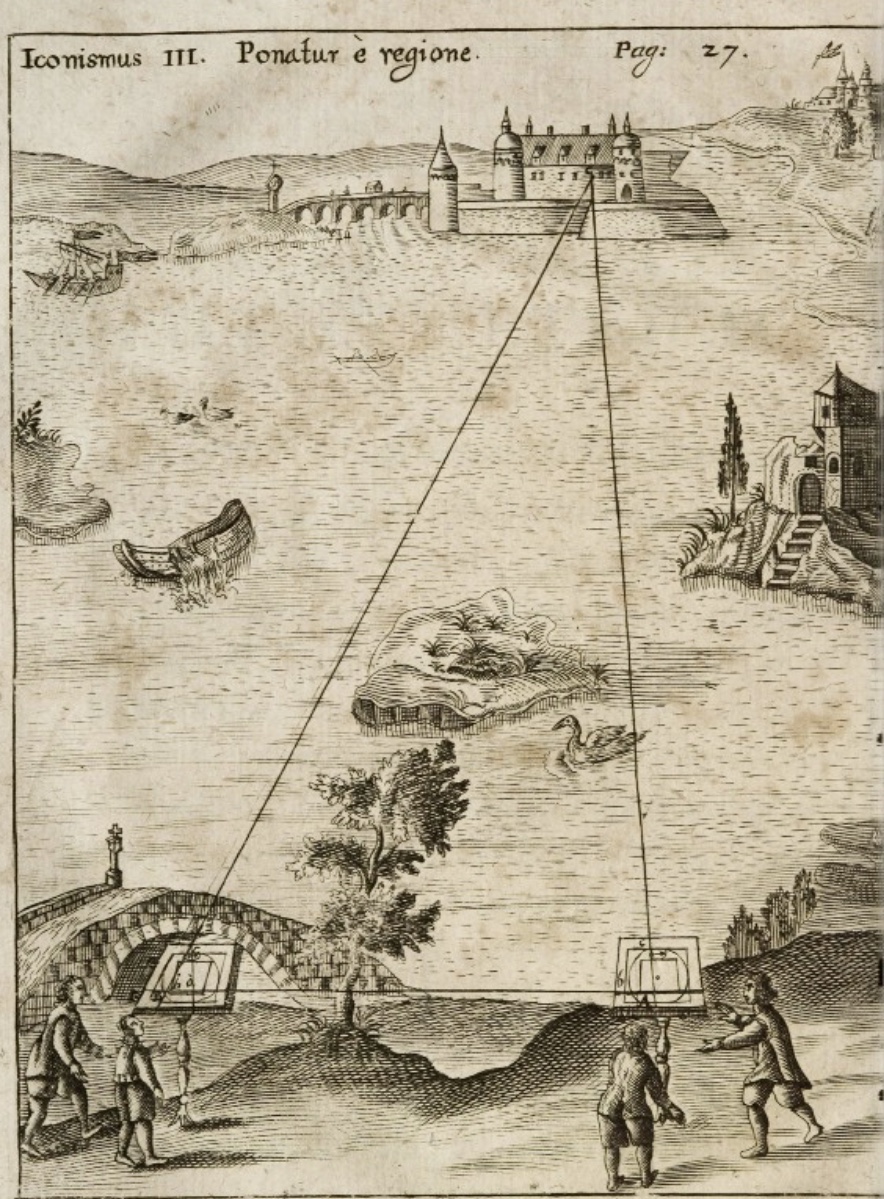
Şekil 1.1: Topografi, görüş hatları ve pantometre ile açı ölçümü
Yenilikçi Bir Konsept
GPS veya akıllı telefon tabanlı mobil haritalama uygulamalarının aksine, Geoscope özellikle saha bağlamında peyzaj analizi için tasarlanmıştır. Geleneksel navigasyon sistemlerinin sınırlamalarını aşar; bu sistemler yalnızca noktasal konum sağlar ve doğrudan bir görüş aracı içermez.
Profesyonel Topografik Yöntemlerin Kaynağına Dönüş
Geoscope, mobil harita araçlarının yetersiz kaldığı durumlarda topçu veya saha topograflarının geleneksel topografik yöntemlerinden ilham alır.
Görüş hattı, yerlerin hassas tespiti ve harita ile sahadaki çizgisel yapıların yönünün ölçülmesini sağlar (Şekil 1.2).
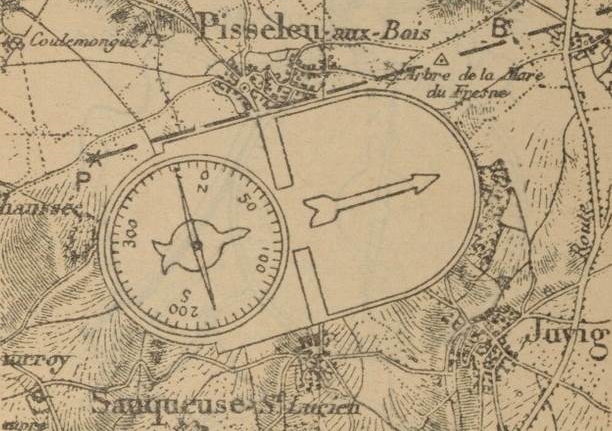
Şekil 1.2: Geoscope, geleneksel saha haritalama prensibini uygular: saha pusulası doğrudan haritaya yerleştirilir ve görüş hattı (veya güven çizgisi) çizilir. Bu teknik, doğru ölçüm için kırışmamış topografik haritalar kullanılarak yapılır. Yöntem ayrıca pusula ile gösterilen manyetik kuzey ile haritadaki coğrafi kuzey arasındaki açısal sapmayı dikkate almayı gerektirir. Geoscope bu işlemlerin tümünü otomatikleştirir ve saha çalışmalarını önemli ölçüde basitleştirir.
Tam ve Uyumluluk Sağlayan Bir Harita Rehberi
Geoscope, cebinizde gerçek bir atlas gibi tasarlanmış tam bir haritalama uygulamasıdır. Uluslararası sağlayıcılardan topografik, jeolojik, tarihî veya uydu haritalarına erişim sağlar ve pratik arama ve konumlandırma özellikleri sunar.
Google Maps, Apple Plans ve Open Street Map gibi yaygın uygulamalarla entegre olan Geoscope, sadece dünya genelindeki yerleri görüntülemenizi değil, aynı zamanda hassas aramalar yapmanızı, ihtiyaç duyulan farklı harita türlerini (relief, uydu, kültürel miras, jeoloji vb.) keşfetmenizi ve genellikle uzman kullanıma ayrılmış verilere erişmenizi sağlar.
II/ Kurulum
- iOS Uyumluluğu
Geoscope, iOS çalıştıran Apple cihazlarında kullanılmak üzere tasarlanmıştır; ister iPhone ister iPad olsun. Arayüz, ekran boyutuna ve yatay/portre yönüne otomatik olarak uyum sağlar (Şekil 2.1).
- App Store’dan İndirme
Geoscope, temel demo sürümü ile App Store’dan ücretsiz olarak indirilebilir ve temel işlevlerini keşfetmenizi sağlar.
- Gerekli İzinler
İlk başlatmada, Geoscope uygulamanın çalışabilmesi için aşağıdaki mobil cihaz öğelerine erişim isteyecektir:
- Konum
- Manyetometre
- Kamera
- Kayıt Gerekmez
Uygulama herhangi bir hesap oluşturmanızı veya kayıt olmanızı istemez. Kişisel veriler toplanmaz veya geliştiriciye ait bir sunucuya gönderilmez.
Geoscope, anonimliğinizi ve gizliliğinizi tamamen korur.
Bazı hizmetler (çevrimiçi haritalar, konum vb.) Apple altyapılarını veya harita kiremit sağlayıcılarını kullanabilir; bu, MapKit veya OpenStreetMap kullanan tüm uygulamalarda olduğu gibidir.
Haritalama işlevi için gerekli çağrılar dışında, Geoscope kullanıcı verisi toplamaz, iletmez veya analiz etmez. Uygulama gizlilik ve anonimlik ilkeleri gözetilerek tasarlanmıştır.
- Uygulama İçi Satın Alımlar
Tüm gelişmiş araçların (notlandırılmış fotoğraf çekimi, sapma düzeltme, görüş hattı kilitleme, referans noktası seçimi vb.) kilidini açmak için premium sürüm satın alınması önerilir.
Tek fiyat olarak 3,99 €’ya sunulan bu tam sürüm, uygulamanın sürekli geliştirilmesine aktif destek sağlar.
Geoscope varsayılan olarak Apple (MapKit) veya Open Street Map tarafından sağlanan haritalarla çalışır. Gelişmiş kullanım için Geoscope yıllık 25,99 € abonelik sunacak ve profesyonel harita katmanlarına erişim sağlayacaktır, örn.:
- IGN (Fransa) topografik haritaları
- ve mevcutsa diğer harita sağlayıcılarının uzman haritaları
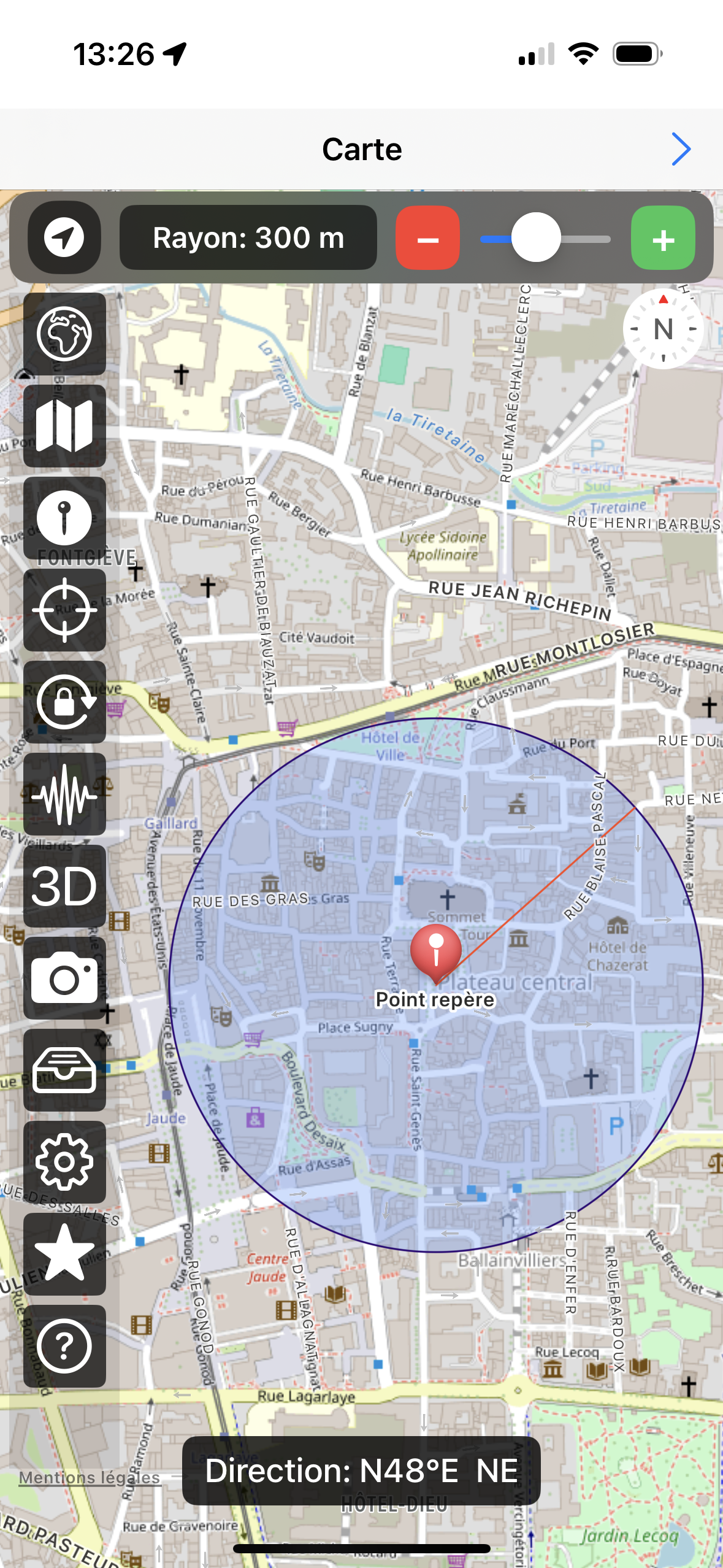
Şekil 2.1: iPhone’da Geoscope portre modunda.
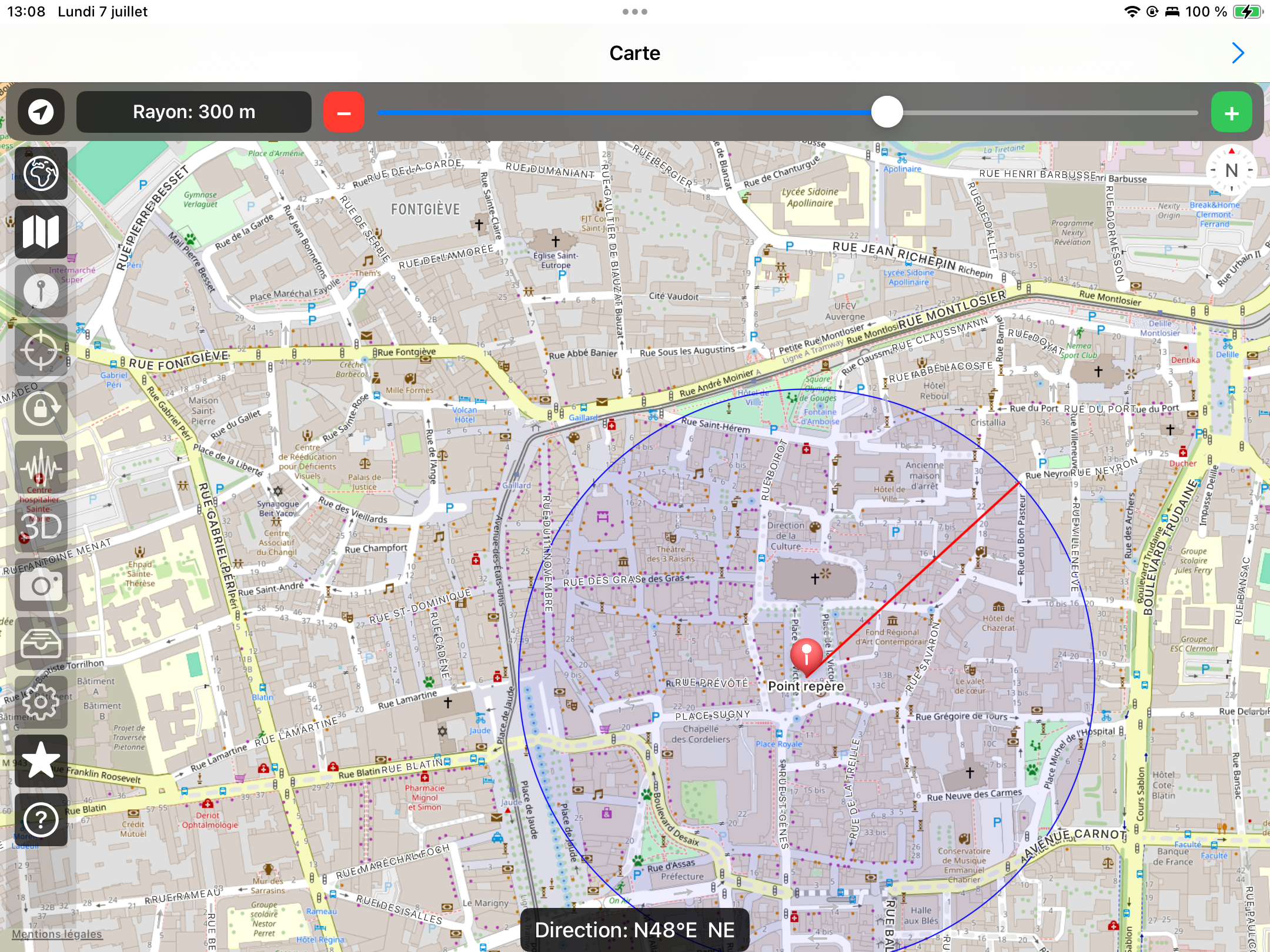
Şekil 2.2: iPad’de Geoscope yatay modda.
III/ Haritalar
Geoscope, farklı sağlayıcılar aracılığıyla çevrimiçi olarak serbestçe erişilebilen karo haritalara dayanır. Apple veya Google Maps tarafından sunulan klasik altyapıların yanı sıra, uygulama detaylı ve yüksek kaliteli topoğrafik haritalara erişim sağlar.
Profesyonel veya eğitim bağlamında sıklıkla kullanılan bu haritalar, farklı ölçeklerde ve birçok ülkede mevcut olup, kullanıcının ihtiyaçlarına göre arazi, altyapı veya doğal öğeler üzerinde hassas çalışmalar yapılmasına olanak tanır.
Bazı haritaların lisansa tabi olduğunu unutmayın: kullanım için erişim ücreti ödenmesi gerekir. Bu durumda, Geoscope, uygulamada görüntülenebilmesini sağlamak için bu ücreti sağlayıcılara öder. Bu finansman, tüm lisanslı haritalara erişim sağlayan premium abonelik ile sağlanır.
1. Apple MapKit
Geoscope, iOS cihazlarda varsayılan olarak Apple MapKit tarafından sağlanan haritaları kullanır. Bu haritalar, özellikle mobil kullanım sırasında akıcı gezinme ve iyi okunabilirlik için optimize edilmiştir (Şekil 3.1 ve 3.2).
Haritalar dört sürümde mevcuttur:
- Standard : klasik, net ve okunabilir bir yol haritası; yollar, şehirler, arazi ve önemli ilgi noktaları içerir.
- Satellite : yüksek çözünürlüklü fotoğraf görünümü; arazinin uzaydan göründüğü haliyle incelenmesini sağlar.
- Hybrid : Satellite görünümünün aynısı, ancak yönlendirmeyi kolaylaştırmak için yer isimleri, yollar ve sınırlarla zenginleştirilmiştir.
- Satellite FlyOver : bazı büyük şehirlerde mevcut, binaları ve araziyi derinlik efekti ile görmek için 3D etkileşimli perspektif görünümü. Küçük ölçekte, bu mod dünyayı gün ve gece aydınlık/karanlık yüzleriyle bütün olarak görmenizi sağlar.
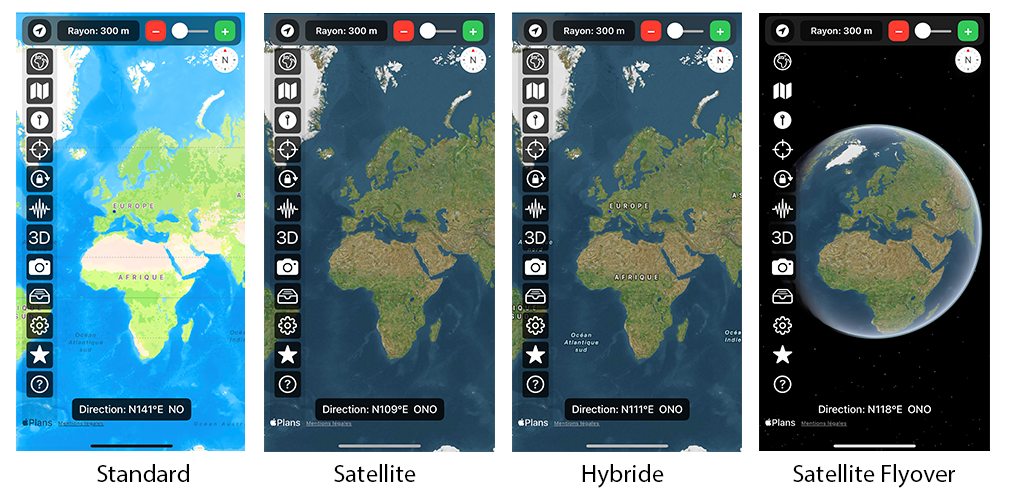
Şekil 3.1 : Küçük ölçekte Apple MapKit tarafından sağlanan haritalar.
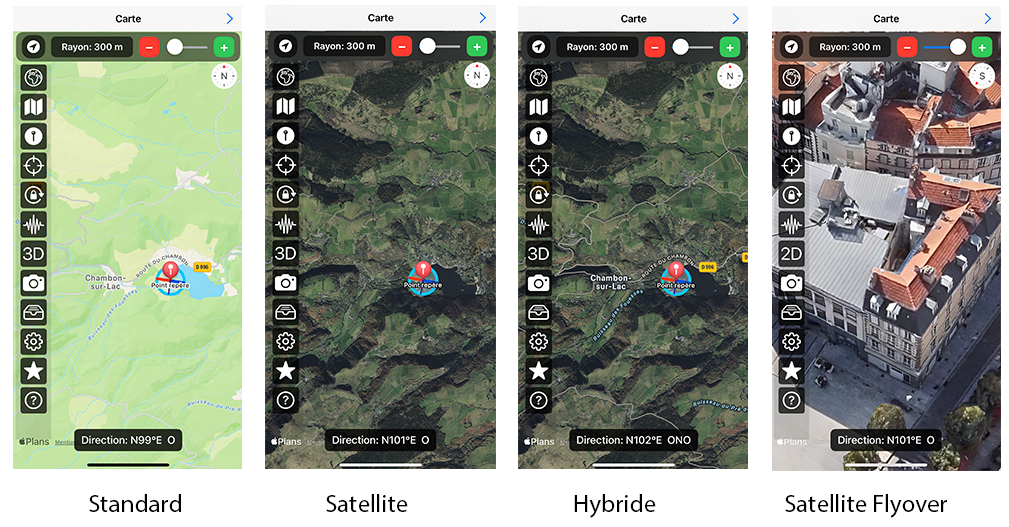
Şekil 3.2 : Büyük ölçekte Apple MapKit tarafından sağlanan haritalar.
2. Open Street Map
Open Street Map, coğrafi verilerin özgür ve işbirlikçi bir kaynağıdır. Geoscope, farklı kullanım alanlarına uygun çeşitli harita stilleri sağlamak için bunu kullanır. Bu haritalar, arazinin, yolların, binaların ve ilgi noktalarının detaylı görüntülenmesine olanak tanır (Şekil 3.3).
- Basic : OpenStreetMap’in standart stili; yollar, patikalar, binalar ve diğer altyapıları gösterir.
- France : Fransız kartografik standartlarına uyarlanmış stil; ülke genelinde daha iyi okunabilirlik sağlar.
- Humanitaire : temel altyapıları (yollar, hastaneler vb.) ön plana çıkarır; kriz veya afet durumunda faydalıdır.
- Deutschland : Almanya’ya özgü versiyon, yerel standartlarla.
- FreeMap : hafif, alternatif özgür bir harita; yürüyüş için uygundur.
- Lidar Slovakia : Slovakya’da araziyi detaylı görmek için Lidar verilerini içerir.
- Open Topo Map : eğim çizgileri, yükseklikler ve araziyi gösteren topoğrafik harita; arazi analizi için idealdir.
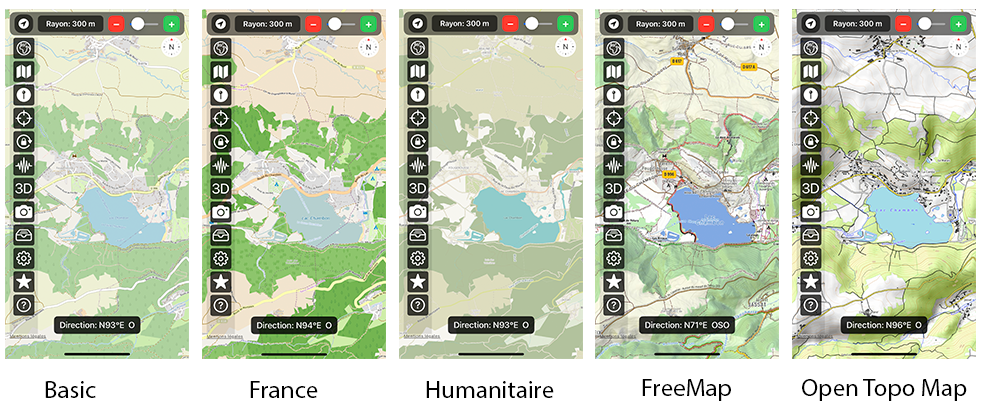
Şekil 3.3 : Büyük ölçekte Open Street Map tarafından sağlanan haritalar.
3. Fransa
Bu haritalar, IGN France (Ulusal Coğrafi ve Orman Enstitüsü) tarafından sağlanır. Arazi faaliyetleri, topoğrafik analiz ve yürüyüşler için detaylı kapsama sahiptir. Geoscope’ta çeşitli gözlem ve navigasyon ihtiyaçlarına uygun stiller mevcuttur. Sadece Geoscope Premium aboneliği ile erişilebilirler (Şekil 3.4).
- Version v2 : IGN tarafından sağlanan temel sürüm; altyapı, yer isimleri ve araziyi net gösterir.
- Ortho : yüksek çözünürlüklü ortofoto; manzara, bitki örtüsü, yapılar ve arazi kullanımını hassas şekilde görmeye yardımcı olur.
- Scan 25 : 1:25.000 ölçekli topoğrafik harita; arazi, patikalar, eğim çizgileri ve coğrafi öğeleri tespit etmek için idealdir.
- Terrain : sadece eğim çizgilerini vurgulayan sade bir harita; araziyi net okumak için.
- MNT : Dijital Arazi Modeli’nden oluşturulmuş harita; insan yapımı öğeler olmadan yükseklikleri gösterir ve gölgeleme ile araziyi vurgular.
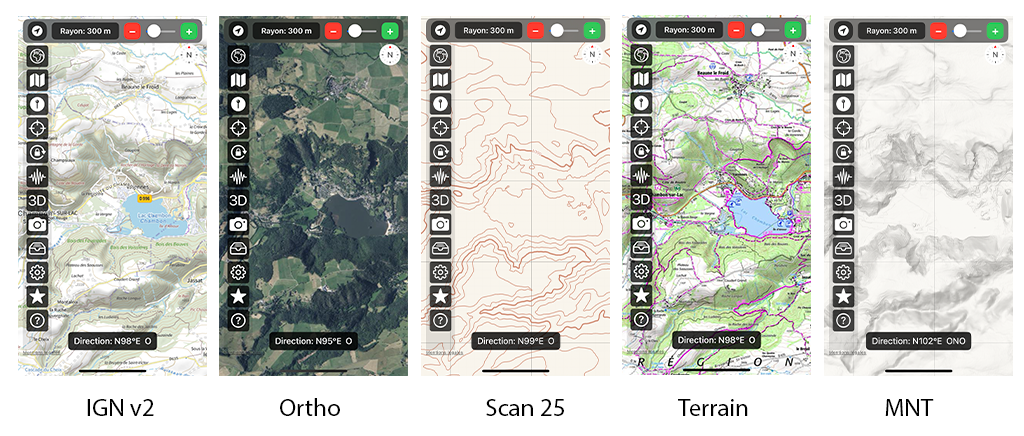
Şekil 3.4 : Büyük ölçekte IGN France tarafından sağlanan haritalar.
Özel uygulamalar için Geoscope’ta başka haritalar da mevcuttur. Bu haritalar tarihsel, hukuki veya morfolojik analizler için daha hassas inceleme sağlar (Şekil 3.5).
- Cadastre : tapu parsellerini sınır ve numaraları ile gösterir; arazi, şehircilik veya idari çalışmalar için kullanışlıdır.
- Cassini : XVIII. yüzyıl Cassini haritalarının yeniden üretimi; César-François Cassini ve oğlu Jean-Dominique Cassini tarafından hazırlanmıştır.
- Lidar MNT : Lidar verilerinden türetilmiş Dijital Arazi Modeli; çıplak araziyi (bitki örtüsü ve binalar olmadan) gösterir. Lidar (Light Detection and Ranging) uzak algılama teknolojisidir ve lazer ışını ile mesafeleri çok hassas ölçüp yüzeyin veya nesnelerin 3D modelini oluşturur.
- Lidar MNS : Dijital Yüzey Modeli’nden türetilmiş harita; araziyi olduğu gibi, bitki örtüsü ve yapılar dahil gösterir.
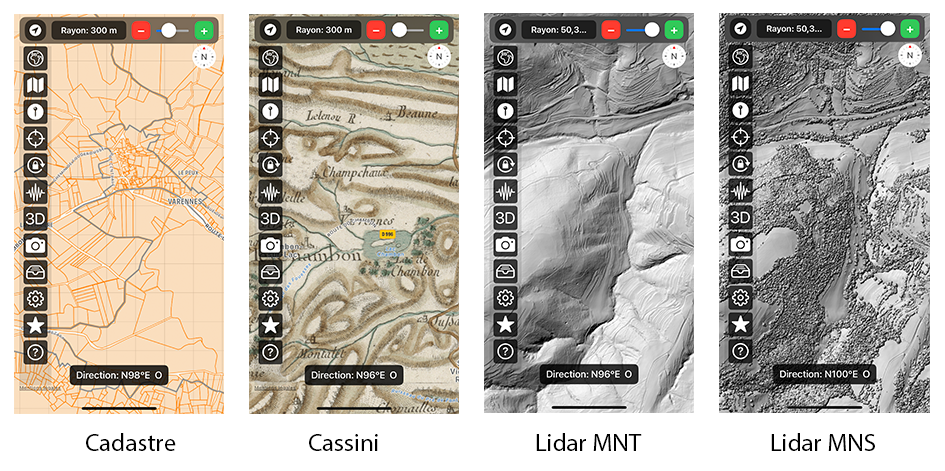
Şekil 3.5 : Büyük ölçekte IGN France tarafından sağlanan özel haritalar.
Lidar, mikro araziler, eğim kırılmaları, faylar veya bitki örtüsü altındaki insan yapımı kalıntıları ortaya çıkararak detaylı jeomorfolojik ve yapısal analizler için en hassas teknolojidir.
Ne yazık ki, kapsama henüz Fransa genelinde tamamlanmamıştır; bazı bölgeler edinilmeyi veya işlenmeyi beklemektedir (Şekil 3.6).
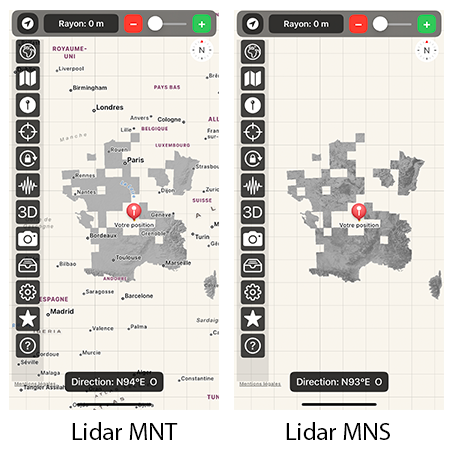
Şekil 3.6 : Fransa’daki Lidar kapsama alanı.
4. Amerika Birleşik Devletleri (USGS)
USGS (United States Geological Survey) tarafından sağlanan haritalar, ABD bölgesini farklı ölçeklerde keşfetmeye ve zengin topoğrafik, jeolojik ve çevresel bilgiler sunmaya olanak tanır. Bu haritalar özellikle Kuzey Amerika’daki arazilerin incelenmesinde faydalıdır.
- Imagery : yüksek çözünürlüklü uydu görüntüsü.
- Topo : klasik topoğrafik harita; eğim çizgileri, yollar, nehirler ve diğer doğal öğeler.
- Imagery Topo : uydu görüntüsünün topoğrafik verilerle üst üste bindirilmesi.
- Hydro : hidroğrafik ağ için özel harita.
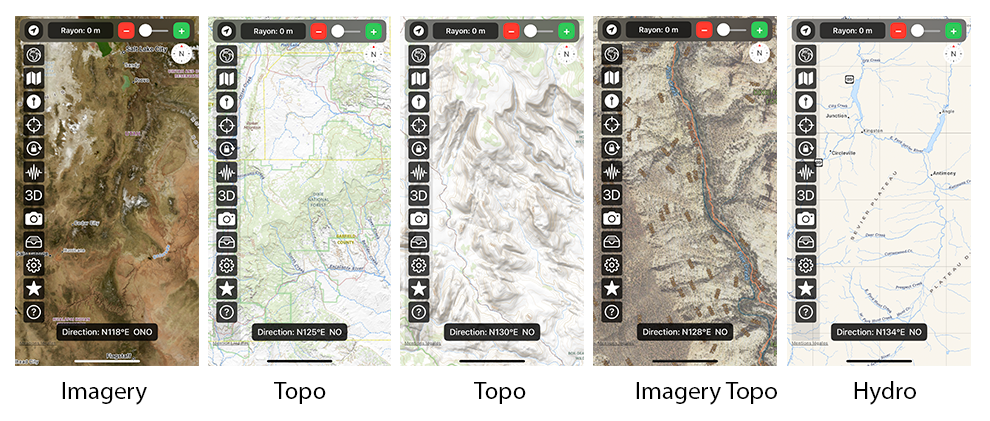
Şekil 3.7 : Geoscope’ta mevcut USGS haritaları.
5. İsviçre (Swiss Topo)
SwissTopo, İsviçre Federal Topografya Ofisi tarafından sağlanan haritalar, yüksek doğrulukları ve olağanüstü kartografik kaliteleri ile tanınır. Bu haritalar İsviçre’nin detaylı bir şekilde görüntülenmesini sağlar (Şekil 3.8).
Bu haritalar abonelik olmadan ücretsiz olarak mevcuttur.
- Renkli Topo: Yüksek detay seviyesine sahip renkli tam topografik harita; arazi şekilleri, altyapı ve doğal çevreyi içerir.
- Fotoğraf: Yüksek çözünürlüklü hava ortofotoğrafı, manzarayı doğrudan incelemek için idealdir.
- Gri Topo: Topografik haritanın gri tonlarıyla versiyonu, sade harita zeminleri veya üst üste analizler için uygundur.
- DEM (Dijital Yükseklik Modeli): Arazi şekillerinin 3D temsili, morfolojik analizler ve topografik profiller için kullanışlıdır.
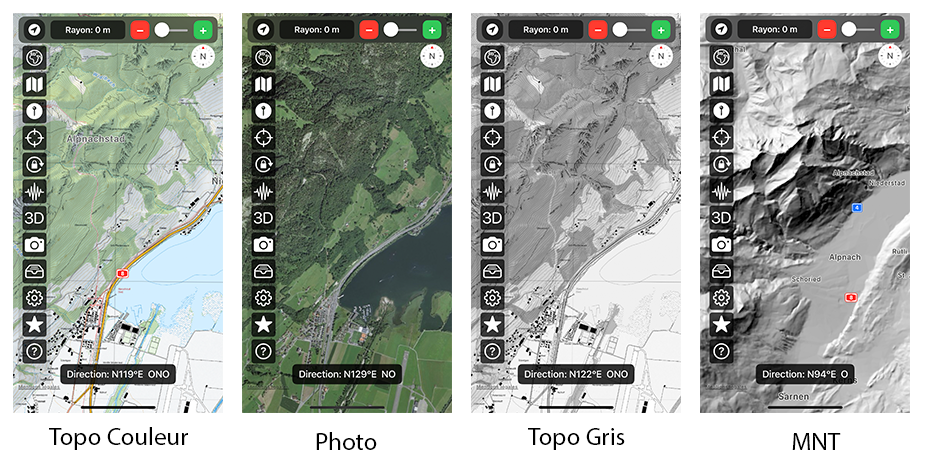
Şekil 3.8: Geoscope’da mevcut SwissTopo haritaları.
Geoscope, SwissTopo tarafından sağlanan jeolojik haritalara da erişim sağlar. Bu haritalar İsviçre yer altının hassas ve güncel bir temsilini sunar; kaya oluşumlarını, tektonik yapıları ve farklı ölçeklerdeki jeolojik bağlamı analiz etmeye olanak verir ve bilimsel araştırma, arazi planlaması ve doğal kaynak yönetimi için gereklidir (Şekil 3.9).
- Jeoloji: İsviçre’deki kaya oluşumlarını, kaya türlerini ve dağılımlarını gösteren ayrıntılı jeolojik harita.
- Tektonik: Faylar, kıvrımlar ve deformasyon alanları gibi ana tektonik yapıları gösteren harita; jeodinamik çalışmalar için önemlidir.
- Jeoloji 1:200.000: 1:200.000 ölçeğinde jeolojik harita; bölgesel jeolojik bağlamın genel görünümünü sağlar, detay ve kapsama arasında iyi bir denge sunar.
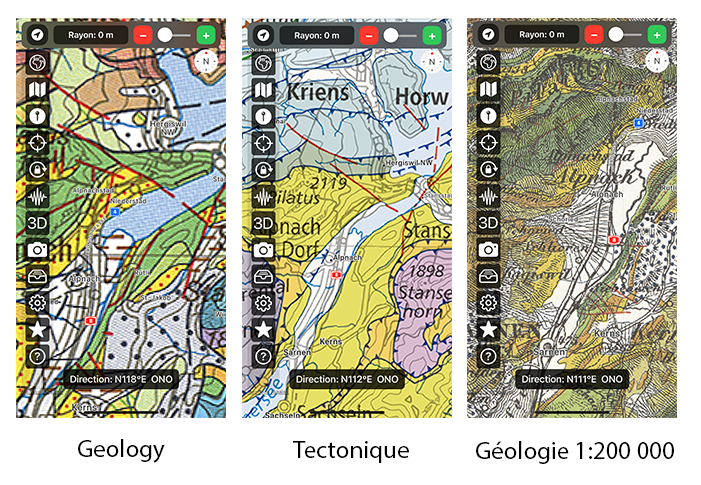
Şekil 3.9: Geoscope’da mevcut SwissTopo jeolojik haritaları.
Geoscope, ayrıca eski topografik haritalara da erişim sağlar (Şekil 3.10).
- Siegfried Haritası: İsviçre topografik haritası, 1870–1926 yılları arasında yayımlanmış, 1:25.000 ve 1:50.000 ölçekli, dönemin arazi şekilleri ve altyapısının detaylı temsili.
- Dufour Haritası: XIX. yüzyıl ortası İsviçre tarihi topografik haritası (1845–1865), 1:100.000 ölçeğinde.
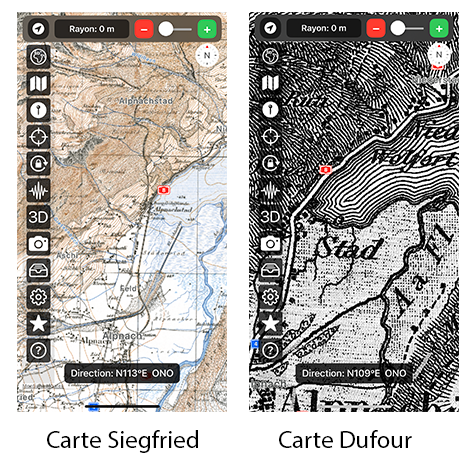
Şekil 3.10: Geoscope’da mevcut eski SwissTopo topografik haritaları.
6. İspanya
Instituto Geográfico Nacional (IGN) tarafından sunulan İspanya haritaları, İspanyol topraklarının temsilinde bir referans olarak kabul edilmektedir. Topografik, idari ve çevresel detaylar açısından zengin olan bu haritalar, yüksek kaliteli ulusal standartlara göre tasarlanmış olup tüm İspanya topraklarını kapsamaktadır (Şekil 3.11).
Bu haritalar, çevrimiçi harita hizmetleri üzerinden ücretsiz olarak sunulmakta ve herhangi bir doğrulama gerektirmemektedir.
- Base : Ana coğrafi öğelerin (yollar, yerleşim birimleri, su yolları) net bir özetini sunan temel bir harita.
- Topo : Mapa Topográfico Nacional'den türetilmiş ayrıntılı topografik harita; arazi şekilleri, kot eğrileri, yer adları ve altyapıları içerir. Relief: Arazi Sayısal Modeli (DEM) gölgelendirme haritası, siyah-beyaz olarak, arazi morfolojisini vurgular.
- Orto : Tüm İspanya topraklarını kapsayan yüksek çözünürlüklü hava fotoğrafı (ortofoto) haritası.
- Admin : İl, belediye ve bölgesel sınırları gösteren idari harita.
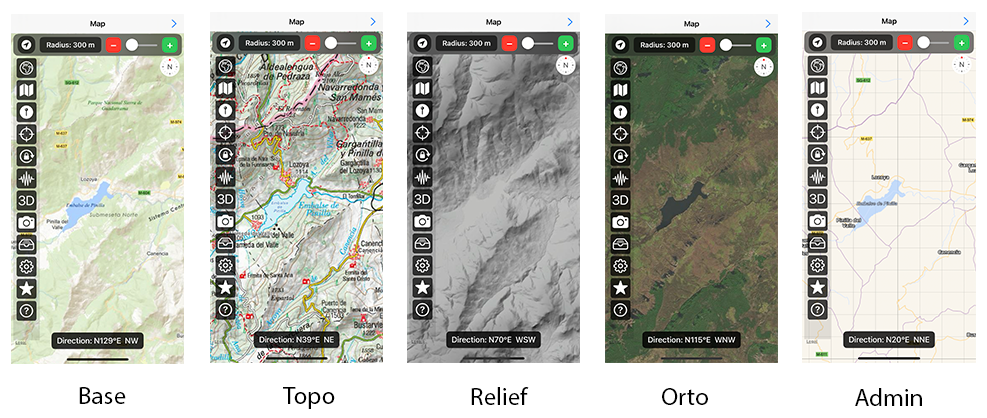
Şekil 3.11: Geoscope’ta mevcut olan IGN İspanya’nın topografik ve idari haritaları.
7. ESRI
ESRI (Environmental Systems Research Institute), coğrafi bilgi sistemleri (CBS) alanında dünya çapında liderdir. Profesyonel ve eğitim amaçlı birçok uygulamada kullanılan global baz haritalar sunar. Geoscope, özellikle dünya ölçeğinde gözlem için faydalı olan çeşitli ESRI haritalarını içermektedir (Şekil 3.12).
- World Topo Map : Dünya çapında yollar, sınırlar, yer adları ve fiziksel bilgileri içeren topografik harita; arazinin genel görünümünü elde etmek için idealdir.
- World Imagery : Yüksek çözünürlüklü uydu görüntüleriyle dünyayı kapsayan harita; peyzaj, doğal ortam ve kentleşmeyi gözlemlemek için kullanışlıdır.
- World Terrain Base : Araziyi vurgulayan basitleştirilmiş temel harita; üst üste verilerle birleştirilmek üzere tasarlanmıştır.
- World Shaded Relief : Dünya genelinde arazinin gölgelendirilmiş gösterimi; kıtaların ve dağlık alanların morfolojisini öne çıkarır.
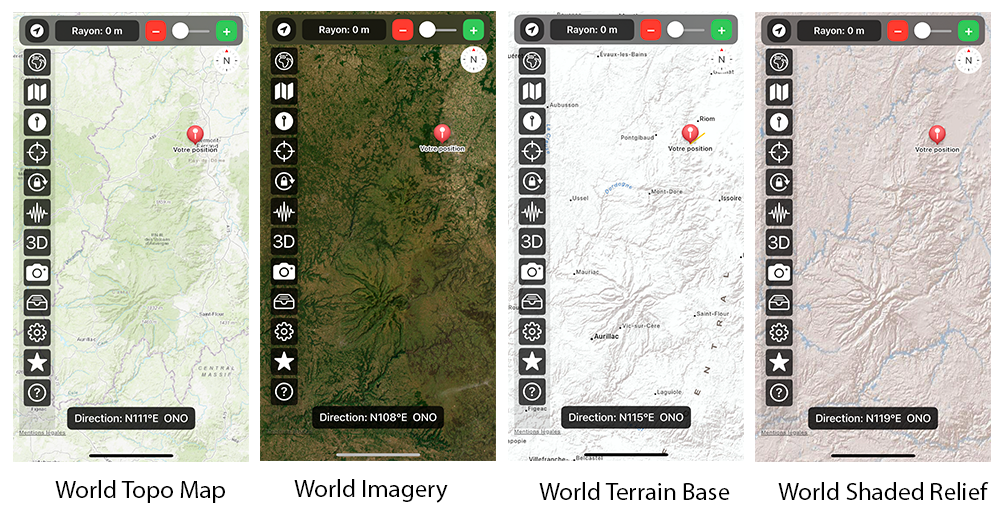
Şekil 3.12: Geoscope’ta mevcut olan ESRI topografik haritaları. Massif Central’ın kuzeyinden Cantal’a kadar görünüm.
Bazı diğer ESRI haritaları da eklenmiştir (Şekil 3.13 ve 3.14). Bunlar:
- World Ocean : Deniz ortamlarına odaklı özel harita; derinlikleri, sırtları ve okyanus çukurlarını gösterir.
- National Geographic : Tanınabilir bir stil ile hazırlanan harita; National Geographic Society tarafından tasarlanmıştır ve fiziksel ile politik verilerin dünya ölçeğinde estetik ve okunabilir bir şekilde sunumunu sağlar.
- World Street Map : Küresel ölçekte sokaklar ve kentsel altyapının detaylı haritası; navigasyon veya şehir içi ulaşım ağlarının incelenmesi için idealdir.
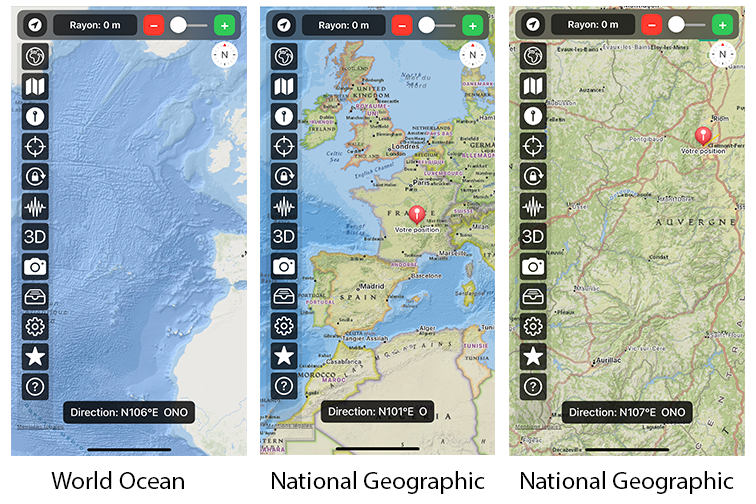
Şekil 3.13: Geoscope’ta mevcut diğer ESRI haritaları.
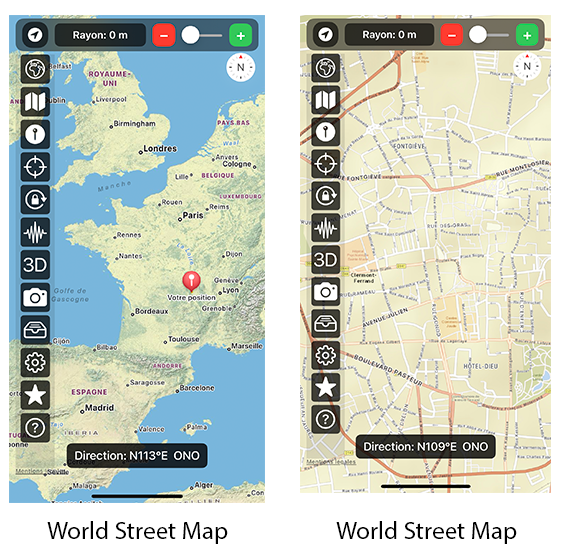
Şekil 3.14: Geoscope’ta mevcut ESRI World Street Map haritası.
8. Belçika
Geoscope, Belçika'nın resmi harita kurumu olan Ulusal Coğrafya Enstitüsü (IGN Belçika) tarafından sağlanan eski ve yeni haritalardan oluşan geniş bir koleksiyon sunmaktadır. Bu koleksiyon, Belçika topraklarının yüz yılı aşkın bir süre içindeki değişimini kapsar ve topoğrafik haritalar ile tarihi ortofotoğraflar içerir (Şekil 3.15 ve 3.16).
- Temel Harita: IGN Belçika tarafından sağlanan güncel harita; topoğrafik detaylar, iletişim yolları ve yer adları içerir.
- Temel Harita (S/B): temel haritanın siyah-beyaz versiyonu; daha sade bir görünüm sunar ve not alma veya bilgi üst üste bindirme için idealdir.
- Ortho 1995: Belçika'nın tarihi ortofotoğrafı; mevcut görüntülerle manzara değişimlerini karşılaştırmak için faydalıdır.
- Harita 1989: genel kullanım için topoğrafik harita; 20. yüzyılın sonlarında Belçika topraklarını temsil eder.
- Harita 1981: 1980’lerin başında ağ ve arazi kullanımını kapsayan tam harita.
- Harita 1939: savaş öncesi haritası.
- Harita 1904: çok ayrıntılı eski harita.
- Harita 1873: modern Belçika'nın ilk ulusal topoğrafik haritalarından biri.
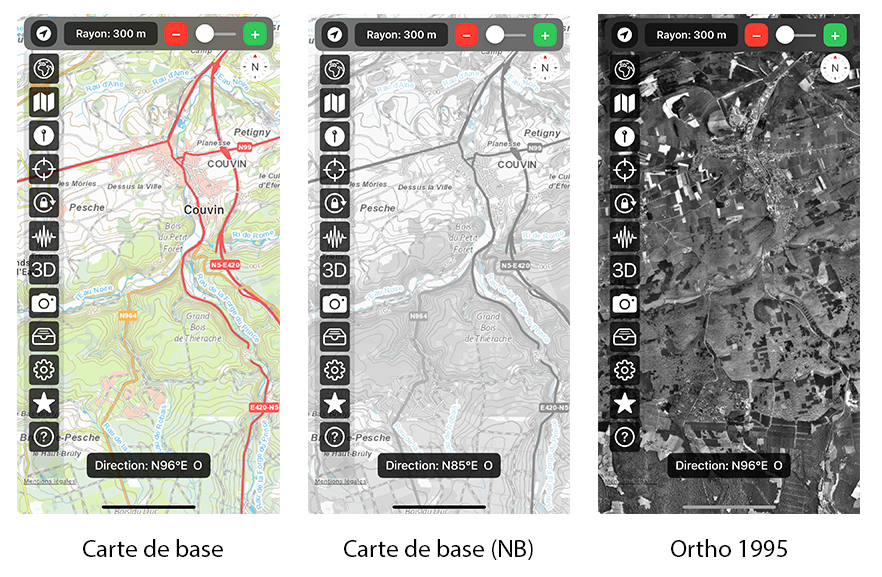
Şekil 3.15: Geoscope’ta mevcut Belçika haritaları.
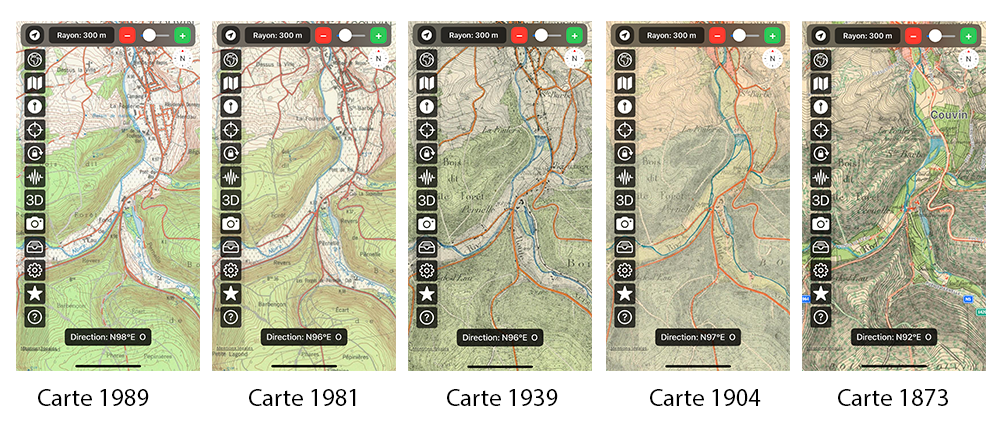
Şekil 3.16: Geoscope’ta mevcut diğer Belçika haritaları.
9. Birleşik Krallık
Geoscope, Birleşik Krallık’ın ulusal harita ajansı olan Ordnance Survey tarafından hazırlanmış çeşitli tarihi haritalara erişim sağlar (Şekil 3.17). Bunlar arasında:
- Ordnance Survey 1900: 20. yüzyıl başlarının detaylı haritası; kırsal manzaraları ve eski arazi kullanımını incelemek için ideal.
- Ordnance Survey 1919: I. Dünya Savaşı sonrası versiyon; 20. yüzyılın başındaki bölgesel değişimleri gözlemlemek için kullanışlıdır.
- Ordnance Survey 1966: Birleşik Krallık'taki hızlı kentleşme dönemini kapsayan harita; modern altyapılar hakkında iyi detay sağlar.
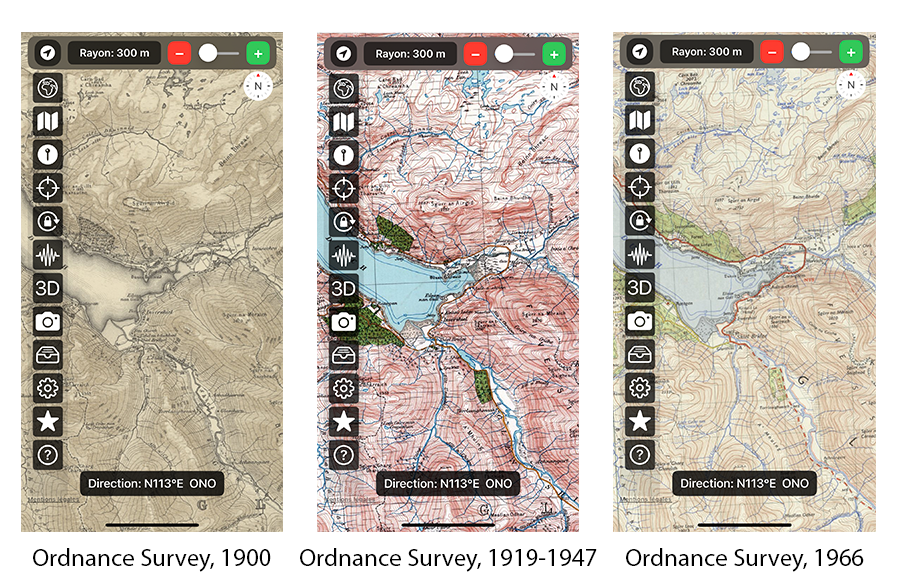
Şekil 3.17: Geoscope’ta mevcut Ordnance Survey tarihi haritaları.
10. Google Maps
Google Maps, Geoscope’a erişilebilirliği ve popülaritesi nedeniyle entegre edilmiş çeşitli tanınmış harita tabanları sunar. Bu haritalar navigasyon uygulamalarında yaygın olarak kullanılmasına rağmen, bazıları coğrafi gözlem ve bilgi üst üste bindirme açısından da ilgi çekicidir (Şekil 3.18).
- Normal: klasik yol haritası; yer adları, yollar, binalar ve ilgi noktaları içerir.
- Uydu: yüksek çözünürlüklü uydu görüntüleri; arazi kullanımı veya bir alanın morfolojisini belirlemek için faydalıdır.
- Hibrit: uydu görüntüsü üzerinde normal haritanın üst üste bindirilmesi; yer adları, yollar ve diğer öğeler görüntüde görünür.
- Topoğrafik: basitleştirilmiş topoğrafik harita; gölgelendirme ile arazi şekillerini gösterir, eğimlerin ve şekillerin hızlı okunması için uygundur.
Bu haritalar tanıdık ve estetik olsa da, IGN veya SwissTopo gibi özel haritalara göre daha az topoğrafik detay sunar, ancak ilk inceleme veya hızlı yer belirleme için yararlı olabilir.
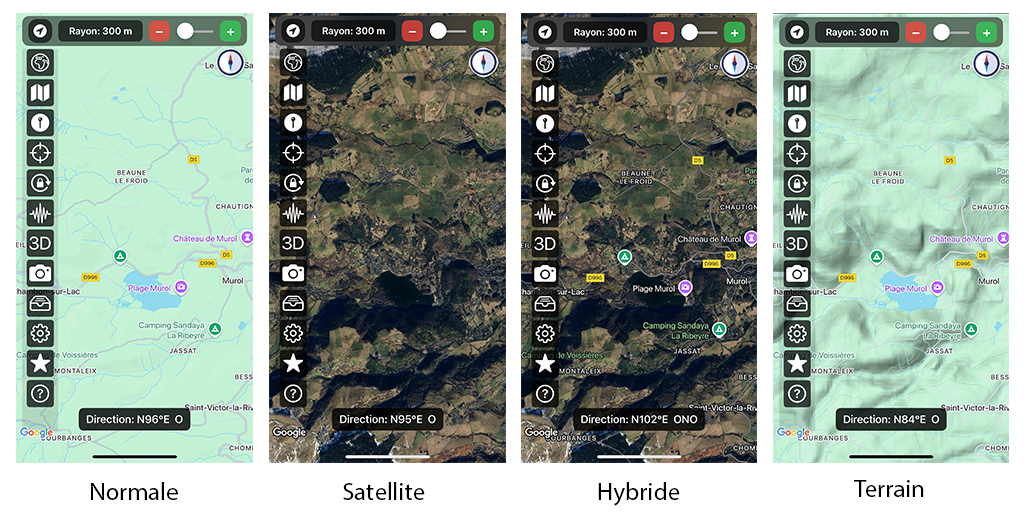
Şekil 3.18: Geoscope’ta mevcut Google Maps haritaları.
11. Thunderforest
Thunderforest, OpenStreetMap verilerinden türetilmiş çevrimiçi haritalar sunar ve çeşitli tematik stiller içerir. Bazıları, gölgelendirmeler, eğim konturları ve araziyi okumaya uygun renk paleti sayesinde topoğrafyanın çok iyi okunmasını sağlar. Bu haritalar, Geoscope içinde arazi kullanımı veya jeomorfolojik analiz için özellikle ilgi çekicidir (Şekil 3.19).
- Landscape: renkli ve kontrastlı harita, eğim konturları, topoğrafya gölgelendirmesi ve bitki örtüsü ile.
- Open Cycle Map: bisiklet odaklı topografik versiyon, çok okunabilir, patika izleri, yükseklik değişimleri ve doğal unsurlar içerir.
- Outdoors: doğal detaylarla zengin harita, yürüyüş, topografi ve ilgi noktalarının konumlandırılması için idealdir.
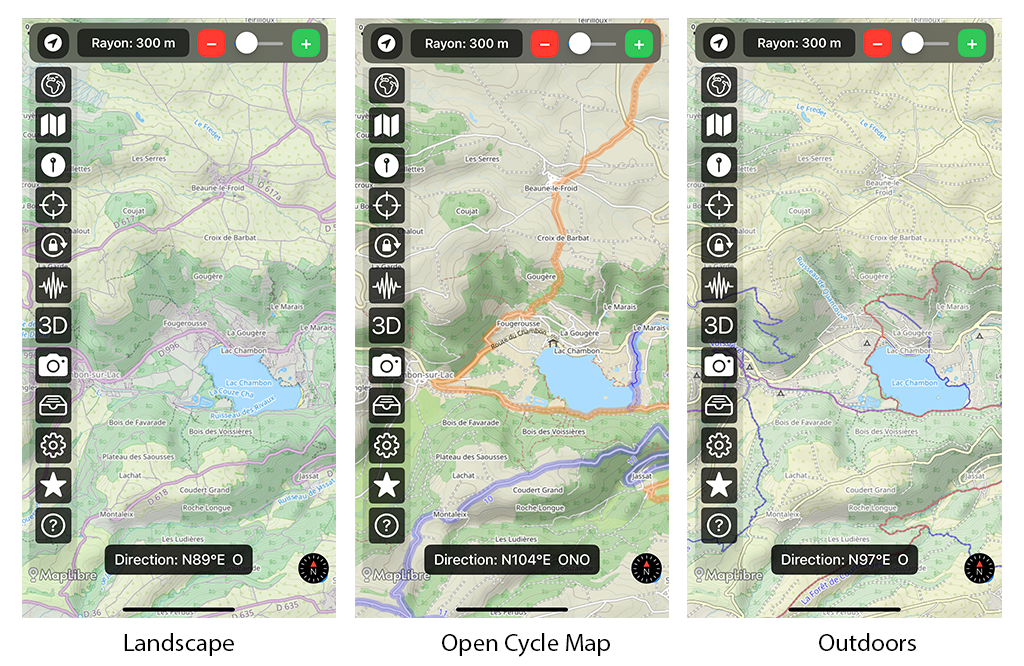
Şekil 3.19: Geoscope’ta mevcut Thunderforest haritaları.
Thunderforest tarafından sunulan diğer stiller, renk blokları ve az veya hiç topoğrafya içermeyen daha şematik veya basitleştirilmiş bir görünüm sunar. Bunlar daha çok kentsel kullanım veya basit navigasyon için uygundur, ancak detaylı coğrafi okumalar için daha az uygunlardır (Şekil 3.20).
- Transport: toplu taşıma hatlarına odaklanan, sadeleştirilmiş tarzda harita.
- Atlas: sade ve net harita, topoğrafik bilgi içermez.
- Mobile Atlas: mobil cihazlarda hızlı görüntüleme için hafifletilmiş versiyon.
- Transport Dark: gece ortamına veya LED ekranlara uygun koyu arka plan.
- Neighbourhood: küçük ölçekli yerel harita, kentsel yön bulma için faydalı.
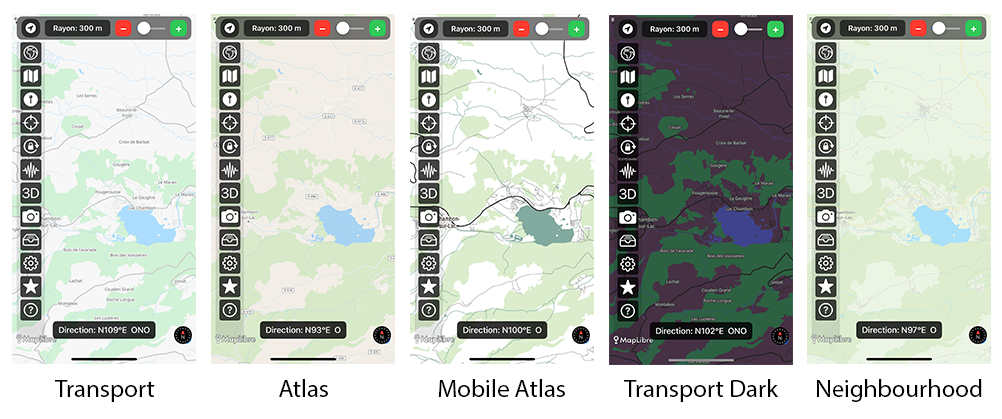
Şekil 3.20: Geoscope’ta mevcut diğer Thunderforest haritaları.
12. MapTiler
MapTiler, OpenStreetMap verilerine dayalı çeşitli alternatif harita temaları sunar ve farklı kullanım amaçlarına uygun grafik stiller içerir. Bazı haritalar, net hatlar, topoğrafya gölgelendirmesi ve doğal unsurların iyi okunabilirliği ile estetik bir görünüm sunar; bu, Geoscope’un coğrafi ve eğitim amaçlı kullanımı için önemlidir (Şekil 3.21).
- Outdoor: yollar, topoğrafya ve ormanlarla çok okunabilir harita, açık hava etkinlikleri için idealdir.
- Ocean: batimetri ve kıyı sınırlarıyla stilize edilmiş deniz haritası.
- Backdrop: açık renkli nötr harita, arka plan haritası olarak uygundur.
- Winter: karlı dağlar ve kayak merkezlerini gösteren kış stili.
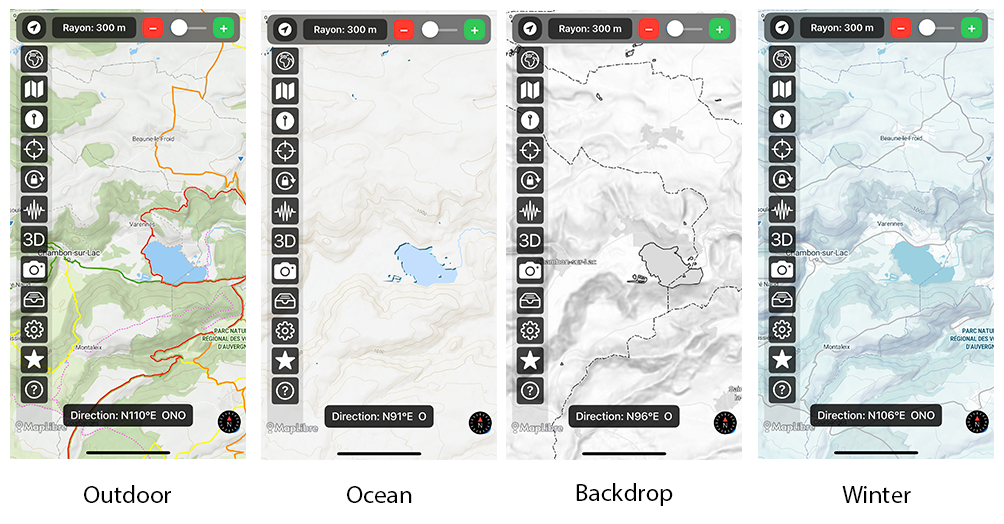
Şekil 3.21: Geoscope’ta mevcut MapTiler haritaları.
Diğer haritalar mevcut olmakla birlikte, topoğrafya göstermeyen renk blokları içerir; bu nedenle Geoscope’un coğrafi ihtiyaçları, özellikle arazi okuma veya doğal süreçler için daha az uygundur (Şekil 3.22).
- Basic: genel kullanım için minimalist harita, az detay içerir.
- Open Street Map: OSM’in standart görünümü, grafiksel zenginleştirme yok.
- Satellite: ham uydu görüntüsü, topoğrafik notlar içermez.
- Landscape: stilize renkli harita, topoğrafik analiz için yeterince hassas değil.
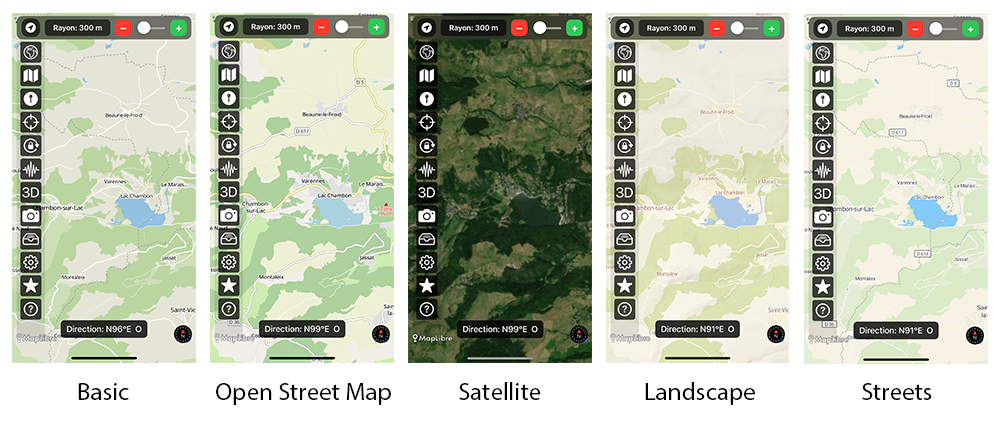
Şekil 3.22: Geoscope’ta mevcut diğer MapTiler haritaları.
13. Avustralya
Geoscope’ta, özellikle Yeni Güney Galler (NSW) ve Queensland için Avustralya eyaletlerinin harita servislerinden çeşitli haritalar mevcuttur. Bu haritalar, farklı ölçeklerde Avustralya topraklarının hassas görselleştirilmesini sağlar; topoğrafik zeminler, uydu görüntüleri ve temel haritalar içerir (Şekil 3.23).
- NSW Imagery: Yeni Güney Galler hükümeti tarafından sağlanan yüksek çözünürlüklü ortofotolar.
- NSW Base Map: yollar, yer adları ve arazi kullanımı içeren genel harita.
- NSW Topo Map: eğim konturları, hidrolojik ağ ve doğal unsurlarla resmi topoğrafik harita.
- Queensland Topo Map: Queensland’in topoğrafik haritası, arazi okuma ve kırsal veya dağlık alanlarda navigasyon için uygundur.
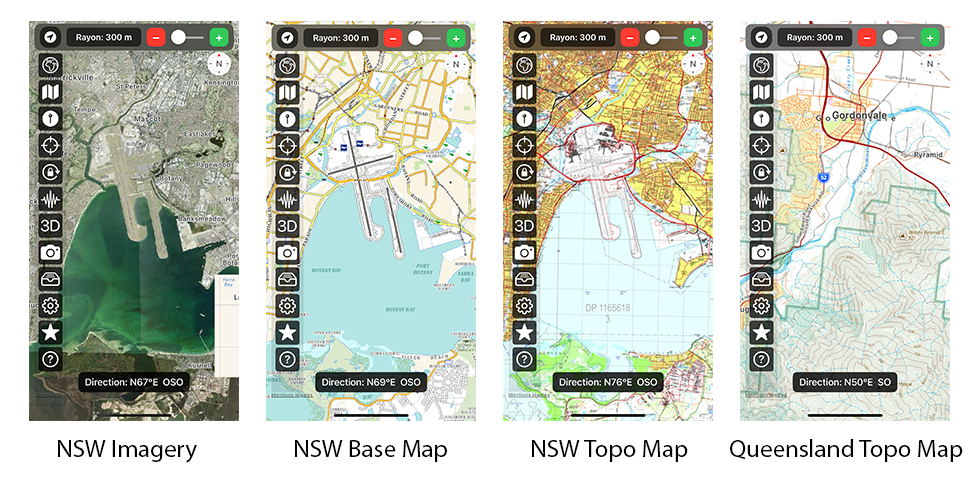
Şekil 3.23: Geoscope’ta mevcut Avustralya haritaları.
IV/ Kullanıcı Arayüzü
1. Uygulama sayfaları arasında gezinme
Geoscope uygulaması, her biri belirli bir işlevi karşılayan sekiz ana ekrandan oluşan bir kullanıcı arayüzü sunar:
- Etkileşimli harita: görüş hattı ve dairesel arama alanı ile haritanın görüntülenmesi.
- Mekân arama: ilgi çekici yerleri bulmak için OpenStreetMap veya Apple MapKit veritabanının sorgulanması.
- Arama sonuçları: yapılan sorgudan elde edilen sonuçların gösterimi.
- Fotoğraf: kullanıcının belirlediği hedef nokta ve ana yön işaretleri ile birlikte kamera ön izlemesi.
- Tercihler: uygulama ayarlarının kullanıcı ihtiyacına göre yapılandırılması.
- Çevrimiçi yardım: belgeler ve kullanım talimatlarına erişim.
- Premium sürüm: tüm uygulama özelliklerini içeren Premium sürüme erişim ve yıllık abonelik ile gelişmiş haritalara kayıt (yakında eklenecek işlev).
- Hakkında: kullanım lisansları ve yasal bilgiler.
Farklı ekranlara, arayüzün üst kısmında bulunan gezinme çubuğu (ileri/geri okları) veya doğrudan ekranda yana kaydırma (swipe) ile erişilebilir.

Şekil 3.1: ekranın üst kısmında Geoscope gezinme çubuğu.
2. Etkileşimli harita
Etkileşimli harita, uygulamanın ana çalışma alanıdır. Ekranın büyük kısmını kaplar (Şekil 3.2).
Kullanıcı, harita görünümünü ayarlamak için yakınlaştırma veya uzaklaştırma yapabilir ve basit parmak kaydırma ile haritada hareket edebilir.
İki parmakla haritayı döndürmek de mümkündür. Kuzeyin tekrar üstte göründüğü klasik görünüme dönmek için, dönüş aktif olduğunda otomatik olarak beliren pusula simgesine dokunmak yeterlidir.
Şekil 3.2: ilk ekranda etkileşimli haritanın görüntülenmesi.
a) Görüş çizgileri
Geoscope, manzaradaki noktaları belirlemek için harita üzerinde birkaç tür görüş çizgisi kullanır. Renkleri ve stilleri Tercihler sayfasından ayarlanabilir.
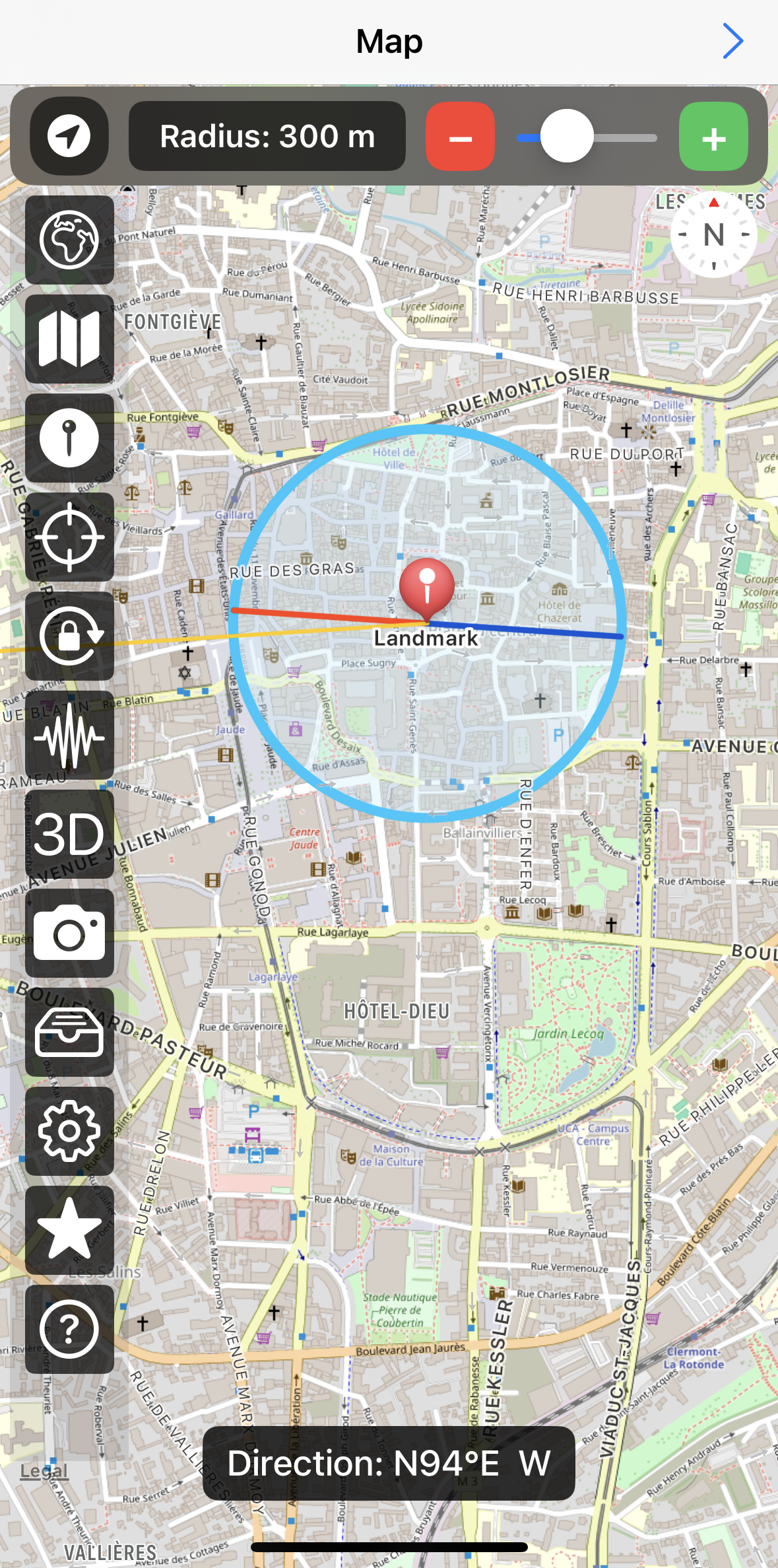
Aşağıdaki ekran görüntüsünde (Şekil 3.3) kırmızı çizgi ana görüş hattıdır. Bu çizgi, iPhone veya iPad'inizin (dikey ya da yatay modda) ana yönüne göre hizalanmıştır. Bu çizgiyi, harita üzerinde tanımlamak istediğiniz noktaya yöneltilmiş hayali bir lazer ışını gibi düşünebilirsiniz.
Haritada ardışık yakınlaştırma ve uzaklaştırma hareketleri ile görüş hattı boyunca yer alan alanları net şekilde tanıyabilirsiniz.
Bazı durumlarda ek çizgiler faydalı olabilir:
- Burada koyu mavi renkte gösterilen çizgiye antipodal çizgi denir, çünkü ana görüş hattının tam tersi yönde uzanır. Bazen ana çizgiye göre daha kullanışlı olabilir.
- Burada sarı renkte gösterilen çizgi, kullanıcı tarafından seçilen bir noktaya yöneliktir. Cihazın, bir referans noktasına göre doğru hizalanıp hizalanmadığını kontrol etmekte faydalıdır. Görüş çizgilerinin aksine, cihaz yönü değişse bile bu çizginin konumu haritada sabit kalır.
Ana ve antipodal görüş çizgileri, haritanın üzerine yerleştirilmiş sanal bir pusula gibi işlev görür. Gerçek yönelimizi görselleştirmemizi sağlarlar.
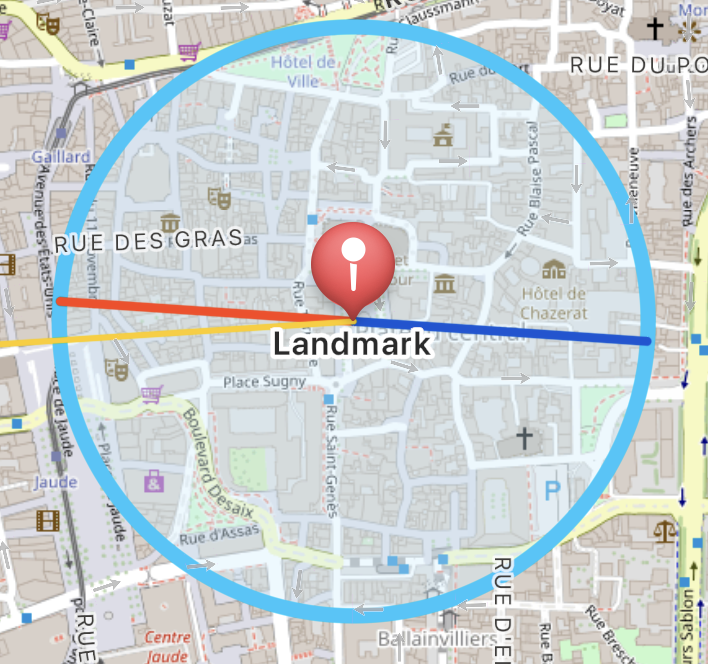
Şekil 3.3: Görüş çizgileri. Burada kırmızı çizgi ana görüş hattıdır. Koyu mavi çizgi antipodal çizgiyi, sarı çizgi ise kullanıcı tarafından belirlenen bir hedef noktasına yönelen çizgiyi göstermektedir. Landmark burada gözlem noktasını belirtir. Açık mavi daire, gözlem noktasının etrafındaki dairesel arama alanını sınırlar. Tüm renkler yapılandırılabilir.
b) Arama alanı
Etkileşimli haritanın üst kısmı, işaret noktasının etrafındaki dairesel arama alanının boyutunu dinamik olarak ayarlamayı sağlar. Bu aynı zamanda görüş çizgilerinin uzunluğunu da düzenler (Şekil 3.3).
İki düğme (- ve +) hassas ayarlama yaparken, kaydırıcı arama alanı yarıçapının hızlı ve sürekli olarak değiştirilmesine olanak tanır. Ayarlamaların kapsamı, harita ölçeğine göre otomatik olarak uyarlanır: yakın görünümde küçük değişiklikler, geniş veya küresel görünümde daha büyük değişiklikler (Şekil 3.4).

Şekil 3.4: Arama alanı ayarlama bölgesi.
c) Kenar düğmeleri
Ekranın yan tarafındaki bir dizi simge, birçok temel işlevi hızlıca erişilebilir hale getirir (Şekil 3.5).

Şekil 3.5: Ekranın sol kısmındaki simgeler, Geoscope’un işlevlerine hızlı erişim sağlar.
 düğmesi, sol üst köşede bulunur ve haritanın iki görüntüleme modu arasında geçiş yapmayı sağlar.
- "Kuzey yukarı" modunda (north heading), görüş hattı iPhone’un yönüne göre döner.
- "İlerleme yukarı" modunda (course heading), görüş hattı her zaman ekranın üstüne yöneliktir ve cihazın ilerlediği yönü gösterir, harita ise bu doğrultuda döner.
 dünya küresi simgeli düğme, harita sağlayıcısını değiştirmeyi sağlar.
 broşür simgeli düğme, seçilen sağlayıcının sunduğu farklı harita türleri arasından seçim yapmaya olanak tanır.
 iğne simgeli düğme, kullanıcının mevcut konumu ile manuel olarak tanımlanmış başka bir başlangıç konumu arasında geçiş yapar.
 hedef simgeli düğme, bir referans hedef noktasının seçilmesini sağlar bu ekran üzerinden. Başlangıç noktası ile hedef nokta arasında bir çizgi çizilebilir.
 kilit simgeli düğme, konumu ve görüş çizgilerini sabitleyerek haritanın statik olarak incelenmesine olanak tanır.
 dalgasal sinyal simgeli düğme, manyetometreyi yeniden kalibre ederek olası elektromanyetik parazitleri ortadan kaldırır.
 3D düğmesi, eğimli görünüm (3D modu) ile ortogonal görünüm (2D modu) arasında geçiş sağlar.
 kamera simgeli düğme, iPhone kamerasının çektiği sahnenin açıklamalı ön izlemesini gösteren "Fotoğraf" ekranına doğrudan erişim sağlar.
 kaset simgeli düğme, kaynak noktanın ve görüş hattının ulaştığı noktanın koordinat, yükseklik ve ad bilgilerini gösterir.
 dişli simgeli düğme, uygulama ayarlarına doğrudan erişim sağlar.
 5 köşeli yıldız simgeli düğme, Geoscope’un tam sürümüne ve önde gelen harita sağlayıcılarının ücretli Premium haritalarına yıllık abonelik ekranına yönlendirir (yakında eklenecek işlev).
 soru işareti simgeli düğme, çevrimiçi yardım ekranına erişim sağlar. Bu düğmeye uzun basıldığında, geçerli ekrandaki diğer düğmelerin işlevini açıklayan bağlamsal yardım görünür.
d) Azimut
Geoscope interaktif haritanın alt kısmındaki metin alanı, görüş hattınızın coğrafi kuzeye göre mevcut yönelimini sürekli olarak gösterir. Bu değer azimut olarak adlandırılır; yani kuzey yönü ile hedeflediğiniz yön arasındaki açı olup yatay düzlemde ölçülür (Şekil 3.6).
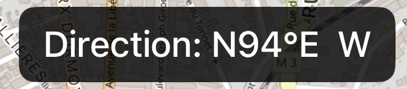
Şekil 3.6: Haritanın alt kısmında azimutun gösterimi
Geoscope, kullanım amacına veya ilgili disipline bağlı olarak azimutun gösterimi için iki mod sunar:
- Klasik Mod (iOS'taki çoğu pusula uygulamasında kullanılır): Azimut, kuzeyden saat yönünde ölçülen 0° ile 360° arasındaki bir açı olarak ifade edilir. Örneğin, 90° azimut doğu yönünü, 180° güneyi ve 270° batıyı gösterir.
- Yapısal jeoloji modunda kullanılan mod: Azimut burada 0° ile 180° arasında belirtilir ve hedef yön açıkça gösterilir. Örneğin, 045° → KD (Kuzey-Doğu) veya 120° → GD (Güney-Doğu). Bu yöntem, jeobilim alanında düzlemlerin veya çatlakların (faylar, tabakalar, diyaklazlar) yönünü tanımlamak için yaygın olarak kullanılır.
Bu çift gösterim, Geoscope'un hem genel kullanıcılar (navigasyon, yön bulma) hem de bilimsel veya profesyonel kullanım için, özellikle sahada yapısal ölçümler sırasında uyum sağlamasına olanak tanır.
e) Bağlamsal Yardım
Soru işareti şeklindeki düğmeye basıldığında, uygulama sol kenardaki her düğmenin işlevini açıklayan bağlamsal yardım gösterir (Şekil 3.7).
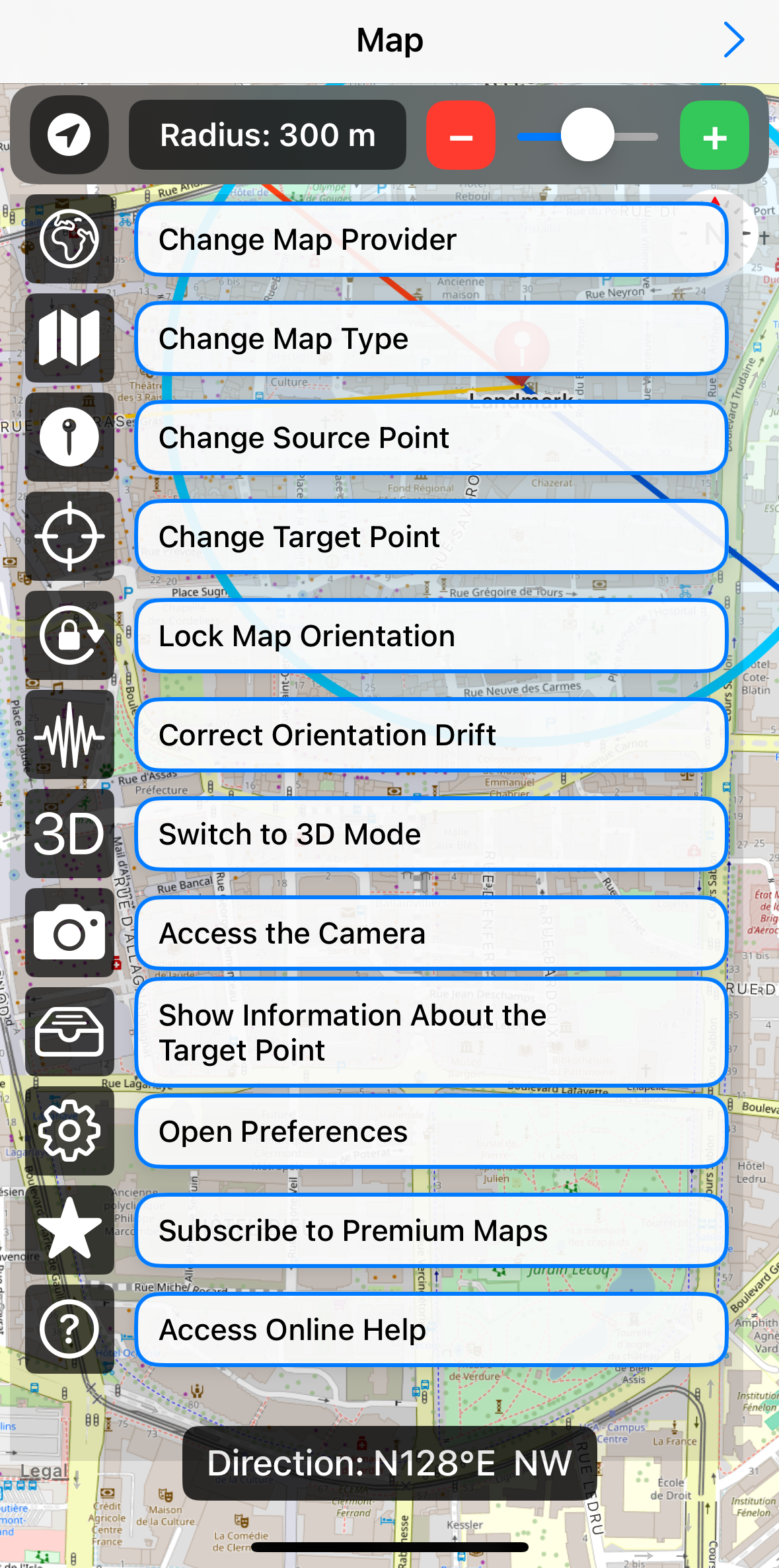
Şekil 3.7: Bağlamsal yardım
Belirli bir düğmeye uzun basıldığında daha ayrıntılı yardım sağlanır (Şekil 3.8).
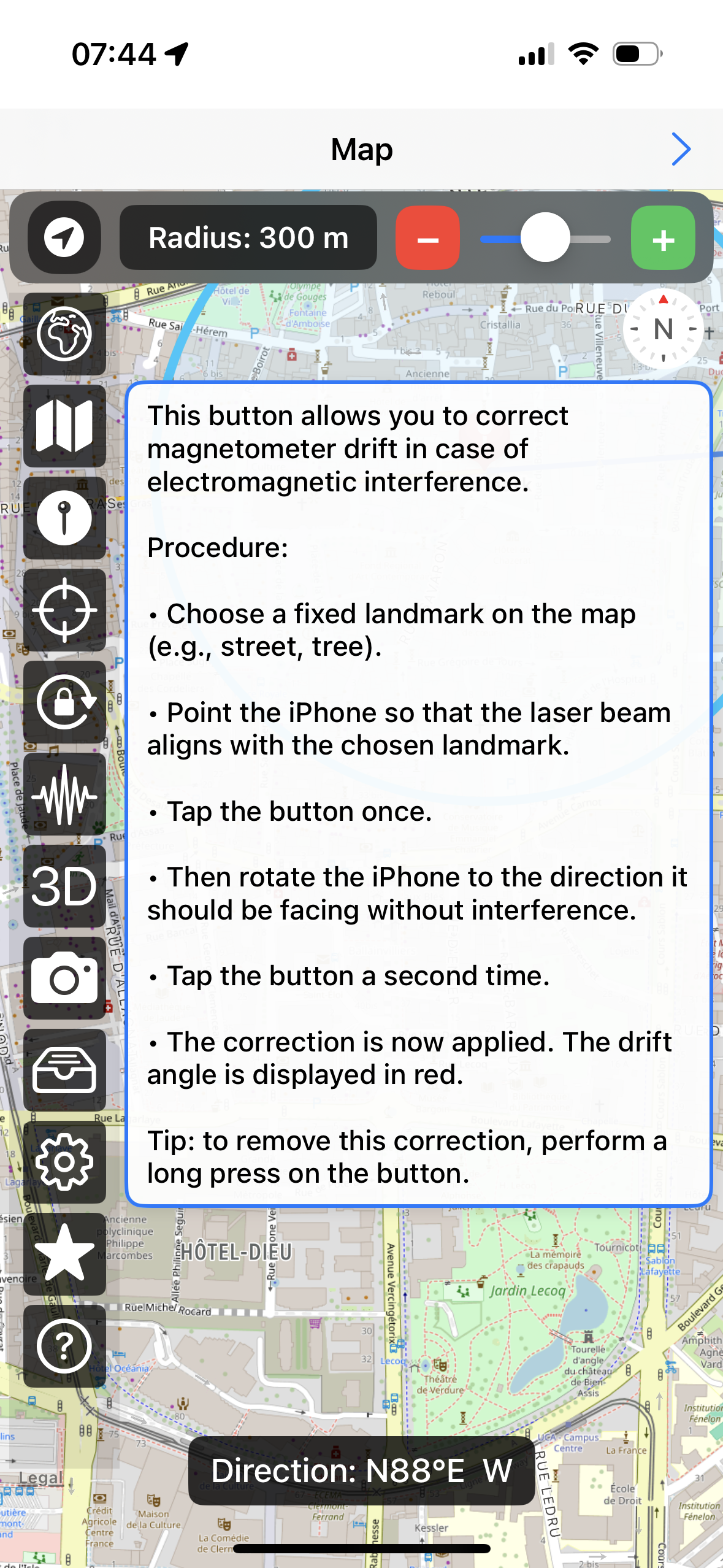
Şekil 3.8: "Drift Düzeltme" düğmesi üzerinde uzun basıldığında bağlamsal yardım
3. Coğrafi referanslı veri tabanlarına sorgu
Uygulamanın Geoscope ikinci ekranı, kaynak noktasının çevresindeki ilgi alanlarını aramak için OSM (Open Street Map) veya Apple MapKit veri tabanına sorgular göndermeyi sağlar (Şekil 3.10).
Bu ekranın üst kısmı, ilk ekranda zaten görünen dairesel arama alanını ayarlamaya imkan verir (harita görünümü).
Bu alanın yarıçapı, kaydırıcı kullanılarak veya "+" ve "−" düğmeleriyle daha hassas şekilde değiştirilebilir.
Bu alan, ilgi noktalarının mevcut konumunuz veya seçili bir nokta çevresinde aranacağı alanı sınırlar.
Arama alanının boyutu özellikle OSM veri tabanına gönderilen sorgular için önemlidir.
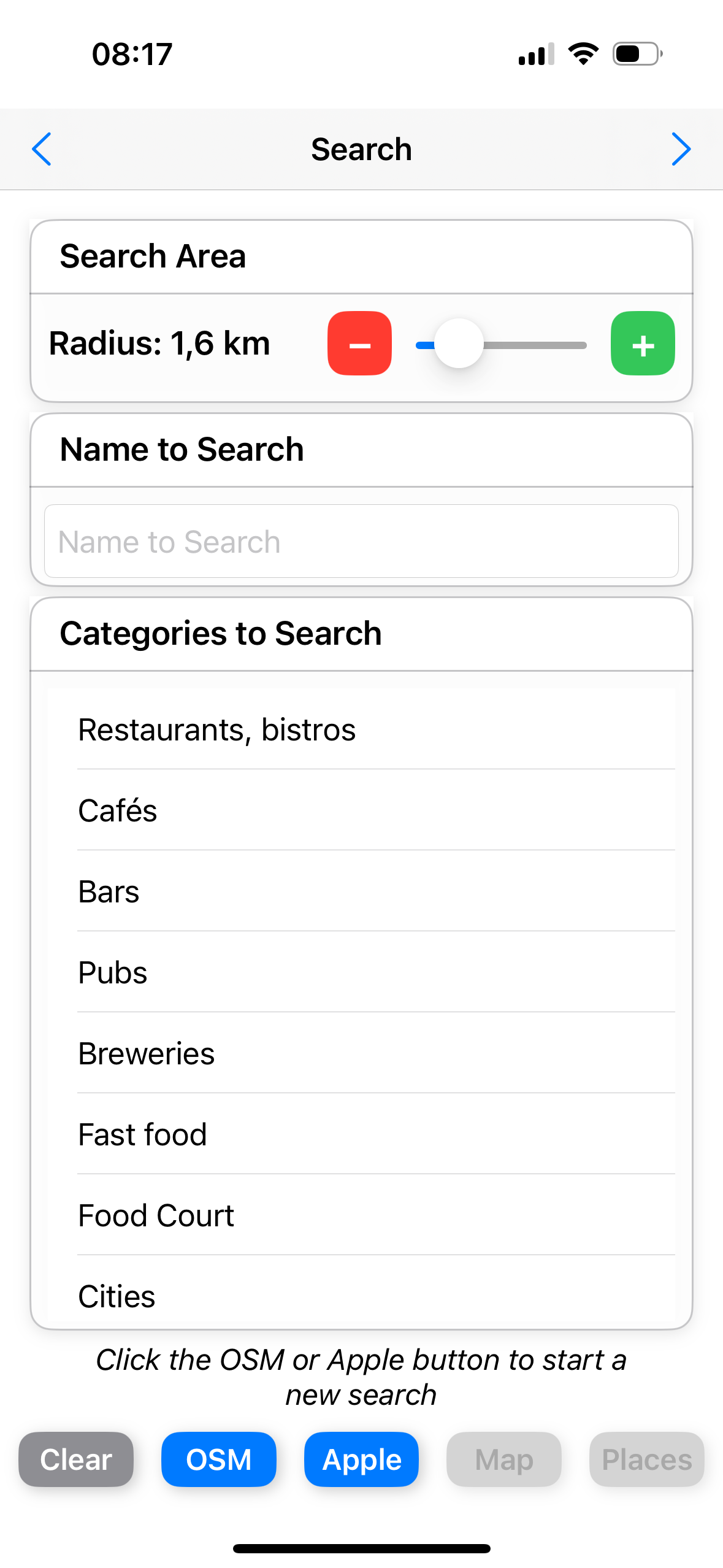
Şekil 3.10: Yer arama
a) Open Street Map veri tabanını kullanmak için
Aranacak yerler, formun alt kısmında tematik kategoriler seçilerek belirlenir (Şekil 3.10).
Önerilen kategoriler arasında topografik öğeler (zirveler, volkanlar vb.), ticari işletmeler (restoranlar, kafeler vb.), idari yerler (belediyeler, okullar, üniversiteler vb.), kültürel (sinema, tiyatro vb.), sportif (saha, havuz vb.) veya tıbbi (hastane, doktor, dişçi vb.) ve diğerleri bulunur.
Bir kategori seçildiğinde, adı yanında bir onay işareti görünür.
Aynı sorgu için birden fazla kategori seçilebilir.
Aramayı başlatmak için OSM düğmesine basın.
Seçimleri sıfırlamak ve yeni bir sorgu yapmak için Temizle düğmesine basın.
b) Sonuçları görüntülemek için
Bir sorgunun ardından, bulunan yer sayısını belirten bilgi mesajı ekranın alt kısmında görünür (Şekil 3.11).
Kullanıcı, sonuçları ilk ekranın haritasında görüntülemek için Harita düğmesini veya liste olarak görmek için Yerler düğmesini seçebilir (Geoscope üçüncü ekran).
Yetersiz veya alakasız sonuçlar durumunda, sorgu parametrelerini değiştirmek ve arama alanını daraltmak veya genişletmek mümkündür.
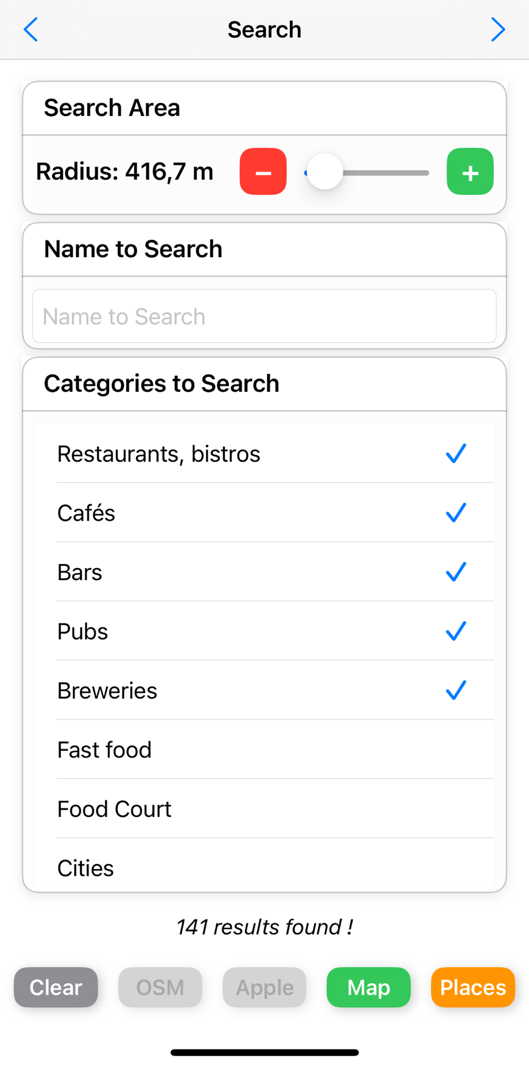
Şekil 3.11: OSM veri tabanındaki arama sonuçlarının görüntülenmesi
c) Apple veri tabanını kullanmak için
Arama, isim üzerinden yapılır (Şekil 3.12).
Bunun için, aranacak yerin adını girin ve ekranın altındaki Apple düğmesine tıklayın.
Sonuçlar, uygulamanın üçüncü ekranında liste olarak görüntülenir (Şekil 3.13).
Sonuçlara erişmek için, ekranın üstündeki navigasyon çubuğundaki sağ oka veya ekranın altındaki Yerler düğmesine tıklayın.
Sonuçlar ayrıca ilk ekranın haritasında nokta olarak gösterilir.
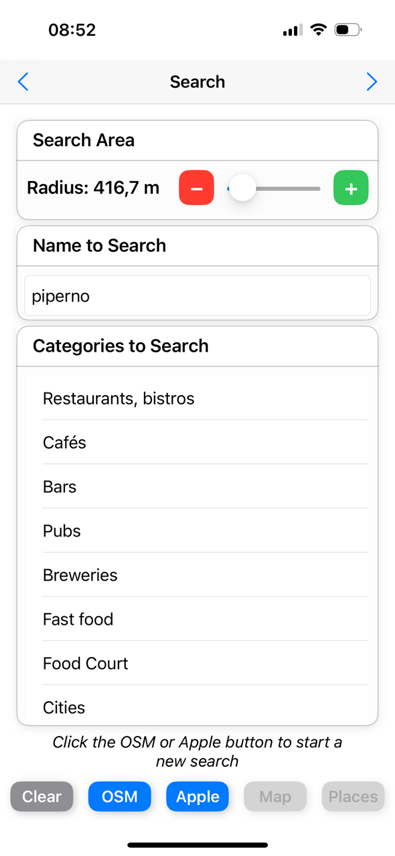
Şekil 3.12: Apple veri tabanı sorgusu için yer adının girilmesi
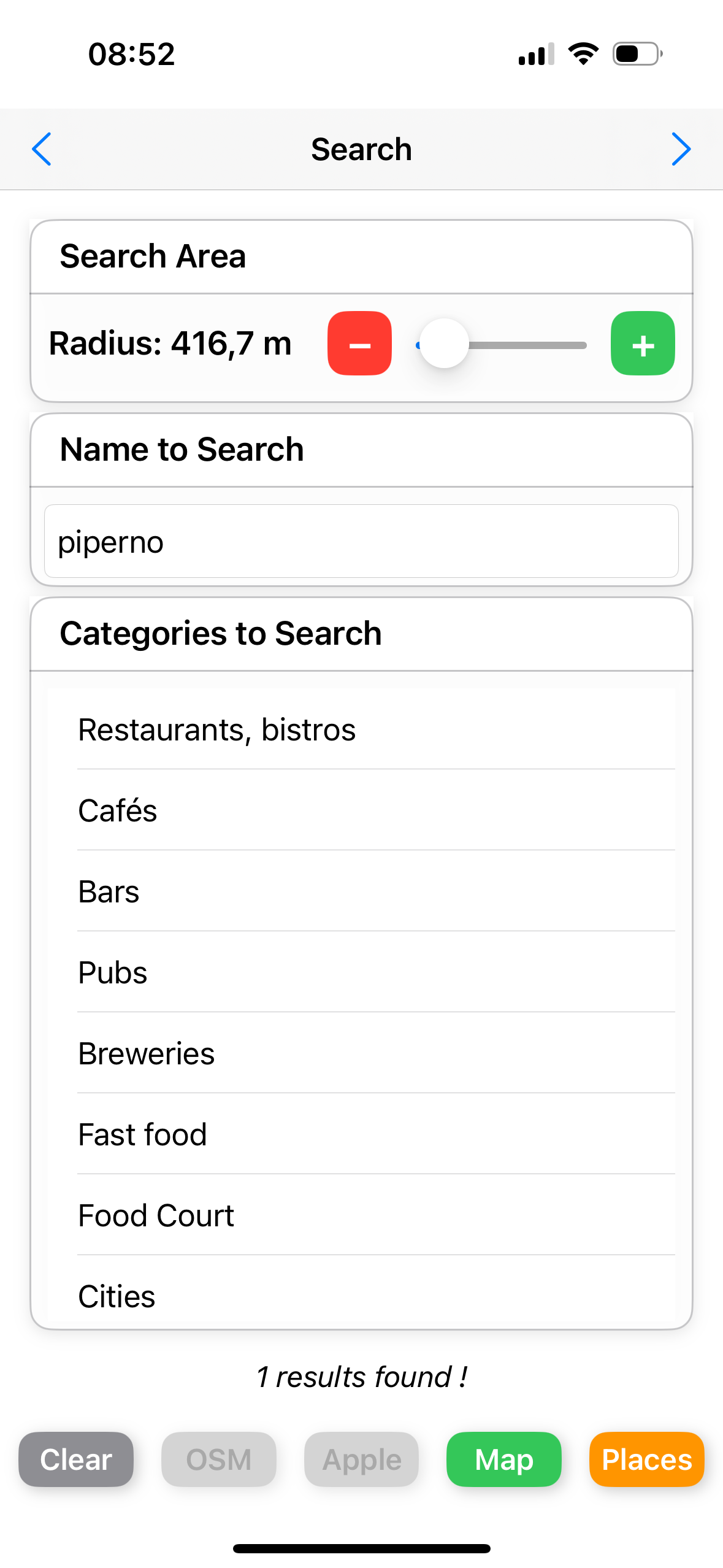
Şekil 3.13: Sorgu sonucu
4. Arama Sorgu Sonuçlarının Görüntülenmesi
Geoscope uygulamasının üçüncü ekranı, arama sorgularının sonuçlarını bir liste halinde sunar (Şekil 3.14).
Sonuçlar alfabetik sıraya göre düzenlenmiştir.
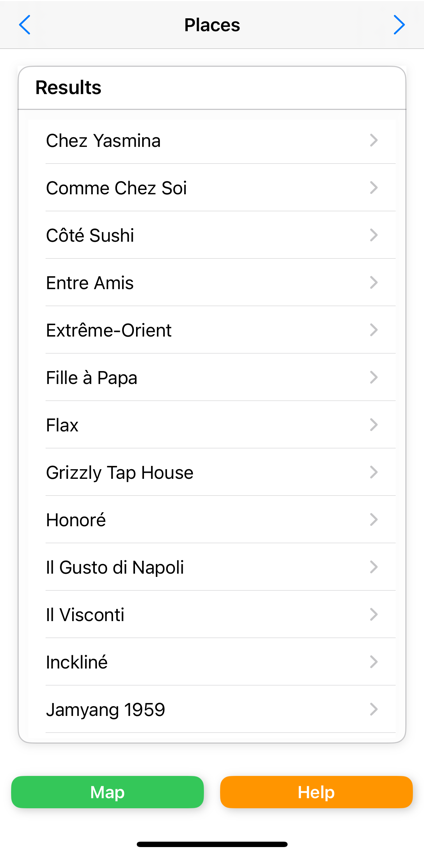
Şekil 3.14: bir OSM sorgusunun sonuçlarının görüntülenmesi.
Listeden bir öğe seçildiğinde, ekranın altından kayan bir modal pencere açılır. Bu pencere, veritabanından alınan detaylı bilgileri gösterir.
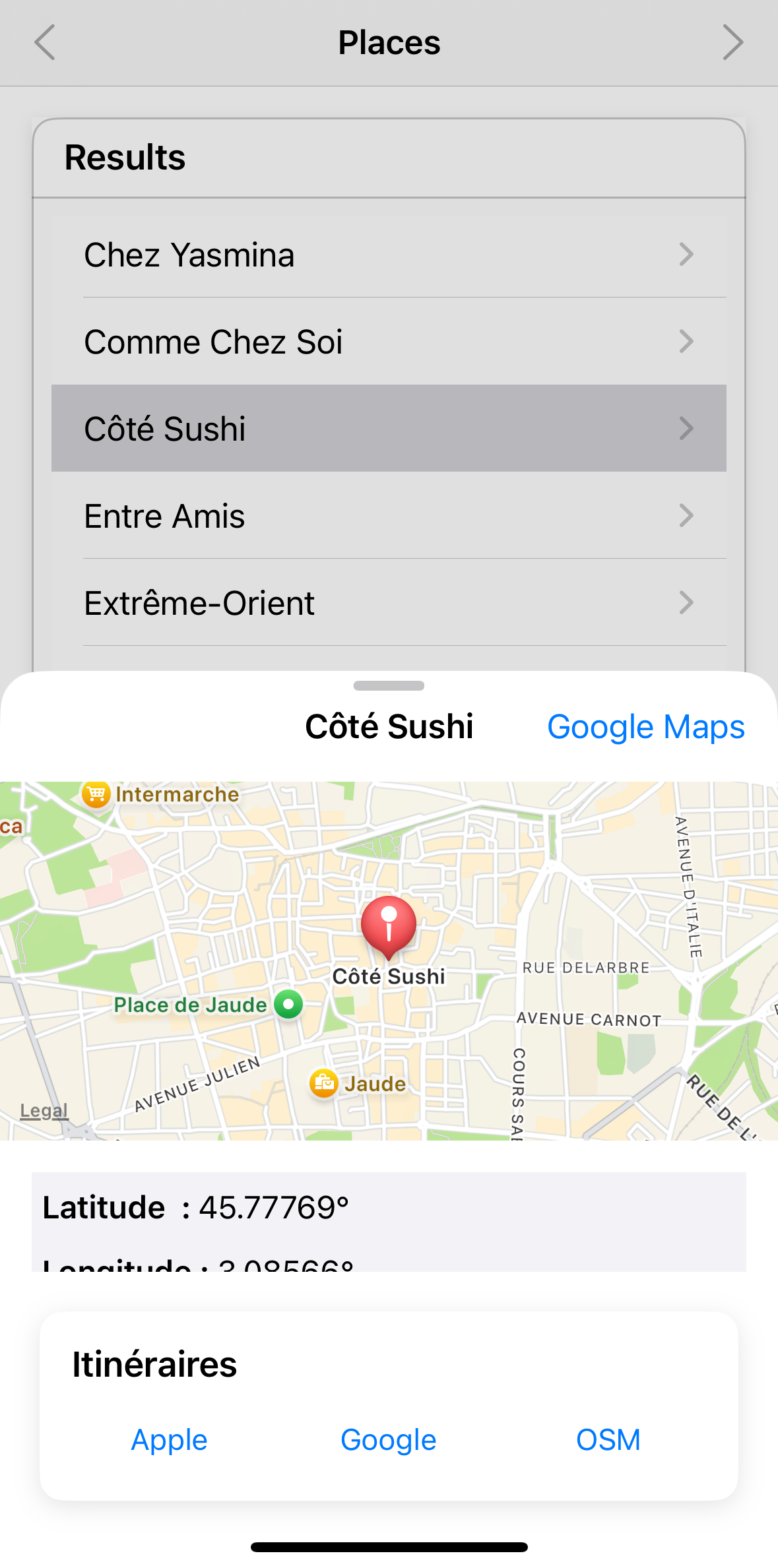
Şekil 3.15: OSM veritabanından alınan detaylı bilgilerin görüntülenmesi.
Geoscope uygulaması, Apple’ın Plans uygulaması veya Google’ın Google Maps veya Open Street Map gibi üçüncü taraf navigasyon uygulamalarını kullanabilir. Bu, seçilen konuma ulaşmak için rota oluşturmayı kolaylaştırır.
5. Hedef Referans Noktasının Tanımlanması
Geoscope uygulaması, bir hedef konumu referans noktası olarak tanımlamayı sağlar (Şekil 3.16).
Bu işlem, uygulamanın dördüncü ekranı üzerinden gerçekleştirilir (Şekil 3.16).
Bu ekran, interaktif bir harita ve önceden tanımlanmış yerlerin seçiminden oluşur.
Harita serbestçe kullanılabilir: yakınlaştırma/uzaklaştırma, tek parmakla kaydırma, iki parmakla döndürme.
Haritanın altındaki liste, kullanıcı tarafından kaydedilmiş referans noktalarını gösterir ve referans konumunun hızlı değiştirilmesini kolaylaştırır.
Semboller butonu, modal pencerede dünya çapında önceden tanımlanmış sembolik veya önemli yerlerin listesini görüntüler.
Sil butonu, referans noktası listesinden bir öğeyi kaldırmaya olanak tanır.
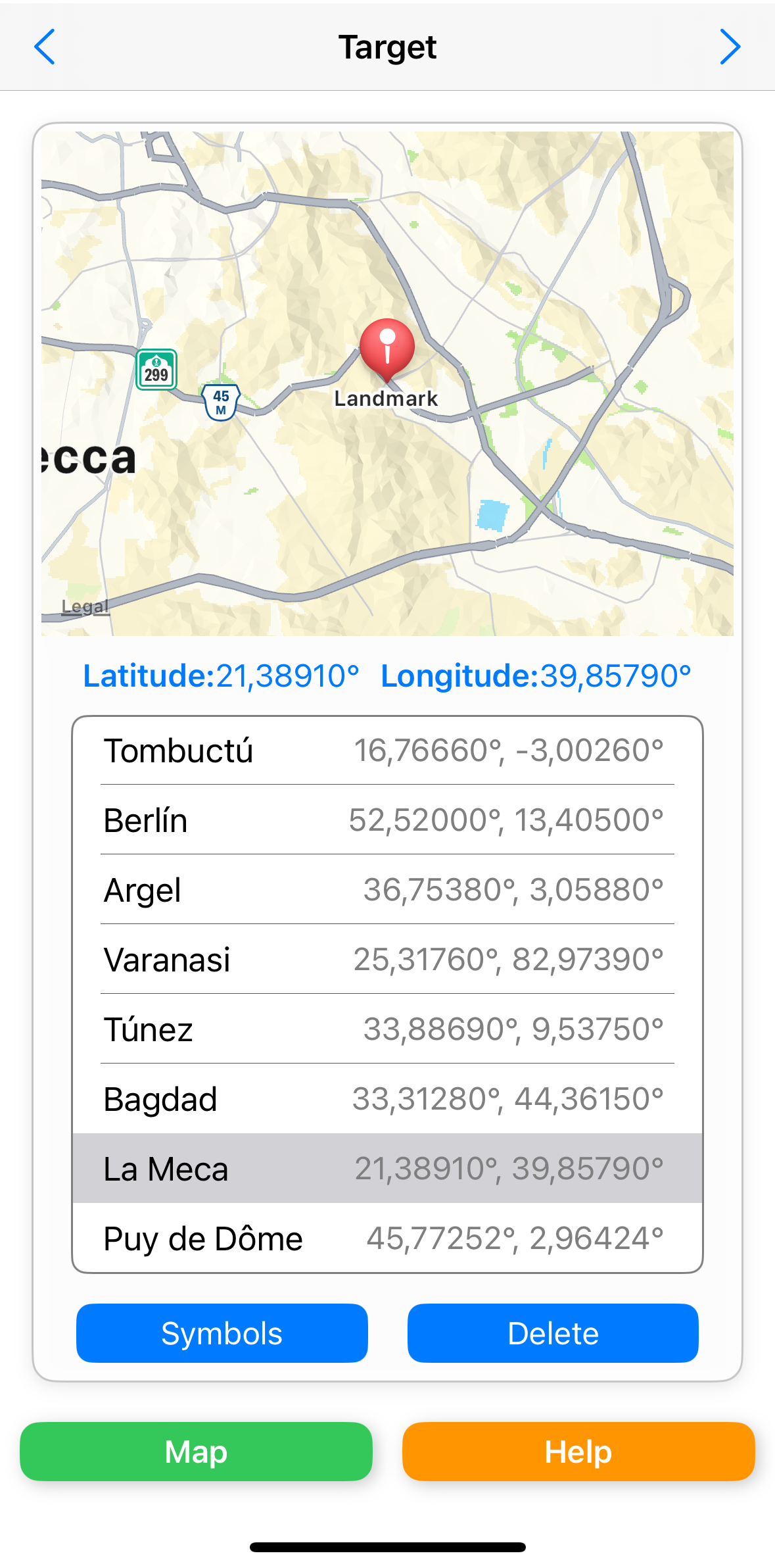
Şekil 3.16: hedef konumun tanımlanması
a) Haritada Referans Noktasının Manuel Seçimi
Haritada bir konuma tıklayarak yeni bir referans noktası hassas bir şekilde tanımlanabilir. Seçim yapıldıktan sonra kullanıcıya bu konuma özel bir isim ataması için modal pencere açılır (Şekil 3.17).
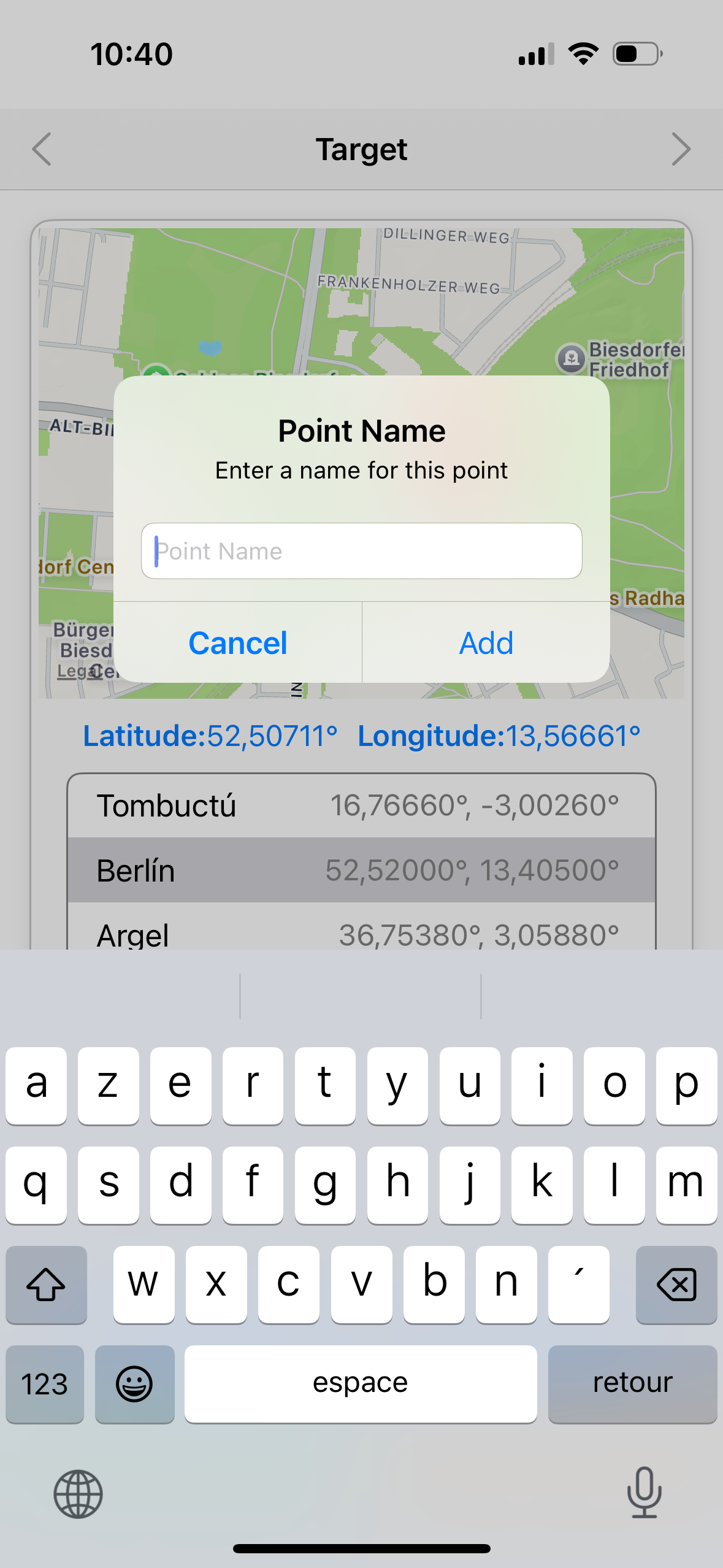
Şekil 3.17: yeni referans noktasının adının tanımlanması
b) Önceden Tanımlanmış Listeden Hedef Referans Noktası Seçimi
Kullanıcı, Geoscope uygulamasında önceden tanımlanmış dünya çapındaki önemli yerler listesinden bir hedef referans noktası seçebilir (Şekil 3.18).
Gri renkte gösterilen ve kilit simgesiyle işaretlenen yerler, zaten referans noktası listesinde kayıtlı olduklarını gösterir (dördüncü ekran).
Aşağı kaydırmak, modal pencereyi kapatır.
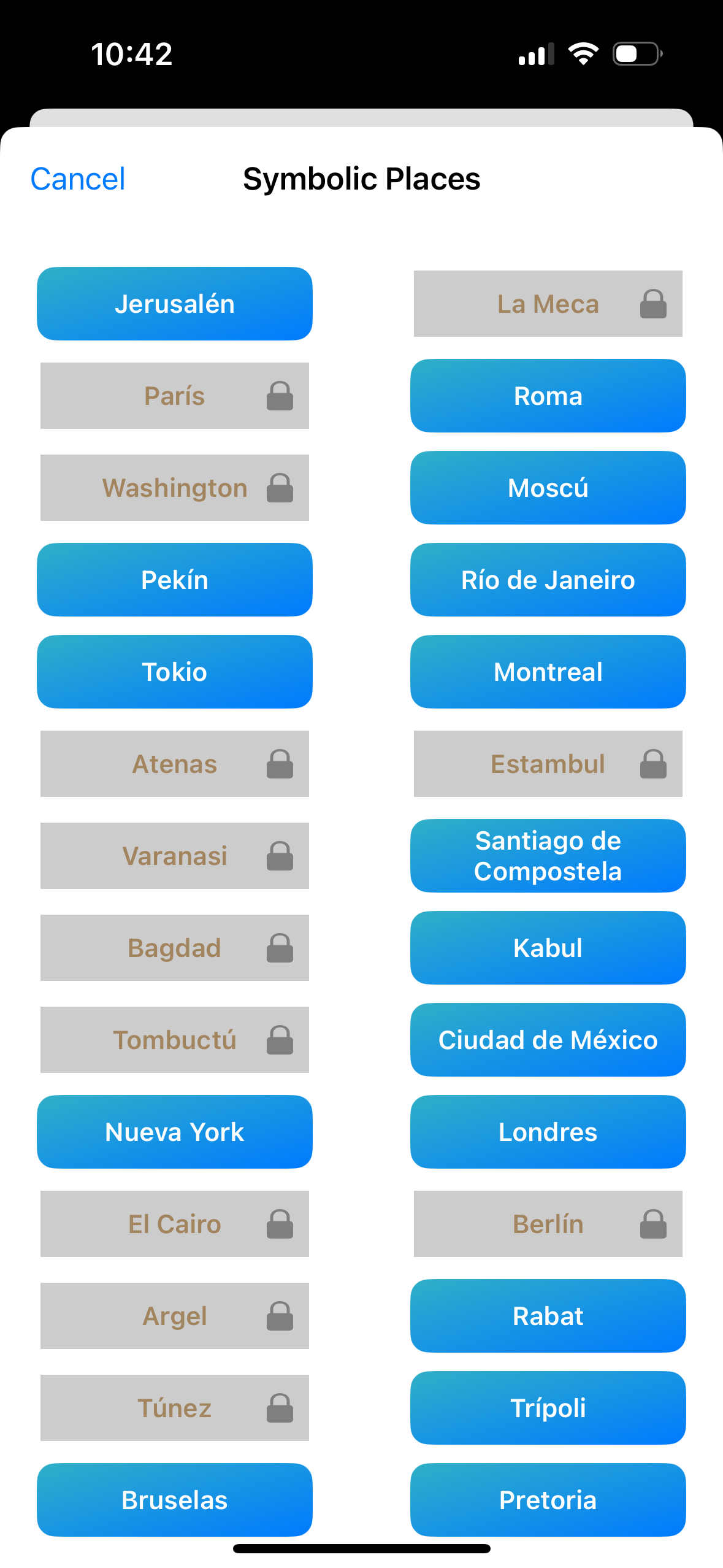
Şekil 3.18: Geoscope uygulamasında önceden tanımlanmış önemli yerler listesi
6. Coğrafi Referanslı ve Yönlü Fotoğraf Çekimi
Geoscope uygulaması, iPhone veya iPad kamerasını kullanarak manzarada yön belirlemeye ve cihaz yönüne göre açıklamalı fotoğraflar üretmeye olanak sağlar (Şekil 3.19).
Fotoğraf butonu (yalnızca Premium sürümde), çekilen fotoğrafın o anki cihaz yönüne göre açıklamalarla kaydedilmesini sağlar.
Odak uzaklığı seçimi (geniş açı, standart veya telefoto), ekranın alt kısmındaki seçici aracılığıyla yapılır.
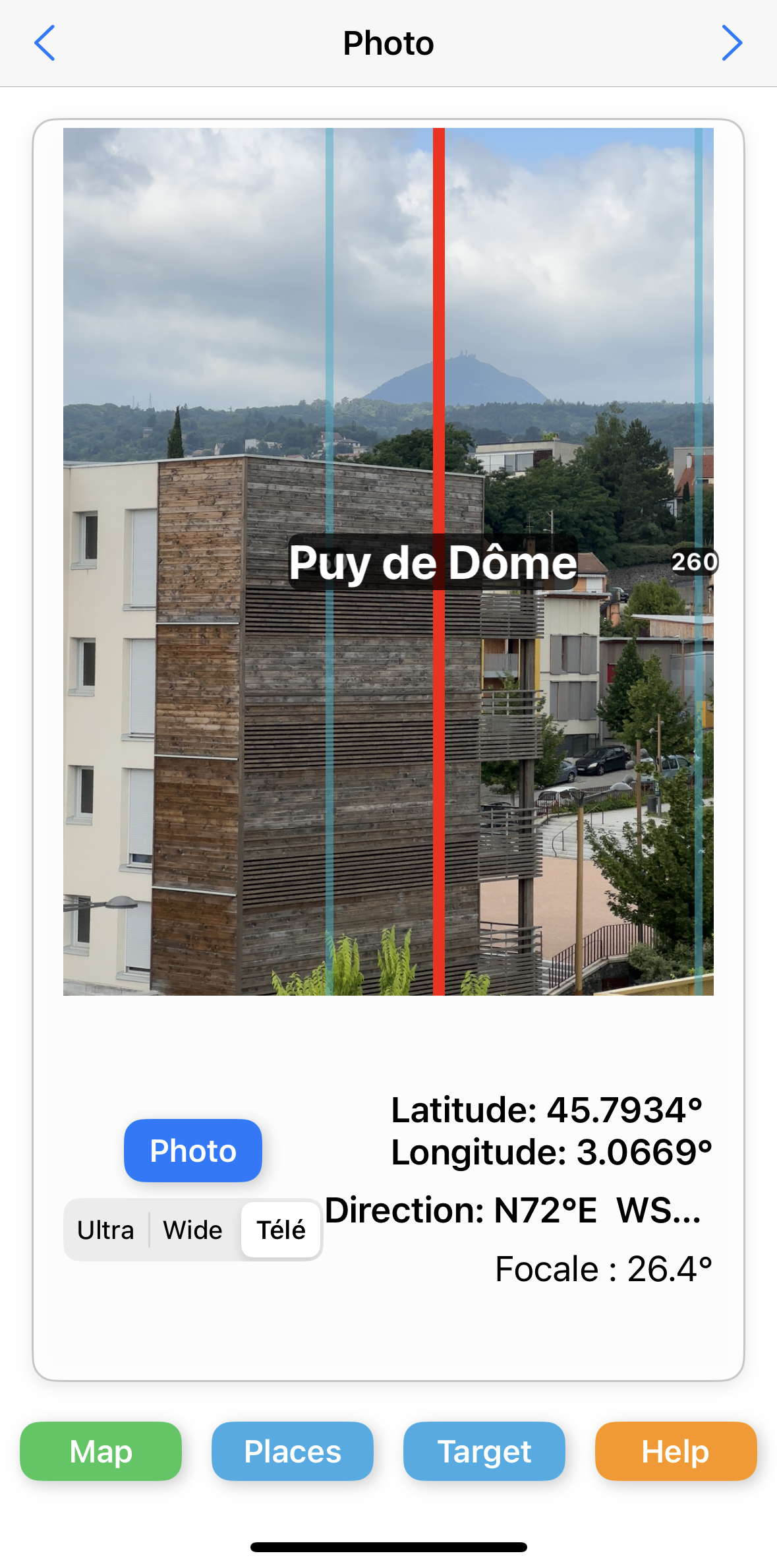
Şekil 3.19: kameranın kullanımı
7. Varsayılan Ayarların Yapılandırması
Geoscope uygulamasının görsel seçeneklerinin büyük bir kısmı, beşinci ekranda varsayılan olarak ayarlanabilir. Bu ayarlar şunları içerir (Şekil 3.20).
- Harita sağlayıcısının seçimi,
- Açık veya koyu modun etkinleştirilmesi,
- Haritanın bir köşesinde pusula görüntülenmesi,
- Azimut açısının gösterimi (0–360° veya 0–180° arasında ölçülür, yön dahil),
- Harita görüntüleme modunun seçimi ("kuzey yukarı" veya "cihaz yönü yukarı"),
- Başlangıçta cihazın manyetometre kalibrasyonu ile ilgili uyarının gösterimi,
- Sapma düzeltmesi için açısal ayar,
- Dairesel arama alanının gösterimi,
- Antipodal hattın gösterimi,
- Referans hattının gösterimi,
- Ana görüş hatlarına göre 90° döndürülmüş kardinal hatların gösterimi,
- Ana görüş hatlarına göre 45° saptırılmış dörtgen hatların gösterimi,
- Ana görüş hatlarına göre 30° ve 60° saptırılmış üçgen hatların gösterimi,
- Yeni kullanıcılar için önerilen başlangıç modu,
- Haritalar için kullanılan önbelleğin otomatik temizlenmesi,
- Önbelleği manuel temizlemek için düğme.
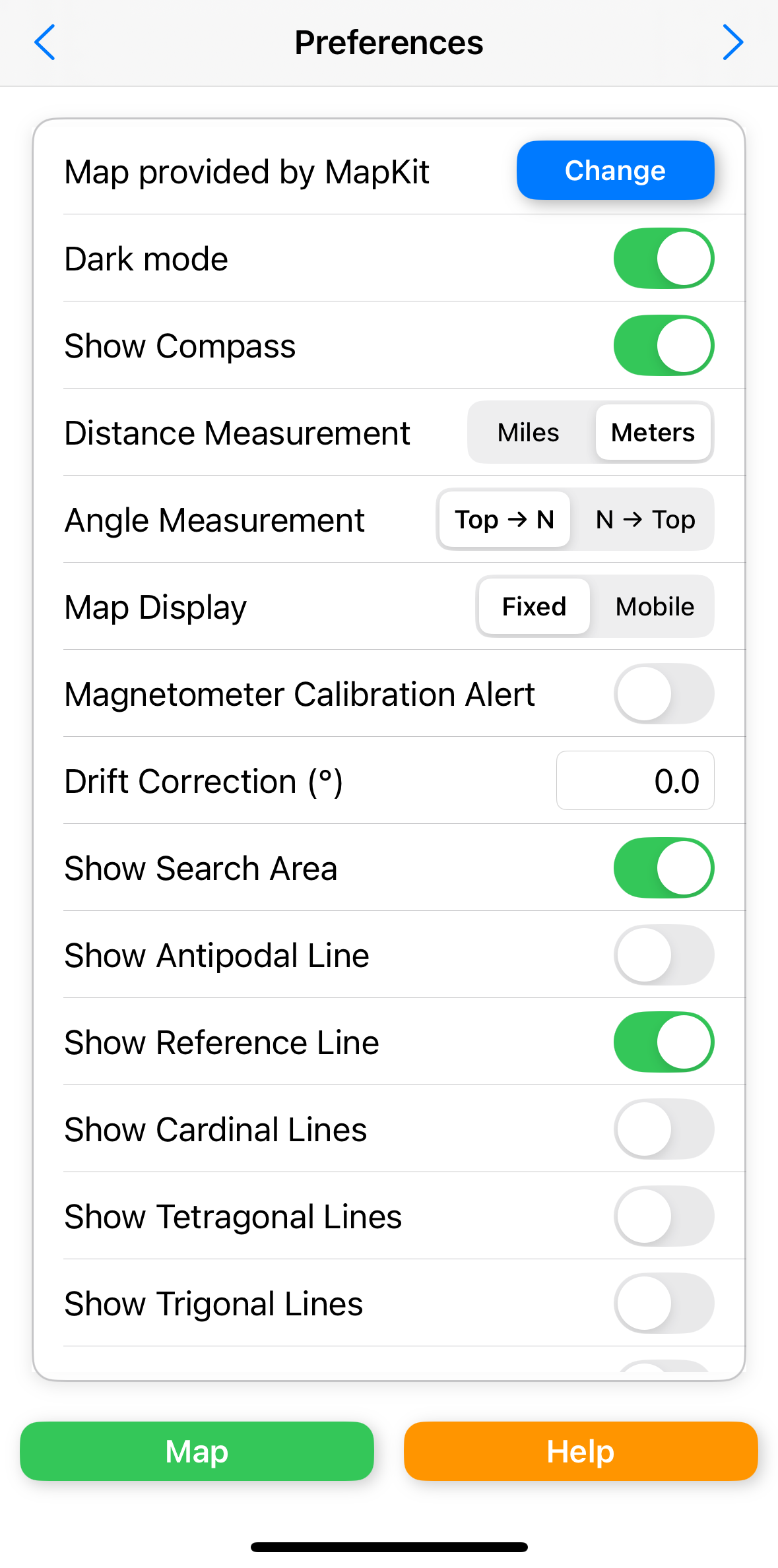
Şekil 3.20: Varsayılan ayarların yapılandırılması
8. Kullanıcı Yardımı
Uygulamanın altıncı ekranı, Geoscope hedeflerinin kısa bir özetini gösterir (Şekil 3.21).
Çevrimiçi Yardımı Görüntüle düğmesi, kullanıcı kılavuzuna erişim sağlar.
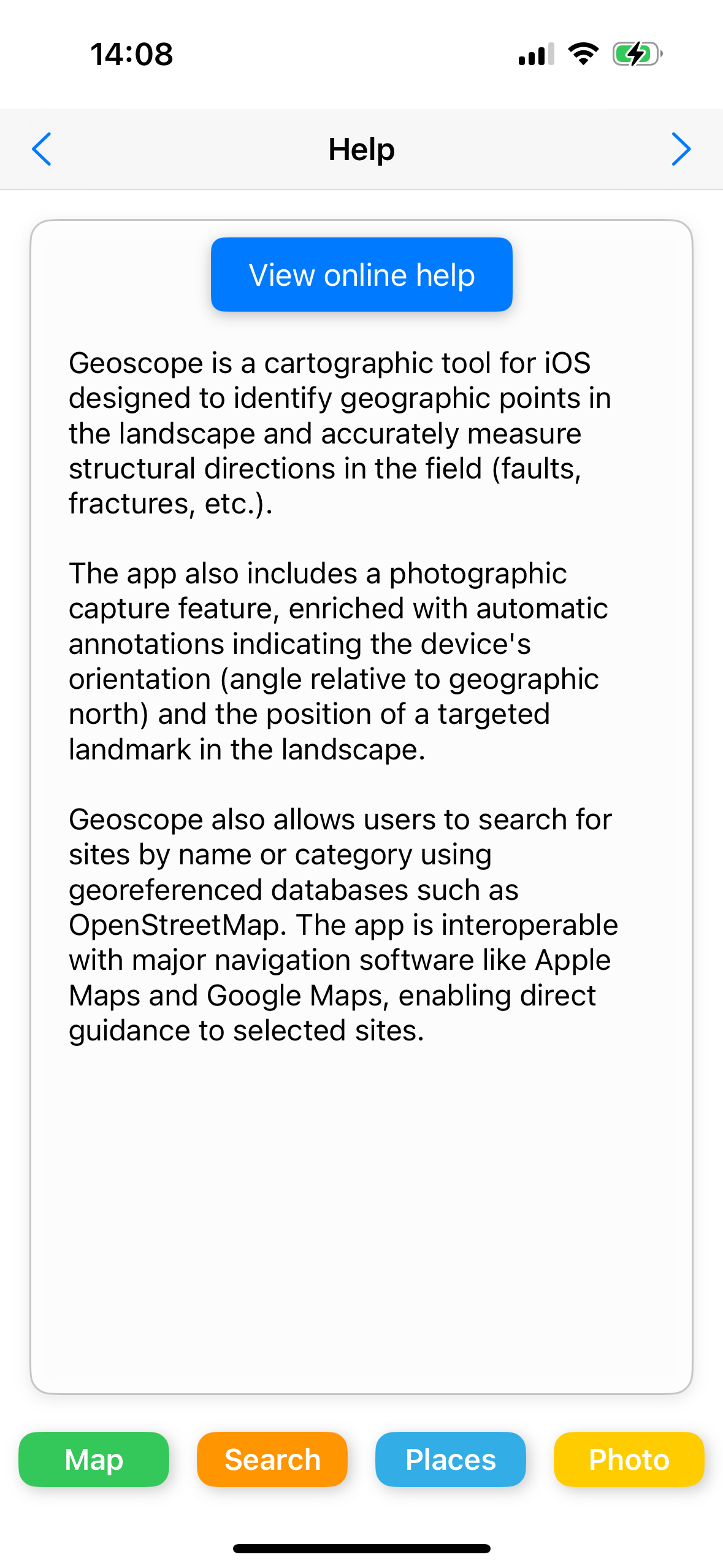
Şekil 3.21: Yardım
9. Uygulama İçi Satın Alımlar
Yedinci ekran, uygulama içi satın alımları açıklar (Şekil 3.22).
İki farklı ve tamamlayıcı teklif sunulmaktadır.
- Premium Sürümü: Tüm gelişmiş özelliklere erişim sağlar (jiyoreferanslı fotoğraf çekimi, manyetometre kalibrasyonu, görüş hattı kilitleme vb.).
- Premium Maps Aboneliği: Bu yıllık abonelik, yüksek kaliteli topografik haritalardan faydalanmayı sağlar, örn. 1:25.000 ölçekli basılı IGN haritası.
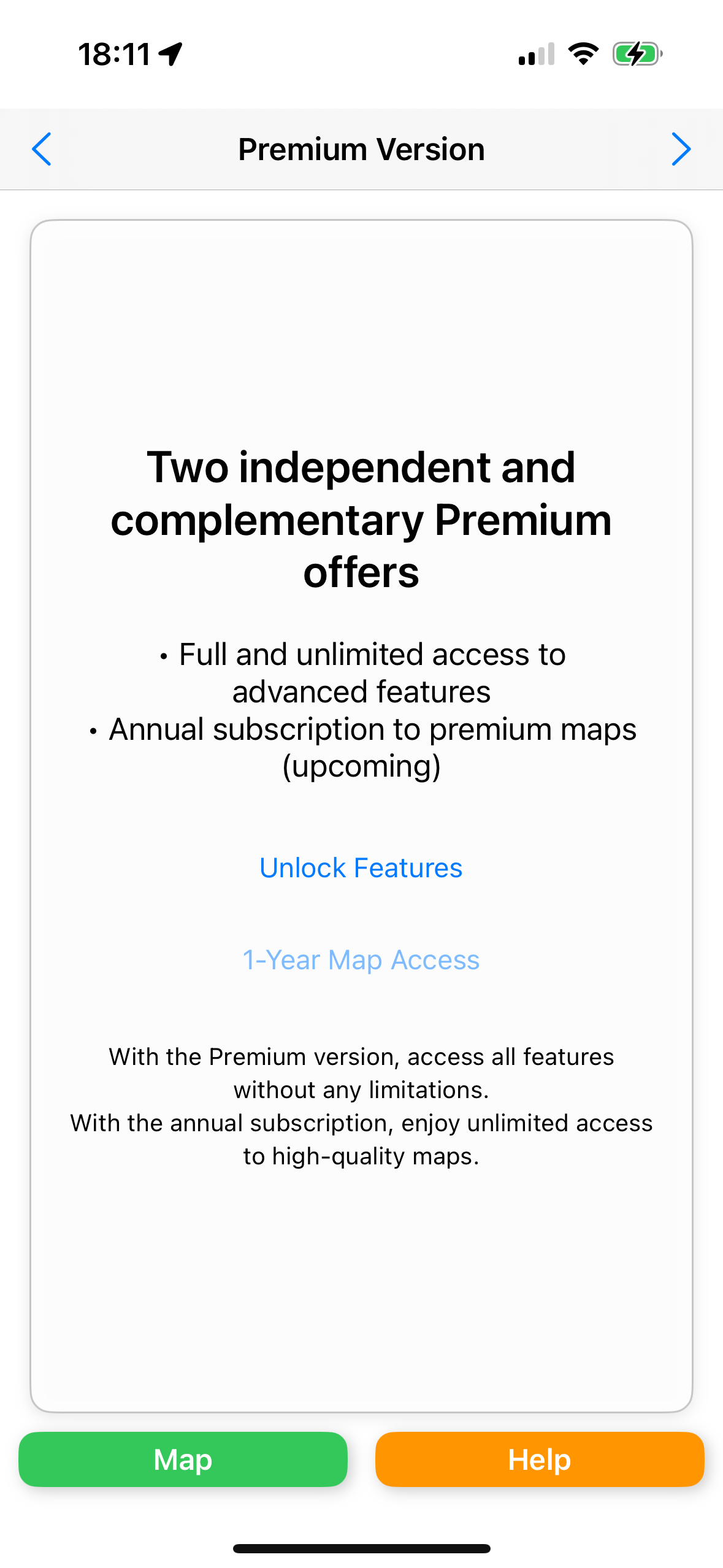
Şekil 3.22: Uygulama içi satın alımlar
IV/ Pratik Örnekler
Bu bölüm, Geoscope uygulamasının profesyonel, eğitimsel veya eğlence amaçlı kullanımına dair somut örnekler sunar. Bu örnekler, aracın sahadaki potansiyelini daha iyi anlamayı sağlar.
1) Bir oryantasyon masası gibi manzaranın panoramasını okumak
Alıştırmanın Amacı
Ana görüş hattını kullanarak iPhone veya iPad'inizi bir dağa, volkanı, köye, binaya veya manzarada görünen herhangi bir yükseltiye yöneltin ve bu noktayı haritada belirleyin.
Prosedür
- Entegre GPS veya yakın referans noktaları yardımıyla haritada konumunuzu belirleyin.
- Cihazı gözlemlenen yükseltiye yönlendirin.
- Haritada görüş hattını gözlemleyin.
- Hassasiyetin manyetometre kalibrasyonu ve GPS sinyal kalitesine bağlı olduğunu not edin. Çok hassas bir yönlendirme, gözlemlenen noktanın yakınındaki referans noktalarıyla yapılabilir (elektrik direği, bina vb.).
- Gerekirse manyetometreyi elektromanyetik parazitlerden düzeltin (bkz. bölüm).
- Haritada okumayı kolaylaştırmak için, gerekiyorsa görüş hattı kilit düğmesine basın .
- Harita üstündeki kaydırıcıyı kullanarak görüş hattının uzunluğunu değiştirin.
- Manzarada işaretlenen noktayı tanımlamak için görüş hattı boyunca yakınlaştırma/uzaklaştırma yapın.
- Görüş hattının uzunluğunu ayarlayarak, incelenen noktadan kuş uçuşu uzaklığınızı belirleyin.
Pratik Bir Örnekte Açıklama
Aşağıdaki örnek, basit bir fotoğrafik bakış açısıyla manzara yükseltilerini ve yerleşim noktalarını nasıl analiz edeceğinizi gösterir. Bu yöntem, açı ölçümleri gerekmedikçe cihazın manyetometresi olmadan uygulanabilir.
Aşağıdaki fotoğraf (Şekil 4.11), Allier bölgesindeki Randan istasyonu yakınındaki bir gözlem noktasından çekilmiştir. Alıştırmanın amacı, manzaradaki dikkat çekici noktaları belirlemektir.
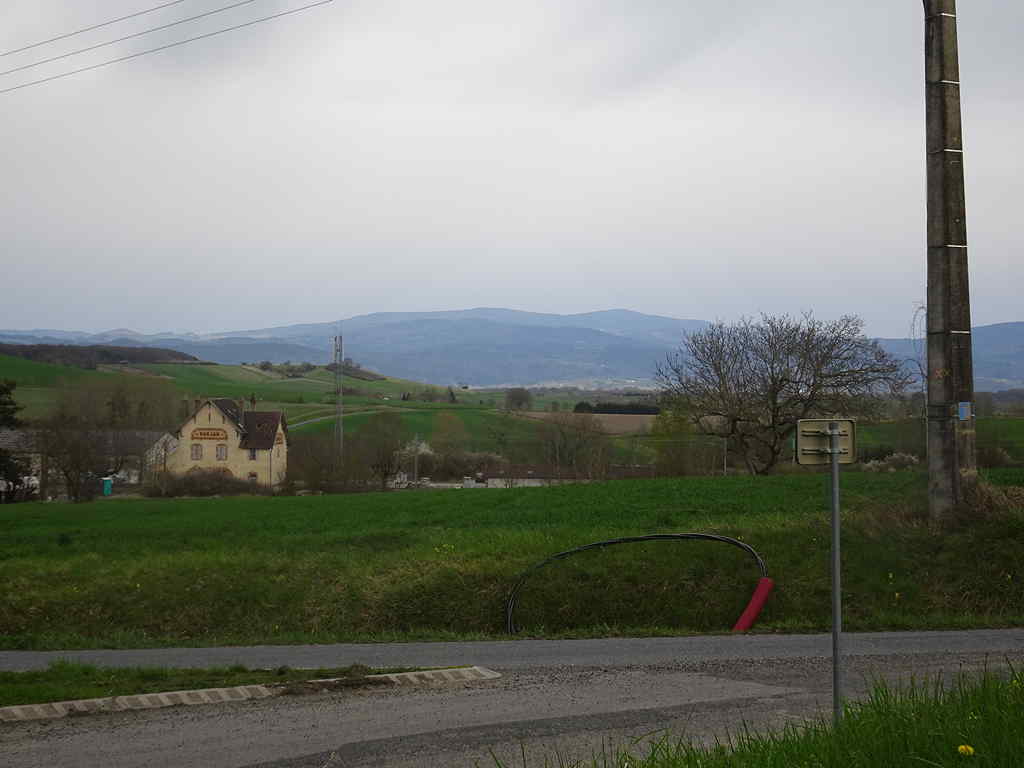
Şekil 4.11: Randan İstasyonu gözlem noktası
Geoscope uygulaması, GPS koordinatları veya basit görsel referans ile bu gözlem noktasını haritada hassas şekilde konumlandırır (Şekil 4.12).
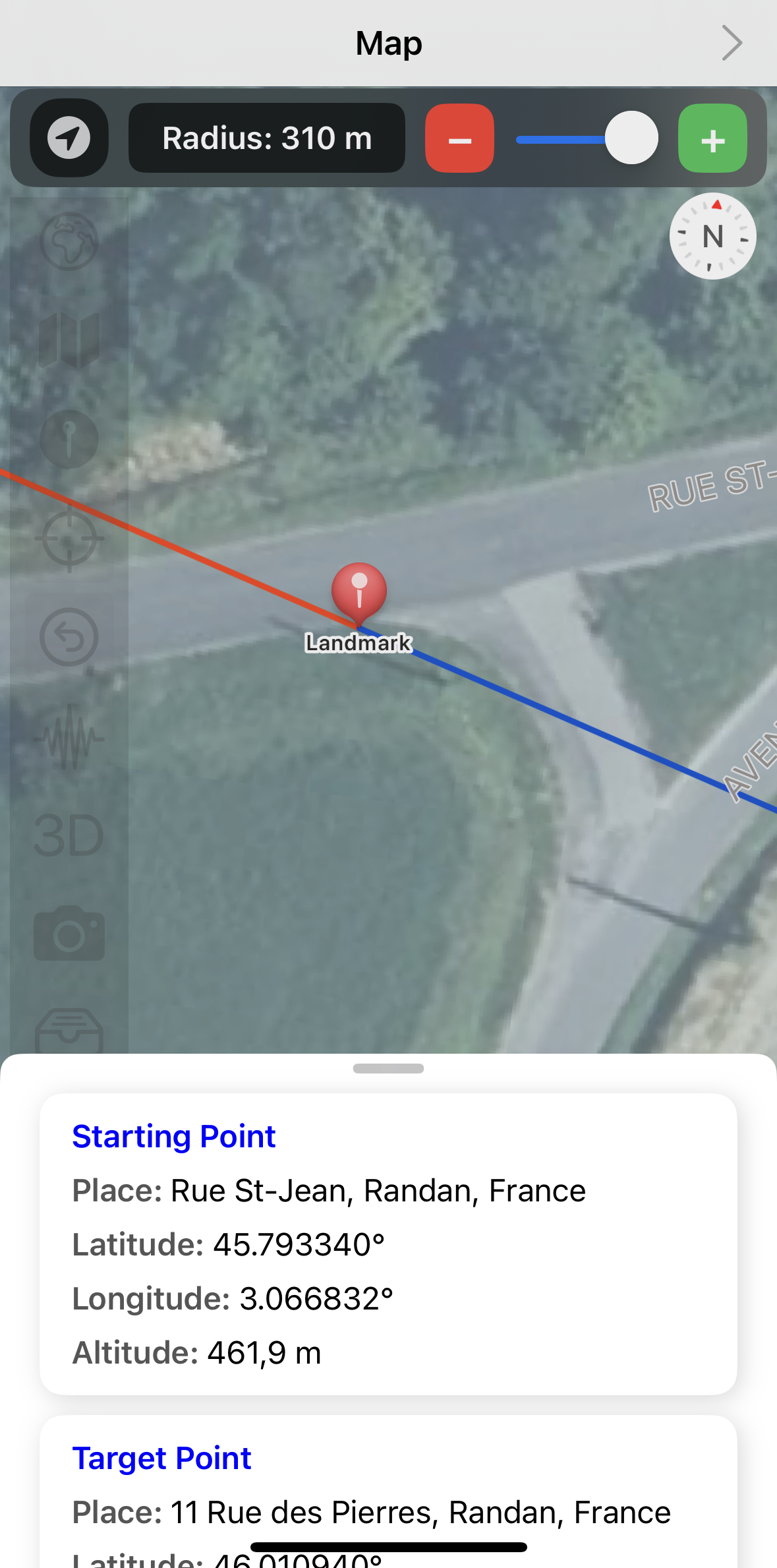
Şekil 4.12: Geoscope uygulamasında gözlem noktasının konumu
Sonraki adım, bir görüş hattı seçmektir. Bunun için Randan istasyonu yakınındaki referans noktaları kullanılabilir; örneğin demiryolu hattı boyunca iki direk (Şekil 4.13).
Hassas hizalama elde etmek için bu referans noktalarına yakınlaştırın ve cihazı döndürerek görüş hattını bu noktalarla hizalayın (Şekil 4.13 ve 4.14).
Hedefe ulaşıldığında, kazara hareketleri önlemek için görüş hattını kilitleyebilirsiniz.
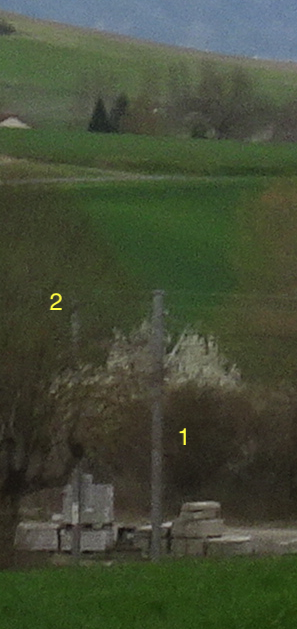
Şekil 4.13: Gözlem noktasından görüş hattını doğru şekilde ayarlamak için manzaradaki yakın referans noktalarının seçimi (1: Ön plandaki en yakın direk; 2: Demiryolunun diğer tarafındaki direk)
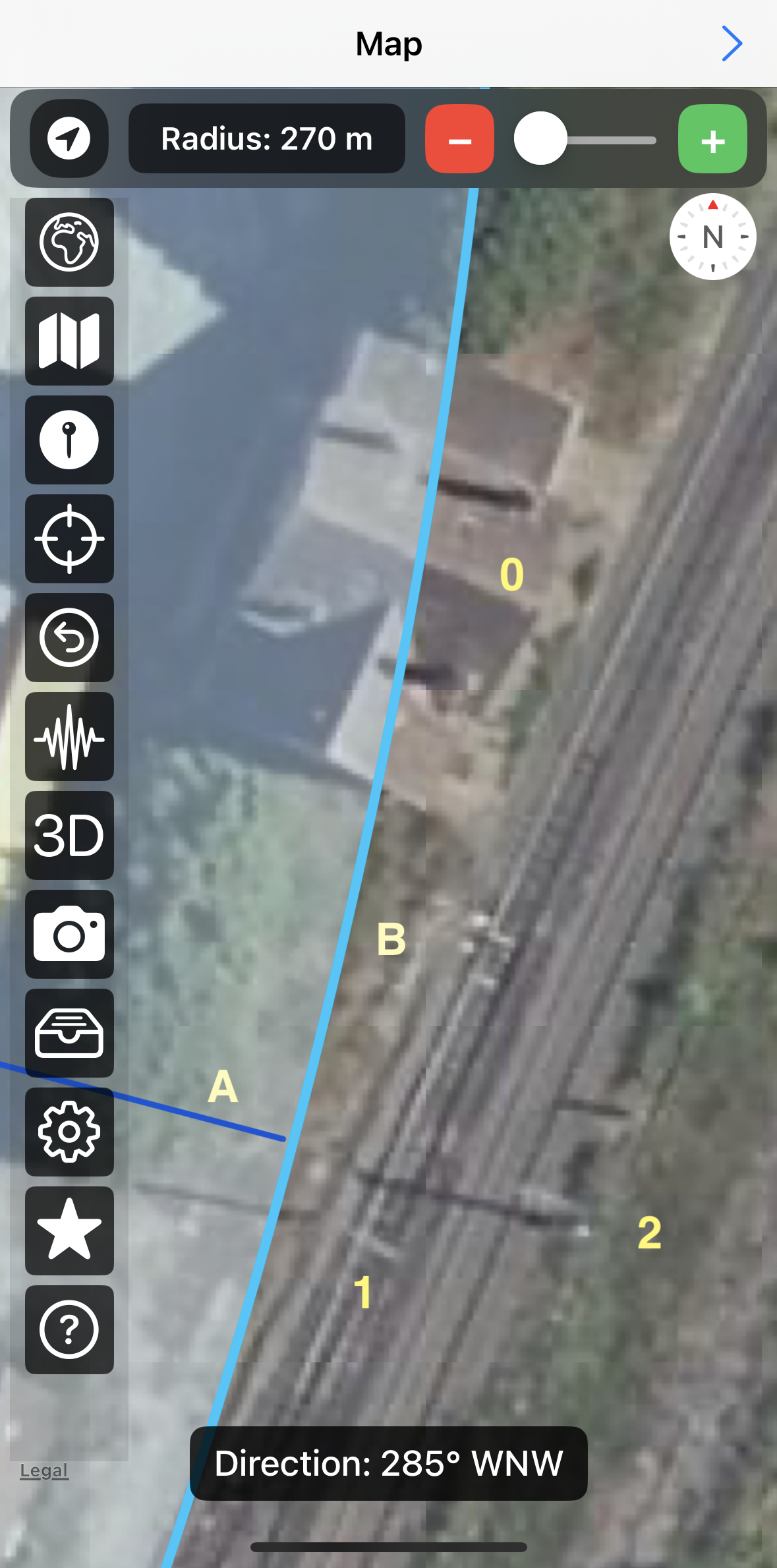
Şekil 4.14: Geoscope uygulamasında iki direğin (1 ve 2 numaralı) görüntülenmesi. İstasyon 0 noktası ile gösterilmiştir. Geoscope uygulaması, gözlem noktasından 270 metre uzaklıkta olduğumuzu gösterir. (A: Görüş hattı; B: Arama alanının sınırı)
Artık görüş hattı belirlendiğine göre, en yakından en uzağa doğru görüş hattı boyunca çalışabiliriz.
Bunun için IGN'in 1:25.000 ölçekli topografik haritalarını kullanacağız.
Geoscope’un avantajı, görüş hattını kaybetmeden harita üzerinde yüksek yakınlaştırma ile çalışabilmektir.
Ön planın arazisi Geoscope ile kolayca tanınabilir ve 1,8 km’den daha kısa mesafededir. Mesafe ekranın üst kısmında gösterilir ve dairesel arama alanının ayarlanmasıyla ölçülür (Şekil 4.15).
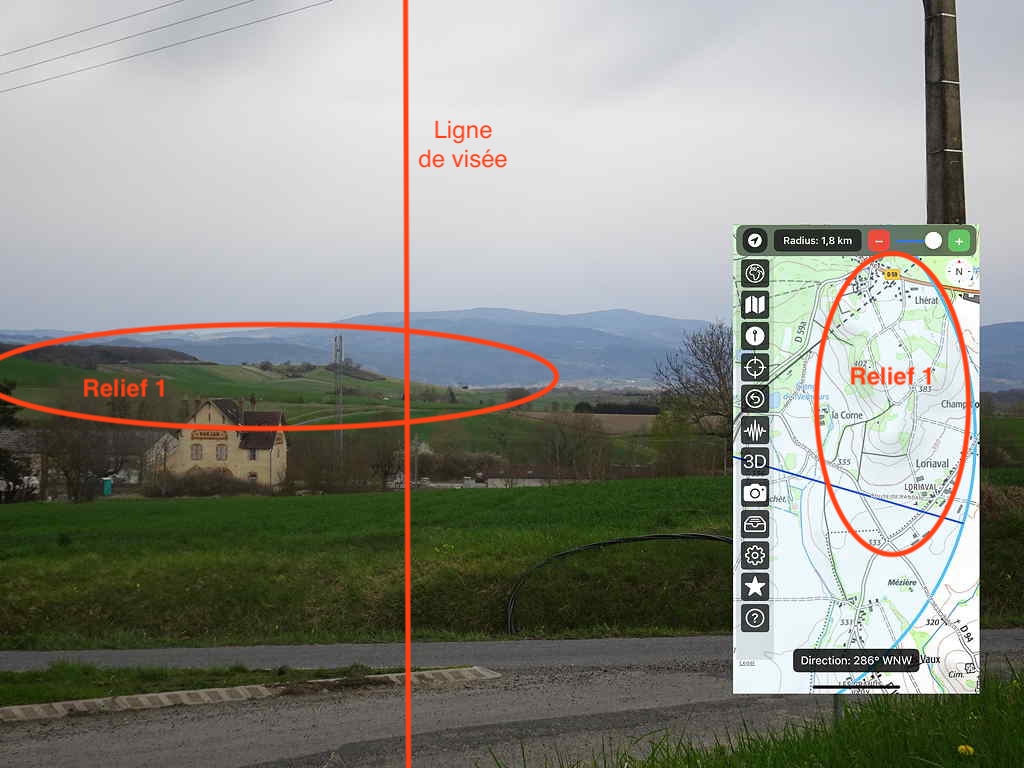
Şekil 4.15: Fotoğrafın sol tarafında ön planın arazisinin tanınması.
Daha sonra, görüş hattının sağında görünen küçük bir yerleşimle ikinci planı inceleyebiliriz. Geoscope uygulaması bunun Puy-Guillaume olduğunu bildirir (Şekil 4.16), yaklaşık 10,6 km uzaklıktadır.
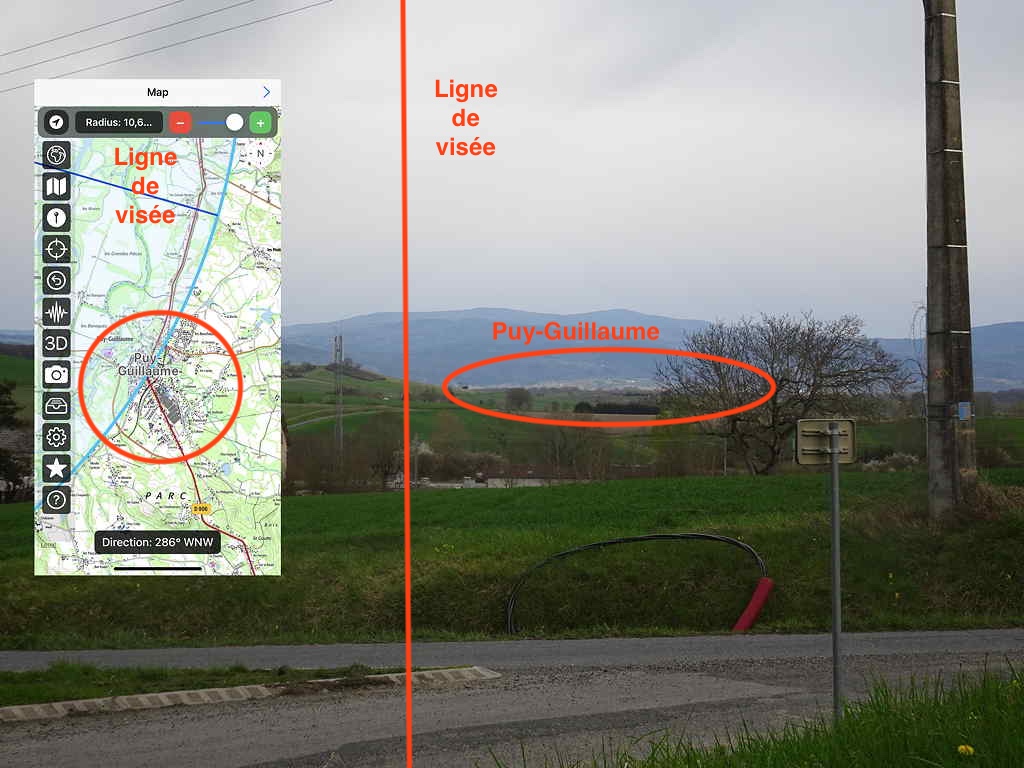
Şekil 4.16: Arka planda Puy-Guillaume’un tanımlanması.
Uzak planları analiz etmek daha karmaşıktır, ancak endişelenmeyin, Geoscope panoramayı çözmek için araçlar sağlar. Şimdi amaç, arka planda ortaya çıkan yüksek dağın tanımlanmasıdır. Bunun için görüş hattını hafifçe sağa kaydırmak ve istasyonun yanındaki uzun binayı referans almak faydalıdır (Şekil 4.17).
Görüş hattını kilitlemeye devam ederek, ufuk hattını kesebilecek en yüksek araziyi aramamız gerekir. Geoscope’un harita görünümünü tararken hızla Puy de Montoncel’i görürüz, yüksekliği 1287 metre ve görüş noktamızdan yaklaşık 27,4 km uzaklıktadır (Şekil 4.18).
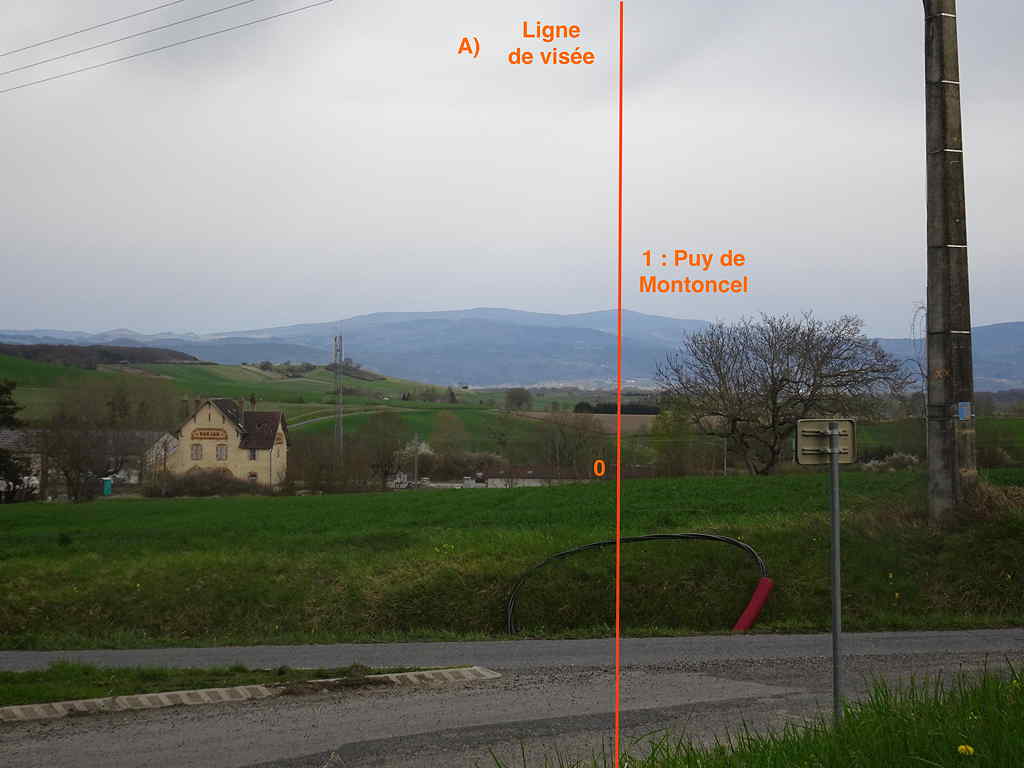
Şekil 4.17: Arka planda dağın tanınması (Puy de Montoncel) (0: ön planda seçilen referans noktası; 1: arka planda tanımlanacak arazi, Puy de Montoncel)
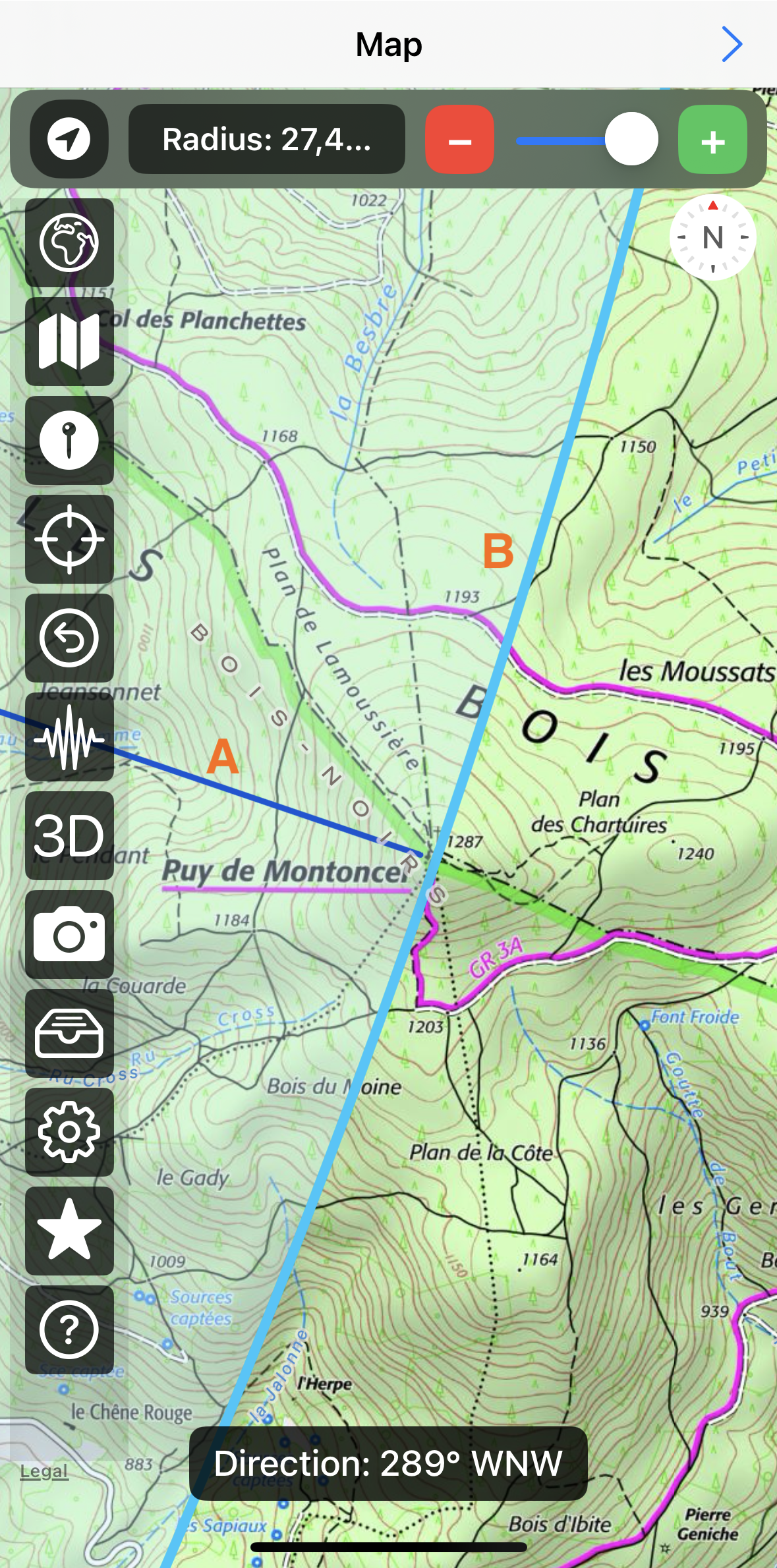
Şekil 4.18: Görüş hattı Puy de Montoncel’in arazisini kesiyor (A: Görüş hattı; B: Arama alanının genişletilmesi).
d) Başka bir uygulama örneği: Chaîne des Puys volkanlarının tanınması
Bu örnek, Geoscope’un arazi haritalama egzersizinde yeni bir kullanımını göstermektedir: Chaîne des Puys volkanik yapıların tanınması.
Chaîne des Puys, kuzeyden güneye yaklaşık 40 kilometre boyunca sıralanmış bir volkan dizisidir ve Clermont-Ferrand’ın batısındaki Massif central’de yer alır. Çoğu 100.000 yıldan daha genç olan bu volkanlar, koni, kubbe, maar veya akıntı gibi farklı şekillere sahiptir. Sayıca çok olmaları, bazen birbirine yakın veya üst üste olmaları nedeniyle arazi üzerinde tanınmaları zor olabilir. Geoscope, harita, yön ve GPS konumunu birleştirerek onları daha kolay tanımamıza yardımcı olur, hatalardan kaçınmamızı ve bu volkanik dizinin düzenini daha iyi anlamamızı sağlar.
Şekil 4.19, Geoscope yardımıyla çözümlenecek Chaîne des Puys’un güney kısmının ufuk hattını gösterir.
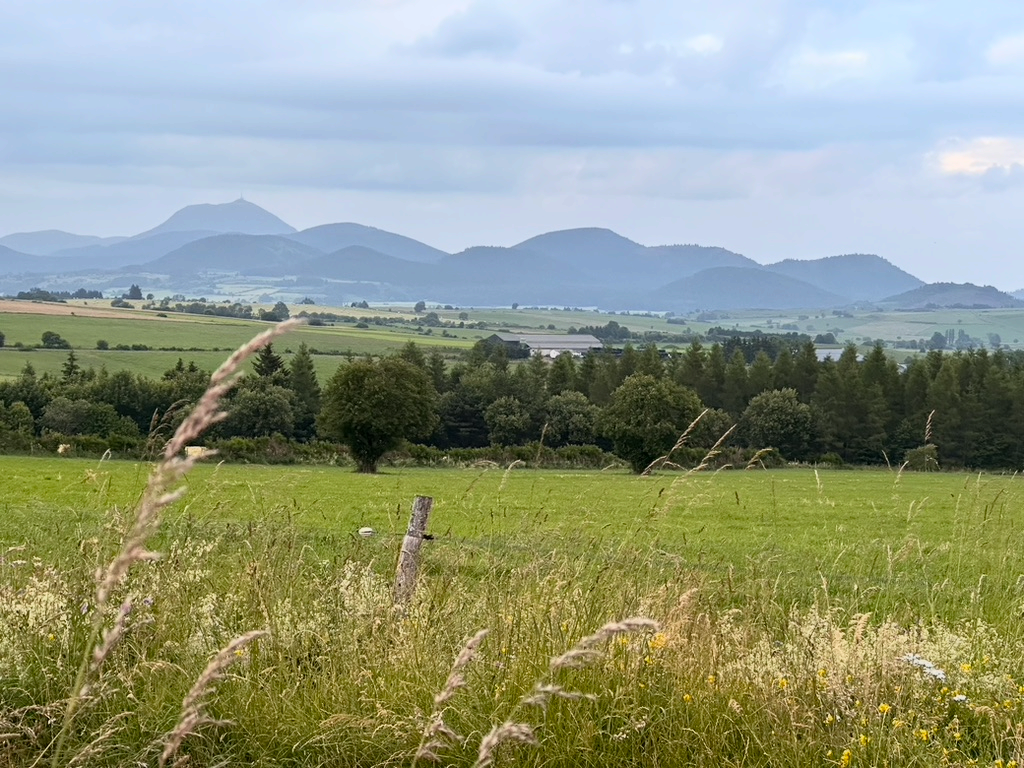
Şekil 4.19: Analiz edilecek Chaîne des Puys ufuk hattı.
Puys’leri tanımlamak için yöntem her zaman şudur:
- Ufku sektör sektör tarayın.
- Arazi üzerinde kolayca tanınabilecek noktalardan başlayın.
- Haritayı yakınlaştırarak, görüş hattı boyunca hareket edin ve hattın yakınındaki alanları tanıyın.
- Diğer yönlerde işlemi tekrarlayın.
Şekil 4.20, bu sürecin Şekil 4.19’un sol kısmında nasıl gerçekleştiğini göstermektedir.
- Konum belirleme. İlk adım harita üzerinde doğru konumu saptamaktır (Şekil 4.20, nokta (1)). Gözlem noktası, Pessade köyüne yakın les Brouchilles bölgesindedir.
- Görüş hattını belirleme. Başlangıçta doğal olarak Puy de Dôme zirvesine yönelen bir görüş hattı çizilir. Geoscope, bu ikonik zirvenin konumumuzdan 16 km uzaklıkta olduğunu gösterir (Şekil 4.20, nokta (2)).
- Görüş hattındaki volkanları tanımlama. En kolay yol ön plandaki volkanik yapıyla başlamaktır. Görüş hattımızda, Geoscope açıkça Puy de Pourcharet’i tanımlar, gözlem noktasından 8,5 km uzaklıktadır (Şekil 4.20, nokta (3)).
- Hafifçe kaymış yapıları işaretleme. Puy de Pourcharet’in hemen önünde ve hafifçe sağa kaymış olarak, kolayca tanınabilen Puy de Montgy görülür. Bu volkan, gelecekteki gözlemler için iyi bir ikincil referans oluşturur.
- Ön planın arkasındaki volkanları keşfetme. Puy de Pourcharet’in devamında, bir volkan dizisi Puy de Dôme’un tabanına kadar uzanır. Görüş hattının soluna kaymış olanlara dikkat ederek, Geoscope Montchié ve Salomon puy’larının varlığını yaklaşık 13 km uzaklıkta gösterir (Şekil 4.20, nokta (4)).
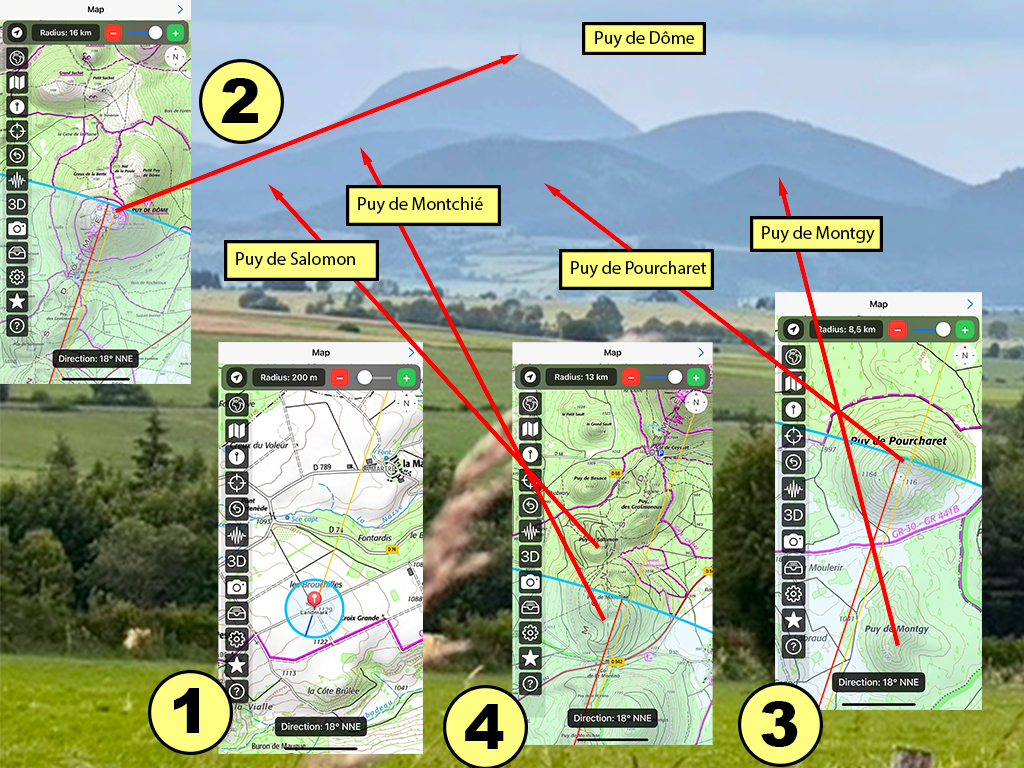
Şekil 4.20 : Geoscope ile yapılan panoramanın ilk çözümlemesi. (1) noktası, Pessade'deki gözlem noktasının konumunu gösterir. (2) noktası, uzak hedef noktası olan Puy de Dôme'u gösterir. Seçilen görüş hattı bu iki nokta arasında belirlenir. (3) noktası, ön planda tanınan yükseltileri (Puy de Montgy ve Puy de Pourcharet) gösterir. (4) noktası, Puy de Dôme eteklerinde tanınan yükseltileri (Puy de Montchié ve Puy de Salomon) gösterir.
Şekil 4.21, panoramanın orta kısmı için izlenen adımları göstermektedir.
- İlk olarak, daha önce tanınan Puy de Montgy işaretine dayanarak ve Geoscope kullanarak, yeni görüş hattımızı arka plandaki baskın yükseltiye kadar uzatıyoruz. Bu, gözlem noktamızdan 11,7 km uzaklıktaki Puy de Laschamp olur (Şekil 4.21'deki (1) noktası).
- Puy de Montgy'nin sağında, ön planda kolayca tanınabilen Puy de Montjuger ve Puy de Montchal adlı iki küçük koni bulunur.
- Görüş hattımızı Puy de Montjuger ve Montchal arasında geçirelim. Bu görüş hattı arka planda, gözlem noktamızdan 9,9 km uzaklıktaki etkileyici cüruf konisi olan Puy de Mercoeur'e ((2) noktası) çarpar.
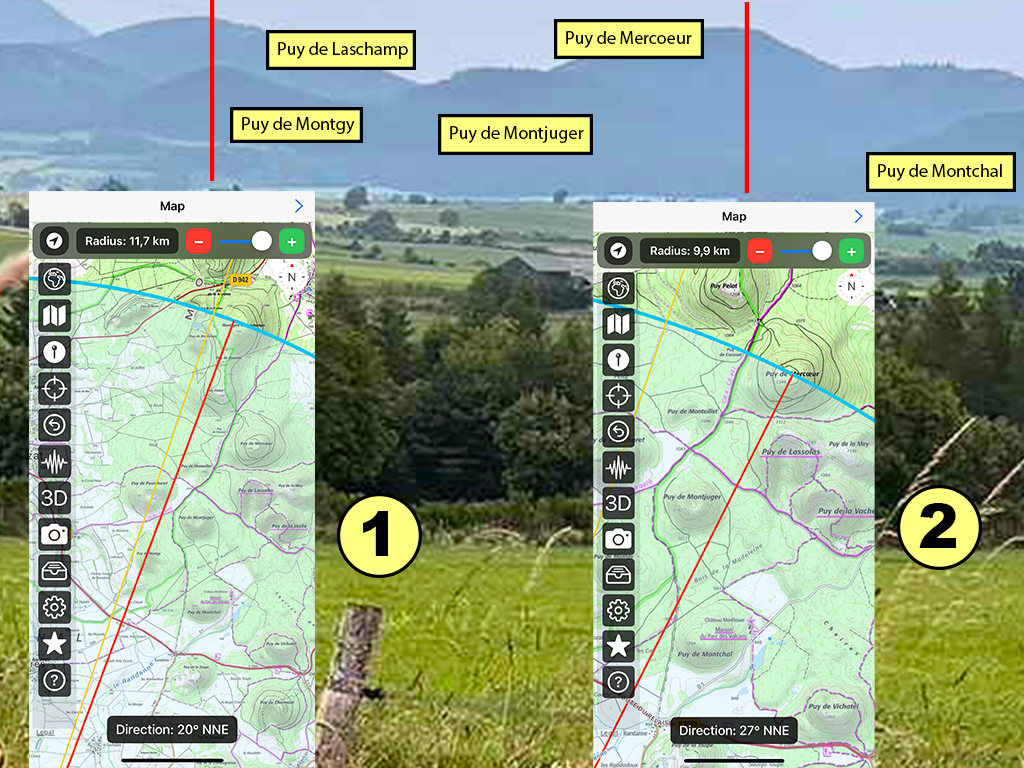
Şekil 4.21 : Panoramanın orta kısmının okunması. Kırmızı çizgiler kullanılan iki görüş hattını gösterir: (1) hattı Puy de Montgy zirvesinden geçer, (2) hattı Puy de Montjuger ve Puy de Montchal arasından geçer.
Son olarak, Şekil 4.22, panoramanın sağ kısmının tanımlanması için son adımları açıklamaktadır.
- Yeni bir görüş hattı Puy de Montchal zirvesinden geçirilir. Arka planda, bu hat Puy de Lassolas ve 9 km uzaklıktaki kraterini keser ((1) noktası, Şekil 4.22).
- Daha sonra, kontrol amacıyla, Puy de la Toupe üzerine bir görüş hattı ile bitirebiliriz ((2) noktası, Şekil 4.22). Bu görüş hattının sol tarafında Puy de la Vache bulunur.
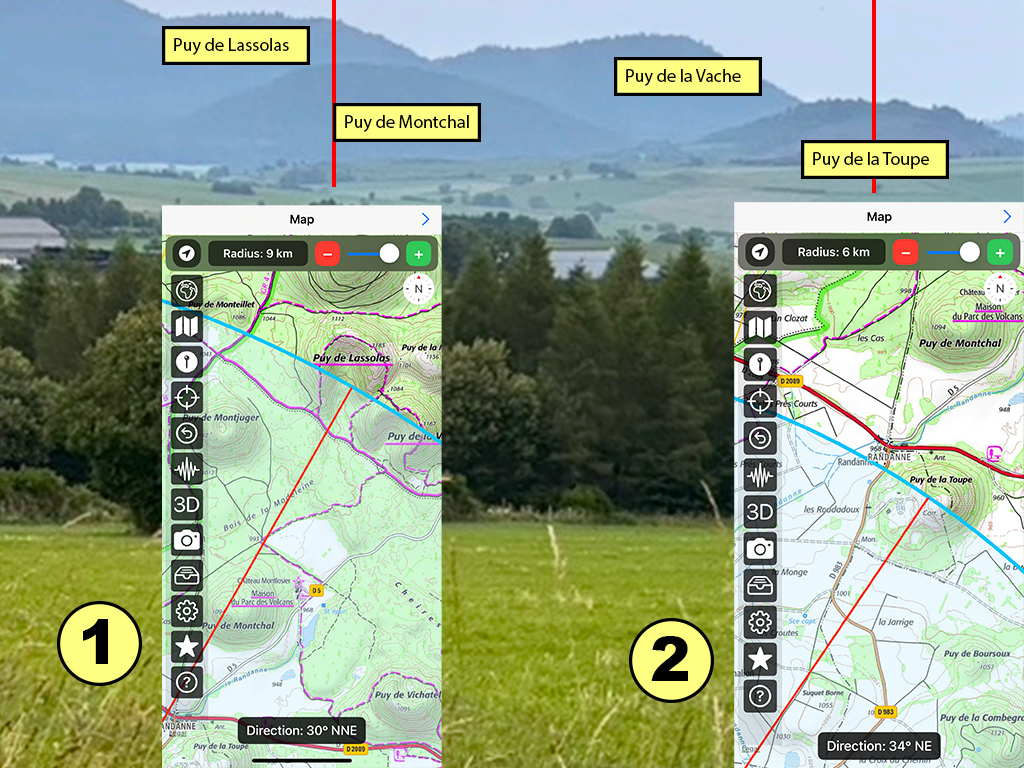
Şekil 4.22 : Panoramanın sağ kısmının okunması. Kırmızı çizgiler kullanılan görüş hatlarını gösterir. (1) hattı Puy de Montchal zirvesinden geçer ve arka plandaki Puy de Lassolas'ı tanımamızı sağlar. (2) hattı Puy de la Toupe'den geçer ve Puy de la Vache'ın sağından geçer.
Özetle, Geoscope, bir taşınabilir yönlendirme tablosuna sahipmiş gibi manzarayı analiz etmek için ideal bir araçtır.
2. Coğrafi referanslı ve yönlendirilmiş fotoğraf çekimi
Profesyonel dünyada — özellikle jeoloji, coğrafya, arkeoloji veya mimarlıkta — saha gözlemlerini zenginleştirilmiş fotoğraflarla belgeleme sıklıkla gereklidir. İki ana bilgi gerekir: ölçek ve yön. Ölçek genellikle bir referans nesne (jeolog çekici, cetvel veya sahaya yerleştirilmiş bilinen boyutlu işaret) kullanılarak belirtilebilir, ancak şimdiye kadar fotoğrafın kendisine yönü güvenilir bir şekilde eklemenin bir yöntemi yoktu.
Geoscope, çekime otomatik olarak yönü gösteren dikey çubuklar ekleyerek bu eksikliği giderir. Bu çubuklar, coğrafi kuzeye göre saat yönünde ölçülen azimut yönlerini gösterir. Çubuklar 10° aralıklarla işaretlenir ve görsel olarak eşit aralıkta değildir; çünkü 2B düzleme projeksiyon yapılan bir görüş konisinin sonucudur. Bu bozulma normaldir ve görüntünün merkez ekseninden uzaklaştıkça azimut yönlerinin görsel olarak daha fazla açıldığını gösterir.
Bu temsil sayesinde, Geoscope ile çekilen bir fotoğraf, bir çıkıntı, duvar veya başka bir gözlemlenebilir öğenin yönünü titizlikle analiz etmeye olanak veren gerçek bir bilimsel belge haline gelir.
Ana kardinal yönler — Kuzey, Doğu, Güney ve Batı — kırmızı kalın çizgilerle gösterilir. Ek olarak, 10° aralıklarla ince mavi çizgiler, ara yönleri işaretler. Bu kombinasyon, her öğenin fotoğraftaki kesin yönünü görsel olarak belirlemeyi sağlar (Şekil 4.23).
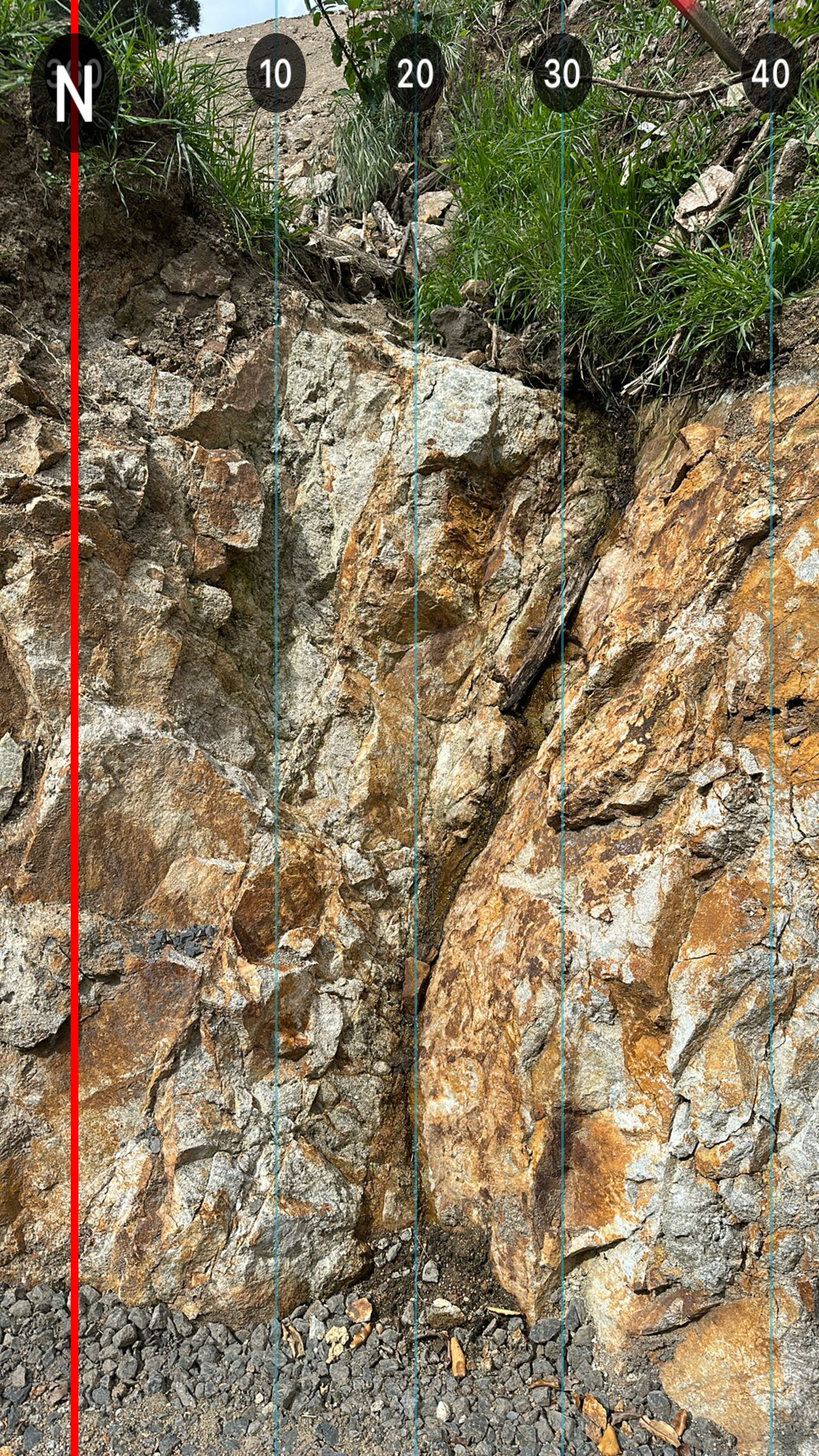
Şekil 4.23 : Geoscope ile çekilmiş coğrafi yönlendirilmiş bir fotoğraf örneği
3. Sembolik veya jeodinamik yerlerin/direksiyonların belirlenmesi
Bazı yerler — kişisel (doğum, anı veya kültür yerleri) veya bilimsel (jeolojik referans noktaları) — özel öneme sahip olabilir. Geoscope, bu yerlerin yönünü mevcut konumunuza veya yaşam yerinize göre doğru şekilde görselleştirmenizi sağlar.
En sembolik örnek, Müslümanların ibadetlerinde yöneldikleri kutsal yer olan Mekke’deki Kabe’dir.
Ayrıca, bazı yerler yerkabuğunun işleyişinde önemli rol oynar — sıcak noktalar (İzlanda veya Reunion gibi), okyanus sırtları veya büyük kabuk fayları. Geoscope, kullanıcıyı bu önemli yapılar yönünde yönlendirebilir.
Sembolik bir yerin yönünü göstermek için, uygulamanın referans nokta özelliği kullanılarak aşağıdaki yöntemlerden biri tercih edilebilir:
- Referans noktalarının tanımlandığı özel ekranı kullanın.
- Önceden tanımlanmış sembolik yerler listesinden seçim yapın (Mekke varsayılan olarak dahil).
- Veya harita üzerinde manuel olarak bir nokta belirleyin dokunarak.
- Bu referans noktaya bir görüş hattı çizilir.
- Bu nokta ayrıca Geoscope ile çekilen fotoğraflara projekte edilir, böylece yön ve görselleştirme birleşik bir artırılmış gerçeklik sağlar.
a) Yer yapısal yönlerinin görselleştirilmesi
Dünya bir küre olduğundan (veya kutuplarda hafifçe basık bir elipsoid), iki uzak nokta arasındaki gerçek yön, düz bir çizgi yerine küresel yüzeyde bir jeodezik çizgi izler. Çoğu harita — özellikle Mercator projeksiyonu — uzun mesafelerde açıları ve mesafeleri bozar, bu nedenle jeodinamik gerilmelerin yorumlanması hatalı olur.
Geoscope, iOS üzerinde Dünya’nın gerçek eğriliğini dikkate alarak uzun mesafelerde tektonik gerilmelerin veya jeofizik etkilerin yönlerini doğru şekilde görselleştirmenizi sağlar. Bu yönleri doğrudan haritaya projekte ederek, güçlerin yönünü (ör. Fransa’dan İzlanda’ya veya orta Atlantik sırtına) doğru şekilde sunar.
Bu yaklaşım, levha tektoniği, sismotektonik, volkanizma, jeofizik veya jeomanyetizma gibi alanlar için önemlidir. Geoscope ile saha üzerinde karmaşık hareketleri somut yönsel hareketler olarak göstermek mümkündür.
Örneğin, İzlanda, orta Atlantik sırtında ve bir sıcak nokta tarafından beslenir, olağanüstü kalın okyanus kabuğu oluşturur. Bu, Avrasya plakası üzerinde bir yük oluşturur ve batı Avrupa’da NNE-SSW yönlü sıkışmaya yol açar, Fransa’da bu sıkışma açıkça gözlemlenir (Şekil 4.24).
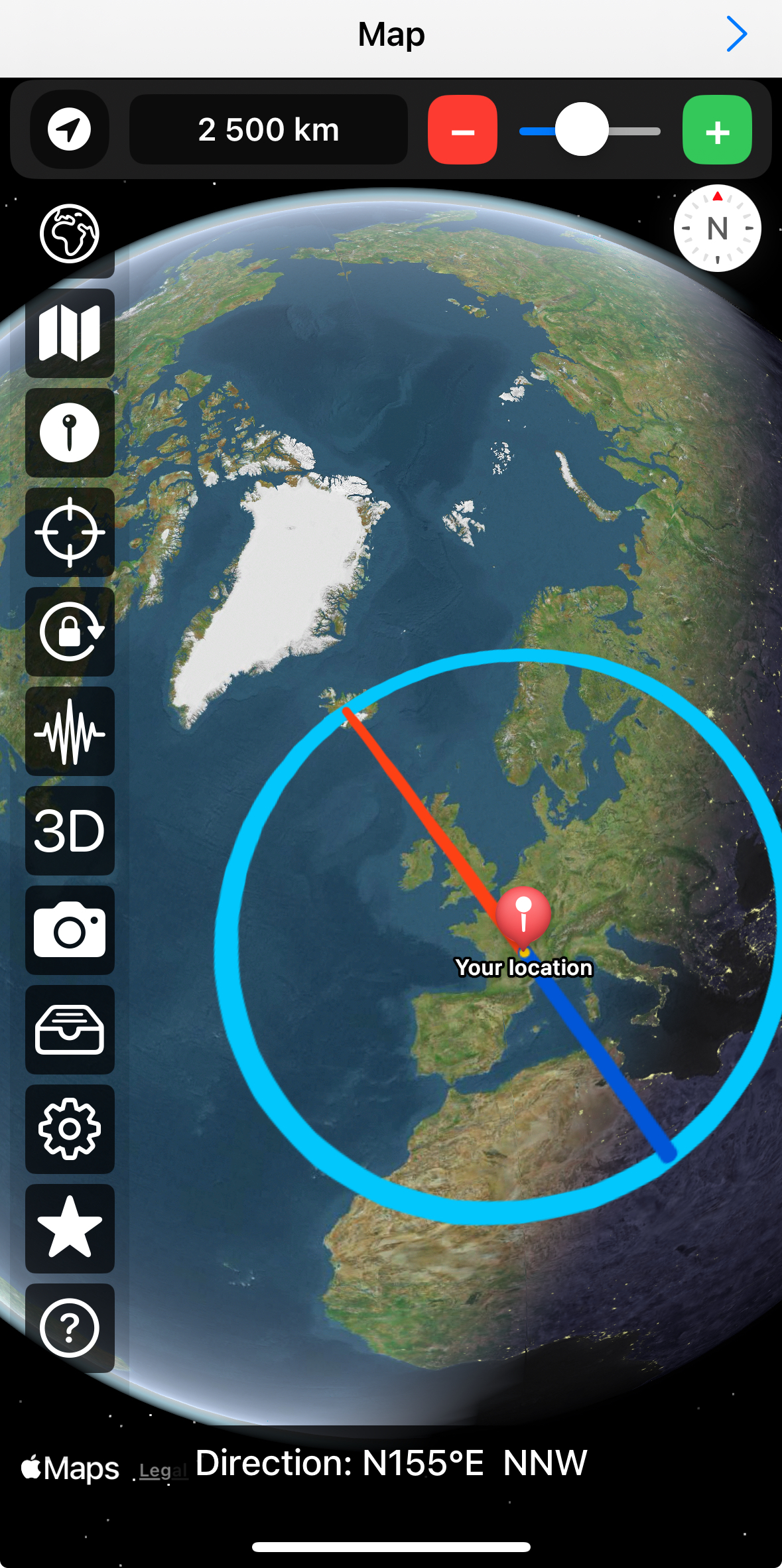
Şekil 4.24 : Geoscope ile İzlanda yönünün görselleştirilmesi (gözlem noktasından 2500 km uzaklık), Fransa’da önemli bir jeodinamik yönü temsil eder. Bu yön, yatay gerilmelerin ana eksenini gösterir ve Fransız topraklarındaki bazı güncel depremlerin nedenidir.
Benzer şekilde, Fransa büyük orta Atlantik sırtı transform faylarının uzantısı üzerindedir (Şekil 4.25). Bu yapılar, genel olarak N120–130°E yönünde ve Armorika kırılmaları gibi büyük kabuk hatlarıyla Massif Central’a kadar uzanır (Şekil 4.26).
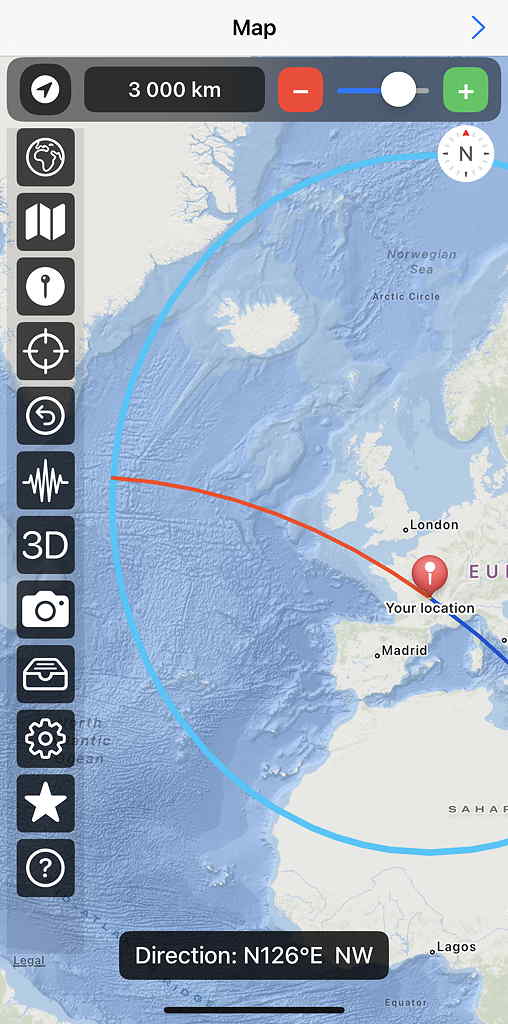
Şekil 4.25 : Geoscope ile Avrasya plakası okyanus kısmındaki transform fayların ve lineamentlerin görselleştirilmesi (gözlem noktasından 3000 km uzaklık) ve bunların kara uzantıları.
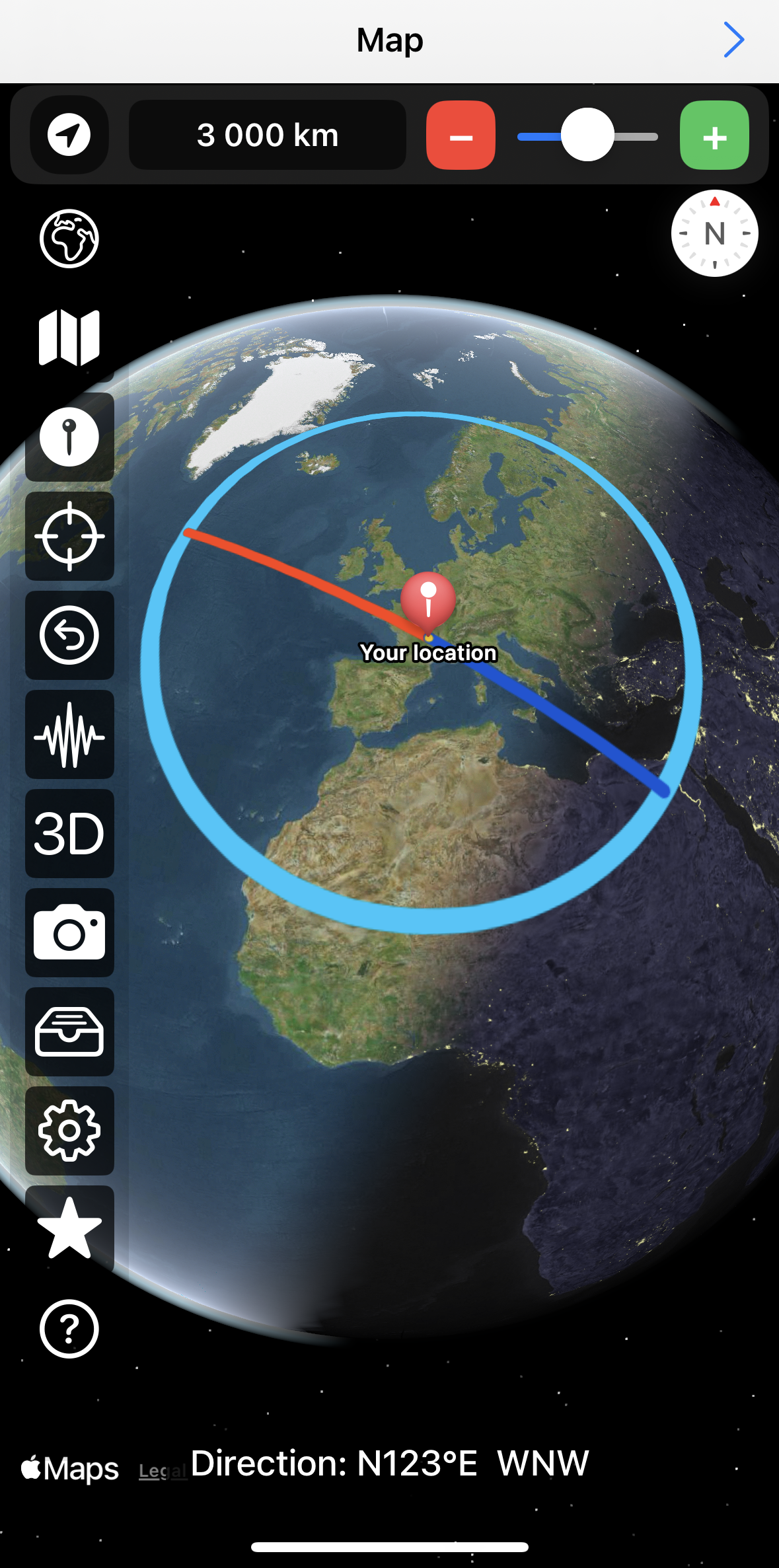
Şekil 4.26 : Şekil 4.25 ile aynı, ancak 3D görünüm.
b) Mekke yönünün belirlenmesi
Geoscope, kullanıcı konumunu, jeodezik hattı ve yerel elektromanyetik parazitleri dikkate alarak Mekke gibi sembolik yerlere yönü hassas şekilde belirleyen tek iOS mobil uygulamasıdır.
iOS’a entegre klasik pusulalar elektromanyetometreyi bu parazitlerden düzeltemez. Kentsel alanlarda bu parazitler güçlü olabilir (klima, metal, elektrik ağları, elektronik cihazlar vb.) ve yönü bozabilir. Bu nedenle, ölçümden önce pusula doğruluğunu yakın nesnelerde kontrol etmek ve gerekirse bu paragraftaki prosedürü uygulamak gerekir.
Geoscope, Dünya’nın küreselliğini dikkate alarak uzak noktaların yönünü hassas şekilde belirler. Uzak bir noktanın yönü ancak jeodezik çizgi (en kısa mesafe, büyük daire) hesaplanarak doğru şekilde bulunabilir. Bu çizgi, klasik haritalarda düz olarak gösterilemez.
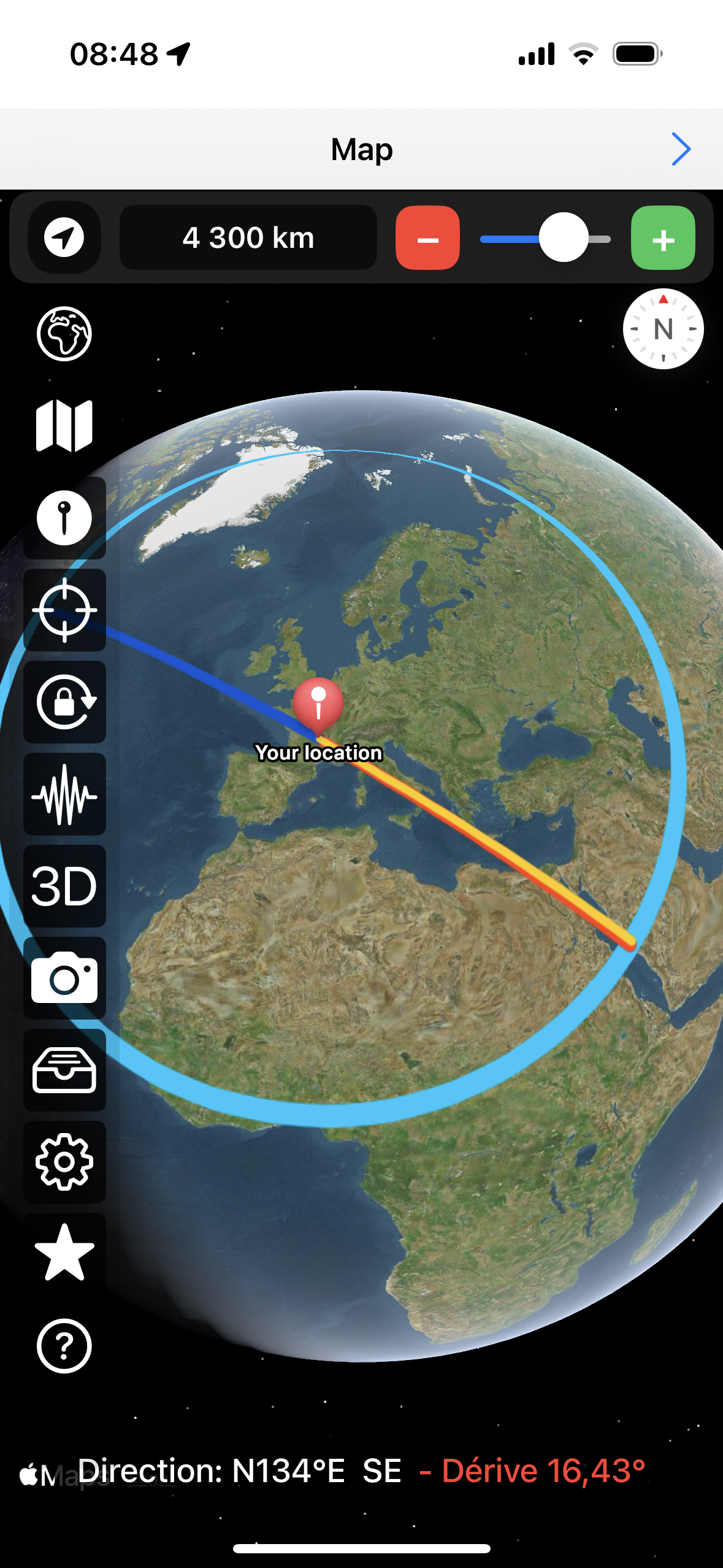
Şekil 4.27 : Geoscope ile Clermont-Ferrand’dan Mekke’ye jeodezik çizginin belirlenmesi. Azimut N 134° E. Gözlem noktasından mesafe yaklaşık 4300 km.
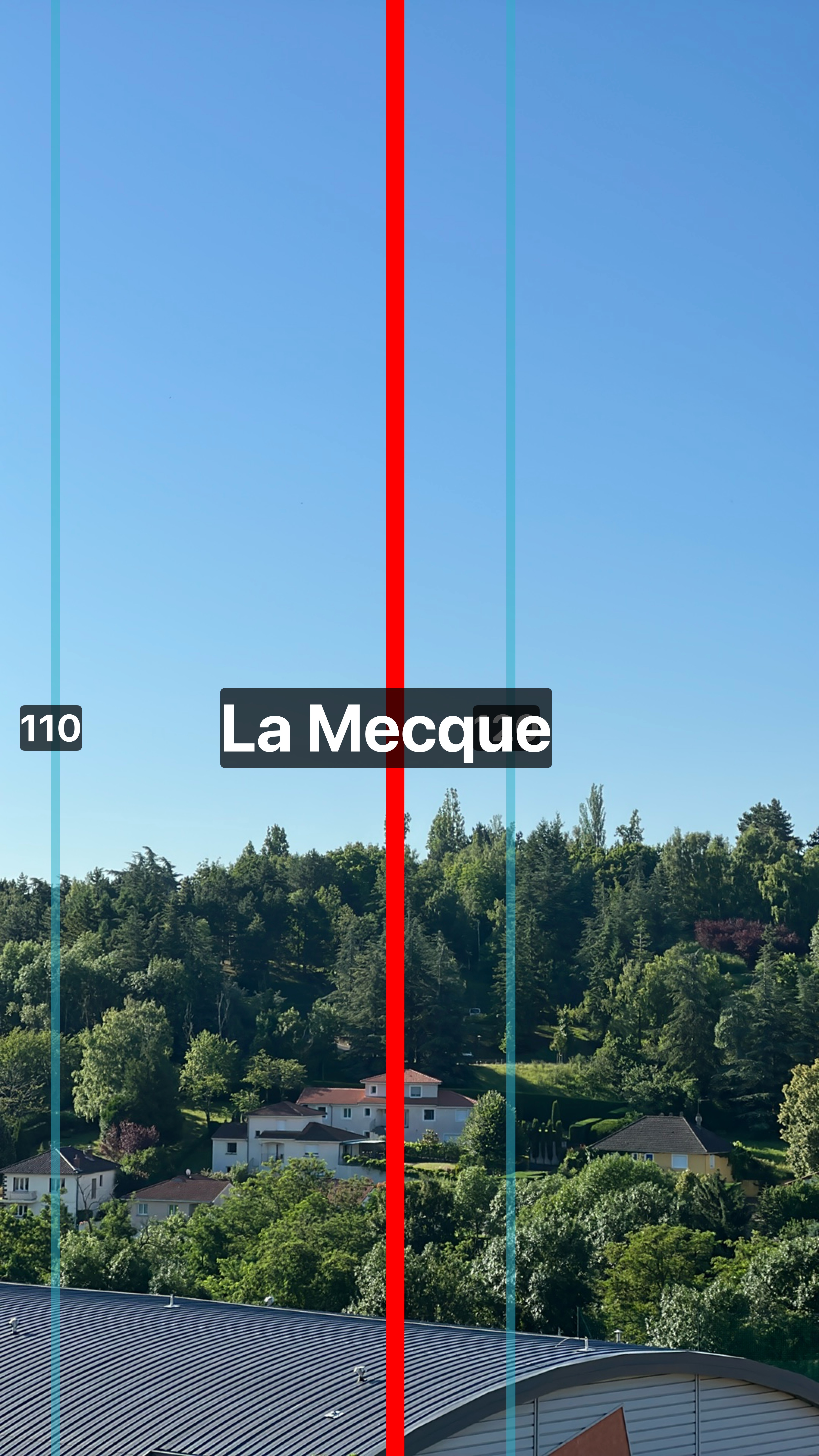
Şekil 4.28 : Geoscope önizleme kamera yardımıyla Mekke yönünün artırılmış gerçeklik görüntüsü.
4. Jeodezik çizgi çizimi
Geoscope, iki nokta arasında jeodezik çizgi çizmeyi sağlar. Jeodezik çizgi, Dünya yüzeyinde en kısa yol olup eğriliği dikkate alır (uçuş yolları gibi). Düz bir harita çizgisinin aksine, jeodezik çizgi Dünya yüzeyini takip eder, böylece uzun mesafelerde yön ve mesafelerin hassas gösterimi mümkün olur.
- Başlangıç noktasını seçin (varsayılan olarak mevcut konumunuz).
- Mobil cihazınızı istenen yöne çevirin.
- Büyük bir arama yarıçapı seçin (binlerce km).
- Hesaplanan yolu haritada gözlemleyin.
- Jeodezik çizgiyi 3D küre üzerinde görmek için, harita sağlayıcısı olarak Apple’ı ve harita türü olarak Satellite Flyover’ı seçin.
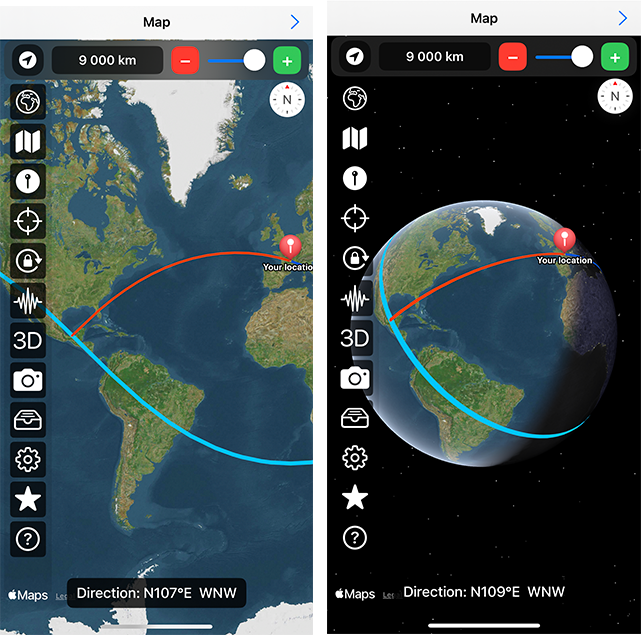
Şekil 4.29: Jeodezik çizgilerin (veya bir küre üzerindeki ortodromların) çizimi.
Geoscope, gözlem noktasının antipodunu yani Dünya yüzeyindeki tam zıt noktasını bulmayı da sağlar. Bu tamamen eğlenceli bir işlem olup, genellikle okyanusta bulunan egzotik yerleri keşfetmeyi ve Dünya'nın küresel ölçekteki eğriliğini daha iyi görselleştirmeyi mümkün kılar.
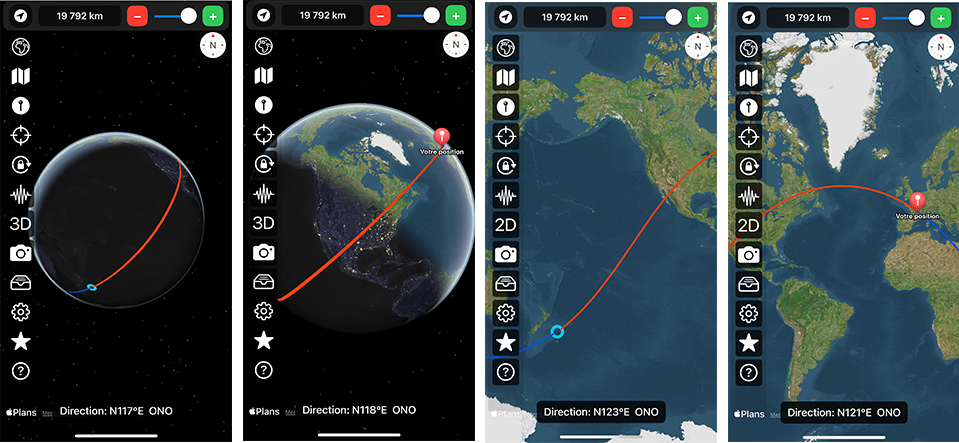
Şekil 4.30: Gözlem noktasının antipodunun bulunması. Mavi daire bu antipodu işaretlemektedir.
5. Jeolojik Fayların Tanınması
Fayların tanınması ve belirlenmesi, bir jeoloğun çalışmalarında temel bir adımdır. Bu çalışma alanı, yapısal jeoloji kapsamında, yer kabuğundaki deformasyonların organizasyonunu, yönünü ve evrimini anlamayı amaçlar. Faylar, zayıf alanlar olup, erozyon ajanlarının daha kolay etkilediği ve suların akışının, hem yüzeyde hem de derinlikte, ciddi şekilde etkilendiği bölgelerdir.
Geoscope, bu fay ve kırık bölgelerini harita üzerinde ön hazırlık çalışmalarıyla tespit etmek için değerli bir araç sunar. Bu yöntem, fayların ve diaklazların sık bir lineament ağı oluşturduğu granit-metamorfik temel alanlarda özellikle etkilidir. Amaç, mümkün olduğunca çok sayıda bu hizalanmaları tespit etmek ve bunları sahada gözlemlerle doğrulamaktır.
Farklı yapısal yönleri belirleyerek, fay ağına tutarlı bir organizasyon oluşturmak ve bölgedeki temel tektonik gerilmeleri çıkarmak mümkün olur. Böylece aktif fayları kayma, gerilme (normal faylar) ve basınç (ters faylar) olarak ayırabiliriz. Yerel ölçekte, bu yapılar genellikle bilinen yapısal modellere göre düzenlenir; örneğin, fayların kayma rejimindeki kinematiğini tanımlayan Riedel modeli.
Geoscope üzerindeki prosedür şöyledir:
- Cihazı fay yönüne göre yönlendirin.
- Hedef hattında görünen azimutu not edin.
- Gerekirse bu bilgiyi açıklamalı bir fotoğrafla ilişkilendirin.
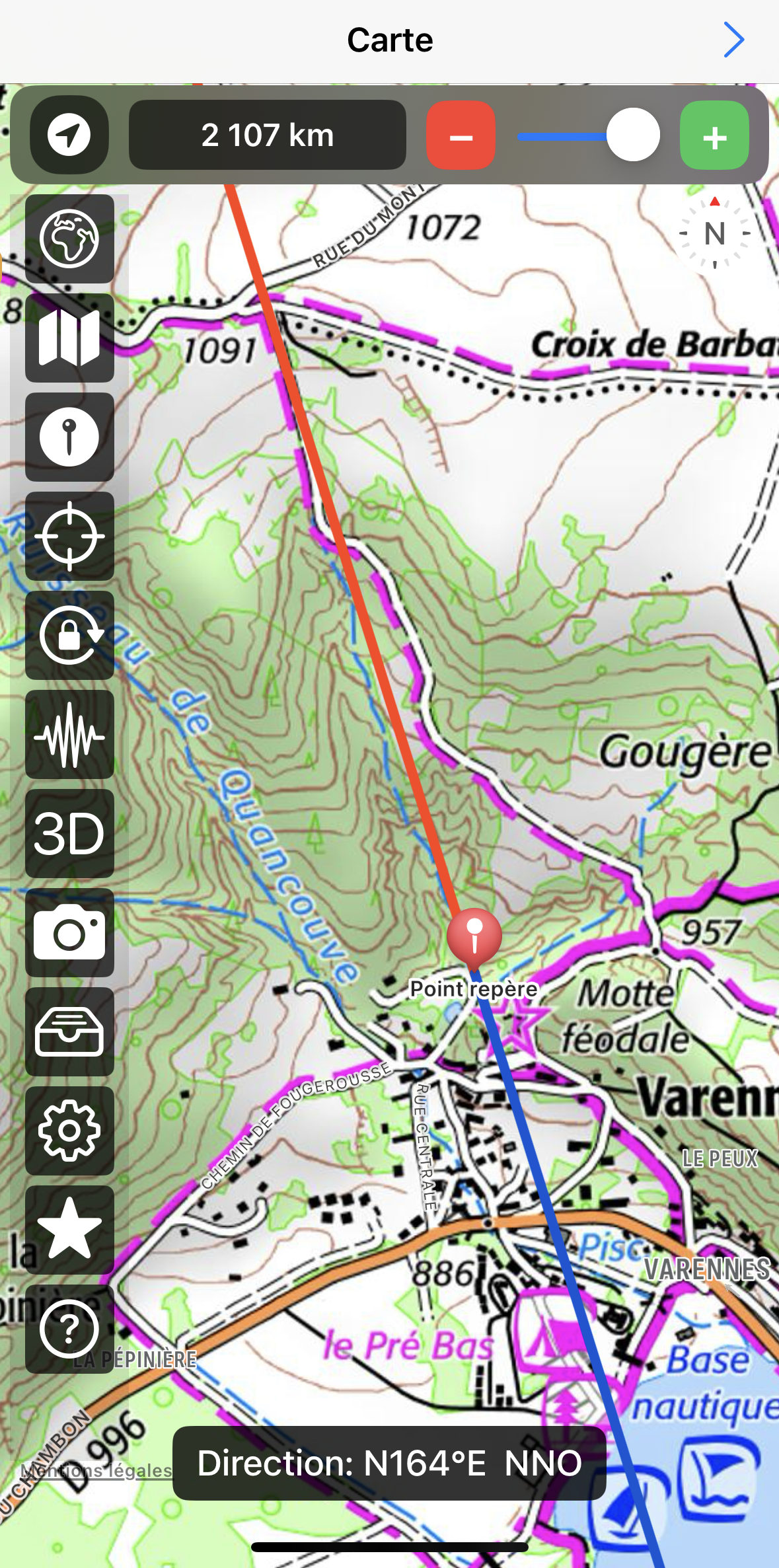
Şekil 4.31: Chambon Gölü’nün kuzeyinde bir ikincil fayın konumu.
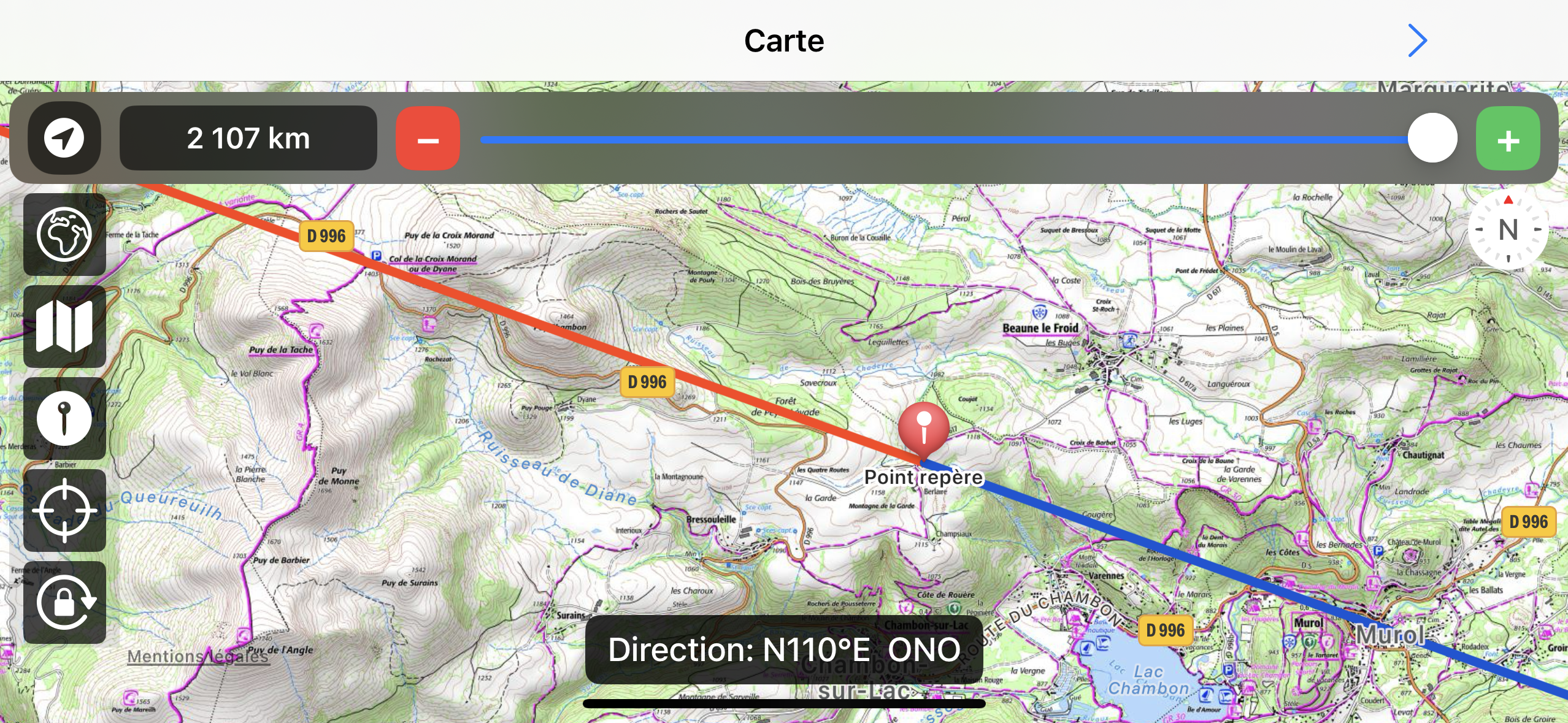
Şekil 4.32: Murol-Col de la Croix Morand fayının tanınması.
6. Elektromanyetik Bozulmalar ve Manyetometre Kalibrasyonu
Bazı insan yapımı ortamlar (araçlar, binalar, elektrik kabloları) manyetik sensörü bozabilir. Benzer şekilde, bazı doğal alanlarda elektromanyetik bozulmalar olabilir (faylar, yer altı su akışları, hidrotermal sistemler vb.).
Geoscope, yerel manyetik sapmayı geçici olarak düzeltmek veya devre dışı bırakmak için araçlar sunar.
- Haritayı gösteren ana ekrana gidin.
- Yakın çevrenizde bir yön (sokak) veya nokta belirleyin.
- iPhone veya iPad’in beklenen yönü göstermediğini fark edin ve manyetometre kalibrasyonu gerektiğini anlayın (Şekil 4.33).
- Cihazı haritada göstermesi gereken yöne çevirin ve referans noktayı işaretleyin (Şekil 4.34).
- Düzeltme düğmesine tıklayın .
- Cihazı tekrar referans noktasına yönlendirin (Şekil 4.35).
- Düzeltme düğmesine tekrar tıklayın .
- Manyetometre artık kalibre edilmiştir (Şekil 4.36).
- Sapma düzeltme açısı, azimut gösterim alanında kırmızı ile gösterilir (Şekil 4.36).
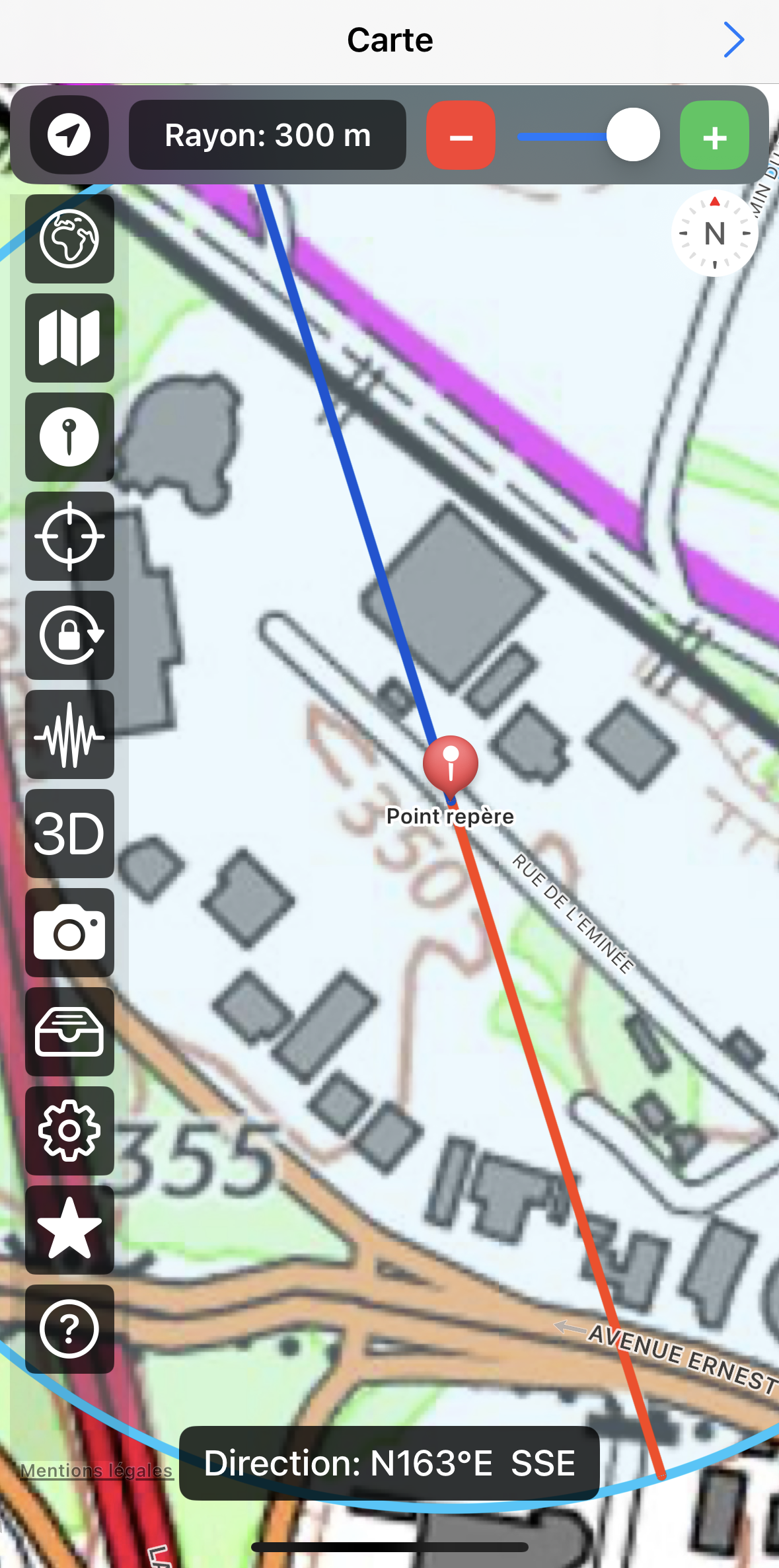
Şekil 4.33: Manyetometrenin yanlış kalibre edildiği durum. Cihaz "rue de l'Eminée" sokağına paralel yönlendirilmiş, fakat ana görüş hattı (kırmızı) bu yöne göre ciddi şekilde sapmış. Amaç, Geoscope tarafından tespit edilen bu sapmayı düzeltmektir.
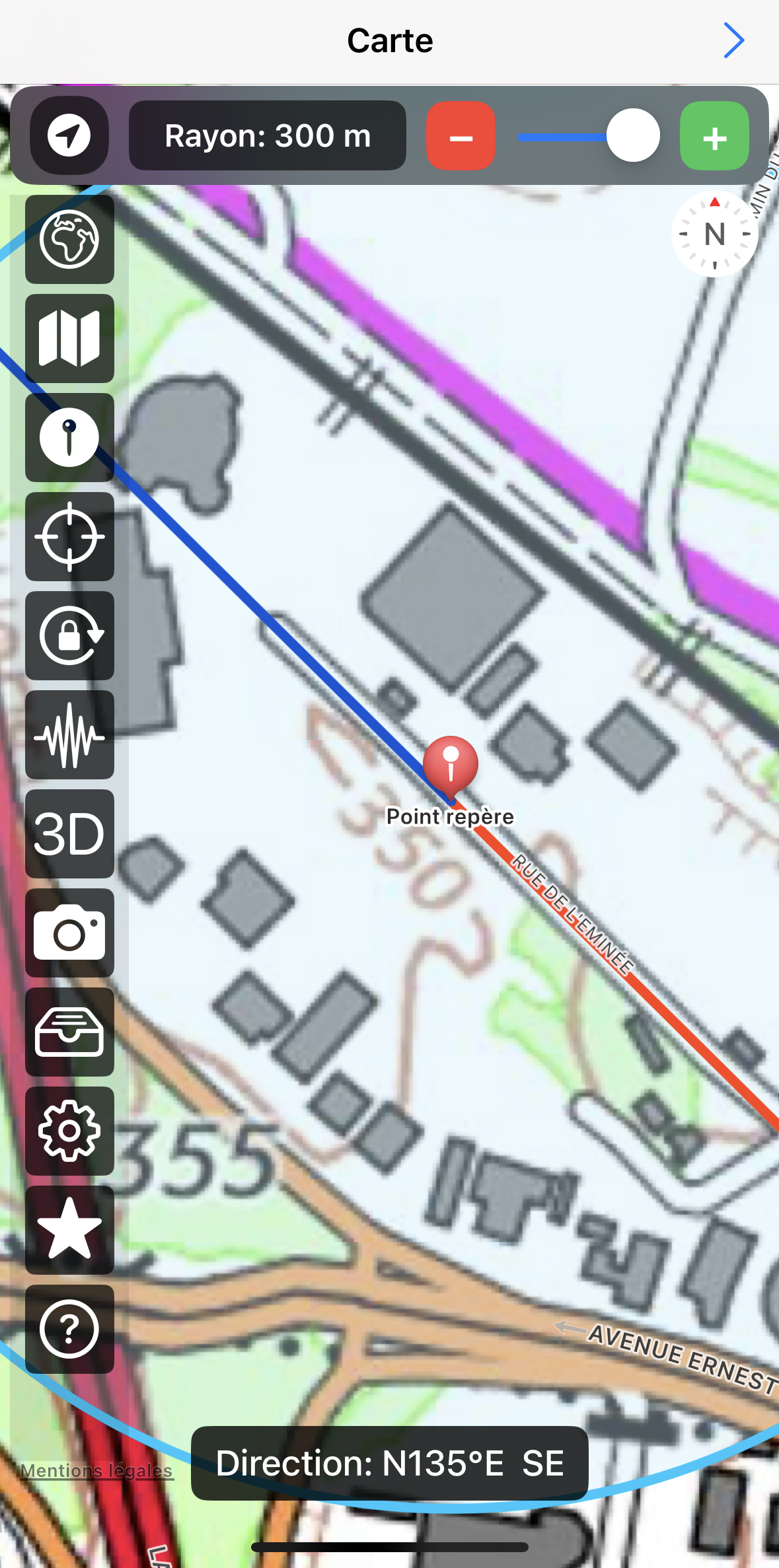
Şekil 4.34: Öncelikle cihaz, ana görüş hattını rue de l'Éminée sokağıyla hizalayacak şekilde döndürülür ve düzeltme düğmesine bir kez basılır .
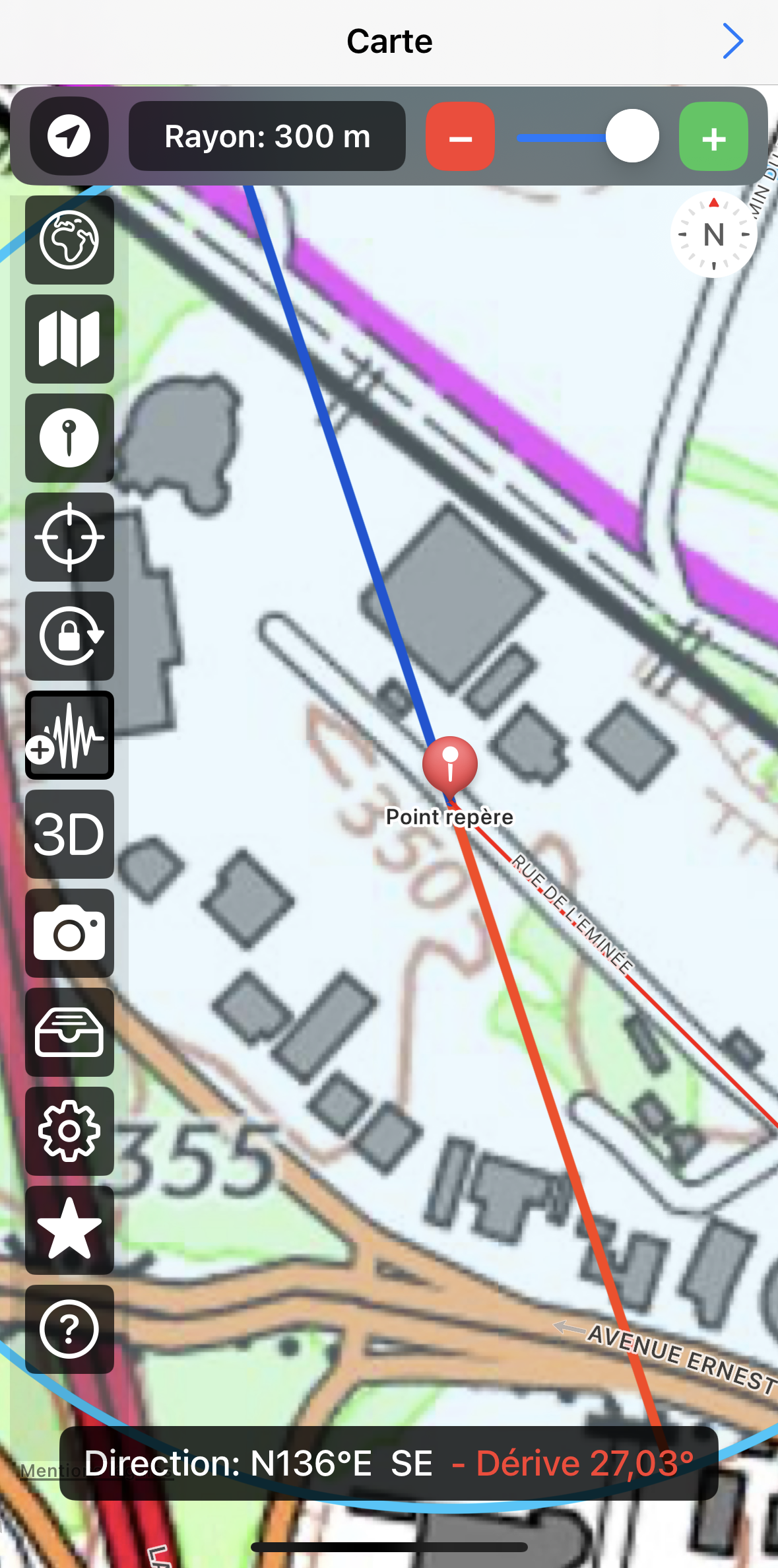
Şekil 4.35: Daha sonra cihaz başlangıç konumuna, yani sokağa paralel pozisyona geri getirilir. Ana görüş hattı hâlâ düzeltilmemiştir, fakat Geoscope, kırmızı ince bir çizgiyle düzeltmeden sonra göstereceği yönü işaret eder. Bu aşamada düzeltme düğmesine ikinci kez basın .
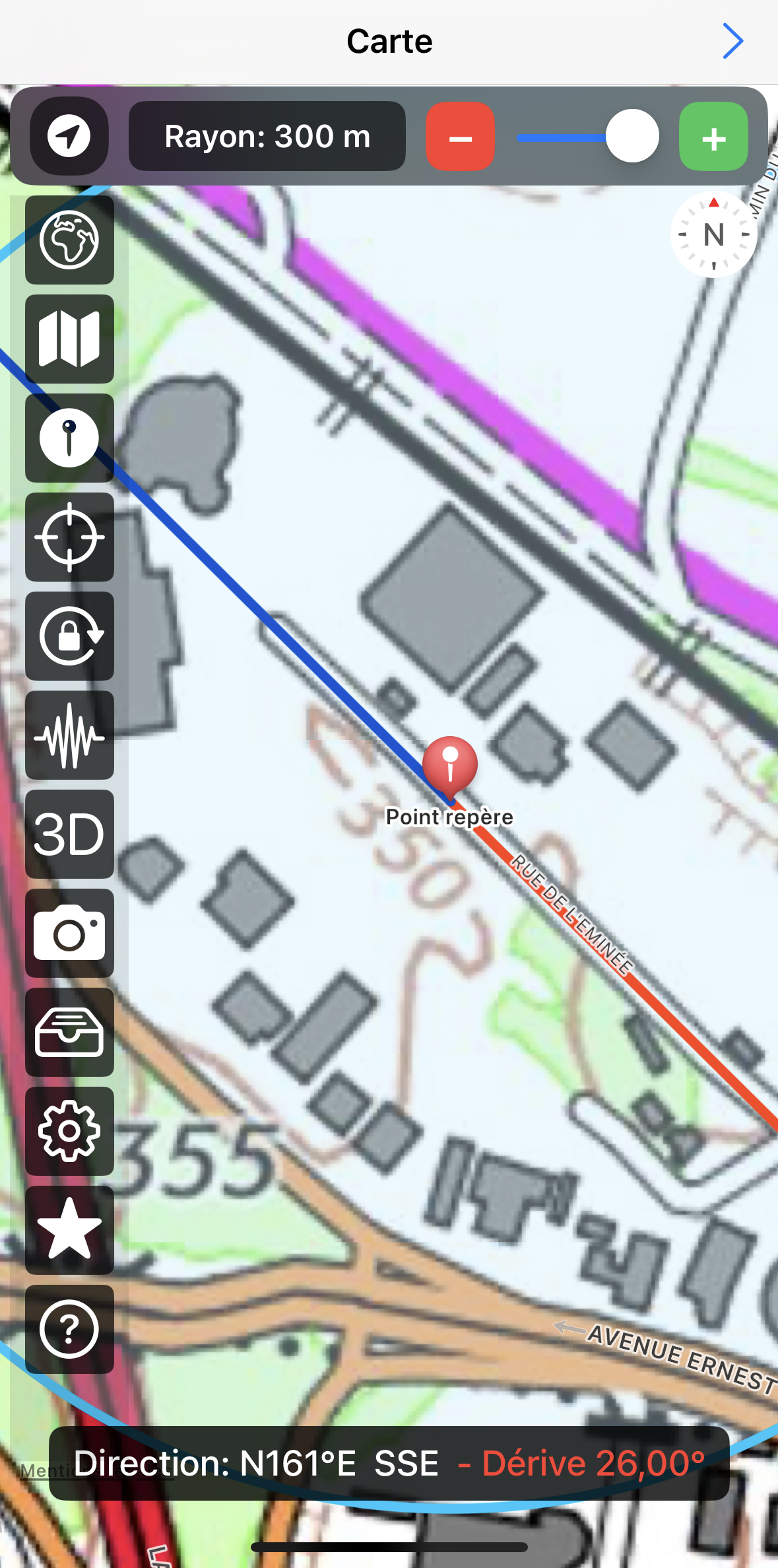
Şekil 4.36: Düzeltme düğmesine tekrar basıldıktan sonra , Geoscope üzerindeki harita doğru şekilde gösterilir. Cihaz artık doğru yönlendirilmiş ve görüş hattı sokağa hizalanmıştır. Bu kez, ekranın alt kısmında sapma düzeltmesinin uygulandığı ve açının kırmızı ile gösterildiği belirtilir.
Sapma düzeltmesini kaldırmak için düzeltme düğmesine uzun basın .
Varsayılan bir açı düzeltmesi de belirlemek mümkündür. Bunun için Ayarlar sayfasına gidin ve Sapma Düzeltmesi (°) alanına bir sayısal değer girin. Dikkat: Bu düzeltme her zaman uygulanacaktır. Elektromanyetik bozulma olmayan alanlarda bu değeri 0° olarak ayarlamayı unutmayın.
8. Geoscope ile Eğlenmek
Geoscope, evden bile büyük coğrafi yönleri keşfederek eğlenceli vakit geçirmeyi sağlar (Şekil 4.37).
Kapınızdan, pencerelerinizden veya evinizin ana eksenlerinden jeodezik çizgiler çizerek, hangi şehirler, bölgeler veya ülkelerin bu çizgiler boyunca yer aldığını keşfedebilirsiniz. Basit ve eğlenceli bir etkinlik ile coğrafyayı öğrenmek mümkündür!
Uygulama ayrıca yönlendirme tablaları tasarlamak ve bakış noktalarını zirvelerden ve gözetleme alanlarından görmek isteyen profesyoneller için de faydalıdır.
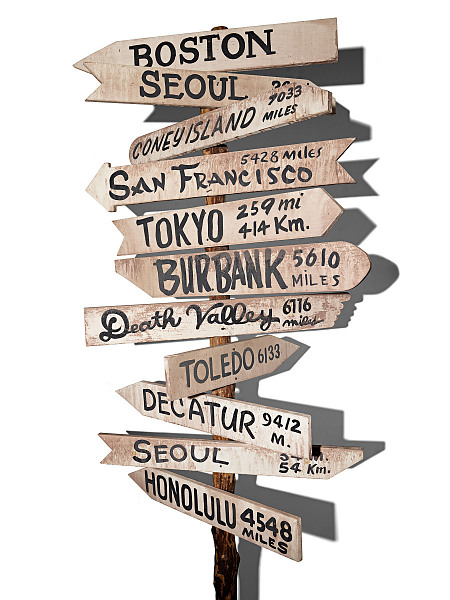
Şekil 4.37: Geoscope ile coğrafya öğrenmek.
V/ Sorun Giderme ve SSS
- Ağsız bir alandayım. Geoscope’u nasıl kullanabilirim?
Geoscope, harita verilerini ağ üzerinden kullanır. Dağlık bölgelerde 4G veya 5G sinyali yoksa yeni haritaları indirmek mümkün olmayacaktır. Ancak Geoscope, verileri yerel olarak saklayabilen bir önbelleğe sahiptir. Araziye çıkmadan önce küçük ölçekli haritaları indirerek hazırlık yapın. Yerinde bu veriler önbellek sayesinde erişilebilir kalacaktır.
Saklanan verileri silmek için Ayarlar sayfasına gidin ve Önbelleği Temizle düğmesine basın. Ayrıca, Otomatik Önbellek Temizleme seçeneğinin araziye çıkmadan önce etkin olmadığından emin olun.