Geoscope
מדריך למשתמש
תוכן העניינים
- I/ מטרות ועקרונות הפעולה
- II/ התקנה
- III/ מפות
- IV/ ממשק המשתמש
- V/ דוגמאות מעשיות
- VI/ פתרון בעיות ושאלות נפוצות
I/ מטרות ועקרונות פעולה
Geoscope היא כלי מיפוי עבור iOS, המאפשר לזהות נקודות גיאוגרפיות בנוף ולמדוד בדיוק כיוונים מבניים על פני השטח (סדקים, פיצולים וכו') בשטח.
האפליקציה כוללת גם פונקציה לצילום תמונות, עם הערות אוטומטיות המציינות את כיוון המכשיר (זווית ביחס לצפון גיאוגרפי), מיקום נקודת הציון, המטרה המכוונת בנוף, וכן את הכיוונים הגיאוגרפיים הראשיים.
Geoscope מאפשרת גם חיפוש אתרים לפי שם או קטגוריה באמצעות מסדי נתונים עם רפרנס גיאוגרפי כגון Open Street Map או Apple MapKit. האפליקציה משתלבת עם תוכנות ניווט עיקריות כמו Apple Maps ו-Google Maps, ומאפשרת ניווט ישיר לאתרים הנבחרים.
לסיכום, מעבר להצגת מפות בלבד, Geoscope משלבת את הפונקציות של מספר כלים מקצועיים באפליקציה אחת:
- צופה מפות אינטראקטיבי,
- מצפן דיגיטלי עם תיקון סטייה,
- כלי מיקום GPS,
- מנוע חיפוש מפות מקוון,
- מצלמת שטח לצילום תמונות מכוונות וממופות עם הערות אוטומטיות.
שילוב זה הופך את Geoscope לפתרון רב-תכליתי, אידיאלי לפעילויות שטח, ניתוח נוף, גאולוגיה או קביעת כיוונים סימבוליים.
קו ראייה אינטראקטיבי
Geoscope משתמש בקו ראייה המוקרן על המפה, המציג את הכיוון האמיתי של ה-iPhone או iPad שלכם בשטח. בזמן אמת ניתן לראות את הכיוון שבו אתם מצביעים עם המכשיר, גם על המפה וגם בשטח. באמצעות קו ראייה זה ניתן לזהות תצורות נוף, פסגות, מבנים גיאוגרפיים, ערים, כפרים ומקומות חשובים אחרים, גם מרחוק.
הקו פועל כמו אלידדה אופקית או אזימוטלית, ומאפשר גם מדידת הזווית — או אזימוט — בין הצפון הגיאוגרפי שמוצג על המפה לבין קו האמונה של המכשיר. כלי זה שימושי במיוחד למדידות שטח, זיהוי מבנים או לכיוון מדויק של מטרות מרחוק (איור 1.1).
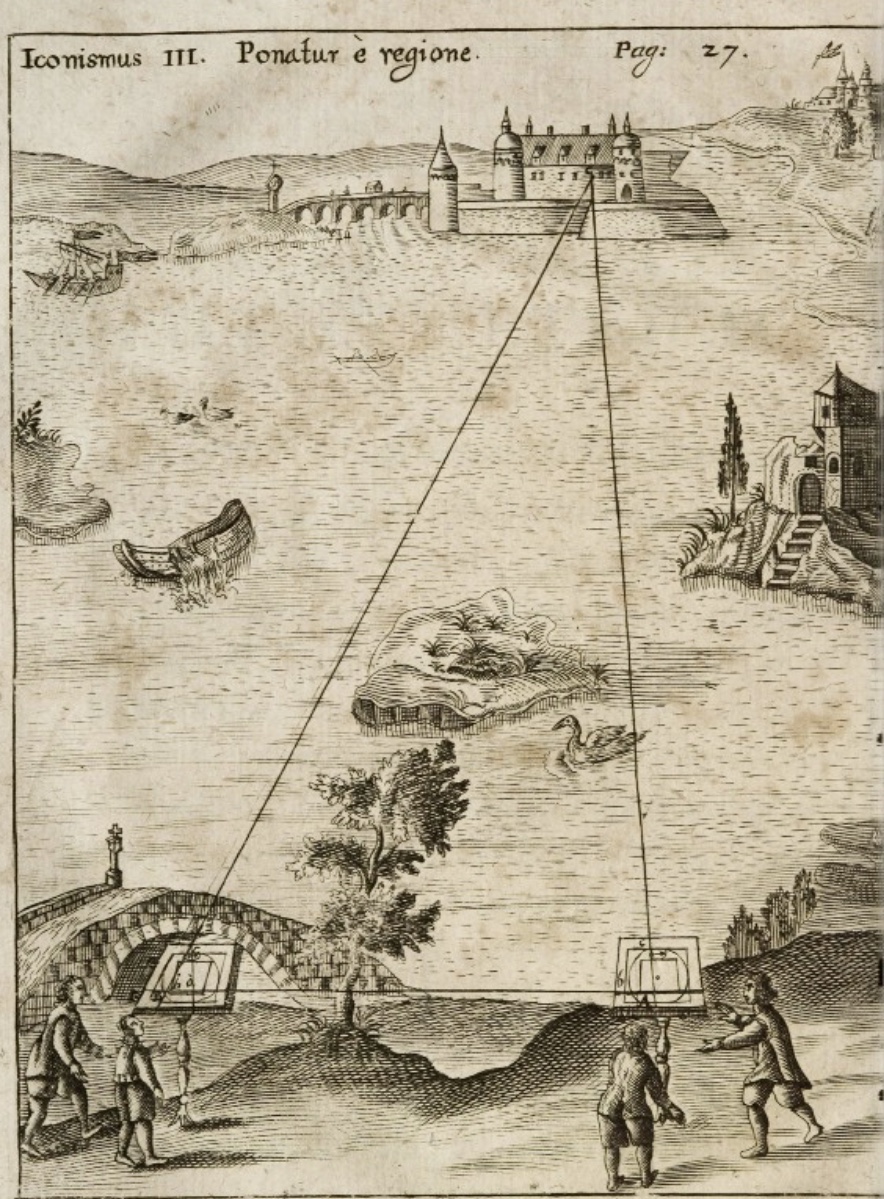
איור 1.1 : טופוגרפיה, קווי ראייה ומדידת זווית עם פנטומטרים
קונספט חדשני
בניגוד לאפליקציות מיפוי לנייד או GPS, Geoscope נבנתה במיוחד לניתוח נוף בשטח, ומשתחררת מהמגבלות של מערכות ניווט רגילות שאינן כוללות כלי ראייה ישיר.
חזרה לשיטות מקצועיות של סוקי שטח
Geoscope מתבססת על שיטות מיפוי מסורתיות של תותחנים או סוקי שטח, עבורן כלים ניידים אינם מתאימים.
קו הראייה מאפשר זיהוי מדויק של מקומות ומדידת כיוון קווים על המפה ובשטח (איור 1.2).
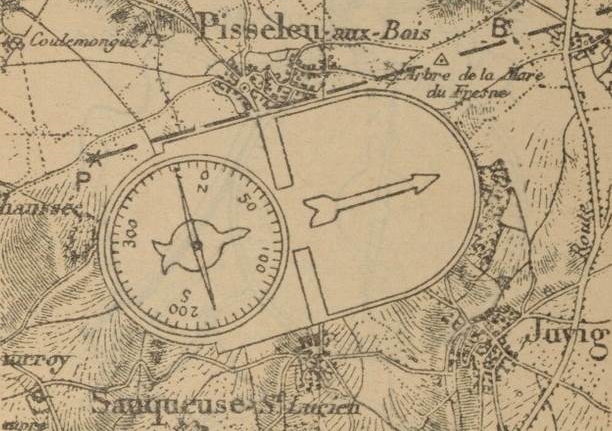
איור 1.2 : Geoscope שומר על עקרונות בסיסיים של מיפוי מסורתי: מצפן השטח מונח ישירות על המפה כדי לצייר את קו הראייה (קו האמונה) עם סרגל. השיטה דרשה שימוש במפות טופוגרפיות ללא קיפולים, ותיקון זווית בין צפון מגנטי לצפון גיאוגרפי. Geoscope מבצע אוטומציה של כל התהליך ומפשט את העבודה בשטח.
מדריך מפות מלא ואינטראופראבילי
Geoscope היא גם אפליקציית מיפוי מלאה, המיועדת כאטלס בכיסכם. היא מאפשרת גישה למפות טופוגרפיות, גאולוגיות, היסטוריות או לווייניות ממספר ספקים בינלאומיים, עם פונקציות חיפוש ומיקום נוחות.
האפליקציה משתלבת עם תוכנות נפוצות כמו Plans, Google Maps ו-Open Street Map, ומאפשרת לא רק צפייה במקומות בעולם, אלא גם חיפוש מדויק, חקר סוגי מפות שונים לפי הצורך (שטח, לוויין, מורשת, גאולוגיה וכו') וגישה לנתונים מקצועיים.
II/ התקנה
- תאימות ל-iOS
Geoscope נועדה לפעול על מכשירי Apple עם iOS, כולל iPhone ו-iPad. הממשק מסתגל לגודל המסך ולכיוונו, בין אם אופקי או אנכי (איור 2.1).
- הורדה מ-App Store
Geoscope זמינה בחינם בגרסת דמו בסיסית שמאפשרת להכיר ולנסות את הפונקציות המרכזיות.
- הרשאות נדרשות
בהפעלה הראשונה, Geoscope תבקש גישה לפונקציות הבאות במכשירכם:
- מיקום
- מגנטומטר
- מצלמה
- אין צורך בהרשמה
האפליקציה אינה דורשת יצירת חשבון או הרשמה. אין איסוף או העברת מידע אישי לשרת חיצוני.
Geoscope שומרת על אנונימיות והגנת פרטיות מלאה.
חלק מהשירותים (מפות אונליין, מיקום וכו') עשויים להשתמש בתשתיות Apple או ספקי מפות חיצוניים, כרגיל עבור אפליקציות שמשתמשות ב-MapKit או OpenStreetMap.
מעבר לתקשורת הדרושה לתפקוד המפות, Geoscope אינה אוספת, מעבירה או מנתחת מידע משתמש. האפליקציה נבנתה לשמירה קפדנית על פרטיות ואנונימיות.
- רכישות בתוך האפליקציה
לפתיחת כלים מתקדמים (צילום עם הערות, תיקון סטייה, נעילת קו ראייה, בחירת נקודות ציון וכו') מומלץ לרכוש את גרסת הפרימיום.
מחיר גרסה מלאה: 3.99 €, וגם תומך בפיתוח רציף של האפליקציה.
Geoscope משתמשת כברירת מחדל במפות Apple (MapKit) או Open Street Map. לשימוש מתקדם, קיימת מנוי שנתי של 25.99 € לגישה למפות מקצועיות, כולל:
- מפות טופוגרפיות של IGN (צרפת)
- ומפות מקצועיות של ספקים נוספים לפי זמינות
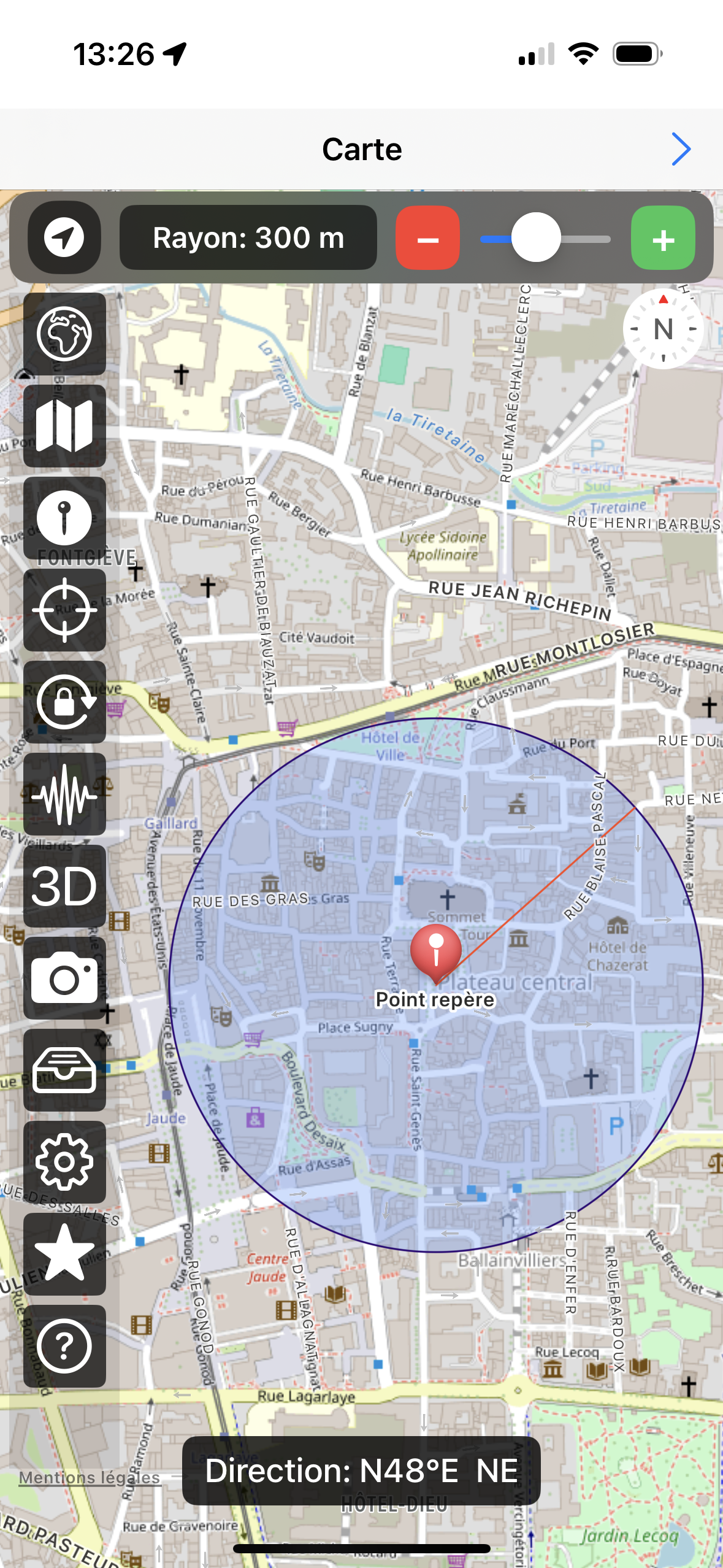
איור 2.1 : Geoscope ב-iPhone במצב פורטרט
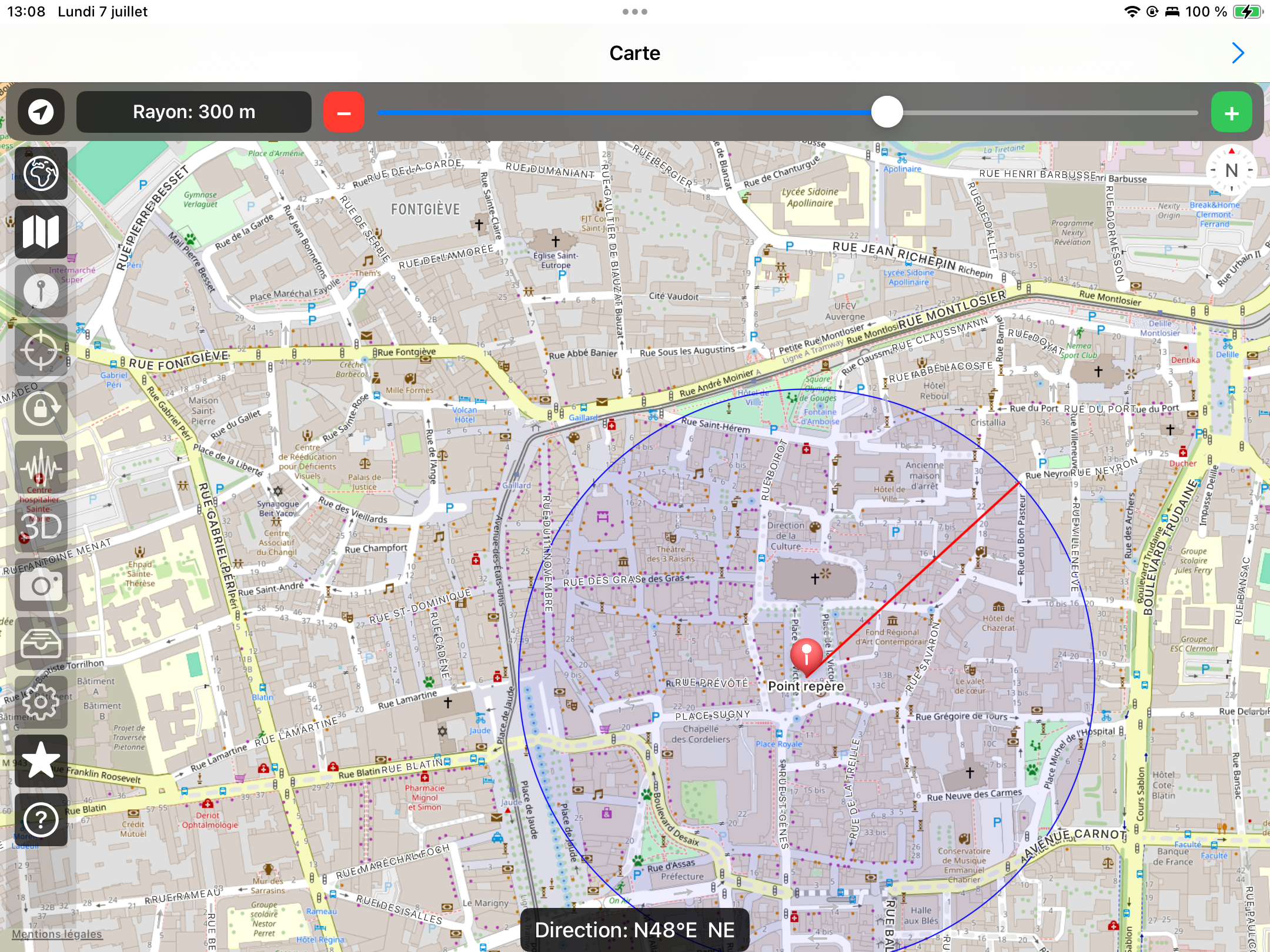
איור 2.2 : Geoscope ב-iPad במצב נוף
III/ המפות
Geoscope מסתמך על מפות מרוצפות הנגישות באופן חופשי ברשת דרך ספקים שונים. בנוסף למפות הרגילות שמספקים Apple או Google Maps, האפליקציה מספקת גישה למפות טופוגרפיות מפורטות ואיכותיות מאוד.
מפות אלו, שלרוב משמשות בהקשרים מקצועיים או חינוכיים, זמינות במגוון קני מידה ובמדינות רבות, ומאפשרות עבודה מדויקת על טופוגרפיה, תשתיות ואלמנטים טבעיים בהתאם לצרכי המשתמש.
יש לשים לב שחלק מהמפות כפופות לרישיון: השימוש בהן מחייב תשלום עבור זכויות גישה. במקרה כזה, Geoscope משלם את התשלום לספקי המפות על מנת לאפשר את הצגתן באפליקציה. מימון זה מבוצע באמצעות המנוי הפרימיום המעניק גישה לכלל המפות עם רישיון.
1. Apple MapKit
Geoscope משתמשת במפות שמספק Apple MapKit כברירת מחדל במכשירי iOS. מפות אלו מותאמות לניווט חלק ולקריאות טובה, במיוחד בשימוש במובייל (איורים 3.1 ו-3.2).
המפות זמינות בארבע גרסאות:
- Standard: מפה רגילה של כבישים, ברורה וקלה לקריאה, הכוללת כבישים, ערים, רמות ומוקדי עניין עיקריים.
- Satellite: תצוגה פוטוגרפית ברזולוציה גבוהה המאפשרת לצפות בשטח כפי שהוא נראה מהחלל.
- Hybrid: אותה תצוגת Satellite, אך מועשרת עם שמות מקומות, כבישים וגבולות להקלת ההתמצאות.
- Satellite FlyOver: תצוגה תלת־ממדית אינטראקטיבית זמינה בערים גדולות מסוימות, המאפשרת לעבור מעל מבנים וטופוגרפיה עם אפקט עומק. בקנה מידה קטן, מצב זה מאפשר לראות את הגלובוס כולו עם חלקיו המוארים והחשוכים ביום ובלילה.
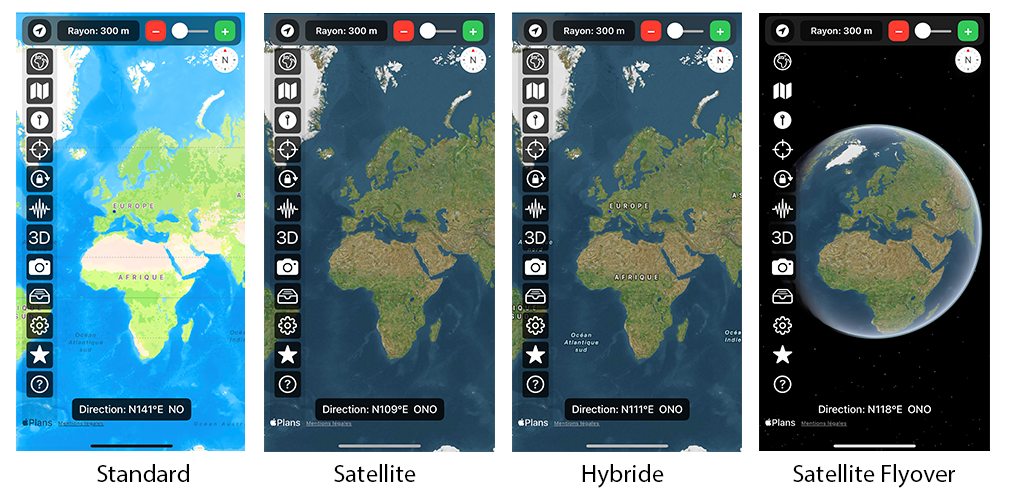
איור 3.1: מפות מסופקות על ידי Apple MapKit בקנה מידה קטן.
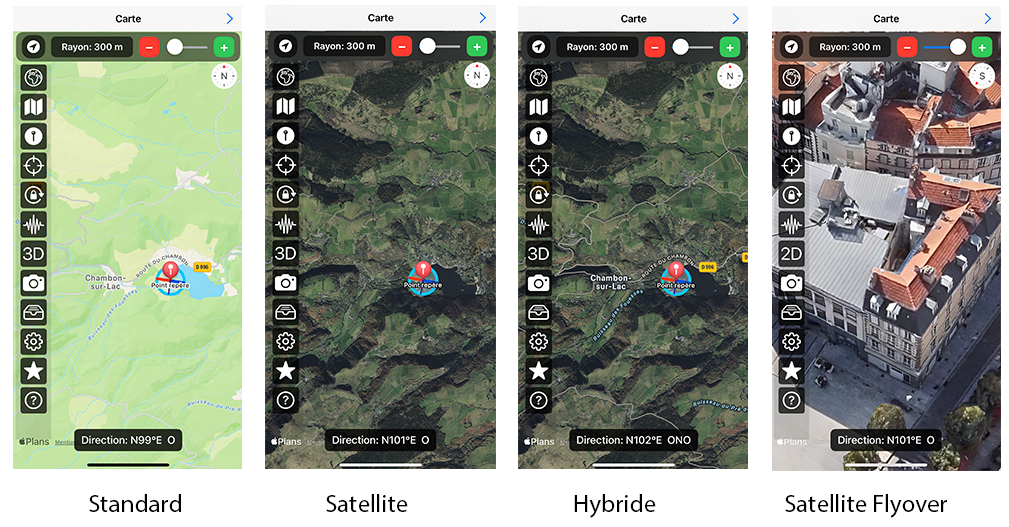
איור 3.2: מפות מסופקות על ידי Apple MapKit בקנה מידה גדול.
2. Open Street Map
Open Street Map היא מקור חופשי ושיתופי לנתונים גאוגרפיים, ומשמשת ב-Geoscope לספק מספר סגנונות מפות המותאמים לשימושים שונים. מפות אלו שימושיות במיוחד בקנה מידה גדול, מאחר שהן מאפשרות הצגה מפורטת של שטח, כבישים, מבנים ומוקדי עניין (איור 3.3).
- Basic: סגנון OpenStreetMap הסטנדרטי המציג כבישים, שבילים, מבנים ותשתיות אחרות.
- France: סגנון מותאם לקונבנציות המיפוי של צרפת, עם קריאות טובה יותר בשטח הלאומי.
- Humanitaire: מדגיש תשתיות חיוניות (כבישים, בתי חולים וכו'), שימושי במצבי חירום או אסון.
- Deutschland: גרסה מותאמת לגרמניה עם קונבנציות מקומיות.
- FreeMap: מפה חלופית חופשית, קלה יותר, מתאימה לטיולים.
- Lidar Slovakia: משלבת נתוני Lidar להצגת רמות מפורטות בסלובקיה.
- Open Topo Map: מפה טופוגרפית המציגה קווי גובה, גבהים וטופוגרפיה, אידיאלית לניתוח שטח.
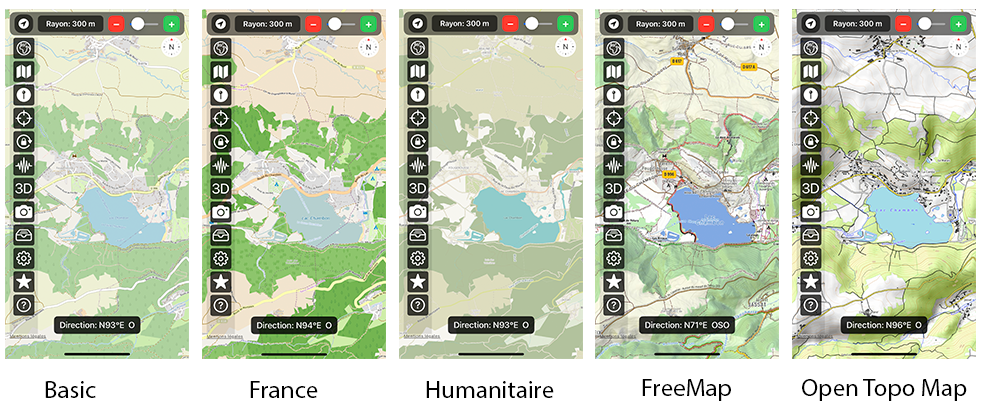
איור 3.3: מפות מסופקות על ידי Open Street Map בקנה מידה גדול.
3. צרפת
מפות אלו מסופקות על ידי IGN France (המכון הלאומי למידע גאוגרפי ויערנות). הן מספקות כיסוי מפורט של שטח צרפת, שימושי במיוחד לעבודה שטחית, ניתוח טופוגרפי וטיולים. מספר סגנונות זמינים ב-Geoscope, מותאמים לצרכים שונים של תצפית וניווט, ונגישים רק דרך מנוי פרימיום (איור 3.4).
- Version v2: גרסת בסיס של IGN, מציגה תשתיות, שמות ומפות טופוגרפיות בצורה ברורה.
- Ortho: אורתופוטוגרפיה ברזולוציה גבוהה, שימושית להצגת נוף, צמחייה, מבנים ושימושי קרקע בדיוק רב.
- Scan 25: מפה טופוגרפית בקנה מידה 1:25,000, אידיאלית לזיהוי תוואי שטח, שבילים וקווי גובה.
- Terrain: מפה פשוטה המדגישה רק קווי גובה לקריאה ברורה של הטופוגרפיה.
- MNT: מפה הנוצרת ממודל דיגיטלי של שטח, מציגה גבהים ללא אלמנטים אנושיים ומדגישה את הטופוגרפיה בעזרת צל.
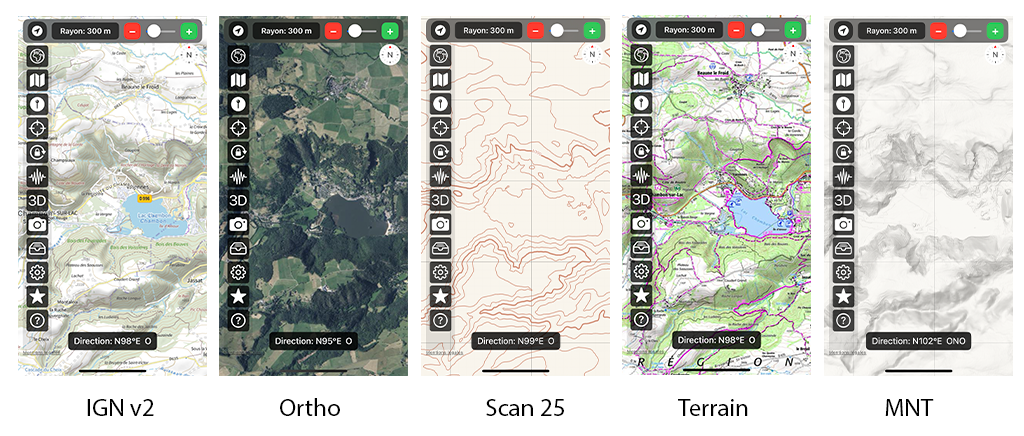
איור 3.4: מפות IGN France בקנה מידה גדול.
לשימושים מיוחדים, קיימות מפות נוספות ב-Geoscope, המאפשרות ניתוחים היסטוריים, משפטיים או מורפולוגיים מדויקים יותר (איור 3.5).
- Cadastre: מציג מגרשים עם גבולות ומספרים, שימושי ללימודי קרקע, עירוניים ומנהליים.
- Cassini: שחזור מפות מהמאה ה-18 שנעשו בהנחיית César-François Cassini ובנו Jean-Dominique Cassini.
- Lidar MNT: מפה מתוך מודל דיגיטלי של שטח מבוסס על נתוני Lidar, מציגה שטח חשוף ללא צמחייה או מבנים. Lidar (Light Detection and Ranging) היא טכנולוגיית חישה מרחוק המשתמשת בקרן לייזר למדידה מדויקת מאוד של מרחקים וליצירת מודל תלת-ממדי של פני השטח או אובייקטים עליו.
- Lidar MNS: מפה מבוססת על מודל דיגיטלי של שטח כולל צמחייה ומבנים, משקפת את הטופוגרפיה כפי שהיא נצפית.
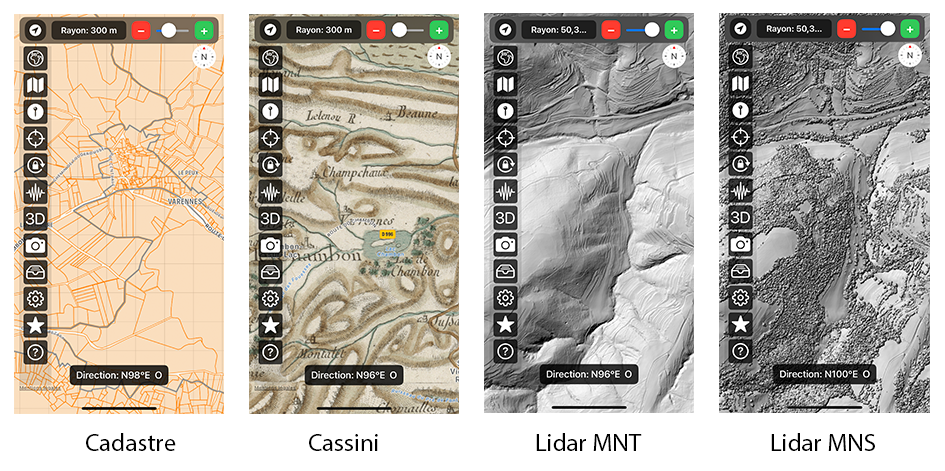
איור 3.5: מפות מומחיות של IGN France בקנה מידה גדול.
טכנולוגיית Lidar היא המדויקת ביותר לניתוחי גאומורפולוגיה ומבנה מפורטים, ומאפשרת לחשוף מיקרו-טופוגרפיות, שברים במדרון, סדקים ושאריות אנושיות מוסתרות בצמחייה.
לצערנו, הכיסוי עדיין לא מלא בכל שטח צרפת, וחלק מהאזורים דורשים רכישה או עיבוד נוסף (איור 3.6).
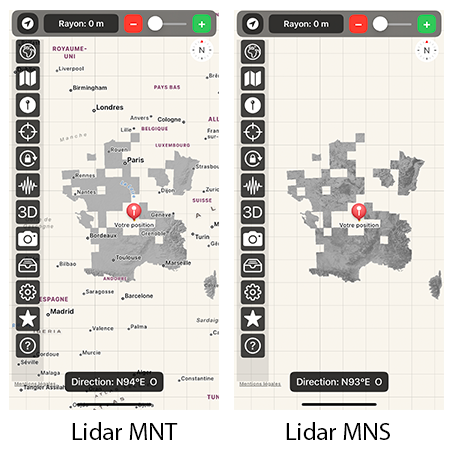
איור 3.6: כיסוי Lidar בצרפת.
4. ארצות הברית (USGS)
המפות שמספק USGS (United States Geological Survey) מאפשרות חקר שטחים בארצות הברית בקני מידה שונים, עם מידע טופוגרפי, גאולוגי וסביבתי עשיר. מפות אלו שימושיות בעיקר למחקר שטחי בצפון אמריקה.
- Imagery: תצוגת לוויין ברזולוציה גבוהה.
- Topo: מפה טופוגרפית סטנדרטית עם קווי גובה, כבישים, נהרות ואלמנטים טבעיים נוספים.
- Imagery Topo: חפיפה של תצוגת לוויין עם נתונים טופוגרפיים.
- Hydro: מפה המתמקדת ברשת המים.
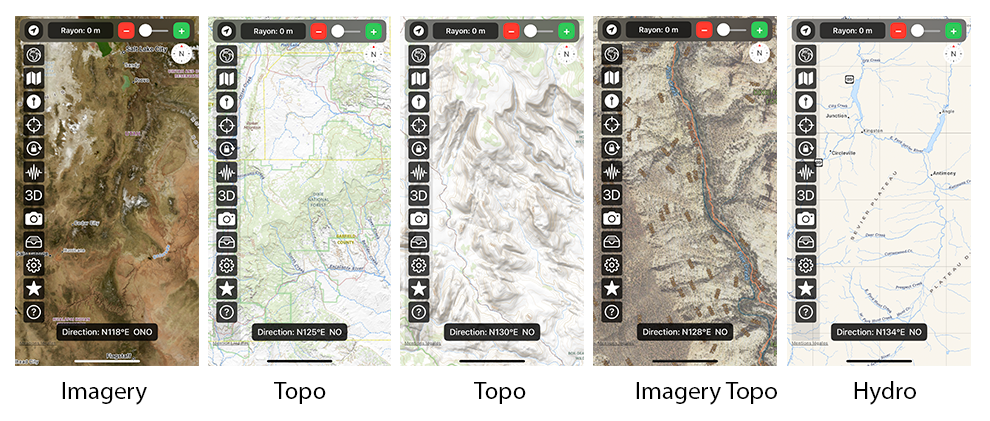
איור 3.7: מפות USGS זמינות ב-Geoscope.
5. שווייץ (Swiss Topo)
המפות המסופקות על ידי SwissTopo, לשכת הטופוגרפיה הפדרלית של שווייץ, ידועות בדיוקן הגבוה ובאיכות הקרטוגרפית יוצאת הדופן שלהן. הן מאפשרות הצגה מפורטת של שטח שווייץ (איור 3.8).
מפות אלו זמינות בחינם וללא מנוי.
- טופו צבעוני: מפה טופוגרפית מלאה בצבע, עם רמת פירוט גבוהה של פני השטח, התשתיות והסביבה הטבעית.
- צילום אווירי: אורתופוטוגרפיה ברזולוציה גבוהה, אידיאלית לקריאה ישירה של הנוף.
- טופו אפור: גרסת גווני אפור של המפה הטופוגרפית, מתאימה לרקעים דיסקרטיים או לניתוחים חופפים.
- מודל דיגיטלי של השטח (MNT): מציג את התבליט בתלת-ממד, שימושי לניתוח מורפולוגי ולפרופילים טופוגרפיים.
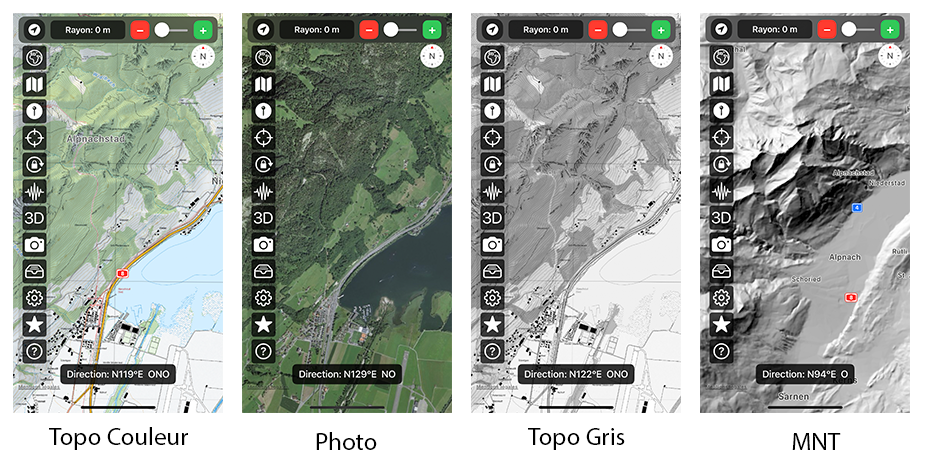
איור 3.8: מפות SwissTopo זמינות ב-Geoscope.
Geoscope מספק גם גישה למפות גיאולוגיות שמספקת SwissTopo. הן מציעות ייצוג מדויק ומעודכן של תת-הקרקע השווייצרי, ומאפשרות ניתוח של תצורות סלעיות, מבנים טקטוניים והקשר גיאולוגי בקנה מידה שונה, הכרחי למחקר מדעי, תכנון שטחים וניהול משאבים טבעיים (איור 3.9).
- גיאולוגיה: מפה גיאולוגית מפורטת המציגה תצורות סלעיות, סוגי סלעים והתפלגותם ברחבי שווייץ.
- טקטוניקה: מפה המדגישה מבנים טקטוניים עיקריים, כגון סדקים, קמטים ואזורים מעוותים, חיונית למחקרי גאודינמיקה.
- גיאולוגיה בקנה מידה 1:200,000: מפה גיאולוגית בקנה מידה של 1:200,000, המציעה תמונת מצב כוללת של ההקשר הגיאולוגי האזורי, עם איזון טוב בין פירוט להיקף.
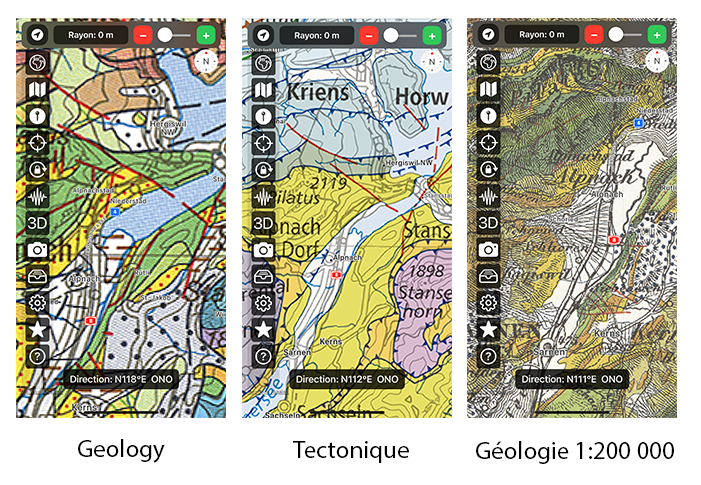
איור 3.9: מפות גיאולוגיות של SwissTopo זמינות ב-Geoscope.
Geoscope מאפשר גם גישה למפות טופוגרפיות ישנות (איור 3.10).
- מפת זיגפריד: מפה טופוגרפית של שווייץ שפורסמה בין השנים 1870–1926 בקנה מידה של 1:25,000 ו-1:50,000, ומציגה פירוט מדויק של פני השטח והתשתיות באותה תקופה.
- מפת דופור: מפה טופוגרפית היסטורית של שווייץ מאמצע המאה ה-19 (1845–1865) בקנה מידה של 1:100,000.
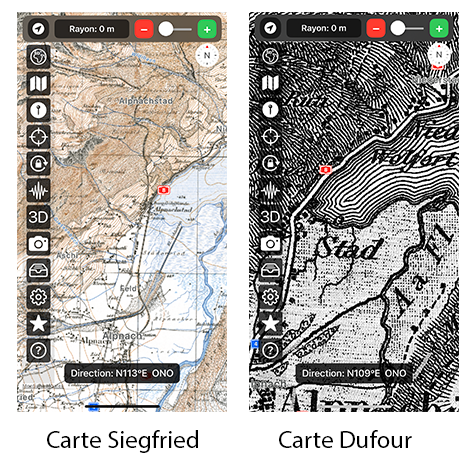
איור 3.10: מפות טופוגרפיות עתיקות של SwissTopo זמינות ב-Geoscope.
6. ספרד
המכון הגיאוגרפי הלאומי (IGN) של ספרד מספק מפות מהוות דוגמה לייצוג מדויק של השטח הספרדי. מפות אלו עשירות בפרטים טופוגרפיים, מנהליים וסביבתיים, ועוצבו בהתאם לסטנדרטים לאומיים באיכות גבוהה, ומכסות את כל שטח ספרד (איור 3.11).
מפות אלו זמינות בחינם באמצעות שירותי אריחים מקוונים, ללא צורך באימות.
- Base: מפה בסיסית מסכמת המציעה מבט ברור על המרכיבים הגיאוגרפיים העיקריים (דרכים, יישובים, הידרוגרפיה).
- Topo: מפה טופוגרפית מפורטת, נגזרת מ-Mapa Topográfico Nacional, הכוללת את הרליף, קווי גובה, שמות מקומות ותשתיות. רליף: מפה מוצלת של מודל דיגיטלי של שטח (DEM), בשחור-לבן, המדגישה את המורפולוגיה של השטח.
- Orto: אורטופוטו אווירי ברזולוציה גבוהה המכסה את כל שטח ספרד.
- Admin: מפה מנהלית המציגה את גבולות המחוזות, היישובים והחלוקות המנהליות.
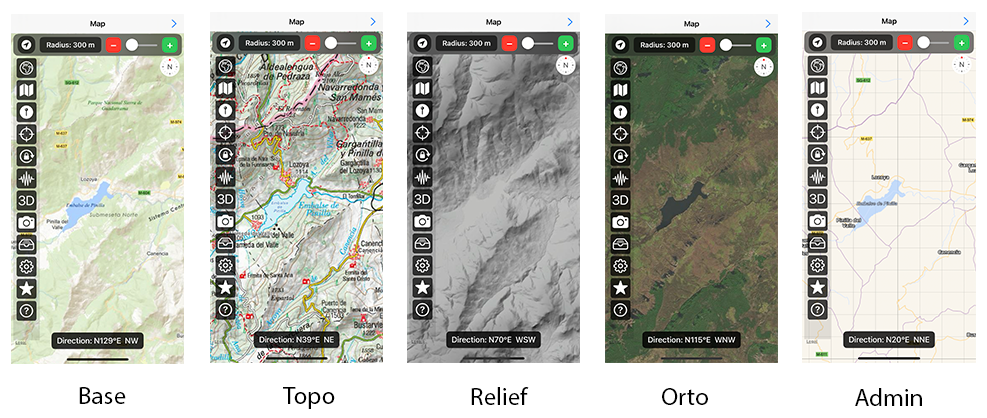
איור 3.11: מפות טופוגרפיות ומנהליות של IGN ספרד הזמינות ב-Geoscope.
7. ESRI
ESRI (Environmental Systems Research Institute) היא חברה מובילה עולמית בתחום מערכות מידע גיאוגרפיות (GIS). היא מציעה מגוון מפות בסיס גלובליות, המשמשות במגוון יישומים מקצועיים וחינוכיים. Geoscope כוללת מספר מפות בסיס של ESRI, במיוחד שימושיות לצפייה בקנה מידה עולמי (איור 3.12).
- World Topo Map: מפה טופוגרפית עולמית הכוללת דרכים, גבולות, שמות מקומות ומידע פיזי, אידיאלית לקבלת מבט כולל על השטח.
- World Imagery: דימוי לווייני ברזולוציה גבוהה המכסה את כדור הארץ, שימושי לצפייה בנוף, בסביבה טבעית ובאורבניזציה.
- World Terrain Base: מפה בסיסית פשוטה עם הדגשת הרמות, שנועדה להיות משולבת עם נתונים שכבתיים.
- World Shaded Relief: הצגת הרמות העולמיות בצורה מוצלת, המדגישה את מורפולוגיית היבשות והאזורים ההרריים.
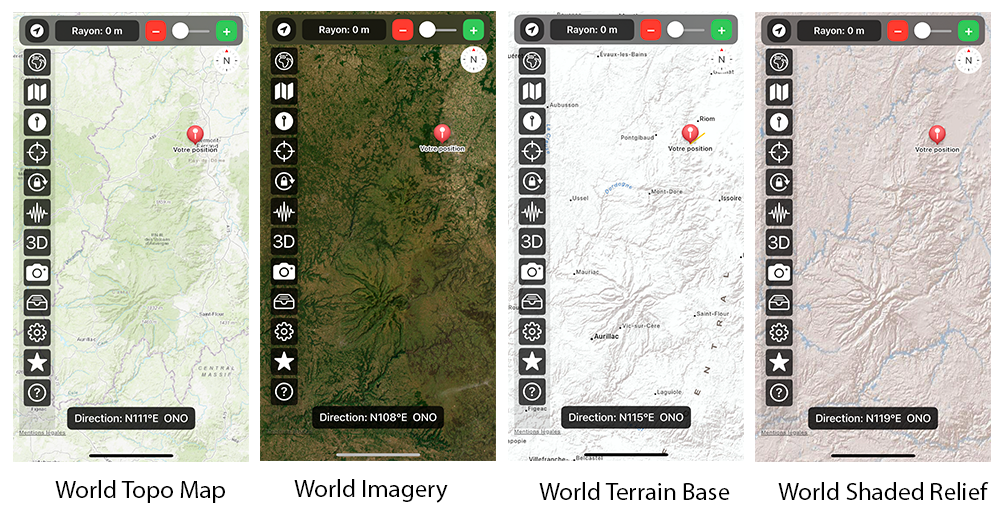
איור 3.12: מפות טופוגרפיות של ESRI הזמינות ב-Geoscope. מבט על החלק הצפוני של מסיב סנטרל ועד קנטל.
מפות נוספות של ESRI נוספו (איורים 3.13 ו-3.14). הן כוללות:
- World Ocean: מפה המתמחה בסביבה ימית, המציגה עומקים, רכסים ותעלות אוקייניות.
- National Geographic: מפה בסגנון מוכר, שנוצרה על ידי החברה הלאומית גאוגרפית, ומספקת הצגה אסתטית וקריאה של נתונים פיזיים ופוליטיים בקנה מידה עולמי.
- World Street Map: מפה מפורטת של רחובות ותשתיות עירוניות בקנה מידה עולמי, אידיאלית לניווט או ללמוד על רשתות תחבורה בערים.
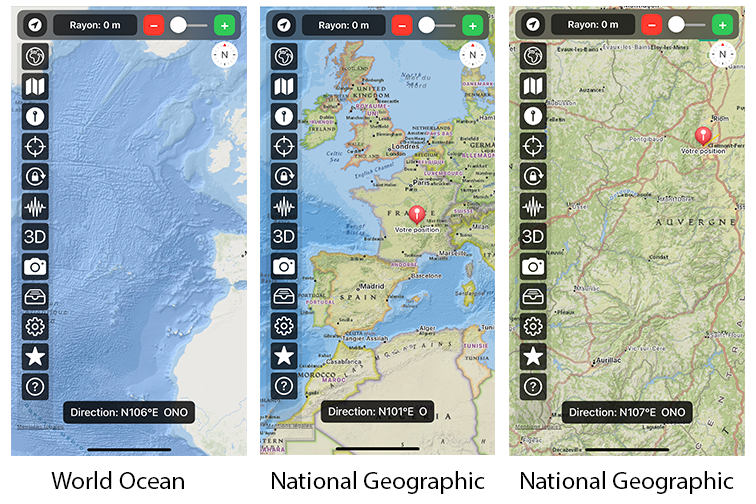
איור 3.13: מפות ESRI נוספות הזמינות ב-Geoscope.
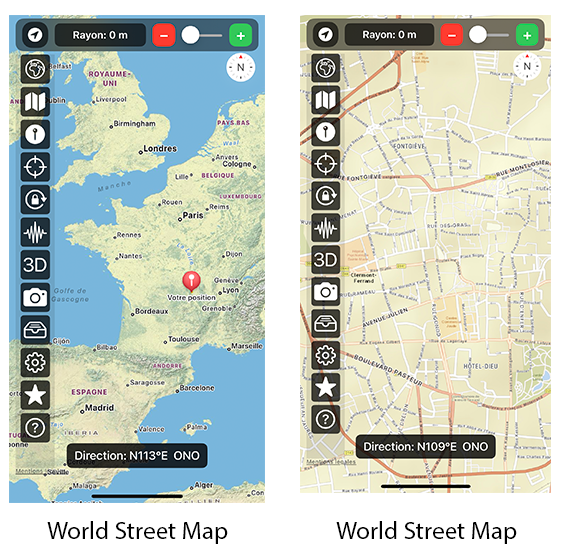
איור 3.14: מפה World Street Map של ESRI הזמינה ב-Geoscope.
8. בלגיה
Geoscope מציע מגוון רחב של מפות ישנות וחדשות מ-המכון הגאוגרפי הלאומי של בלגיה (IGN בלגיה), הגוף הרשמי למיפוי במדינה. אוסף זה מכסה יותר ממאה שנים של התפתחות השטח הבלגי, עם מפות טופוגרפיות וצילומי אוֹרְתוֹפוטו היסטוריים (איורים 3.15 ו-3.16).
- מפת בסיס: המפה הנוכחית מסופקת על ידי IGN בלגיה, עם פרטי טופוגרפיה, דרכי תחבורה ושמות מקומות.
- מפת בסיס (שחור-לבן): גרסה בשחור-לבן של מפת הבסיס, עם עיצוב פשוט יותר, אידיאלית להוספת הערות או שכבת מידע נוספת.
- Ortho 1995: צילום אוֹרְתוֹפוטו היסטורי של בלגיה, שימושי להשוואת התפתחות הנוף מול תמונות עדכניות.
- מפת 1989: מפת טופוגרפיה כללית, מייצגת את השטח הבלגי בסוף המאה ה-20.
- מפת 1981: מפת רשת ומיפוי שימושי קרקע מלאה מתחילת שנות ה-80.
- מפת 1939: מפתפ לפני המלחמה.
- מפת 1904: מפת עתיקה מאוד מפורטת.
- מפת 1873: אחת המפות הטופוגרפיות הלאומיות הראשונות של בלגיה המודרנית.
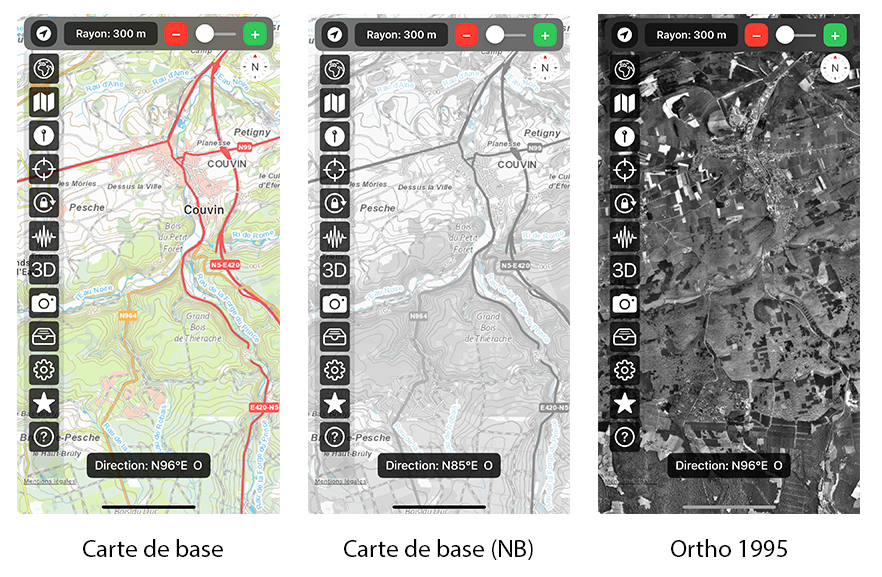
איור 3.15: מפות בלגיות זמינות ב-Geoscope.
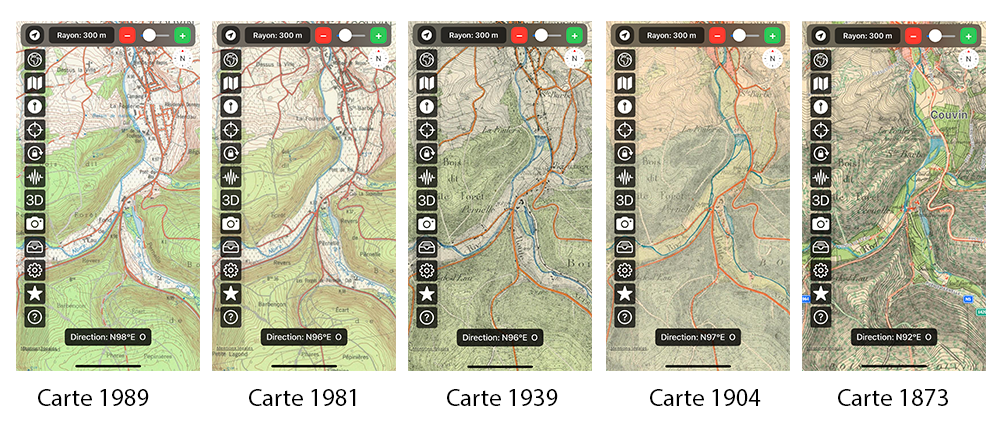
איור 3.16: מפות בלגיות נוספות זמינות ב-Geoscope.
9. הממלכה המאוחדת
Geoscope מאפשר גישה למספר מפות היסטוריות של הממלכה המאוחדת, שנוצרו על ידי Ordnance Survey, הסוכנות הלאומית למיפוי בריטית (איור 3.17), הכוללות:
- Ordnance Survey 1900: מפת פירוטית מתחילת המאה ה-20, אידיאלית ללימוד נופים כפריים ושימוש קרקע עתיק.
- Ordnance Survey 1919: גרסה לאחר מלחמת העולם הראשונה, שימושית לצפייה בשינויים טריטוריאליים בתחילת המאה ה-20.
- Ordnance Survey 1966: מפת כיסוי תקופת העירוב המהיר בבריטניה, עם רמת פירוט טובה של תשתיות מודרניות.
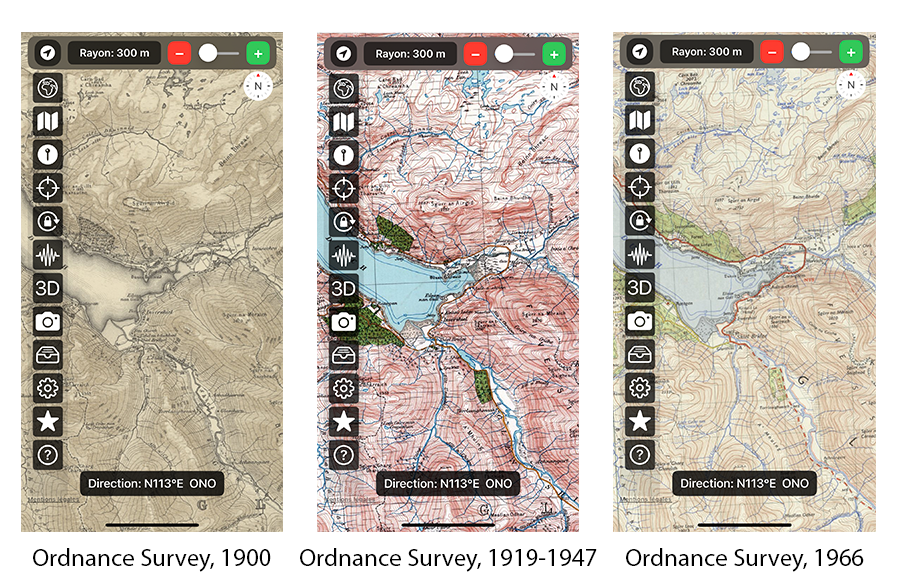
איור 3.17: מפות היסטוריות של Ordnance Survey זמינות ב-Geoscope.
10. Google Maps
Google Maps מספקת מספר סוגי מפות מוכרות, המוטמעות ב-Geoscope בשל נגישותן ופופולריותן. למרות שמפות אלו נמצאות בשימוש נרחב באפליקציות ניווט, לחלק מהן יש גם ערך גיאוגרפי, במיוחד לצפייה בשטח והוספת שכבות מידע (איור 3.18).
- רגילה: מפה קלאסית עם שמות מקומות, דרכים, מבנים ונקודות עניין.
- לוויין: תמונות לוויין ברזולוציה גבוהה, שימושי לזיהוי שימושי קרקע או תוואי שטח.
- היברידית: שכבת מפת רגילה מעל תמונת לוויין, עם שמות מקומות, דרכים ואלמנטים אחרים גלויים.
- טופוגרפית: מפה טופוגרפית מפושטת, עם ייצוג תבליט באמצעות צל, מתאימה לקריאה מהירה של מדרונות וצורת השטח.
למרות שמפות אלו נראות מוכרות ואסתטיות, הן מספקות פחות פירוט טופוגרפי בהשוואה למפות מקצועיות כמו של IGN או SwissTopo, אך עדיין שימושיות להבנה ראשונית או לזיהוי מהיר של מיקום.
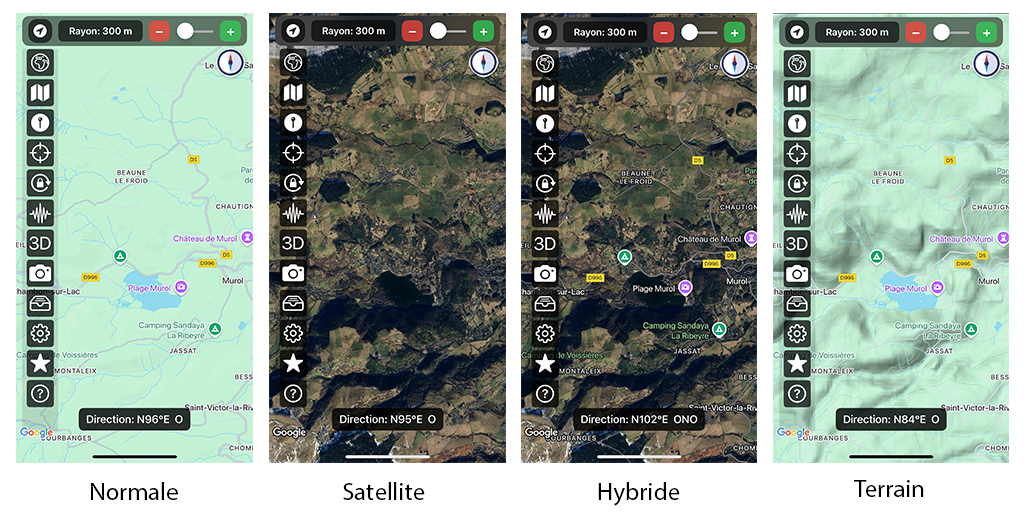
איור 3.18: מפות Google Maps זמינות ב-Geoscope.
11. Thunderforest
Thunderforest מציע מפות מקוונות המבוססות על נתוני OpenStreetMap, עם סגנונות נושאיים מגוונים. חלק מהן מציעות קריאות מצוינת של הטופוגרפיה הודות לצללים, קווי גובה ופלטת צבעים המותאמת לקריאת השטח. הן שימושיות במיוחד ב-Geoscope לעבודה בשטח או לניתוח גיאומורפולוגי (איור 3.19).
- Landscape: מפה צבעונית ובולטת, עם קווי גובה, צללים של הטופוגרפיה וצמחייה.
- Open Cycle Map: גרסה טופוגרפית המיועדת לרכיבת אופניים, קריאה ברורה, עם מסלולי שבילים, שינויים בגובה ואלמנטים טבעיים.
- Outdoors: מפה עשירה בפרטים טבעיים, אידיאלית לטיולים, לטופוגרפיה ולאיתור נקודות עניין.
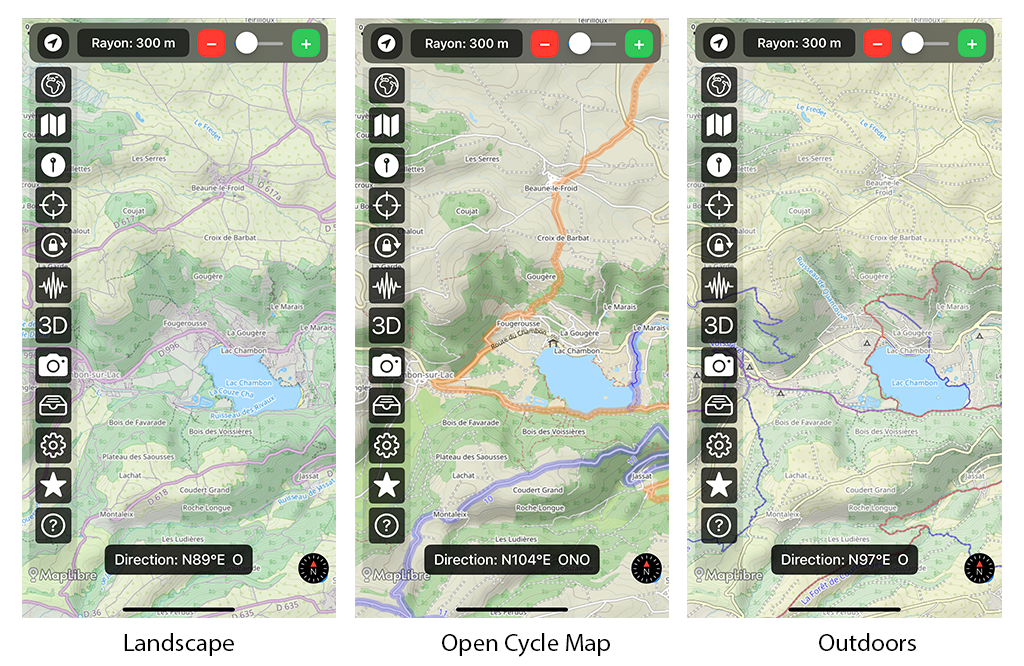
איור 3.19: מפות Thunderforest הזמינות ב-Geoscope.
סגנונות אחרים של Thunderforest מציגים תצוגה סכמטית או מפושטת יותר, עם שטחים צבעוניים מעטים או ללא טופוגרפיה. הם מתאימים יותר לשימושים עירוניים או לניווט פשוט, אך פחות רלוונטיים לקריאה גיאוגרפית מדויקת (איור 3.20).
- Transport: מפה הממוקדת בקווי תחבורה ציבורית, עם סגנון מפושט.
- Atlas: מפה פשוטה וברורה, ללא מידע טופוגרפי.
- Mobile Atlas: גרסה קלה להצגה מהירה במכשירים ניידים.
- Transport Dark: רקע כהה המותאם לסביבות ליליות או לתצוגות LED.
- Neighbourhood: מפה מקומית בקנה מידה קטן, שימושית לנווט בעיר.
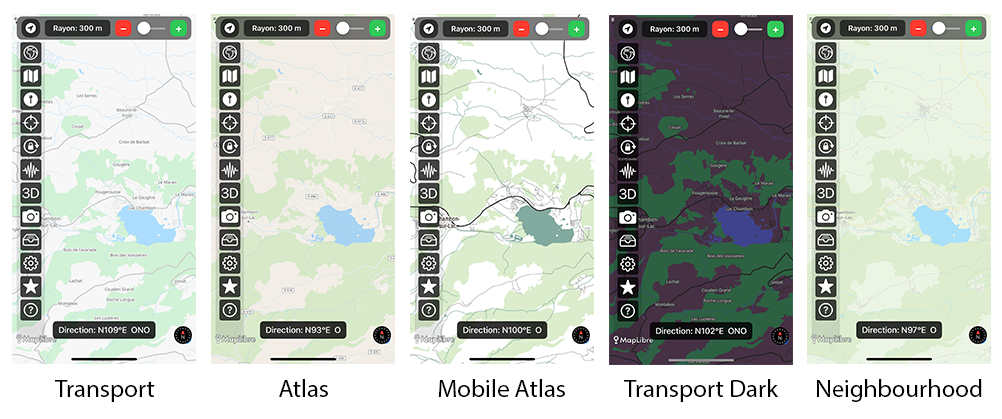
איור 3.20: מפות Thunderforest נוספות הזמינות ב-Geoscope.
12. MapTiler
MapTiler מציע מגוון של מפות חלופיות המבוססות על נתוני OpenStreetMap, עם סגנונות גרפיים המותאמים לשימושים שונים. חלק מהמפות מציעות מראה אסתטי מעניין עם קווי מתאר ברורים, צללי טופוגרפיה וקריאות טובה של אלמנטים טבעיים, מה שהופך אותן לרלוונטיות לשימוש גיאוגרפי וחינוכי ב-Geoscope (איור 3.21).
- Outdoor: מפה קריאה מאוד עם דרכים, טופוגרפיה ויערות, אידיאלית לפעילויות חוץ.
- Ocean: מפה ימית מעוצבת עם עומק ומגבלות חוף.
- Backdrop: מפה ניטרלית עם רקע בהיר, מתאימה כרקע למפות אחרות.
- Winter: סגנון חורפי המראה הרים מושלגים ואתרי סקי.
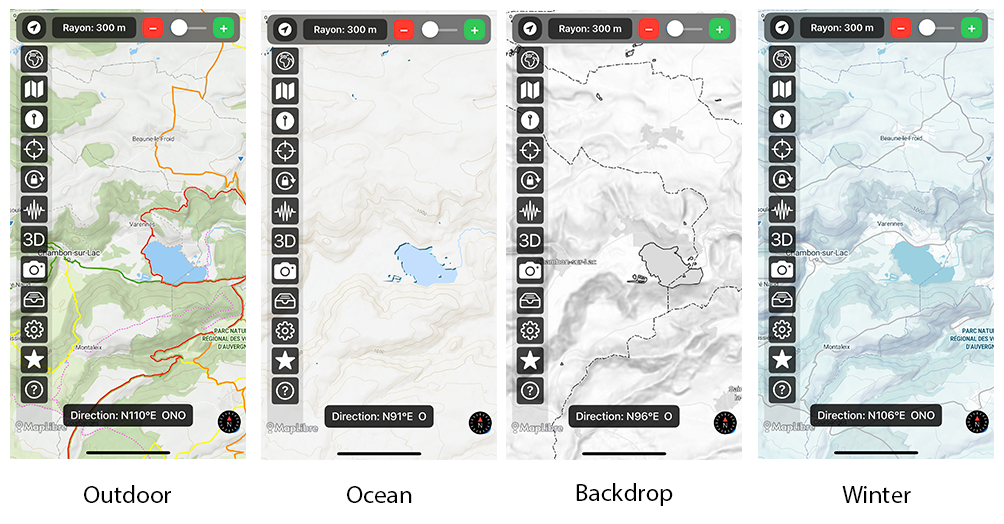
איור 3.21: מפות MapTiler הזמינות ב-Geoscope.
מפות נוספות זמינות אך מציגות שטחים צבעוניים ללא ייצוג טופוגרפי, מה שהופך אותן לפחות מתאימות לצרכים הגיאוגרפיים של Geoscope, במיוחד לקריאת השטח או תהליכים טבעיים (איור 3.22).
- Basic: מפה מינימליסטית לשימוש כללי, עם מעט פרטים.
- Open Street Map: הצגה סטנדרטית של OSM ללא שיפורים גרפיים.
- Satellite: תמונת לוויין גולמית, ללא סימוני טופוגרפיה.
- Landscape: מפה צבעונית מעוצבת אך לא מדויקת לניתוח הטופוגרפיה.
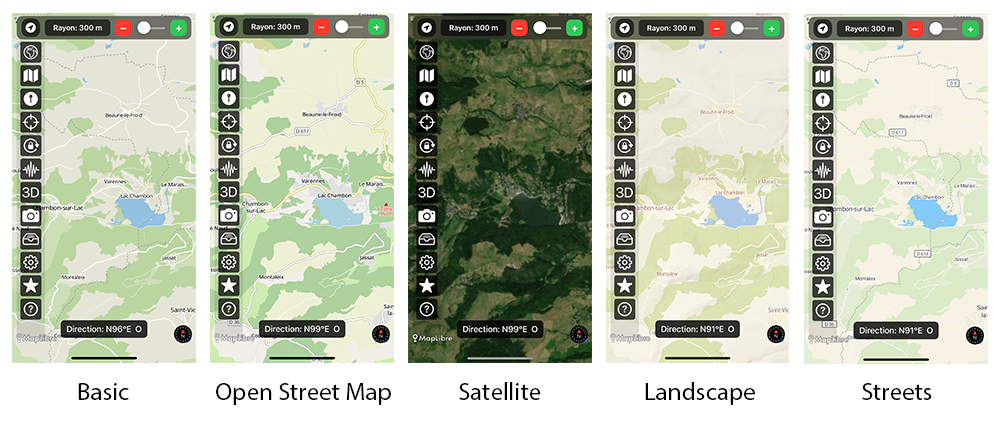
איור 3.22: מפות MapTiler נוספות הזמינות ב-Geoscope.
13. אוסטרליה
ב-Geoscope זמינות מפות משירותי המפות של המדינות האוסטרליות, במיוחד עבור ניו סאות' וויילס (NSW) וקווינסלנד. מפות אלו מאפשרות הצגה מדויקת של השטח האוסטרלי בקני מידה שונים, עם רקעים טופוגרפיים, תמונות לוויין ומפות בסיס (איור 3.23).
- NSW Imagery: אורתופוטוגרפיות ברזולוציה גבוהה המסופקות על ידי ממשלת ניו סאות' וויילס.
- NSW Base Map: מפה כללית הכוללת כבישים, שמות מקומות ושימושי קרקע.
- NSW Topo Map: מפה טופוגרפית רשמית עם קווי גובה, רשת מים ואלמנטים טבעיים.
- Queensland Topo Map: מפה טופוגרפית של קווינסלנד, מתאימה לקריאת טופוגרפיה ולניווט באזורים כפריים או הרריים.
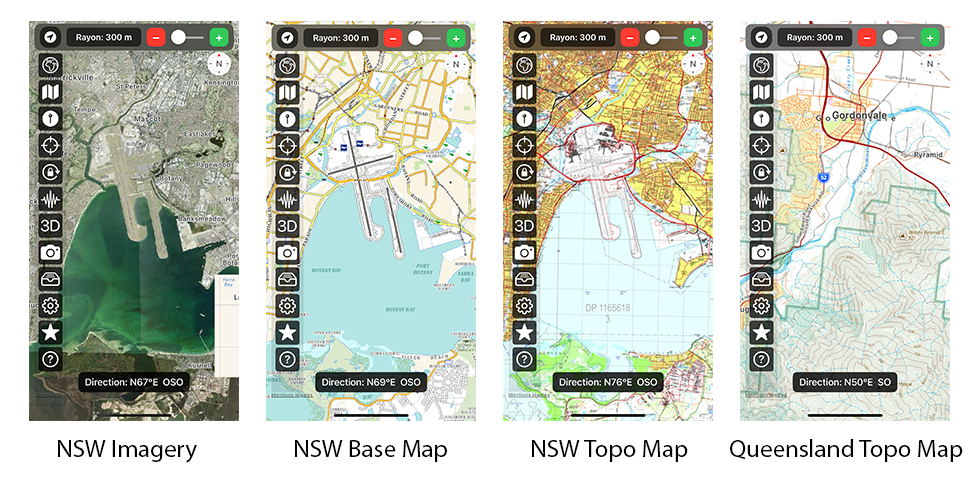
איור 3.23: מפות אוסטרליה הזמינות ב-Geoscope.
IV/ ממשק משתמש
1. הניווט בין דפי היישום
היישום Geoscope מציע ממשק משתמש המורכב משמונה מסכים עיקריים, שכל אחד מהם מתאים לפונקציונליות מסוימת:
- מפה אינטראקטיבית: הצגת המפה עם קו ראייה ואזור חיפוש מעגלי.
- חיפוש מקומות: שאילתת מסד הנתונים של OpenStreetMap או Apple MapKit למציאת מקומות מעניינים.
- תוצאות חיפוש: הצגת התוצאות שהתקבלו מהשאילתה.
- צילום: תצוגה מקדימה של המצלמה עם הוספת אינדיקציות על מיקום כיווני השמים ועל יעד שנבחר על ידי המשתמש.
- העדפות: הגדרת פרמטרי היישום בהתאם לצורכי המשתמש.
- עזרה מקוונת: גישה לתיעוד ולהוראות שימוש.
- גרסת פרימיום: גישה לגרסת פרימיום הכוללת את כל הפונקציות של היישום ומנוי שנתי למפות מתקדמות (פונקציה עתידית).
- אודות: מידע על רישיונות שימוש והערות משפטיות.
המסכים השונים נגישים באמצעות סרגל הניווט הממוקם בחלק העליון של הממשק (חיצי ניווט קדימה/אחורה) או באמצעות החלקה לצדדים (swipe) ישירות על המסך.

איור 3.1: סרגל הניווט של Geoscope בחלק העליון של המסך.
2. המפה האינטראקטיבית
המפה האינטראקטיבית מהווה את סביבת העבודה המרכזית של היישום. היא תופסת את רוב שטח המסך (איור 3.2).
המשתמש יכול לבצע פעולות זום פנימה או החוצה כדי להתאים את טווח התצוגה הממופה, וכן להזיז את המפה בהחלקת אצבע פשוטה.
ניתן גם לסובב את המפה בעזרת שתי אצבעות. כדי לחזור לכיוון הקלאסי עם הצפון כלפי מעלה, יש לגעת בסמל המצפן שמופיע אוטומטית כאשר מתבצעת סיבוב.
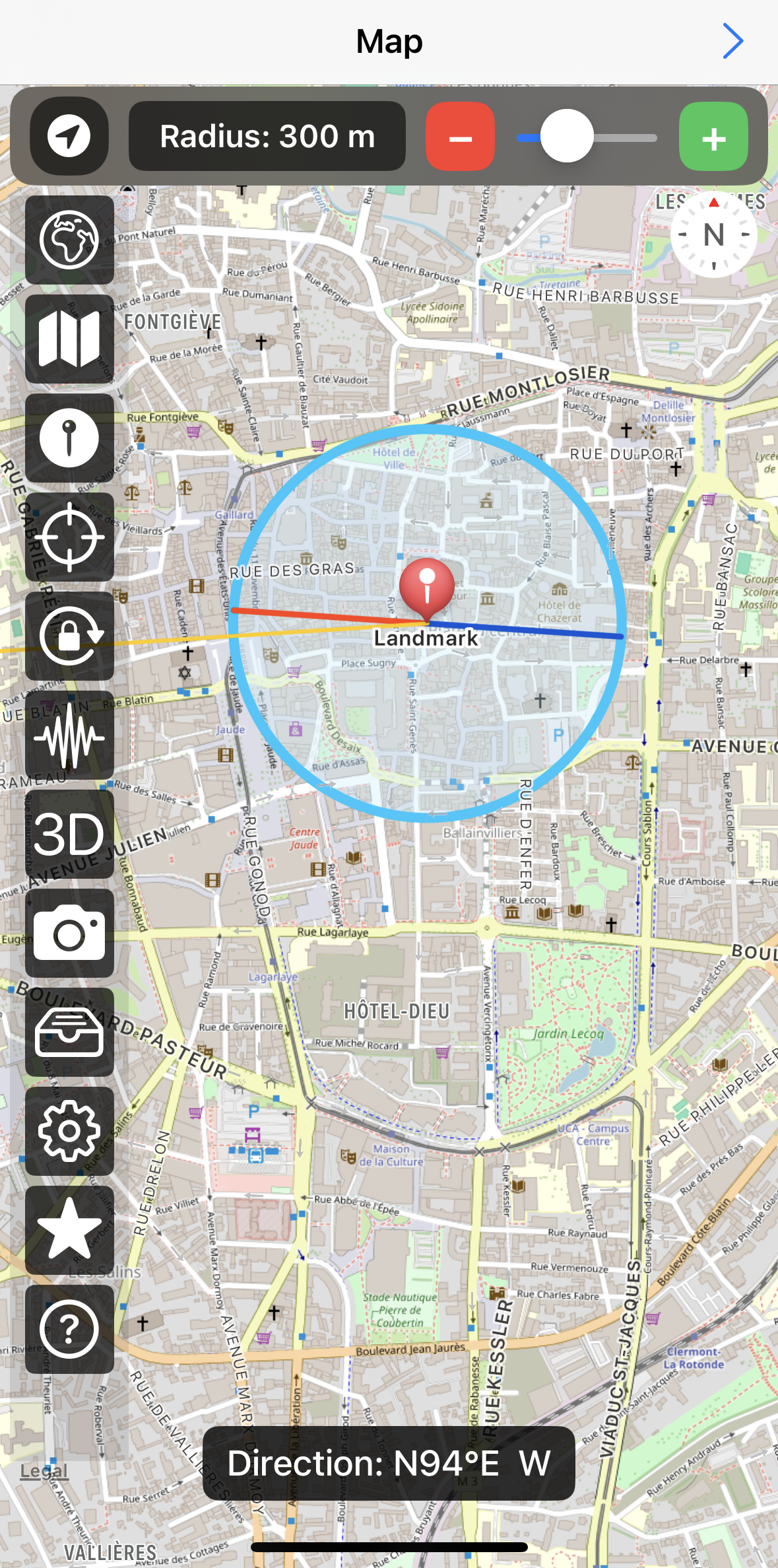
איור 3.2: הצגת המפה האינטראקטיבית במסך הראשי.
א) קווי הראייה
Geoscope משתמש במספר סוגי קווי ראייה המצוירים על המפה כדי לזהות נקודות בנוף. צבעיהם והסגנון שלהם ניתנים להתאמה בעמוד העדפות.
בתצלום המסך למטה (איור 3.3), הקו האדום הוא קו הראייה הראשי. זהו קו האמונה המכוון לפי הציר הראשי של כיוון המכשיר הנייד שלכם, iPhone או iPad (במצב דיוקן או נוף). ראו בקו זה קרן לייזר דמיונית המכוונת אל המקום שברצונכם לזהות על המפה.
באמצעות פעולות זום פנימה והחוצה על המפה, תוכלו לזהות במדויק את האתרים הממוקמים לאורך קו הראייה.
קווים משניים יכולים להיות שימושיים בנסיבות מסוימות:
- הקו, כאן מצויר בכחול כהה, נקרא קו אנטיפודי, כי הוא מכוון בכיוון ההפוך לקו הראשי. לעיתים הוא יכול להיות נוח יותר לשימוש מאשר הקו הראשי, במיוחד לקריאת המפה בכיוון ההפוך.
- הקו, כאן מצויר בצהוב, מכוון לנקודה שנבחרה על ידי המשתמש. הוא יכול להיות שימושי כדי לבדוק את כיוון המכשיר ביחס לנקודת ייחוס. מיקומו נשאר קבוע על המפה ללא קשר לכיוון המכשיר, בניגוד לקווי הראייה שמתעדכנים כל הזמן.
קווי הראייה, הראשי והאנטיפודי, מהווים למעשה סוג של מצפן וירטואלי המוצמד למפה. הם מאפשרים להמחיש את הכיוון האמיתי.
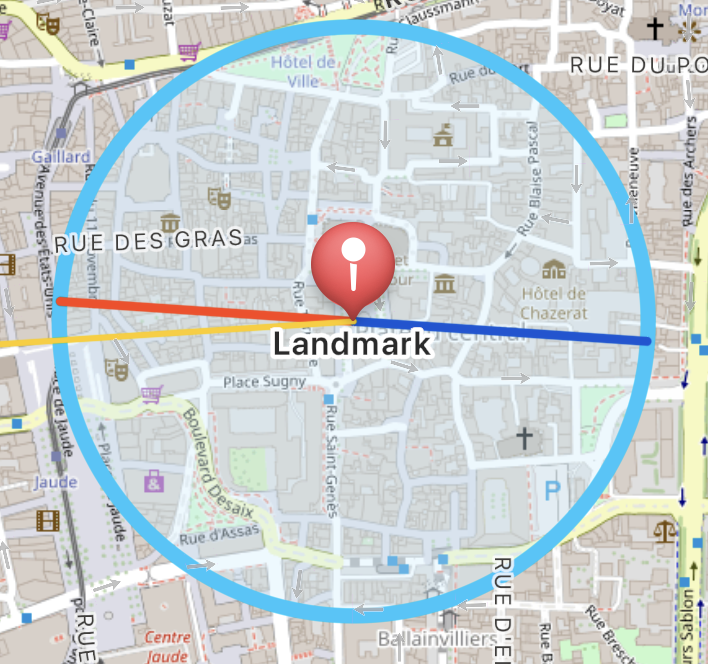
איור 3.3: קווי הראייה. כאן הקו האדום הוא הקו הראשי. הכחול הכהה הוא הקו האנטיפודי והצהוב הוא קו ראייה לנקודת ייחוס. Landmark מציין את נקודת התצפית. המעגל התכלת מגדיר את אזור החיפוש המעגלי סביב נקודת התצפית. שימו לב שכל הצבעים ניתנים להתאמה אישית.
ב) אזור החיפוש
החלק העליון של המפה האינטראקטיבית מאפשר להתאים באופן דינמי את גודל אזור החיפוש המעגלי סביב נקודת הציון. זה גם מאפשר להתאים את אורך קווי הראייה (איור 3.3).
שני לחצנים (- ו +) מציעים התאמה מדויקת, בעוד שהמחוון מאפשר שינוי מהיר ורציף של רדיוס אזור החיפוש המעגלי. טווח ההתאמות מותאם אוטומטית לפי קנה המידה של המפה: שינויים עדינים בתצוגה קרובה ושינויים גדולים יותר בתצוגה רחבה או עולמית (איור 3.4).

איור 3.4: אזור התאמת רדיוס החיפוש.
ג) הכפתורים בצד המסך
עמודת סמלים בצד המסך מספקת גישה למספר פונקציות חיוניות (איור 3.5).

איור 3.5: הסמלים בצד שמאל של המסך, המספקים גישה מהירה לפונקציות של Geoscope.
- הכפתור
 הממוקם בחלק העליון משמאל מאפשר להחליף בין שני מצבי תצוגת המפה.
- במצב "צפון למעלה" (north heading), קו הראייה מסתובב לפי כיוון ה-iPhone.
- במצב "כיוון נסיעה למעלה" (course heading), קו הראייה נשאר תמיד מכוון כלפי מעלה במסך, בעוד שהמפה עצמה מסתובבת.
- הכפתור
 בצורת גלובוס מאפשר להחליף ספק מפות.
 - הכפתור
 בצורת עלון מאפשר לבחור סוג מפה בין המפות שהספק מציע.
 - הכפתור
 בצורת נעץ מאפשר לעבור בין המיקום הנוכחי של המשתמש לבין נקודת התחלה מוגדרת ידנית.
 - הכפתור
 בצורת מטרה מאפשר לבחור נקודת יעד ייחוס באמצעות מסך זה: ניתן לצייר קו על המפה בין נקודת ההתחלה לנקודת היעד.
 - הכפתור
 בצורת מנעול נועל את המיקום וקווי הראייה לצפייה סטטית במפה.
 - הכפתור
 בצורת גלי אות מאפשר לכייל מחדש את המגנטומטר של המצפן כדי למנוע הפרעות אלקטרומגנטיות.
 - הכפתור
 3D מאפשר להחליף בין תצוגה מוטה (מצב 3D) לתצוגה אורתוגונלית (מצב 2D).
 - הכפתור
 בצורת מצלמה מאפשר לעבור ישירות למסך "צילום" המציג תצוגה מקדימה עם סימונים של התמונה שהמצלמה קולטת.
 - הכפתור
 בצורת תא מציג מידע (קואורדינטות, גובה, שם) של נקודת המקור ושל הנקודה שהקו מגיע אליה.
 - הכפתור
 בצורת גלגל שיניים מאפשר גישה ישירה להגדרות היישום.
 - הכפתור
 בצורת כוכב מוביל למסך ההרשמה לגרסה המלאה של Geoscope, וכן למנוי שנתי למפות פרימיום בתשלום שמוצעות על ידי ספקים עיקריים (פונקציה עתידית).
 - הכפתור
 בצורת סימן שאלה מאפשר גישה למסך העזרה המקוונת. לחיצה ארוכה על כפתור זה מציגה עזרה קונטקסטואלית המתארת את הפונקציות של הכפתורים במסך הנוכחי.
ד) אזימוט
האזור הטקסטואלי בתחתית המפה האינטראקטיבית של Geoscope מציג תמיד את הכיוון הנוכחי של קו הראייה ביחס לצפון גאוגרפי. ערך זה מתייחס לאזימוט, כלומר לזווית בין כיוון הצפון לבין הכיוון שאליו אתם מסתכלים, הנמדדת במישור האופקי (איור 3.6).
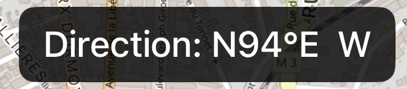
איור 3.6: הצגת האזימוט בתחתית המפה
Geoscope מציע שני מצבי הצגת אזימוט, בהתאם לשימוש או לתחום המדעי:
- מצב קלאסי (שמשמש ברוב אפליקציות המצפן ב-iOS): האזימוט מוצג כזווית בין 0° ל-360°, הנמדדת בכיוון השעון מהצפון. לדוגמה, אזימוט של 90° מציין מזרח מלא, 180° דרום, ו-270° מערב.
- מצב בשימוש בגאולוגיה מבנית: האזימוט מוצג בין 0° ל-180°, עם ציון מפורש של הכיוון הנבחר. לדוגמה, אזימוט 045° → צפון-מזרח או 120° → דרום-מזרח. שיטה זו נפוצה לתיאור כיוון של מישורים או סדקים (שברים, שכבות, דיסקלות) במדעי כדור הארץ.
הצגה כפולה זו מאפשרת ל-Geoscope להתאים הן לשימוש ציבורי (ניווט, מיקום) והן לשימוש מדעי או מקצועי, במיוחד במסגרת סקרים מבניים בשטח.
ה) עזרה קונטקסטואלית
בלחיצה על כפתור בצורת סימן שאלה, האפליקציה מציגה עזרה קונטקסטואלית המסבירה את תפקוד כל כפתור בצד השמאלי (איור 3.7).
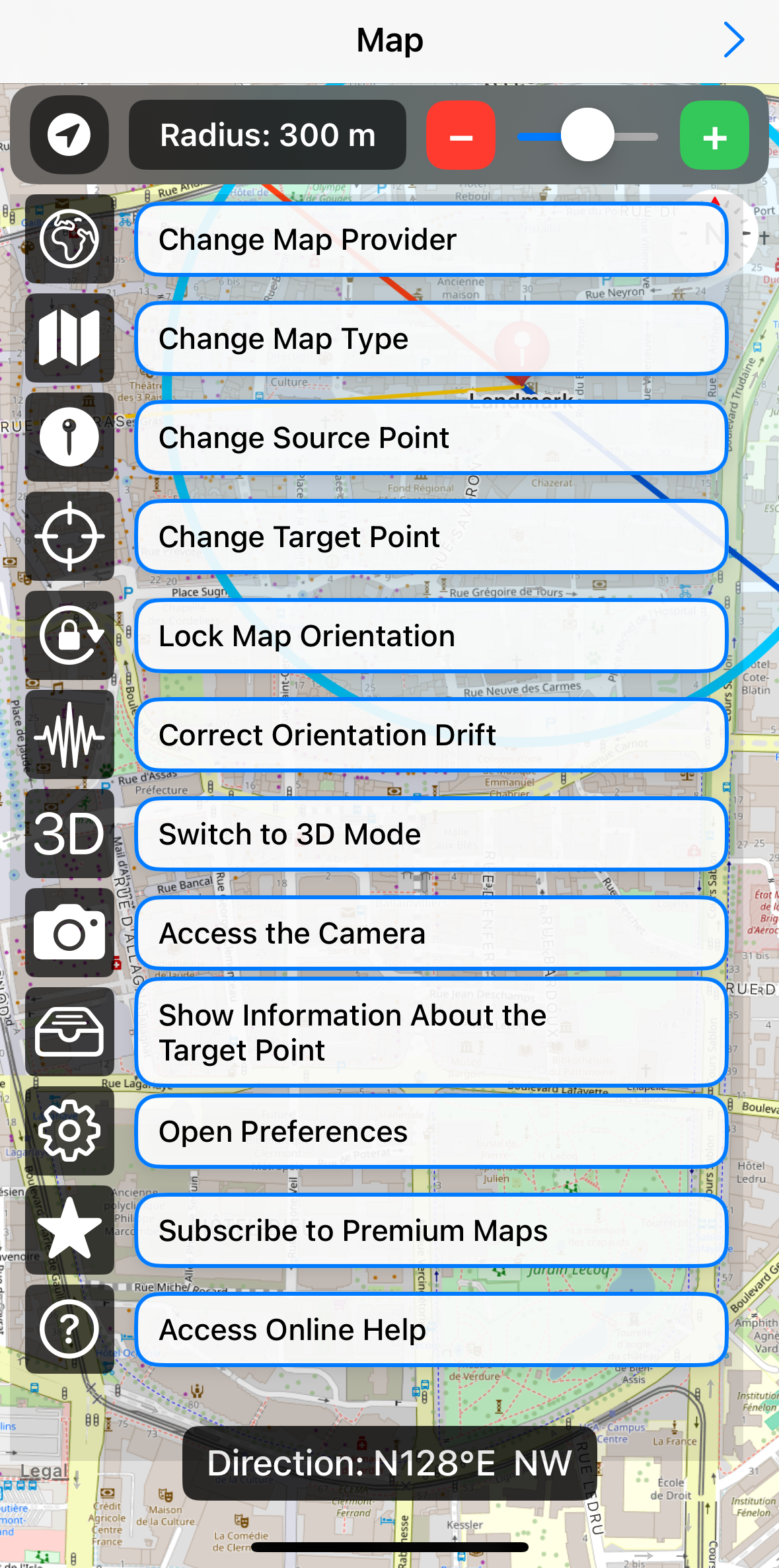
איור 3.7: עזרה קונטקסטואלית
בלחיצה ממושכת על כפתור מסוים, מתקבלת עזרה מפורטת יותר (איור 3.8).
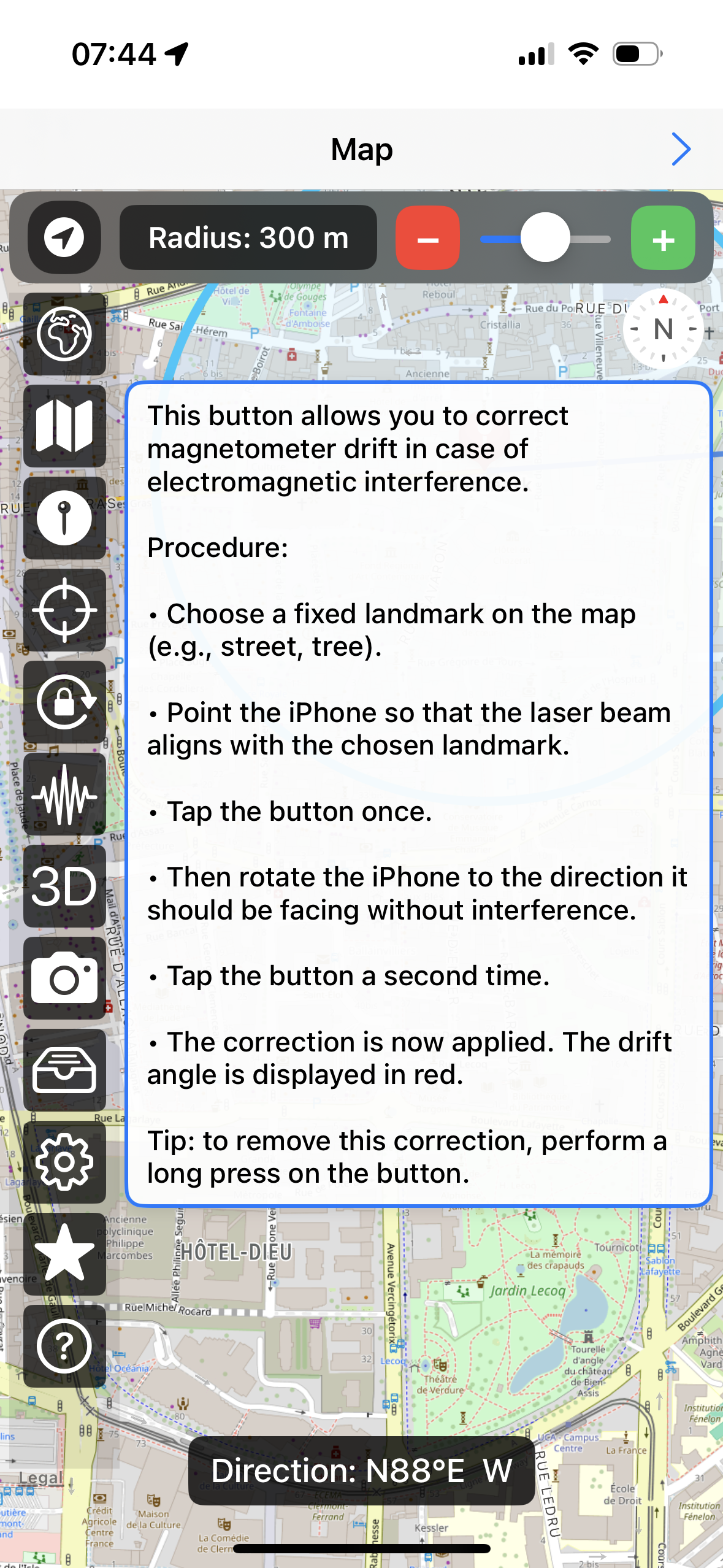
איור 3.8: עזרה קונטקסטואלית על כפתור "תיקון סטייה" בלחיצה ממושכת
3. שאילתות למסדי נתונים גיאוגרפיים
המסך השני של אפליקציית Geoscope מאפשר לשלוח שאילתות ל-מסד הנתונים OSM (Open Street Map) או ל-Apple MapKit כדי לחפש נקודות עניין סביב נקודת המקור (איור 3.10).
בחלק העליון של מסך זה ניתן להתאים את אזור החיפוש המעגלי, שכבר נראה במסך הראשון (תצוגת מפה).
רדיוס אזור זה ניתן לשינוי דינמי באמצעות סרגל, או באופן מדויק יותר באמצעות הכפתורים "+" ו-"−" משני הצדדים.
אזור זה מגדיר את המקום שבו יחפשו נקודות עניין סביב המיקום הנוכחי או נקודה שנבחרה.
גודל אזור החיפוש חשוב במיוחד עבור שאילתות למסד הנתונים OSM.
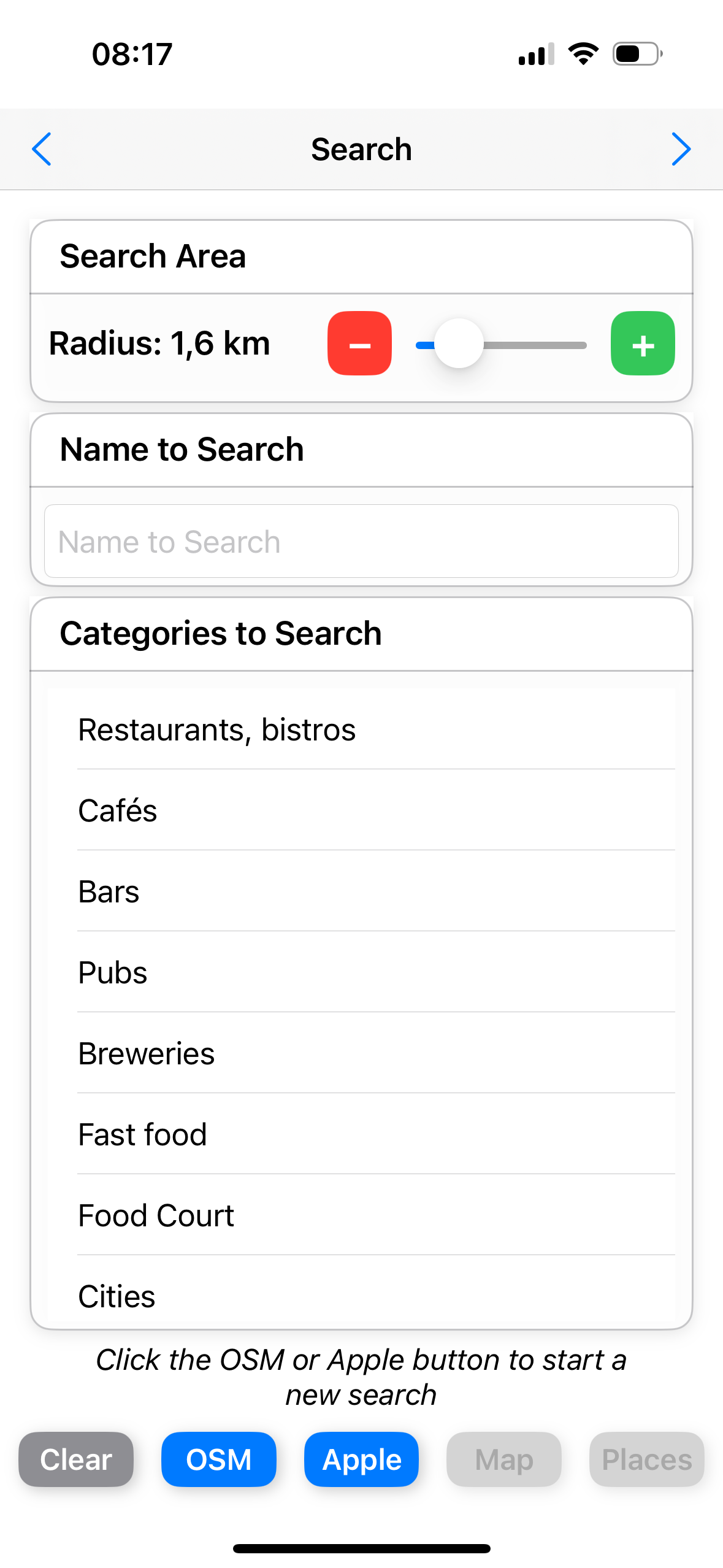
איור 3.10: חיפוש נקודות
א) שימוש במסד הנתונים Open Street Map
הנקודות לחיפוש נקבעות על ידי בחירת קטגוריות נושאיות בחלק התחתון של הטופס (איור 3.10).
הקטגוריות כוללות אלמנטים טופוגרפיים (פסגות, הרי געש וכו'), מוסדות מסחריים (מסעדות, בתי קפה וכו'), מוסדות מנהליים (עיריות, בתי ספר, אוניברסיטאות וכו'), תרבותיים (קולנוע, תיאטראות וכו'), ספורטיביים (מגרשים, בריכות וכו'), רפואיים (בתי חולים, רופאים, רופאי שיניים וכו') ואחרים.
לאחר בחירת קטגוריה, מופיעה סימן ביקורת ליד שמה.
ניתן לבחור מספר קטגוריות עבור אותה שאילתה.
כדי להתחיל את החיפוש, יש ללחוץ על כפתור OSM.
כדי לאפס את הבחירות ולבצע שאילתה חדשה, יש ללחוץ על כפתור נקה.
ב) הצגת התוצאות
לאחר השאילתה, מופיעה הודעת מידע בתחתית המסך המציינת את מספר הנקודות שנמצאו (איור 3.11).
המשתמש יכול להמשיך על ידי בחירה בכפתור מפה להצגת התוצאות במפת המסך הראשון של Geoscope, או בכפתור נקודות להצגתן ברשימה (מסך שלישי).
במקרה של תוצאות בלתי מספקות או לא רלוונטיות, ניתן לשנות את פרמטרי השאילתה, ולהקטין או להגדיל את אזור החיפוש.
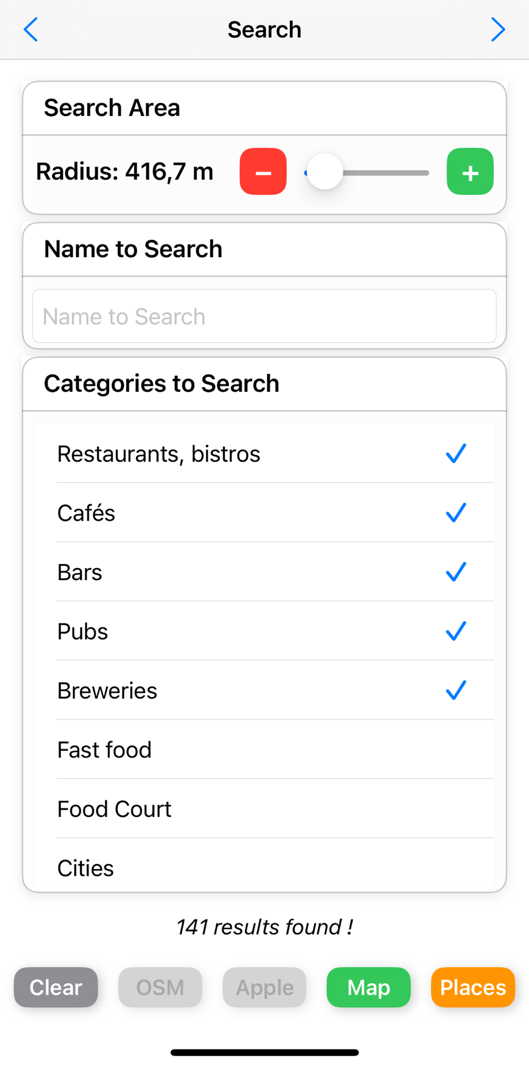
איור 3.11: הצגת תוצאות חיפוש במסד הנתונים OSM
ג) שימוש במסד הנתונים של Apple
החיפוש מתבצע לפי שם (איור 3.12).
יש להקליד את שם המקום לחיפוש וללחוץ על כפתור Apple בתחתית המסך.
התוצאות מוצגות ברשימה במסך השלישי של אפליקציית Geoscope (איור 3.13).
כדי לגשת לתוצאות, יש ללחוץ על החץ הימני בסרגל הניווט העליון או על כפתור נקודות בתחתית המסך.
התוצאות מוצגות גם כנקודות על המפה של המסך הראשון.
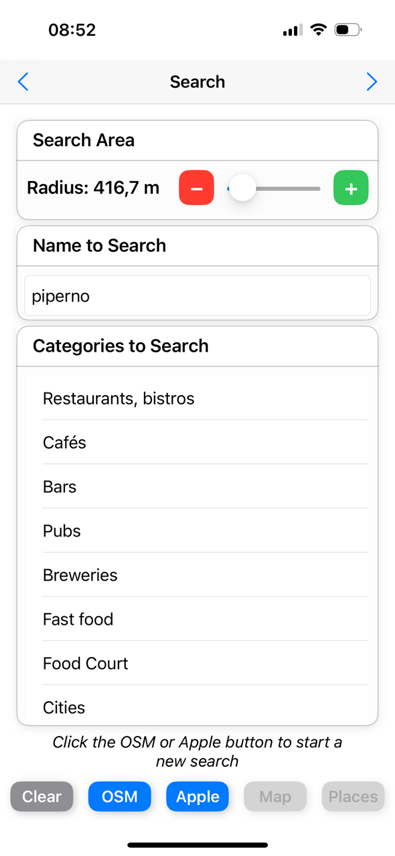
איור 3.12: הקלדת שם המקום לשאילתה במסד נתונים של Apple
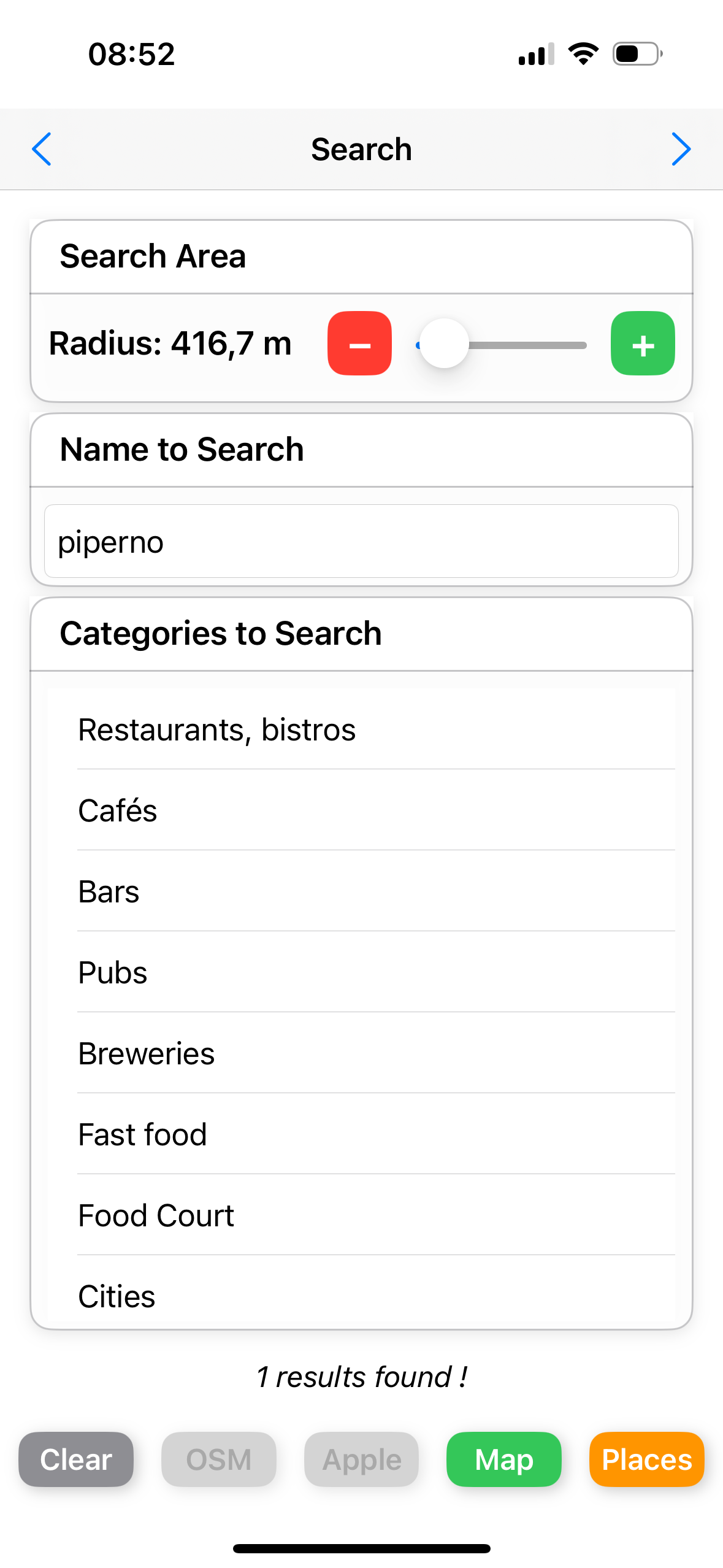
איור 3.13: תוצאות השאילתה
4. הצגת תוצאות חיפושים
המסך השלישי של האפליקציה Geoscope מאפשר להציג את תוצאות החיפושים ברשימה (איור 3.14).
התוצאות מסודרות לפי סדר אלפביתי.
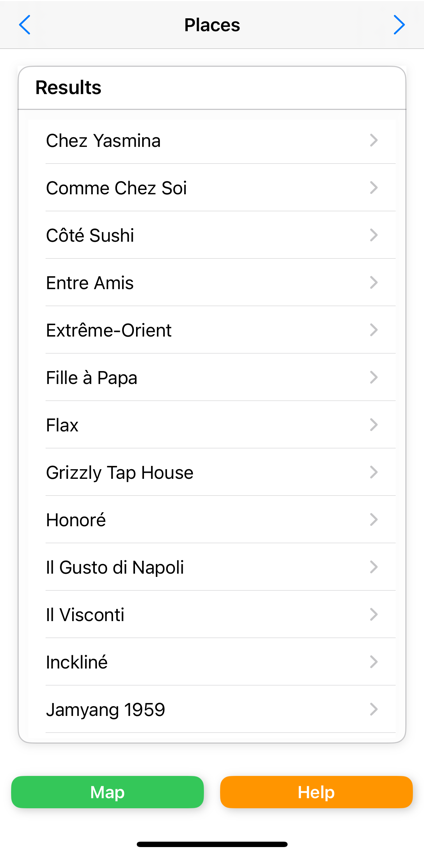
איור 3.14: הצגת תוצאות חיפוש OSM.
כאשר בוחרים פריט מהרשימה, חלון מודאלי מופיע מהתחתית. בחלון מוצגים פרטים שנלקחו מבסיס הנתונים.
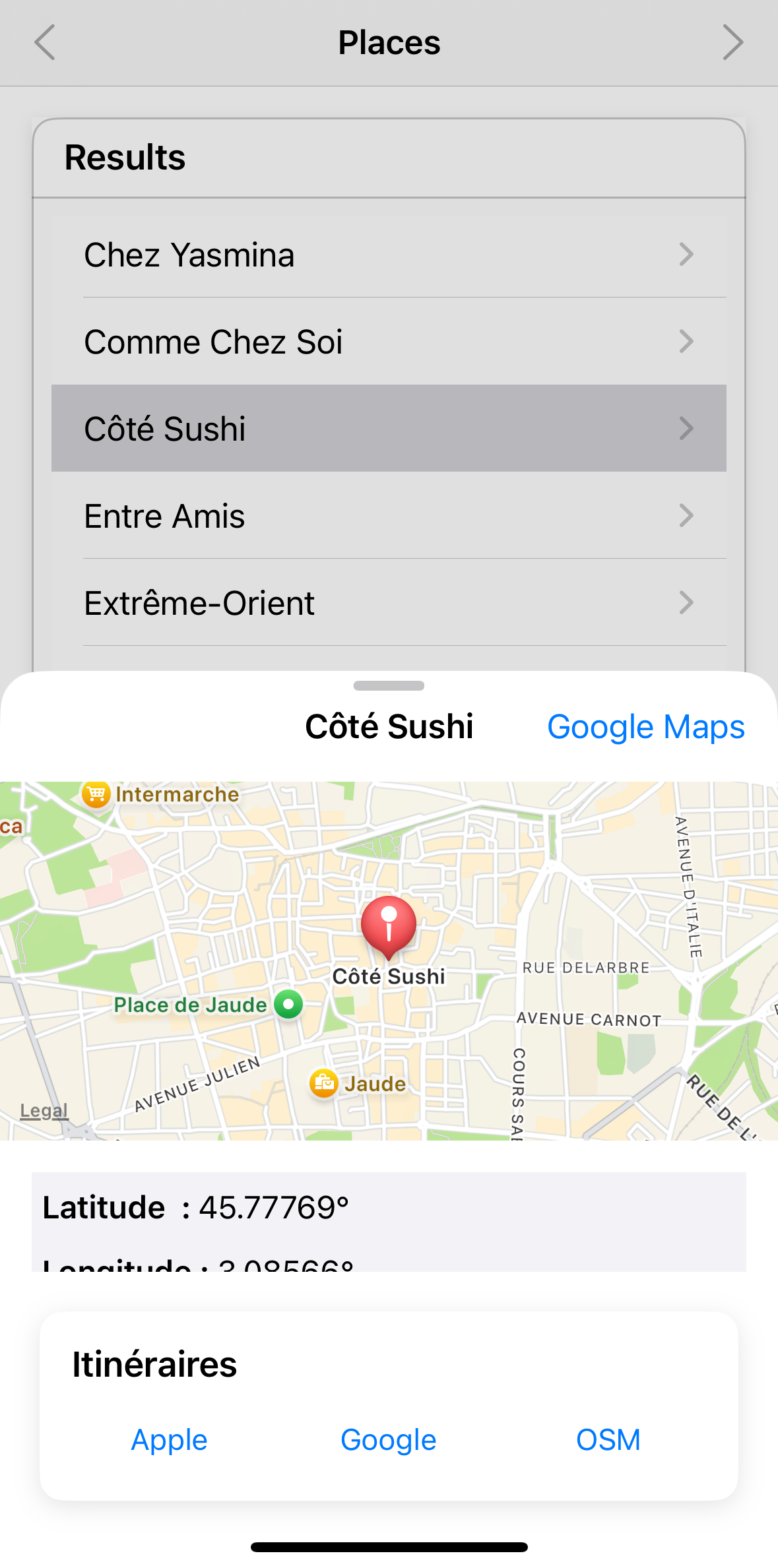
איור 3.15: הצגת מידע מפורט שנלקח מבסיס הנתונים OSM.
האפליקציה Geoscope יכולה להשתמש בשירותי ניווט של אפליקציות צד שלישי כגון Plans של Apple, Google Maps של Google או Open Street Map. זה שימושי כדי ליצור מסלול למיקום הנבחר.
5. הגדרת נקודת ייחוס יעד
האפליקציה Geoscope מאפשרת להגדיר מיקום יעד שישמש כנקודת ייחוס (איור 3.16).
פעולה זו מתבצעת במסך הרביעי של האפליקציה (איור 3.16).
המסך כולל מפה אינטראקטיבית ובחירה ממיקומים שהוגדרו קודם.
ניתן לתפעל את המפה בחופשיות: זום פנימה/החוצה, הזזה באצבע אחת, סיבוב בשתי אצבעות.
הרשימה מתחת למפה מציגה את נקודות הייחוס שנשמרו על ידי המשתמש, מה שמקל על החלפת נקודת ייחוס במהירות.
לחצן סמלים מאפשר גישה, בחלון מודאלי, לרשימה מוגדרת מראש של מקומות סמליים או ייחודיים ברחבי העולם.
לחצן מחק מאפשר להסיר פריט מהרשימה של נקודות הייחוס שנשמרו.
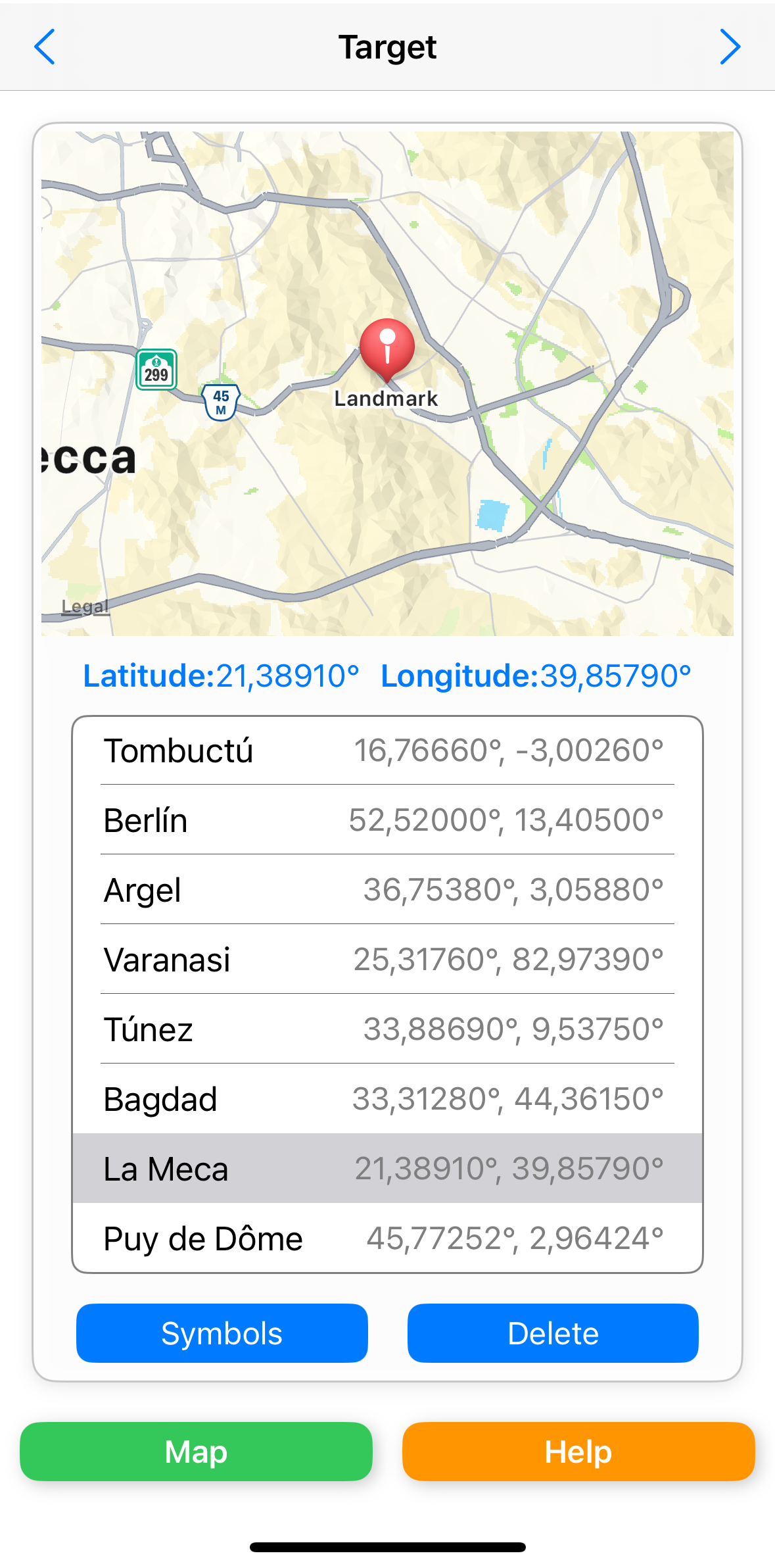
איור 3.16: הגדרת מיקום יעד
a) בחירה ידנית של נקודת ייחוס על המפה
לחיצה פשוטה על מיקום במפה מאפשרת להגדיר באופן מדויק נקודת ייחוס חדשה. לאחר הבחירה, חלון מודאלי מופיע כדי לאפשר למשתמש לתת שם מותאם אישית למיקום זה (איור 3.17).
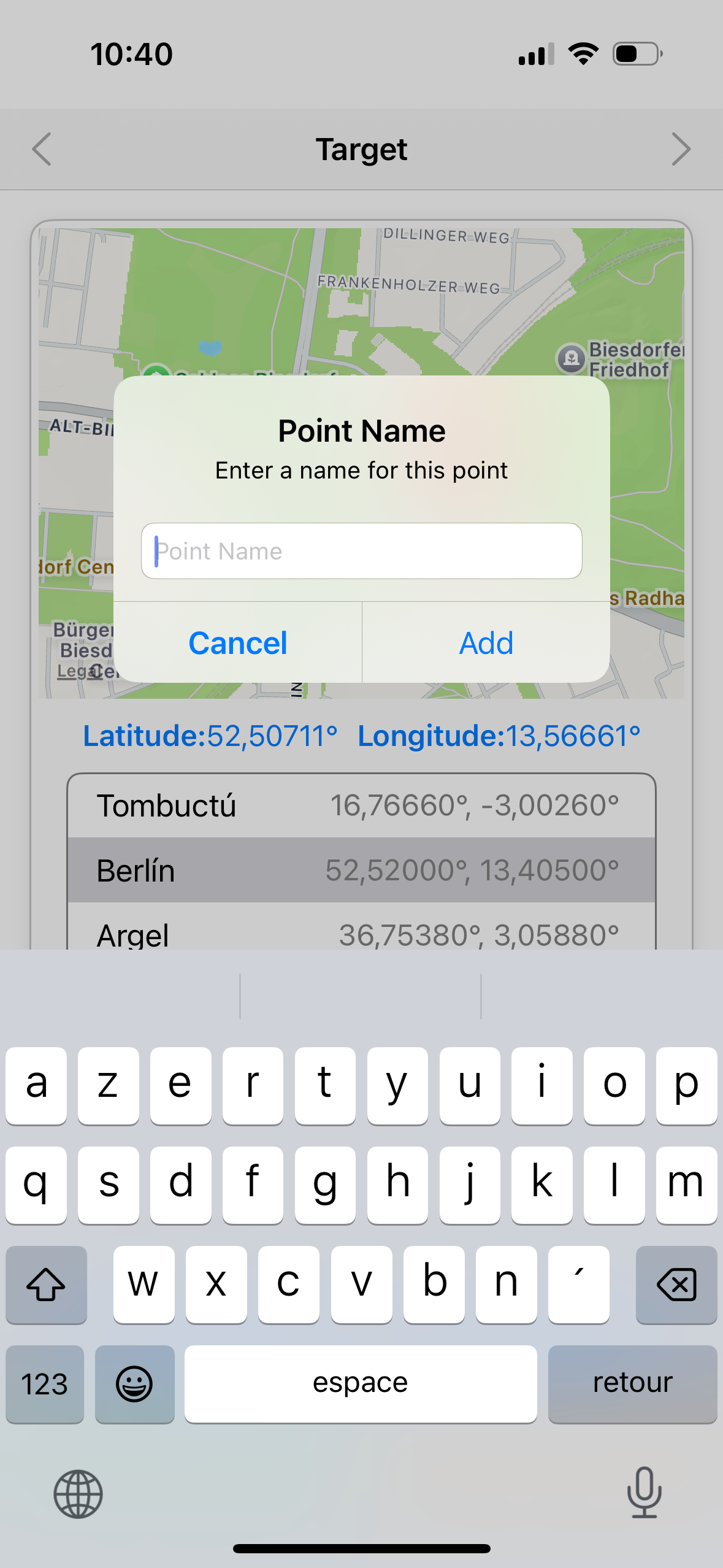
איור 3.17: הגדרת שם לנקודת ייחוס חדשה
b) בחירת נקודת יעד מתוך רשימה מוגדרת מראש
המשתמש יכול לבחור נקודת יעד מתוך רשימה של מקומות סמליים ברחבי העולם שהוגדרו מראש באפליקציה Geoscope (איור 3.18).
המקומות המוצגים באפור עם אייקון מנעול מציינים שהם כבר רשומים ברשימת נקודות הייחוס (המסך הרביעי).
החלקה כלפי מטה סוגרת את החלון המודאלי.
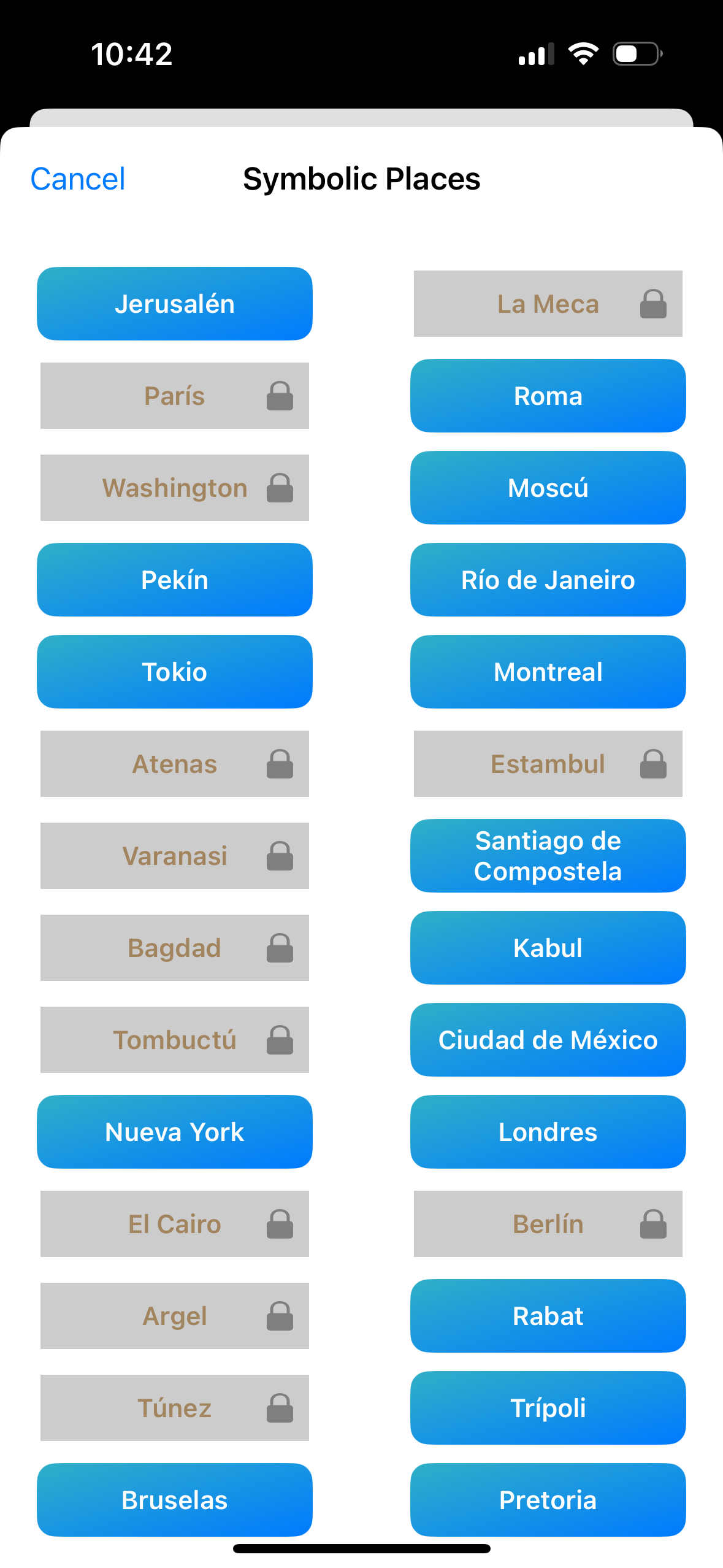
איור 3.18: רשימת מקומות סמליים מוגדרים מראש באפליקציה Geoscope.
6. צילום גיאורפרנסי ומכוון
האפליקציה Geoscope מאפשרת להשתמש במצלמה של iPhone או iPad כדי להתמצא בנוף וליצור תמונות עם הערות בהתאם לכיוון המכשיר (איור 3.19).
לחצן צילום (לגרסת פרימיום בלבד) מאפשר לשמור את התמונה עם הערות המציינות את כיוון המכשיר בעת הצילום.
בחירת מוקד (זווית רחבה, רגילה או טלפון) מתבצעת באמצעות הסלקטור בתחתית המסך.
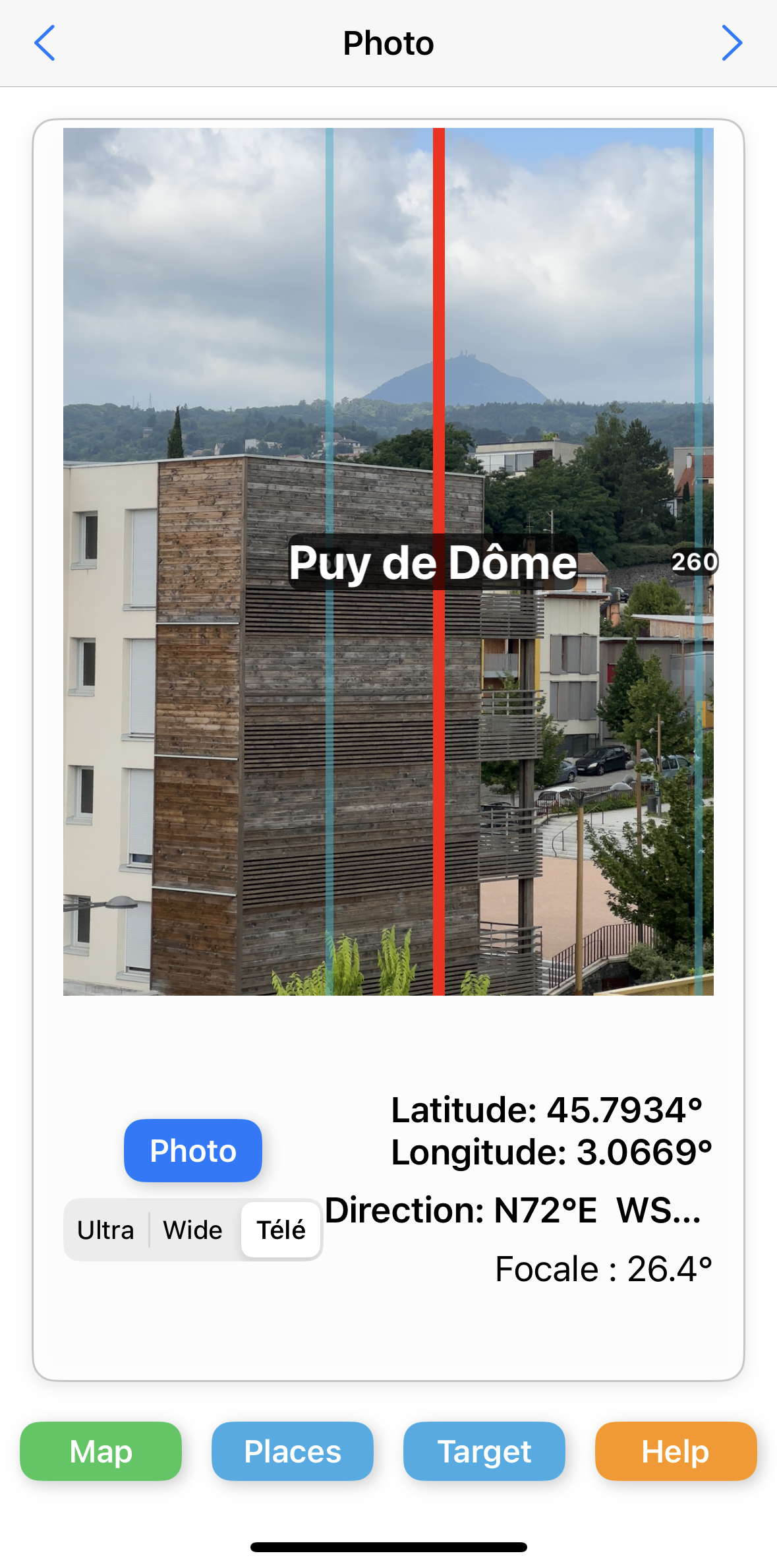
איור 3.19: שימוש במצלמה
7. הגדרת ברירות מחדל
רוב אפשרויות התצוגה של האפליקציה Geoscope ניתנות להגדרה כברירת מחדל במסך החמישי. הגדרות אלה כוללות את הפריטים הבאים (איור 3.20).
- בחירת ספק המפות,
- הפעלת מצב בהיר או מצב כהה,
- הצגת מצפן בפינת המפה,
- הצגת זווית האזימוט (נמדדת בין 0 ל-360° או בין 0 ל-180°, עם כיוון),
- בחירת מצב הצגת המפה ("צפון למעלה" או "קדימה למעלה"),
- הצגת אזהרה בעת ההפעלה לגבי כיול המגנטומטר של המכשיר,
- כיוונון זוויתי לתיקון סחיפה,
- הצגת אזור חיפוש מעגלי,
- הצגת הקו האנטיפודלי,
- הצגת קו ייחוס,
- הצגת קווים קרדינליים, המסתובבים 90° ביחס לקווים הראשיים,
- הצגת קווים מרובעים, המוסטים ב-45° ביחס לקווים הראשיים,
- הצגת קווים משולשים, המוסטים ב-30° ו-60° ביחס לקווים הראשיים,
- מצב למתחילים, מומלץ למשתמשים חדשים,
- ניקוי אוטומטי של מטמון המפות,
- כפתור לניקוי ידני של המטמון.
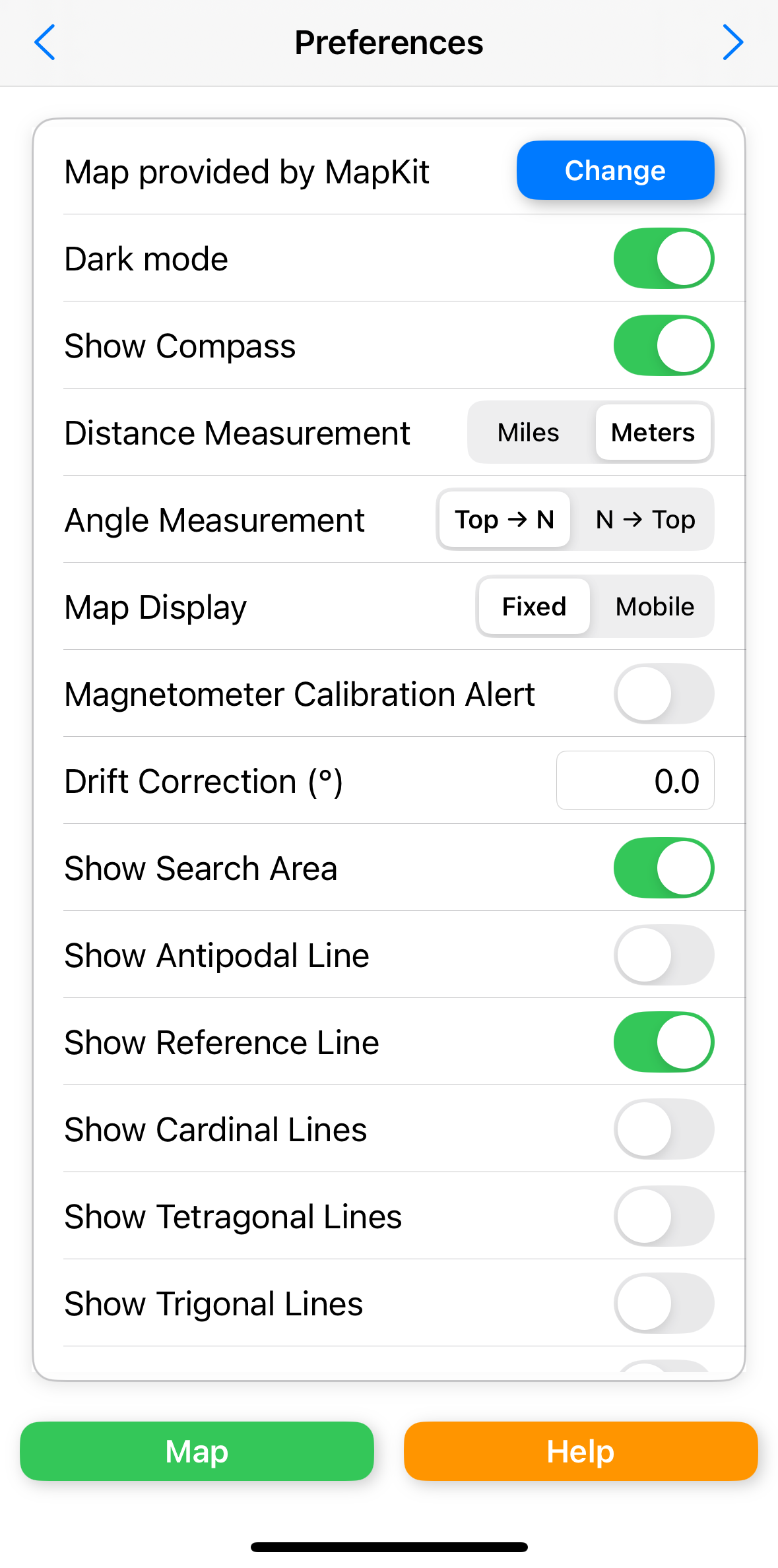
איור 3.20: הגדרת ברירות מחדל
8. סיוע למשתמש
המסך השישי של האפליקציה מציג סיכום קצר של מטרות Geoscope (איור 3.21).
לחיצה על הכפתור צפה בעזרה מקוונת מאפשרת גישה למדריך למשתמש.
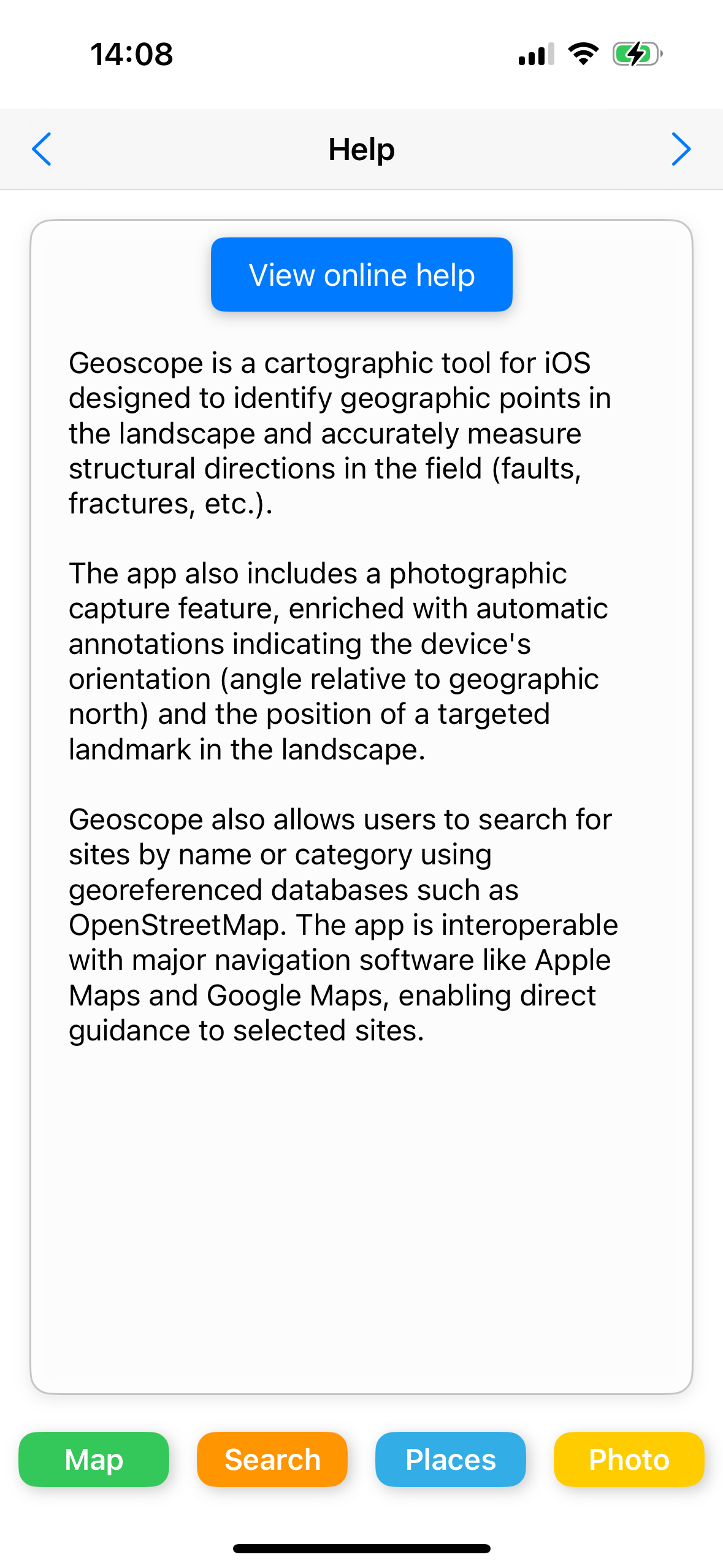
איור 3.21: סיוע
9. רכישות בתוך האפליקציה
המסך השביעי מתאר את הרכישות בתוך האפליקציה (איור 3.22).
ישנן שתי הצעות שונות אך משלימות.
- גרסת פרימיום: מאפשרת גישה לכל הפונקציות המתקדמות (צילום גיאוגרפי, כיול מגנטומטר, נעילת קו הראייה ועוד)
- מנוי Premium Maps: מנוי שנתי שמאפשר גישה למפות טופוגרפיות באיכות גבוהה, כגון מפות מודפסות של IGN בקנה מידה 1:25,000.
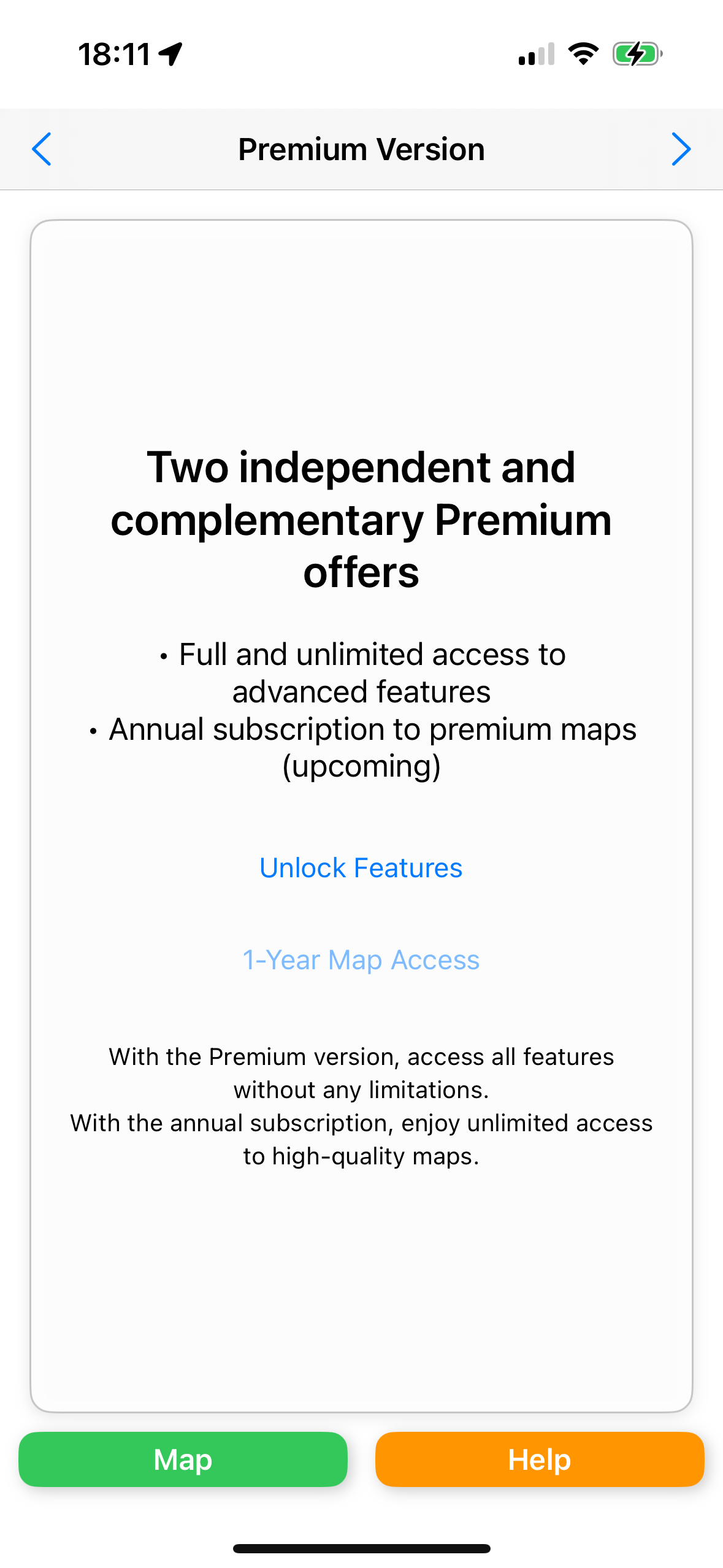
איור 3.22: רכישות בתוך האפליקציה
IV/ דוגמאות מעשיות
קטע זה ממחיש דוגמאות קונקרטיות לשימוש באפליקציה Geoscope, בין אם בסביבה מקצועית, חינוכית או פנאי. דוגמאות אלו מסייעות להבין טוב יותר את הפוטנציאל של הכלי בשטח.
1) קריאת פנורמה של נוף כמו מטבלת תצפית
מטרת התרגיל
באמצעות קו הראייה הראשי, יש לכוון את ה-iPhone או ה-iPad שלך לעבר הר, הר געש, כפר, מבנה או כל תבליט נראה בנוף ולזהות נקודה זו על המפה.
נהלים
- קבע את מיקומך על המפה בעזרת GPS מובנה או נקודות ציון קרובות.
- כוון את המכשיר לעבר התבליט הנצפה.
- צפה בקו הראייה על המפה.
- שים לב שהדיוק תלוי בכיול המגנטומטר ובאיכות אות ה-GPS. ניתן לבצע כיוונון מדויק גם באמצעות נקודות ציון קרובות.
- במידת הצורך, תקן הפרעות מגנטיות כפי שמוסבר בקטע להלן.
- לנוחות הקריאה על המפה, לחץ על כפתור נעילת קו הראייה .
- שנה את אורך קו הראייה באמצעות הסליידר למעלה במפה.
- הגדל/הקטן לאורך קו הראייה כדי לזהות את הנקודה בנוף.
- בעת כיוונון אורך קו הראייה, קבע את המרחק בקו אווירי מהנקודה הנבדקת.
דוגמה מעשית
הדוגמה הבאה מראה כיצד לנתח תבליטים ונקודות נראות בנוף מנקודת מבט פשוטה. ניתן לבצע זאת גם ללא שימוש במגנטומטר, אלא אם דרוש מדידת זוויות.
התמונה למטה (איור 4.11) צולמה מנקודת תצפית ליד תחנת רנדן במחוז אלייה, צרפת. מטרת התרגיל היא לזהות נקודות חשובות בנוף.
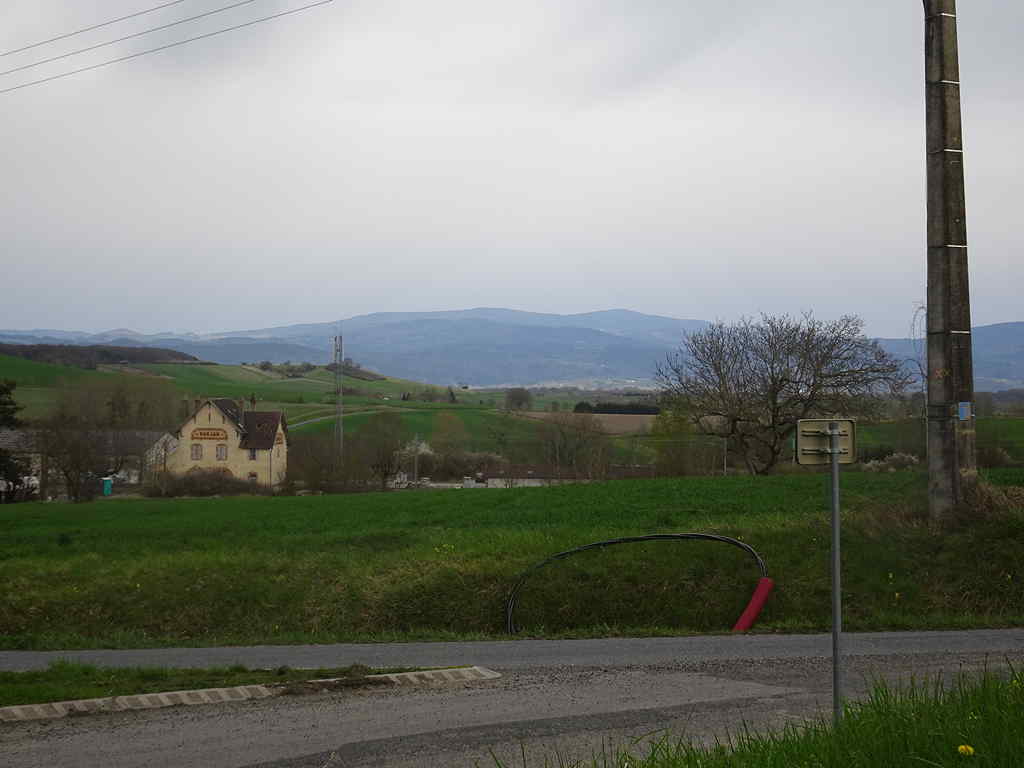
איור 4.11: נקודת התצפית בתחנת רנדן (צרפת)
האפליקציה Geoscope מאפשרת לאתר במדויק נקודת תצפית זו על המפה באמצעות קואורדינטות GPS או זיהוי חזותי פשוט (איור 4.12).
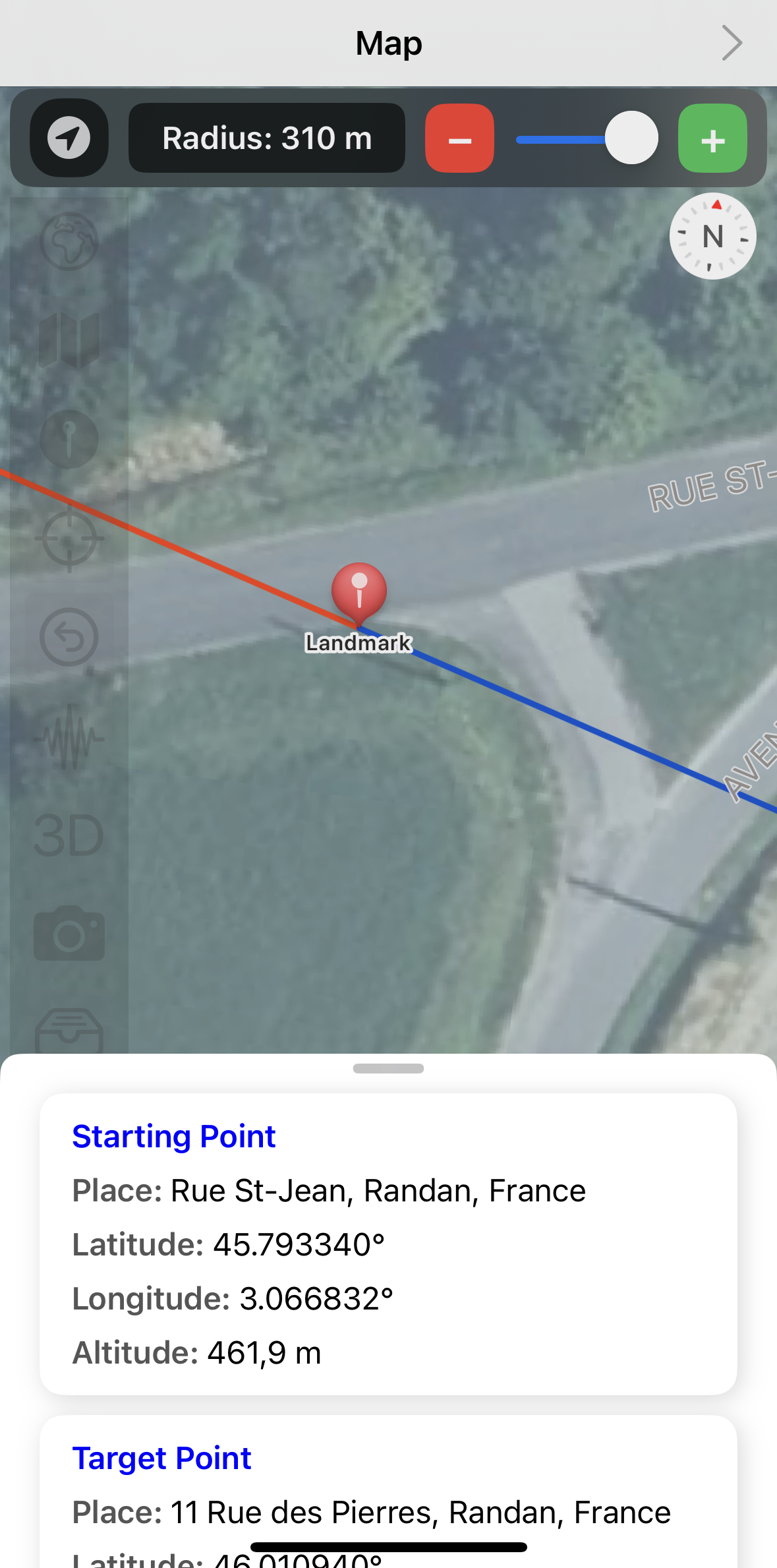
איור 4.12: מיקום נקודת התצפית באפליקציית Geoscope
השלב הבא הוא לבחור קו ראייה. לשם כך, נשתמש בנקודות ציון ליד תחנת רנדן, כגון שני עמודים לאורך המסילה (איור 4.13).
לדיוק מירבי, הגדל על נקודות הציון וסובב את המכשיר כדי להתאים את קו הראייה לנקודות אלו (איורים 4.13 ו-4.14).
לאחר השגת הדיוק הרצוי, ניתן לנעול את קו הראייה כדי למנוע תנועה בלתי רצויה.
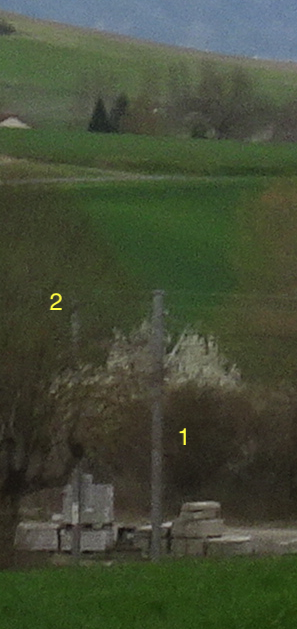
איור 4.13: בחירת נקודות ציון קרובות לנוף להתאמת קו הראייה מנקודת התצפית (1: עמוד קרוב בחזית; 2: עמוד מעבר למסילה)
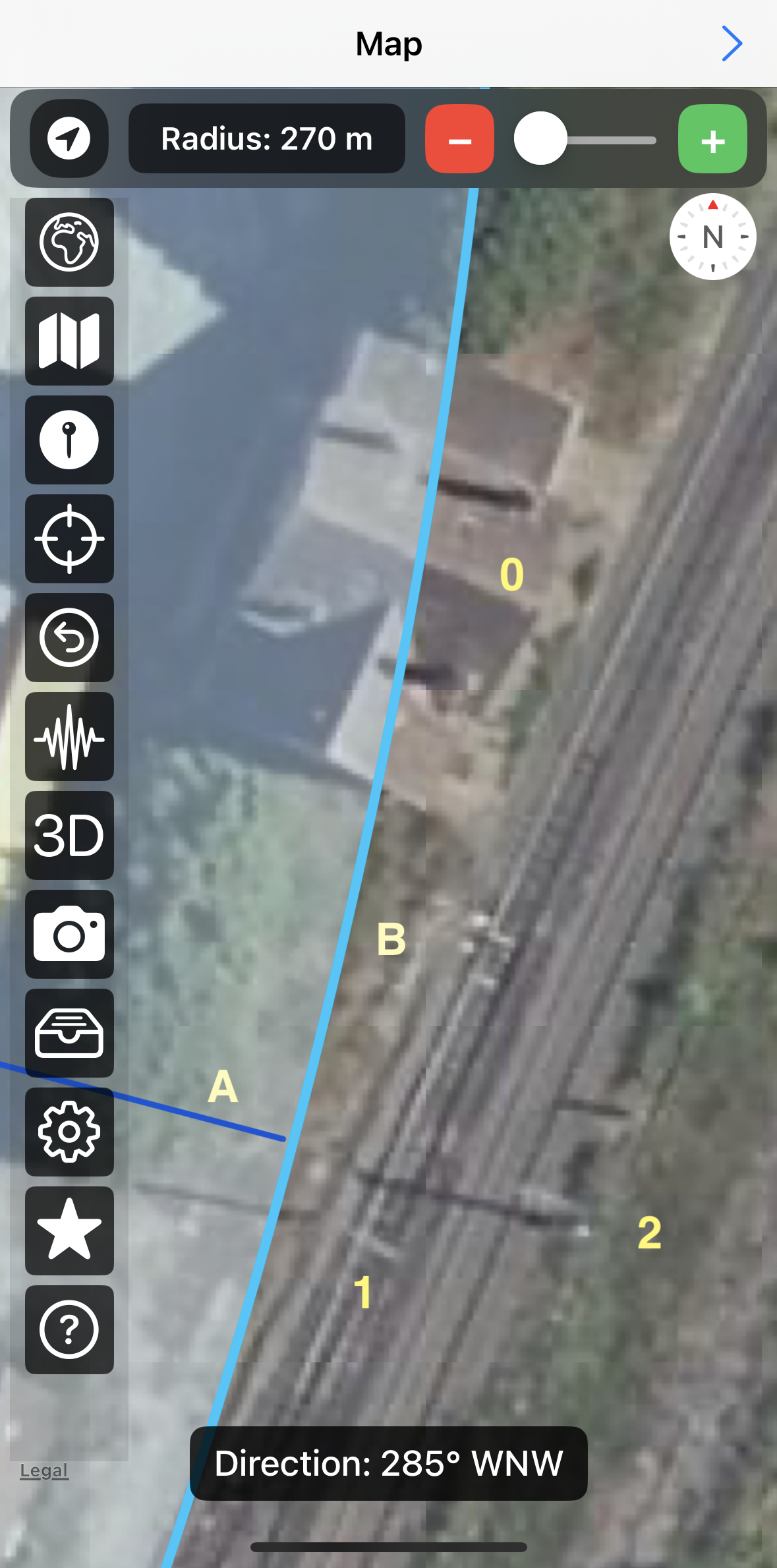
איור 4.14: תצוגה של שני העמודים (מסומנים 1 ו-2) באפליקציה Geoscope. התחנה מסומנת בנקודה 0. האפליקציה Geoscope מראה שאנו נמצאים במרחק 270 מטרים מנקודת התצפית. (A: קו ראייה; B: גבול אזור החיפוש)
כעת כאשר קו הראייה נקבע, אנו יכולים לעבוד לאורך קו הראייה מהקרוב ביותר לרחוק ביותר.
לשם כך נשתמש במפות טופוגרפיות בקנה מידה 1:25,000 של IGN.
יתרון האפליקציה Geoscope הוא שניתן לעבוד בהגדלה גבוהה על המפה מבלי לאבד את קו הראייה.
הנוף הקדמי מזוהה בקלות עם Geoscope והוא במרחק פחות מ-1.8 ק"מ. המרחק מוצג בראש המסך ונמדד על ידי התאמת אזור החיפוש המעגלי (איור 4.15).
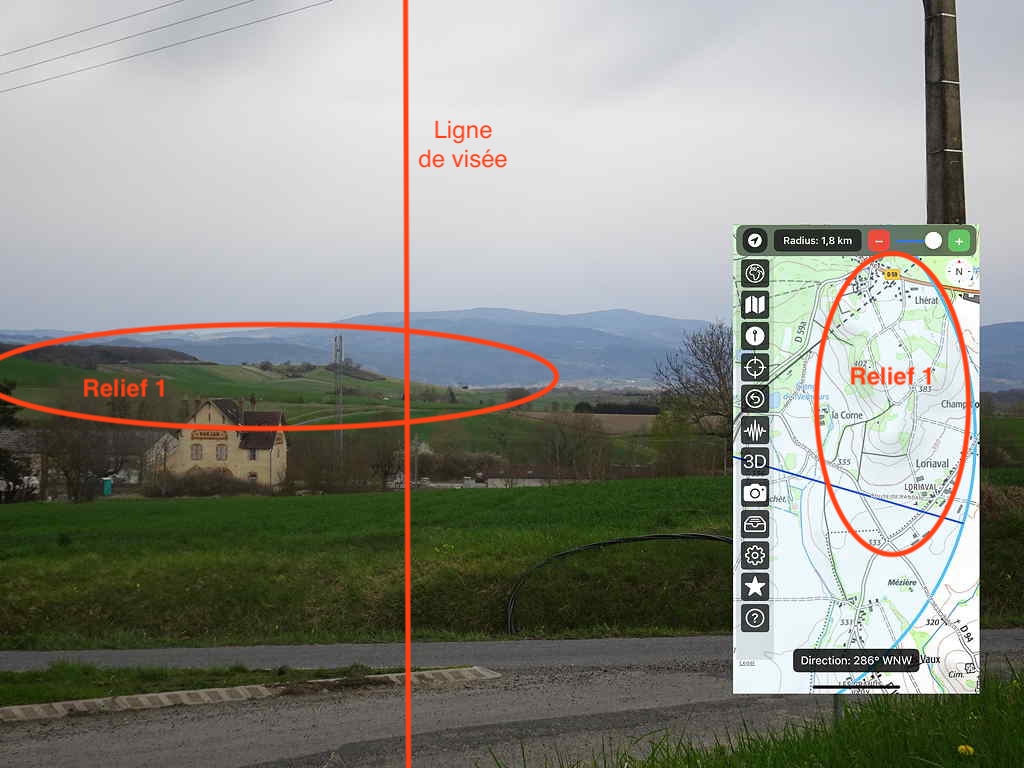
איור 4.15: זיהוי הנוף הקדמי בחלק השמאלי של הצילום.
לאחר מכן, ניתן לטפל ברקע השני עם יישוב קטן הנראה בצד ימין של קו הראייה. האפליקציה Geoscope מראה שמדובר ב-Puy-Guillaume (איור 4.16), במרחק של 10.6 ק"מ.
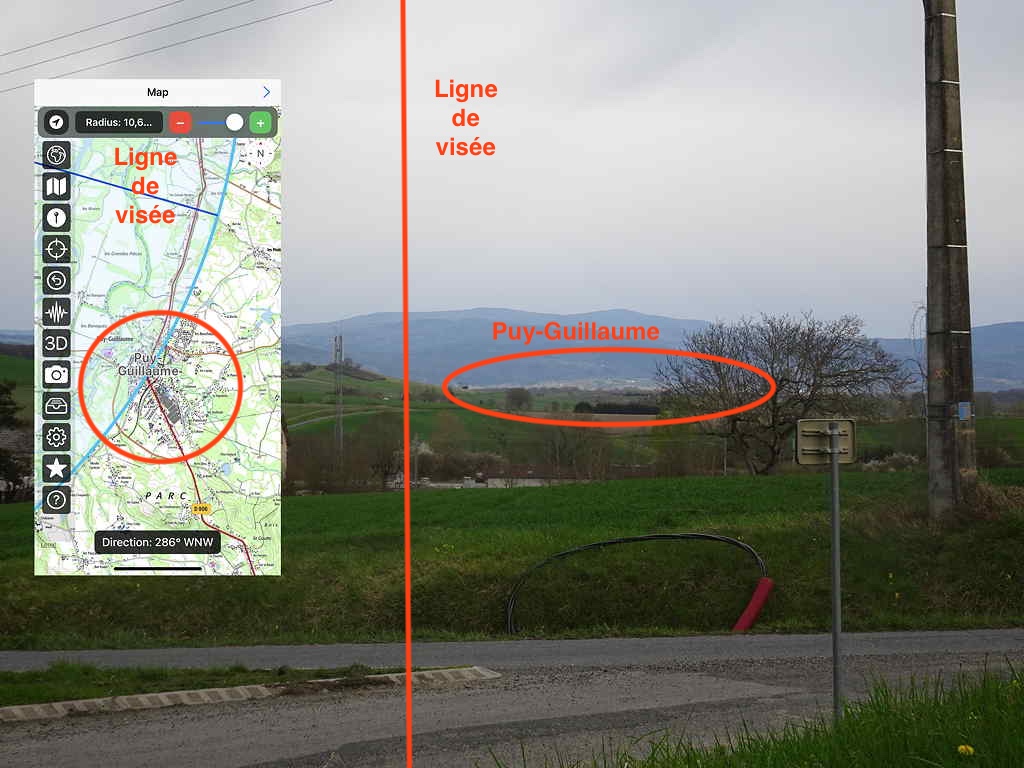
איור 4.16: זיהוי Puy-Guillaume ברקע
ניתוח הרקעים הרחוקים מורכב יותר, אך אין בעיה – האפליקציה Geoscope מספקת כלים לפענוח הפנורמה. המטרה כעת היא לזהות את ההר הגבוה שבולט ברקע. לשם כך, יש להזיז מעט את קו הראייה ימינה בהתבסס על סימן חדש הקרוב – הבניין המוארך ליד התחנה (איור 4.17).
בכל זאת תוך שמירה על קו הראייה, יש לחפש את הנוף הגבוה ביותר החוסם את קו האופק. בסריקה של המפה ב-Geoscope, ניתן לזהות במהרה את Puy de Montoncel, שגובהו 1287 מטרים ונמצא במרחק של כ-27.4 ק"מ מנקודת התצפית שלנו (איור 4.18).
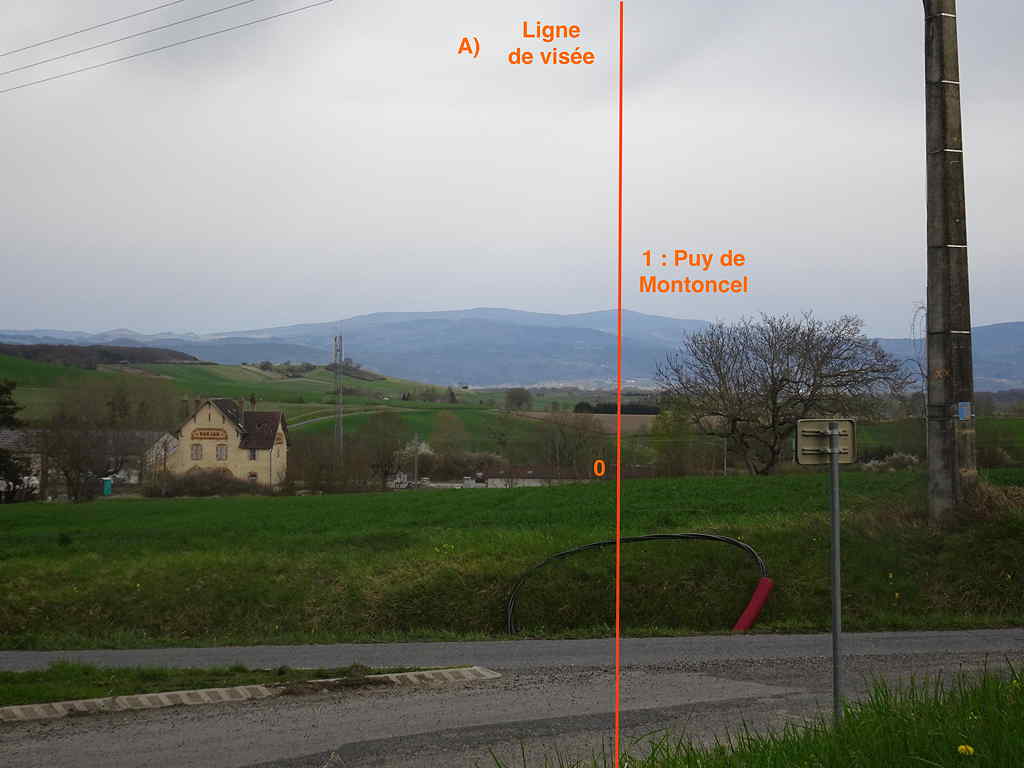
איור 4.17: זיהוי ההר (Puy de Montoncel) ברקע (0: נקודת סימון שנבחרה בקדמת השטח; 1: נוף לזיהוי ברקע, Puy de Montoncel)
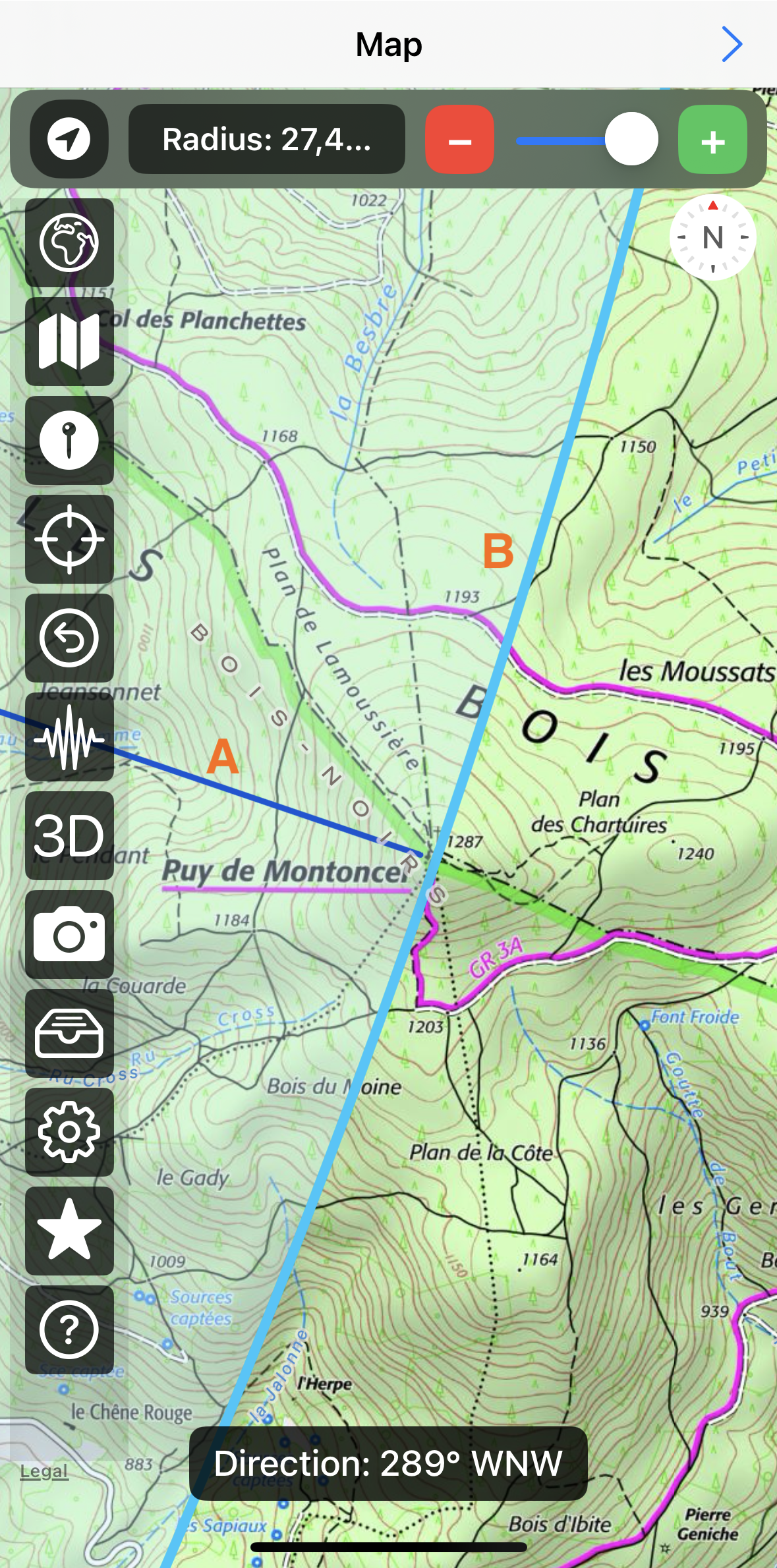
איור 4.18: קו הראייה חוצה את נוף Puy de Montoncel (A: קו ראייה; B: הרחבת אזור החיפוש)
ד) דוגמה נוספת לשימוש: זיהוי הרי געש בשרשרת הפוי
דוגמה זו ממחישה שימוש חדש של Geoscope בתרגיל מיפוי שטח על מקרה אמיתי: זיהוי מבני הר געש בשרשרת הפוי.
שרשרת הפוי היא רצף הרי געש מישוריים מצפון לדרום לאורך כ-40 ק"מ במרכז הגבוה ממערב לקלרמון-פרנד. רוב הרי הגעש נוצרו לפני פחות מ-100,000 שנים ומציגים מגוון צורות: חרוטים, כיפות, מרים או זרימות. כיוון שהם רבים ולעיתים קרובים או חופפים, קשה לזהותם בשטח. Geoscope עוזר לזהותם בקלות רבה יותר באמצעות שילוב של מפה, כיוון ומיקום GPS, למניעת טעויות והבנה טובה יותר של מבנה השרשרת הגעשית.
איור 4.19 מציג את קו האופק (חלק דרומי של שרשרת הפוי) לפענוח בעזרת Geoscope.
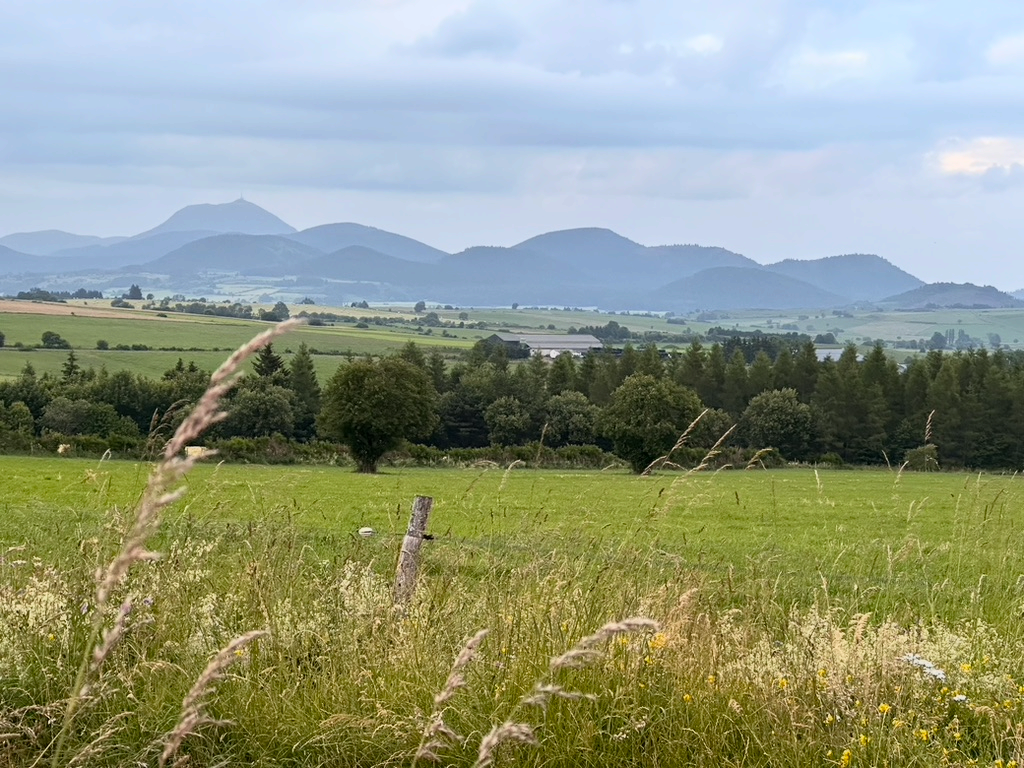
איור 4.19: קו האופק בשרשרת הפוי לניתוח
לזיהוי הרי הפוי, השיטה תמיד כוללת:
- סריקה אזורית של כל קו האופק.
- התחלה בנקודות שקל לזהות בנוף.
- הגדלת המפה, תנועה לאורך קו הראייה וזיהוי אתרים קרובים לקו זה.
- חזרה על הפעולה בכיוונים אחרים.
איור 4.20 מראה את רצף השלבים בקריאת החלק השמאלי של איור 4.19.
- מיקום עצמי. השלב הראשון הוא למקם את עצמך במדויק על המפה (נקודה (1) באיור 4.20). נקודת התצפית נמצאת ב-"les Brouchilles" בקרבת כפר Pessade.
- הגדרת קו ראייה. קו ראייה ראשוני מוביל באופן טבעי לפסגת Puy de Dôme. Geoscope מראה שהפסגה המפורסמת נמצאת במרחק 16 ק"מ מנקודתנו (נקודה (2) באיור 4.20).
- זיהוי הרי געש בקו הראייה. הפשוט ביותר הוא להתחיל מההר געש קדמי. בקו הראייה שלנו, Geoscope מזהה בבירור את Puy de Pourcharet, במרחק 8.5 ק"מ מנקודת התצפית (נקודה (3) באיור 4.20).
- זיהוי מבנים מעט מסולקים. ישר מול Puy de Pourcharet ומעט מוסט ימינה, ניתן לראות את Puy de Montgy, שקל לזהותו. הר געש זה מהווה סימן משני טוב לתצפיות עתידיות.
- חקירת הרי געש ברצף מאחורי הקדמה. בקו הארוך של Puy de Pourcharet, רצף הררי געש מתפרס עד בסיס Puy de Dôme. אם מתמקדים בהררי געש מוסטים שמאלה יחסית לקו הראייה, Geoscope מצביע על נוכחות הרי Montchié ו-Salomon, במרחק של כ-13 ק"מ (נקודה (4) באיור 4.20).
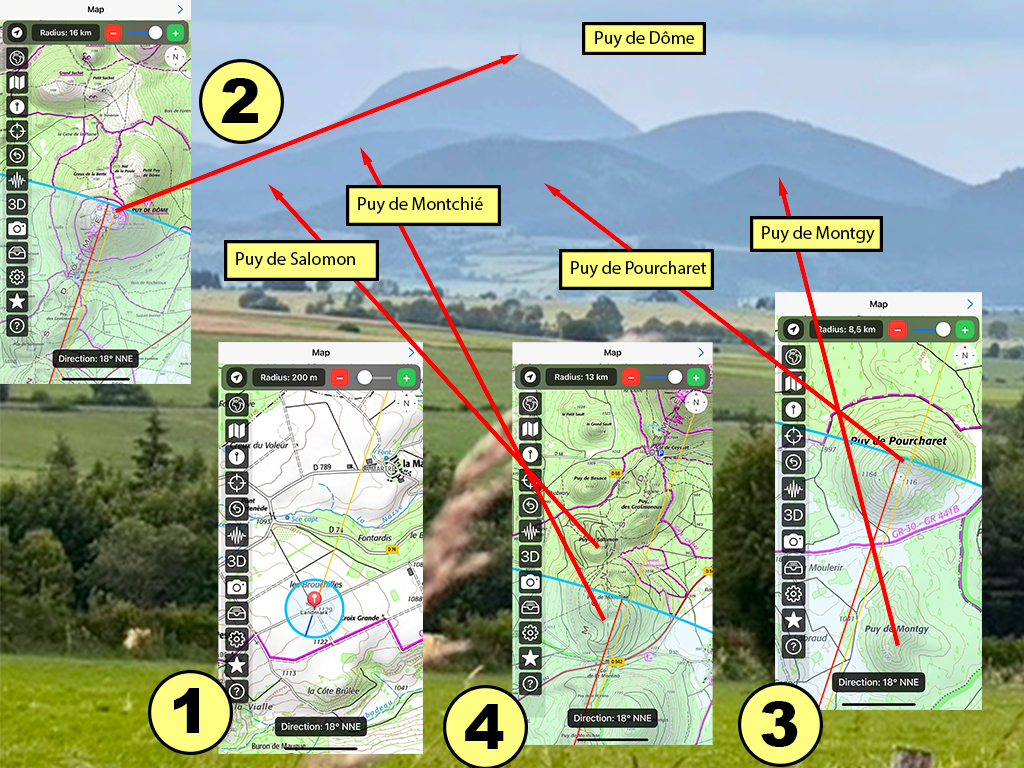
איור 4.20: ניתוח ראשוני של הפנורמה באמצעות Geoscope. הנקודה (1) מציינת את מיקום נקודת התצפית בפסדה. הנקודה (2) מציינת את נקודת המטרה הרחוקה, פוי דה דום. קו הראייה הנבחר מחבר בין שתי נקודות אלו. הנקודה (3) מציינת את הרמות המזוהות בחזית (פוי דה מונז'י ופוי דה פורשארה). הנקודה (4) מציינת את הרמות המזוהות בבסיס פוי דה דום (פוי דה מונצ'יה ופוי דה סלומון).
איור 4.21 מציג את השלבים שננקטו לחלק המרכזי של הפנורמה.
- ראשית, מבססים על סימן שהוכר קודם לכן של פוי דה מונז'י, ומשתמשים ב-Geoscope כדי להעביר קו ראייה חדש שמוארך עד להר השולט ברקע. מדובר ב-Puy de Laschamp הנמצא במרחק 11.7 ק"מ מנקודת התצפית (נקודה (1) באיור 4.21).
- מימין לפוי דה מונז'י נמצאים שני הקונוסים הקטנים של פוי דה מונז'וגר ופוי דה מונשאל, המזוהים בקלות בחזית.
- מעבירים את קו הראייה בין פוי דה מונז'וגר לפוי דה מונשאל. קו זה פוגע ברקע בקונוס המרשים של פוי דה מרקור (נקודה (2)) הנמצא במרחק 9.9 ק"מ מנקודת התצפית.
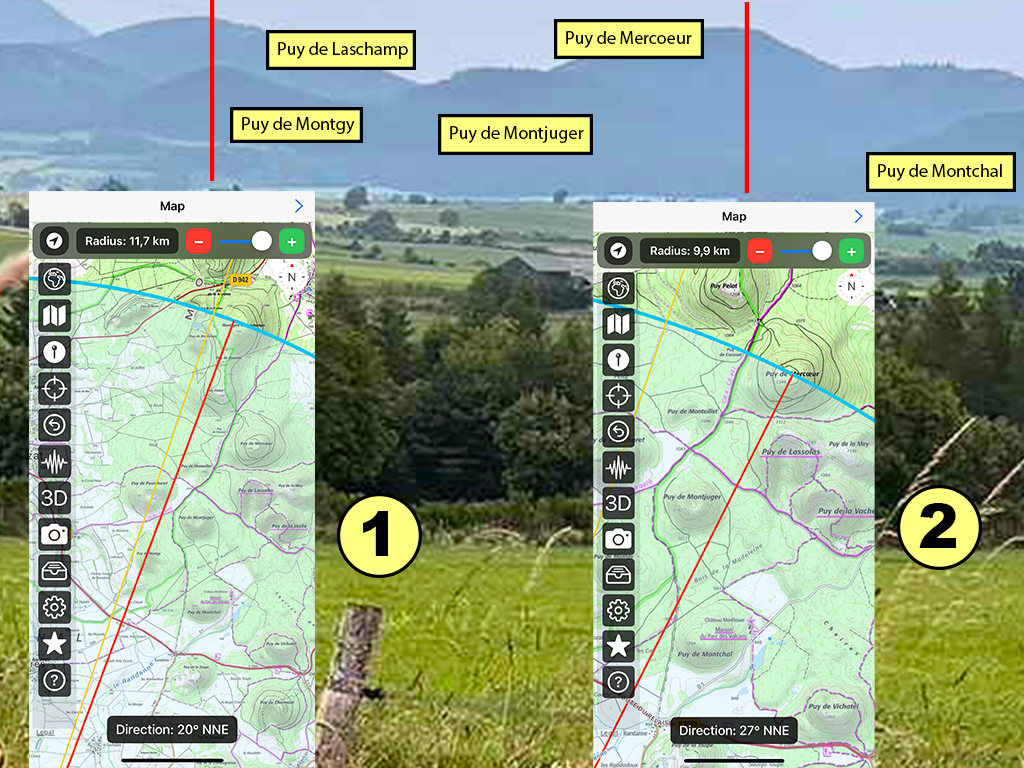
איור 4.21: קריאת החלק המרכזי של הפנורמה. הקווים האדומים מציינים את שני קווי הראייה בהם השתמשו: הקו (1) עובר דרך פסגת פוי דה מונז'י והקו (2) עובר בין פוי דה מונז'וגר לפוי דה מונשאל.
לבסוף, איור 4.22 מסביר את השלבים הסופיים בזיהוי החלק הימני של הפנורמה.
- מכינים קו ראייה חדש שעובר דרך פסגת פוי דה מונשאל. ברקע, קו זה חותך את פוי דה לאסולאס ואת הר הגעש השבור שלו במרחק של 9 ק"מ (נקודה (1) באיור 4.22).
- לאחר מכן, לצורך בדיקה, ניתן לסיים עם קו ראייה לפוי דה לה טופה (נקודה (2) באיור 4.22). משמאל לקו זה נמצא פוי דה לה ואש.
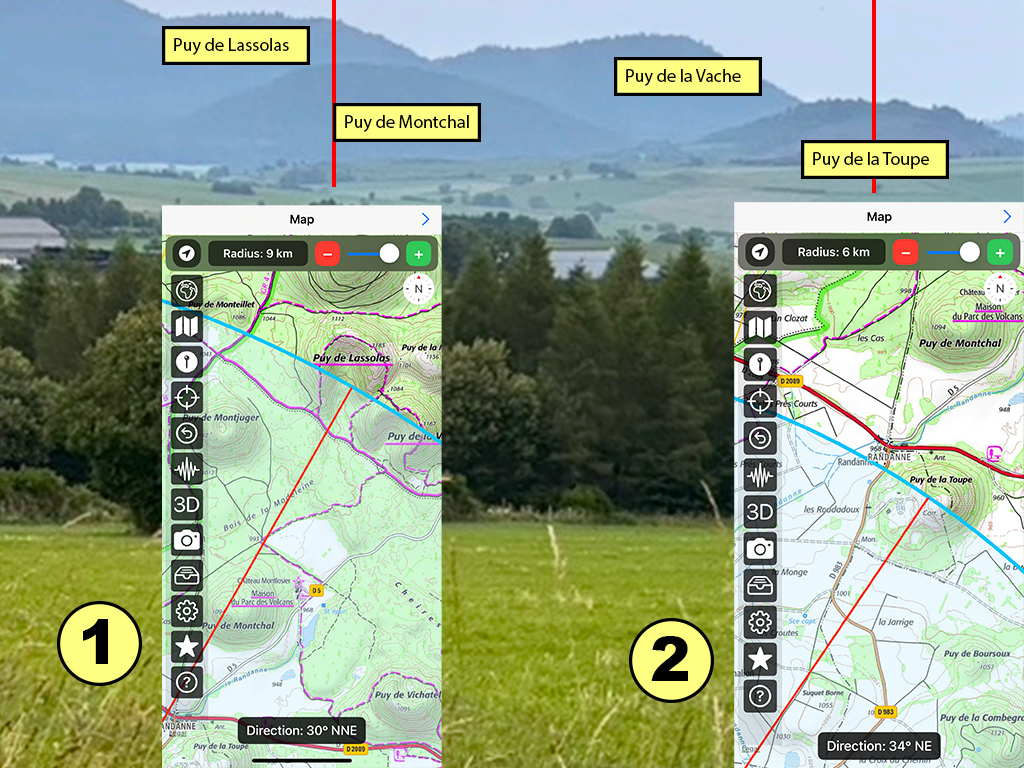
איור 4.22: קריאת החלק הימני של הפנורמה. הקווים האדומים הם קווי הראייה בהם השתמשו. הקו (1) עובר דרך פסגת פוי דה מונשאל ומאפשר לזהות את פוי דה לאסולאס ברקע. הקו (2) לפוי דה לה טופה עובר מימין לפוי דה לה ואש.
לסיכום, Geoscope הוא הכלי האידיאלי לניתוח נוף כאילו יש ברשותנו שולחן תצפית נייד.
2. צילום תמונות גאורפרנציות ומכוונות
בעולם המקצועי — במיוחד בגאולוגיה, גאוגרפיה, ארכיאולוגיה או אדריכלות — חשוב לתעד תצפיות שטח באמצעות תמונות עשירות במידע. שתי פרמטרים עיקריים נדרשים: קנה מידה ו-כיוון. אם ניתן בדרך כלל להראות את הקנה מידה באמצעות אובייקט ייחוס (פטיש גאולוגי, סרגל או סימן ידוע), עד כה לא הייתה שיטה מהימנה להוסיף את הכיוון המדויק בתמונה עצמה.
Geoscope ממלא פער זה על ידי הוספת קווים אנכיים מסומנים אוטומטית שמראים את הכיוון. הקווים מייצגים כיווני אזימוט, לפי הזווית מצפון גאוגרפי, ונמדדים בכיוון השעון מהצפון (0°). הקווים מסומנים כל 10° והמרווחים משתנים ויזואלית: הם אינם שווים עקב פרויקט צילומי קונוס הראייה הספירי על מישור דו-ממדי. עיוות זה נורמלי ומשקף שככל שמתרחקים ממרכז התמונה, כיווני האזימוט נראים מפוזרים יותר.
בעזרת ייצוג זה, תמונה שצולמה עם Geoscope הופכת למסמך מדעי אמיתי שמאפשר ניתוח מדויק של כיוון חשיפה או אלמנטים בשטח.
כיוונים עיקריים — צפון, מזרח, דרום ומערב — מוצגים בקווים אדומים עבים וברורים. בנוסף, קווים כחולים דקים כל 10° מסמנים כיוונים ביניים. שילוב זה מאפשר לקבוע ויזואלית את הכיוון המדויק של כל אלמנט בתמונה (איור 4.23).
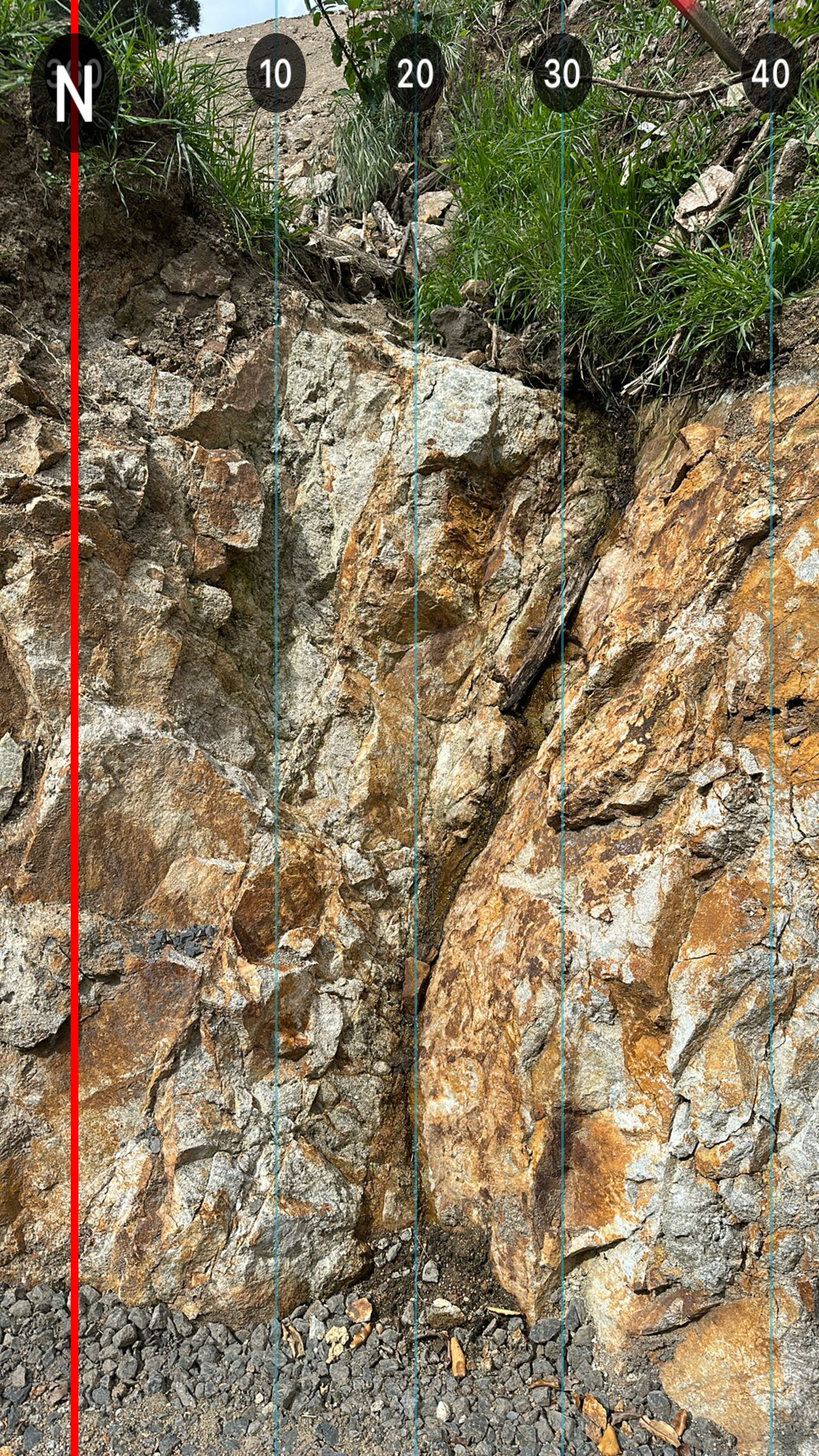
איור 4.23: דוגמה לתמונה גאורפרנצית צולמה ב-Geoscope
3. זיהוי מקומות או כיוונים סמליים או גאודינמיים
חלק מהאתרים — אישיים (מקום לידה, זיכרון או תרבות) או מדעיים (נקודות ייחוס גאולוגיות) — יכולים להיות בעלי משמעות מיוחדת. Geoscope מאפשר למקם ולחזות במדויק את כיוון האתרים ביחס למיקום המשתמש או למקום מגוריו.
הדוגמה הבולטת ביותר היא הקעבה במכה, הכיוון אליו חשוב למוסלמים בעת התפילה.
בנוסף, אתרים מסוימים משחקים תפקיד מרכזי בתפקוד הקרום: נקודות חמות (איסלנד, ראוניון), רכסים אוקייניים או שברים קרומיים. Geoscope מאפשר גם לכוון את המשתמש לכיוונים אלו למטרות חינוכיות או מדעיות.
כדי להציג כיוון לאתר סמל, ניתן להשתמש באחת מהשיטות הבאות באמצעות פונקציית נקודת סימון:
- שימוש במסך ייעודי להוספת נקודות סימון כאן.
- בחירת אתר מרשימת אתרים סמליים מוגדרת מראש (המכה כלולה כברירת מחדל).
- או הגדרת נקודה ידנית על המפה על ידי מגע במסך.
- קו ראייה שמצביע לנקודה זו יוצג על המפה.
- נקודת הסימון מוצגת גם על תמונות שצולמו ב-Geoscope, כך נוצרת סוג של מציאות רבודה שמשלבת כיוון והמחשה ויזואלית.
a) הצגת כיוונים מבניים
כדור הארץ הוא ספרה (או אליפסואיד שטוח מעט בקוטביו). כיוון מדויק בין שני נקודות מרוחקות אינו קו ישר על מפה אלא קו גאודזי. רוב המפות, במיוחד מקרטור, מעוותות מרחקים וזוויות בקנה מידה גדול, מה שמקשה על ניתוח מדויק של כוחות גאודינמיים.
Geoscope מאפשר לראות במדויק כיווני מאמצים טקטוניים או השפעות גאופיזיות, תוך התחשבות בעקמומיות כדור הארץ. על ידי הצגת הכיוונים במפה, התוצאה משקפת נאמנה את כיווני הכוחות (למשל, בין צרפת לאיסלנד או לרכס המרכזי של האוקיינוס האטלנטי).
גישה זו חשובה ללימוד טקטוניקה של הליתוספירה, סיסמוטקטוניקה, וולקנולוגיה, גאופיזיקה וגיאומגנטיזם. Geoscope מאפשר להמחיש תנועות מורכבות ככיוונים ברורים בשטח.
לדוגמה, איסלנד, הממוקמת על רכס מרכז-אטלנטי ומזינה נקודה חמה, יוצרת קרום אוקייני עבה מהרגיל, היוצר לחיצה על הלוח האירואסיאי וגורם למתחי דחיסה בצפון-צפון מזרח – דרום-דרום מערב בצרפת (איור 4.24).
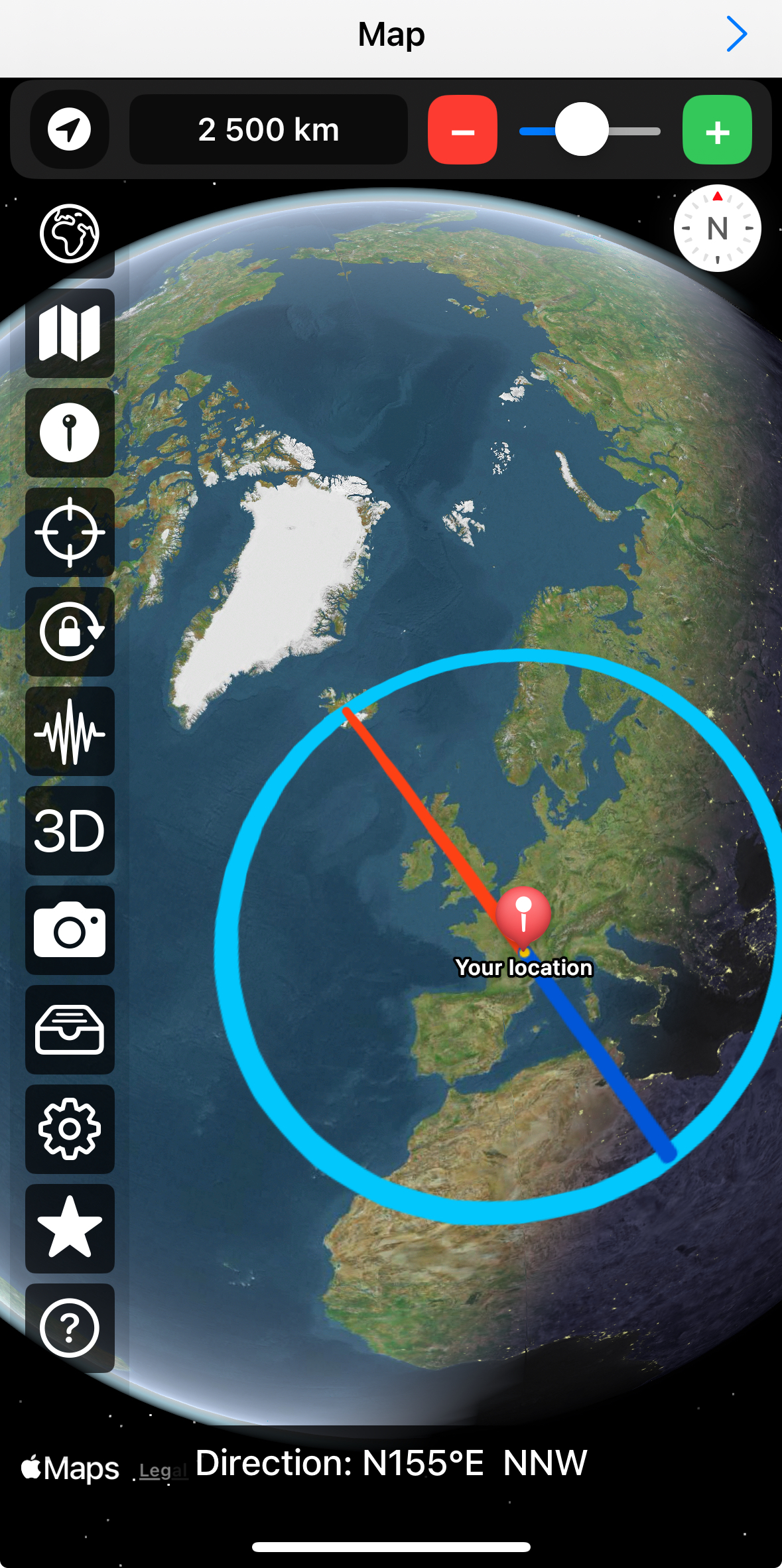
איור 4.24: הצגת כיוון איסלנד (2500 ק"מ מנקודת התצפית) באמצעות Geoscope. הכיוון משקף את ציר המתח הראשי בקרום וקשור לחלק מהרעידות בצרפת.
כמו כן, צרפת נמצאת בהמשכיות שברים טרנספורמיים גדולים הממשיכים את רכס האוקיינוס האטלנטי (איורים 4.25 ו-4.26), בכיוון N120–130°E.
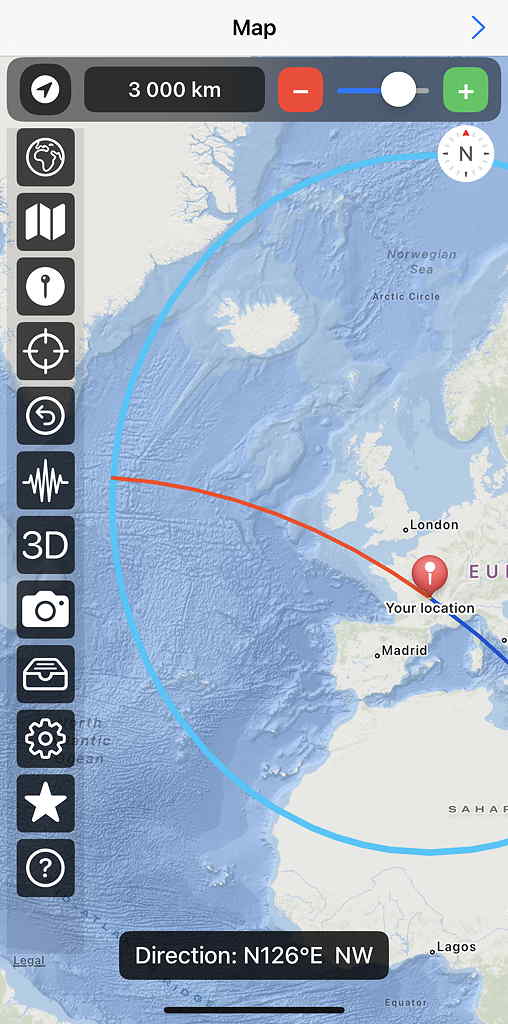
איור 4.25: הצגת שברים טרנספורמיים וליניאמנטים של הפלטה האירואסייתית באוקיינוס (3000 ק"מ מנקודת התצפית) והארכתם ליבשה באמצעות Geoscope.
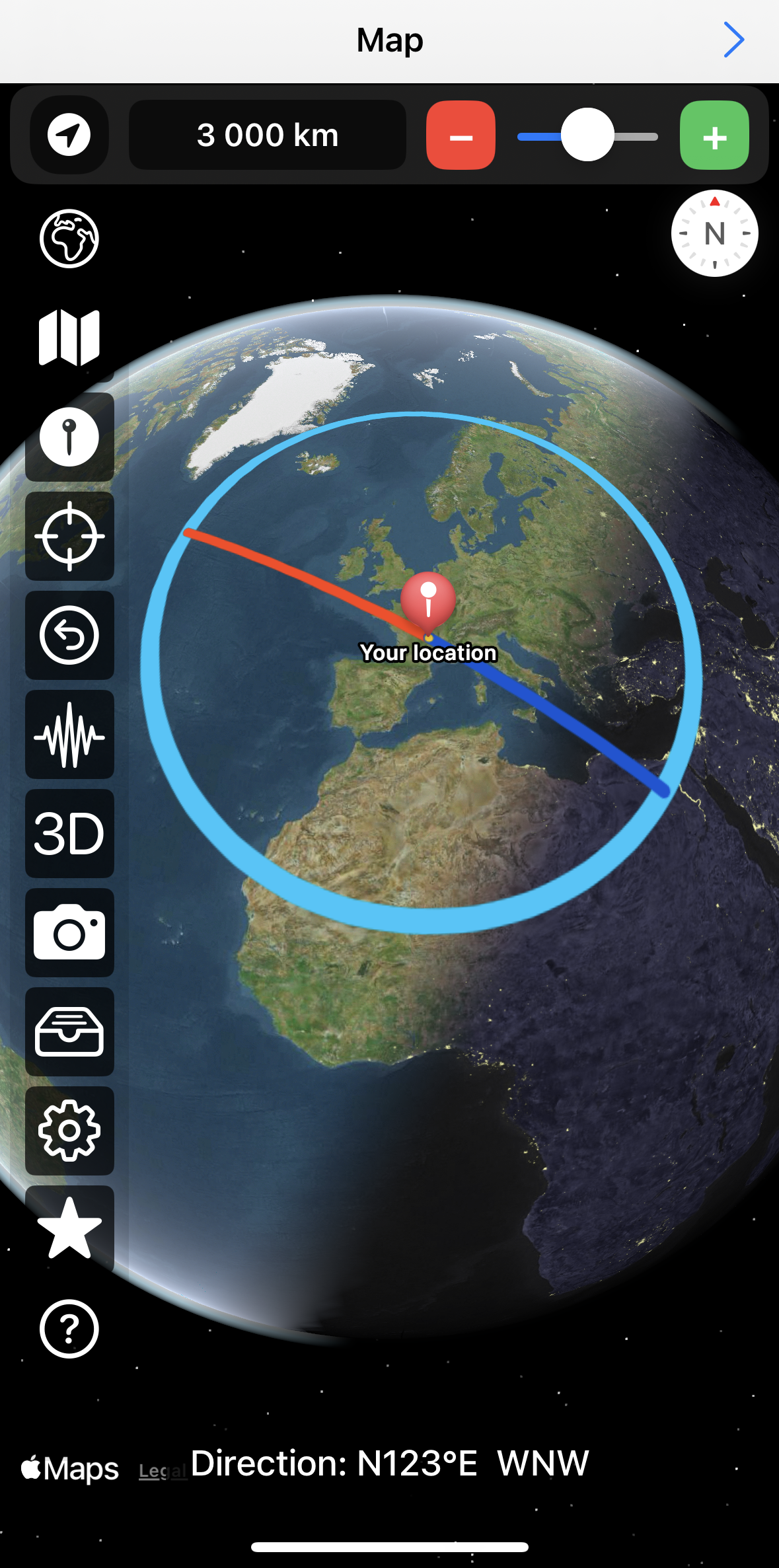
איור 4.26: אותו הדבר כמו איור 4.25, אך בתצוגה תלת-ממדית.
b) קביעת כיוון למכה
Geoscope היא כיום האפליקציה היחידה ב-iOS המאפשרת לקבוע במדויק את הכיוון למקום סמל כמו המכה, בהתחשב במיקום המשתמש, חישוב קו גאודזי והפרעות אלקטרומגנטיות מקומיות.
במכשירים רגילים, הקומפסים אינם מתקנים את הפרעות המגנטיות. בערים, ההפרעות חזקות עקב מזגנים, מתכות, רשתות חשמל ומכשירים אלקטרוניים. הפרעות אלו משתנות ועיוותות הכיוון. לכן לפני מדידה, יש לבדוק את דיוק הכיוון על ידי עצמים קרובים ולהיעזר בהליך המתואר כאן.
Geoscope מחשב במדויק את הכיוונים למרחקים ארוכים באמצעות קו גאודזי (קשת גדולה), שאינו קו ישר במפות רגילות.
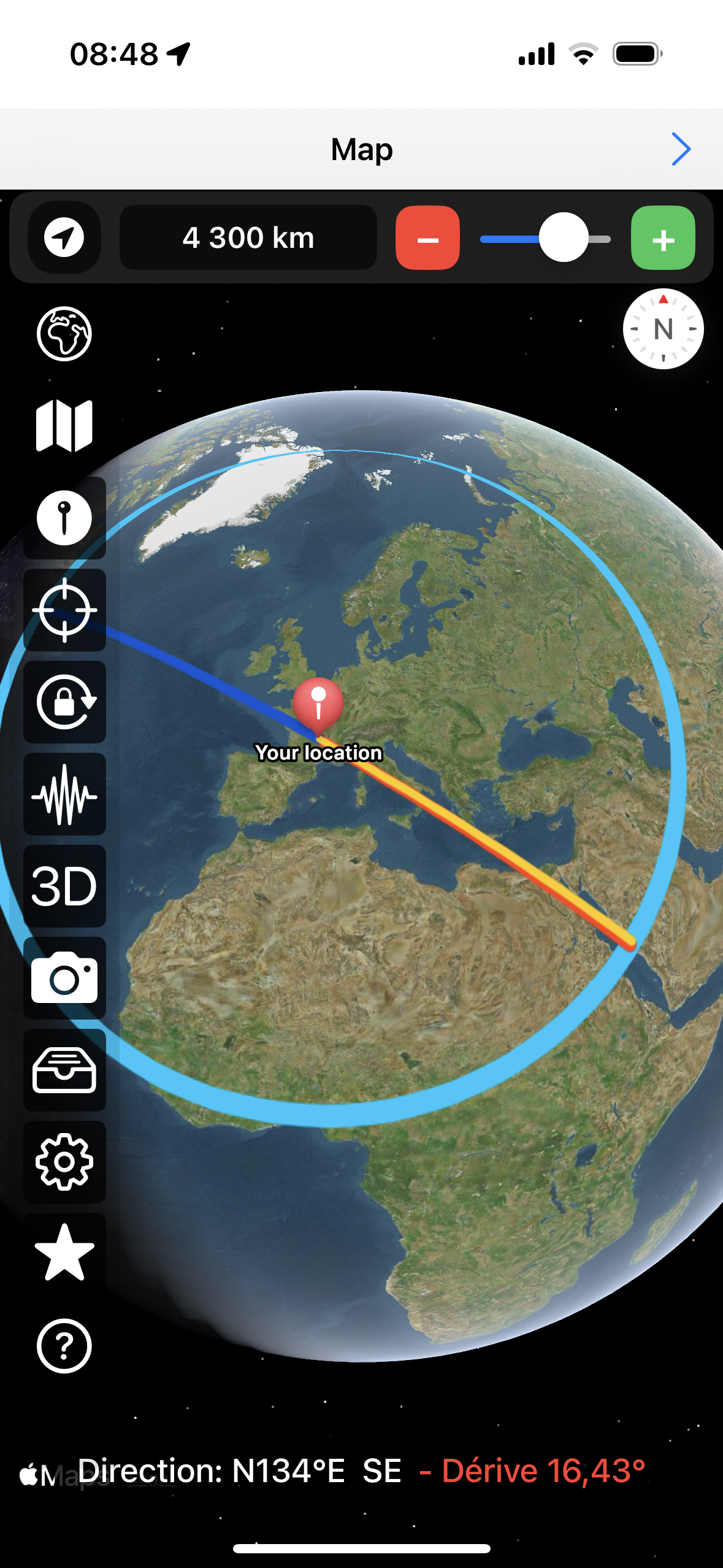
איור 4.27: קביעת קו גאודזי בין קלרמון-פראן למכה באמצעות Geoscope. אזימוט N 134° E, מרחק ~4300 ק"מ.
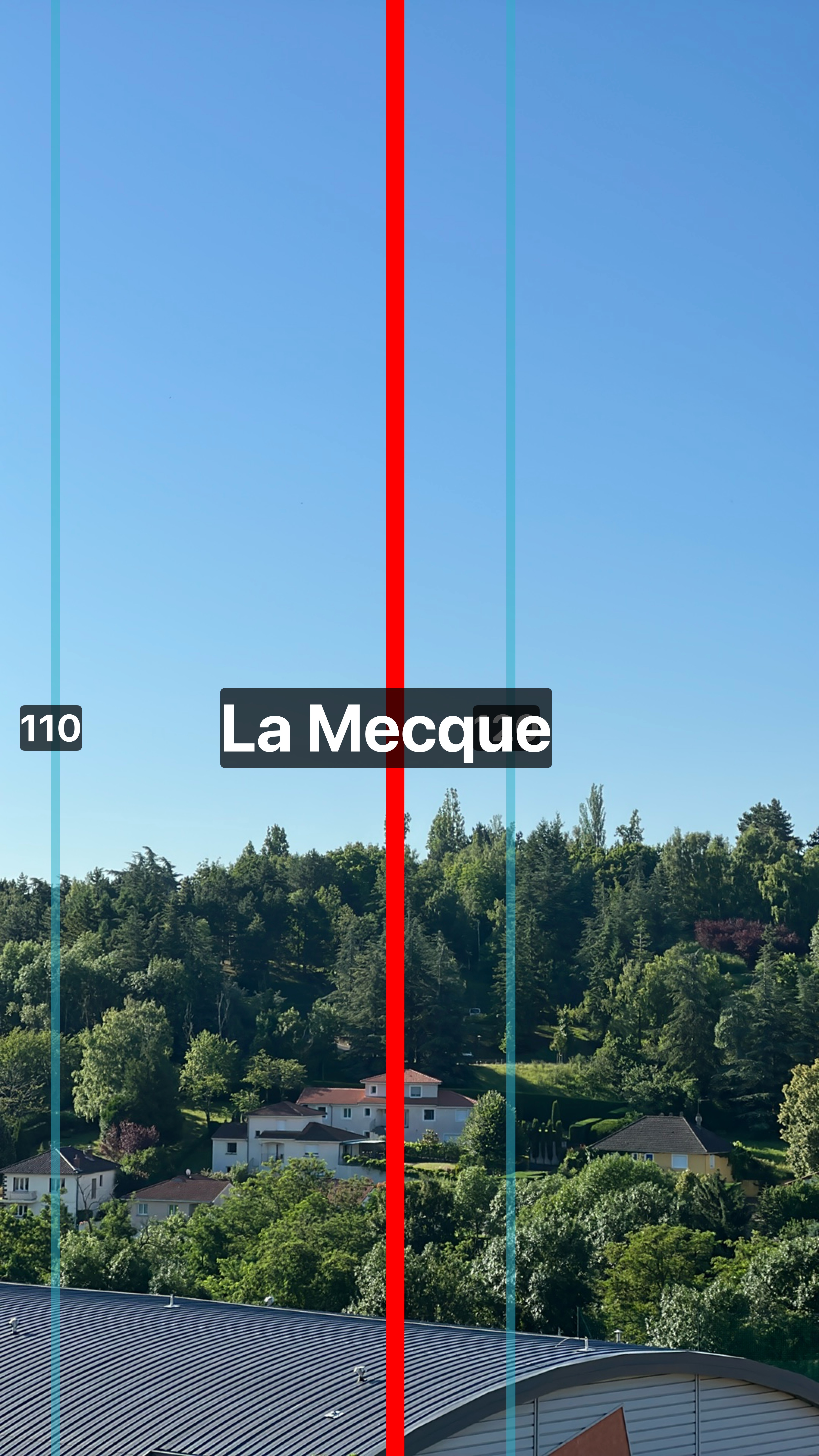
איור 4.28: תצוגת מציאות רבודה של הכיוון למכה באמצעות מצלמת התצוגה של Geoscope.
4. שרטוט קווים גאודזיים
Geoscope מאפשר שרטוט קו גאודזי בין שני נקודות, הקו הקצר ביותר על פני כדור הארץ. הוא משקף את עקמומיות כדור הארץ (כמו מסלולי טיסה), וחשוב לייצוג מדויק של כיוונים ומרחקים.
- בחר נקודת התחלה (ברירת מחדל: מיקום נוכחי).
- כוון את המכשיר בכיוון הרצוי.
- בחר מרחק חיפוש גדול (אלפי ק"מ).
- צפה במסלול המחושב על המפה.
- להצגת הקו על גלובוס תלת-ממדי, בחר Apple כספק המפה ו-Satellite Flyover כסוג מפה.
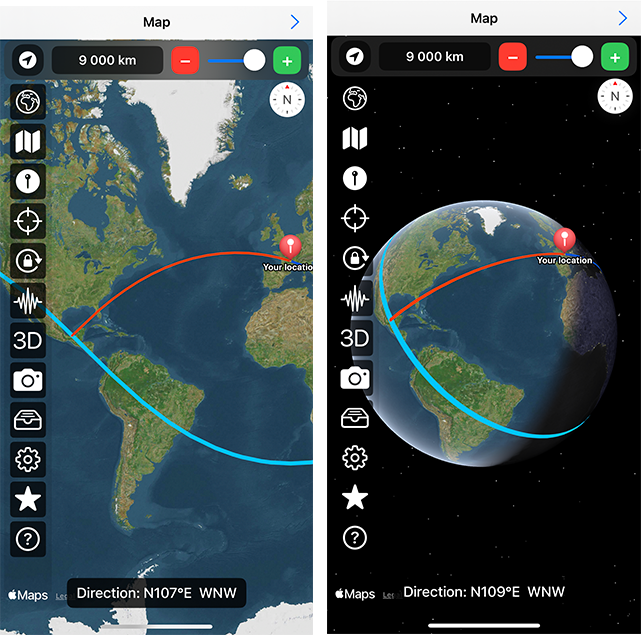
איור 4.29: גרירת קווים גאודטיים (או אורטודרומיים על כדור).
Geoscope מאפשר גם לאתר את הנקודה ההפוכה (אנטיפודה) של נקודת התצפית, כלומר הנקודה שמול פני כדור הארץ בקו הישר. פעולה זו היא בעיקרה משחקית, ומאפשרת לחקור מיקומים אקזוטיים, שלרוב נמצאים באוקיינוס, ולראות טוב יותר את העקמומיות של כדור הארץ בקנה מידה גלובלי.
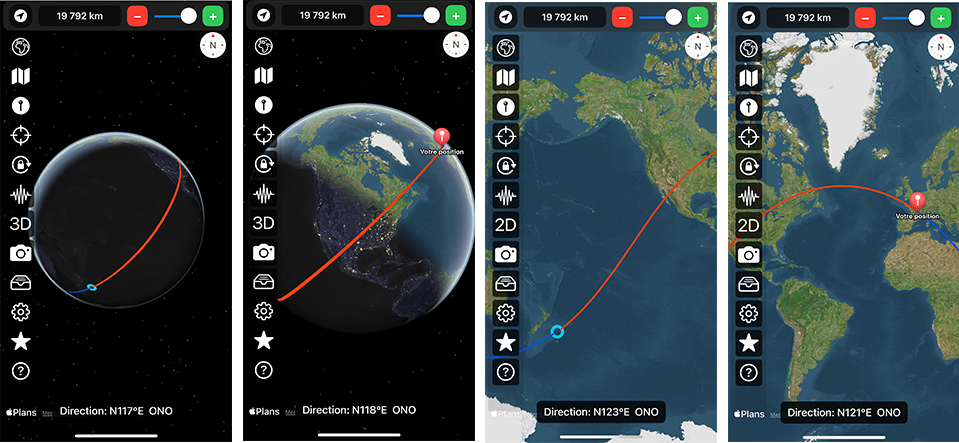
איור 4.30: חיפוש האנטיפודה של נקודת התצפית. המעגל הכחול מסמן את האנטיפודה של נקודה זו.
5. זיהוי שברים גיאולוגיים
זיהוי ואבחון השברים הוא שלב חשוב בעבודתו של הגיאולוג. תחום זה, המשתייך ל-גיאולוגיה מבנית, שואף להבין את הארגון, הכיוון וההתפתחות של עיוותים בקרום כדור הארץ. השברים מייצגים אזורים של חלשות שבהם כוחות השחיקה פועלים בקלות רבה יותר, ושבהם זרימת המים, הן על פני השטח והן בעומק, יכולה להיות מופרעת באופן משמעותי.
Geoscope מספק כלי חשוב לזיהוי אזורים של שברים וסדקים בהתבסס על עבודה מקדימה על מפה. שיטה זו יעילה במיוחד באזורים של בסיס גרניט-מטמורפי, שבהם השברים והדיאקלאזים יוצרים רשת צפופה של ליניאמנטים שלרוב מתבטאת היטב כקטעים חופפים. המטרה היא לזהות את המספר המרבי של סדרות אלו, שניתן לבדוק ולהשלים אחר כך באמצעות תצפיות בשטח.
זיהוי כיוונים מבניים שונים מאפשר להגדיר ארגון עקבי של רשת השברים ולהסיק מהם את המתחים הטקטוניים הראשיים הפועלים באזור. ניתן להבחין בין שברים פעילים ב-גזירה, שברים במתיחה (שברים רגילים), ושברים בדחיסה (שברים הפוכים). בקנה מידה מקומי, המבנים הללו מסודרים לעיתים קרובות בהתאם ל-תבניות מבניות ידועות, כגון מודל רידל (Riedel), המאפשר לתאר ולהבין את הקינטיקה של השברים במערכת גזירה.
ההליך ב-Geoscope הוא כדלקמן:
- כוון את המכשיר בכיוון השבר.
- רשום את האזימוט שמופיע בקו הראייה.
- קשר מידע זה עם צילום עם הערות במידת הצורך.
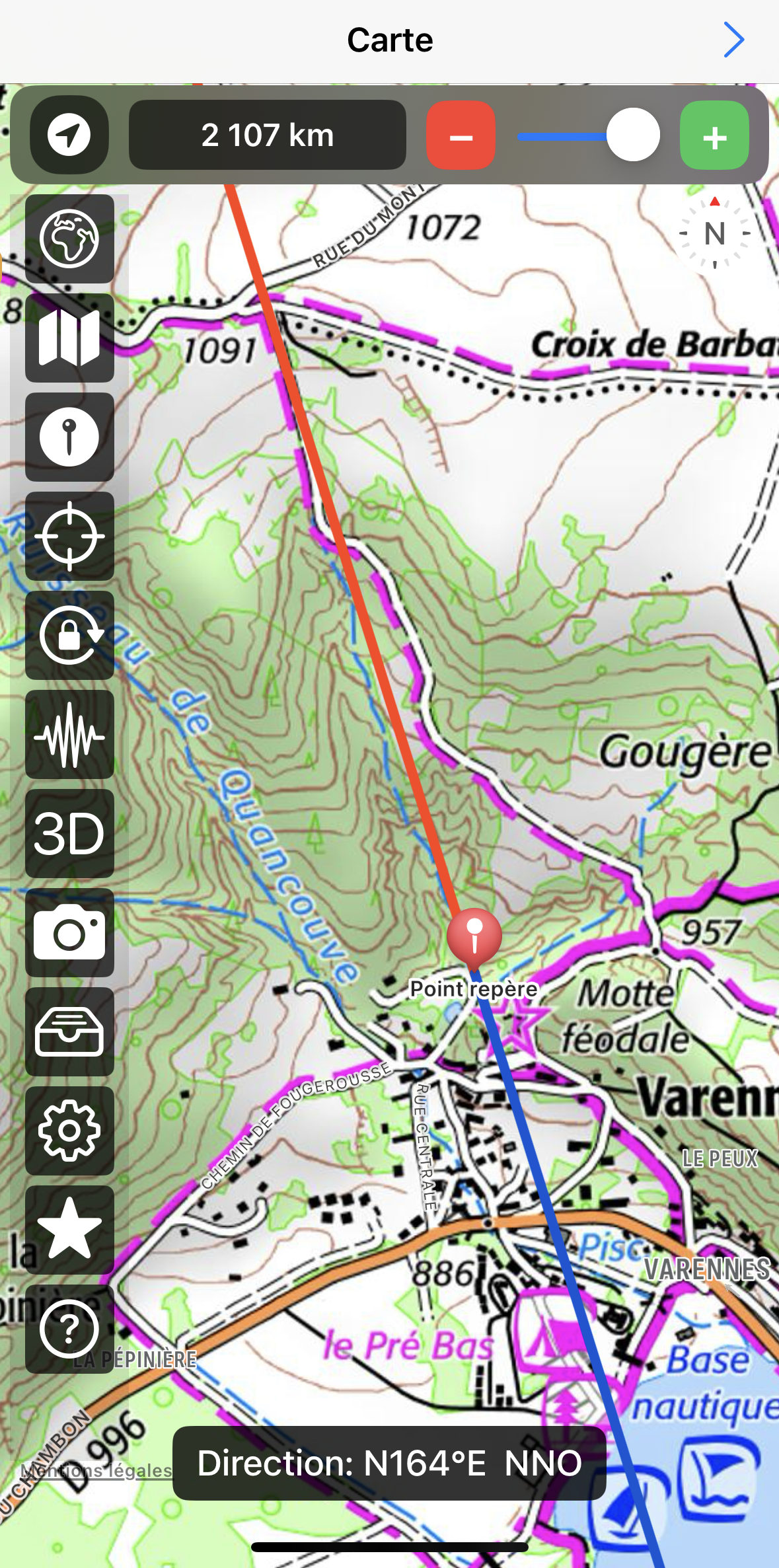
איור 4.31: מיקום שבר משני בצפון אגם Chambon.
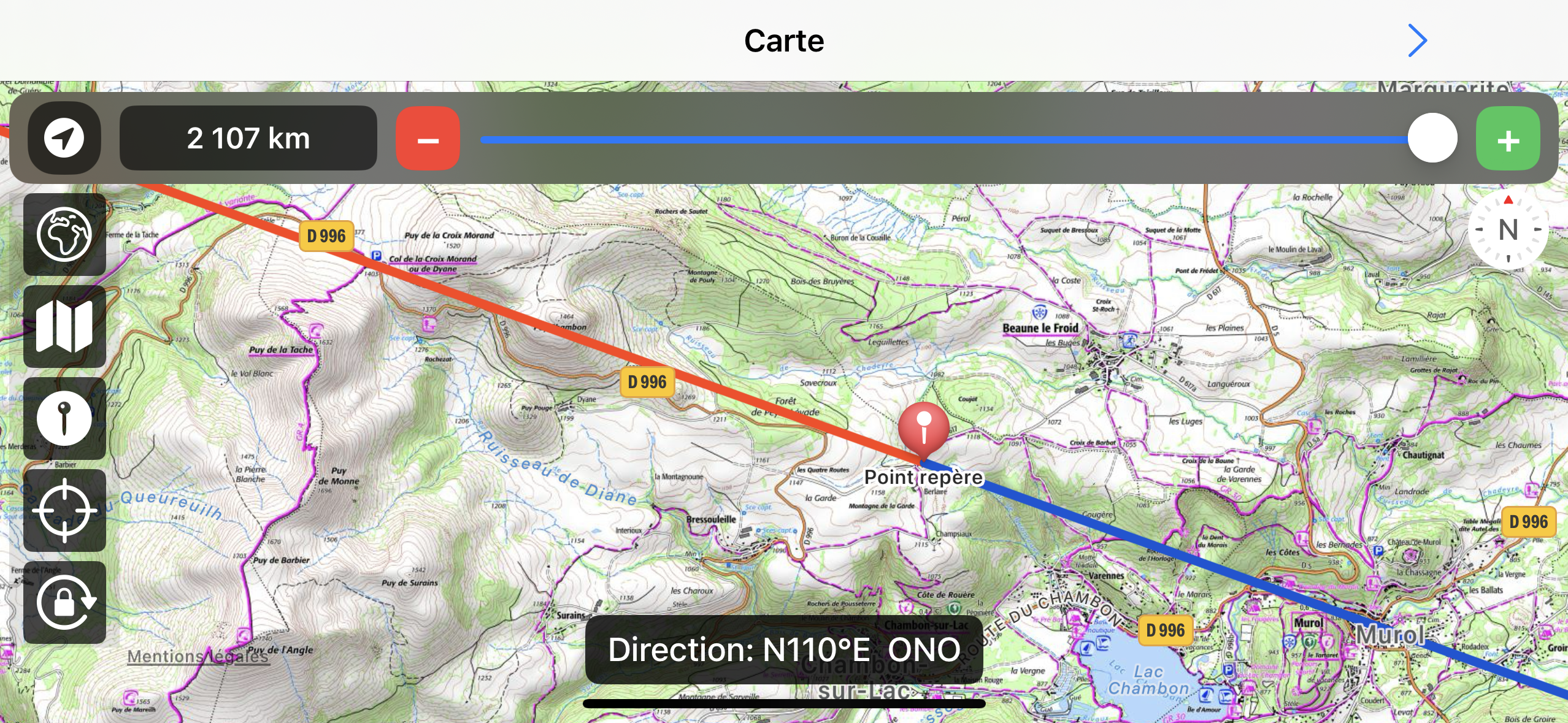
איור 4.32: זיהוי שבר Murol-Col de la Croix Morand.
6. הפרעות אלקטרו-מגנטיות וכיול המגנטומטר
חלק מהסביבות האנושיות (מכוניות, מבנים, כבלי חשמל) עלולות להפריע לחיישן המגנטי. כך גם באזורים טבעיים מסוימים המאופיינים בהפרעות אלקטרו-מגנטיות (שברים, זרימות מים תת-קרקעיות, מערכות הידרותרמליות וכו').
Geoscope מציע כלים לתיקון או לביטול זמני של סטייה מגנטית מקומית.
- גש למסך הראשי שמציג את המפה.
- זהה כיוון (רחוב) או נקודה בסביבתך הקרובה.
- שים לב שה-iPhone או ה-iPad אינם מציגים את הכיוון הצפוי וכי נדרש כיול המגנטומטר (איור 4.33).
- סובב את המכשיר בכיוון שעל המפה כשהוא מצביע לנקודת הציון (איור 4.34).
- לחץ על כפתור התיקון .
- סובב שוב את המכשיר בכיוון הנקודה בשטח (איור 4.35).
- לחץ שוב על כפתור התיקון .
- המגנטומטר מכויל כעת (איור 4.36).
- זווית תיקון הסטייה מוצגת באדום באזור תצוגת האזימוט (איור 4.36).
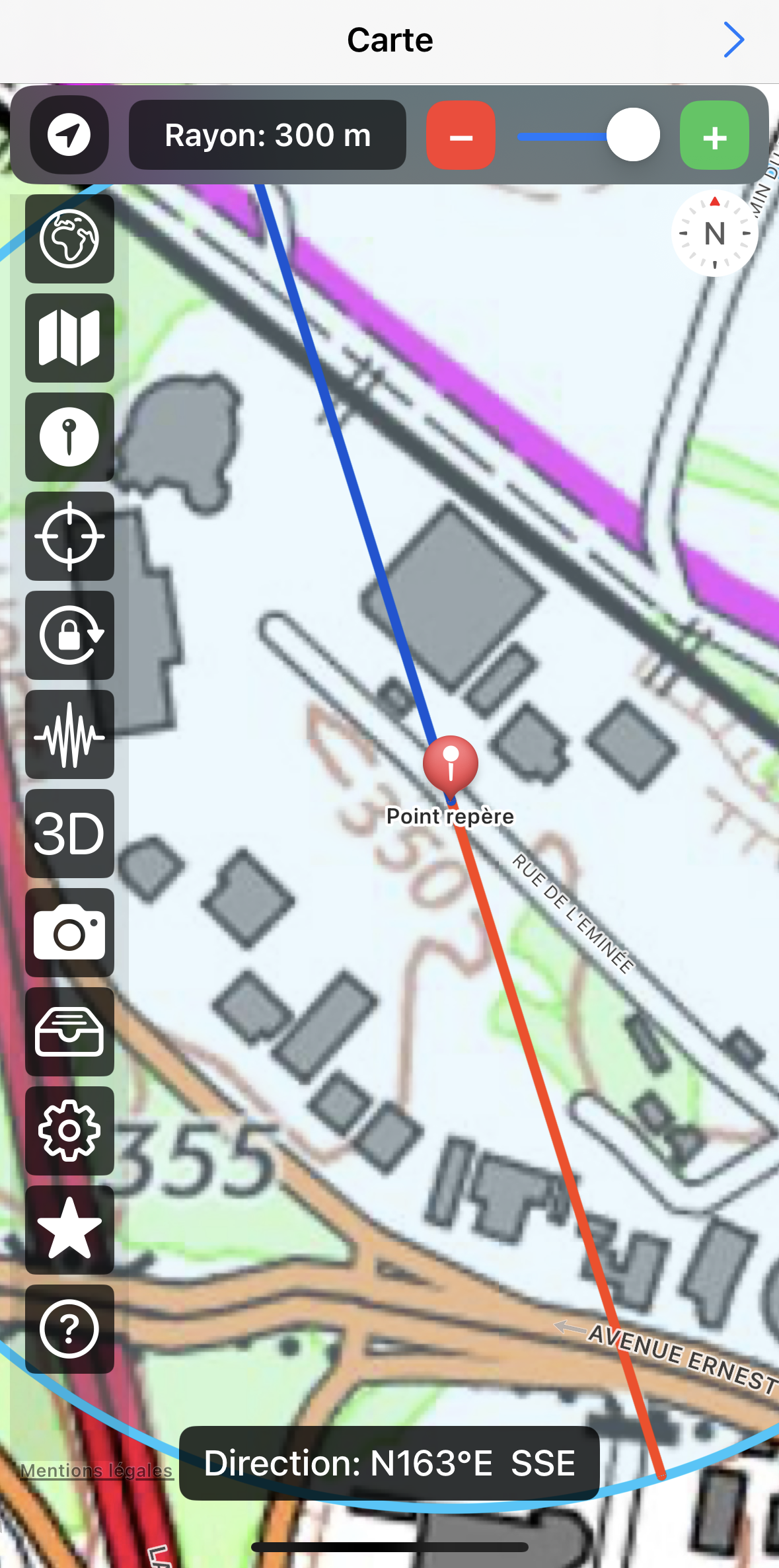
איור 4.33: מצב שבו המגנטומטר אינו מכויל כהלכה. המכשיר מוצב במקביל לרחוב "rue de l'Eminée", אך קו הראייה הראשי (באדום) סטה משמעותית. המטרה היא לתקן את הסטייה שזוהתה על ידי Geoscope.
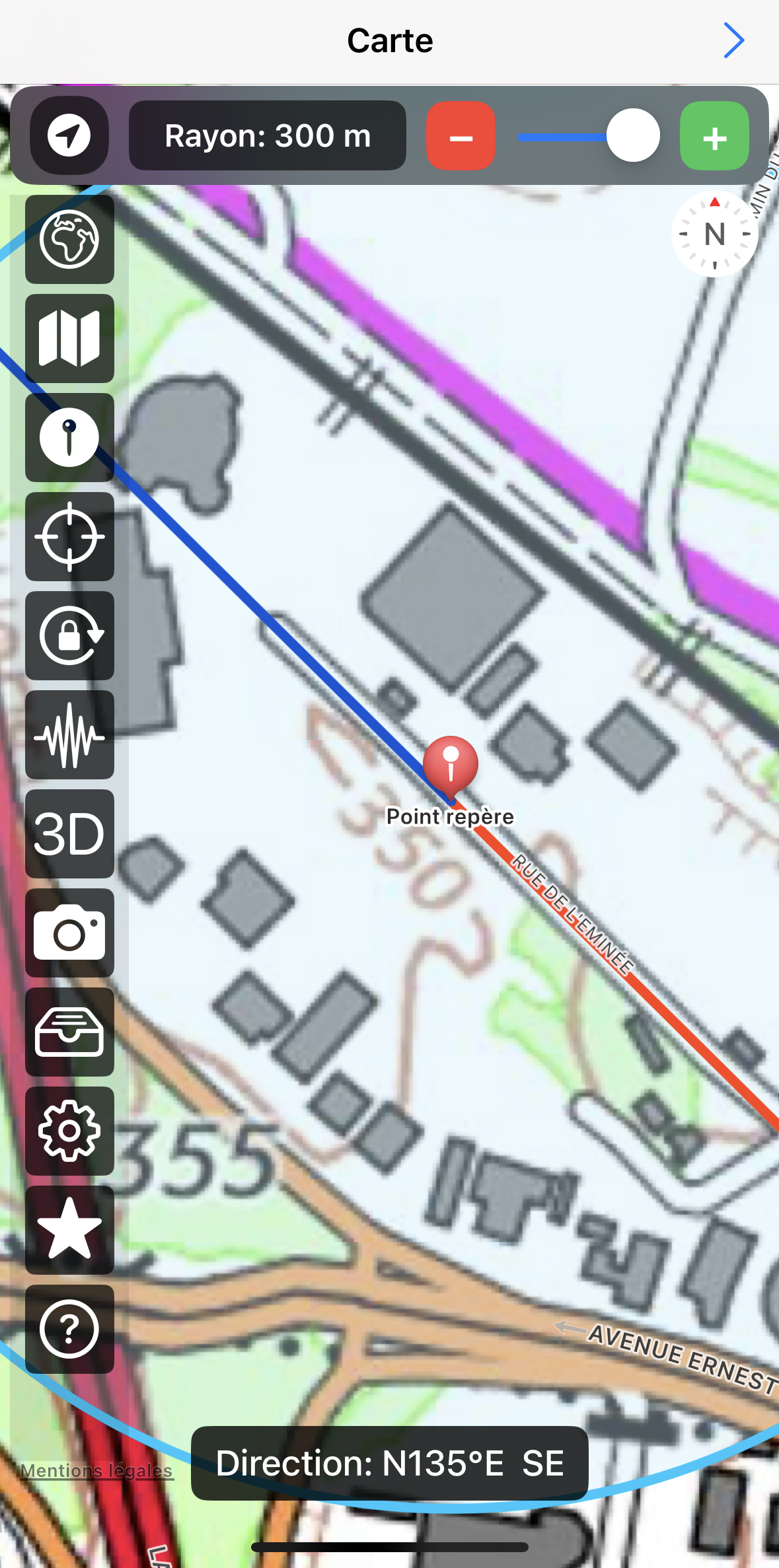
איור 4.34: תחילה מסובבים את המכשיר כדי להתאים את קו הראייה הראשי לרחוב. לאחר מכן לוחצים פעם ראשונה על כפתור התיקון .
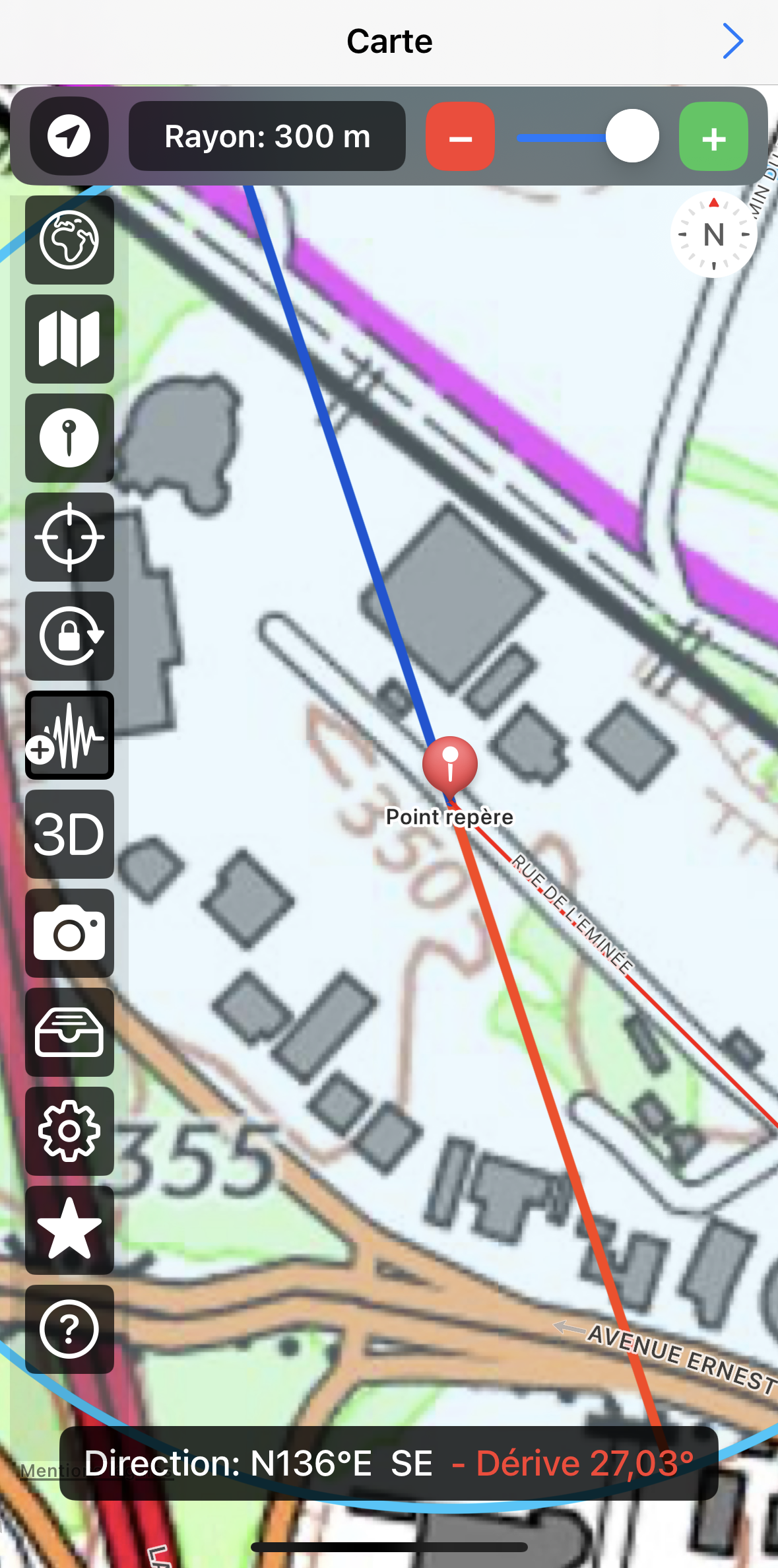
איור 4.35: מחזירים את המכשיר למצבו ההתחלתי, מקביל לרחוב. קו הראייה הראשי עדיין לא מתוקן, אך Geoscope מציין בקו אדום דק את הכיוון העתידי לאחר התיקון. בשלב זה, לוחצים פעם שנייה על כפתור התיקון .
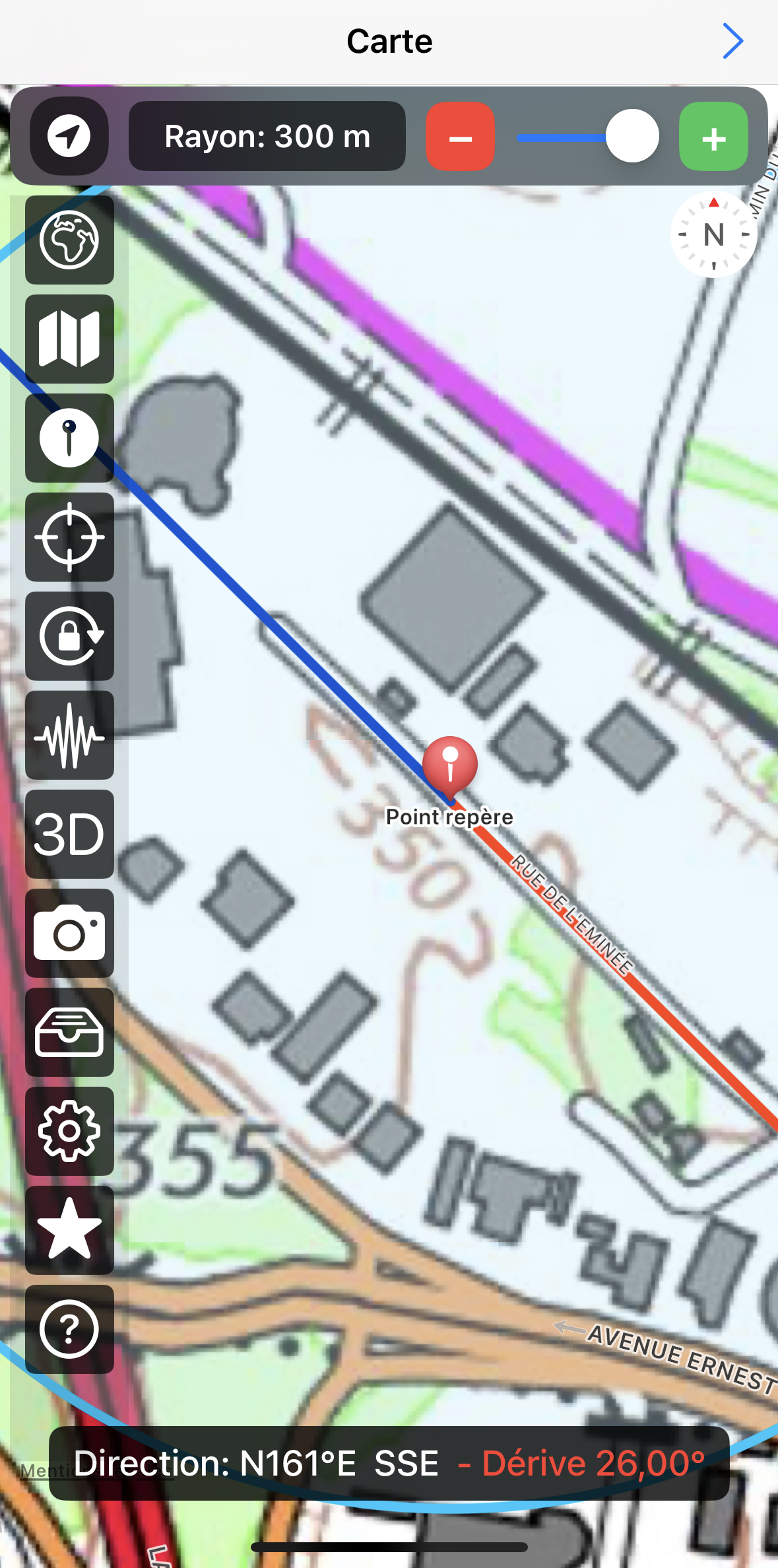
איור 4.36: לאחר לחיצה חוזרת על כפתור התיקון , המפה שמוצגת ב-Geoscope מצביעה שהמכשיר מכוון נכון וקו הראייה מתאים לאורך הרחוב. הפעם, למטה מופיעה הודעה שהסטייה תוקנה והזווית מוצגת באדום.
כדי להסיר את תיקון הסטייה, לחץ לחיצה ארוכה על כפתור התיקון .
ניתן גם לקבוע תיקון זוויתי ברירת מחדל. לשם כך, עבור לדף העדפות והזן ערך מספרי בשדה תיקון סטייה (°). שים לב, תיקון זה יוחל תמיד. זכור להחזיר את הערך ל-0° בסביבות ללא הפרעות אלקטרו-מגנטיות.
8. לשחק עם Geoscope
Geoscope מאפשר גם משחק, אפילו מהבית, על ידי חקירת הכיוונים הגיאוגרפיים הגדולים הקשורים למקום מגוריך (איור 4.37).
באמצעות ציור קווים גאודטיים הנמשכים מדלת הבית, מהחלונות או מהצירים הראשיים של הדירה שלך, תוכל לגלות אילו ערים, אזורים או מדינות נמצאים לאורך קווים אלה. פעילות פשוטה ומהנה ללמידת גיאוגרפיה!
האפליקציה שימושית גם למקצוענים הזקוקים לתכנן לוחות תצפית ולחזות נקודות תצפית מנקודות מבט שונות ומפסגות.
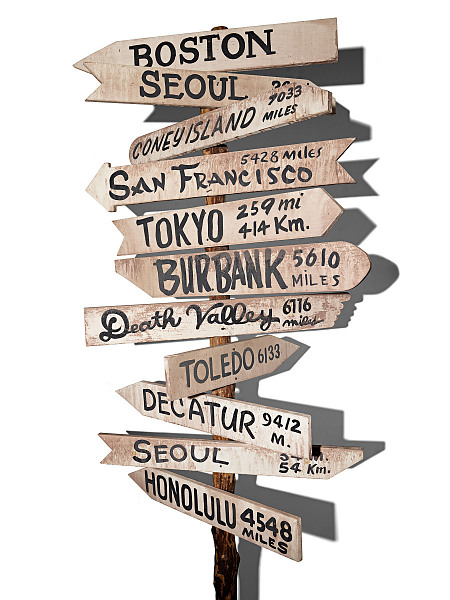
איור 4.37: ללמוד גיאוגרפיה עם Geoscope
V/ פתרון בעיות ו-FAQ
- אני נמצא באזור ללא רשת. איך להשתמש ב-Geoscope?
Geoscope משתמש בנתוני מפה המועברים דרך הרשת. באזורים הרריים ללא 4G או 5G, לא ניתן להוריד מפות חדשות. עם זאת, Geoscope כולל מטמון שמאפשר אחסון מקומי של הנתונים. לפני היציאה לשטח, הורד את המפות בקנה מידה קטן. בשטח, הנתונים יישארו זמינים דרך המטמון.
כדי למחוק את הנתונים השמורים, עבור לדף העדפות ולחץ על כפתור רוקן את המטמון. ודא גם שהאפשרות ריקון אוטומטי של המטמון אינה מופעלת לפני היציאה לשטח.