Geoscope
دليل المستخدم
المحتويات
- I/ الأهداف ومبادئ العمل
- II/ التثبيت
- III/ الخرائط
- IV/ واجهة المستخدم
- V/ أمثلة عملية
- 1. قراءة بانوراما المنظر الطبيعي كما على طاولة توجيه
- 2. التقاط صور فوتوغرافية جغرافية وموجهة
- 3. تحديد مواقع أو اتجاهات رمزية أو جيوديناميكية
- 4. رسم خطوط جيوديسية
- 5. التعرف على الفوالق الجيولوجية
- 6. دراسة الاتجاهات التركيبية الأرضية
- 7. الاضطرابات الكهرومغناطيسية ومعايرة جهاز قياس المغناطيسية
- 8. الاستمتاع بـ Geoscope
- VI/ استكشاف الأخطاء وFAQ
I/ الهدف ومبادئ العمل
Geoscope هو أداة رسم خرائط على نظام iOS تتيح تحديد النقاط الجغرافية في المشهد وقياس الاتجاهات البنائية الأرضية (الصدوع، الشقوق، إلخ) بدقة أثناء العمل الميداني.
تتضمن التطبيق أيضًا وظيفة التقاط الصور الفوتوغرافية، معززة بتعليقات تلقائية تشير إلى اتجاه الجهاز (الزاوية بالنسبة للشمال الجغرافي)، موقع نقطة المرجع، الهدف المستهدف في المشهد، بالإضافة إلى النقاط الجغرافية الأساسية.
Geoscope يسمح أيضًا بالبحث عن المواقع بالاسم أو الفئة باستخدام قواعد بيانات جغرافية مرجعية مثل Open Street Map أو Apple MapKit. التطبيق متوافق مع برامج الملاحة الرئيسية مثل Apple Maps وGoogle Maps، مما يتيح التوجيه المباشر إلى المواقع المختارة.
باختصار، وبالإضافة إلى مجرد عرض الخرائط، يجمع Geoscope ميزات عدة أدوات متخصصة في تطبيق واحد:
- عارض خرائط تفاعلي،
- بوصلة رقمية مع تصحيح الانحراف،
- أداة تحديد المواقع عبر GPS،
- محرك بحث خرائط متصل،
- وكاميرا ميدانية تسمح بالتقاط صور موجهة وجغرافية، مع تعليقات تلقائية.
تجعل هذه الدمج Geoscope حلًا متعدد الاستخدامات، مثاليًا للأنشطة الميدانية، تحليل المشهد، الجيولوجيا، أو التوجيه الرمزي.
خط رؤية تفاعلي
Geoscope يستخدم خط رؤية يُسقط على الخريطة، يعكس الاتجاه الفعلي لجهاز iPhone أو iPad على الأرض. في الوقت الحقيقي، يمكنك رؤية الاتجاه الذي توجه إليه الجهاز، على الخريطة وفي الميدان في نفس الوقت. باستخدام هذا الخط، يمكنك تحديد التضاريس، القمم، الهياكل الجغرافية، المدن، القرى، والمواقع البارزة الأخرى في المشهد، حتى البعيدة.
يعمل مثل مستوى الأليد الأفقي أو الأزيموثي، ويسمح هذا الخط أيضًا بقياس الزاوية — أو الأزيموث — بين الشمال الجغرافي المعروض على الخريطة وخط الإيمان للجهاز. هذه الأداة مفيدة بشكل خاص للقياسات الميدانية، التعرف على البنية، أو التوجيه نحو أهداف محددة عن بُعد (الشكل 1.1).
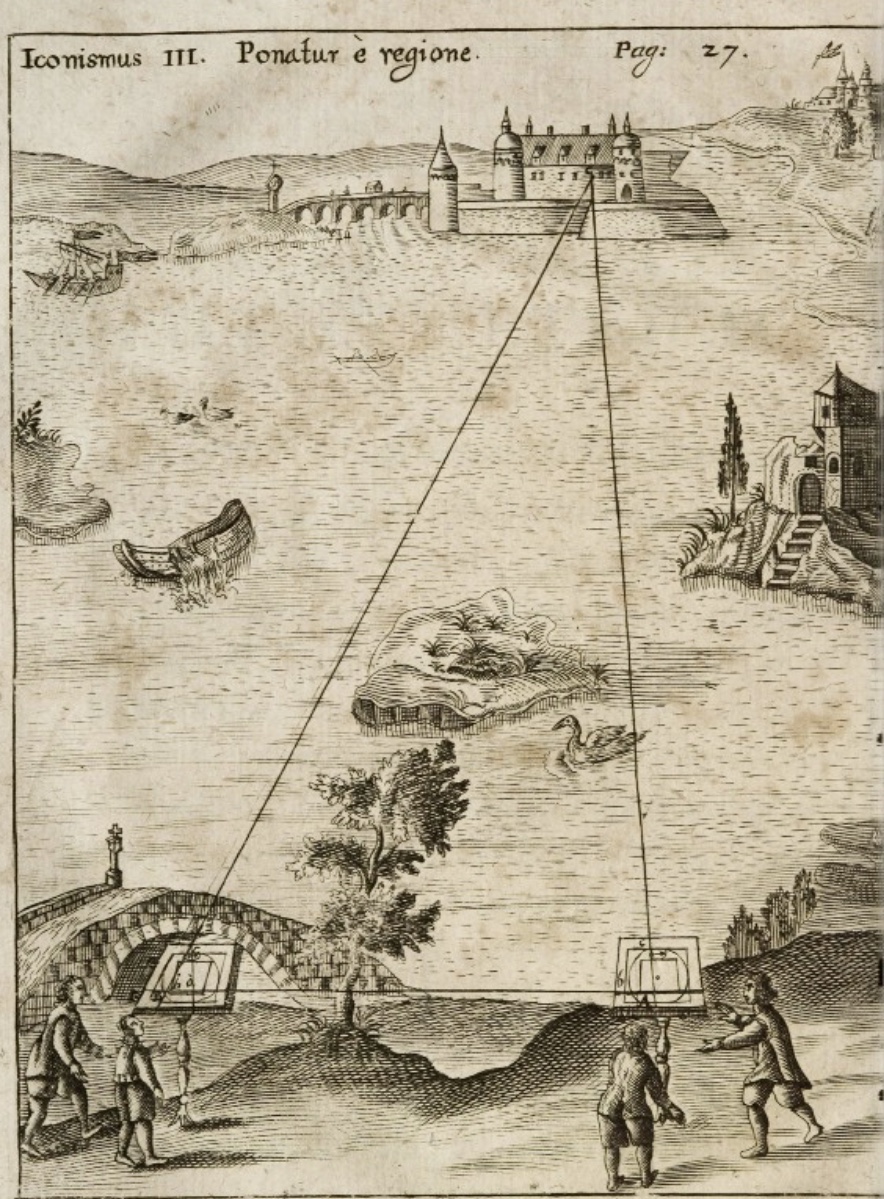
الشكل 1.1: التضاريس، خطوط الرؤية وقياس الزوايا باستخدام البانتوميتر
مفهوم مبتكر
على عكس تطبيقات الخرائط المحمولة على GPS أو الهواتف الذكية، تم تصميم تطبيق Geoscope خصيصًا لتحليل المشهد في سياق العمل الميداني. يتجاوز حدود أنظمة الملاحة التقليدية التي توفر موقعًا نقطيًا فقط دون أداة رؤية مدمجة.
العودة إلى أساسيات الطرق الطبوغرافية المهنية
Geoscope مستوحى من الطرق الطبوغرافية التقليدية للمدفعية أو خبراء الطبوغرافيا الميدانية، والتي تكون أدوات الخرائط المحمولة غير مناسبة لها.
يسمح خط الرؤية بالعمل بدقة لتحديد المواقع وقياس اتجاه الخطوط على الخريطة وفي الميدان (الشكل 1.2).
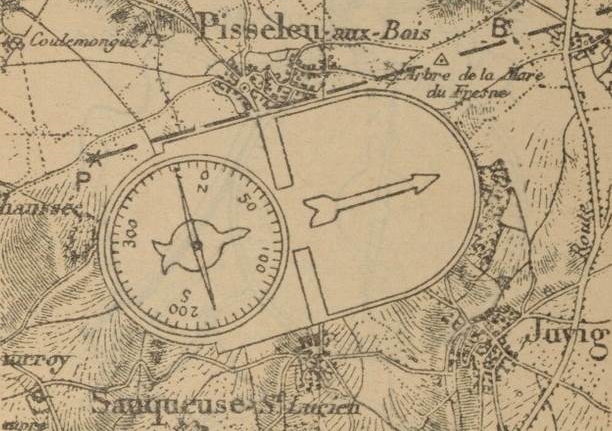
الشكل 1.2: Geoscope يتبع المبدأ الأساسي للرسم الطبوغرافي التقليدي: يتم استخدام البوصلة الميدانية مباشرة على الخريطة لرسم خط الرؤية (أو خط الإيمان) باستخدام المسطرة. كانت هذه التقنية تعتمد على استخدام خرائط طبوغرافية غير مطوية للعمل بدقة. كما يجب أخذ الانحراف الزاوي بين الشمال المغناطيسي (المحدد بواسطة البوصلة) والشمال الجغرافي على الخريطة في الاعتبار. يُسمى هذا التصحيح الانحراف المغناطيسي، ويتغير حسب الموقع والسنة، ويجب حسابه باستخدام نماذج جيومغناطيسية محدثة. يقوم Geoscope بأتمتة جميع هذه العمليات، مما يسهل بشكل كبير العمل الميداني.
دليل خرائط كامل ومتوافق
Geoscope هو أيضًا تطبيق خرائط كامل، مصمم كأطلس حقيقي في جيبك. يوفر الوصول إلى خرائط طبوغرافية وجيولوجية وتاريخية أو صور فضائية من عدة مزودين دوليين، مع ميزات عملية للبحث والتحديد.
متكامل مع التطبيقات الشائعة الأخرى مثل Apple Maps وGoogle Maps أو Open Street Map، يتيح Geoscope ليس فقط عرض المواقع في جميع أنحاء العالم، بل البحث عنها بدقة، واستكشاف أنواع مختلفة من الخرائط حسب الحاجة (الارتفاع، الأقمار الصناعية، التراث، الجيولوجيا ...) والوصول إلى بيانات غالبًا ما تكون مخصصة للاستخدامات المتخصصة.
II/ التثبيت
- التوافق مع iOS
Geoscope هو تطبيق يعمل على أجهزة Apple التي تعمل بنظام iOS، سواء iPhone أو iPad. تتكيف الواجهة تلقائيًا مع حجم الشاشة واتجاهها في وضع العرض أو الوضع الرأسي (الشكل 2.1).
- التنزيل من App Store
Geoscope متاح مجانًا في App Store في نسخة تجريبية أساسية تسمح باكتشاف واختبار الوظائف الرئيسية.
- الأذونات المطلوبة
عند التشغيل الأول، يطلب Geoscope الوصول إلى العناصر التالية على جهازك المحمول:
- الموقع
- المغناطيسية
- الكاميرا
- لا حاجة للتسجيل
التطبيق لا يتطلب إنشاء حساب أو تسجيل. لا يتم جمع أي بيانات شخصية أو إرسالها إلى خوادم خارجية مرتبطة بالمطور.
Geoscope يحترم تمامًا خصوصيتك وسرية هويتك.
قد تستخدم بعض الخدمات (الخرائط عبر الإنترنت، تحديد الموقع، إلخ) بنية Apple أو مزودي الخرائط الخارجيين، كما هو الحال في أي تطبيق يستخدم MapKit أو OpenStreetMap.
باستثناء هذه العمليات الضرورية لعمل الخرائط، لا يجمع Geoscope أي بيانات مستخدم، ولا يرسلها أو يحللها. تم تصميم التطبيق مع التركيز الكامل على الخصوصية والسرية.
- المشتريات داخل التطبيق
لفتح جميع الأدوات المتقدمة (صور فوتوغرافية مع تعليقات، تصحيح الانحراف، قفل خط الرؤية، اختيار نقاط المرجع، إلخ)، يُنصح بشراء الإصدار المميز.
مع سعر ثابت 3.99 €، يوفر هذا الإصدار الكامل أيضًا دعمًا نشطًا لتطوير التطبيق المستمر.
Geoscope يعمل بشكل افتراضي مع الخرائط المقدمة من Apple (MapKit) أو Open Street Map. للاستخدام المتقدم، يقدم Geoscope اشتراكًا سنويًا بقيمة 25.99 € للوصول إلى خرائط احترافية، بما في ذلك:
- خرائط طبوغرافية من IGN (فرنسا)
- وحسب التوافر، خرائط متخصصة من مزودين آخرين
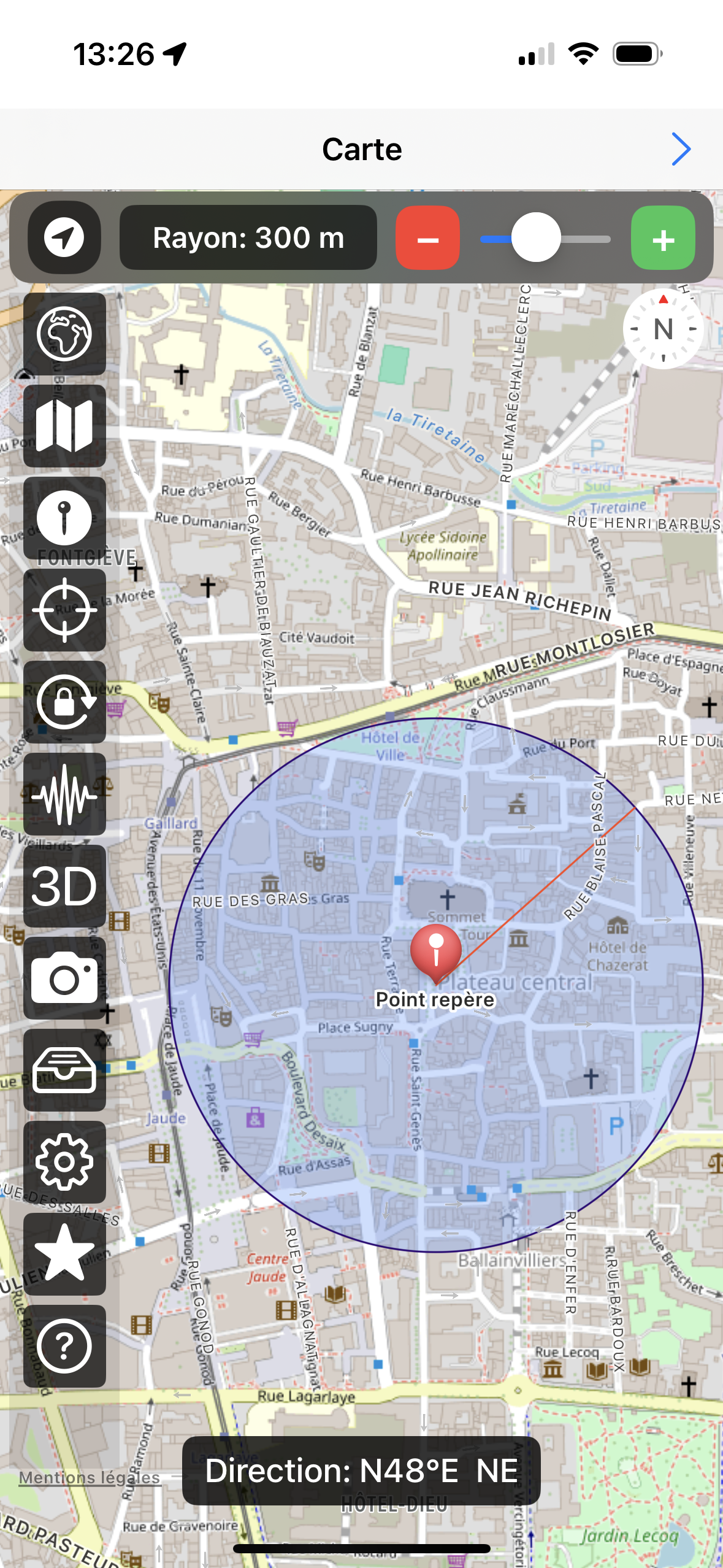
الشكل 2.1: Geoscope على iPhone في الوضع الرأسي.
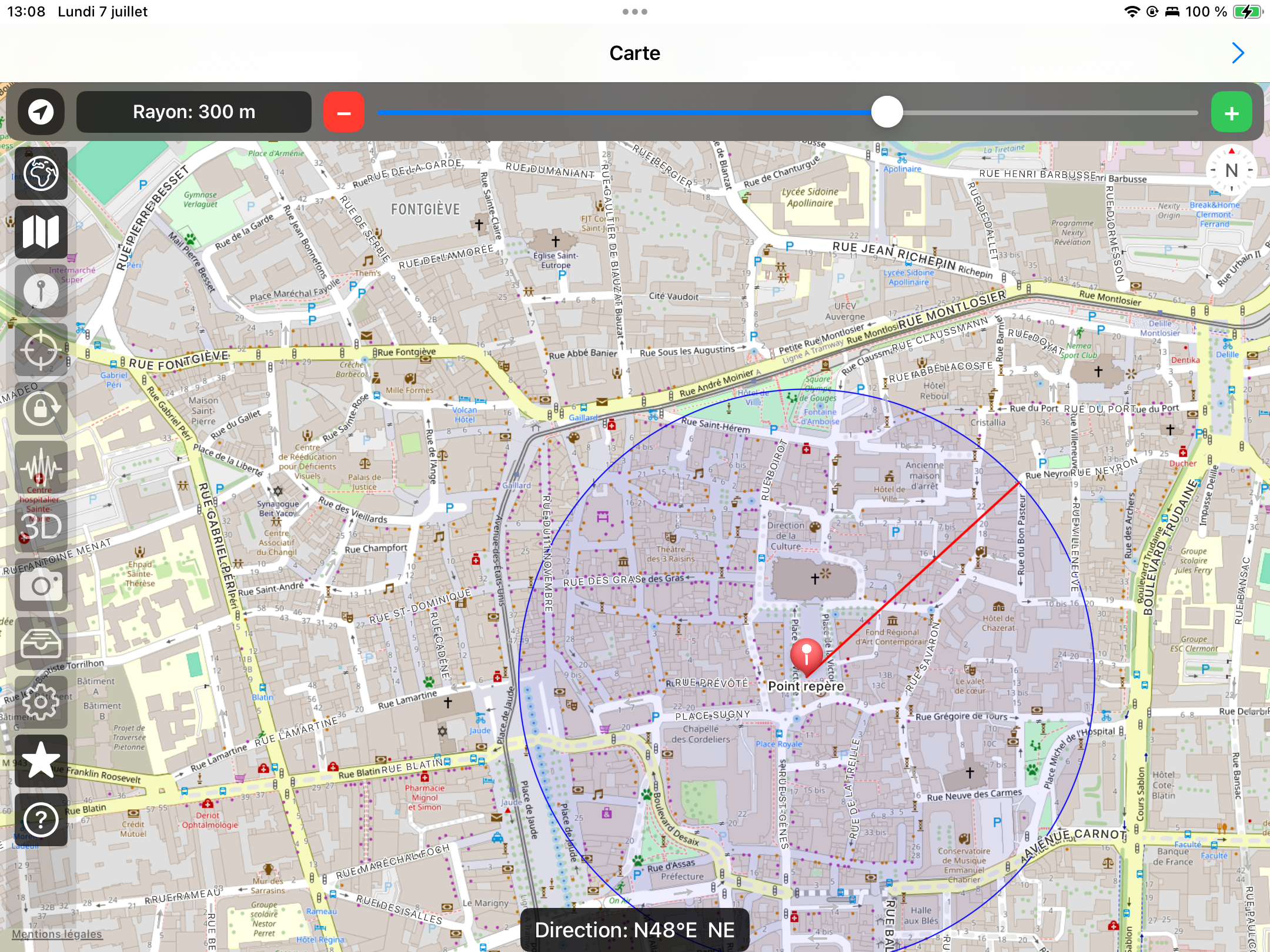
الشكل 2.2: Geoscope على iPad في وضع العرض.
III/ الخرائط
Geoscope يعتمد على خرائط مربعة متاحة بحرية على الإنترنت عبر مزودين مختلفين. بالإضافة إلى الخلفيات الكلاسيكية التي تقدمها Apple أو Google Maps، توفر التطبيق الوصول إلى خرائط طبوغرافية مفصلة وعالية الجودة،
التي تُستخدم غالبًا في السياقات المهنية أو التعليمية، وهذه الخرائط متاحة بمقاييس مختلفة وفي العديد من البلدان، وتمكّن من العمل بدقة على التضاريس والبنى التحتية أو العناصر الطبيعية حسب احتياجات المستخدم.
يرجى ملاحظة أن بعض هذه الخرائط تتطلب ترخيصًا: استخدامه يتطلب دفع رسوم الوصول. في هذه الحالة، يقوم Geoscope بسداد هذه الرسوم لمزودي الخدمة لتمكين عرضها في التطبيق. يتم تمويل ذلك من خلال الاشتراك في النسخة المميزة التي تمنح الوصول إلى جميع الخرائط المرخصة.
1. Apple MapKit
Geoscope يستخدم الخرائط المقدمة من Apple MapKit كأساس افتراضي على أجهزة iOS. هذه الخرائط مُحسّنة لتصفح سلس وسهولة القراءة، خاصة عند الاستخدام على الأجهزة المحمولة (الشكل 3.1 و 3.2).
الخرائط متاحة بأربع نسخ:
- Standard : خريطة طرق كلاسيكية واضحة وسهلة القراءة، تضم الطرق والمدن والتضاريس وأهم المعالم.
- Satellite : عرض فوتوغرافي بدقة عالية يسمح بمشاهدة الأرض كما تبدو من الفضاء.
- Hybride : نفس العرض الفضائي، ولكنه غني بأسماء الأماكن والطرق والحدود لتسهيل التوجيه.
- Satellite FlyOver : عرض تفاعلي ثلاثي الأبعاد، متاح في بعض المدن الكبرى، يسمح بالتحليق فوق المباني والتضاريس مع تأثير العمق. على نطاق صغير، يمكنك رؤية الكرة الأرضية بالكامل مع الأجزاء المضيئة والمظلمة في النهار والليل.
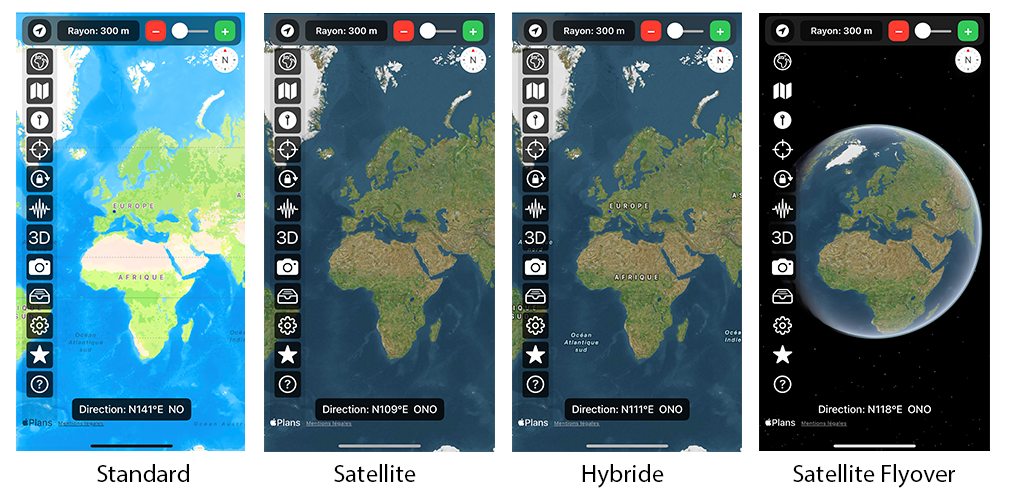
الشكل 3.1 : خرائط مقدمة من Apple MapKit على نطاق صغير.
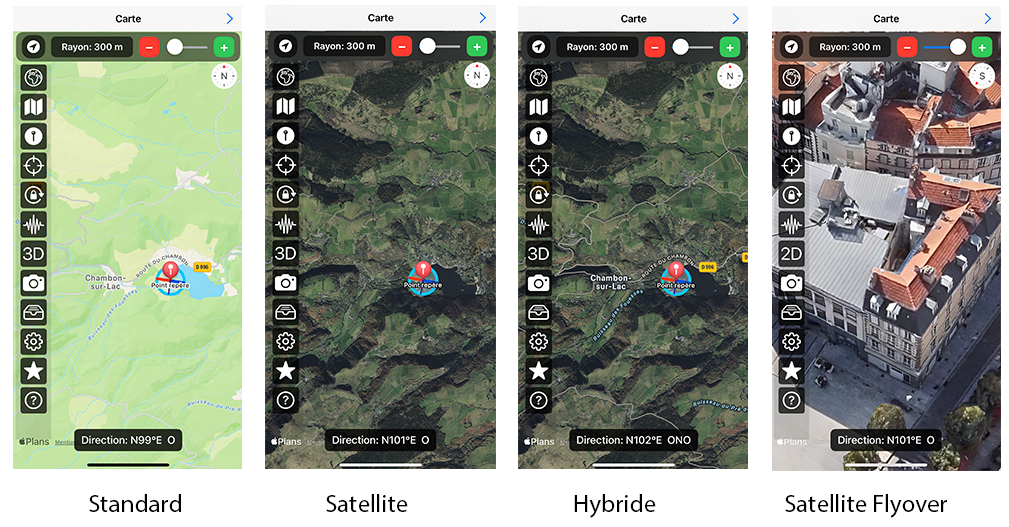
الشكل 3.2 : خرائط مقدمة من Apple MapKit على نطاق كبير.
2. Open Street Map
Open Street Map هو مصدر مفتوح وتعاوني للبيانات الجغرافية، يُستخدم في Geoscope لتوفير عدة أنماط من الخرائط مناسبة لاستخدامات مختلفة. هذه الخرائط مفيدة بشكل خاص على نطاق واسع، لأنها تسمح برؤية مفصلة للتضاريس والطرق والمباني والمعالم (الشكل 3.3).
- Basic : النمط القياسي لـ OpenStreetMap، يعرض الطرق والمسارات والمباني والبنى التحتية الأخرى.
- France : نمط مخصص للمعايير الكارتوغرافية الفرنسية، مع وضوح أكبر على المستوى الوطني.
- Humanitaire : يبرز البنى التحتية الأساسية (الطرق والمستشفيات، إلخ)، مفيد في حالات إدارة الأزمات أو الكوارث.
- Deutschland : نسخة مخصصة لألمانيا مع المعايير المحلية.
- FreeMap : خريطة بديلة حرة، ذات عرض أخف، مناسبة للمشي والتنزه.
- Lidar Slovakia : يدمج بيانات Lidar لرؤية دقيقة للتضاريس في سلوفاكيا.
- Open Topo Map : خريطة طبوغرافية تعرض خطوط الارتفاع والارتفاعات والتضاريس، مثالية لتحليل الأرض.
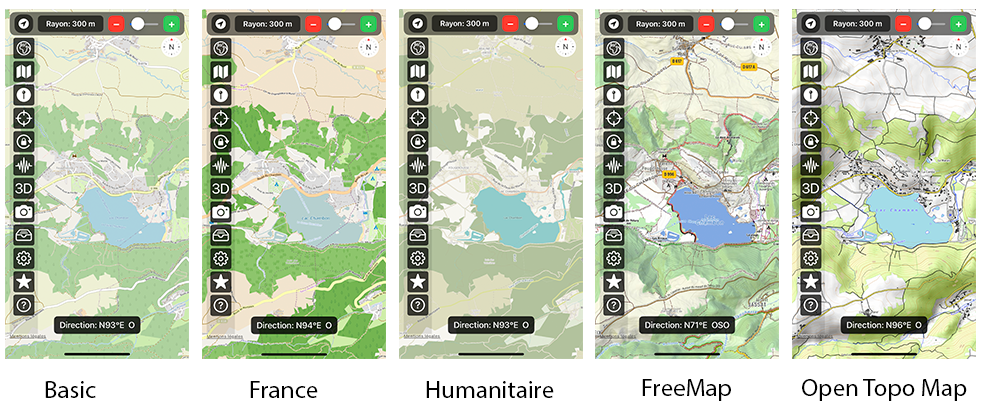
الشكل 3.3 : خرائط مقدمة من Open Street Map على نطاق واسع.
3. فرنسا
تُقدّم هذه الخرائط من قبل IGN France (المعهد الوطني للمعلومات الجغرافية والغابات). توفر تغطية مفصلة للتراب الفرنسي، مفيدة بشكل خاص للأنشطة الميدانية والتحليل الطبوغرافي والمشي. هناك عدة أنماط متاحة في Geoscope، مصممة لتلبية احتياجات المراقبة والتنقل المختلفة. الوصول إليها متاح فقط من خلال الاشتراك المميز في Geoscope (الشكل 3.4).
- Version v2 : النسخة الأساسية المقدمة من IGN، مع عرض واضح للبنى التحتية والأسماء الجغرافية والتضاريس.
- Ortho : صورة جوية دقيقة، مفيدة لعرض المناظر الطبيعية والنباتات والمباني واستخدام الأرض بدقة.
- Scan 25 : خريطة طبوغرافية بمقياس 1:25,000، مثالية لتحديد التضاريس والمسارات وخطوط الارتفاع والعناصر الجغرافية الدقيقة.
- Terrain : خريطة مبسطة تُبرز فقط خطوط الارتفاع لقراءة واضحة للتضاريس.
- MNT : خريطة مستخلصة من نموذج رقمي للارتفاعات، تعرض الارتفاعات دون عناصر بشرية، مع إبراز التضاريس باستخدام الظلال.
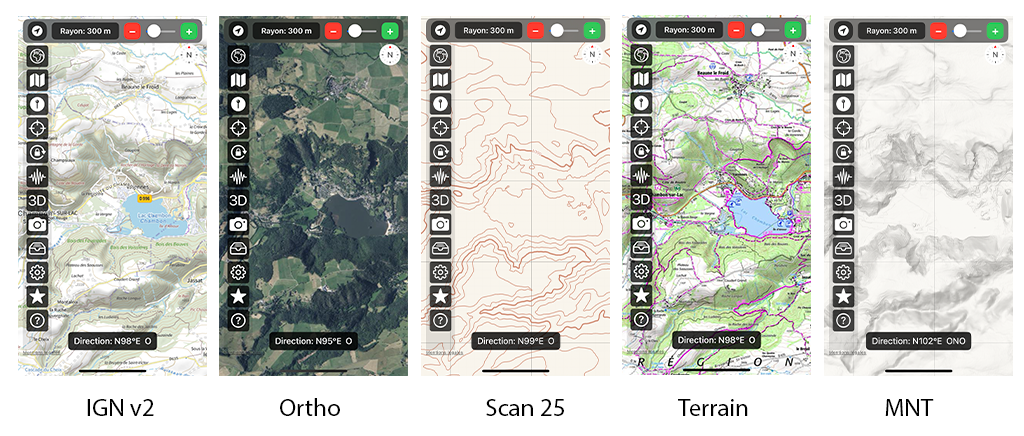
الشكل 3.4 : خرائط مقدمة من IGN France على نطاق واسع.
للتطبيقات المتخصصة، تتوفر خرائط أخرى في Geoscope، تسمح بإجراء تحليلات تاريخية أو قانونية أو شكلية أكثر دقة (الشكل 3.5).
- Cadastre : تعرض القطع الكادستارية مع حدودها وأرقامها، مفيدة للدراسات العقارية والحضرية والإدارية.
- Cassini : إعادة إنتاج خرائط القرن الثامن عشر تحت إشراف César-François Cassini ثم ابنه Jean-Dominique Cassini.
- Lidar MNT : خريطة من نموذج رقمي للارتفاعات مشتقة من بيانات Lidar، تعرض التضاريس العارية (بدون نباتات أو مبانٍ). Lidar (Light Detection and Ranging) هي تقنية استشعار عن بعد تستخدم شعاع ليزر لقياس المسافات بدقة ونمذجة سطح الأرض أو الأشياء ثلاثية الأبعاد.
- Lidar MNS : خريطة مشتقة من نموذج رقمي للسطح، تدمج التضاريس كما تُرى، بما في ذلك النباتات والمباني.
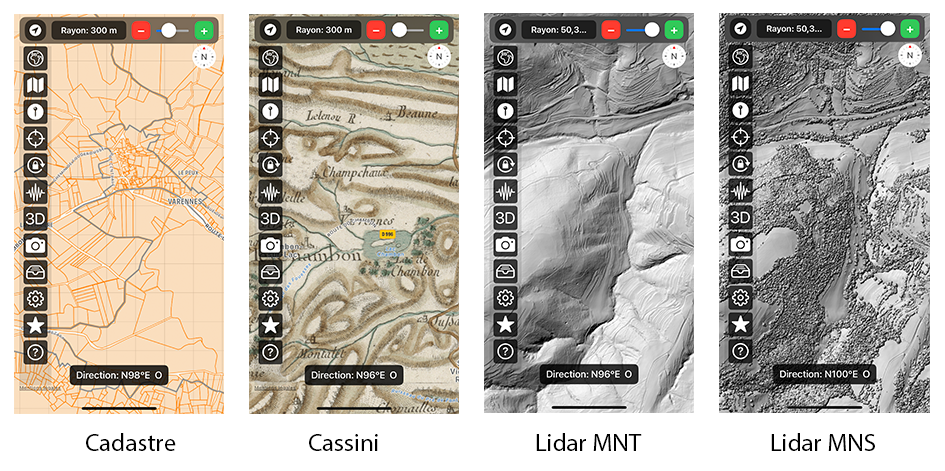
الشكل 3.5 : خرائط متخصصة مقدمة من IGN France على نطاق واسع.
يعد Lidar أكثر التقنيات دقة للتحليلات الجيومورفولوجية والبنيوية المفصلة، مما يسمح بالكشف عن التضاريس الدقيقة والانكسارات والتصدعات والبقايا البشرية المدفونة تحت الغطاء النباتي.
لسوء الحظ، لا تزال التغطية غير كاملة في كامل فرنسا، حيث لا تزال بعض المناطق بحاجة إلى الحصول عليها أو معالجتها (الشكل 3.6).
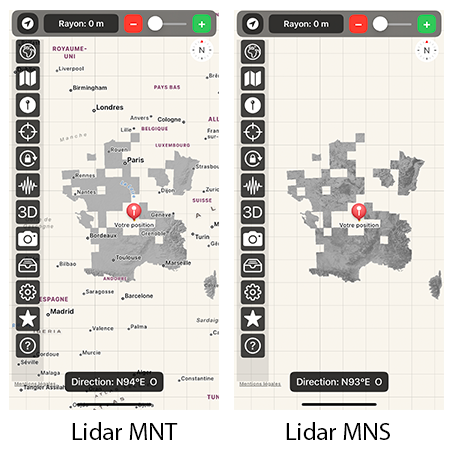
الشكل 3.6 : تغطية Lidar في فرنسا القارية.
4. الولايات المتحدة الأمريكية (USGS)
تتيح الخرائط المقدمة من USGS (المسح الجيولوجي الأمريكي) استكشاف الأراضي الأمريكية بمقاييس مختلفة، مع ثراء كبير من المعلومات الطبوغرافية والجيولوجية والبيئية. هذه الخرائط مفيدة بشكل رئيسي لدراسة الأراضي الواقعة في أمريكا الشمالية.
- Imagery : عرض فضائي عالي الدقة.
- Topo : خريطة طبوغرافية كلاسيكية مع خطوط ارتفاع وطرق وأنهار وعناصر طبيعية أخرى.
- Imagery Topo : دمج الصور الفضائية مع البيانات الطبوغرافية.
- Hydro : خريطة متخصصة في الشبكة الهيدرولوجية.
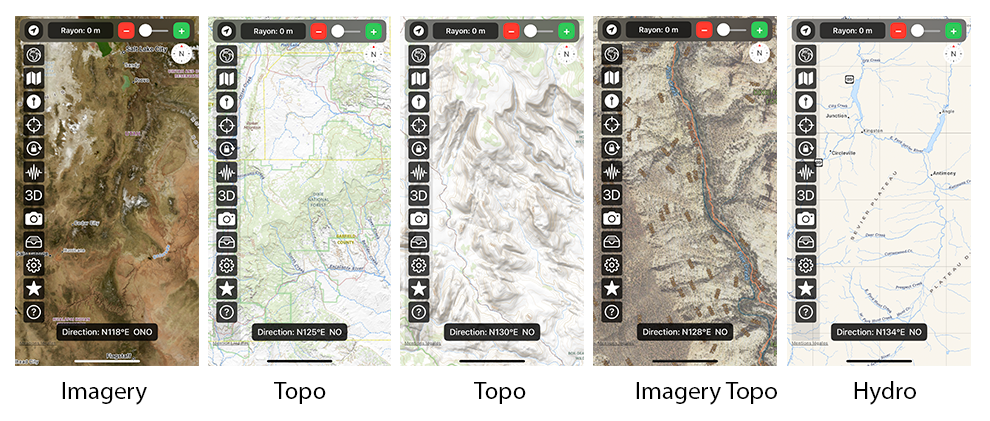
الشكل 3.7 : خرائط USGS المتاحة في Geoscope.
5. سويسرا (Swiss Topo)
تُعرف الخرائط التي توفرها SwissTopo، المكتب الفيدرالي السويسري للمساحة، بدقتها العالية وجودتها الاستثنائية في رسم الخرائط. تتيح هذه الخرائط عرضًا مفصلًا للإقليم السويسري (الشكل 3.8).
تتوفر هذه الخرائط مجانا وبدون اشتراك.
- الطبوغرافيا الملونة: خريطة طبوغرافية كاملة بالألوان، مع مستوى عالٍ من التفاصيل حول التضاريس والبنية التحتية والبيئة الطبيعية.
- صورة: صور جوية عالية الدقة، مثالية للقراءة المباشرة للمناظر الطبيعية.
- الطبوغرافيا الرمادية: نسخة بدرجات الرمادي من الخريطة الطبوغرافية، مناسبة للخلفيات الخفية أو التحليلات المدمجة.
- نموذج رقمي للسطح: نموذج رقمي للتضاريس يعرض التضاريس بشكل ثلاثي الأبعاد، مفيد للتحليلات المورفولوجية والملفات الطبوغرافية.
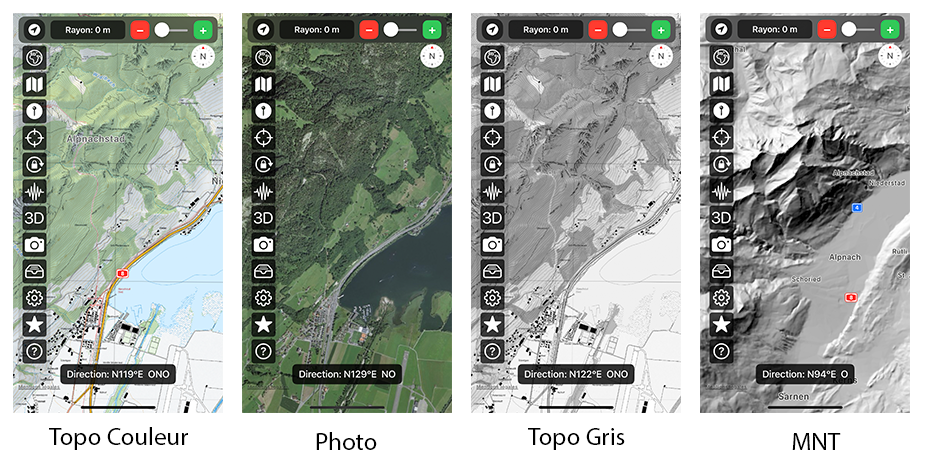
الشكل 3.8: خرائط SwissTopo المتوفرة في Geoscope.
Geoscope يتيح أيضًا الوصول إلى الخرائط الجيولوجية التي توفرها SwissTopo. هذه الخرائط تقدم تمثيلًا دقيقًا ومحدثًا لتكوينات الأرض في سويسرا، مما يسمح بتحليل التكوينات الصخرية والهياكل التكتونية والسياق الجيولوجي على مقاييس مختلفة، وهي ضرورية للبحث العلمي والتخطيط الإقليمي وإدارة الموارد الطبيعية (الشكل 3.9).
- الجيولوجيا: خريطة جيولوجية مفصلة توضح التكوينات الصخرية وأنواع الصخور وتوزيعها في سويسرا.
- التكتونيات: خريطة تبرز الهياكل التكتونية الرئيسية، مثل الصدوع والطيّات ومناطق التشوه، وهي أساسية للدراسات الجيوديناميكية.
- جيولوجيا 1:200,000: خريطة جيولوجية بمقياس 1:200,000 تقدم نظرة عامة على السياق الجيولوجي الإقليمي مع توازن جيد بين التفاصيل والمدى.
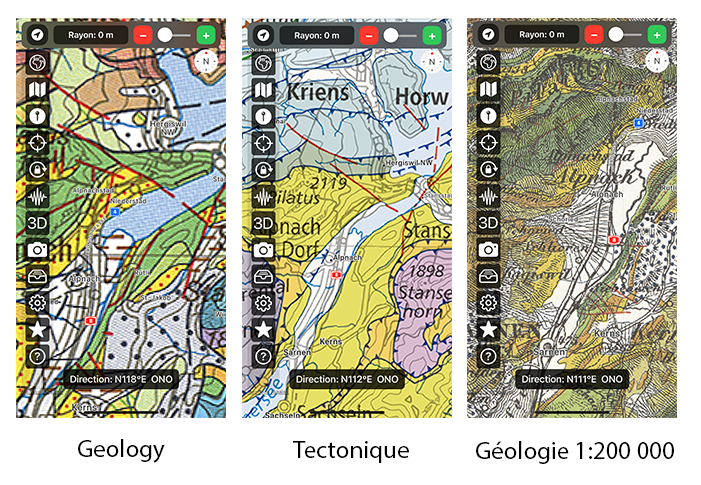
الشكل 3.9: خرائط جيولوجية SwissTopo المتوفرة في Geoscope.
Geoscope يتيح أيضًا الوصول إلى الخرائط الطبوغرافية القديمة (الشكل 3.10).
- خريطة سيغفريد: خريطة طبوغرافية لسويسرا نُشرت بين 1870 و1926 بمقياسي 1:25,000 و1:50,000، وتقدم تفاصيل دقيقة للتضاريس والبنية التحتية في ذلك الوقت.
- خريطة دوفور: خريطة طبوغرافية تاريخية لسويسرا من منتصف القرن التاسع عشر (1845–1865) بمقياس 1:100,000.
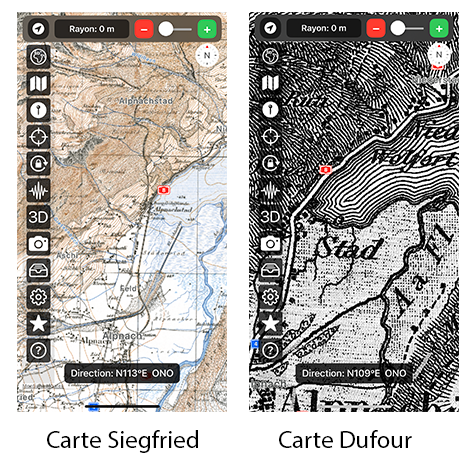
الشكل 3.10: خرائط طبوغرافية قديمة SwissTopo المتوفرة في Geoscope.
6. إسبانيا
تشكل الخرائط التي يقدمها المعهد الجغرافي الوطني (IGN) في إسبانيا مرجعاً لتمثيل الأراضي الإسبانية. فهي غنية بالتفاصيل الطوبوغرافية والإدارية والبيئية، مصممة وفق معايير وطنية عالية الجودة، وتغطي كامل الأراضي الإسبانية (الشكل 3.11).
تتوفر هذه الخرائط مجاناً عبر خدمات البلاط على الإنترنت، دون الحاجة إلى مصادقة.
- أساسية : خريطة أساسية موجزة توفر رؤية واضحة للعناصر الجغرافية الرئيسية (الطرق، المدن، المجاري المائية).
- تضاريس : خريطة طبوغرافية مفصلة مشتقة من Mapa Topográfico Nacional، تشمل التضاريس، خطوط الكنتور، التسميات الجغرافية والبنية التحتية. التضاريس: خريطة تظليل للنموذج الرقمي للارتفاعات (MNT) بالأسود والأبيض، لتوضيح شكل التضاريس.
- صورة جوية : صور جوية عالية الدقة تغطي كامل الأراضي الإسبانية.
- إدارية : خريطة إدارية توضح الحدود الإقليمية والبلدية والتقسيمات الإدارية.
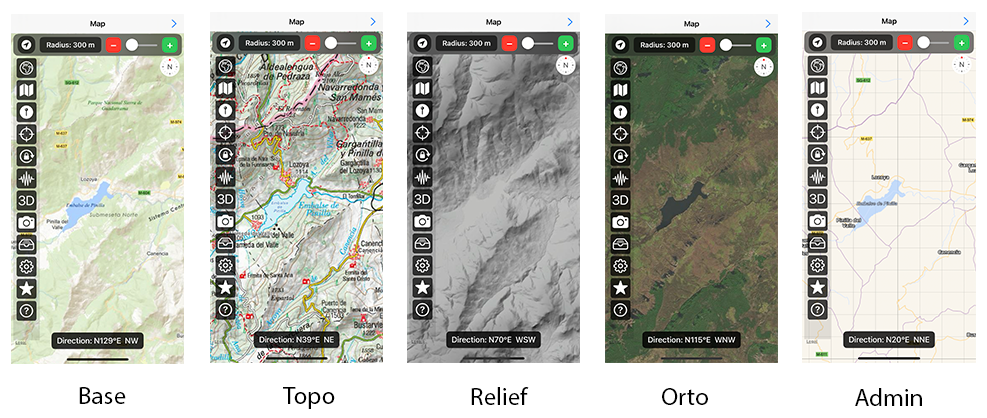
الشكل 3.11: الخرائط الطبوغرافية والإدارية للمعهد الجغرافي الوطني في إسبانيا المتوفرة في Geoscope.
7. ESRI
ESRI (معهد نظم البيئة البحثية) هو قائد عالمي في مجال نظم المعلومات الجغرافية (GIS). يقدم مجموعة من خلفيات الخرائط العالمية المستخدمة في العديد من التطبيقات المهنية والتعليمية. يقوم Geoscope بدمج عدة خلفيات خرائط ESRI، وهي مفيدة بشكل خاص للمراقبة على النطاق العالمي (الشكل 3.12).
- خريطة تضاريس العالم : خريطة طبوغرافية عالمية تشمل الطرق والحدود وأسماء الأماكن والمعلومات المادية، مثالية للحصول على رؤية شاملة للتضاريس.
- صور الأقمار الصناعية العالمية : صور فضائية عالية الدقة تغطي الكوكب، مفيدة لمراقبة المناظر الطبيعية والبيئات الطبيعية والتحضر.
- خريطة التضاريس الأساسية العالمية : خلفية خريطة مبسطة مع إبراز التضاريس، مصممة لتكون قابلة للدمج مع بيانات أخرى.
- تضاريس العالم المظللة : تمثيل التضاريس العالمية بتظليل يبرز شكل القارات والمناطق الجبلية.
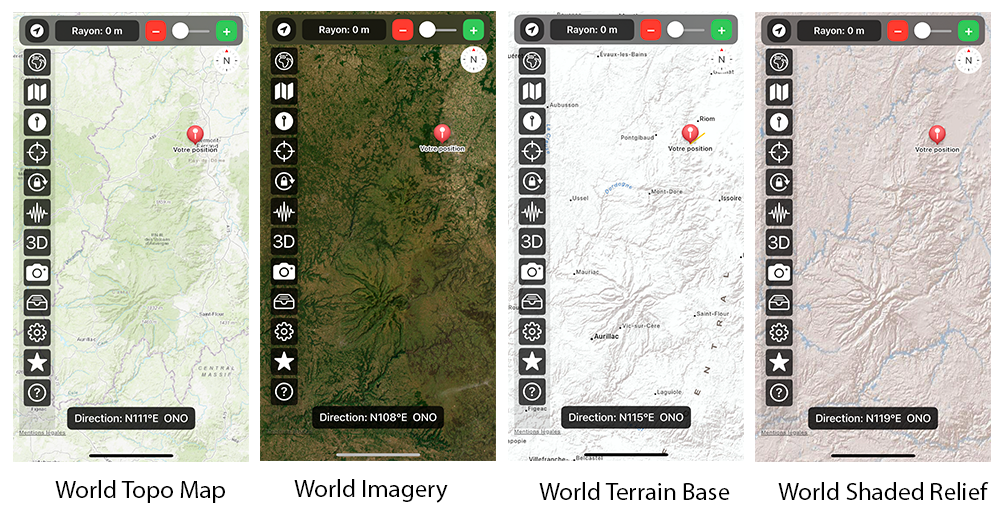
الشكل 3.12: خرائط ESRI الطبوغرافية المتوفرة في Geoscope. عرض الجزء الشمالي من جبال ماسيف سنترال حتى كانتال.
تمت إضافة خرائط ESRI أخرى (الشكل 3.13 و 3.14). وهي:
- المحيط العالمي : خريطة متخصصة بالبيئات البحرية، تعرض الأعماق مع الحيد والمناطق الخندقية البحرية.
- ناشيونال جيوغرافيك : خلفية خريطة ذات أسلوب مميز، مصممة من قبل الجمعية الجغرافية الوطنية، تقدم تمثيلاً جميلاً وقابلاً للقراءة للبيانات المادية والسياسية على مستوى العالم.
- خريطة شوارع العالم : خريطة مفصلة للشوارع والبنية التحتية الحضرية على مستوى العالم، مثالية للملاحة أو دراسة شبكات النقل في المدن.
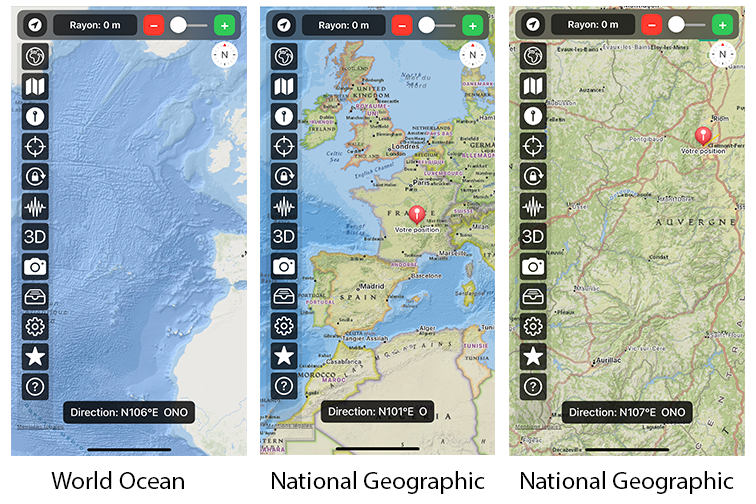
الشكل 3.13: خرائط ESRI الأخرى المتوفرة في Geoscope.
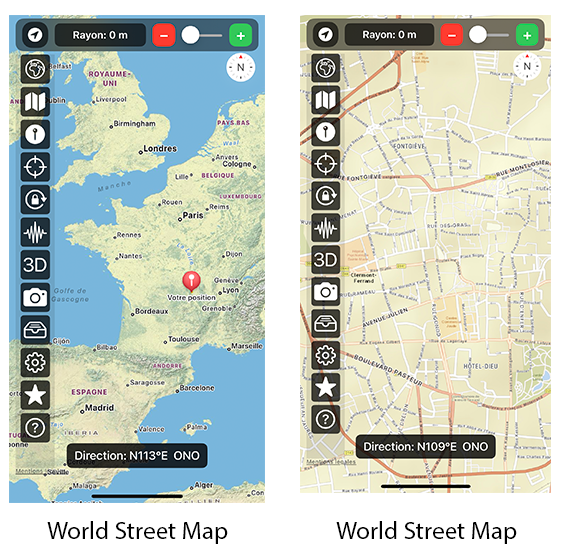
الشكل 3.14: خريطة خريطة شوارع العالم من ESRI المتوفرة في Geoscope.
8. بلجيكا
Geoscope يقدم مجموعة واسعة من الخرائط القديمة والحديثة الصادرة عن المعهد الجغرافي الوطني في بلجيكا (IGN بلجيكا)، الهيئة الرسمية لرسم الخرائط في البلاد. تغطي هذه المجموعة أكثر من قرن من تطور الأراضي البلجيكية، بما في ذلك الخرائط الطبوغرافية والصور الجوية التاريخية (الشكل 3.15 و3.16).
- الخريطة الأساسية: الخريطة الحالية المقدمة من IGN بلجيكا، مع تفاصيل طبوغرافية وطرق الاتصال والأسماء الجغرافية.
- الخريطة الأساسية (أبيض وأسود): نسخة بالأبيض والأسود من الخريطة الأساسية، أكثر بساطة، ومثالية للتعليقات أو تراكب المعلومات.
- أورثو 1995: صورة جوية تاريخية لبلجيكا، مفيدة لمقارنة تطور المناظر الطبيعية مع الصور الحالية.
- خريطة 1989: خريطة طبوغرافية عامة تمثل الأراضي البلجيكية في نهاية القرن العشرين.
- خريطة 1981: خريطة كاملة للشبكة واستخدام الأراضي في أوائل الثمانينيات.
- خريطة 1939: خريطة قبل الحرب.
- خريطة 1904: خريطة قديمة مفصلة جداً.
- خريطة 1873: واحدة من أولى الخرائط الطبوغرافية الوطنية لبلجيكا الحديثة.
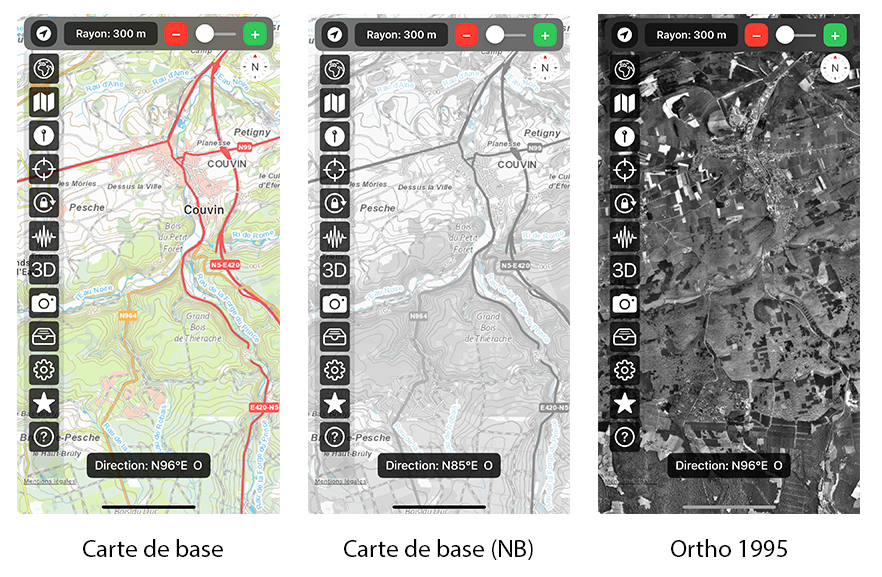
الشكل 3.15: الخرائط البلجيكية المتاحة في Geoscope.
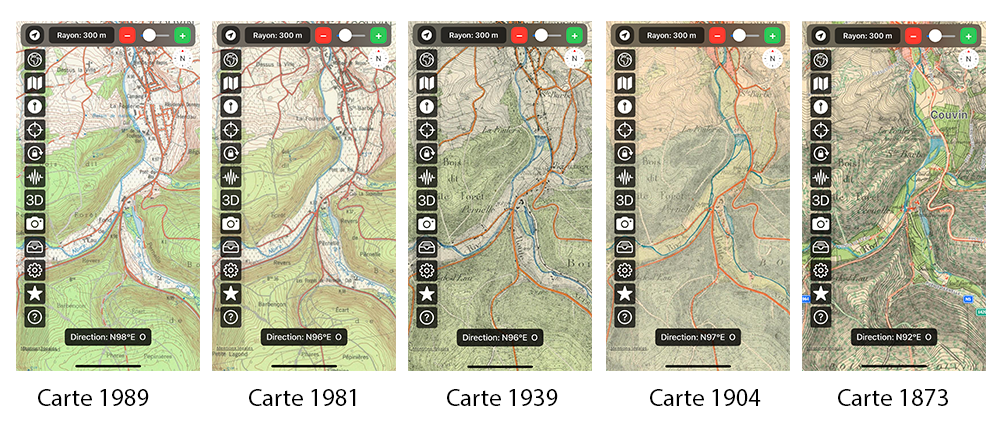
الشكل 3.16: خرائط بلجيكية أخرى متاحة في Geoscope.
9. المملكة المتحدة
Geoscope يوفر الوصول إلى عدة خرائط تاريخية للمملكة المتحدة صادرة عن مسوحات Ordnance Survey، الوكالة الوطنية البريطانية لرسم الخرائط (الشكل 3.17)، بما في ذلك:
- Ordnance Survey 1900: خريطة مفصلة في بداية القرن العشرين، مثالية لدراسة المناظر الريفية والاستخدام القديم للأراضي.
- Ordnance Survey 1919: النسخة بعد الحرب العالمية الأولى، مفيدة لملاحظة التحولات الإقليمية في بداية القرن العشرين.
- Ordnance Survey 1966: خريطة تغطي فترة التحضر السريع في المملكة المتحدة، مع مستوى جيد من التفاصيل حول البنى التحتية الحديثة.
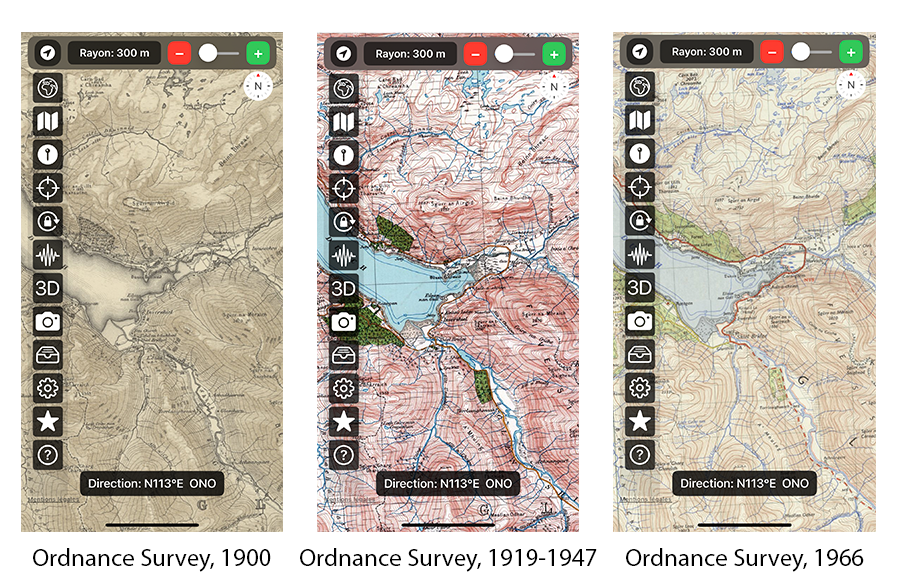
الشكل 3.17: الخرائط التاريخية لـ Ordnance Survey المتاحة في Geoscope.
10. خرائط Google
خرائط Google توفر عدة أنواع من الخرائط المعروفة، مدمجة في Geoscope لسهولة الوصول إليها وشعبيتها. على الرغم من استخدام هذه الخرائط على نطاق واسع في تطبيقات الملاحة، إلا أن بعضها له قيمة جغرافية، خاصة لمراقبة التضاريس وتراكب المعلومات (الشكل 3.18).
- عادية: خريطة طرق كلاسيكية، مع أسماء الأماكن والطرق والمباني ونقاط الاهتمام.
- قمر صناعي: صور فضائية عالية الدقة، مفيدة لتحديد استخدام الأراضي أو شكل الموقع.
- هجين: تراكب الخريطة العادية على الصور الفضائية، مع أسماء الأماكن والطرق وعناصر أخرى مرئية على خلفية الصور.
- تضاريس: خريطة طبوغرافية مبسطة، مع تمثيل الظل للتضاريس، مناسبة للقراءة السريعة للانحدارات والأشكال الأرضية.
على الرغم من أن هذه الخرائط جذابة ومألوفة، فإنها توفر تفاصيل طبوغرافية أقل دقة مقارنة بالخرائط المتخصصة مثل خرائط IGN أو SwissTopo، لكنها قد تكون مفيدة كمقدمة أو لتحديد موقع سريع.
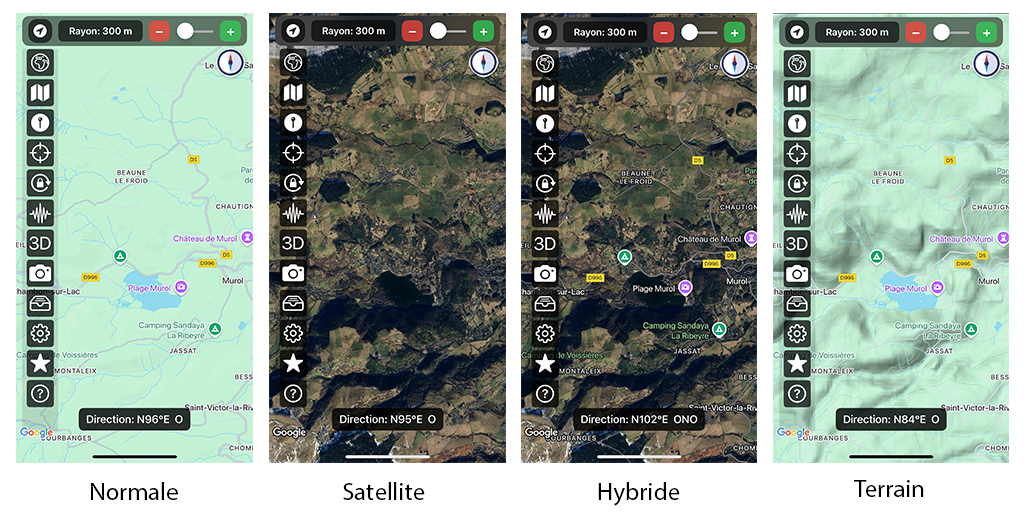
الشكل 3.18: خرائط Google المتاحة في Geoscope.
11. Thunderforest
Thunderforest تقدم خرائط عبر الإنترنت مستندة إلى بيانات OpenStreetMap، مع أنماط موضوعية متنوعة. بعض هذه الخرائط توفر وضوحًا ممتازًا للتضاريس، بفضل الظلال، خطوط الارتفاع ولوحة ألوان مناسبة لقراءة الأرض. وهي مفيدة بشكل خاص في Geoscope للاستخدامات الميدانية أو التحليل الجيومورفولوجي (الشكل 3.19).
- Landscape: خريطة ملونة ومتناقضة مع خطوط ارتفاع، ظل التضاريس والنباتات.
- Open Cycle Map: نسخة طبوغرافية مخصصة للدراجات، واضحة جدًا، مع مسارات وارتفاعات وعناصر طبيعية.
- Outdoors: خريطة غنية بالتفاصيل الطبيعية، مثالية للمشي، الطبوغرافيا وتحديد النقاط المهمة.
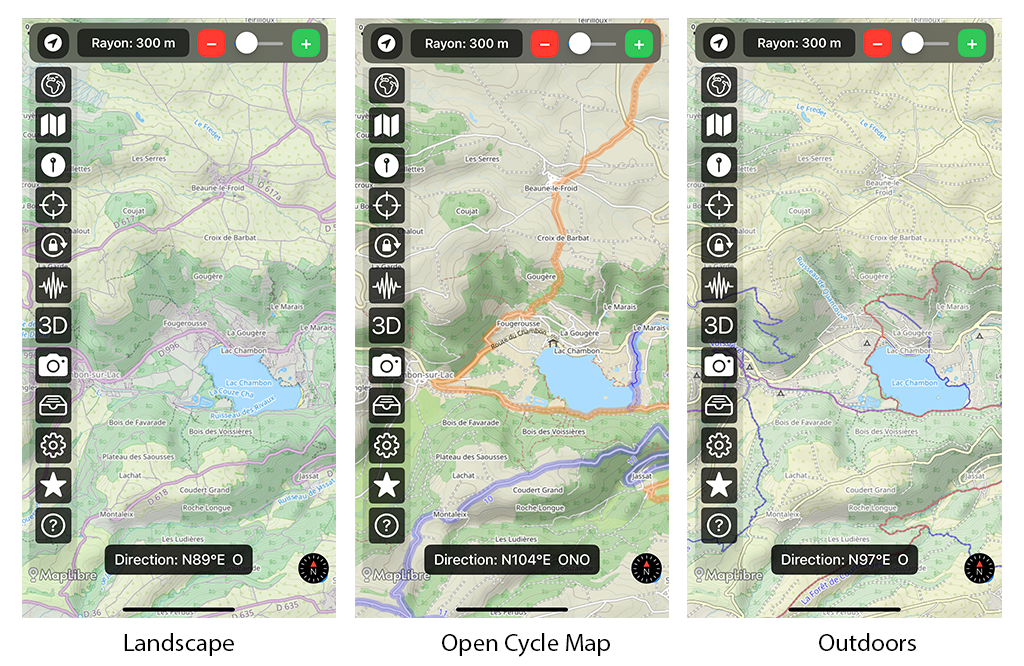
الشكل 3.19: خرائط Thunderforest المتاحة في Geoscope.
تقدم Thunderforest أيضًا أنماطًا أخرى بمظهر أكثر تبسيطًا أو مخططًا، مع مساحات لونية قليلة أو بدون تضاريس. هذه الأنماط مناسبة أكثر للاستخدامات الحضرية أو التنقل البسيط، ولكنها أقل ملاءمة للقراءة الجغرافية التفصيلية (الشكل 3.20).
- Transport: خريطة موجهة لخطوط النقل العام، بأسلوب مبسط.
- Atlas: خريطة بسيطة وواضحة بدون معلومات طبوغرافية.
- Mobile Atlas: نسخة خفيفة للعرض السريع على الأجهزة المحمولة.
- Transport Dark: خلفية داكنة مناسبة للبيئات الليلية أو شاشات LED.
- Neighbourhood: خريطة محلية بمقياس صغير، مفيدة للتوجيه في المدينة.
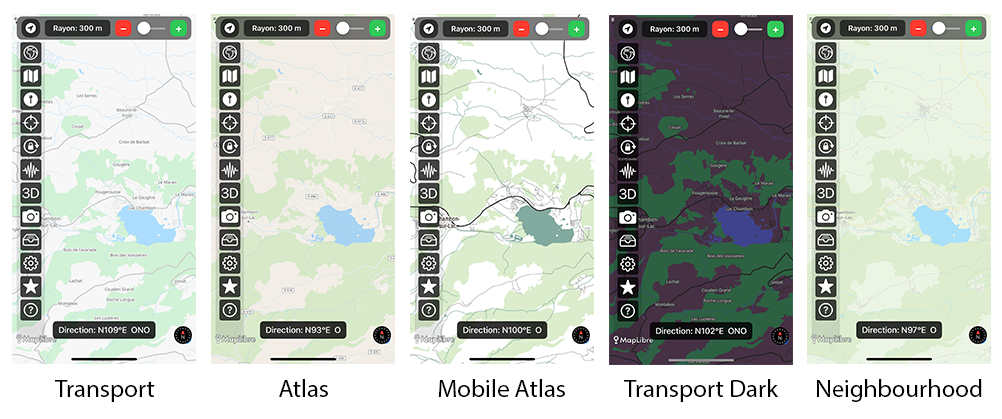
الشكل 3.20: خرائط Thunderforest الأخرى المتاحة في Geoscope.
12. MapTiler
MapTiler تقدم مجموعة متنوعة من الخرائط البديلة استنادًا إلى بيانات OpenStreetMap، مع أنماط رسومية مناسبة لمختلف الاستخدامات. بعض هذه الخرائط توفر مظهرًا جماليًا جذابًا مع خطوط واضحة، ظل تضاريس ووضوح جيد للعناصر الطبيعية، وهو مفيد للاستخدام الجغرافي والتعليمي في Geoscope (الشكل 3.21).
- Outdoor: خريطة واضحة جدًا مع مسارات، تضاريس وغابات، مثالية للأنشطة الخارجية.
- Ocean: خريطة بحرية مصممة مع خطوط العمق وحدود السواحل.
- Backdrop: خريطة محايدة بخلفية فاتحة، مناسبة كخلفية للخرائط.
- Winter: أسلوب شتوي يظهر الجبال المغطاة بالثلوج ومناطق التزلج.
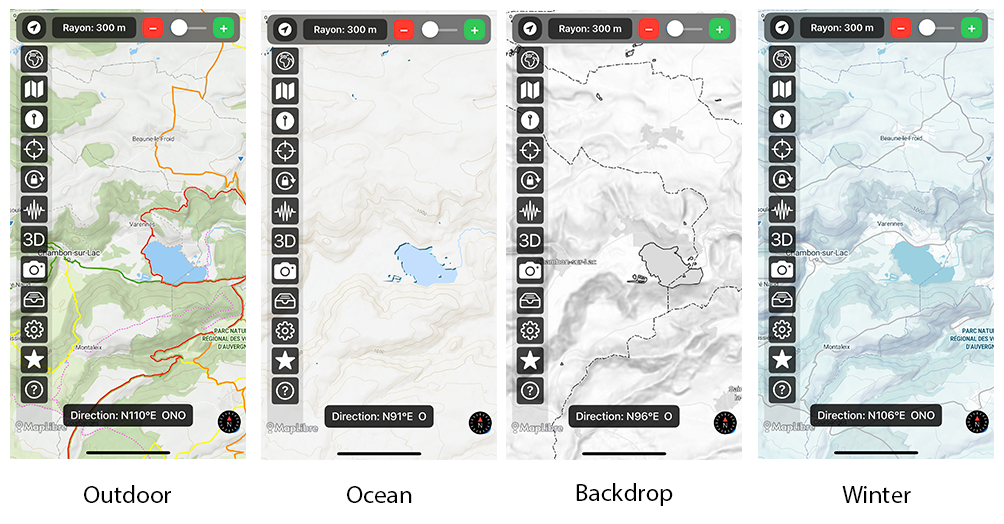
الشكل 3.21: خرائط MapTiler المتاحة في Geoscope.
تتوفر خرائط أخرى لكنها تظهر مساحات لونية بدون تضاريس، مما يجعلها أقل ملاءمة للأغراض الجغرافية في Geoscope، خصوصًا لقراءة الأرض أو العمليات الطبيعية (الشكل 3.22).
- Basic: خريطة بسيطة للاستخدام العام، قليلة التفاصيل.
- Open Street Map: العرض القياسي لـ OSM بدون تحسينات رسومية.
- Satellite: صور فضائية خام بدون تدوين طبوغرافي.
- Landscape: خريطة ملونة مصممة بشكل جذاب لكنها غير دقيقة لتحليل التضاريس.
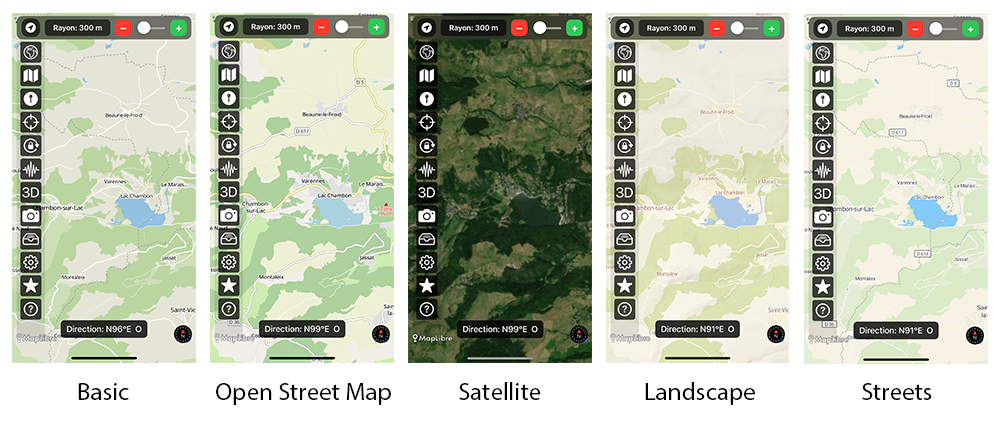
الشكل 3.22: خرائط MapTiler الأخرى المتاحة في Geoscope.
13. أستراليا
تتوفر عدة خرائط من خدمات رسم الخرائط للدول الأسترالية في Geoscope، خاصة لنيو ساوث ويلز (NSW) وكوينزلاند. توفر هذه الخرائط عرضًا دقيقًا للأراضي الأسترالية على مقاييس مختلفة، مع خرائط طبوغرافية، صور فضائية وخرائط أساسية (الشكل 3.23).
- NSW Imagery: صور أورثوفوتوغرافية عالية الدقة مقدمة من حكومة نيو ساوث ويلز.
- NSW Base Map: خريطة عامة تجمع الطرق، أسماء الأماكن واستخدام الأراضي.
- NSW Topo Map: خريطة طبوغرافية رسمية مع خطوط ارتفاع وشبكة مائية وعناصر طبيعية.
- Queensland Topo Map: خريطة طبوغرافية لكوينزلاند، مناسبة لقراءة التضاريس والتنقل في المناطق الريفية أو الجبلية.
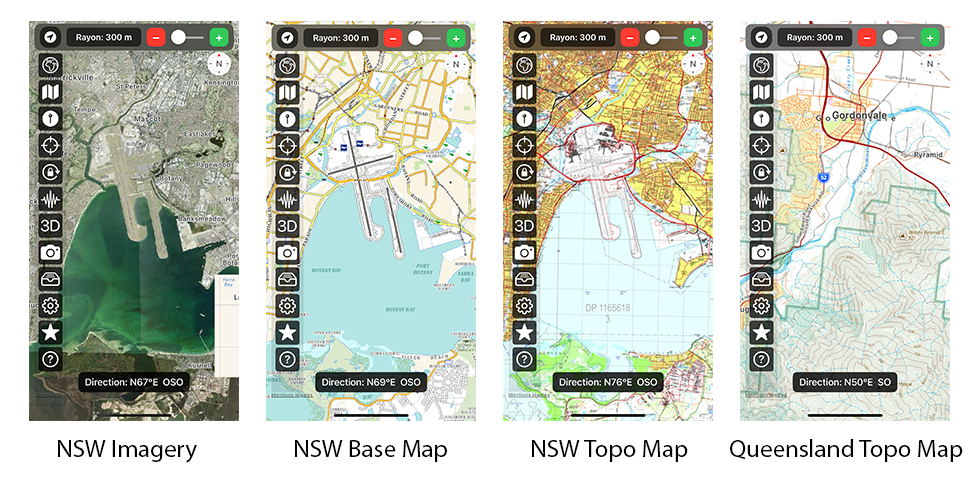
الشكل 3.23: خرائط أستراليا المتاحة في Geoscope.
IV/ واجهة المستخدم
1. التنقل بين صفحات التطبيق
يقدّم تطبيق Geoscope واجهة مستخدم تتكون من ثمانية شاشات رئيسية، كل منها مرتبطة بوظيفة محددة:
- الخريطة التفاعلية: عرض الخريطة مع خط الرؤية ومنطقة البحث الدائرية.
- البحث عن الأماكن: استعلام قاعدة بيانات OpenStreetMap أو Apple MapKit لتحديد مواقع الاهتمام.
- نتائج البحث: عرض النتائج المستخلصة من الاستعلام.
- الصورة: معاينة الكاميرا مع إدراج مؤشرات على مواقع الجهات الأصلية ومكان الهدف الذي يحدده المستخدم.
- التفضيلات: ضبط إعدادات التطبيق وفقًا لاحتياجات المستخدم.
- المساعدة عبر الإنترنت: الوصول إلى الوثائق وتعليمات الاستخدام.
- الإصدار المميز: الوصول إلى النسخة المميزة التي تشمل جميع ميزات التطبيق والاشتراك في الخرائط المتقدمة عبر اشتراك سنوي (ميزة قادمة).
- حول التطبيق: معلومات عن تراخيص الاستخدام والتنبيهات القانونية.
يمكن الوصول إلى الشاشات المختلفة عبر شريط التنقل الموجود أعلى الواجهة (أسهم التنقل للأمام/للخلف) أو عن طريق التمرير الجانبي مباشرة على الشاشة.

الشكل 3.1: شريط التنقل في Geoscope أعلى الشاشة.
2. الخريطة التفاعلية
تُعد الخريطة التفاعلية مساحة العمل الرئيسية في التطبيق. فهي تشغل الجزء الأكبر من الشاشة (الشكل 3.2).
يمكن للمستخدم التكبير أو التصغير لتعديل مدى العرض، وكذلك التحرك بسهولة عبر السحب بالإصبع.
يمكن أيضًا تدوير الخريطة باستخدام إصبعين. للعودة إلى الوضع التقليدي حيث يكون الشمال في الأعلى، يكفي لمس أيقونة البوصلة التي تظهر تلقائيًا عند تفعيل التدوير.
الشكل 3.2: عرض الخريطة التفاعلية على الشاشة الأولى.
أ) خطوط الرؤية
Geoscope يستخدم عدة أنواع من خطوط الرؤية المرسومة على الخريطة لتحديد النقاط في المشهد. يمكن ضبط لونها وأسلوبها من صفحة التفضيلات.
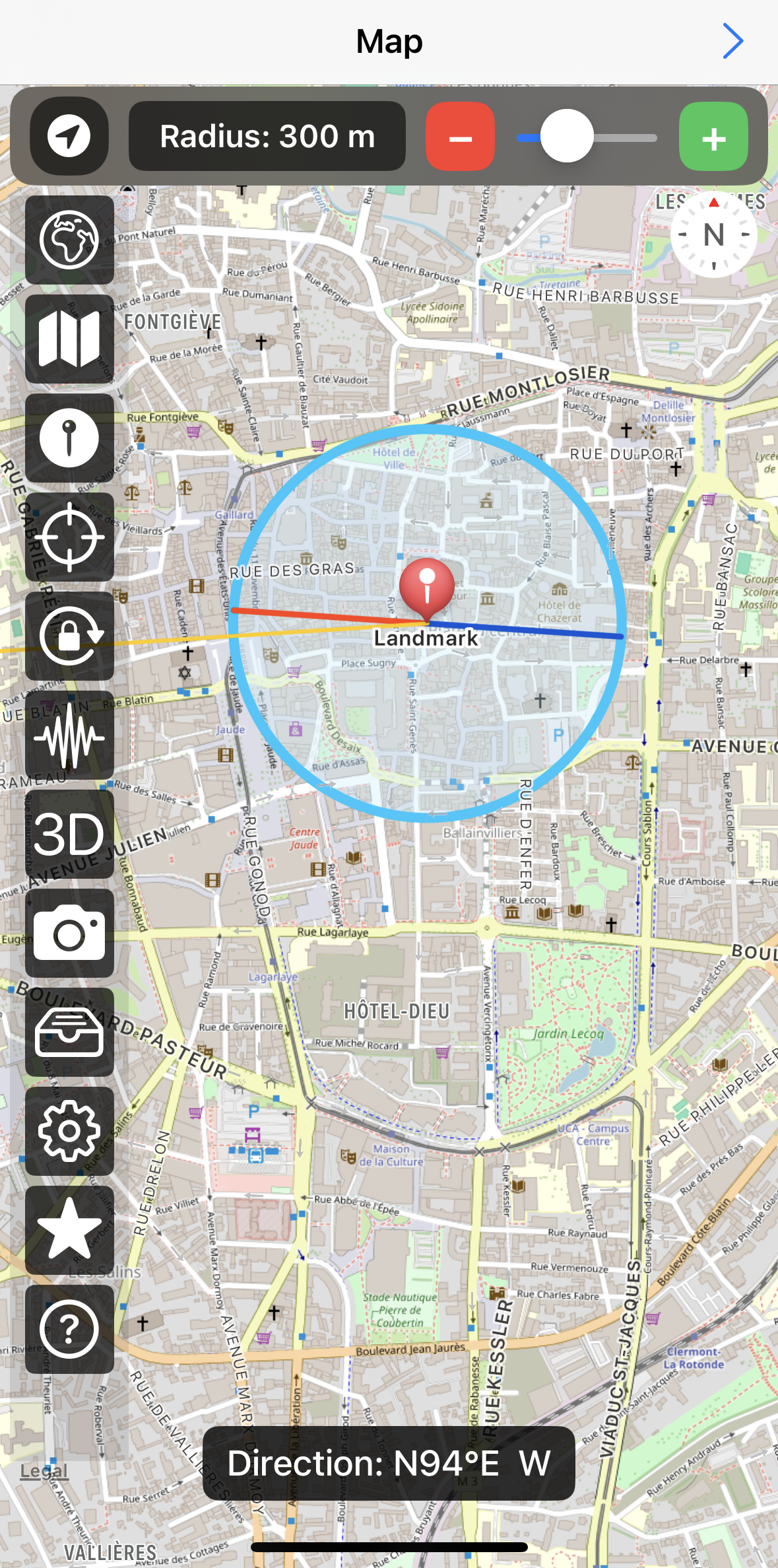
في لقطة الشاشة أدناه (الشكل 3.3)، يُمثل الخط الأحمر خط الرؤية الرئيسي. وهو خط موجّه وفق المحور الأساسي لاتجاه هاتفك المحمول، سواء كان iPhone أو iPad (بوضع عمودي أو أفقي). يمكنك اعتباره كأشعة ليزر افتراضية تشير إلى الموقع الذي تريد التعرف عليه على الخريطة.
عبر تكبير وتصغير الخريطة تدريجيًا، يمكنك تحديد المواقع بدقة على طول خط الرؤية.
يمكن أن تكون الخطوط الإضافية مفيدة في بعض الحالات:
- الخط المرسوم باللون الأزرق الداكن يُسمى الخط المقابل، لأنه موجّه في الاتجاه المعاكس للخط الرئيسي. قد يكون أحيانًا أسهل في الاستخدام من الخط الرئيسي عند قراءة الخريطة بالعكس.
- الخط المرسوم باللون الأصفر موجه نحو نقطة يحددها المستخدم. يمكن أن يساعد على التحقق من معايرة الجهاز مع نقطة مرجعية. يظل ثابتًا على الخريطة بغض النظر عن اتجاه الجهاز، على عكس خطوط الرؤية الأخرى التي تتغير باستمرار.
تُشكل هذه الخطوط، الرئيسية والمقابلة، نوعًا من البوصلة الافتراضية المرسومة على الخريطة، ما يتيح تجسيد الاتجاه الحقيقي.
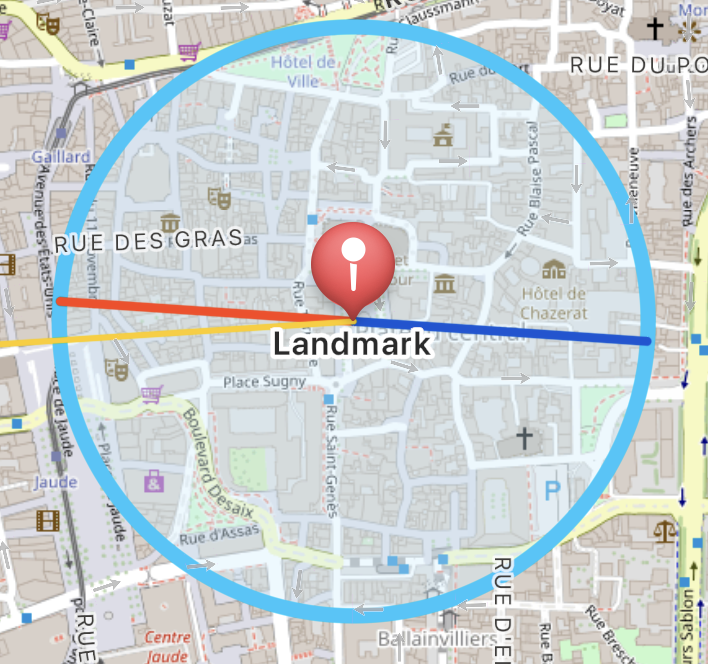
الشكل 3.3: خطوط الرؤية. الأحمر هو الخط الرئيسي، الأزرق الداكن هو الخط المقابل، والأصفر خط موجّه نحو نقطة مرجعية. Landmark تعني هنا نقطة المراقبة. الدائرة الزرقاء تحدد منطقة البحث الدائرية حول نقطة المراقبة. تجدر الإشارة إلى أن جميع الألوان قابلة للتخصيص.
ب) منطقة البحث
يتيح الجزء العلوي من الخريطة التفاعلية ضبط حجم منطقة البحث الدائرية حول نقطة المراقبة بشكل ديناميكي. كما يسمح أيضًا بضبط طول خطوط الرؤية (الشكل 3.3).
يوجد زران (- و +) للضبط الدقيق، بالإضافة إلى شريط تمرير يسمح بتغيير سريع ومستمر لنصف قطر منطقة البحث الدائرية. تتكيف شدة التغييرات تلقائيًا مع مقياس الخريطة: تغييرات دقيقة عند العرض القريب، وتغييرات أكبر عند العرض الواسع أو العالمي (الشكل 3.4).

الشكل 3.4: منطقة ضبط البحث.
ج) الأزرار على الجانب
يوفر عمود الأيقونات على جانب الشاشة وصولاً سريعًا لعدة وظائف أساسية (الشكل 3.5).

الشكل 3.5: الأيقونات على الجانب الأيسر للشاشة، التي توفر وصولاً سريعًا إلى وظائف Geoscope.
- الزر
 في الأعلى على اليسار يسمح بالتبديل بين وضعين لعرض الخريطة:
- وضع "الشمال في الأعلى" (north heading): يدور خط الرؤية حسب اتجاه الهاتف.
- وضع "الاتجاه في الأعلى" (course heading): يبقى خط الرؤية موجّهًا دائمًا إلى أعلى الشاشة بينما تدور الخريطة نفسها.
- الزر
 على شكل كرة أرضية لتغيير مزود الخرائط.
 - الزر
 على شكل مطوية لاختيار نوع الخريطة من بين الأنواع المتاحة.
 - الزر
 على شكل دبوس للتبديل بين الموقع الحالي أو نقطة بداية أخرى يحددها المستخدم يدويًا.
 - الزر
 على شكل هدف لاختيار موقع هدف مرجعي من خلال هذه الشاشة، حيث يمكن رسم خط بين نقطة البداية والهدف.
 - الزر
 على شكل قفل لقفل الموقع وخطوط الرؤية لمراجعة الخريطة بشكل ثابت.
 - الزر
 على شكل موجة لإعادة معايرة بوصلة المغناطيسية للتخلص من التداخلات الكهرومغناطيسية.
 - الزر
 3D للتبديل بين العرض المائل (وضع 3D) والعرض العمودي للخريطة (وضع 2D).
 - الزر
 على شكل كاميرا للوصول مباشرة إلى شاشة "الصورة" التي تعرض المعاينة مع التعليقات التوضيحية.
 - الزر
 على شكل خزانة يعرض معلومات (إحداثيات، ارتفاع، اسم) عن نقطة البداية والنقطة التي تصل إليها خطوط الرؤية.
 - الزر
 على شكل ترس للوصول مباشرة إلى إعدادات التطبيق.
 - الزر
 على شكل نجمة بخمس نقاط للوصول إلى شاشة الاشتراك في الإصدار الكامل من Geoscope والاشتراك السنوي في الخرائط المميزة (ميزة قادمة).
 - الزر
 على شكل علامة استفهام للوصول إلى شاشة المساعدة عبر الإنترنت. الضغط مطولًا يُظهر مساعدة سياقية حول وظائف الأزرار على الشاشة الحالية.
د) الزاويت
يعرض مربع النص الموجود أسفل الخريطة التفاعلية في Geoscope باستمرار اتجاه خط الرؤية الحالي بالنسبة للشمال الجغرافي. تتوافق هذه القيمة مع الزاويت، أي الزاوية بين اتجاه الشمال والاتجاه الذي تستهدفه، مقاسة في المستوى الأفقي (الشكل 3.6).
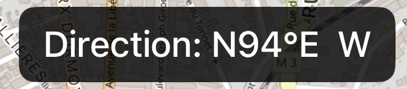
الشكل 3.6: عرض الزاويت أسفل الخريطة
Geoscope يقدم وضعين لعرض الزاويت، حسب الاستخدام أو التخصص:
- الوضع الكلاسيكي (يستخدم في معظم تطبيقات البوصلة على iOS): يُعبر عن الزاويت كزاوية بين 0° و360°، مقاسة باتجاه عقارب الساعة من الشمال. على سبيل المثال، زاويت 90° تعني الاتجاه شرقًا، 180° جنوبًا، و270° غربًا.
- الوضع المستخدم في الجيولوجيا الهيكلية: في هذا الوضع، يُعبر عن الزاويت بين 0° و180°، مع تحديد صريح للاتجاه المستهدف. على سبيل المثال، 045° → شمال شرق أو 120° → جنوب شرق. تُستخدم هذه الطريقة على نطاق واسع لوصف اتجاه الطيات أو الكسور (الصدوع، الطبقات، الشقوق) في علوم الأرض.
تتيح هذه الطريقة المزدوجة في العرض لـ Geoscope التكيف مع الاستخدام العام (الملاحة والتوجيه) وكذلك الاستخدام العلمي أو المهني، وخاصة عند إجراء المسوحات الهيكلية في الميدان.
هـ) المساعدة السياقية
بالضغط على زر علامة الاستفهام، تعرض التطبيق مساعدة سياقية تشرح وظيفة كل زر على الجانب الأيسر (الشكل 3.7).
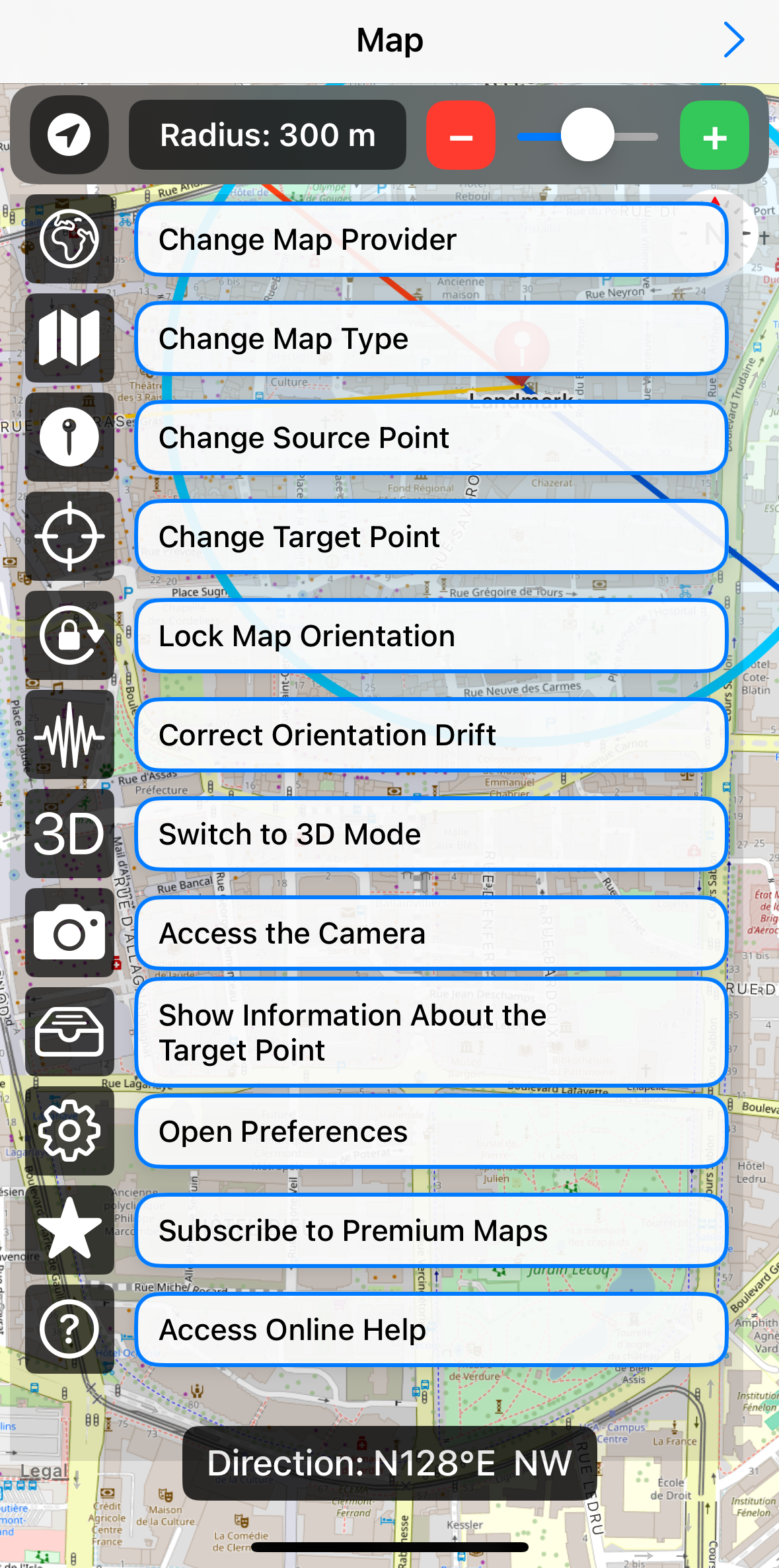
الشكل 3.7: المساعدة السياقية
بالضغط المطول على زر معين، يتم توفير مساعدة أكثر تفصيلاً (الشكل 3.8).
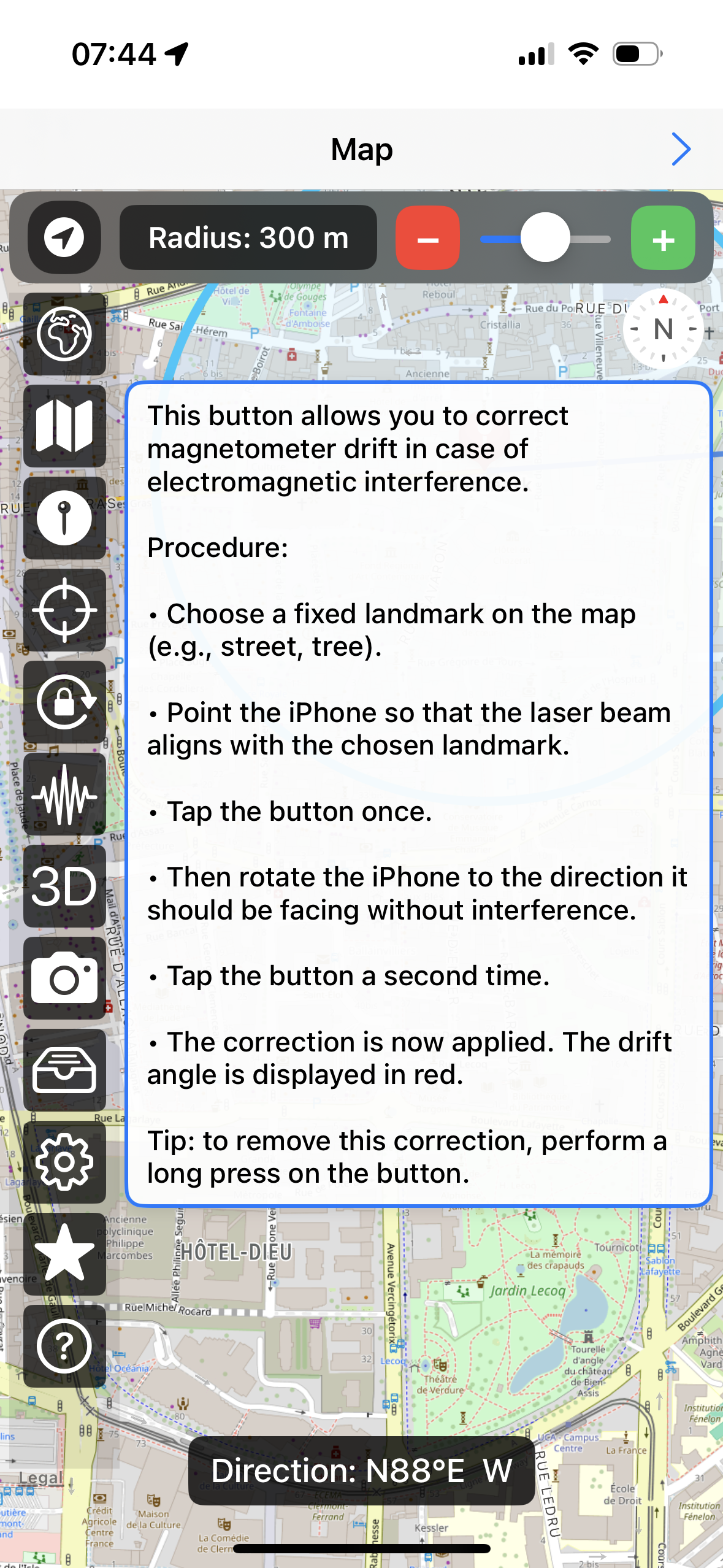
الشكل 3.8: المساعدة السياقية لزر "تصحيح الانجراف" عند الضغط المطول.
3. الاستعلام من قواعد البيانات الجغرافية
يتيح الشاشة الثانية في تطبيق Geoscope إجراء استعلامات إلى قاعدة بيانات OSM (Open Street Map) أو Apple MapKit للبحث عن المواقع الهامة حول نقطة المصدر (الشكل 3.10).
يسمح الجزء العلوي من هذه الشاشة بضبط منطقة البحث الدائرية، والتي كانت مرئية بالفعل على الشاشة الأولى (عرض الخريطة).
يمكن تعديل نصف قطر هذه المنطقة ديناميكيًا باستخدام شريط التمرير، أو بشكل أدق باستخدام أزرار "+" و "−" على الجانبين.
تحدد هذه المنطقة المساحة التي سيتم البحث فيها عن نقاط الاهتمام حول موقعك الحالي أو النقطة المحددة.
حجم منطقة البحث مهم بشكل خاص للاستعلامات المرسلة إلى قاعدة بيانات OSM (Open Street Map).
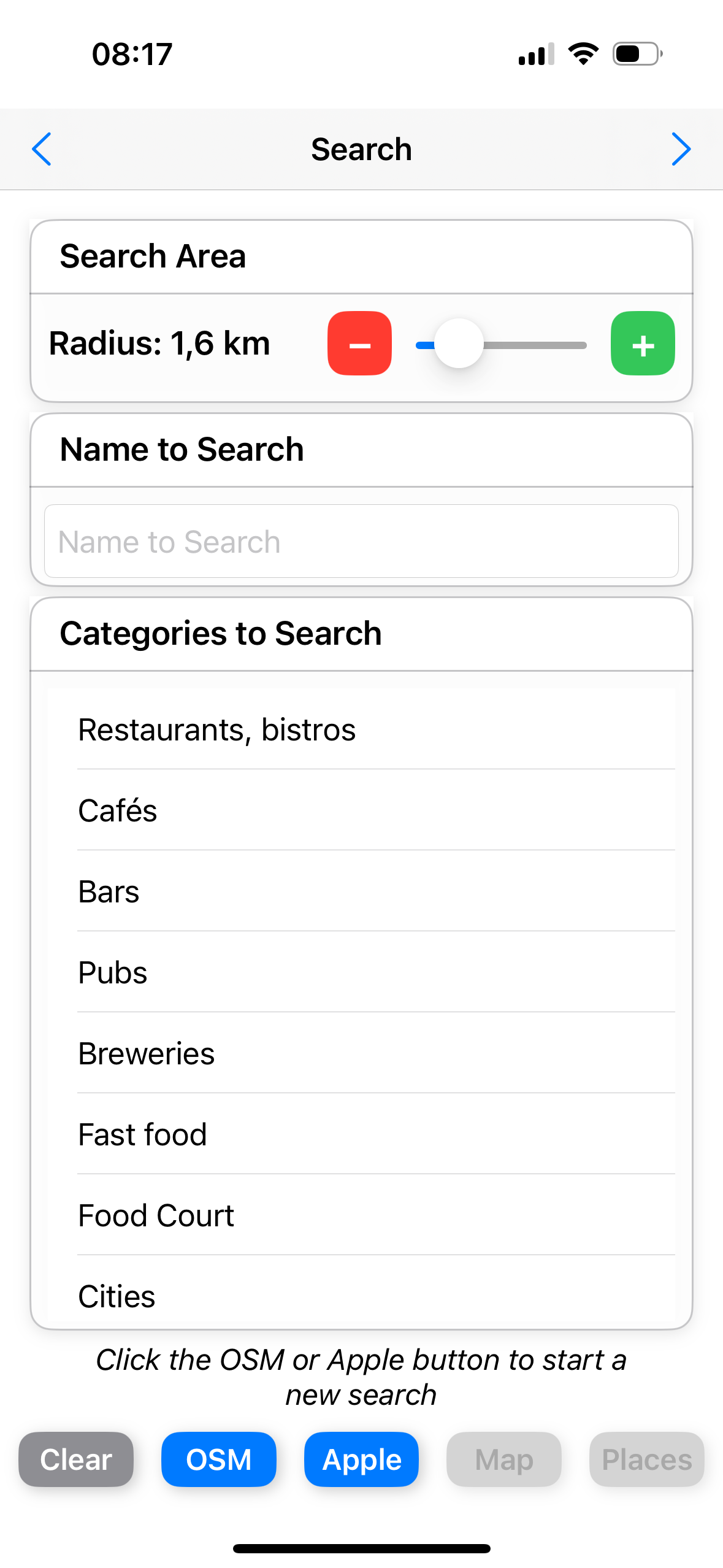
الشكل 3.10: البحث عن المواقع
أ) استخدام قاعدة بيانات Open Street Map
يتم تحديد المواقع للبحث من خلال اختيار الفئات الموضوعية في الجزء السفلي من النموذج (الشكل 3.10).
تشمل الفئات المقترحة عناصر طبوغرافية (قمم، براكين، إلخ)، منشآت تجارية (مطاعم، مقاهي، إلخ)، مواقع إدارية (مجالس محلية، مدارس، جامعات، إلخ)، ثقافية (سينما، مسارح، إلخ)، رياضية (ملاعب، مسابح، إلخ)، طبية (مستشفيات، أطباء، أطباء أسنان، إلخ) أو غيرها.
بمجرد تحديد فئة، يظهر علامة اختيار بجانب اسمها.
يمكن اختيار عدة فئات لنفس الاستعلام.
لبدء البحث، اضغط على زر OSM.
لإعادة تعيين الاختيارات وإنشاء استعلام جديد، اضغط على زر مسح.
ب) عرض النتائج
بعد إجراء الاستعلام، يظهر في أسفل الشاشة رسالة معلوماتية توضح عدد المواقع التي تم العثور عليها (الشكل 3.11).
يمكن للمستخدم بعد ذلك المتابعة عن طريق اختيار زر الخريطة لعرض النتائج على خريطة الشاشة الأولى لـ Geoscope، أو زر المواقع للاطلاع عليها في شكل قائمة (الشاشة الثالثة لتطبيق Geoscope).
في حالة النتائج غير الكافية أو غير الملائمة، يمكن تعديل معايير الاستعلام وتصغير أو تكبير منطقة البحث.
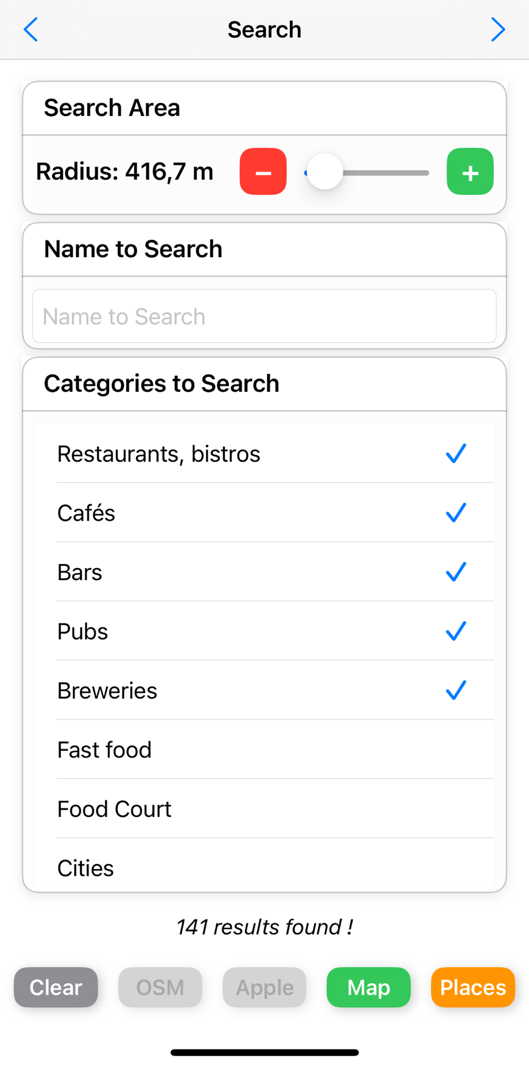
الشكل 3.11: عرض نتائج البحث في قاعدة بيانات OSM (Open Street Map)
ج) استخدام قاعدة بيانات Apple
يتم البحث عن طريق الاسم (الشكل 3.12).
لذلك، أدخل اسم الموقع المراد البحث عنه، ثم اضغط على زر Apple الموجود أسفل الشاشة.
يتم عرض النتائج في شكل قائمة في الشاشة الثالثة لتطبيق Geoscope (الشكل 3.13).
للوصول إلى النتائج، انقر على السهم الأيمن في شريط التنقل أعلى الشاشة، أو على زر المواقع أسفل الشاشة.
كما يتم عرض النتائج كنقاط على خريطة الشاشة الأولى لـ Geoscope.
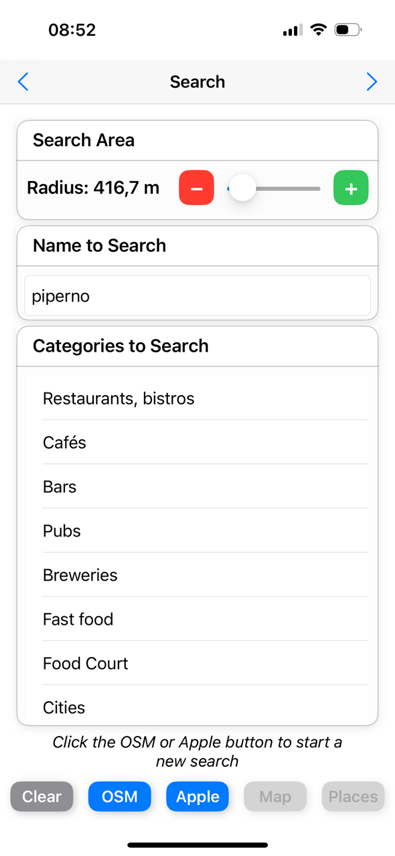
الشكل 3.12: إدخال اسم الموقع للبحث في قاعدة بيانات Apple.
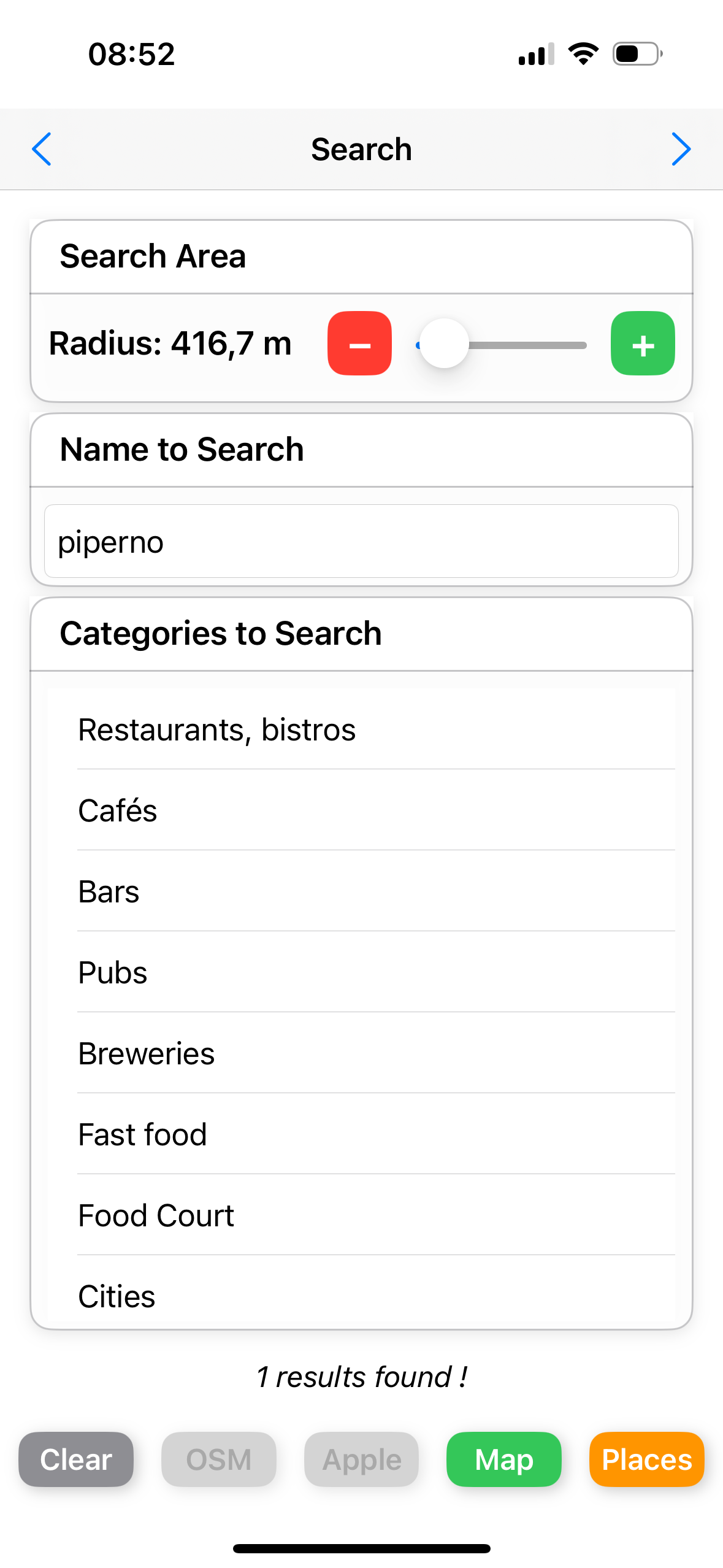
الشكل 3.13: نتيجة الاستعلام.
4. عرض نتائج استعلامات البحث
تتيح الشاشة الثالثة لتطبيق Geoscope عرض نتائج استعلامات البحث في شكل قائمة (الشكل 3.14).
يتم ترتيب النتائج ترتيبًا أبجديًا.
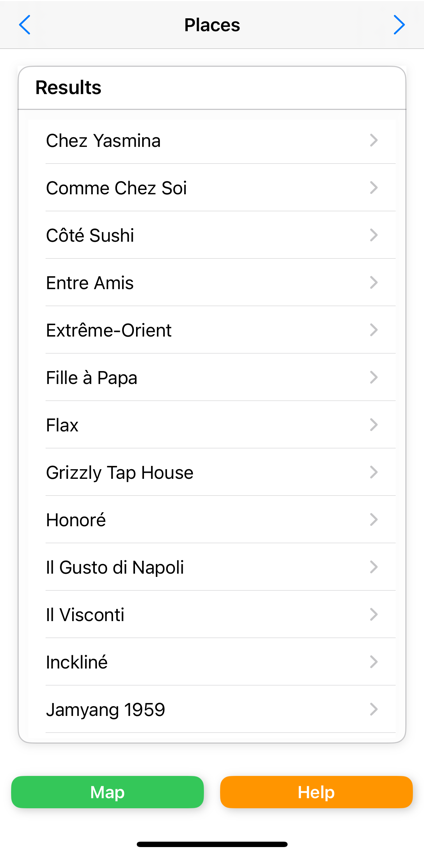
الشكل 3.14: عرض نتائج استعلام OSM.
عند تحديد عنصر من القائمة، يظهر نافذة منبثقة (مودال) تنزلق من أسفل الشاشة. تعرض هذه النافذة معلومات مفصلة مأخوذة من قاعدة البيانات.
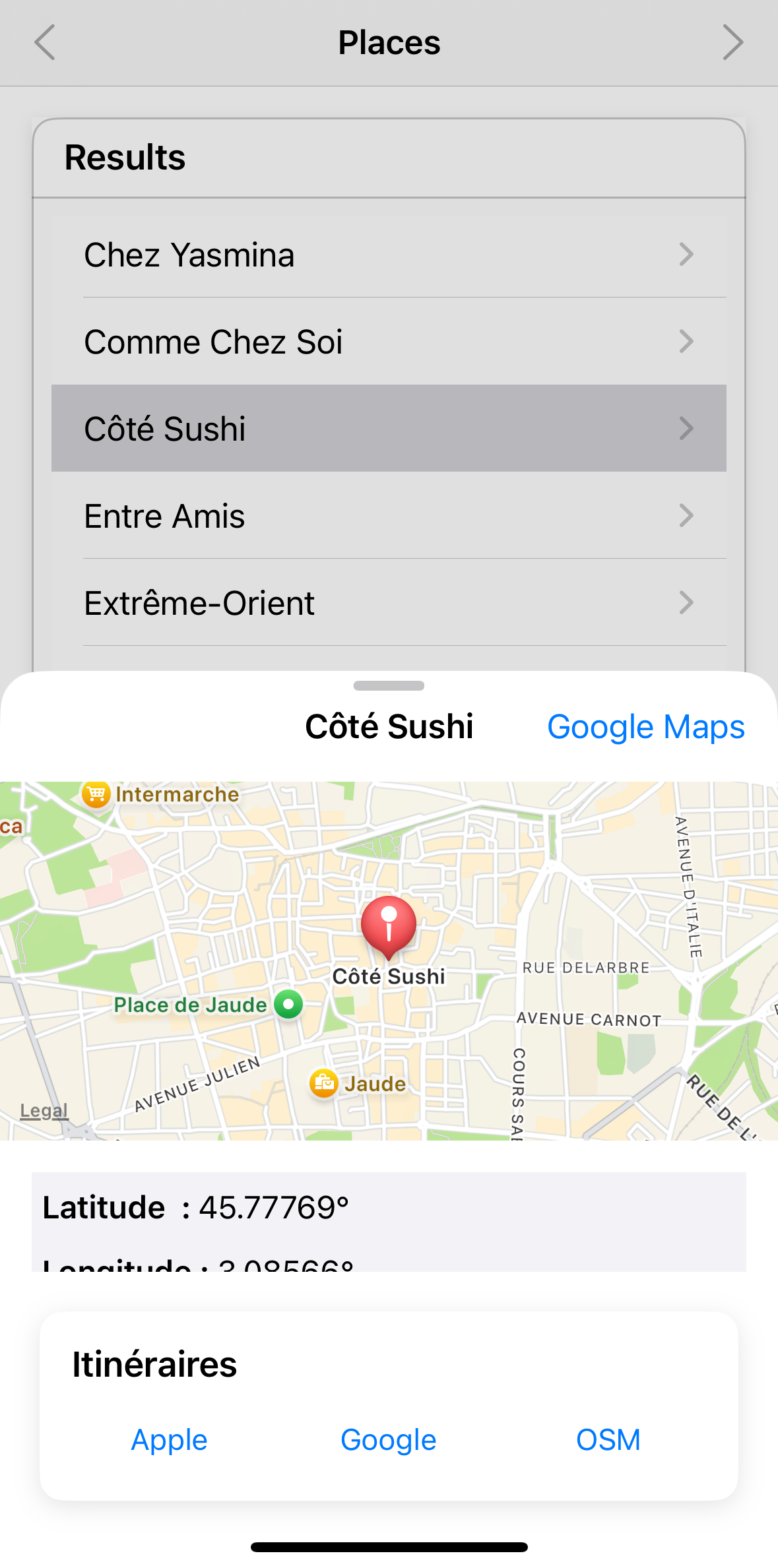
الشكل 3.15: عرض معلومات مفصلة مستخرجة من قاعدة بيانات OSM.
يمكن لتطبيق Geoscope استخدام خدمات التطبيقات الخارجية للملاحة مثل تطبيق الخرائط من Apple، أو Google Maps من Google، أو Open Street Map. هذا مفيد لتحديد مسار للوصول إلى الموقع المحدد.
5. تحديد نقطة مرجعية الهدف
يتيح تطبيق Geoscope تحديد موقع هدف ليكون كنقطة مرجعية (الشكل 3.16).
يتم تنفيذ هذه العملية من خلال الشاشة الرابعة للتطبيق (الشكل 3.16).
تتكون هذه الشاشة من خريطة تفاعلية وقائمة بأماكن تم تحديدها مسبقًا.
يمكن التفاعل بحرية مع الخريطة: تكبير/تصغير، التحرك بإصبع واحد، والدوران بإصبعين.
تعرض القائمة أسفل الخريطة نقاط المرجعية المخزنة من قبل المستخدم، مما يسهل تغيير موقع المرجع بسرعة.
تتيح زر الرموز الوصول، في نافذة منبثقة، إلى قائمة مسبقة التعريف بالأماكن الرمزية أو الشهيرة حول العالم.
يتيح زر حذف إزالة عنصر من قائمة نقاط المرجعية المخزنة.
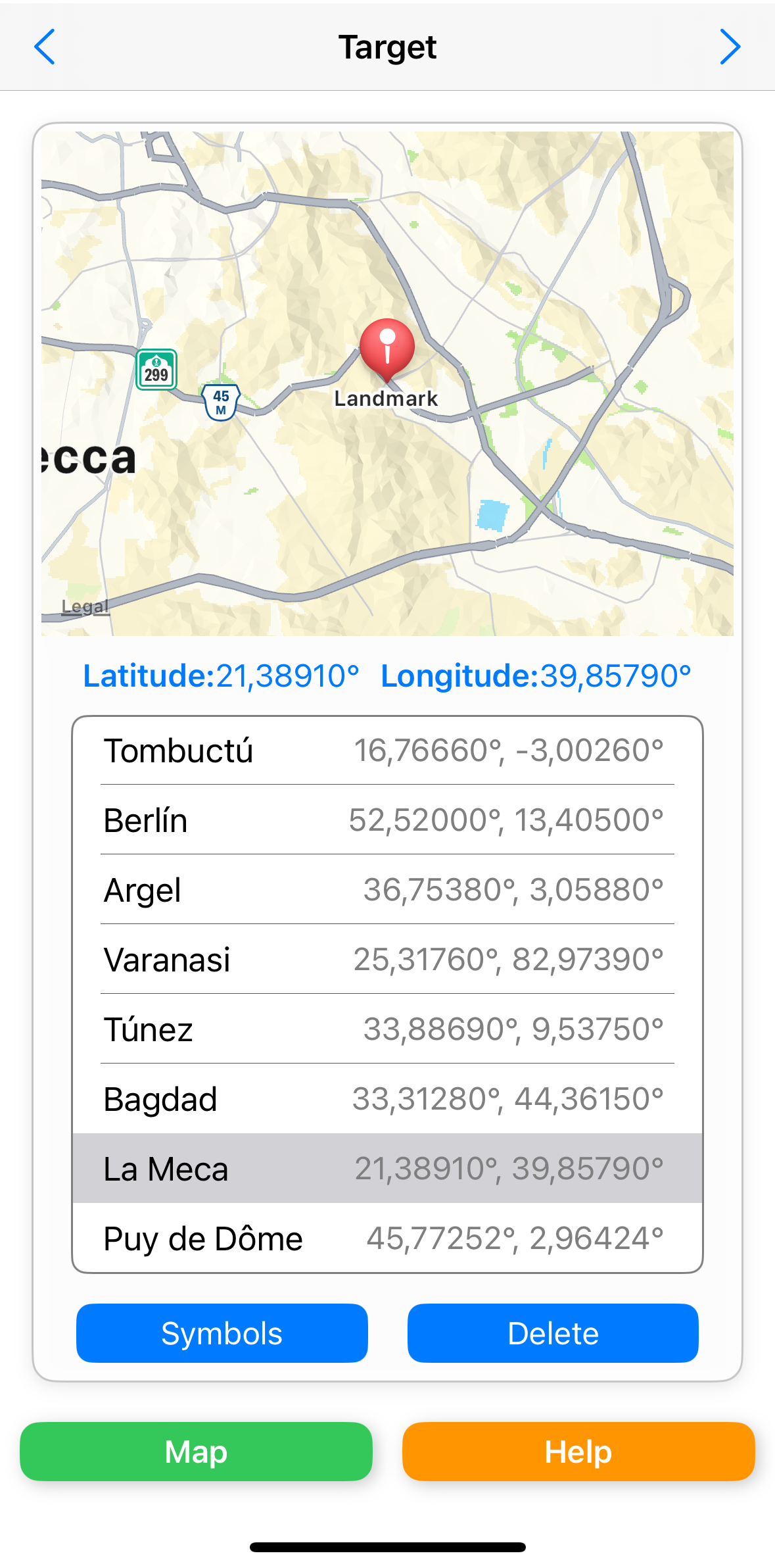
الشكل 3.16: تحديد موقع الهدف
أ) اختيار يدوي لنقطة مرجعية على الخريطة
يؤدي النقر على موقع على الخريطة إلى تحديد نقطة مرجعية جديدة بدقة. بعد التحديد، تظهر نافذة منبثقة تتيح للمستخدم تسمية هذا الموقع (الشكل 3.17).
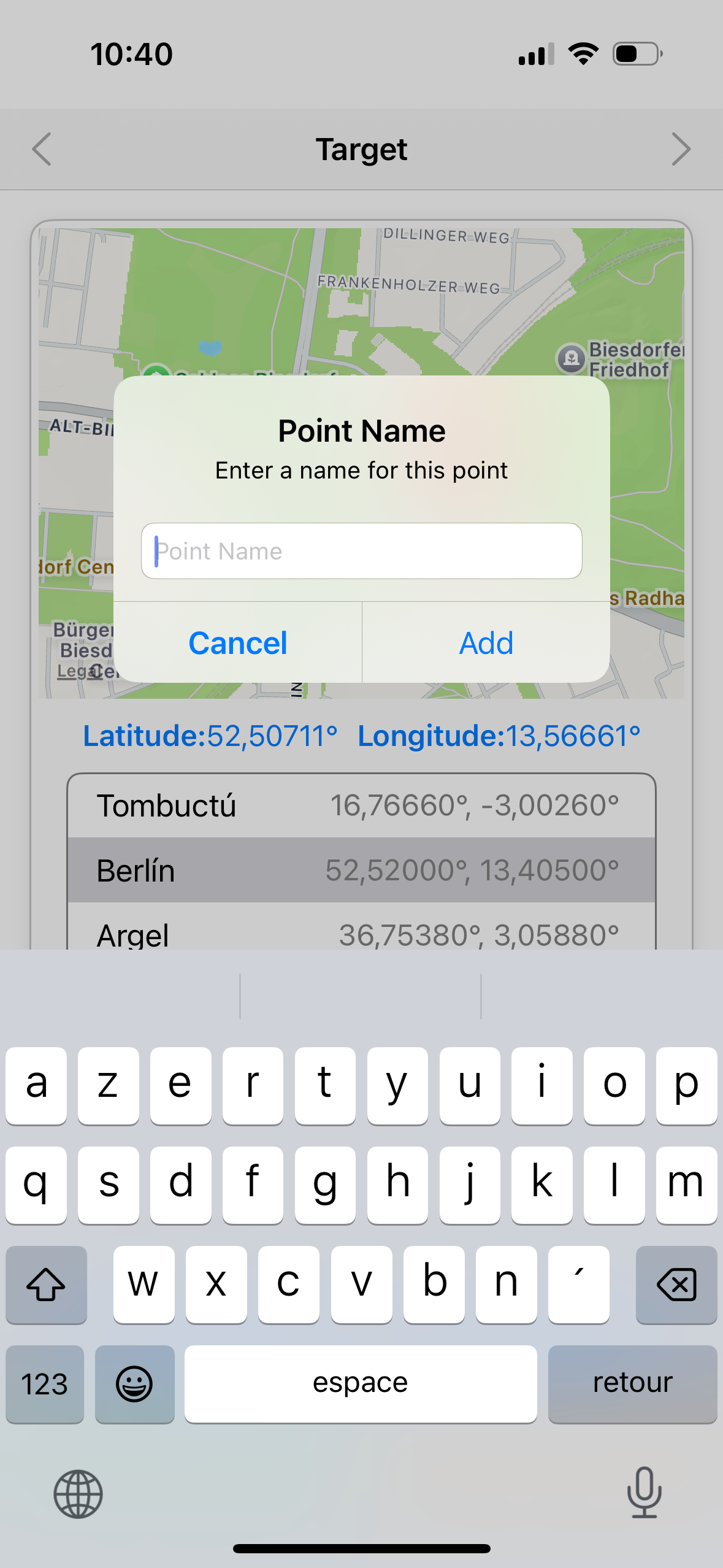
الشكل 3.17: تسمية نقطة مرجعية جديدة
ب) اختيار نقطة مرجعية من القائمة المسبقة التعريف
يمكن للمستخدم اختيار نقطة هدف من بين قائمة الأماكن الرمزية العالمية المحددة مسبقًا في تطبيق Geoscope (الشكل 3.18).
تشير الأماكن المعروضة باللون الرمادي والمصحوبة برمز القفل إلى أنها مخزنة بالفعل في قائمة نقاط المرجعية (الشاشة الرابعة).
يمكن إغلاق النافذة المنبثقة بسحب الشاشة لأسفل.
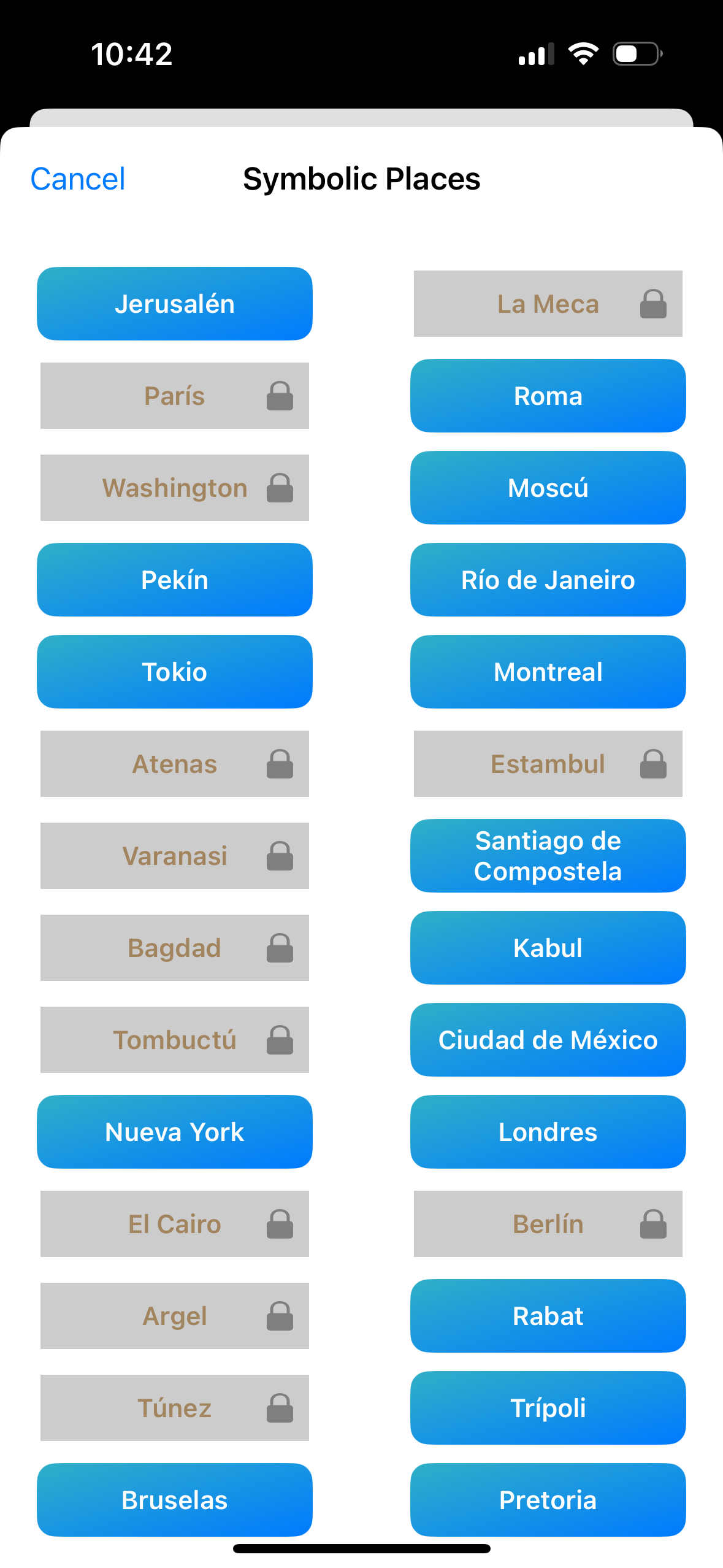
الشكل 3.18: قائمة الأماكن الرمزية المحددة مسبقًا في تطبيق Geoscope.
6. التقاط صور جغرافية الاتجاه وموجهة
يتيح تطبيق Geoscope استخدام كاميرا iPhone أو iPad للتوجيه في المشهد وإنتاج صور فوتوغرافية موسومة حسب اتجاه الجهاز (الشكل 3.19).
تتيح زر صورة (للنسخة المميزة فقط) حفظ الصورة الفوتوغرافية مع التعليقات التوضيحية التي تحدد اتجاه الجهاز وقت الالتقاط.
يتم اختيار البعد البؤري (واسع، قياسي أو تلي فوتوغرافي) باستخدام محدد موجود أسفل الشاشة.
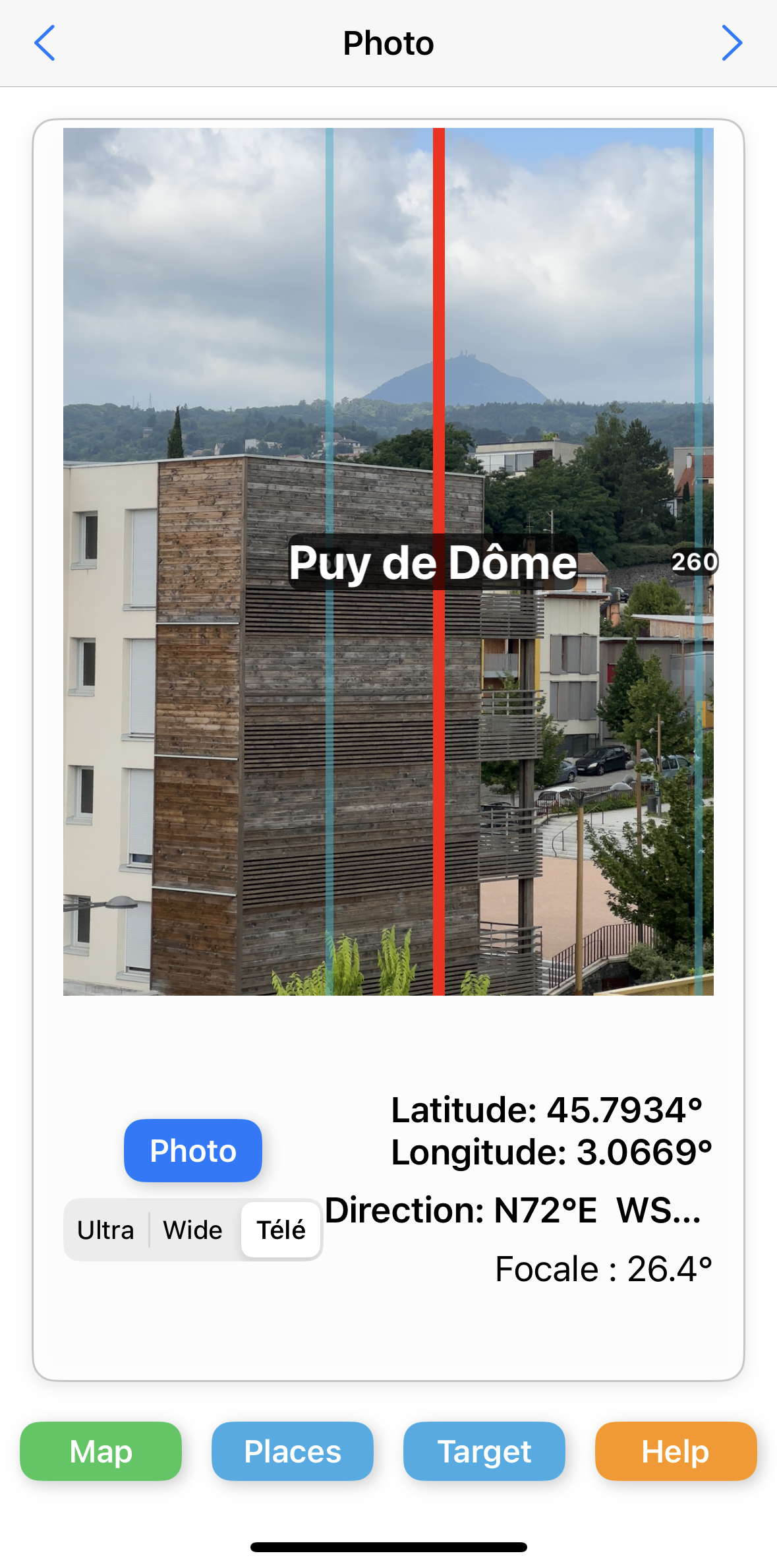
الشكل 3.19: استخدام الكاميرا
7. إعدادات التكوين الافتراضية
يمكن ضبط معظم الخيارات البصرية لتطبيق Geoscope بشكل افتراضي في الشاشة الخامسة. وتشمل هذه الإعدادات ما يلي (الشكل 3.20).
- اختيار مزود الخرائط،
- تفعيل الوضع الفاتح أو الوضع الداكن،
- عرض البوصلة في زاوية الخريطة،
- عرض زاوية الاتجاه (مقاسة بين 0 و360° أو بين 0 و180° مع تحديد اتجاه التوجه)،
- اختيار وضع عرض الخريطة ("الشمال للأعلى" أو "الاتجاه للأعلى")،
- عرض تحذير عند التشغيل بخصوص معايرة جهاز قياس المغناطيس،
- ضبط الزاوية لتصحيح الانحراف،
- عرض منطقة البحث الدائرية،
- عرض الخط المضاد (antipodal line)،
- عرض خط المرجع،
- عرض الخطوط الأساسية (Cardinal lines) بزاوية 90° بالنسبة لخطوط الرؤية الرئيسية،
- عرض الخطوط الرباعية بزاوية 45° بالنسبة لخطوط الرؤية الرئيسية،
- عرض الخطوط المثلثية بزاويتين 30° و60° بالنسبة لخطوط الرؤية الرئيسية،
- وضع المبتدئين، موصى به للمستخدمين الجدد،
- إفراغ تلقائي لذاكرة التخزين المؤقت المستخدمة للخرائط،
- زر لإفراغ الذاكرة المؤقتة يدويًا.
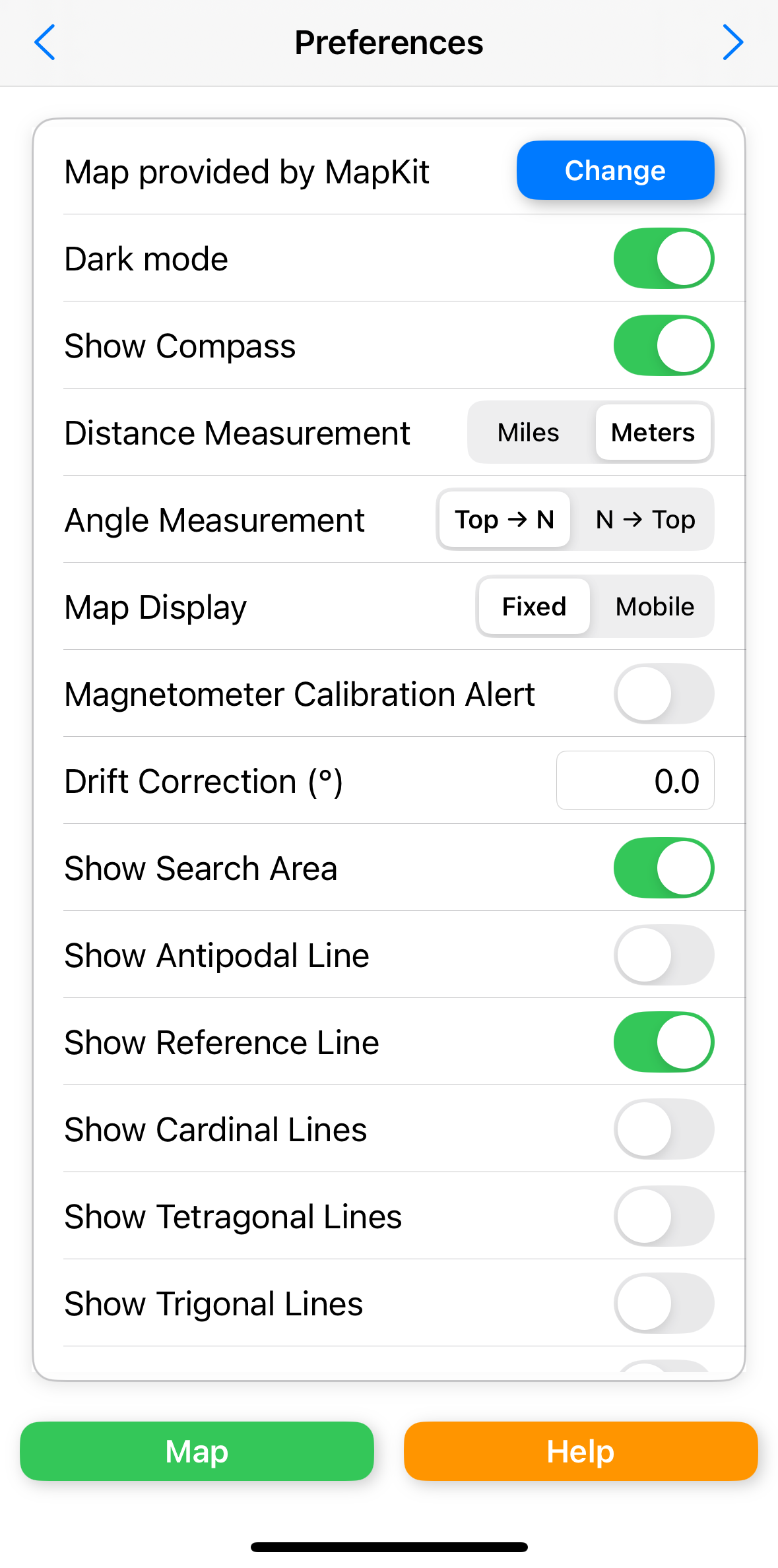
الشكل 3.20: إعدادات التكوين الافتراضية.
8. مساعدة المستخدم
تعرض الشاشة السادسة للتطبيق ملخصًا قصيرًا لأهداف Geoscope (الشكل 3.21).
زر عرض المساعدة عبر الإنترنت يوفر الوصول إلى دليل المستخدم.
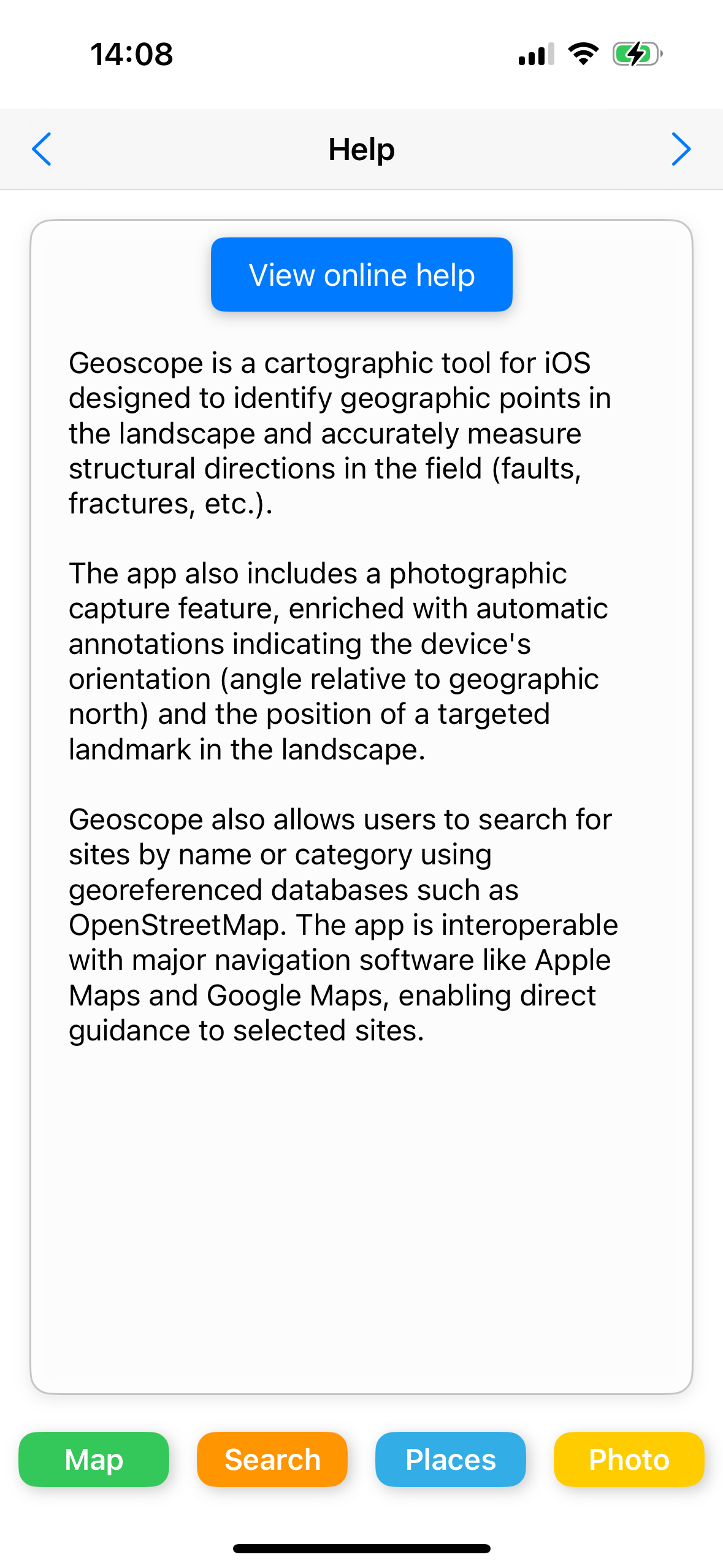
الشكل 3.21: المساعدة.
9. المشتريات داخل التطبيق
تصف الشاشة السابعة المشتريات داخل التطبيق (الشكل 3.22).
هناك عرضان منفصلان ومتكاملان.
- الإصدار المميز (Premium) الذي يفتح الوصول إلى جميع الميزات المتقدمة (التقاط صور جغرافية مرجعية، معايرة جهاز قياس المغناطيس، قفل خط الرؤية، إلخ)
- اشتراك Premium Maps: يتيح هذا الاشتراك السنوي الوصول إلى خرائط طبوغرافية عالية الجودة، مثل خريطة IGN المطبوعة بمقياس 1:25,000.
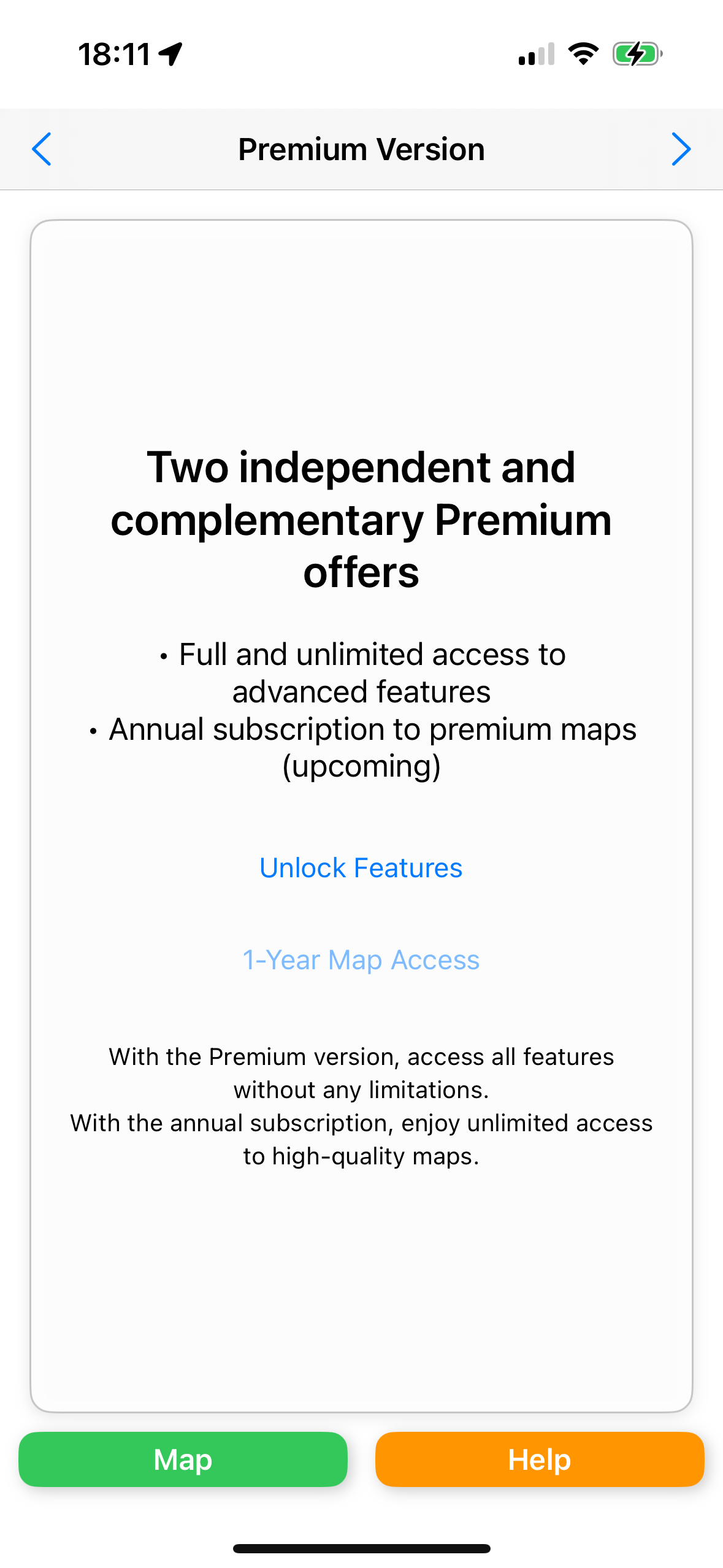
الشكل 3.22: المشتريات داخل التطبيق
IV/ أمثلة عملية
توضح هذه الفقرة حالات استخدام تطبيق Geoscope في سياقات مهنية، تعليمية أو ترفيهية. تساعد هذه الأمثلة على فهم إمكانيات الأداة على أرض الواقع.
1) قراءة بانوراما منظر طبيعي كما على طاولة توجيه
هدف التمرين
باستخدام خط الرؤية الرئيسي، وجه جهاز iPhone أو iPad نحو جبل أو بركان أو قرية أو مبنى أو أي تضاريس مرئية في المشهد، وحدد هذا النقطة على الخريطة.
الإجراءات
- حدد موقعك على الخريطة باستخدام GPS المدمج أو نقاط مرجعية قريبة.
- وجّه الجهاز نحو التضاريس المرصودة.
- راقب خط الرؤية على الخريطة.
- لاحظ أن الدقة تعتمد على معايرة جهاز قياس المغناطيس وجودة إشارة GPS. يمكن إجراء معايرة دقيقة باستخدام نقاط مرجعية قريبة (عمود كهرباء، مبنى، إلخ).
- إذا لزم الأمر، صحح جهاز قياس المغناطيس من أي تداخلات كهرومغناطيسية كما هو موضح أدناه في هذه الفقرة.
- لتسهيل القراءة على الخريطة، اضغط عند الحاجة على زر قفل خط الرؤية .
- قم بتعديل طول خط الرؤية باستخدام شريط التمرير أعلى الخريطة.
- قم بالتكبير/التصغير على طول خط الرؤية لتحديد النقطة في المشهد.
- بتعديل طول خط الرؤية، حدد المسافة بالخط المستقيم بينك وبين النقطة المدروسة.
توضيح على حالة عملية
يوضح المثال التالي كيفية تحليل التضاريس ونقاط الوجود في منظر طبيعي من منظور تصويري واحد. يمكن تنفيذ الطريقة دون استخدام جهاز قياس المغناطيس، إلا إذا كانت هناك حاجة لقياس زوايا التوجيه.
تم التقاط الصورة أدناه (الشكل 4.11) من نقطة مراقبة قريبة جدًا من محطة راندان في قسم ألير (فرنسا). الهدف هو تحديد النقاط المميزة في المشهد.
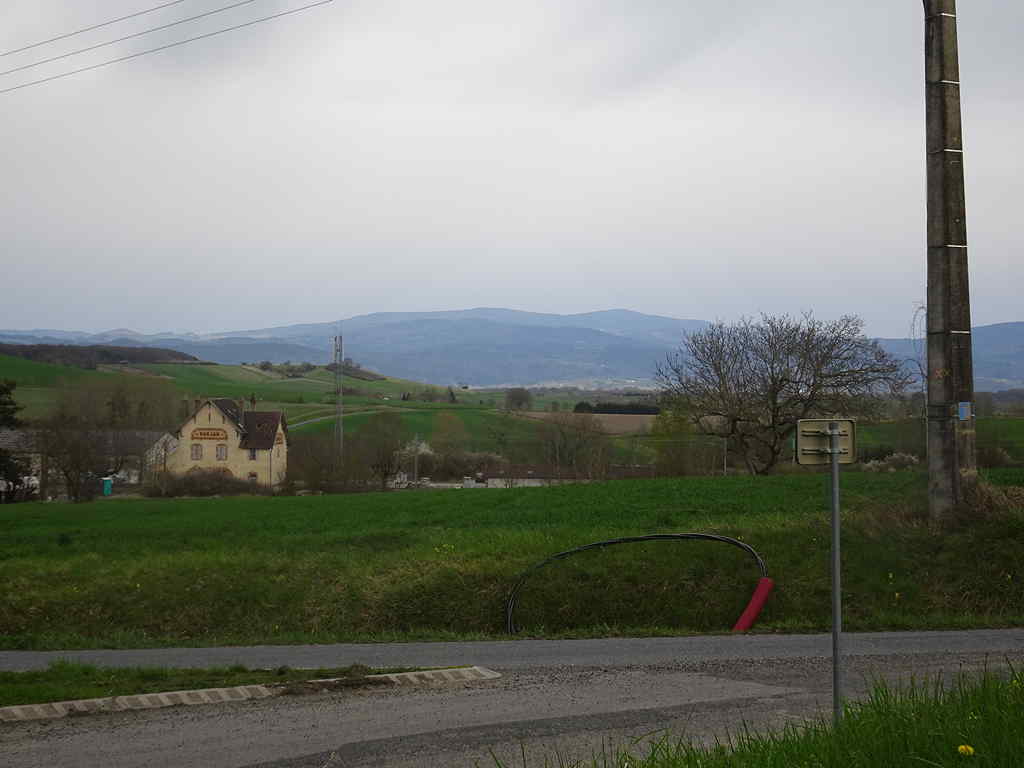
الشكل 4.11: نقطة المراقبة عند محطة راندان (فرنسا)
يتيح تطبيق Geoscope تحديد هذه النقطة بدقة على الخريطة باستخدام إحداثيات GPS أو من خلال التعرف البصري البسيط (الشكل 4.12).
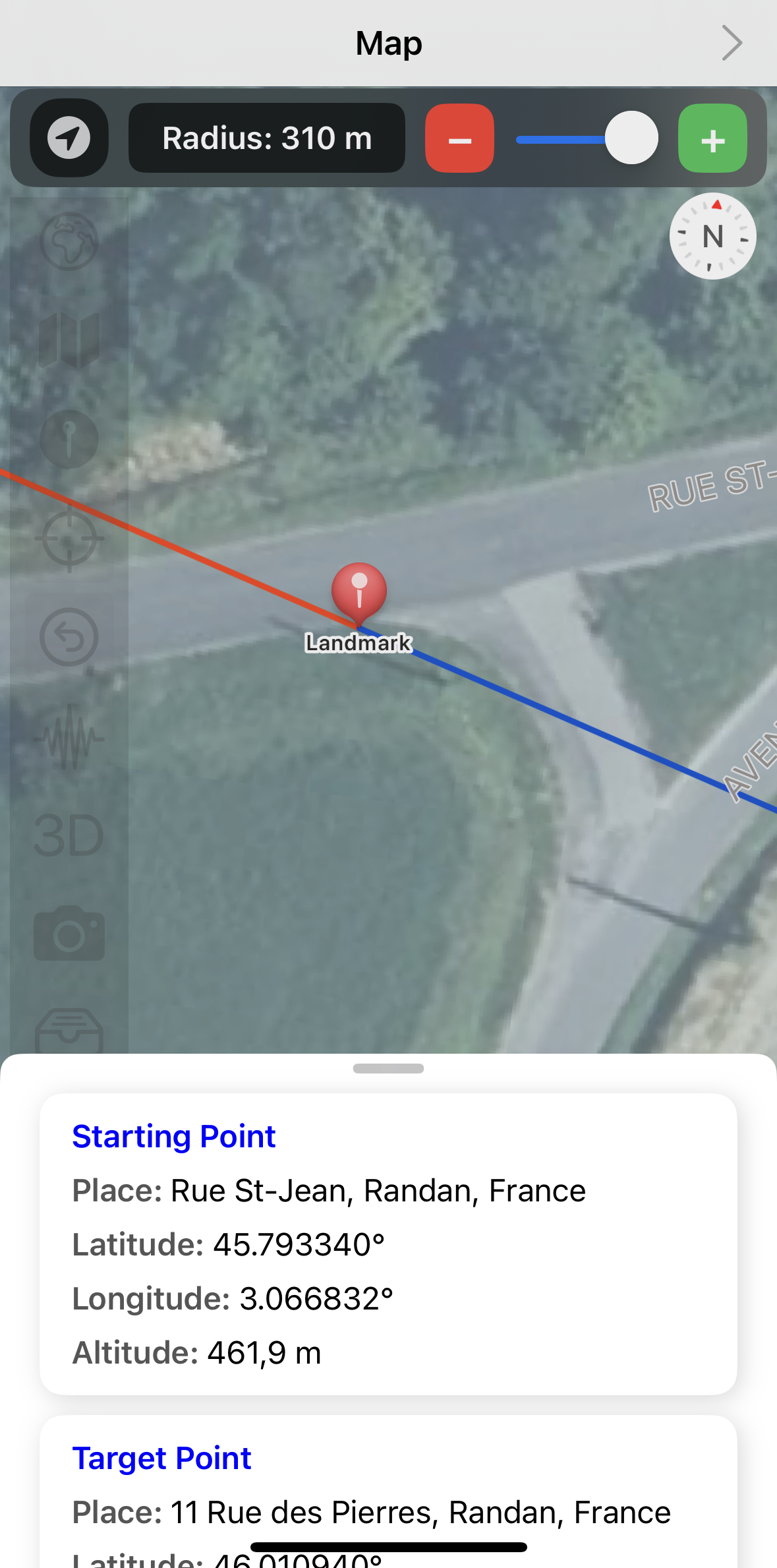
الشكل 4.12: تحديد نقطة المراقبة في تطبيق Geoscope
الخطوة التالية هي اختيار خط الرؤية. للقيام بذلك، نعمل مع نقاط مرجعية بالقرب من محطة راندان مثل هذين العمودين على طول السكة الحديدية (الشكل 4.13).
للحصول على معايرة دقيقة، قم بالتكبير على هذه النقاط المرجعية ودوّر الجهاز بحيث يتطابق خط الرؤية مع هذه النقاط (الشكل 4.13 و4.14).
بمجرد تحقيق هذا الهدف، يمكن قفل خط الرؤية لتجنب أي حركة غير مقصودة.
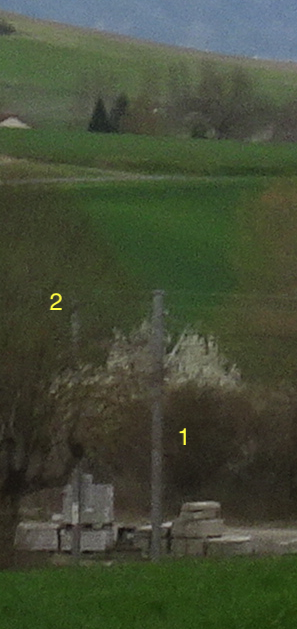
الشكل 4.13: اختيار نقاط مرجعية قريبة في المشهد لضبط خط الرؤية بشكل صحيح من نقطة المراقبة (1: أقرب عمود في المقدمة؛ 2: العمود على الجانب الآخر من السكة الحديدية).
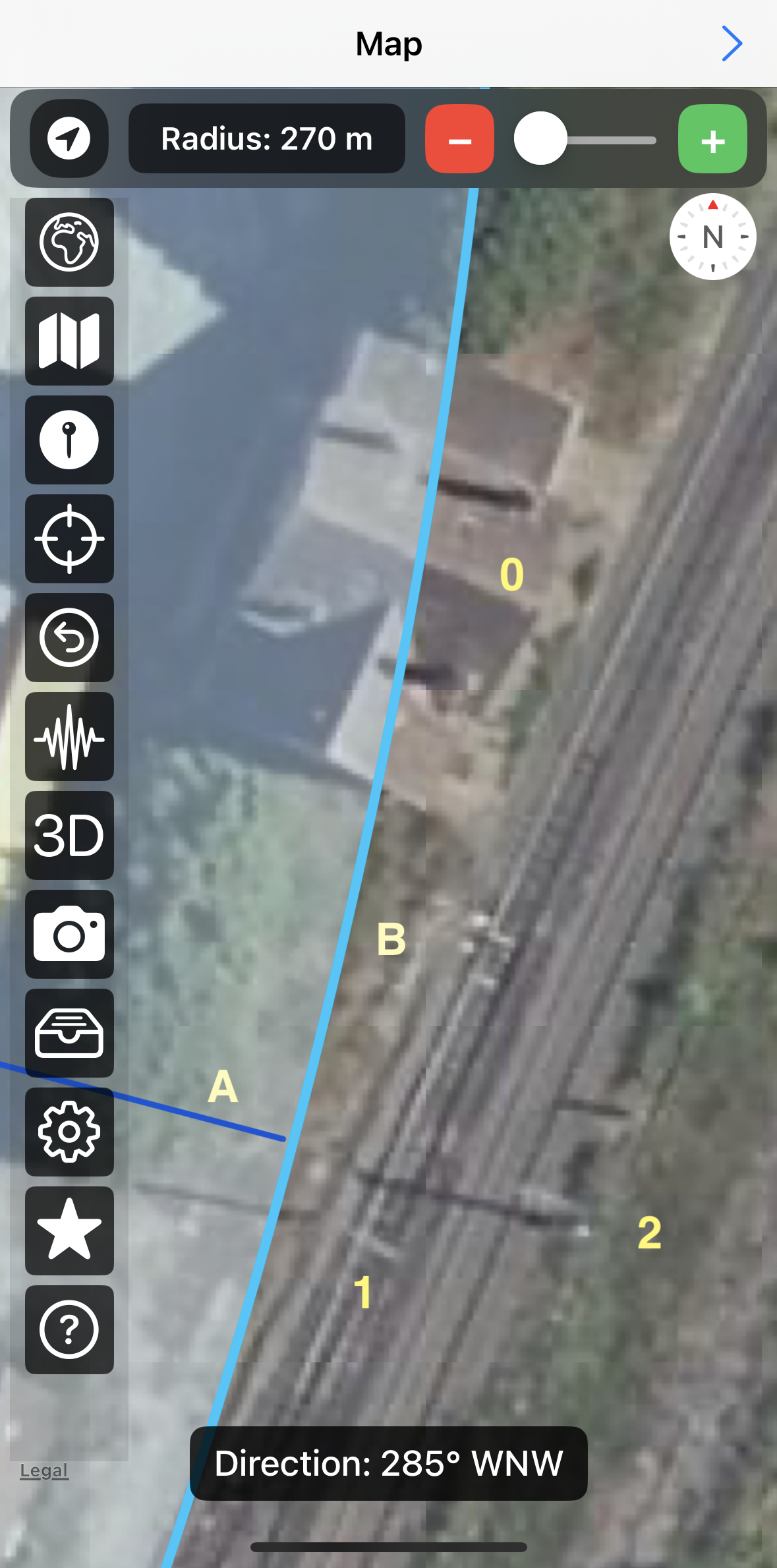
الشكل 4.14: عرض للعمودين (الموسومين 1 و 2) في تطبيق Geoscope. يشير النقطة 0 إلى المحطة. يوضح تطبيق Geoscope أننا على بعد 270 مترًا من نقطة المراقبة. (A: خط الرؤية. B: حافة منطقة البحث)
بعد تثبيت خط الرؤية، يمكننا العمل على طول هذا الخط، من الأقرب إلى الأبعد.
للقيام بذلك، سنستخدم الخرائط الطبوغرافية لمؤسسة IGN بمقياس 1:25,000.
ميزة Geoscope هي القدرة على العمل بتكبير كبير على الخريطة دون فقدان خط الرؤية.
التضاريس في المقدمة يمكن التعرف عليها بسهولة باستخدام Geoscope وتقع على مسافة أقل من 1.8 كم. يتم عرض المسافة أعلى الشاشة ويمكن قياسها عن طريق ضبط منطقة البحث الدائرية (الشكل 4.15).
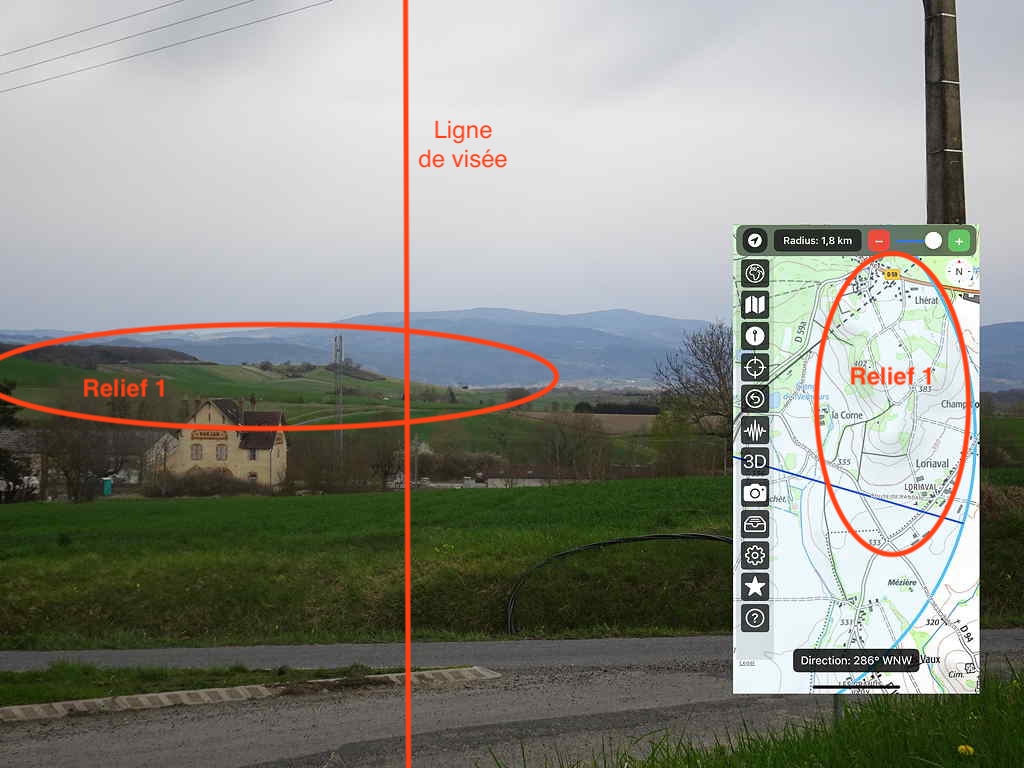
الشكل 4.15: التعرف على التضاريس في المقدمة على الجانب الأيسر للصورة الفوتوغرافية.
بعد ذلك، يمكننا معالجة الخلفية مع تجمع صغير ظاهر على يمين خط الرؤية. يخبرنا تطبيق Geoscope أن هذا هو Puy-Guillaume (الشكل 4.16)، على بعد 10.6 كم.
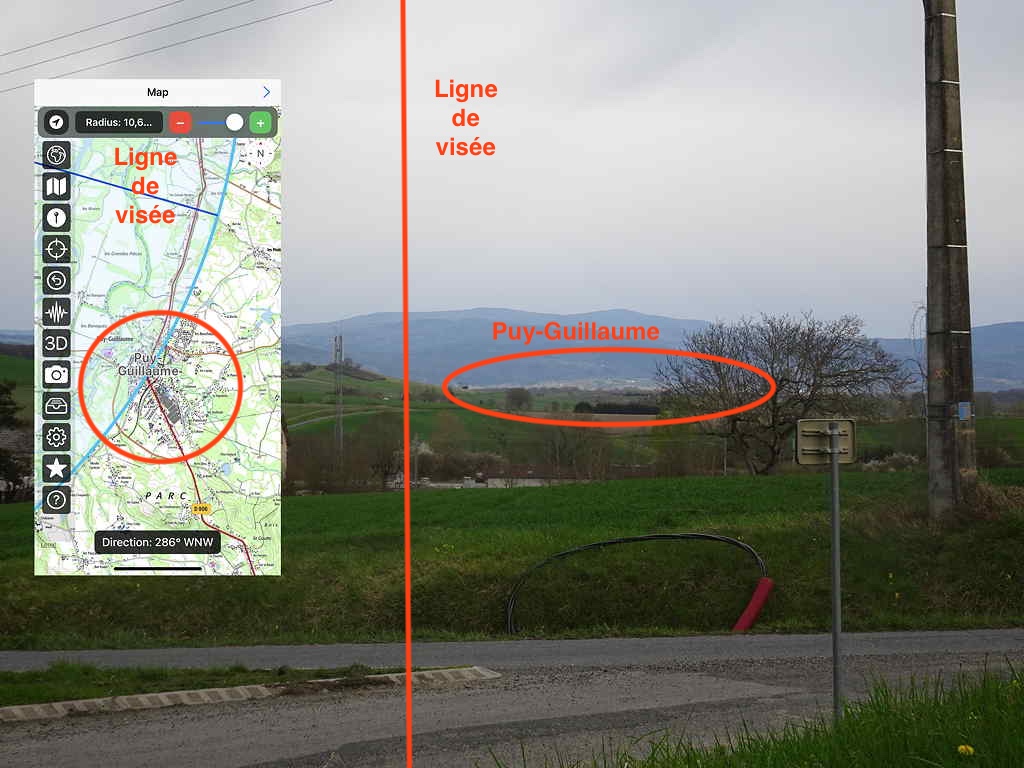
الشكل 4.16: تحديد موقع Puy-Guillaume في الخلفية
المناطق البعيدة أكثر تعقيدًا في التحليل، لكن لا داعي للقلق، يوفر تطبيق Geoscope الأدوات لفك تشفير المشهد. الهدف الآن هو تحديد الجبل العالي الذي يظهر في الخلفية. الحيلة هي تحريك خط الرؤية قليلًا إلى اليمين بالاعتماد على علامة مرجعية جديدة قريبة، وهي المبنى الطويل بجانب المحطة (الشكل 4.17).
مع استمرار تثبيت خط الرؤية، يجب البحث عن أعلى تضاريس يمكن أن تحجب خط الأفق. عند مسح الخريطة في عرض Geoscope، نجد بسرعة Puy de Montoncel، الذي يبلغ ارتفاعه 1287 مترًا ويقع على بعد حوالي 27.4 كم من وجهة نظرنا (الشكل 4.18).
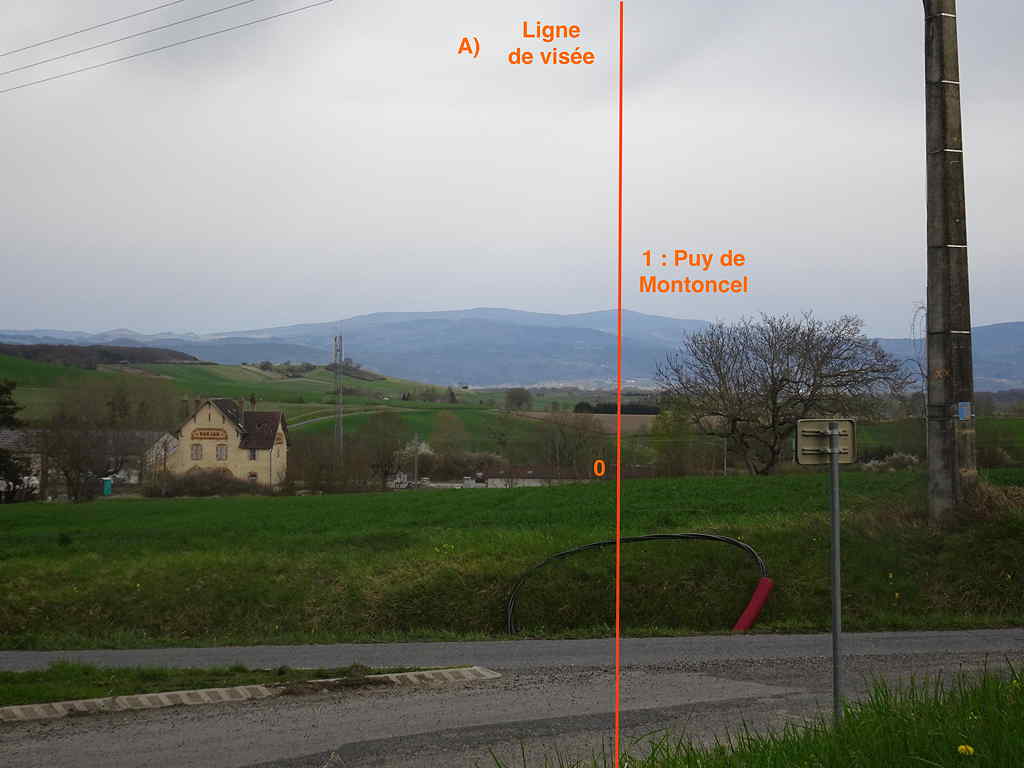
الشكل 4.17: التعرف على الجبل (Puy de Montoncel) في الخلفية (0: نقطة مرجعية مختارة في المقدمة؛ 1: التضاريس المراد التعرف عليها في الخلفية، Puy de Montoncel)
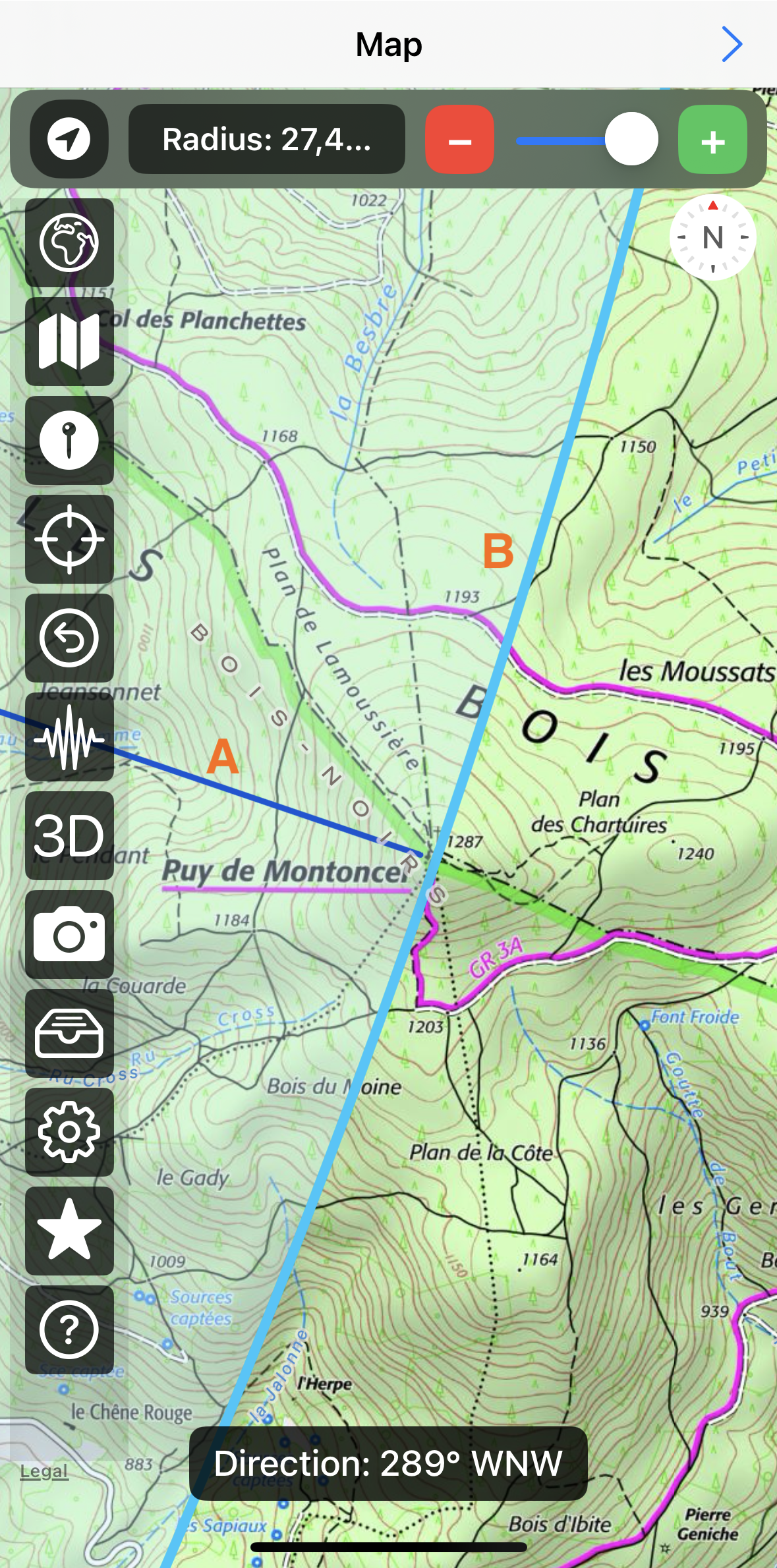
الشكل 4.18: يقطع خط الرؤية تضاريس Puy de Montoncel (A: خط الرؤية؛ B: تمديد منطقة البحث)
د) مثال تطبيقي آخر: التعرف على البراكين في سلسلة Chaîne des Puys
يوضح هذا المثال استخدامًا جديدًا لتطبيق Geoscope في تمرين رسم خرائط ميداني لحالة عملية: التعرف على المنشآت البركانية في سلسلة Chaîne des Puys.
Chaîne des Puys هي سلسلة من البراكين مصطفة من الشمال إلى الجنوب على طول حوالي 40 كيلومترًا في الكتلة المركزية غرب Clermont-Ferrand. معظم هذه البراكين تشكلت قبل أقل من 100,000 سنة، وتظهر تنوعًا كبيرًا في الأشكال: مخاريط، قباب، Maars أو تدفقات الحمم. نظرًا لكثرتها، وأحيانًا قرب بعضها من بعض أو تداخلها، قد يكون من الصعب التعرف عليها في الميدان. يساعد Geoscope على التعرف عليها بسهولة أكبر من خلال دمج الخريطة، التوجيه وتحديد المواقع عبر GPS لتجنب الأخطاء وفهم تنظيم هذه السلسلة البركانية بشكل أفضل.
يوضح الشكل 4.19 نظرة عامة على خط الأفق (الجزء الجنوبي من Chaîne des Puys) الذي يجب تحليله بمساعدة Geoscope.
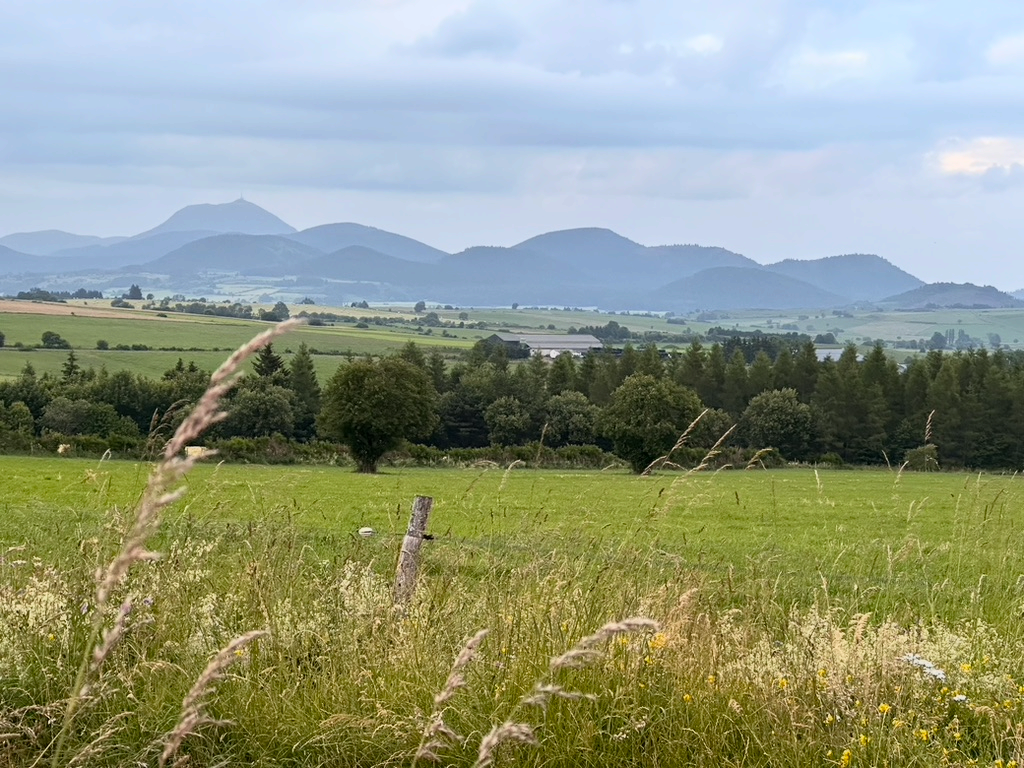
الشكل 4.19: خط الأفق في Chaîne des Puys للتحليل.
لتحديد البويز، تكون الطريقة دائمًا:
- التقدم قطاعًا قطاعًا لمسح كامل الأفق.
- البدء بالنقاط التي يمكن التعرف عليها بسهولة في المشهد.
- مع تكبير الخريطة، التحرك على طول خط الرؤية وتحديد المواقع القريبة من هذا الخط.
- تكرار العملية في اتجاهات أخرى.
يوضح الشكل 4.20 تسلسل الخطوات عند قراءة الجزء الأيسر من الشكل 4.19.
- تحديد الموقع. الخطوة الأولى هي تحديد موقعك بدقة على الخريطة (النقطة (1) من الشكل 4.20). يقع نقطة المراقبة عند المكان المسمى les Brouchilles بالقرب من قرية Pessade.
- تحديد خط الرؤية. يتم تحديد خط رؤية أولي بشكل طبيعي نحو قمة Puy de Dôme. مع Geoscope نعرف أن هذه القمة الرمزية تقع على بعد 16 كم من موقعنا (النقطة (2) من الشكل 4.20).
- تحديد البراكين على خط الرؤية. من الأسهل البدء بالبناء البركاني في المقدمة. على خط رؤيتنا، يحدد Geoscope بشكل لا لبس فيه Puy de Pourcharet، على بعد 8.5 كم من نقطة المراقبة (النقطة (3) من الشكل 4.20).
- تحديد المنشآت المنحرفة قليلاً. مباشرة أمام Puy de Pourcharet وبانحراف قليل نحو اليمين، نرى Puy de Montgy، سهل التعرف عليه. يشكل هذا البركان مرجعًا ثانويًا جيدًا للملاحظات المستقبلية.
- استكشاف البراكين المتتابعة خلف المقدمة. على امتداد Puy de Pourcharet، تنتشر سلسلة من البراكين حتى قاعدة Puy de Dôme. عند النظر إلى تلك التي انحرفت نحو اليسار مقارنة بخط الرؤية، يشير Geoscope إلى وجود Puys de Montchié و Salomon على بعد حوالي 13 كم (النقطة (4) من الشكل 4.20).
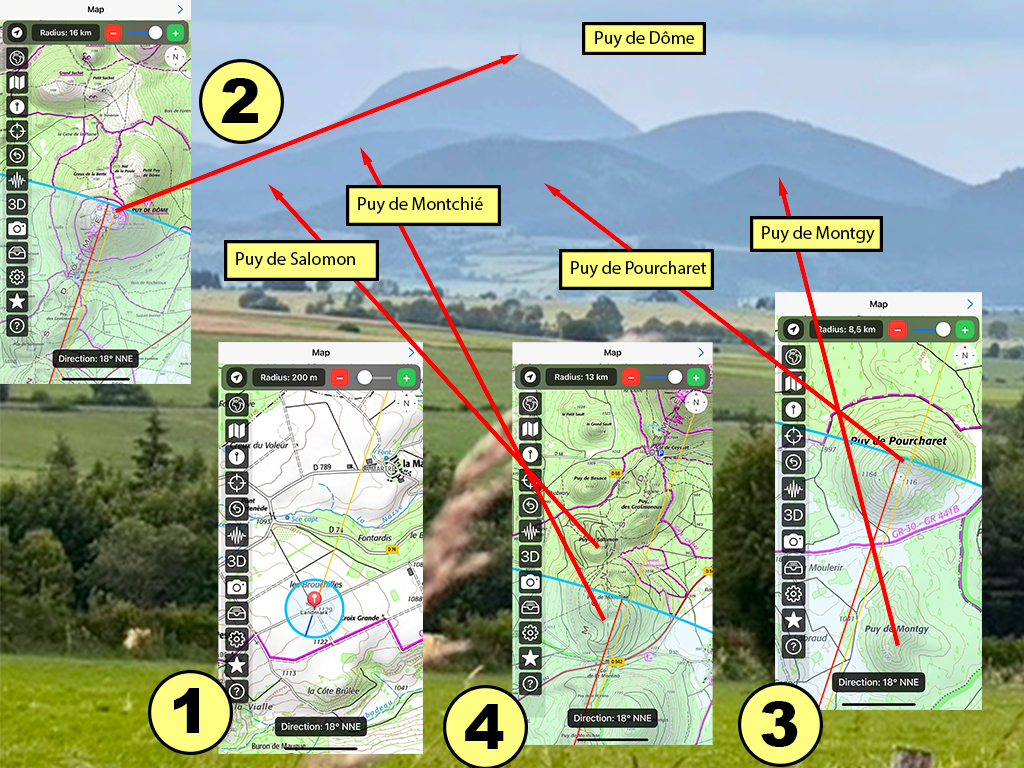
الشكل 4.20 : أول تحليل للبانوراما باستخدام Geoscope. النقطة (1) تشير إلى موقع نقطة المراقبة الواقعة في بيساد. النقطة (2) تشير إلى الهدف البعيد، بوي دو دوم. خط الرؤية المختار يمتد بين هاتين النقطتين. النقطة (3) تشير إلى التضاريس المعروفة في المقدمة (بوي دو مونجي وبوي دو بورتشاريه). النقطة (4) تشير إلى التضاريس المعروفة عند قاعدة بوي دو دوم (بوي دو مونشييه وبوي دو سالومون).
الشكل 4.21 يوضح الخطوات المتبعة للجزء الأوسط من البانوراما.
- في البداية، نعتمد على العلامة المعروفة سابقاً لبوي دو مونجي، وباستخدام Geoscope نمرر خط الرؤية الجديد ممتداً حتى التضاريس السائدة في الخلفية، وهو بوي دو لاسشامب الواقع على بعد 11.7 كم من نقطة المراقبة (النقطة (1) في الشكل 4.21).
- على يمين بوي دو مونجي، توجد المخاريط الصغيرة لبوي دو مونجيجر وبوي دو مونشال التي يمكن التعرف عليها بسهولة في المقدمة.
- نمرر خط الرؤية بين بوي دو مونجيجر وبوي دو مونشال. هذا الخط سيصطدم في الخلفية بالمخروط الكبير لبوي دو ميركور (النقطة (2)) الواقع على بعد 9.9 كم من نقطة المراقبة.
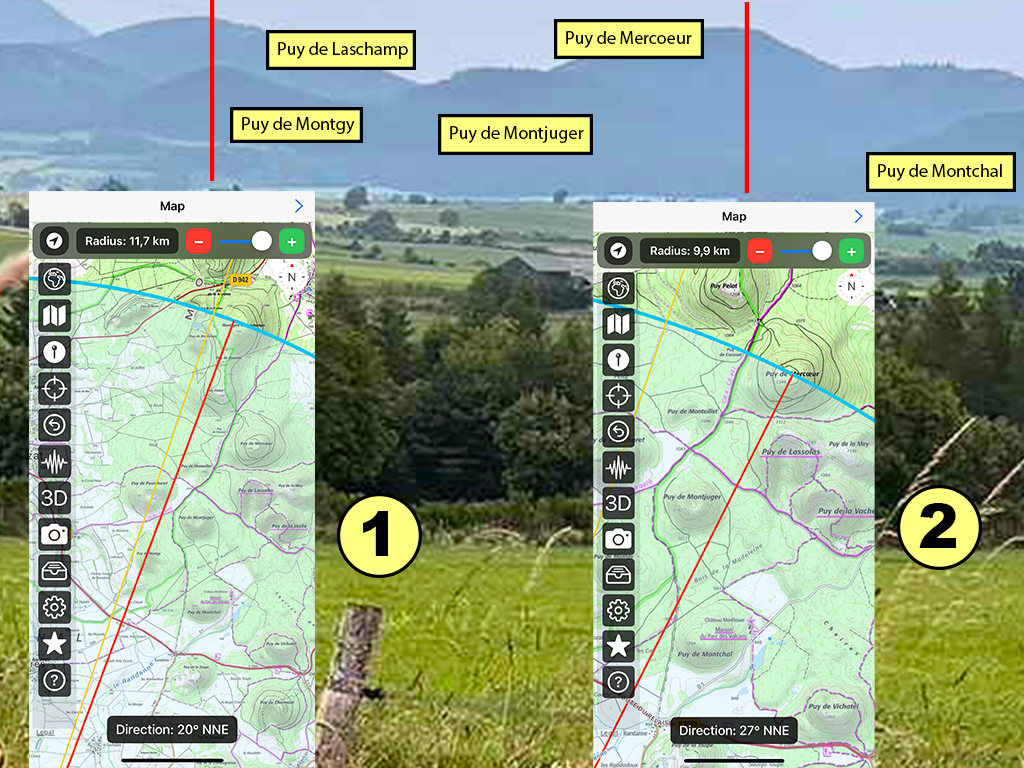
الشكل 4.21 : قراءة الجزء الأوسط من البانوراما. الخطوط الحمراء تشير إلى خطي الرؤية المستخدمين: الخط (1) يمر عبر قمة بوي دو مونجي والخط (2) يمر بين بوي دو مونجيجر وبوي دو مونشال.
أخيراً، الشكل 4.22 يوضح الخطوات النهائية لتحديد الجزء الأيمن من البانوراما.
- ننشئ خط رؤية جديد يمر عبر قمة بوي دو مونشال. في الخلفية، يلتقط هذا الخط بوي دو لاسولاس وفوهته المائلة على بعد 9 كم (النقطة (1) في الشكل 4.22).
- بعد ذلك، للتحقق، يمكن إنهاء خط الرؤية عند بوي دو لا توب (النقطة (2) في الشكل 4.22). على يسار هذا الخط يقع بوي دو لا فاش.
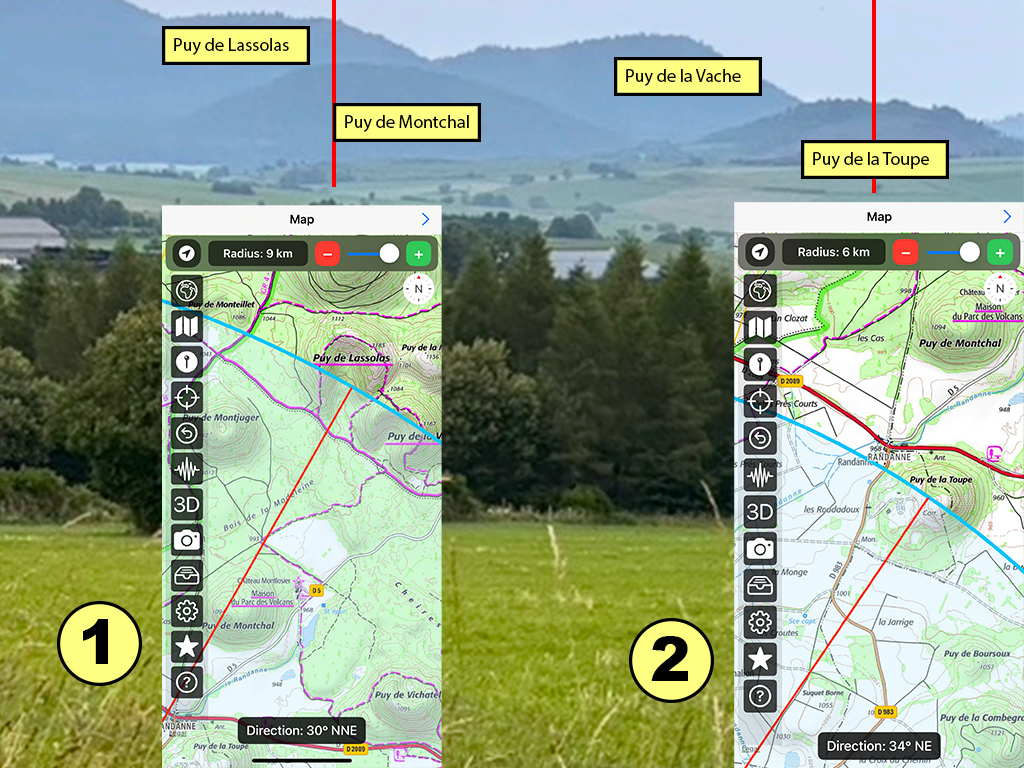
الشكل 4.22 : قراءة الجزء الأيمن من البانوراما. الخطوط الحمراء هي خطوط الرؤية المستخدمة. الخط (1) يمر عبر قمة بوي دو مونشال ويتيح التعرف على بوي دو لاسولاس في الخلفية. الخط (2) عند بوي دو لا توب يمر على يمين بوي دو لا فاش.
باختصار، Geoscope هو الأداة المثالية لتحليل المناظر الطبيعية كما لو كان لدينا طاولة توجيه محمولة.
2. التقاط صور فوتوغرافية جغرافية وموجهة
في المجال المهني – خصوصاً في الجيولوجيا والجغرافيا والآثار أو العمارة – غالباً ما يكون من الضروري توثيق الملاحظات الميدانية بصور فوتوغرافية مدعمة. هناك معلومتان أساسيتان مطلوبة: المقياس والاتجاه. بينما يمكن عادةً تحديد المقياس باستخدام جسم مرجعي (مثل مطرقة الجيولوجي، مسطرة أو علامة بحجم معروف)، لم تكن هناك طريقة موثوقة لتسجيل الاتجاه بدقة على الصورة نفسها.
Geoscope يعالج هذه المشكلة بإضافة قضبان رأسية معنونة تلقائياً على الصورة تشير إلى اتجاه الالتقاط. هذه القضبان تمثل الاتجاهات الزاويّة بالنسبة للشمال الجغرافي وتقاس بالاتجاه عقارب الساعة ابتداءً من الشمال (0°). القضبان موشحة بعلامات كل 10°، وتباعدها يظهر بصرياً بشكل غير متساوٍ على الصورة بسبب الإسقاط المخروطي للمجال البصري على مستوى ثنائي الأبعاد، وهذا الانحراف طبيعي ويعكس أن الاتجاهات الزاويّة تبتعد بصرياً كلما ابتعدنا عن محور الصورة المركزي.
بهذا الشكل، تصبح الصورة الملتقطة باستخدام Geoscope وثيقة علمية حقيقية موجهة، تتيح تحليل اتجاه أي عنصر ملاحظ على الأرض بدقة.
الاتجاهات الرئيسية – الشمال والشرق والجنوب والغرب – ممثلة بخطوط حمراء سميكة، واضحة على الصورة، بالإضافة إلى خطوط زرقاء رفيعة كل 10 درجات تحدد الاتجاهات الوسيطة. هذا العرض المدمج يمكن من تحديد الاتجاه الدقيق لكل عنصر في المنظر المصور (الشكل 4.23).
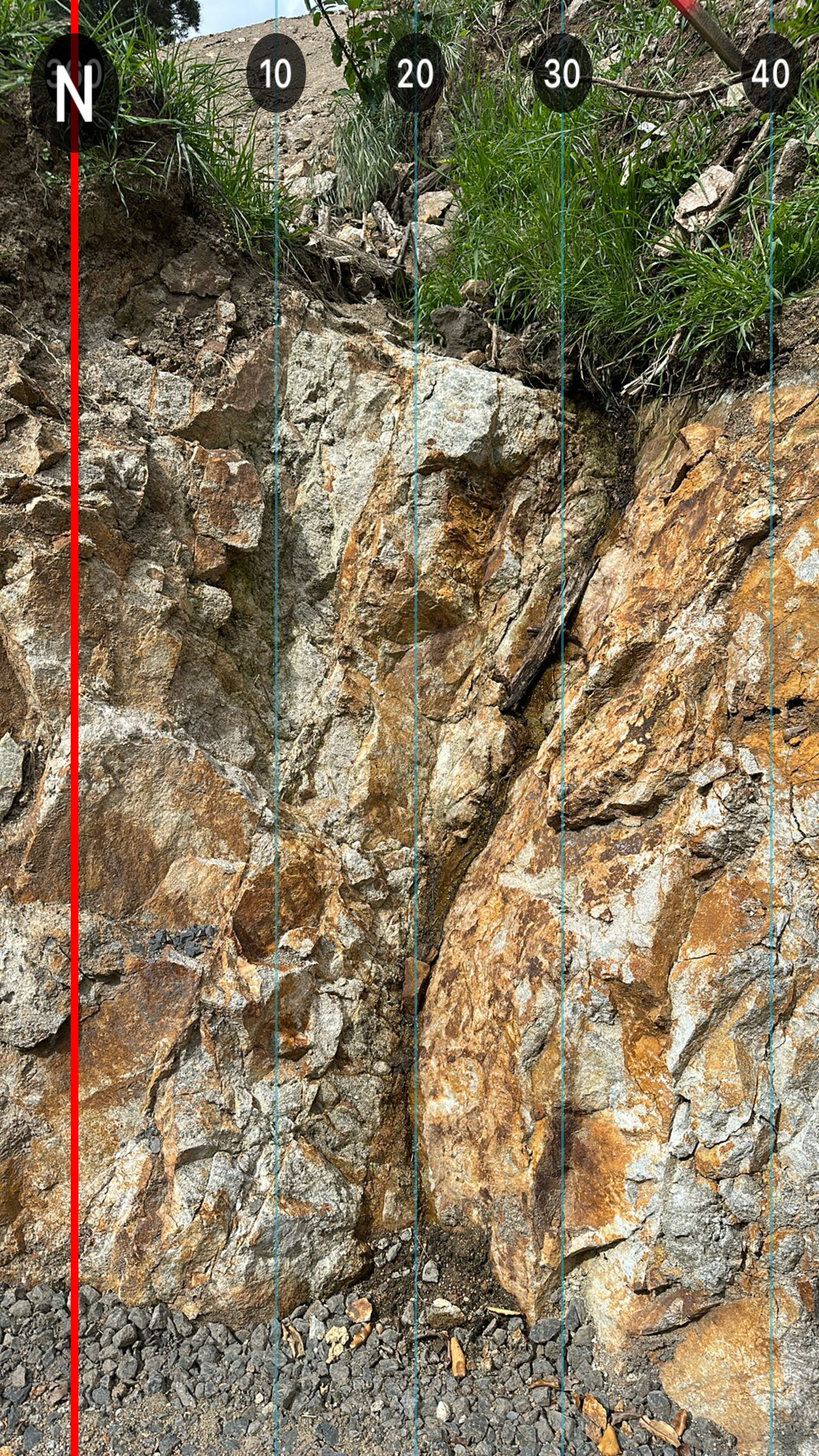
الشكل 4.23 : مثال على صورة موجهة جغرافياً ملتقطة بواسطة Geoscope
3. تحديد المواقع أو الاتجاهات الرمزية والجيوديناميكية
بعض المواقع – سواء كانت شخصية (مكان الولادة، الذكرى أو الثقافة) أو علمية (نقاط مرجعية جيولوجية) – قد تكون ذات أهمية خاصة. Geoscope يتيح تحديد الموقع وعرض الاتجاه بدقة بالنسبة لموقعك الحالي أو مكان إقامتك.
أكثر الأمثلة شهرة هو الكعبة في مكة، حيث أن اتجاهها ضروري للمسلمين لأداء الصلاة باتجاه هذا الموقع المقدس.
وفي سياق آخر، بعض المواقع تلعب دوراً رئيسياً في عمل القشرة الأرضية – مثل النقاط الساخنة (إيسلندا أو ريونيون)، الحافات المحيطية أو الشقوق الكبرى. Geoscope يمكنه توجيه المستخدم نحو هذه الهياكل الأساسية للأغراض التعليمية أو العلمية.
لعرض الاتجاه نحو موقع رمزي، يمكن استخدام إحدى الطرق التالية مع الاعتماد على ميزة النقاط المرجعية في التطبيق:
- استخدام شاشة تعريف النقاط المرجعية.
- اختيار موقع من قائمة المواقع الرمزية المحددة مسبقاً (الكعبة موجودة افتراضياً).
- أو تحديد نقطة يدوياً على الخريطة باللمس.
- يتم رسم خط رؤية يشير إلى هذه النقطة على الخريطة.
- يتم أيضاً عرض هذه النقطة المرجعية على الصور الملتقطة بـ Geoscope، مما يوفر نوعاً من الواقع المعزز الذي يجمع بين الاتجاه والعرض.
أ) عرض الاتجاهات الهيكلية الأرضية
نظرًا لأن الأرض كرة (أو بشكل أدق إهليلجية مفلطحة قليلاً عند القطبين)، فإن الاتجاه الحقيقي بين نقطتين بعيدتين لا يكون خطاً مستقيماً على خريطة مسطحة، بل خطاً جيووديسياً على سطح الكرة. معظم الخرائط – خاصة مشروع ميركاتور – تشوه المسافات والزوايا على مسافات طويلة، مما يجعل تفسير الضغوط الجيوديناميكية غير دقيق.
Geoscope هو تطبيق iOS يتيح عرض اتجاهات الضغوط التكتونية أو خطوط التأثير الجيوفيزيائية على مسافات طويلة بدقة، مع مراعاة انحناء الأرض الحقيقي. من خلال عرض هذه الاتجاهات مباشرة على الخريطة، يوفر Geoscope تصوراً دقيقاً للقوى (مثل تلك التي تربط فرنسا بإيسلندا أو الحافة الأطلسية الوسطى).
هذا النهج ضروري للعلوم التي تهتم بمقياس الغلاف الصخري أو التفاعلات العالمية: تكتونيات الصفائح، الزلازل، النشاط البركاني، الجيوفيزياء أو الجيومغناطيسية. Geoscope يجعل من الممكن تمثيل الديناميات المعقدة على شكل اتجاهات ملموسة على الأرض.
على سبيل المثال، تقع إيسلندا على الحافة الأطلسية الوسطى وتغذيها نقطة ساخنة، مما يولد قشرة محيطية سميكة تشكل هضبة بركانية واسعة. هذه السماكة تفرض ضغطاً على الصفيحة الأوراسية، محدثة ضغوطاً تكتونية على نطاق واسع. في غرب أوروبا، ينتج عن ذلك ضغط موجه شمال-شمال شرق – جنوب-جنوب غرب، واضح في فرنسا (الشكل 4.24).
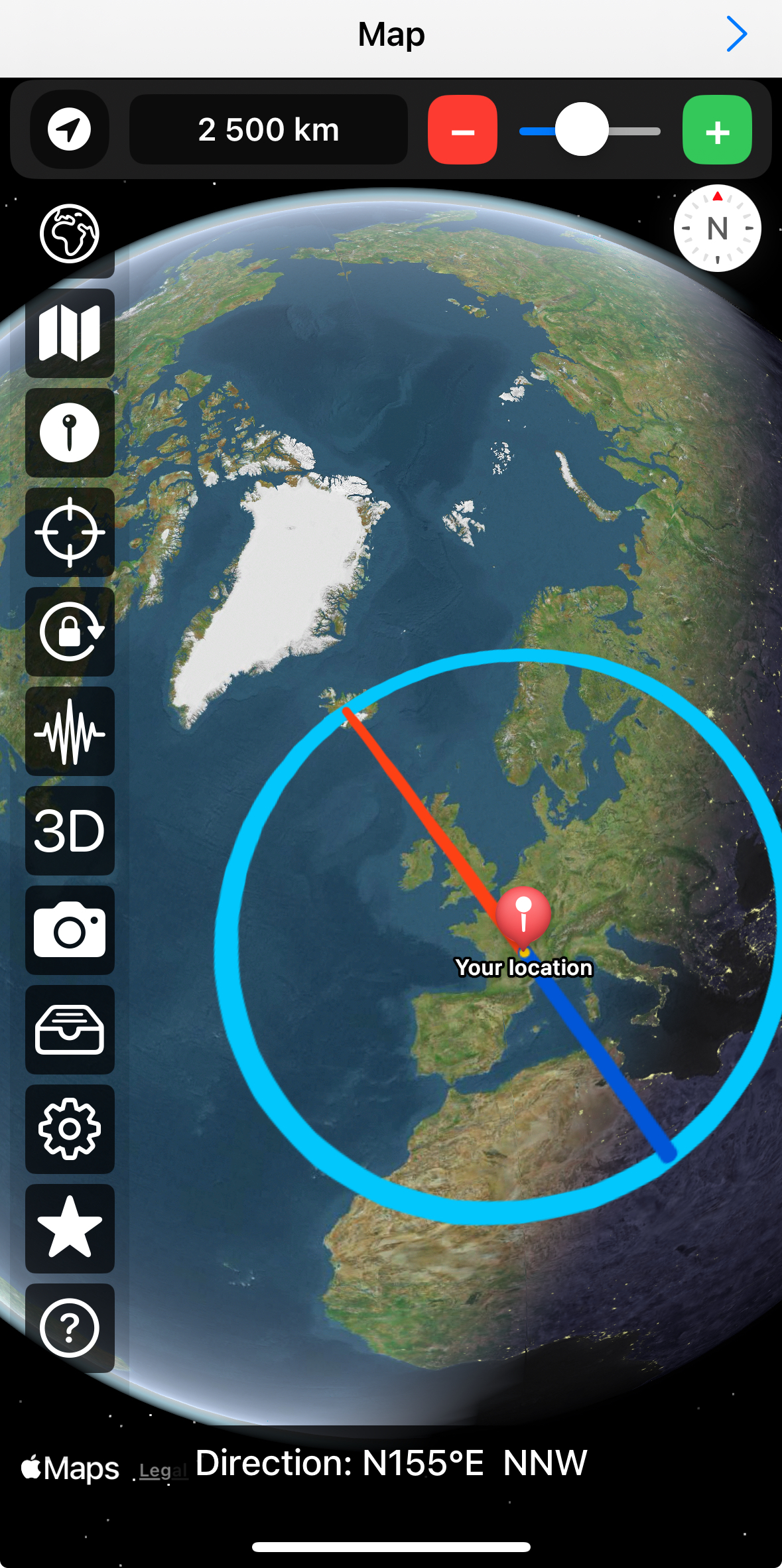
الشكل 4.24 : عرض بواسطة Geoscope للاتجاه نحو إيسلندا (على بعد 2500 كم من نقطة المراقبة)، الذي يمثل اتجاهًا جيوديناميكياً رئيسياً في فرنسا. يعكس هذا الاتجاه المحور الرئيسي للقوى الأفقية في القشرة الأرضية.
بنفس الطريقة، تقع فرنسا ضمن امتداد الشقوق التحويلية الكبرى في الحافة الأطلسية الوسطى (الشكل 4.25). هذه الهياكل، الموجهة بشكل عام N120–130°E، تمتد على اليابسة على شكل فوالق كبيرة، مثل قصافات أرموركانية تمتد حتى ماسيف سنترال (الشكل 4.26).
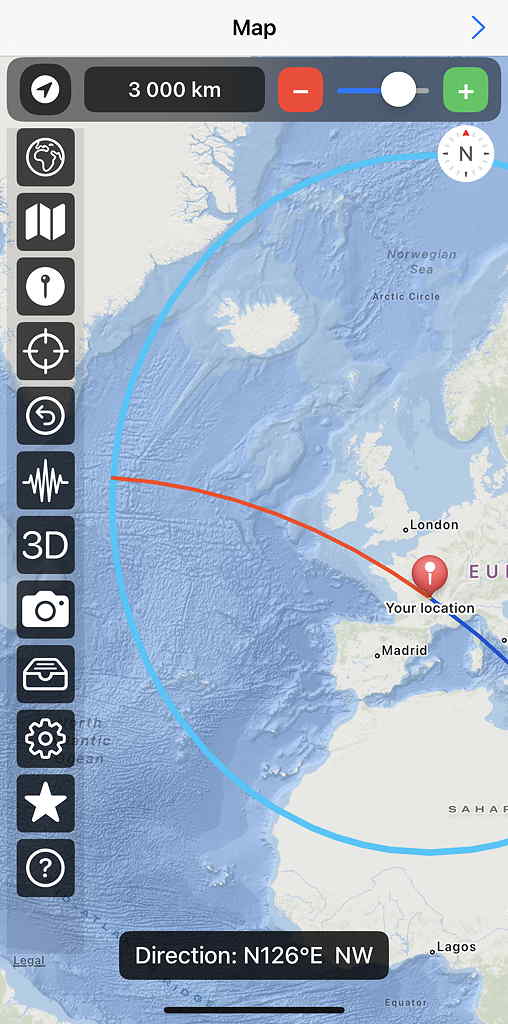
الشكل 4.25 : عرض على Geoscope للشقوق التحويلية والخطوط الممدودة للجزء المحيطي من الصفيحة الأوراسية (على بعد 3000 كم من نقطة المراقبة)، وتمديداتها على اليابسة.
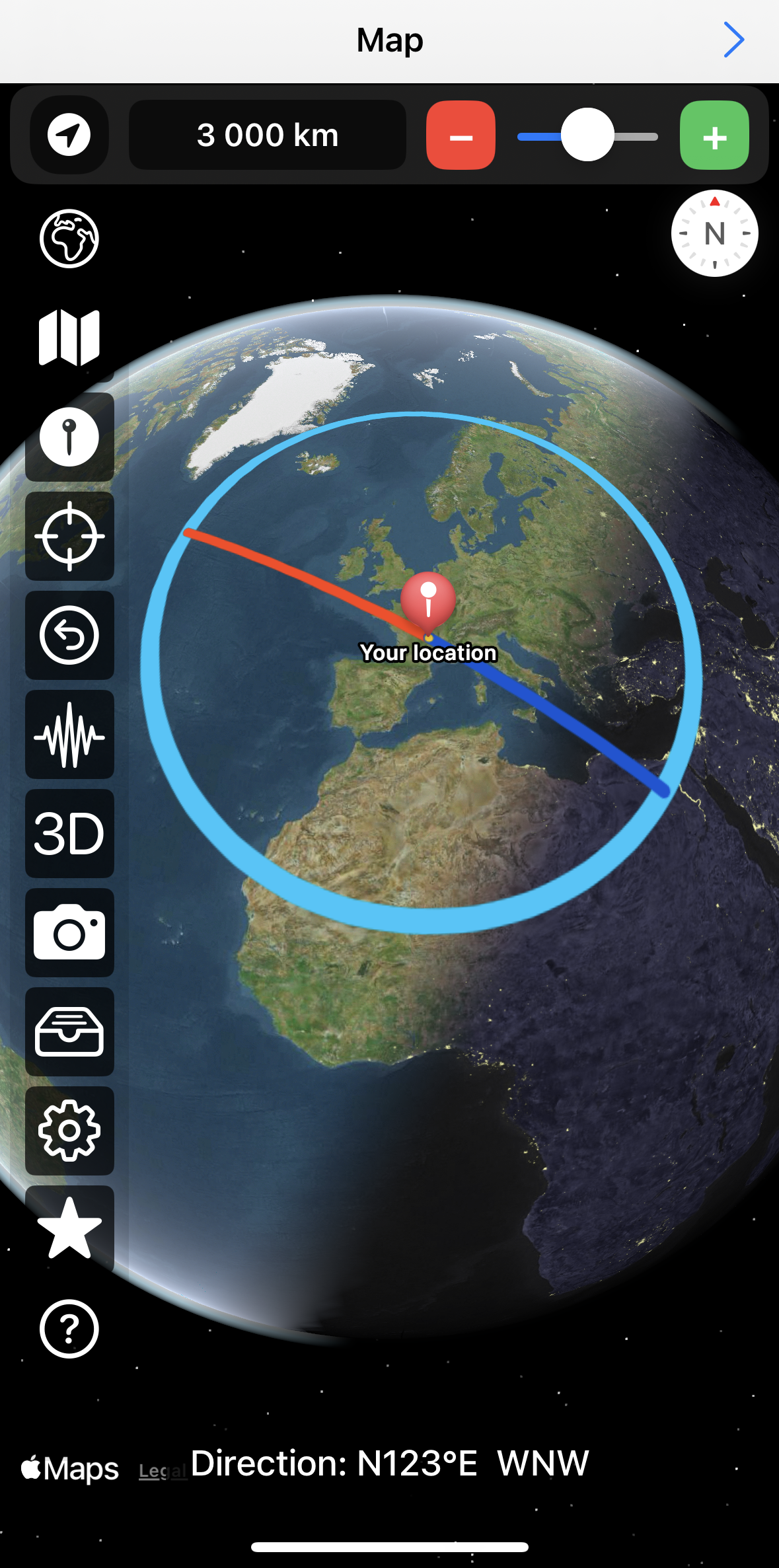
الشكل 4.26 : نفس الشكل 4.25، ولكن في عرض ثلاثي الأبعاد.
ب) تحديد الاتجاه نحو مكة
Geoscope هو حالياً التطبيق الوحيد على iOS الذي يحدد بدقة اتجاه موقع رمزي مثل مكة، مع الأخذ في الاعتبار موقع المستخدم الفعلي، حساب الخط الجيووديسي، والتأثيرات الكهرومغناطيسية المحلية.
البوصلات التقليدية في iOS لا تصحح تأثير هذه التشويشات الكهرومغناطيسية. في المدن، قد تكون قوية جداً بسبب أجهزة التكييف، المعادن، الشبكات الكهربائية، الأنظمة الإلكترونية، إلخ. هذه التشويشات متغيرة ويمكن أن تشوه الاتجاه المشار إليه، لذا من الضروري التحقق من صحة البوصلة قبل القياس، وإذا لزم الأمر اتباع الإجراء في هذا القسم.
كما أن Geoscope يحدد اتجاه النقاط البعيدة بدقة مع مراعاة كروية الأرض. لا يمكن تحديد اتجاه موقع بعيد بدقة إلا بحساب الخط الجيووديسي، أو أقصر مسار بين نقطتين على سطح الأرض، المعروف باسم الدائرة العظمى، ولا يمكن تمثيله بخط مستقيم على خرائط ميركاتور التقليدية.
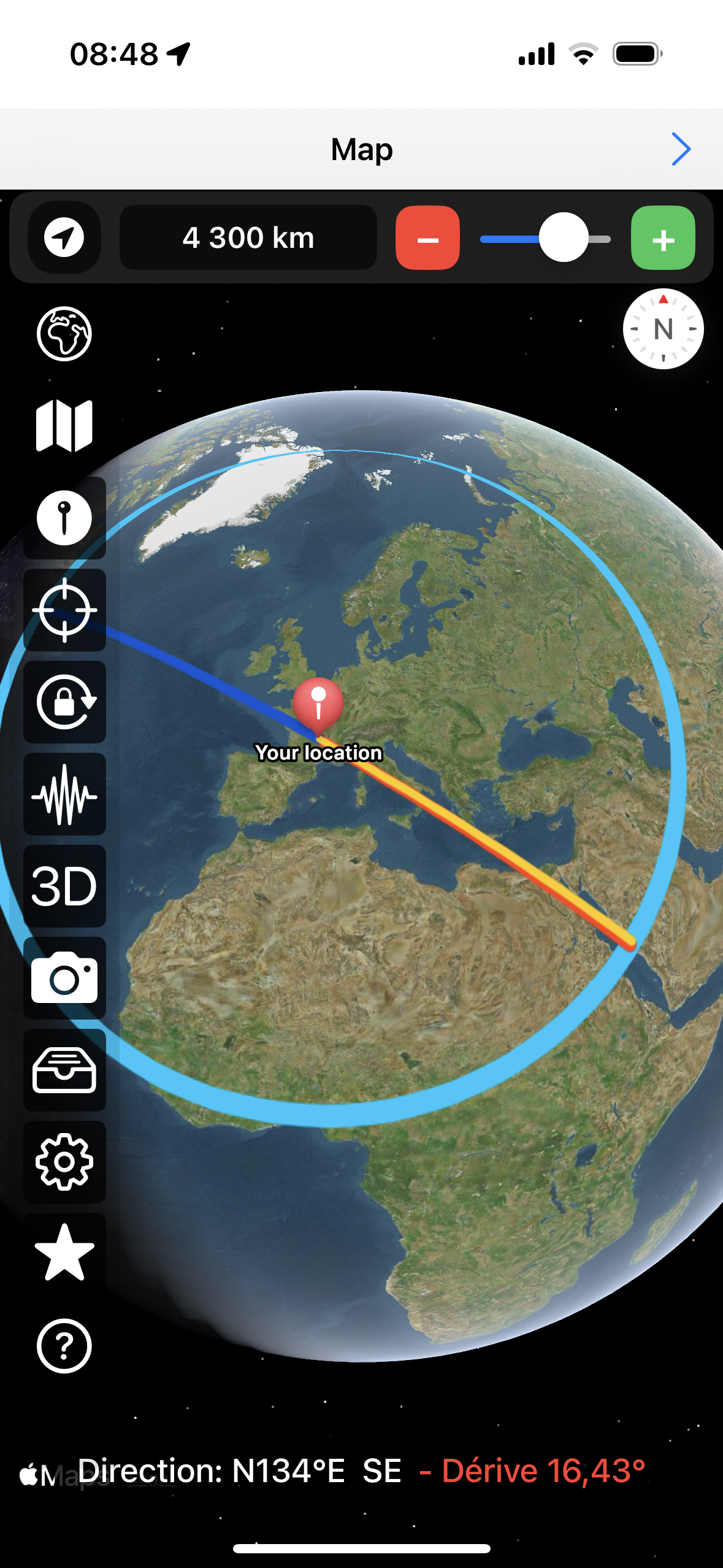
الشكل 4.27 : تحديد الخط الجيووديسي بين كليرمون-فيران ومكة بواسطة Geoscope. الزاوية هي N 134° E. المسافة حوالي 4300 كم.
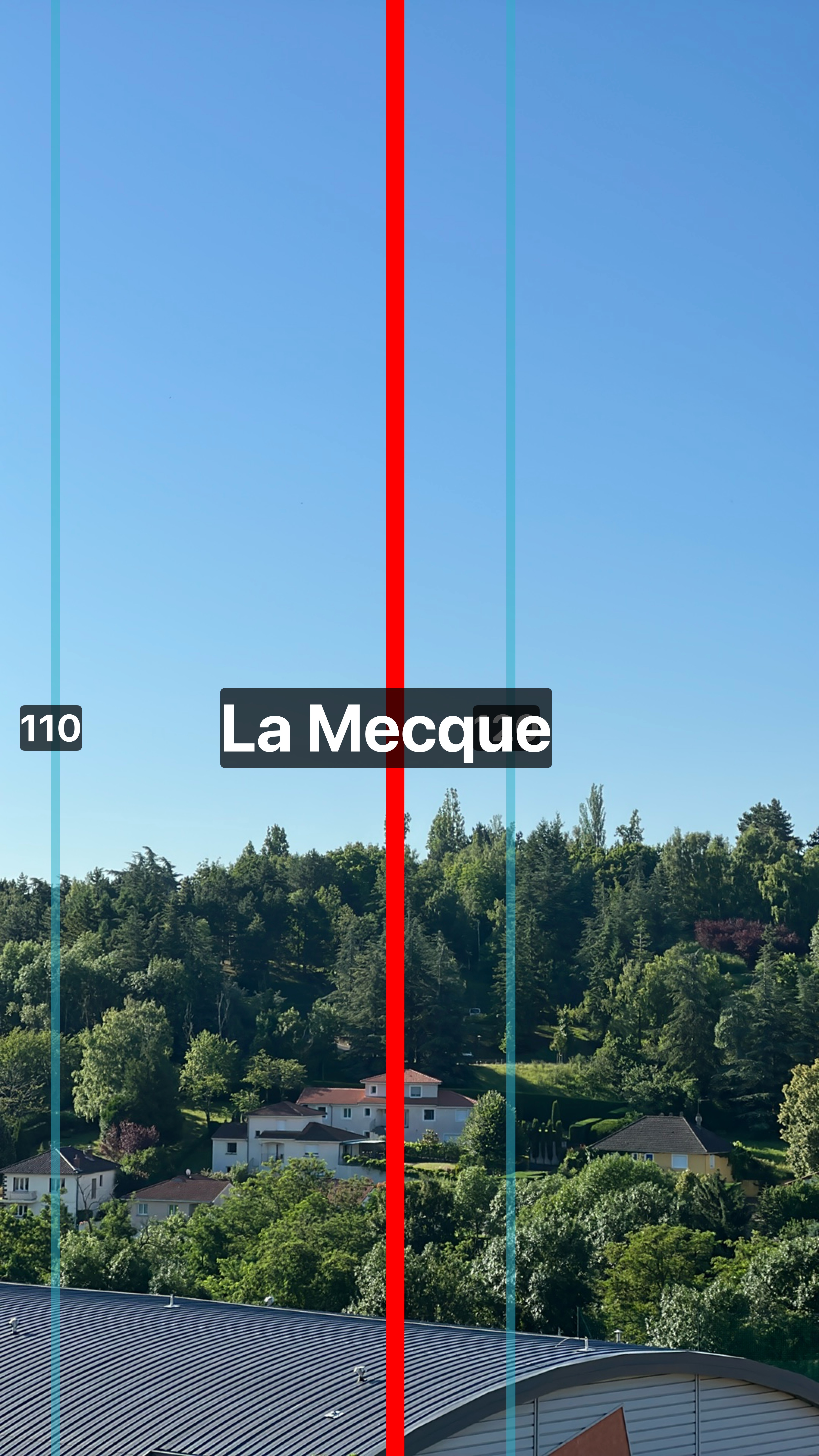
الشكل 4.28 : عرض اتجاه مكة في الواقع المعزز عبر كاميرا المعاينة في Geoscope.
4. رسم الخطوط الجيووديسية
Geoscope يسمح برسم خط جيووديسي بين نقطتين. الخط الجيووديسي هو أقصر مسار على سطح الأرض مع مراعاة انحنائها، مثل مسارات الطائرات. على عكس الخط المستقيم على الخريطة المسطحة، يتبع الخط الجيووديسي سطح الأرض الإهليلجي، مما يجعله مفيدًا لتمثيل الاتجاهات والمسافات بدقة على مسافات طويلة.
- اختر نقطة البداية (موقعك الحالي افتراضياً).
- وجه جهازك المحمول في الاتجاه المطلوب.
- اختر نصف قطر بحث كبير (آلاف الكيلومترات).
- راجع المسار المحسوب على الخريطة.
- لمشاهدة الخط الجيووديسي على الكرة الأرضية ثلاثية الأبعاد، اختر Apple كمزود للخرائط واختر Satellite Flyover كنمط للخريطة.
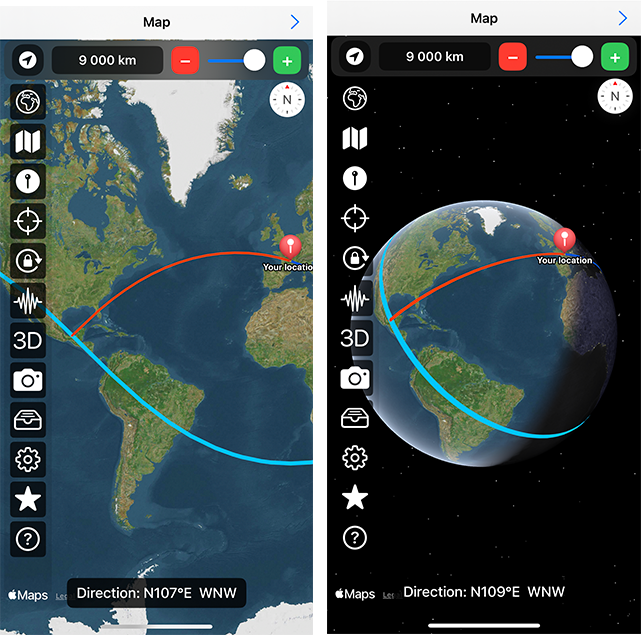
الشكل 4.29 : رسم الخطوط الجيوديسية (أو الخطوط المستقيمة الكبرى على كرة الأرض).
جيوسكوپ يتيح أيضًا تحديد النقطة المضادة لنقطة المراقبة، أي النقطة الواقعة على السطح الأرضي في الجهة المقابلة تمامًا. هذه العملية، التي هي بحتة للترفيه، تسمح باستكشاف مواقع غريبة غالبًا ما تكون في المحيط، وتساعد على تصور انحناء الأرض على النطاق العالمي بشكل أفضل.
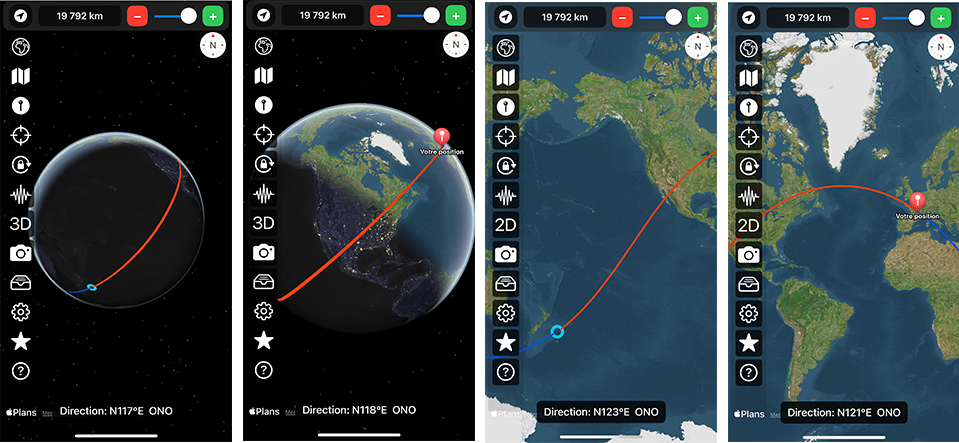
الشكل 4.30 : البحث عن النقطة المضادة لنقطة المراقبة. الدائرة الزرقاء تحدد موقع النقطة المضادة.
5. التعرف على الفوالق الجيولوجية
يُعد التعرف على الفوالق وتحديدها خطوة أساسية في عمل الجيولوجي. هذا المجال من الدراسة، الذي ينتمي إلى الجيولوجيا البنيوية، يهدف إلى فهم تنظيم الفوالق واتجاهها وتطور التشوهات في قشرة الأرض. الفوالق تمثل مناطق ضعف حيث تعمل عوامل التعرية بسهولة أكبر، وتكون جريان المياه على السطح وتحت الأرض أكثر اضطرابًا.
جيوسكوپ يوفر أداة قيمة لتحديد هذه مناطق الفوالق والشروخ من خلال دراسة خريطة تحضيرية. هذه الطريقة فعالة بشكل خاص في مناطق الأساس الجرانيتية-المتحولة، حيث تشكل الفوالق والشروخ شبكة كثيفة من الخطوط الطولية غالبًا ما تظهر بشكل مقاطع متقاطعة. الهدف هو تحديد أكبر عدد ممكن من هذه المحاذاة، والتي يمكن التحقق منها لاحقًا واستكمالها بالملاحظات الميدانية.
من خلال التعرف على الاتجاهات البنيوية المختلفة، يصبح من الممكن استنتاج تنظيم متماسك لشبكة الفوالق وتحديد الضغوط التكتونية الرئيسية في المنطقة. يمكن بعد ذلك تمييز الفوالق النشطة في القص، والفوالق في التمدد (الفوالق العادية)، والفوالق في الضغط (الفوالق المعكوسة). على المستوى المحلي، غالبًا ما تُرتب هذه الهياكل وفق نماذج بنيوية معروفة، مثل نموذج ريدل، الذي يساعد على وصف وفهم حركة الفوالق في نظام قص.
الإجراءات في جيوسكوپ كالتالي:
- توجيه الجهاز وفق اتجاه الفالق.
- تسجيل زاوية الأزويموت الظاهرة على خط الرؤية.
- ربط هذه المعلومات بصورة مشروحة إذا لزم الأمر.
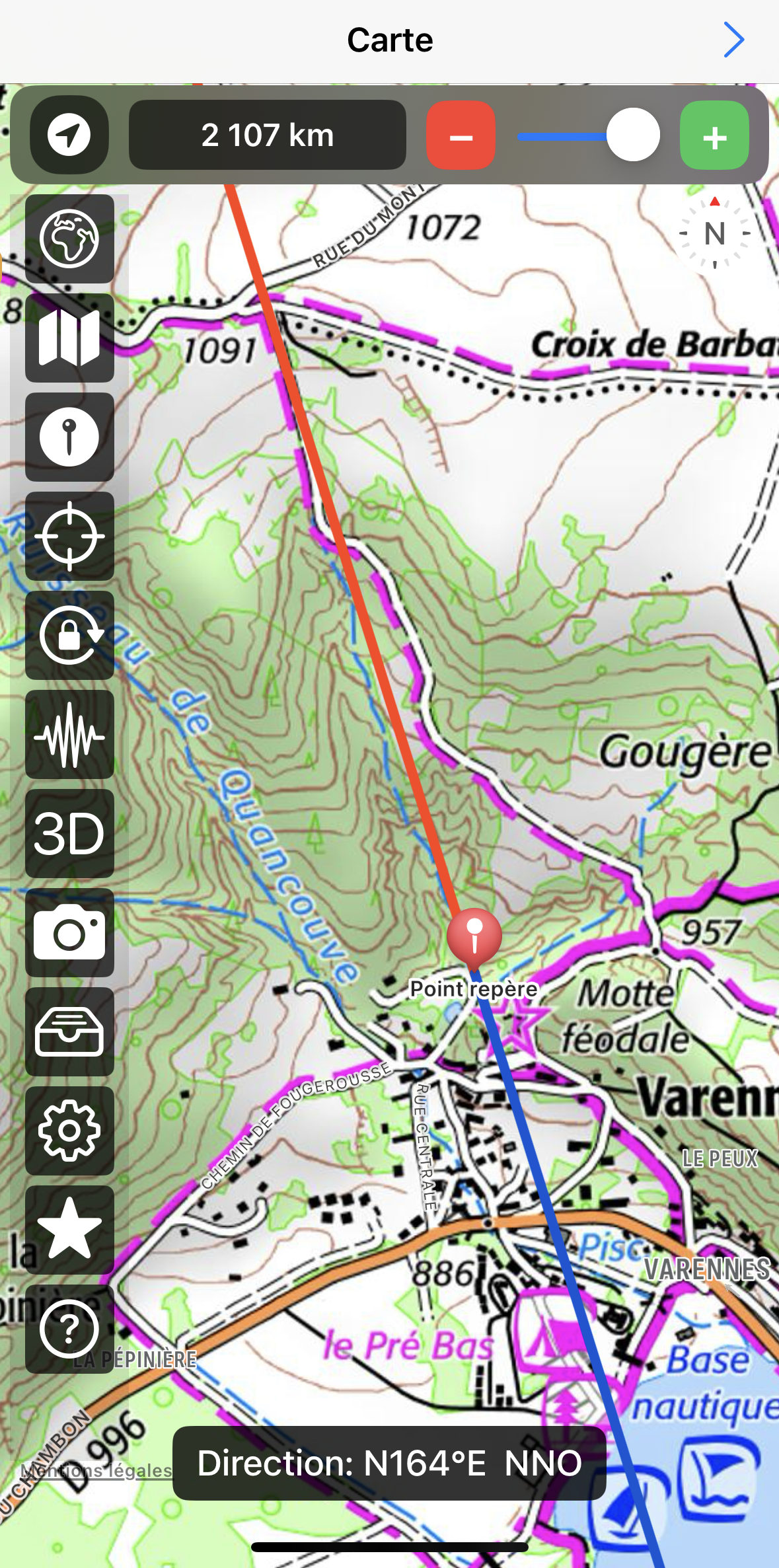
الشكل 4.31 : تحديد موقع فالق ثانوي شمال بحيرة شامبون.
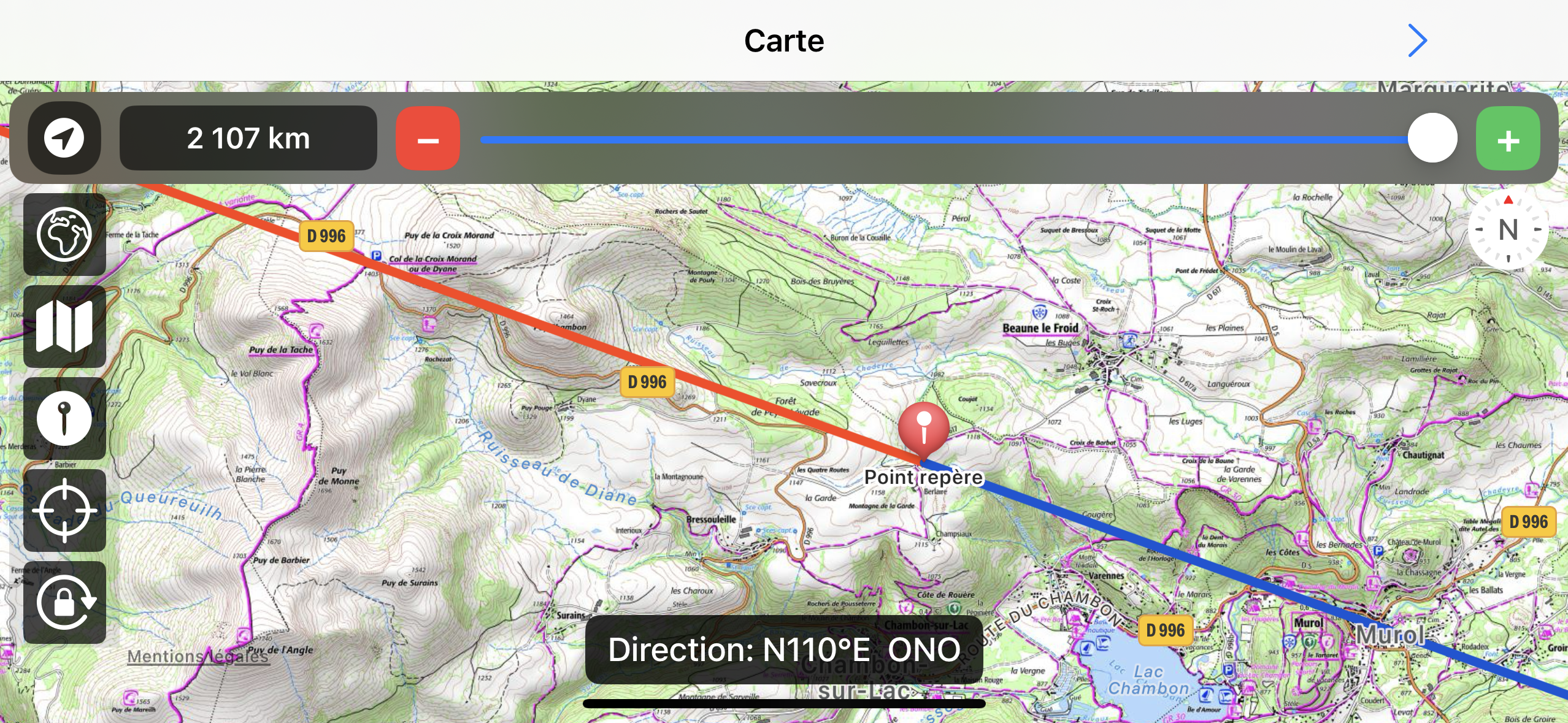
الشكل 4.32 : التعرف على فالق Murol-Col de la Croix Morand.
6. الاضطرابات الكهرومغناطيسية ومعايرة مقياس المغناطيسية
بعض البيئات البشرية (السيارات، المباني، الكابلات الكهربائية) يمكن أن تؤثر على حساس المغناطيسية. وينطبق نفس الشيء على بعض المواقع الطبيعية التي تتميز باضطرابات كهرومغناطيسية (فوالق، جريان المياه الجوفية، الأنظمة الهيدروحرارية، إلخ).
جيوسكوپ يوفر أدوات لتصحيح أو تعطيل الانحراف المغناطيسي المحلي مؤقتًا.
- اذهب إلى الشاشة الرئيسية التي تعرض الخريطة.
- حدد اتجاهًا (شارعًا) أو نقطة في البيئة القريبة منك.
- ملاحظة أن iPhone أو iPad لا يظهر التوجيه المتوقع، وأن معايرة مقياس المغناطيسية ضرورية (الشكل 4.33).
- قم بتدوير الجهاز في الاتجاه الذي يجب أن يشير إليه على الخريطة مع توجيهه إلى نقطة المرجع (الشكل 4.34).
- اضغط على زر .
- قم بتدوير الجهاز مرة أخرى مع توجيهه نحو نقطة المرجع في الموقع (الشكل 4.35).
- اضغط مرة أخرى على زر .
- الآن تم معايرة مقياس المغناطيسية (الشكل 4.36).
- زاوية تصحيح الانحراف تظهر باللون الأحمر في منطقة عرض الأزويموت (الشكل 4.36).
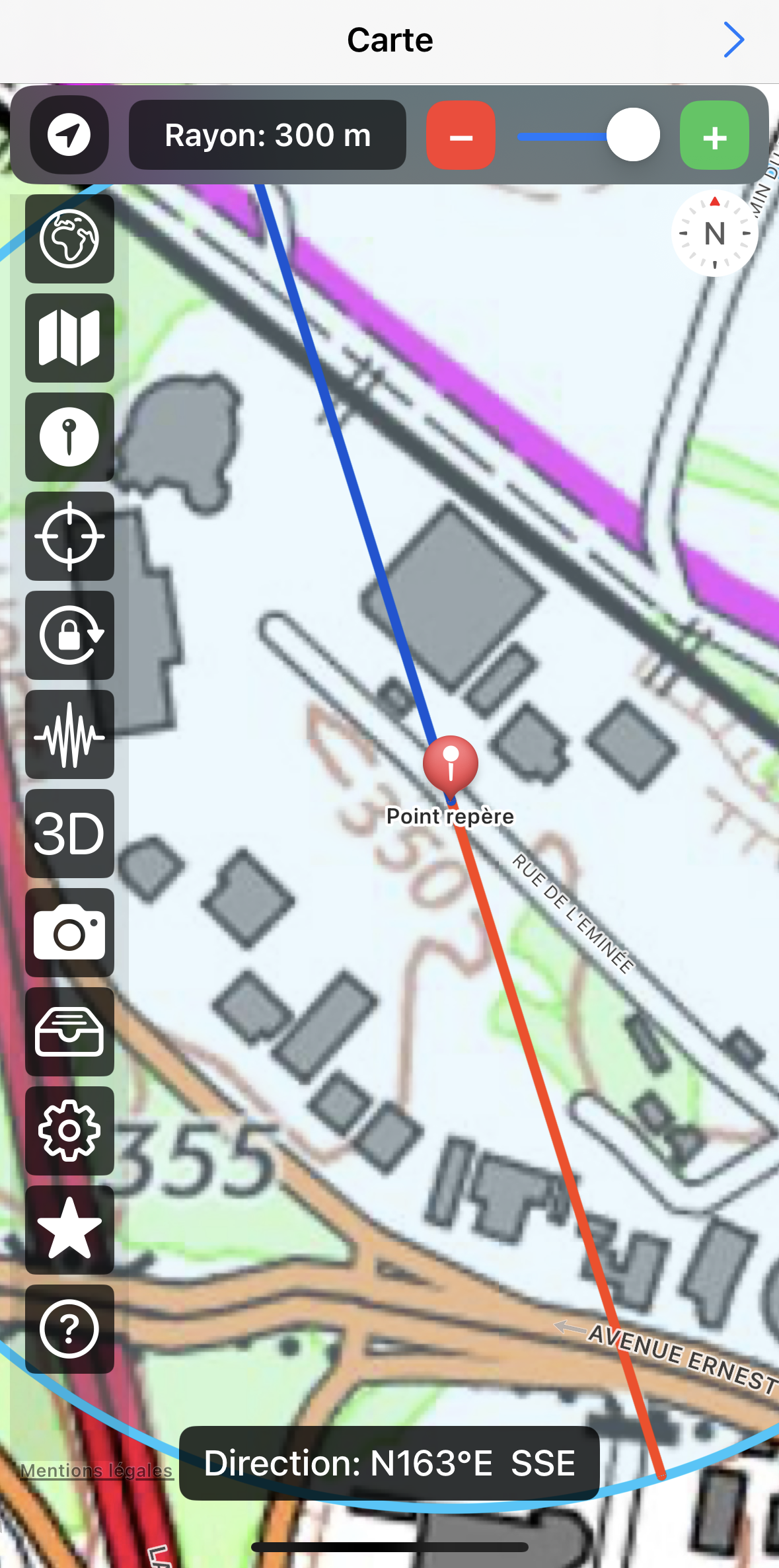
الشكل 4.33 : التعرف على حالة وجود مقياس مغناطيسي غير معاير بشكل صحيح. الجهاز موجه بالتوازي مع الطريق "rue de l'Eminée"، لكن خط الرؤية الرئيسي (بالأحمر) منحرف بشدة عن هذا الاتجاه. الهدف هو تصحيح هذا الانحراف بواسطة جيوسكوپ.
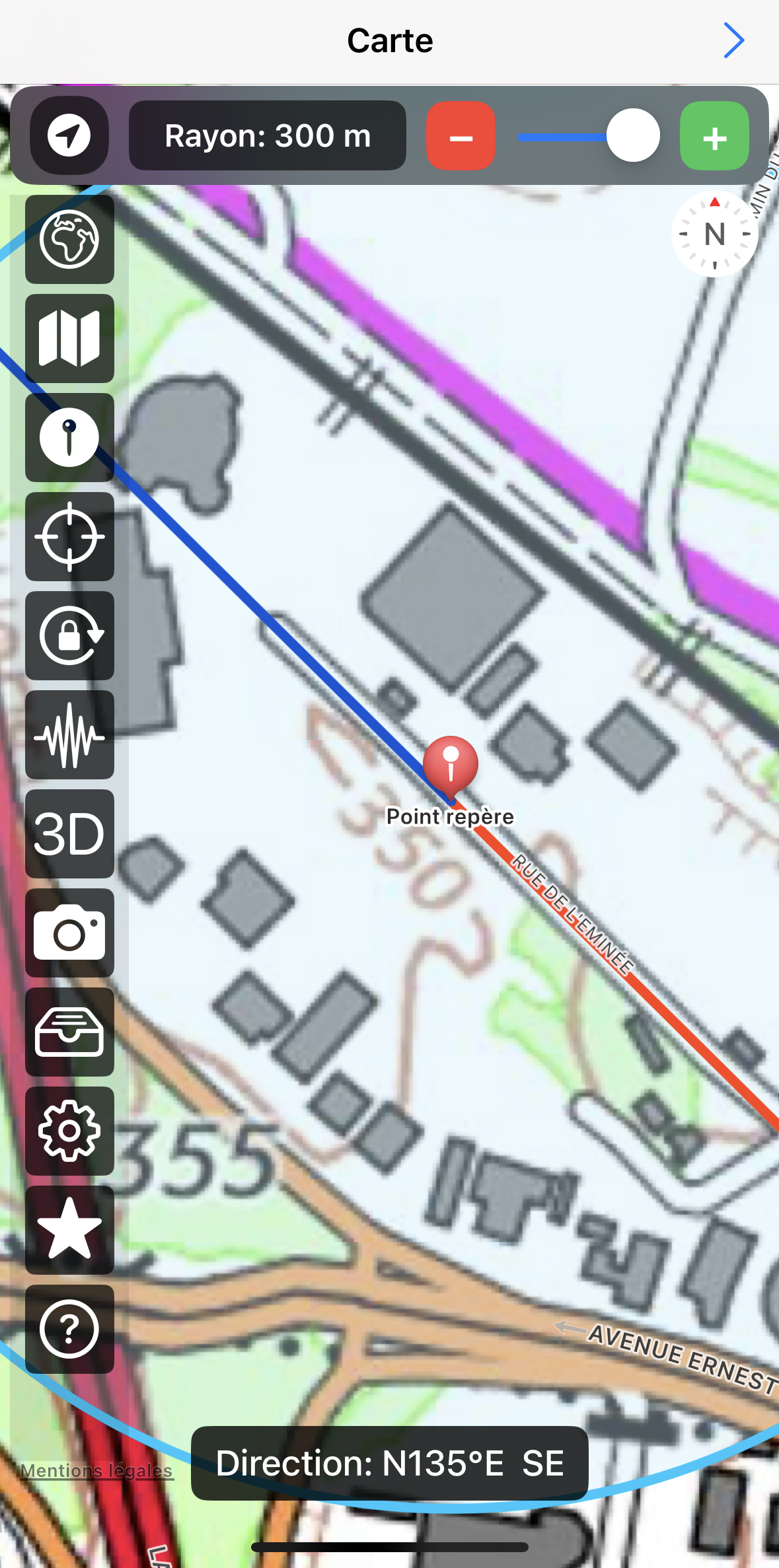
الشكل 4.34 : في البداية، قم بتدوير الجهاز لمزامنة خط الرؤية الرئيسي مع شارع l'Éminée. ثم اضغط على زر التصحيح مرة واحدة .
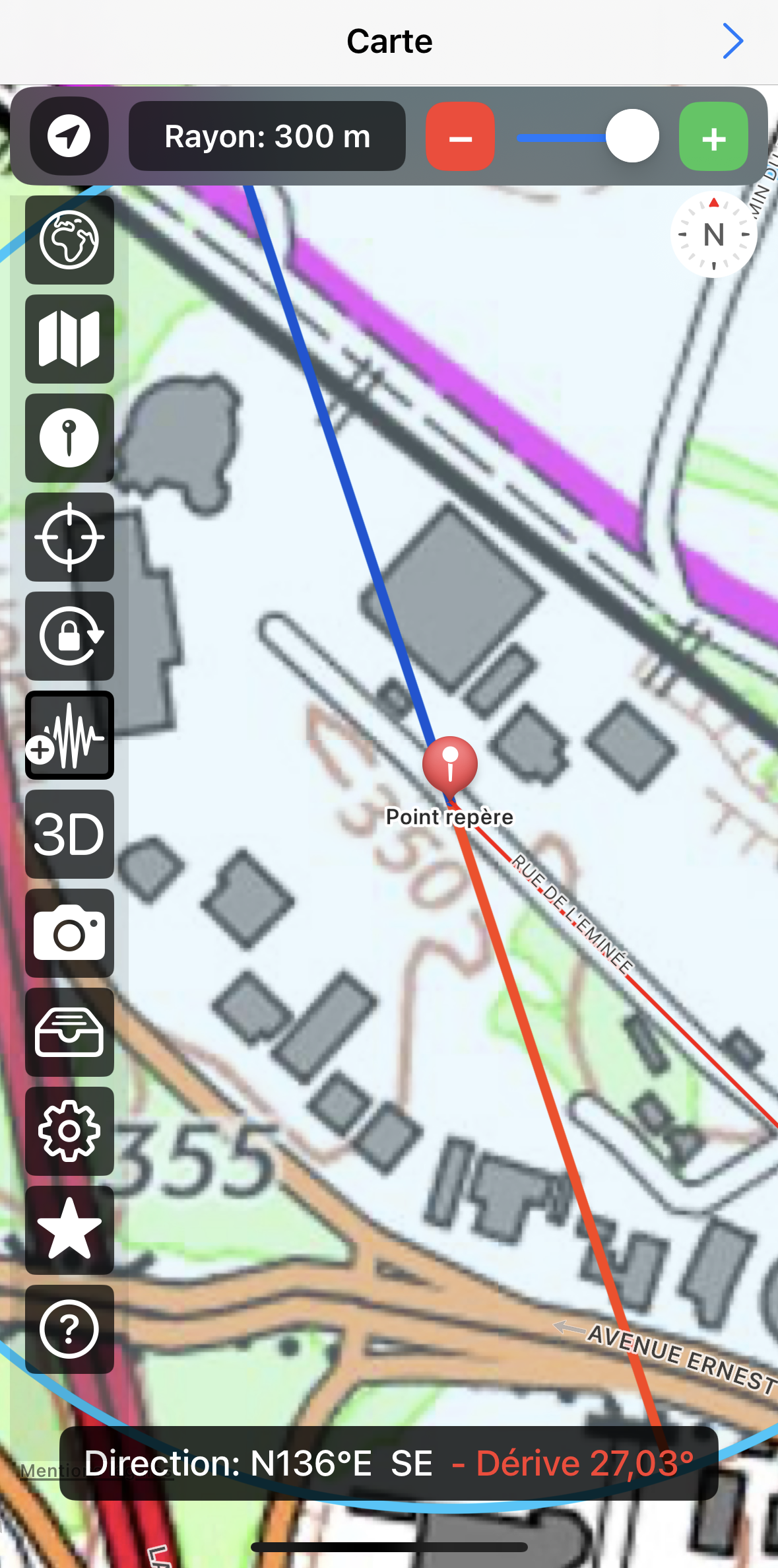
الشكل 4.35 : أعد الجهاز إلى وضعه الأصلي، أي بالتوازي مع الطريق. خط الرؤية الرئيسي لم يتم تصحيحه بعد، لكن جيوسكوپ يشير بخط أحمر رفيع إلى الاتجاه المستقبلي بعد التصحيح. في هذه المرحلة، اضغط مرة ثانية على زر التصحيح .
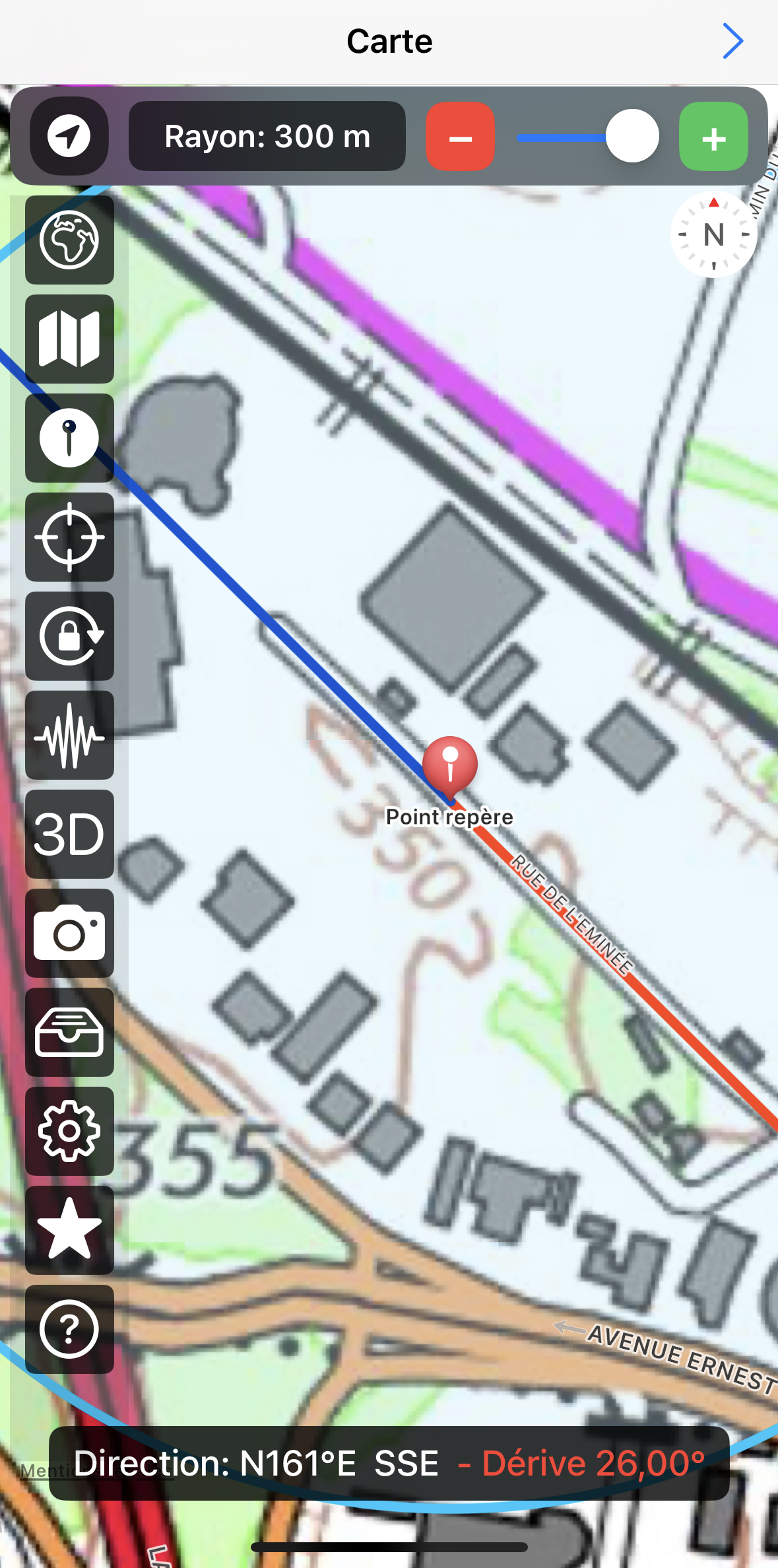
الشكل 4.36 : بعد الضغط مرة أخرى على زر التصحيح ، تظهر الخريطة في جيوسكوپ بشكل صحيح. الجهاز الآن موجه بالتوازي مع الطريق وخط الرؤية مصفوف بشكل سليم. لكن هذه المرة، يشير جيوسكوپ أسفل الشاشة إلى أنه تم تنفيذ تصحيح الانحراف. زاوية التصحيح تظهر باللون الأحمر.
لإلغاء تصحيح الانحراف، اضغط مطولاً على زر التصحيح .
يمكن أيضًا تحديد تصحيح زاوي افتراضي. للقيام بذلك، انتقل إلى صفحة الإعدادات وأدخل قيمة رقمية في خانة تصحيح الانحراف (°). انتبه، سيتم تطبيق هذا التصحيح دائمًا. لا تنس إعادة القيمة إلى 0° في بيئات خالية من الاضطرابات الكهرومغناطيسية.
8. الترفيه مع جيوسكوپ
جيوسكوپ يتيح أيضًا التسلية، حتى من المنزل، من خلال استكشاف الاتجاهات الجغرافية الكبرى المرتبطة بمكان السكن (الشكل 4.37).
من خلال رسم الخطوط الجيوديسية من باب منزلك، نوافذك أو المحاور الرئيسية للسكن، يمكنك معرفة المدن والمناطق والدول الواقعة على طول خطوط انفتاح منزلك. نشاط بسيط وممتع لاكتشاف الجغرافيا وتعلمها!
كما أن التطبيق مفيد للمهنيين الذين يحتاجون إلى تصميم جداول توجيه ورؤية نقاط المراقبة من المراقبات والقمم.
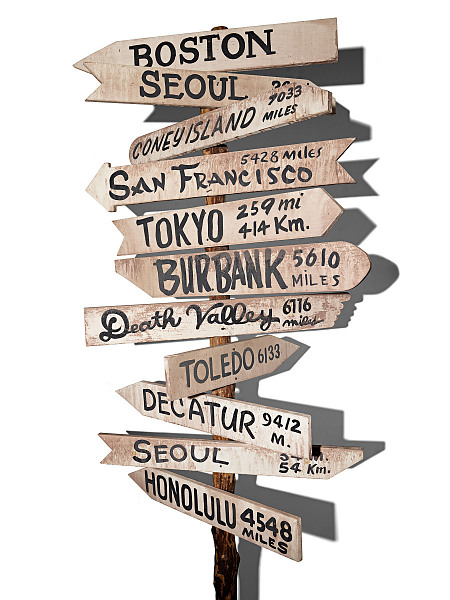
الشكل 4.37 : تعلم الجغرافيا مع جيوسكوپ.
V/ استكشاف المشكلات والأسئلة الشائعة
- أنا في منطقة بدون شبكة. كيف أستخدم جيوسكوپ؟
يستخدم جيوسكوپ بيانات الخرائط عبر الشبكة. في المناطق الجبلية، بدون إشارة 4G أو 5G، لن يكون من الممكن تحميل خرائط جديدة. ومع ذلك، لدى جيوسكوپ ذاكرة تخزين مؤقت تتيح حفظ البيانات محليًا. قبل الذهاب إلى الميدان، حضّر زيارتك بتنزيل الخرائط على نطاق صغير. ستظل هذه البيانات متاحة على الأرض بفضل الذاكرة المؤقتة.
لحذف البيانات المخزنة، انتقل إلى صفحة الإعدادات واضغط على زر تفريغ الذاكرة المؤقتة. تأكد أيضًا من عدم تفعيل خيار التفريغ التلقائي للذاكرة المؤقتة قبل الخروج إلى الميدان.