Geoscope
Manuel d'utilisation
Sommaire
- I/ Objectifs et principes de fonctionnement
- 1. Une ligne de visée interactive
- 2. Un concept novateur
- 3. Un retour aux sources des méthodes topographiques professionnelles
- 4. Un guide cartographique complet et interopérable
I/ Objectif et principes de fonctionnement
Geoscope est un outil cartographique sur iOS permettant d'identifier des points géographiques dans le paysage et de mesurer avec précisions des directions structurales terrestres (failles, fissures, etc) sur le terrain.
L'application intègre également une fonctionnalité de prise de clichés photographiques, enrichis d'annotations automatiques indiquant l’orientation de l’appareil (angle par rapport au nord géographique), la position du point repère, cible visé dans le paysage, ainsi que celles des points cardinaux géographiques.
Geoscope permet également d’effectuer des recherches de sites par nom ou par catégorie en utilisant des base de données géoréférencées comme Open Street Map ou Apple MapKit. L’application est interopérable avec les principaux logiciels de navigation comme Apple Plans et Google Maps, permettant ainsi un guidage direct vers les sites sélectionnés.
En résumé, au-delà de la simple consultation cartographique, Geoscope intègre les fonctionnalités de plusieurs outils spécialisés dans une seule et même application :
- un visualiseur cartographique interactif,
- une boussole numérique avec correction de dérive,
- un outil de géolocalisation GPS,
- un moteur de recherche cartographique connecté,
- et une caméra de terrain permettant la prise de vues orientées et géoréférencées, enrichies d’annotations automatiques.
Cette intégration fait de Geoscope une solution polyvalente, idéale pour les activités de terrain, l’analyse paysagère, la géologie ou l’orientation symbolique.
Une ligne de visée interactive
Geoscope utilise une ligne de visée projetée sur la carte, matérialisant l’orientation réelle de votre iPhone ou iPad sur le terrain. En temps réel, vous visualisez la direction dans laquelle vous pointez l’appareil, simultanément sur la carte et sur le terrain. Avec cette ligne de visée, vous pouvez identifier les reliefs, sommets, structures géographiques, villes, villages et autres lieux remarquables dans le paysage, même lointain.
Fonctionnant comme une alidade horizontale ou azimutale, cette ligne permet également de mesurer l’angle — ou azimut — entre le nord géographique affiché sur la carte et la ligne de foi de l’appareil. Cet outil s’avère particulièrement utile pour les relevés de terrain, la reconnaissance structurale ou l’orientation vers des cibles précises à distance (Figure 1.1).
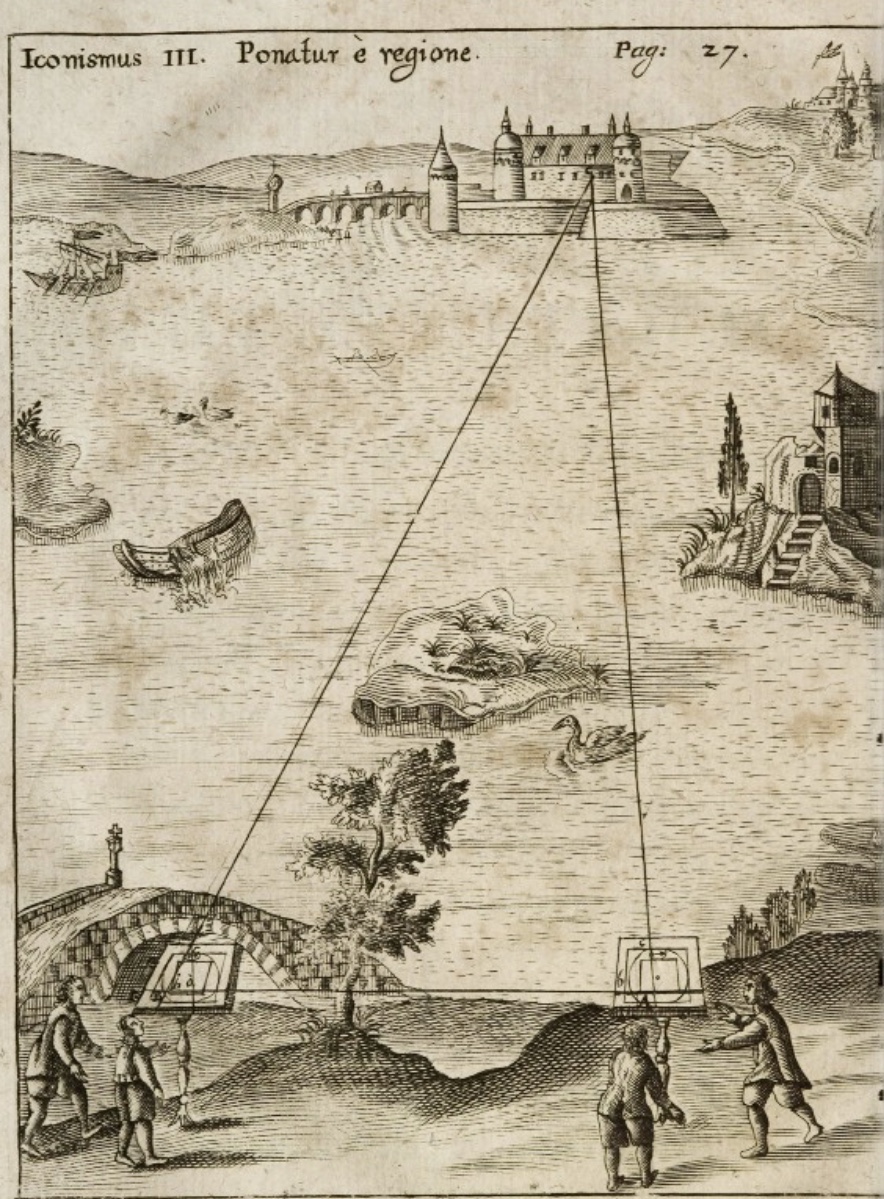
Figure 1.1 : topographie, lignes de visée et mesure d'angle avec des pantomètres
Un concept novateur
Contrairement aux applications cartographiques mobiles sur GPS ou smartphones, l'application Geoscope a été spécifiquement conçue pour l'analyse du paysage en contexte de terrain. Elle s'affranchit des limites des systèmes de navigation conventionnels, qui ne proposent qu'une localisation ponctuelle sans outil intégré de visée directe.
Un retour aux sources des méthodes topographiques professionnels
Geoscope s'inspire des méthodes topographiques traditionnelles des artilleurs ou des topographes de terrain pour lesquelles les outils cartographiques sur mobiles restent inadaptés.
La ligne de visée permet un travail précis de repérage des lieux et de mesure de l'orientation des linéaments sur la carte et le terrain (Figure 1.2).
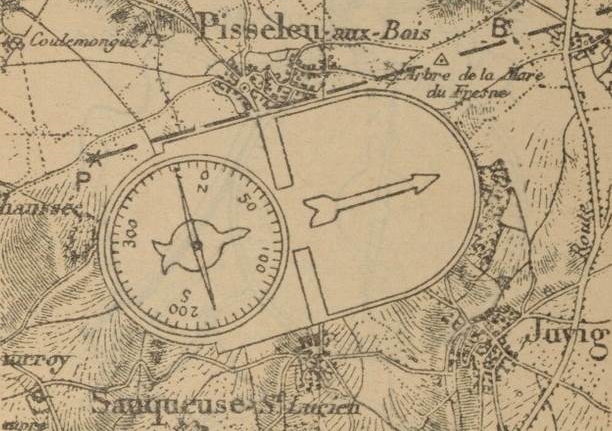
Figure 1.2 : Geoscope reprend le principe de base de la cartographie traditionnelle de terrain: la boussole de terrain s'utilise en la plaquant directement sur la carte, permettant de tracer la ligne de visée (ou ligne de foi) à la règle. Cette technique reposait sur l'usage de cartes topographiques, non froissées, pour un travail de précision. La méthode nécessitait aussi de tenir compte de la déviation angulaire entre le nord magnétique (indiqué par la boussole) et le nord géographique figuré sur la carte. Cette correction, appelée déclinaison magnétique, varie selon les lieux et les années, et elle doit être calculée à partir de modèles géomagnétiques actualisés. Geoscope automatise l'ensemble de ces opérations et simplifie ainsi considérablement le travail de terrain.
Un guide cartographique complet et interopérable
Geoscope est aussi une application de cartographie complète, pensée comme un véritable atlas dans votre poche. Elle donne accès à des cartes topographiques complètes, géologiques, historiques ou satellitaires issues de multiples fournisseurs internationaux, avec des fonctionnalités pratiques de recherche et de localisation.
Intégrée aux autres applications courantes comme Plans, Google Maps ou Open Street Map, Geoscope permet non seulement de visualiser des lieux partout dans le monde, mais aussi de les rechercher avec précision, d'explorer différents types de cartes selon les besoins (relief, satellite, patrimoine, géologie...), et d'accéder à des données souvent réservées à des usages spécialisés.
II/ Installation
- Compatibilité iOS
Geoscope est une application conçue pour fonctionner sur les appareils Apple tournant sous iOS, que ce soit sur iPhone ou iPad. L’interface s’adapte automatiquement à la taille de l’écran et à son orientation en mode paysage ou portrait (Figure 2.1).
- Téléchargement depuis l'App Store
Geoscope est disponible gratuitement sur l'App Store en version démo de base permettant de découvrir et tester ses principales fonctionnalités.
- Autorisations requises
Lors du premier lancement, Geoscope vous demandera l'accès aux éléments suivants de votre appareil mobile pour fonctionner:
- Localisation
- Magnétomètre
- Appareil photo
L’application ne demande aucune création de compte, ni aucune inscription. Aucune donnée personnelle n’est collectée ni transmise à un serveur externe affilié à son développeur.
Geoscope respecte pleinement votre anonymat et votre vie privée.
Certains services (cartes en ligne, géolocalisation, etc.) peuvent faire appel aux infrastructures d’Apple ou à des fournisseurs de tuiles cartographiques externes, comme c’est le cas pour toute application utilisant MapKit ou OpenStreetMap.
En dehors de ces appels nécessaires au fonctionnement cartographique, Geoscope ne collecte, ne transmet ni ne analyse aucune donnée utilisateur. L’application est conçue dans un souci strict de respect de la vie privée et de l’anonymat.
Pour débloquer l'ensemble des outils avancés (prise de clichés photographiques annotés, correction de dérive, verrouillage de la ligne de visée, sélection de points repères, etc), l'achat de la version premium est recommandé.
Proposée au tarif unique de 3,99 €, cette version complète permet également de soutenir activement le développement continu de l’application.
Geoscope travaille, par défaut, avec les cartes fournies par Apple (Map Kit) ou Open Street Map. Pour un usage avancé, Geoscope proposera un abonnement annuel de 25.99 € donnant accès à des fonds de carte professionnels, notamment:
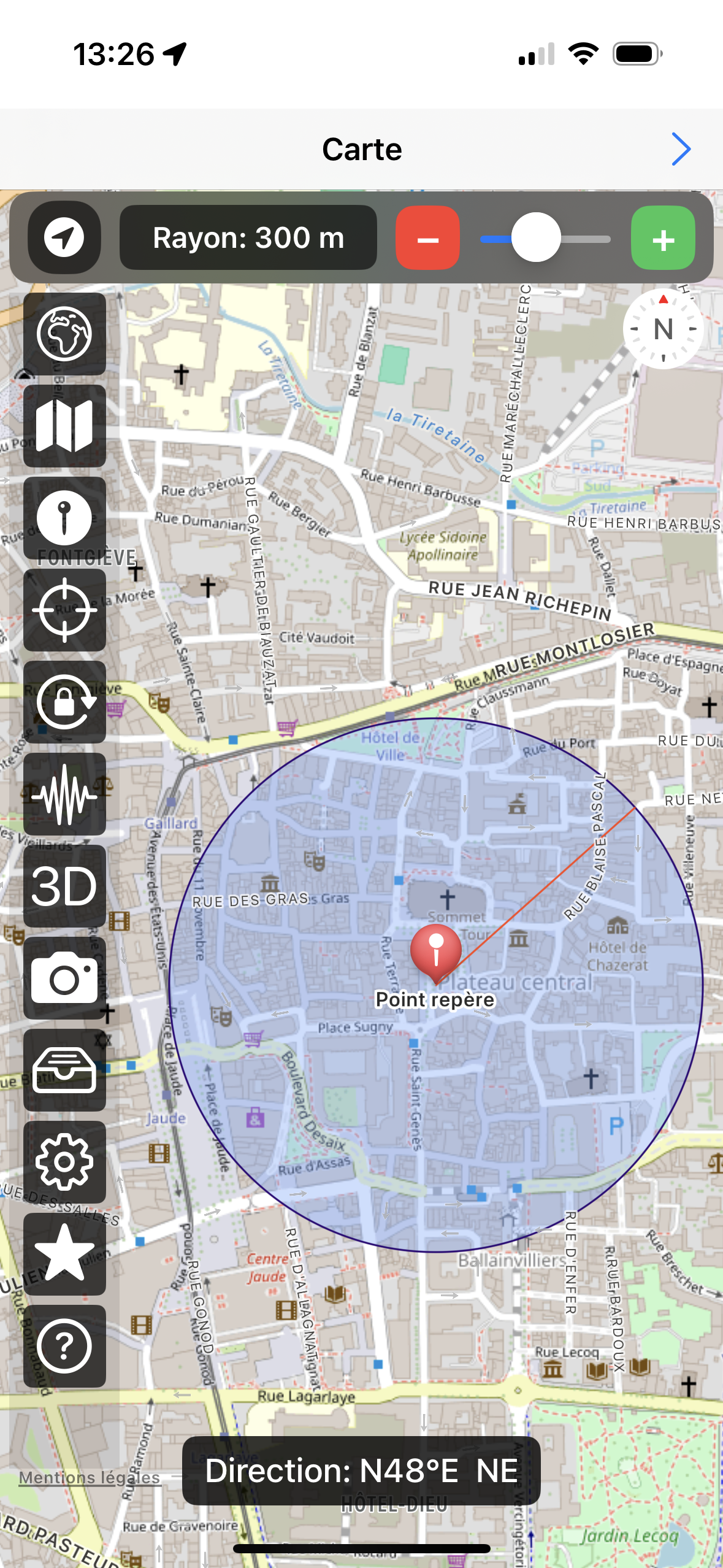
Figure 2.1 : Geoscope sur iPhone en mode portrait.
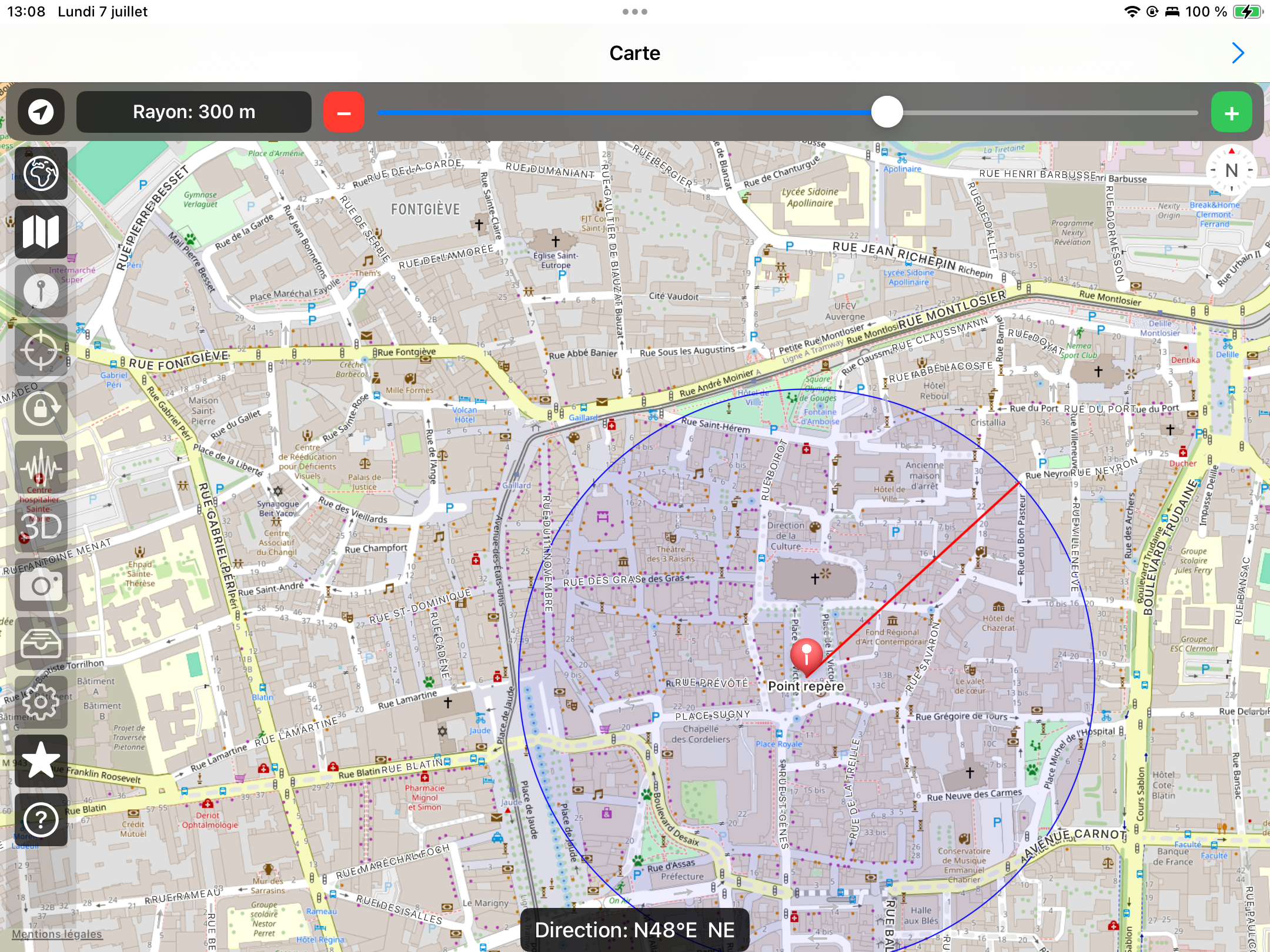
Figure 2.2 : Geoscope sur iPad en mode paysage.
III/ Les cartes
Geoscope s’appuie sur des cartes tuilées librement accessibles en ligne via différents prestataires. En plus des fonds classiques proposés par Apple ou Google Maps, l’application donne accès à des cartes topographiques détaillées et de haute qualité,
Souvent utilisées en contexte professionnel ou éducatif, ces cartes, disponibles à plusieurs échelles et dans de nombreux pays, permettent un travail précis sur le relief, les infrastructures ou les éléments naturels selon les besoins de l’utilisateur.
Notez que certaines de ces cartes sont soumises à licence : leur utilisation nécessite le paiement d’un droit d’accès. Dans ce cas, Geoscope s’acquitte de ces frais auprès des fournisseurs afin de permettre leur affichage dans l’application. Ce financement est assuré par la souscription à l’abonnement premium donnant accès à l’ensemble des cartes sous licence.
1. Apple MapKit
Geoscope utilise les cartes fournies par Apple MapKit comme base par défaut sur les appareils iOS. Ces cartes sont optimisées pour une navigation fluide et une bonne lisibilité, notamment lors de l’utilisation mobile (Figures 3.1 et 3.2) .
Les cartes sont disponibles en quatre versions :- Standard : une carte routière classique, claire et bien lisible, avec les routes, les villes, les reliefs, et les principaux points d’intérêt.
- Satellite : une vue photographique en haute résolution permettant d'observer le terrain tel qu’il apparaît depuis l’espace.
- Hybride : la même vue que Satellite, mais enrichie de noms de lieux, routes et frontières pour faciliter l’orientation.
- Satellite FlyOver : une vue en perspective 3D interactive, disponible dans certaines grandes villes, qui permet de survoler les bâtiments et le relief avec effet de profondeur. À petite échelle, ce mode vous permet de visualiser le globe terrestre dans son ensemble avec ses faces actuellement éclairée et obscure du jour et de la nuit.
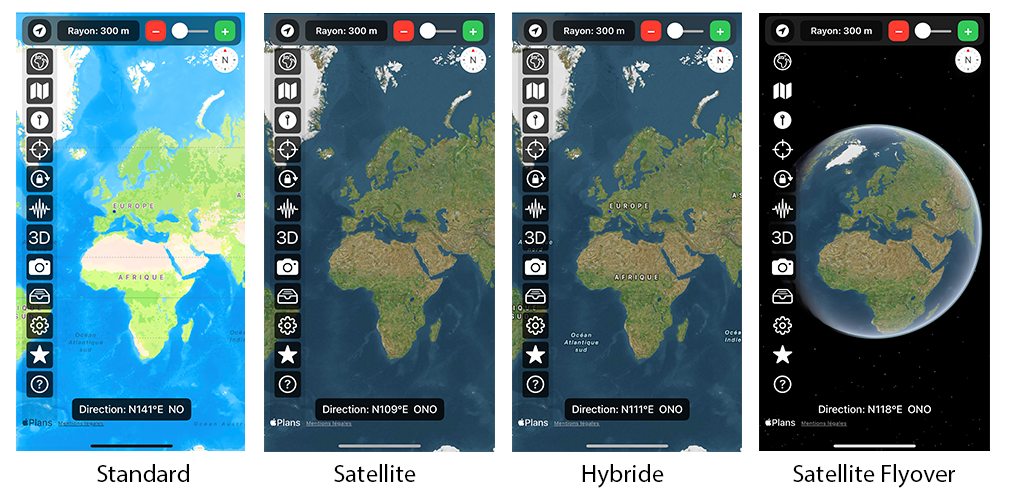
Figure 3.1 : Cartes fournies par Apple MapKit à petite échelle.
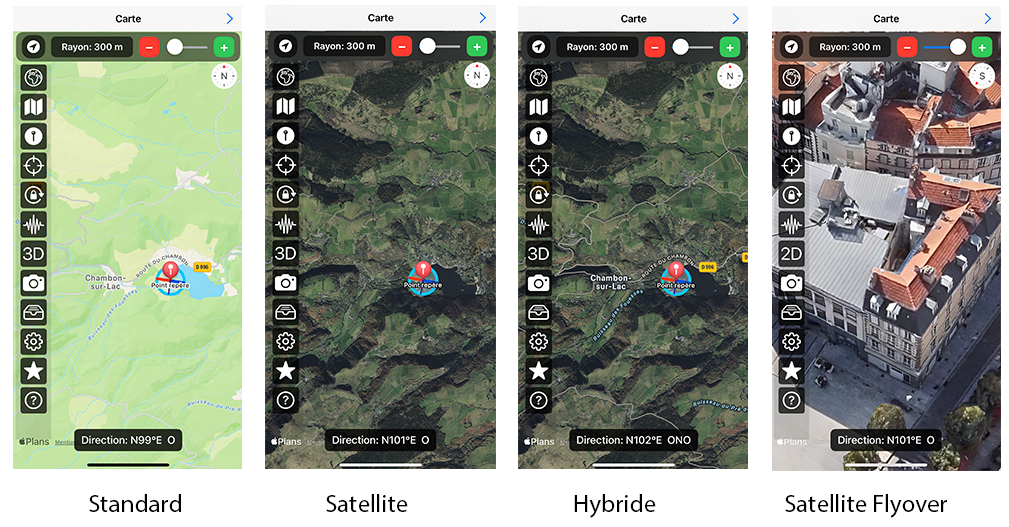
Figure 3.2 : Cartes fournies par Apple MapKit à grande échelle.
2. Open Street Map
Open Street Map est une source libre et collaborative de données géographiques, utilisée dans Geoscope pour fournir plusieurs styles de cartes adaptés à différents usages. Ces cartes sont particulièrement utiles à grande échelle, car elles permettent une visualisation détaillée du terrain, des routes, des bâtiments, et des points d’intérêt (Figure 3.3).
- Basic : style standard d’OpenStreetMap, affichant routes, chemins, bâtiments et autres infrastructures.
- France : style adapté aux conventions cartographiques françaises, avec une meilleure lisibilité sur le territoire national.
- Humanitaire : met en avant les infrastructures essentielles (routes, hôpitaux, etc.), utile en cas de gestion de crise ou de catastrophe.
- Deutschland : une version spécifique à l’Allemagne avec des conventions locales.
- FreeMap : une carte alternative libre, avec un rendu plus léger, adaptée à la randonnée.
- Lidar Slovakia : intègre des données Lidar pour une visualisation fine du relief en Slovaquie.
- Open Topo Map : une carte topographique affichant courbes de niveau, altitudes et reliefs, idéale pour l'analyse du terrain.
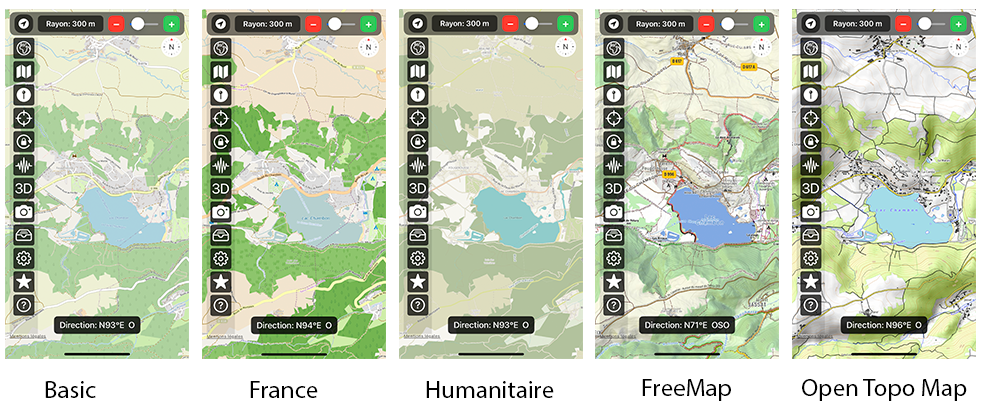
Figure 3.3 : Cartes fournies par Open Street Map à grande échelle.
3. France
Ces cartes sont fournies par l’IGN France (Institut national de l'information géographique et forestière). Elles offrent une couverture détaillée du territoire français, particulièrement utile pour les activités de terrain, l’analyse topographique et la randonnée. Plusieurs styles sont disponibles dans Geoscope, adaptés à différents besoins d’observation et de navigation. Elles sont accessibles uniquement via l’abonnement Premium de Geoscope (Figure 3.4).
- Version v2 : la version de base fournie par l'IGN, avec un affichage clair des infrastructures, des toponymes et du relief.
- Ortho : une orthophotographie haute résolution, utile pour visualiser précisément les paysages, la végétation, les constructions, et l’occupation du sol.
- Scan 25 : la carte topographique au 1:25 000, idéale pour repérer les reliefs, sentiers, courbes de niveau, et éléments géographiques précis.
- Terrain : une carte épurée mettant en évidence uniquement les courbes de niveau pour une lecture claire du relief.
- MNT : carte générée à partir d’un Modèle Numérique de Terrain, représentant les altitudes sans éléments anthropiques et après mise en valeur le relief par ombrage.
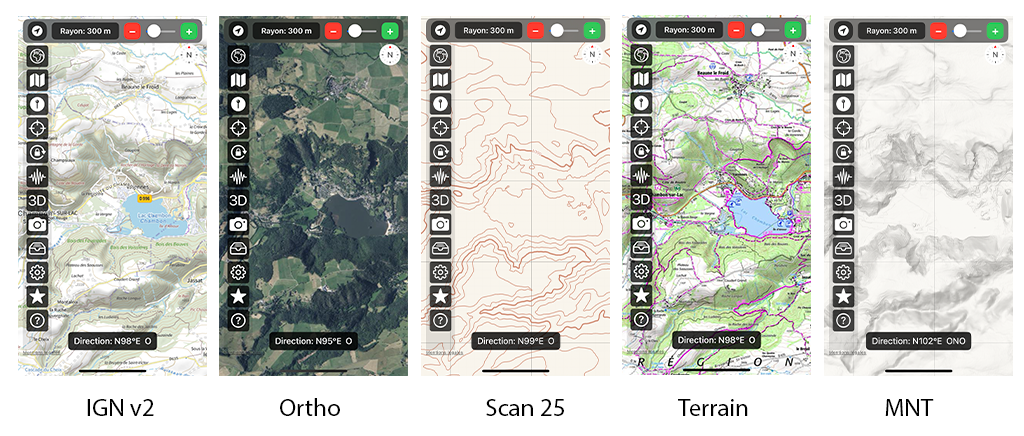
Figure 3.4 : Cartes fournies par l'IGN France à grande échelle.
Pour les applications spécialisées, d'autres cartes sont disponibles dans Geoscope. Elles permettent des analyses historiques, juridiques ou morphologiques plus précises (Figure 3.5).
- Cadastre : affiche les parcelles cadastrales avec leurs limites et numéros, utile pour les études foncières, urbaines ou administratives.
- Cassini : reproduction des cartes du XVIIIᵉ siècle réalisées sous la direction de César-François Cassini, puis de son fils jean-Dominique Cassini.
- Lidar MNT : carte issue d’un Modèle Numérique de Terrain dérivé de données Lidar, montrant le relief nu (sans végétation ni bâtiments). Le Lidar (Light Detection and Ranging) est une technologie de télédétection qui utilise un faisceau laser pour mesurer très finement les distances et modéliser en 3D la surface du sol ou les objets qui s’y trouvent.
- Lidar MNS : carte dérivée d’un Modèle Numérique de Surface, intégrant le relief tel qu’il est observé, y compris la végétation et les constructions.
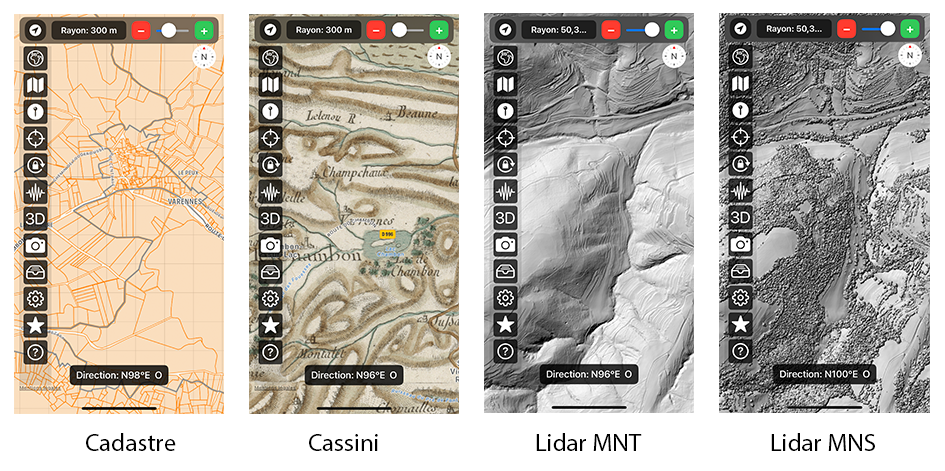
Figure 3.5 : Cartes spécialisées fournies par l'IGN France à grande échelle.
Le Lidar constitue la technologie la plus précise pour des analyses détaillées géomorphologiques et structurales, permettant de révéler des micro-reliefs, des ruptures de pente, des failles, ou des vestiges anthropiques enfouis sous la végétation.
Malheureusement, la couverture n’est pas encore complète sur l’ensemble du territoire français, certaines zones restant à acquérir ou à traiter (Figure 3.6).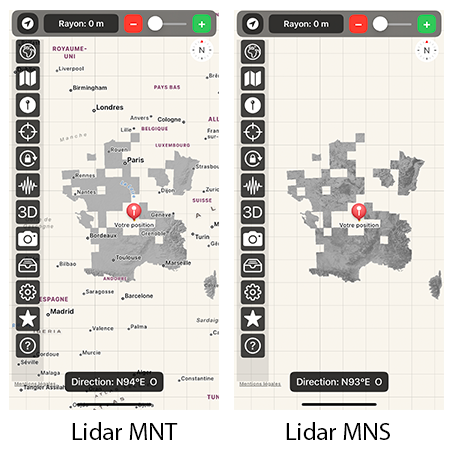
Figure 3.6 : Couverture Lidar en France métropolitaine.
4. États-Unis d'Amérique (USGS)
Les cartes fournies par l’USGS (United States Geological Survey) permettent d’explorer le territoire états-unien à différentes échelles, avec une grande richesse d’informations topographiques, géologiques et environnementales. Ces cartes sont principalement utiles pour l’étude de terrains situés en Amérique du Nord.
- Imagery : vue satellite haute résolution.
- Topo : carte topographique classique avec courbes de niveau, routes, rivières, et autres éléments physiques du paysage.
- Imagery Topo : superposition de l’imagerie satellite avec les données topographiques.
- Hydro : carte spécialisée dans le réseau hydrographique.
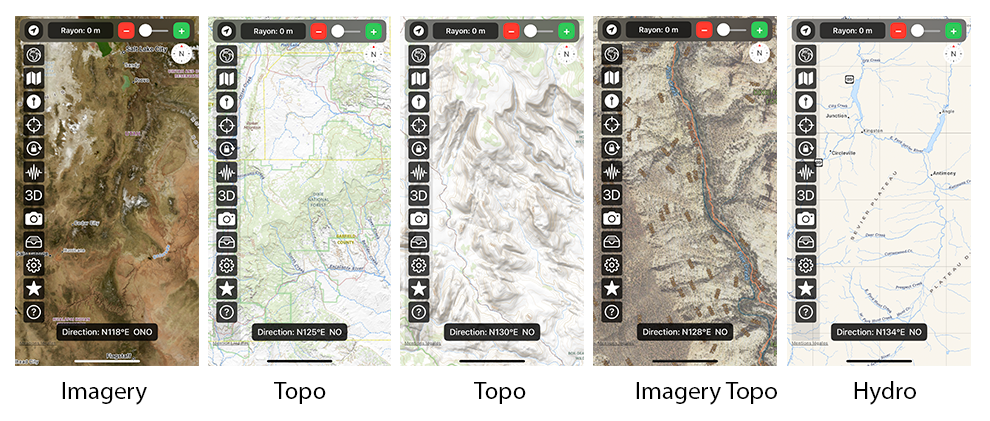
Figure 3.7 : Cartes de l’USGS disponibles dans Geoscope.
5. Suisse (Swiss Topo)
Les cartes fournies par SwissTopo, l’office fédéral de topographie suisse, sont reconnues pour leur grande précision et leur qualité cartographique exceptionnelle. Elles permettent une visualisation détaillée du territoire suisse (Figure 3.8).
Ces cartes sont disponibles gratuitement sans abonnement.
- Topo Couleur : carte topographique complète en couleur, avec un haut niveau de détail sur le relief, les infrastructures et l’environnement naturel.
- Photo : orthophotographie aérienne haute résolution, idéale pour une lecture directe du paysage.
- Topo Gris : version en niveaux de gris de la carte topographique, adaptée aux fonds de carte discrets ou aux analyses superposées.
- MNT : Modèle Numérique de Terrain offrant une représentation du relief en 3D, utile pour l’analyse morphologique et les profils topographiques.
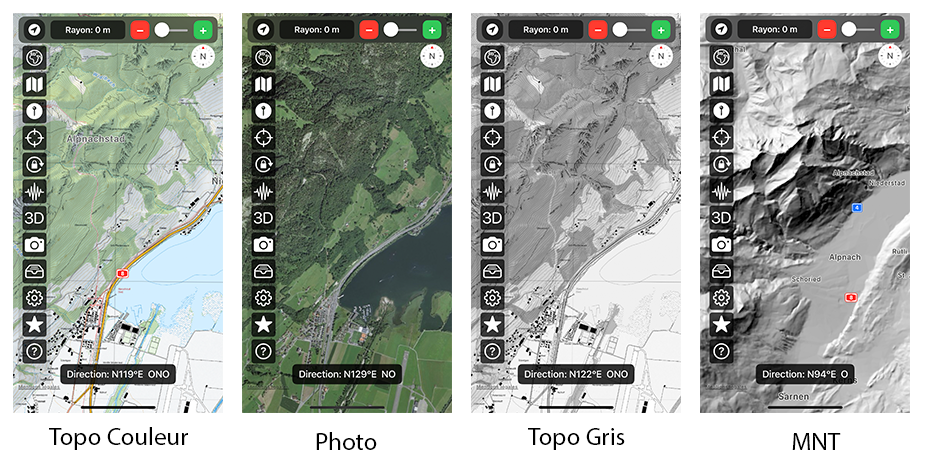
Figure 3.8 : Cartes SwissTopo disponibles dans Geoscope.
Geoscope donne aussi accès aux cartes géologiques proposées par SwissTopo. Elles offrent une représentation précise et actualisée du sous-sol suisse, permettant d’analyser les formations rocheuses, les structures tectoniques et le contexte géologique à différentes échelles, indispensables pour la recherche scientifique, l’aménagement du territoire et la gestion des ressources naturelles (Figure 3.9).
- Geology : carte géologique détaillée représentant les formations rocheuses, les types de roches et leur répartition sur le territoire suisse.
- Tectonique : carte mettant en évidence les structures tectoniques majeures, comme les failles, plis et zones de déformation, essentielle pour les études géodynamiques.
- Géologie 1:200 000 : carte géologique à l’échelle 1:200 000, offrant une vue d’ensemble du contexte géologique régional avec un bon compromis entre détail et étendue.
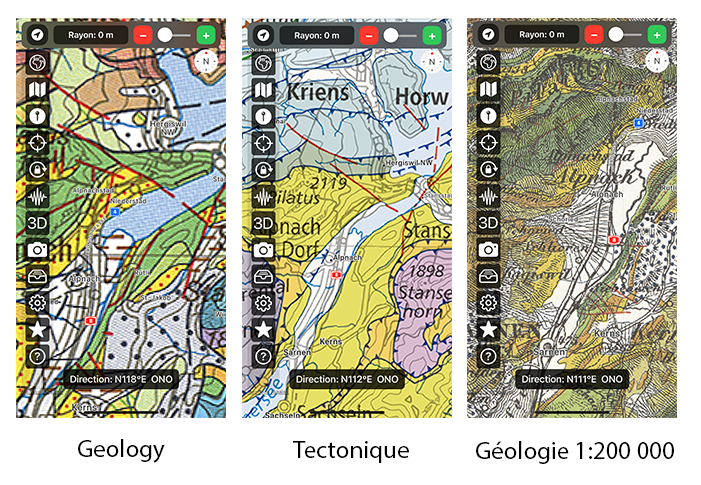
Figure 3.9 : Cartes géologiques SwissTopo disponibles dans Geoscope.
Geoscope permet également d'accéder à des cartes topographiques anciennes (Figure 3.10).
- Carte Siegfried : carte topographique de la Suisse publiée entre 1870 et 1926 à l’échelle 1:25 000 et 1:50 000, offrant un détail précis du relief et des infrastructures de l’époque.
- Carte Dufour : carte topographique suisse historique du milieu du XIXᵉ siècle (1845-1865) à l’échelle 1:100 000.
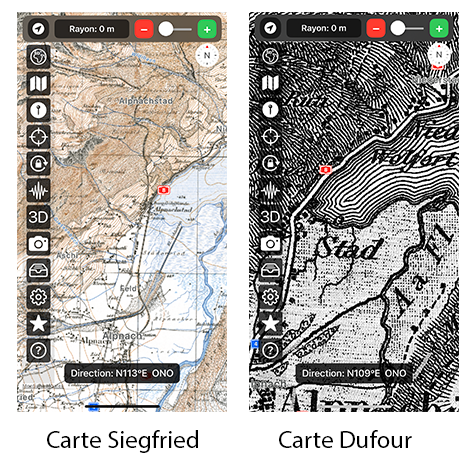
Figure 3.10 : Cartes topographiques anciennes SwissTopo disponibles dans Geoscope.
6. Espagne
Les cartes proposées par l’Instituto Geográfico Nacional (IGN) d’Espagne constituent une référence pour la représentation du territoire espagnol. Riches en détails topographiques, administratifs et environnementaux, elles sont conçues selon des standards nationaux de haute qualité, et couvrent l’ensemble du territoire espagnol (Figure 3.11).
Ces cartes sont mises à disposition gratuitement via des services de tuiles en ligne, sans authentification.
- Base : carte de base synthétique offrant un aperçu clair des éléments géographiques principaux (routes, localités, hydrographie).
- Topo : carte topographique détaillée, dérivée du Mapa Topográfico Nacional, incluant le relief, les courbes de niveau, la toponymie et les infrastructures. Relief : carte d’ombrage du Modèle Numérique de Terrain (MNT), en noir et blanc, mettant en évidence la morphologie du terrain.
- Orto : orthophotographie aérienne haute résolution couvrant l’ensemble du territoire espagnol.
- Admin : carte administrative montrant les limites provinciales, communales et les divisions territoriales.
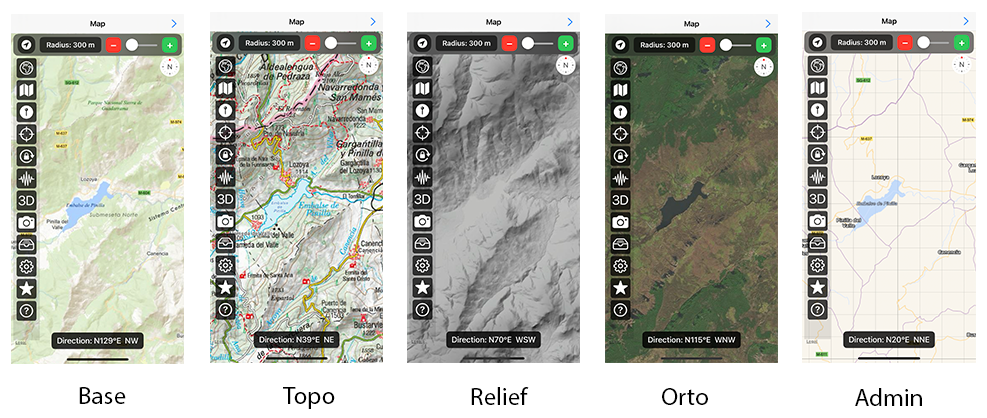
Figure 3.11 : Cartes topographiques et administratives de l’IGN Espagne disponibles dans Geoscope.
7. ESRI
ESRI (Environmental Systems Research Institute) est un leader mondial dans le domaine des systèmes d'information géographique (SIG). Il propose une gamme de fonds cartographiques globaux, utilisés dans de nombreuses applications professionnelles et éducatives. Geoscope intègre plusieurs fonds cartographiques ESRI, surtout utiles pour l’observation à l’échelle mondiale (Figure 3.12).
- World Topo Map : carte topographique mondiale incluant les routes, les frontières, les noms de lieux et les informations physiques, idéale pour une vue d’ensemble du terrain.
- World Imagery : imagerie satellite haute résolution couvrant la planète, utile pour l'observation du paysage, des milieux naturels et de l’urbanisation.
- World Terrain Base : fond de carte simplifié avec mise en relief du terrain, conçu pour être combiné avec des données superposées.
- World Shaded Relief : représentation du relief mondial en ombrage, mettant en valeur la morphologie des continents et des zones montagneuses.
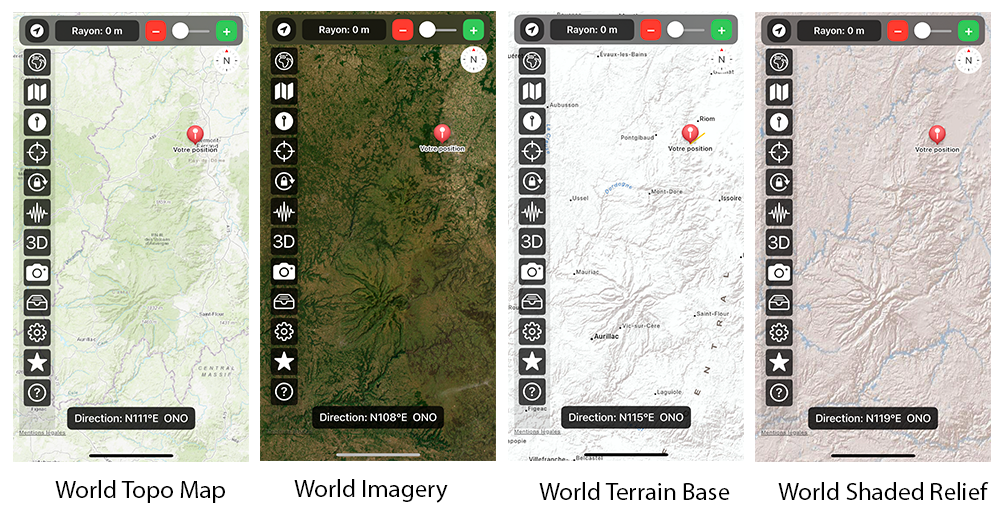
Figure 3.12 : Cartes topographiques ESRI disponibles dans Geoscope. Vue sur la partie Nord du Massif Central jusqu'au Cantal.
D'autres cartes ESRI ont été ajoutées (Figure 3.13 et 3.14). Ce sont:
- World Ocean : carte spécialisée sur les milieux marins, représentant les profondeurs avec ses dorsales et ses fosses océaniques.
- National Geographic : fond cartographique au style reconnaissable, conçu par la National Geographic Society, offrant une représentation esthétique et lisible des données physiques et politiques à l’échelle mondiale.
- World Street Map : carte détaillée des rues et des infrastructures urbaines à l’échelle planétaire, idéale pour la navigation ou l’étude des réseaux de transport dans les agglomérations.
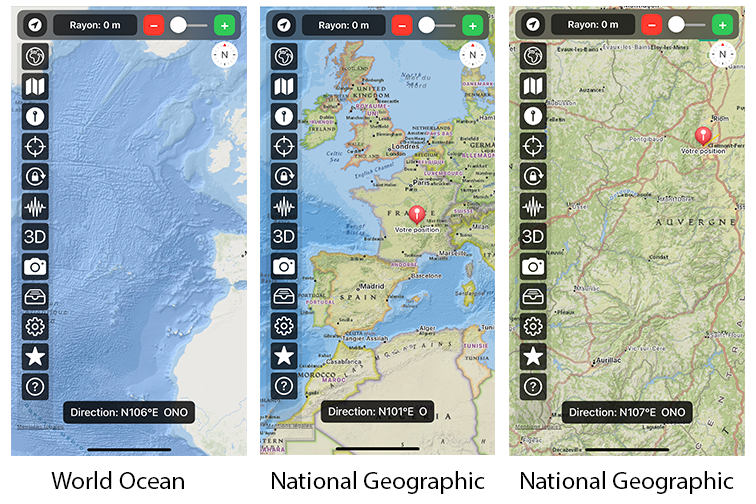
Figure 3.13 : Autres cartes ESRI disponibles dans Geoscope.
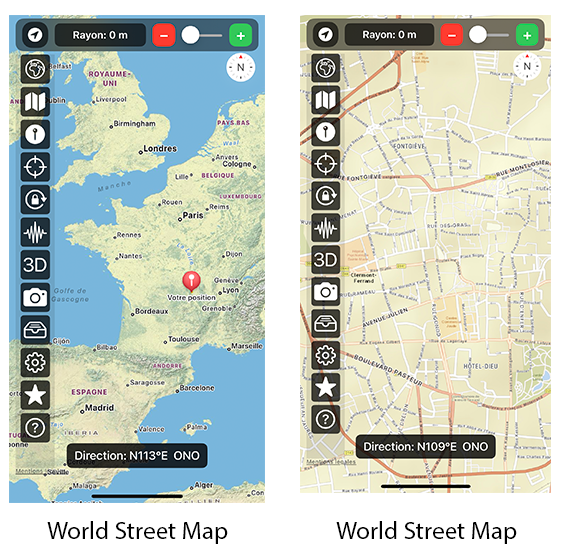
Figure 3.14 : La carte World Street Map d'ESRI disponible dans Geoscope.
8. Belgique
Geoscope propose un large éventail de cartes anciennes et récentes issues de l’Institut Géographique National de Belgique (IGN Belgique), l’organisme officiel de cartographie du pays. Cette collection couvre plus d’un siècle d’évolution du territoire belge, avec des cartes topographiques, ainsi que des orthophotographies historiques (Figures 3.15 et 3.16).
- Carte de base : carte actuelle fournie par l’IGN Belgique, avec détails topographiques, voies de communication et toponymes.
- Carte de base (NB) : version en noir et blanc de la carte de base, au rendu plus sobre, idéale pour les annotations ou la superposition d’informations.
- Ortho 1995 : orthophotographie historique de la Belgique, utile pour comparer l’évolution des paysages avec les images actuelles.
- Carte 1989 : carte topographique d’usage général, représentative du territoire belge à la fin du XXe siècle.
- Carte 1981 : carte complète du réseau et de l’occupation du sol au début des années 1980.
- Carte 1939 : carte d’avant-guerre.
- Carte 1904 : carte ancienne très détaillée.
- Carte 1873 : l’une des premières cartes topographiques nationales de la Belgique moderne.
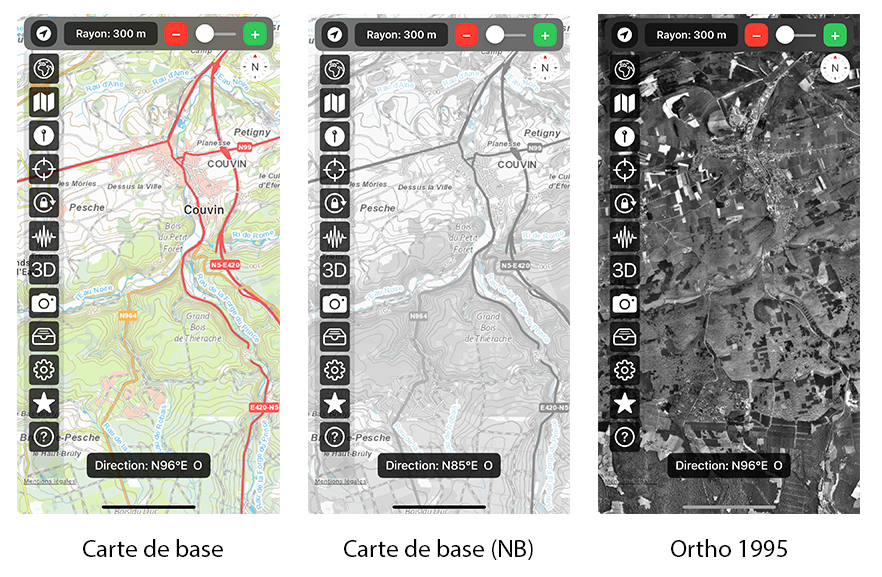
Figure 3.15 : Cartes belges disponibles dans Geoscope.
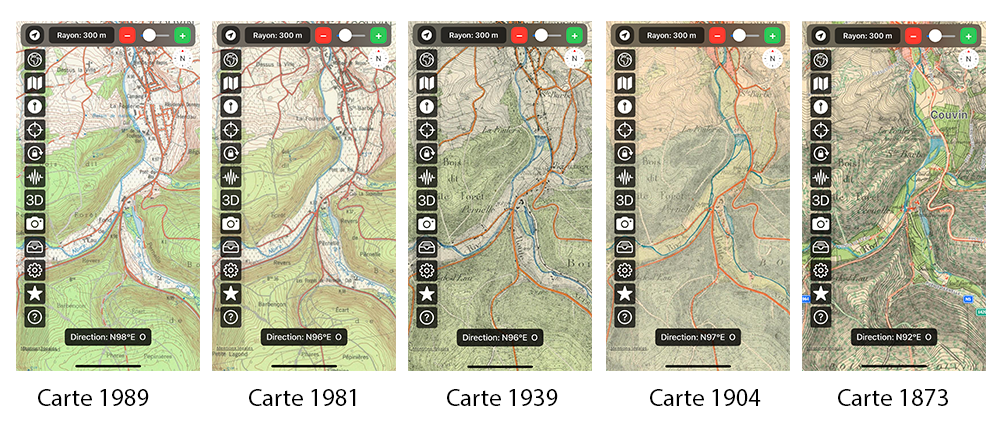
Figure 3.16 : Autres cartes belges disponibles dans Geoscope.
9. Royaume Uni
Geoscope donne accès à plusieurs cartes historiques du Royaume-Uni issues des relevés de l’Ordnance Survey , l’agence nationale britannique de cartographie (Figure 3.17), dont:
- Ordnance Survey 1900 : carte détaillée du début du XXe siècle, idéale pour l'étude des paysages ruraux et de l’occupation ancienne du sol.
- Ordnance Survey 1919 : version post-Première Guerre mondiale, utile pour observer les transformations territoriales du début du XXe siècle.
- Ordnance Survey 1966 : carte couvrant la période de forte urbanisation du Royaume-Uni, avec un bon niveau de détail sur les infrastructures modernes.
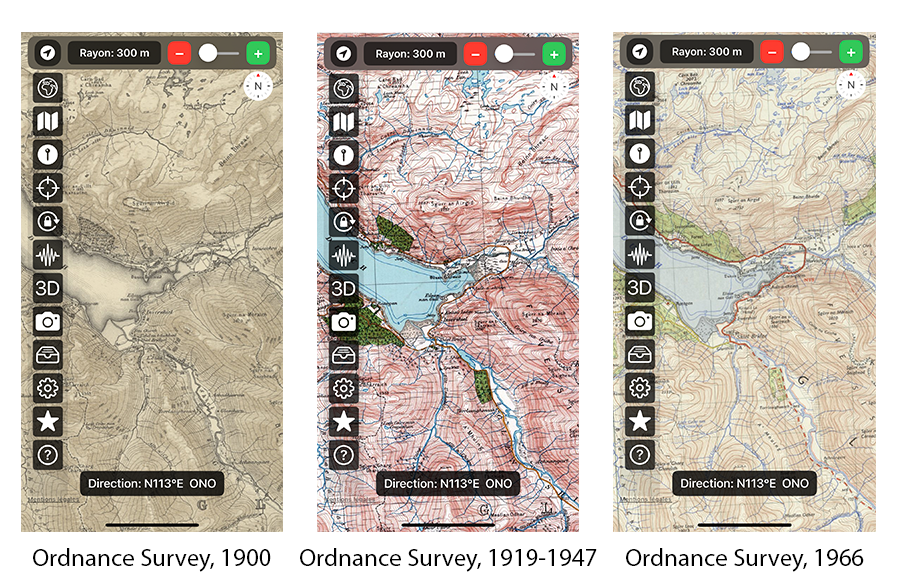
Figure 3.17 : Cartes historiques de l'Ordnance Survey disponibles dans Geoscope.
10. Google Maps
Google Maps fournit plusieurs types de fonds cartographiques bien connus, intégrés dans Geoscope pour leur accessibilité et leur popularité. Bien que ces cartes soient largement utilisées dans les applications de navigation, certaines d’entre elles présentent également un intérêt géographique, notamment pour l’observation du terrain et la superposition d’informations (Figure 3.18).
- Normale : carte routière classique, avec noms de lieux, routes, bâtiments et points d’intérêt.
- Satellite : imagerie satellitaire en haute résolution, utile pour repérer l’occupation du sol ou la morphologie d’un site.
- Hybride : superposition de la carte normale sur l’imagerie satellite, avec noms de lieux, routes et autres éléments visibles sur fond d’image.
- Terrain : carte topographique simplifiée, avec représentation du relief par ombrage, bien adaptée pour une lecture rapide des pentes et du modelé.
Ces cartes, bien qu’esthétiques et familières, offrent moins de détails topographiques précis que les cartes spécialisées comme celles de l’IGN ou SwissTopo, mais peuvent être utiles pour une première approche ou une localisation rapide.
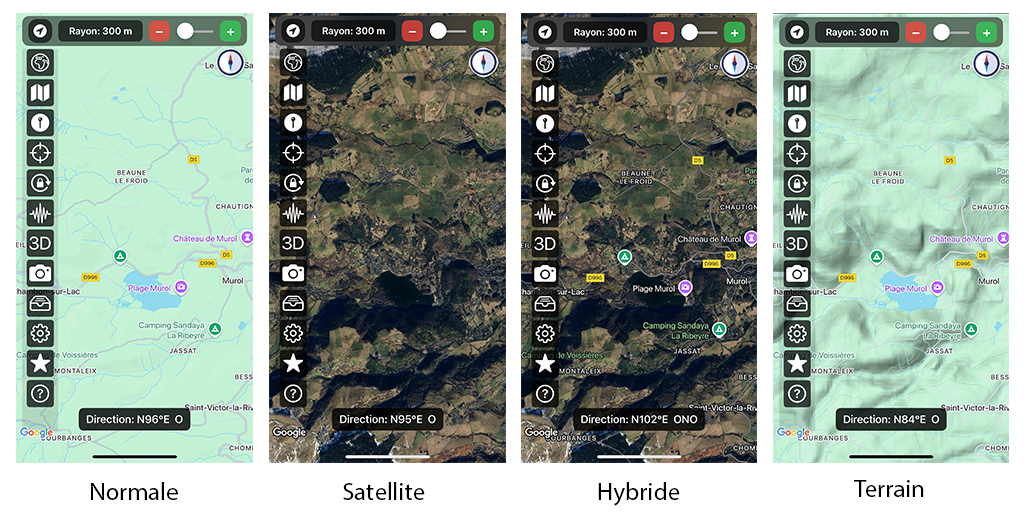
Figure 3.18 : Cartes Google Maps disponibles dans Geoscope.
11. Thunderforest
Thunderforest propose des cartes en ligne dérivées des données OpenStreetMap, avec des styles thématiques variés. Certaines offrent une très bonne lisibilité du relief, grâce à des ombrages, des courbes de niveau et une palette de couleurs bien adaptée à la lecture du terrain. Elles sont particulièrement intéressantes dans Geoscope pour les usages de terrain ou d’analyse géomorphologique (Figure 3.19).
- Landscape : carte colorée et contrastée, avec courbes de niveau, ombrage du relief et végétation.
- Open Cycle Map : version topographique orientée vélo, très lisible, avec tracés de pistes, dénivelés et éléments naturels.
- Outdoors : carte riche en détails naturels, idéale pour la randonnée, la topographie et la localisation de points d’intérêt.
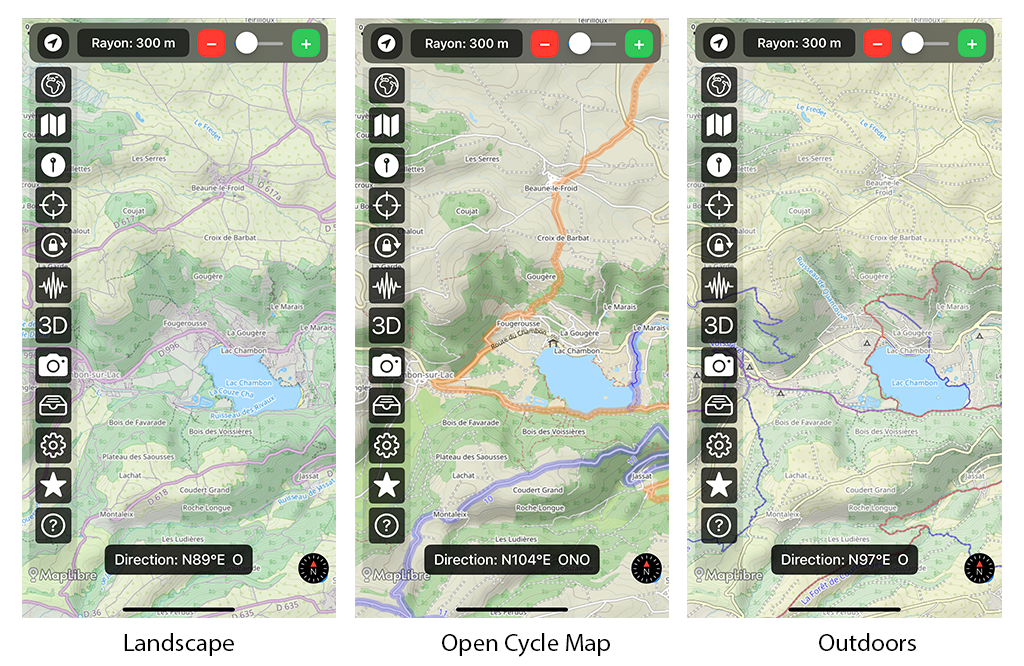
Figure 3.19 : Cartes Thunderforest disponibles dans Geoscope.
D’autres styles proposés par Thunderforest présentent un rendu plus schématique ou simplifié, avec des aplats de couleur et peu ou pas de relief. Ils sont davantage adaptés à des usages urbains ou de navigation simple, mais moins pertinents pour une lecture géographique fine (Figure 3.20).
- Transport : carte orientée sur les lignes de transport public, avec un style simplifié.
- Atlas : carte sobre et claire, mais sans information topographique.
- Mobile Atlas : version allégée pour affichage rapide sur mobile.
- Transport Dark : fond sombre adapté aux environnements nocturnes ou aux affichages LED.
- Neighbourhood : carte locale à petite échelle, utile pour l’orientation urbaine.
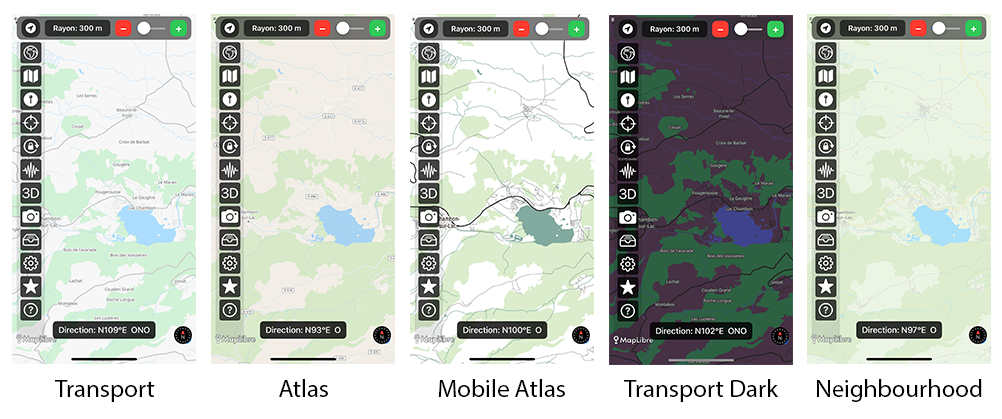
Figure 3.20 : Autres cartes Thunderforest disponibles dans Geoscope.
12. MapTiler
MapTiler propose une variété de fonds de cartes alternatifs, basés sur les données OpenStreetMap, avec des styles graphiques adaptés à différents usages. Certaines de ces cartes offrent un rendu esthétique intéressant avec des contours bien marqués, un ombrage du relief et une bonne lisibilité des éléments naturels, ce qui peut être pertinent dans l’usage géographique et pédagogique de Geoscope (Figure 3.21).
- Outdoor : carte très lisible avec chemins, relief et forêts, idéale pour les activités de plein air.
- Ocean : carte marine stylisée avec bathymétrie et limites côtières.
- Backdrop : carte neutre à fond clair, adaptée comme support cartographique de fond.
- Winter : style hivernal affichant les montagnes enneigées et stations de ski.
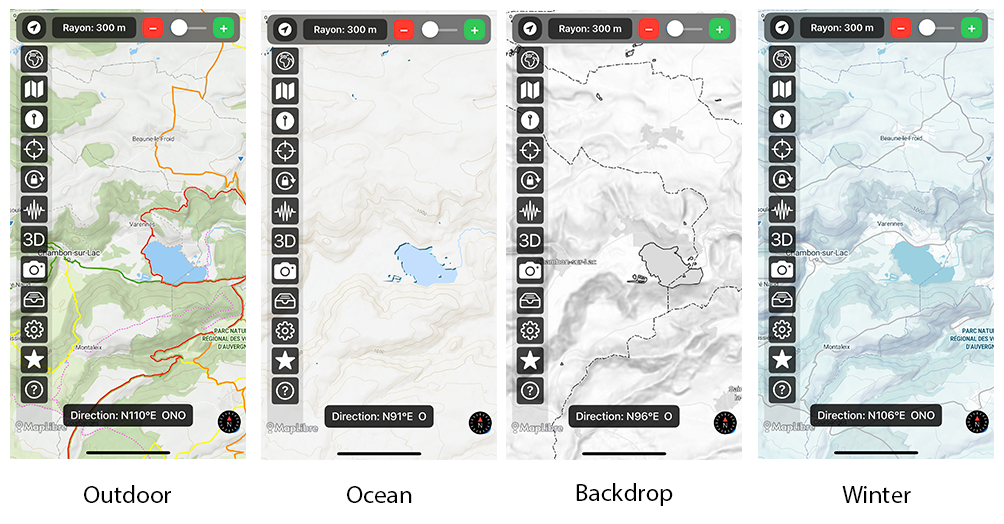
Figure 3.21 : Cartes MapTiler disponibles dans Geoscope.
D’autres cartes sont disponibles mais présentent des aplats de couleur sans représentation du relief, ce qui les rend moins adaptées aux besoins géographiques de Geoscope, notamment pour la lecture du terrain ou des processus naturels (Figure 3.22).
- Basic : carte minimaliste à usage général, peu détaillée.
- Open Street Map : rendu standard d’OSM sans enrichissement graphique.
- Satellite : imagerie satellite brute, sans annotation topographique.
- Landscape : carte colorée stylisée mais peu précise pour l’analyse du relief.
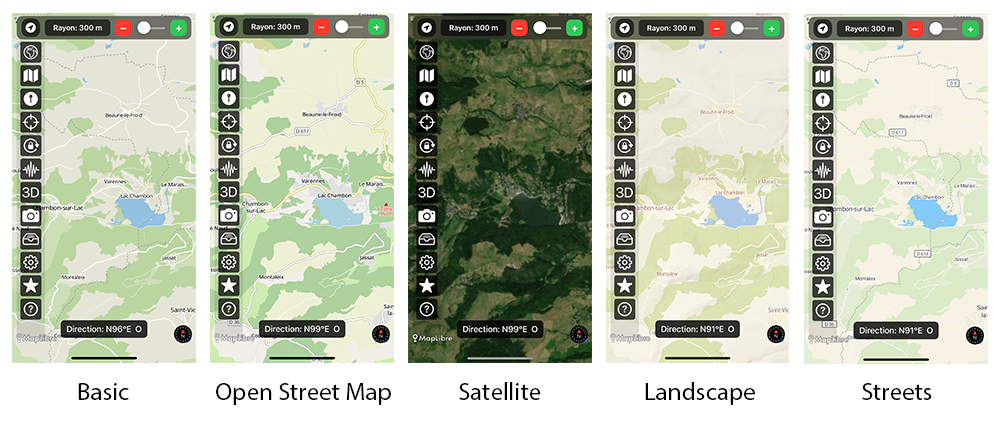
Figure 3.22 : Autres cartes MapTiler disponibles dans Geoscope.
13. Australie
Plusieurs cartes issues des services cartographiques des États australiens sont disponibles dans Geoscope, en particulier pour la Nouvelle-Galles du Sud (NSW) et le Queensland. Elles permettent une visualisation précise du territoire australien à différentes échelles, avec des fonds topographiques, des images satellites, et des cartes de base (Figure 3.23).
- NSW Imagery : orthophotographies en haute résolution fournies par le gouvernement de la Nouvelle-Galles du Sud (New South Wales).
- NSW Base Map : carte générale combinant routes, toponymes et occupation du sol.
- NSW Topo Map : carte topographique officielle avec courbes de niveau, réseau hydrographique et éléments naturels.
- Queensland Topo Map : carte topographique du Queensland, adaptée à la lecture du relief et à la navigation en zone rurale ou montagneuse.
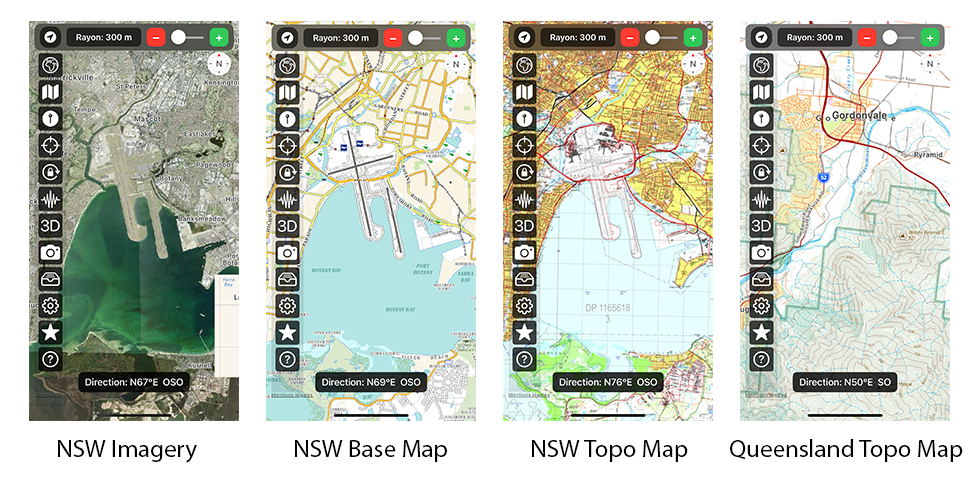
Figure 3.23 : Cartes d'Australie disponibles dans Geoscope.
IV/ Interface utilisateur
1. La navigation entre les pages de l'application
L'application Geoscope propose une interface utilisateur composée de huit écrans principaux, chacun correspondant à une fonctionnalité spécifique :
- Carte interactive : affichage de la carte avec ligne de visée et zone de recherche circulaire.
- Recherche de lieux : interrogation de la base de données OpenStreetMap ou Apple MapKit pour localiser des lieux d'intérêt.
- Résultats de recherche : présentation des résultats issus de la requête.
- Photo : prévisualisation de la caméra avec insertion d'indications sur la position des points cardinaux et d'un lieu cible défini par l'utilisateur.
- Préférences : configuration des paramètres de l'application selon les besoins de l'utilisateur.
- Aide en ligne : accès à la documentation et aux instructions d'utilisation.
- Version premium : accès à la version Premium incluant toutes les fonctionnalités de l'application et souscription aux cartes avancées via un abonnement annuel (fonctionnalité à venir)
- À propos : information sur les licences d'utilisation et les mentions légales
Les différents écrans sont accessibles via la barre de navigation située en haut de l’interface (flèches de navigation avant/arrière) ou par balayage latéral (swipe) directement sur l’écran.

Figure 3.1 : la barre de navigation de Geoscope en haut de l'écran.
2. La carte interactive
La carte interactive constitue l'espace de travail principal de l'application. Elle occupe la majeure partie de l'écran (Figure 3.2).
L'utilisateur peut effectuer des zooms avant ou arrière pour régler l'étendue de la vue cartographique, ainsi que se déplacer par simple glissement de doigt.
Il est également possible de faire pivoter la carte à l’aide de deux doigts. Pour revenir à l’orientation classique avec le nord en haut, il suffit de toucher l’icône de la boussole qui s’affiche automatiquement lorsqu’une rotation est active.
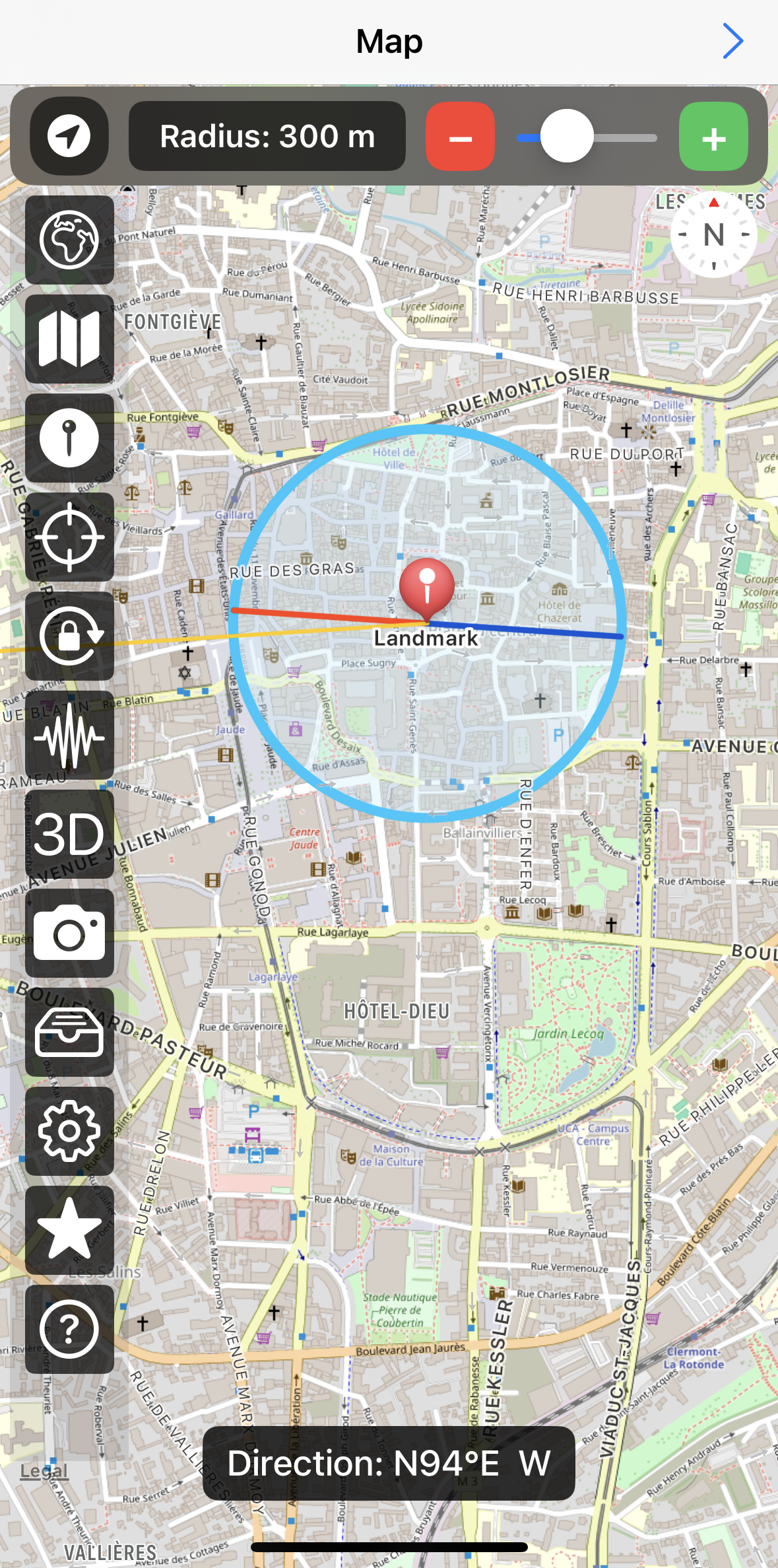
Figure 3.2 : affichage de la carte interactive sur le premier écran.
a) Les lignes de visée
Geoscope utilise plusieurs types de lignes de visée dessinées sur la carte pour identifier les points du paysage. Leur couleur et leur style sont configurables dans la page des Préférences.
Dans la copie d'écran ci-dessous (Figure 3.3), la ligne rouge est la ligne de visée principale. C'est la ligne de foi orientée selon l’axe principal de l’orientation de votre mobile, iPhone ou iPad (en mode portrait ou paysage). Voyez cette ligne comme un rayon laser fictif pointé vers l’endroit que vous souhaitez identifier sur la carte.
Par des zooms et dézooms successifs sur la carte, vous pouvez reconnaître précisément les sites situés le long de la ligne de visée.
Des lignes annexes peuvent être utiles dans certaines circonstances :
- La ligne, ici dessinée en bleu foncé, est appelée ligne antipodale, car orientée dans le sens opposé à la ligne principale. Elle peut parfois être plus commode à utiliser que la ligne principale. lire la carte affichée dans une direction inverse à la ligne de visée principale pour des raisons pratiques.
- La ligne, ici dessinée en jaune, est orientée vers un point choisi par l’utilisateur. Elle peut être utile pour vérifier le bon calage de l’appareil par rapport à un point de référence. Sa position reste donc fixe sur la carte, quelque soit l'orientation de l'appareil, contrairement aux lignes de visée qui s'ajustent constamment.
Ces lignes de visée, principale et antipodale, constituent donc une sorte de boussole virtuelle plaquée sur la carte. Elles permettent de matérialiser l'orientation réelle
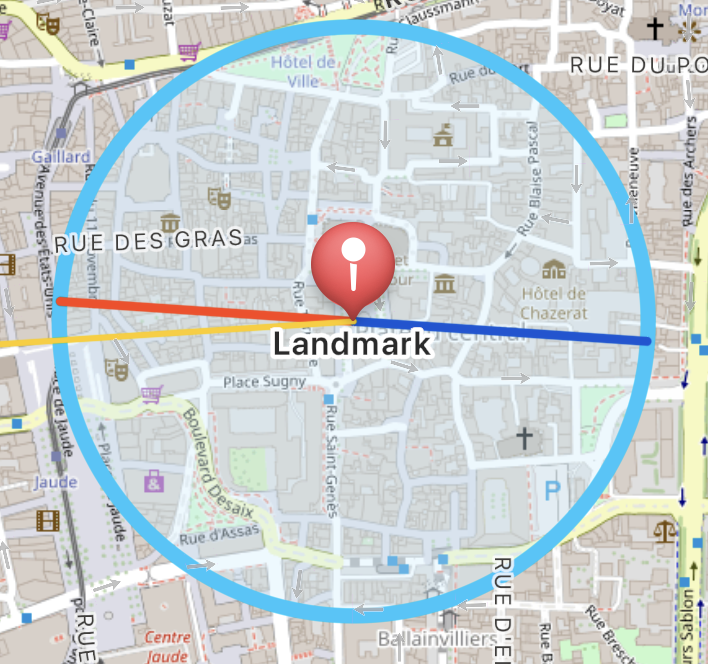
Figure 3.3 : Les lignes de visée. Ici, la ligne rouge est la ligne de visée principale. La bleue foncée est la ligne antipodale et la jaune est une ligne de visée vers un point cible référence. Landmark désigne ici le point source d'observation. Le cercle bleu azur délimite la zone de recherche circulaire autour du point d'observation. Noter que toutes les couleurs sont configurables.
b) La zone de recherche
La partie supérieure de la carte interactive permet d'ajuster dynamiquement la taille de la zone de recherche circulaire autour du point repère. Cela permet aussi de régler la longueur des lignes de visée (Figure 3.3).
Deux boutons (- et +) offrent un ajustement précis, tandis que le curseur permet une modification rapide et continue du rayon de la zone de recherche circulaire. L'amplitude des ajustements s'adapte automatiquement à l'échelle de la carte: des variations fines en vue rapprochée et des variations de plus grande ampleur en vue étendue ou mondiale (Figure 3.4).

Figure 3.4 : Zone d'ajustement de la zone de recherche
c) Les boutons sur le bord
Une colonne d'icônes sur le côté de l'écran donne accès à plusieurs fonctionnalités essentielles (Figute 3.5).

Figure 3.5 : Les icônes, sur la partie gauche de l'écran, donnant un accès rapide aux fonctionnalités de Geoscope.
- le bouton
 situé tout en haut à gauche permet d'alterner entre deux mode d'affichage de la carte.
- En mode "nord en haut" (north heading), la ligne de visée pivote en fonction de l'orientation de l'iPhone.
- En mode "cap en haut" (course heading), la ligne de visée reste toujours orientée vers le haut de l'écran, dans la direction suivie par l'iPhone ou l'iPad, tandis que c'est la carte elle-même qui pivote.
 en forme de globe terrestre permet de changer de fournisseur cartographique.
 en forme de dépliant permet de sélectionner un type de carte parmi les différentes cartes proposées par le fournisseur choisi.
 en forme d'épingle permet de basculer entre la position actuelle de l'utilisateur ou une autre position de départ définie manuellement.
 en forme de cible permet de choisir un lieu cible de référence via cette écran : une ligne pourra être tracée sur la carte entre le point de départ et ce point cible.
 en forme de cadenas verrouille la position et les lignes de visées pour une consultation statique de la carte.
 en forme de signal ondulatoire permet de recalibrer le magnétomètre de la boussole afin d'éliminer d'éventuelles interférences électromagnétiques.
 3D permet d'alterner entre une vue inclinée (mode 3D) et une vue orthogonale de la carte (mode 2D).
 en forme de caméra permet d'accéder directement à l'écran "Photo" affichant la prévisualisation annotée de la scène captée par la caméra de l'iPhone
 en forme de casier affiche des informations (coordonnées géographiques, altitude, nom) du point source et du point atteint par la ligne de visée.
 en forme de roue crantée permet d'accéder directement aux réglages de l'application.
 en forme d'étoile à 5 branches mène à l'écran de souscription à la version complète de Geoscope, ainsi qu'à un abonnement annuel aux cartes Premium payantes proposées par des principaux fournisseurs cartographiques (fonctionnalité à venir).
 en forme de point d'interrogation donne accès à l'écran de l'aide en ligne. Un appui long sur ce bouton affiche une aide contextuelle décrivant la fonction des différents boutons sur l'écran en cours.
d) L'azimut
La zone de texte située en bas de la carte interactive de Geoscope affiche en permanence l’orientation actuelle de la ligne de visée par rapport au nord géographique. Cette valeur correspond à l’azimut, c’est-à-dire à l’angle entre la direction du nord et celle que vous visez, mesuré dans le plan horizontal (Figure 3.6).
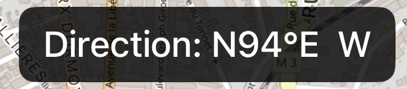
Figure 3.6 : Indication de l'azimut en bas de la carte
Geoscope propose deux modes d’affichage de l’azimut, selon l’usage ou la discipline concernée :
- Mode classique (utilisé dans la plupart des applications de boussole sur iOS) : L’azimut est exprimé sous forme d’un angle compris entre 0° et 360°, mesuré dans le sens des aiguilles d’une montre à partir du nord. Par exemple, un azimut de 90° correspond à une orientation plein est, 180° au sud, et 270° à l’ouest.
- Mode utilisé en géologie structurale : L’azimut est ici exprimé entre 0° et 180°, avec indication explicite de la direction visée. Par exemple, un azimut de 045° → NE ou 120° → SE. Cette méthode est largement utilisée pour décrire l’orientation de plans ou de fractures (failles, strates, diaclases) dans le domaine des géosciences.
Ce double affichage permet à Geoscope de s’adapter aussi bien à un usage grand public (navigation, repérage) qu’à un usage scientifique ou professionnel, notamment dans le cadre de relevés structuraux sur le terrain.
e) L'aide contextuelle
En appuyant sur le bouton en forme de point d’interrogation, l’application affiche une aide contextuelle précisant la fonction de chacun des boutons de la bordure gauche (Figure 3.7).
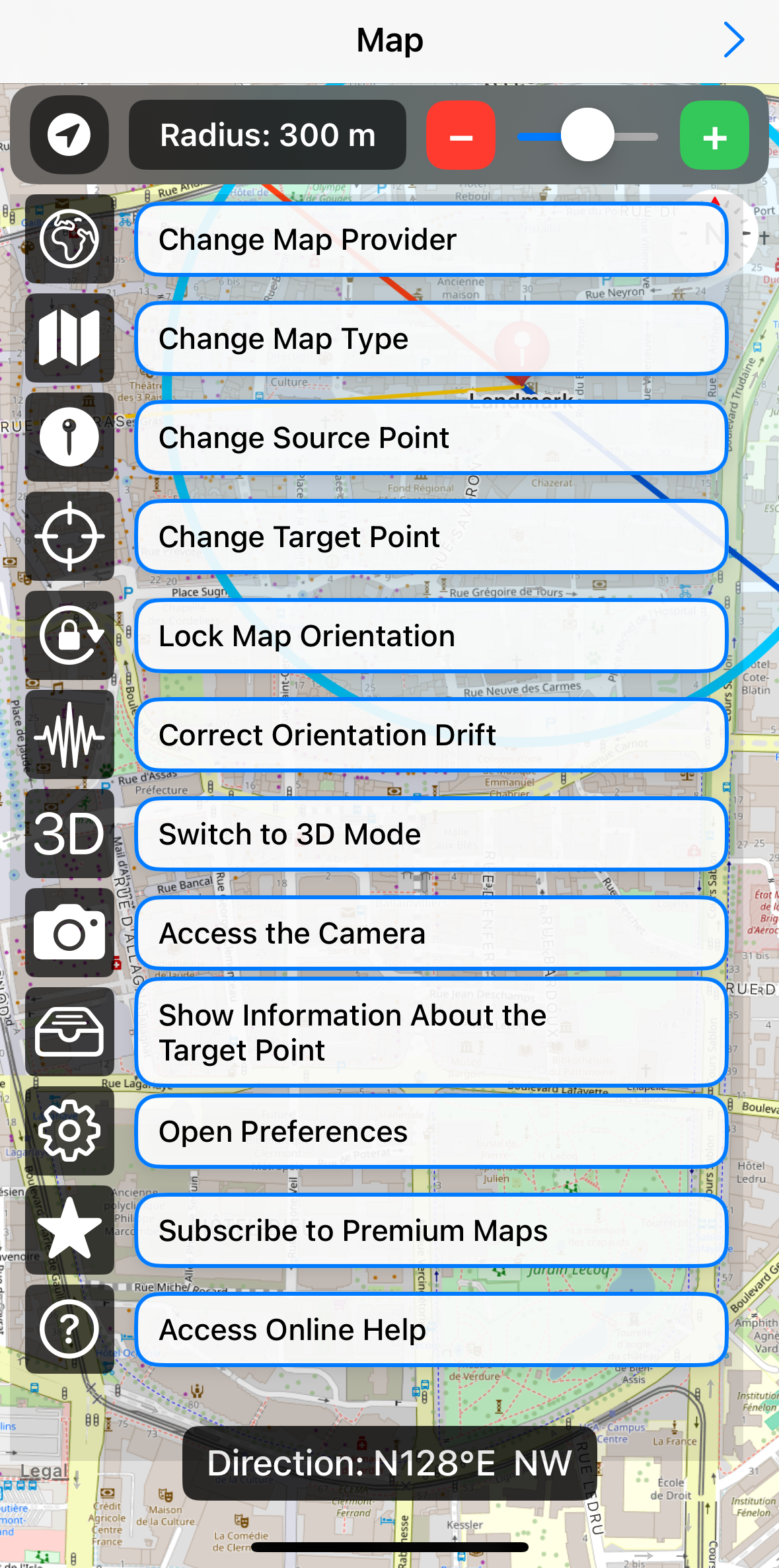
Figure 3.7 : Aide contextuelle
Par un appui long sur un bouton spécifique, une aide plus précise est fournie (Figure 3.8).
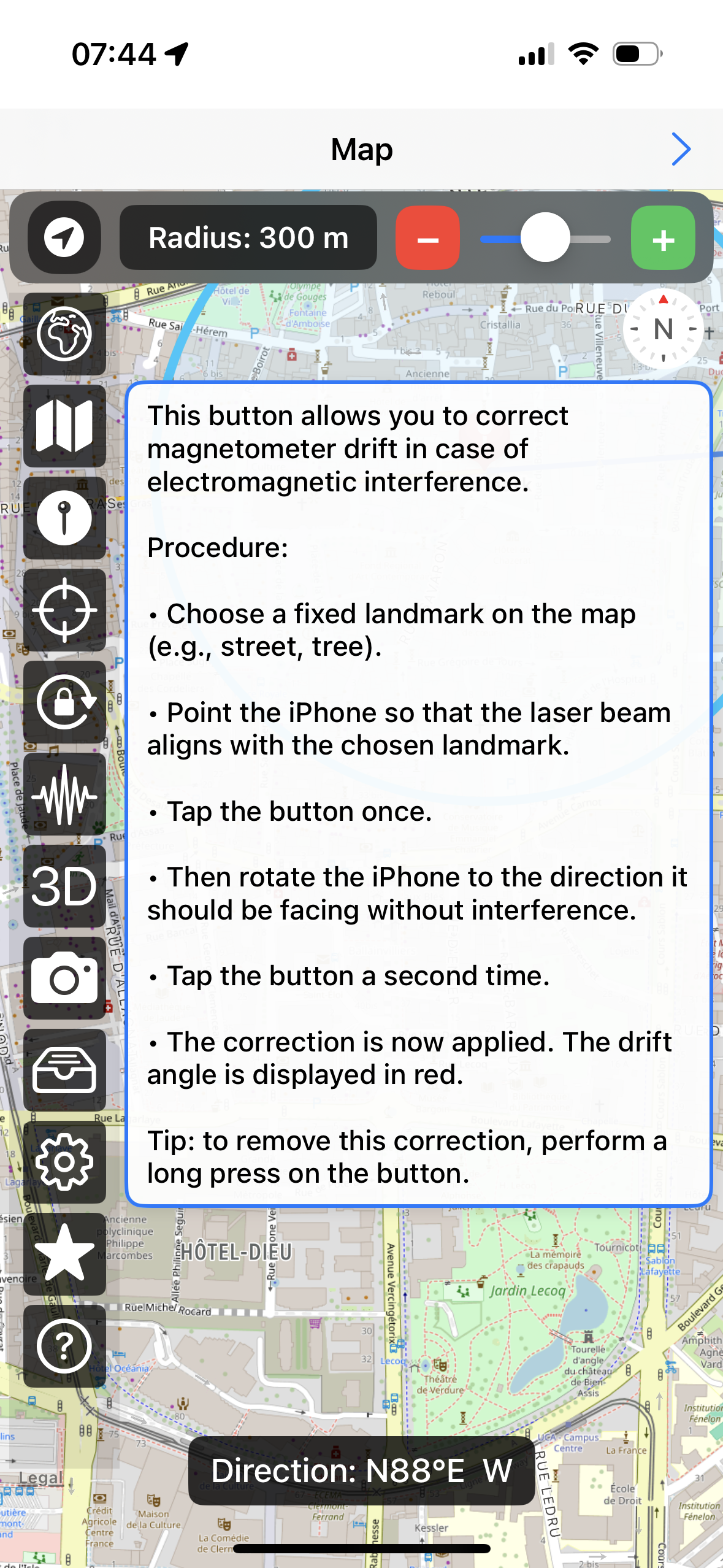
Figure 3.8 : Aide contextuelle sur le bouton "Correction de dérive" par appui long.
3. Interrogation des bases de données géoréférencées
Le deuxième écran de l'application Geoscope permet d'effectuer des requêtes vers la base de données OSM (Open Street Map) ou Apple MapKit afin de rechercher les lieux d'intérêt autour du point source (Figure 3.10).
La partie supérieure de cet écran permet d’ajuster la zone de recherche circulaire, déjà visible sur le premier écran (vue cartographique).
Le rayon de cette zone peut être modifié dynamiquement à l’aide d’un curseur, ou de manière plus précise en utilisant les boutons "+" et "−" situés de part et d’autre.
Cette zone délimite l’espace dans lequel les points d’intérêt seront recherchés autour de votre position actuelle ou d’un point sélectionné.La taille de la zone de recherche est surtout importante pour les requêtes envoyées aux bases de données OSM (Open Street Map).
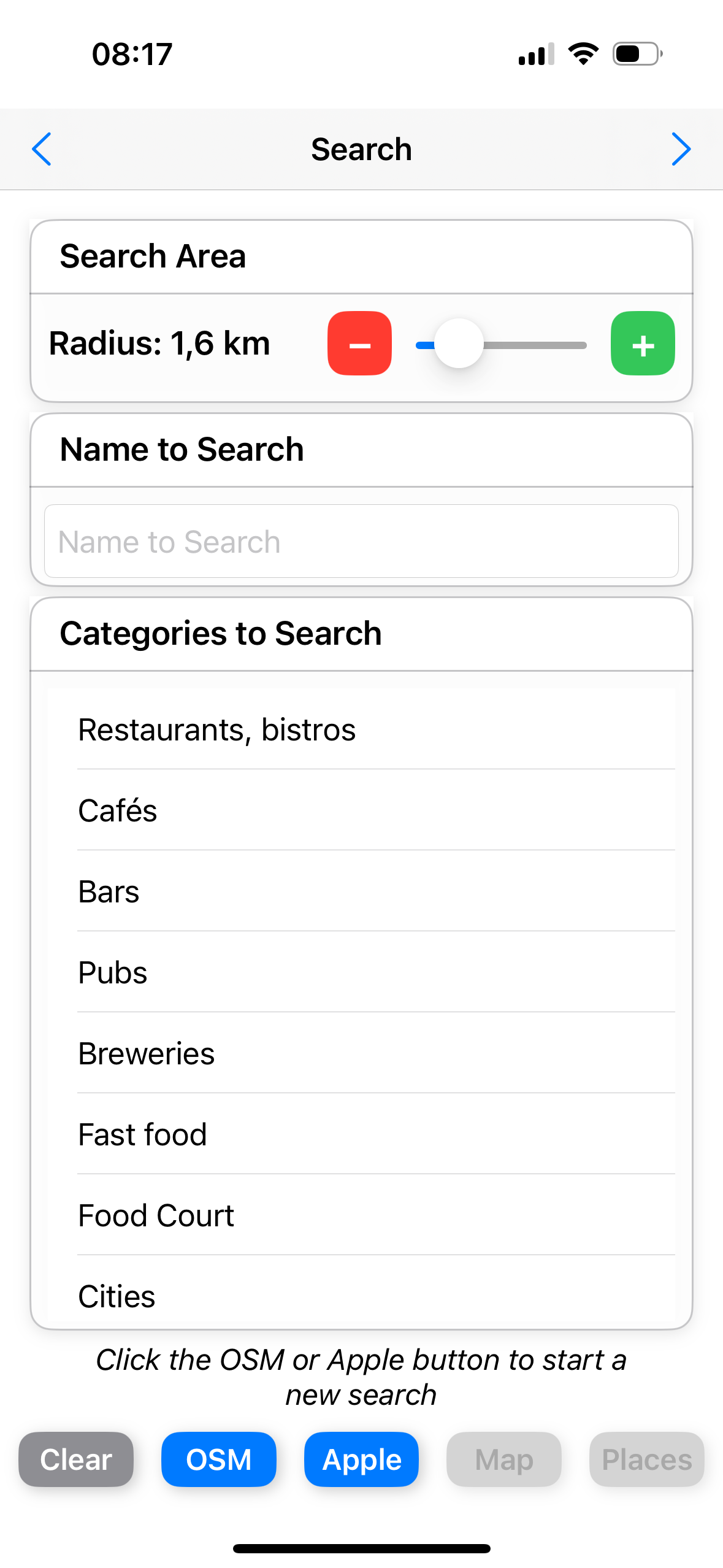
Figure 3.10 : Recherche de lieux
a) Pour utiliser la base de donnée Open Street Map
Les lieux à rechercher sont déterminés par la sélection de catégories thématiques dans la partie inférieure du formulaire (Figure 3.10).
Les catégories proposées incluent des éléments topographiques (sommets, volcans, etc), des établissements commerciaux (restaurants, cafés, etc), des lieux administratifs (mairies, écoles, universités, etc), culturels (cinémas, théâtres, etc.), sportifs (terrains, piscines, etc), ou médicaux (hôpitaux, médecins, dentistes, etc). ou autres.
Une fois qu'une catégorie est sélectionnée, une coche s'affiche à côté de son nom.
Plusieurs catégories peuvent être sélectionnées pour une même requête.
Pour lancer la recherche, appuyer sur le bouton OSM.
Pour réinitialiser les sélections et formuler une nouvelle requête, appuyez sur le bouton Effacer.
b) Pour afficher les résultats
À la suite d'une requête, un message d'information s'affiche en bas de l'écran indiquant le nombre de lieux trouvés (Figure 3.11).
L'utilisateur peut alors poursuivre en sélectionnant, soit le bouton Carte, pour visualiser les résultats sur la carte du premier écran de Geoscope, soit le bouton Lieux pour les consulter sous forme d'une liste (3e écran de Geoscope).
En cas de résultats insuffisants ou non pertinents, il est possible de modifier les paramètres de la requête, de rétrécir ou élargir la zone de recherche.
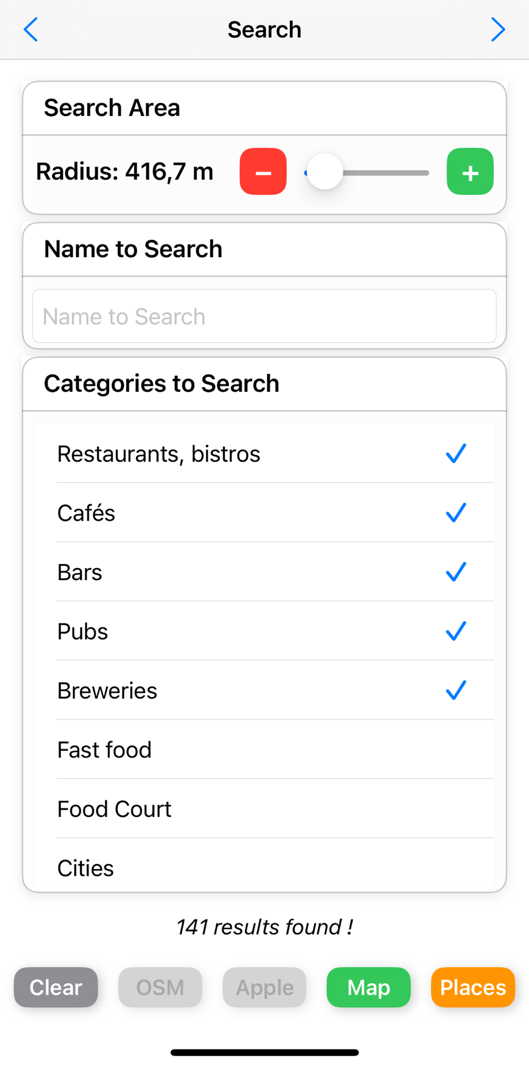
Figure 3.11 : affichage des résultats d'une recherche dans la base de donnée OSM (Open Street Map)
c) Pour utiliser la base de donnée Apple
La recherche se fait par le nom (Figure 3.12).
Pour cela, saisir le nom du lieu à rechercher, puis cliquer sur le bouton Apple situé en bas de l'écran.
Les résultats sont affichés sous forme de liste dans le 3e écran de l'application Geoscope (Figure 3.13).
Pour accéder aux résultats, soit cliquer sur la flèche droite de la barre de navigation en haut de l'écran, soit cliquer sur le bouton Lieux en bas de l'écran.
Les résultats sont également affichés sous forme de point sur la carte du premier écran de Geoscope.
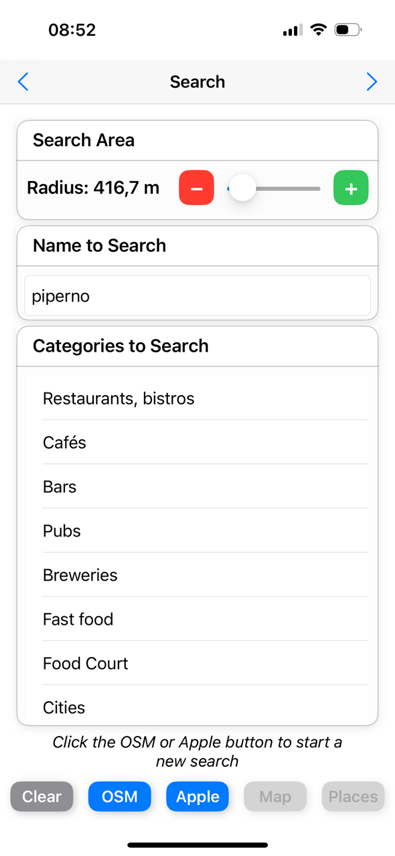
Figure 3.12 : saisie du nom du lieu à rechercher pour une requête destinée à la base de données Apple.
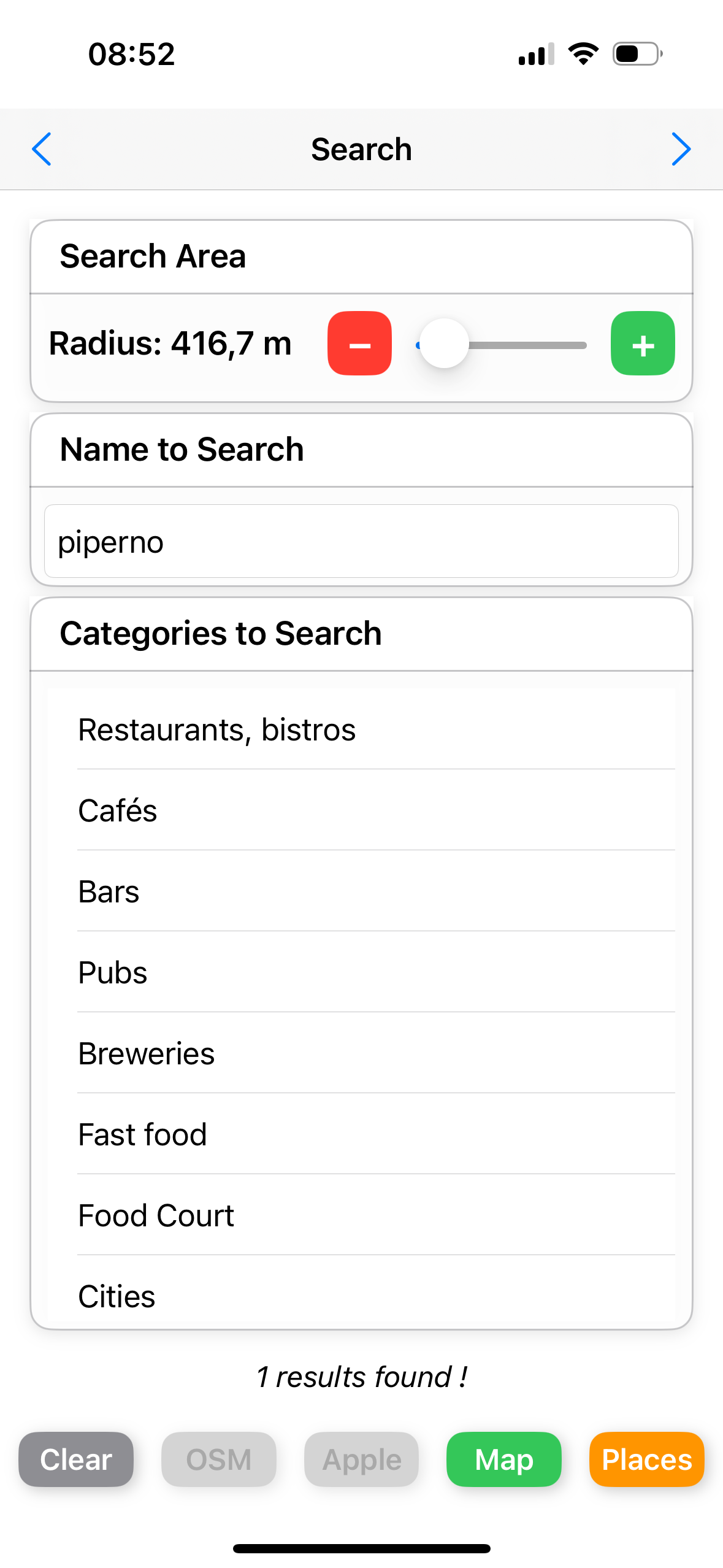
Figure 3.13 : résultat de la requête.
4. Affichage des résultats des requêtes de recherche
Le troisième écran de l'application Geoscope permet de présenter les résultats des requêtes de recherche sous forme d'une liste (Figure 3.14).
Les résultats sont classés par ordre alphabétique.
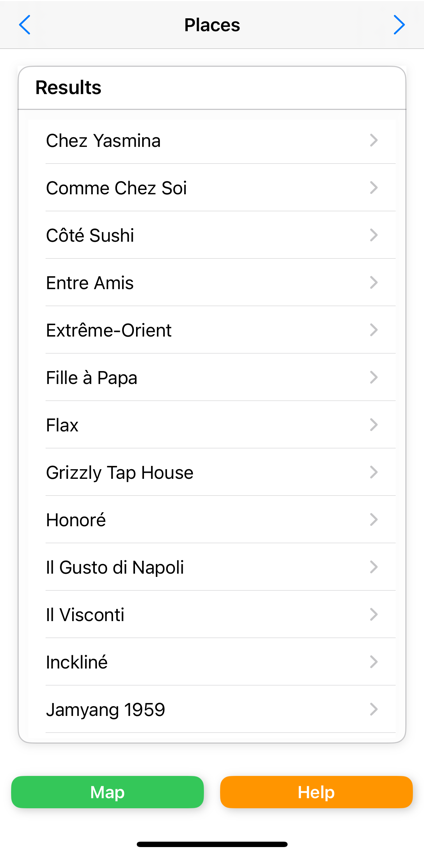
Figure 3.14 : affichage des résultats d'une requête OSM.
En sélectionnant un élément de la liste, une fenêtre modale s'affiche par glissement depuis le bas de l'écran. Elle présente des informations détaillées issues de la base de données.
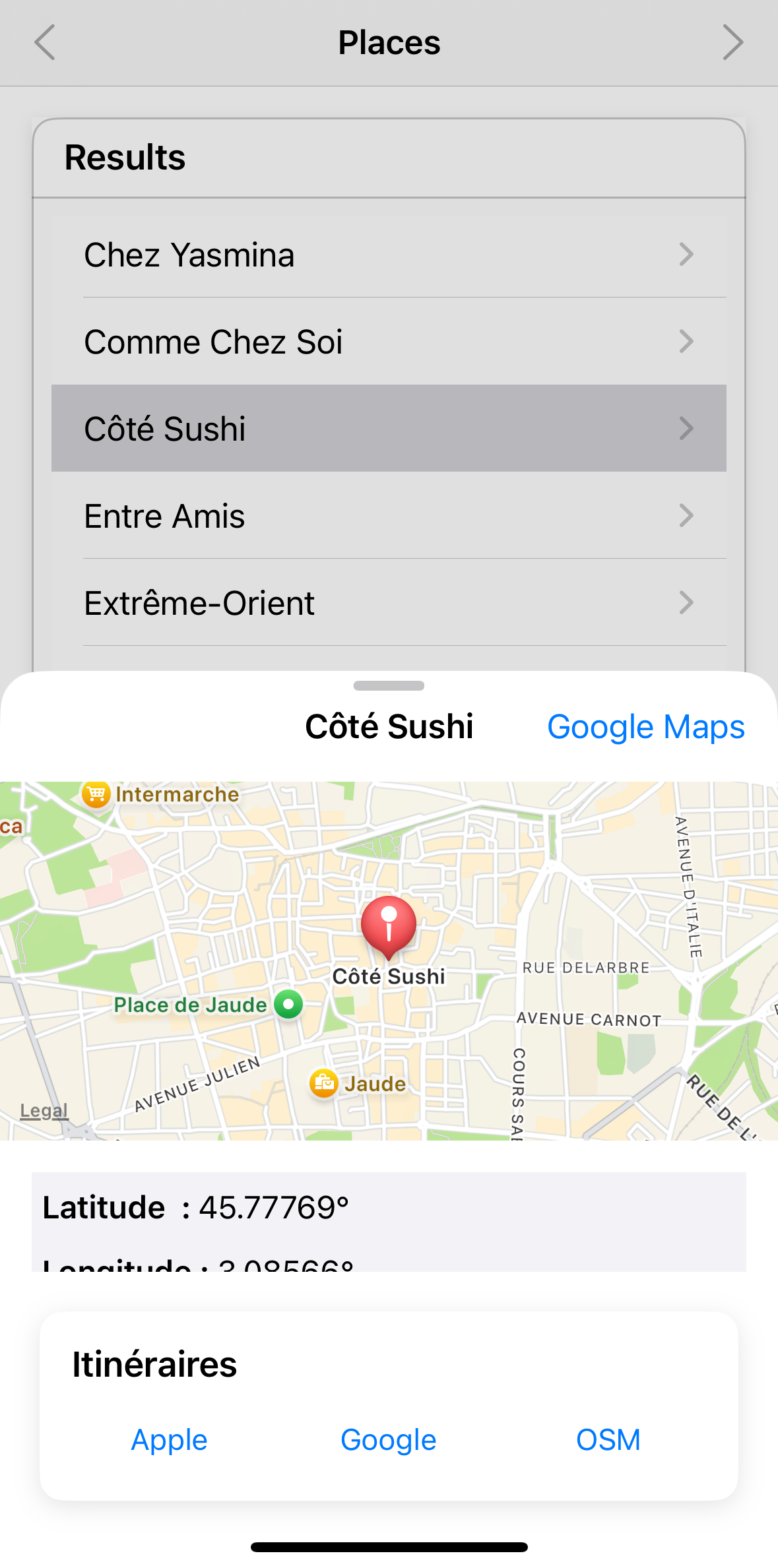
Figure 3.15 : affichage d'informations détaillées extraites de la base de données OSM.
L'application Geoscope peut utiliser les services d'applications tierces de navigation comme l'application Plans d'Apple, ou Google Maps de Google ou d'Open Street Map. Cela est utile pour établir un itinéraire pour rejoindre l'endroit sélectionné.
5. Définition de point repère cible
L’application Geoscope permet de définir un lieu cible servant de point de référence (Figure 3.16).
Cette opération s’effectue via le quatrième écran de l’application (Figure 3.16).
Cet écran se compose d’une carte interactive et d’une sélection de lieux précédemment définis.
La carte peut être manipulée librement : zoom avant/arrière, déplacement avec un doigt, rotation avec deux doigts.
La liste en-dessous de la carte regroupe des points de référence enregistrés par l’utilisateur, facilitant ainsi un changement rapide de lieu de référence.
Le bouton Symboles permet d’accéder, dans une fenêtre modale, à une liste prédéfinie de lieux emblématiques ou symboliques répartis à travers le monde.
Le bouton Supprimer permet de retirer un élément de la liste des points de référence enregistrés.
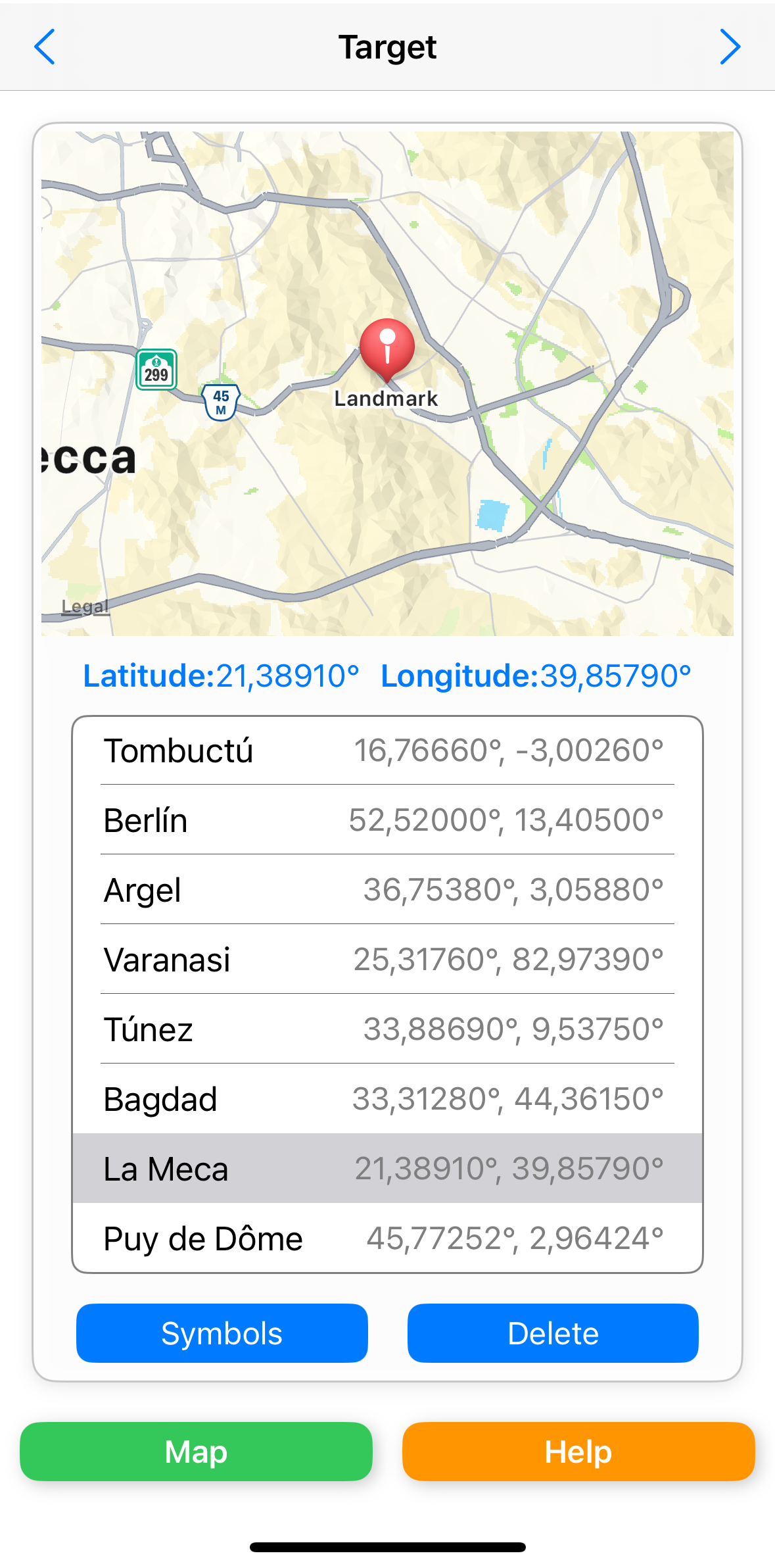
Figure 3.16 : définition d'un lieu cible
a) Sélection manuelle d'un point de référence sur la carte
Un simple clic sur un emplacement de la carte permet de définir avec précision un nouveau point de référence. Une fois sélectionné, une fenêtre modale s’affiche afin de permettre à l’utilisateur d’assigner un nom personnalisé à ce lieu (Figure 3.17).
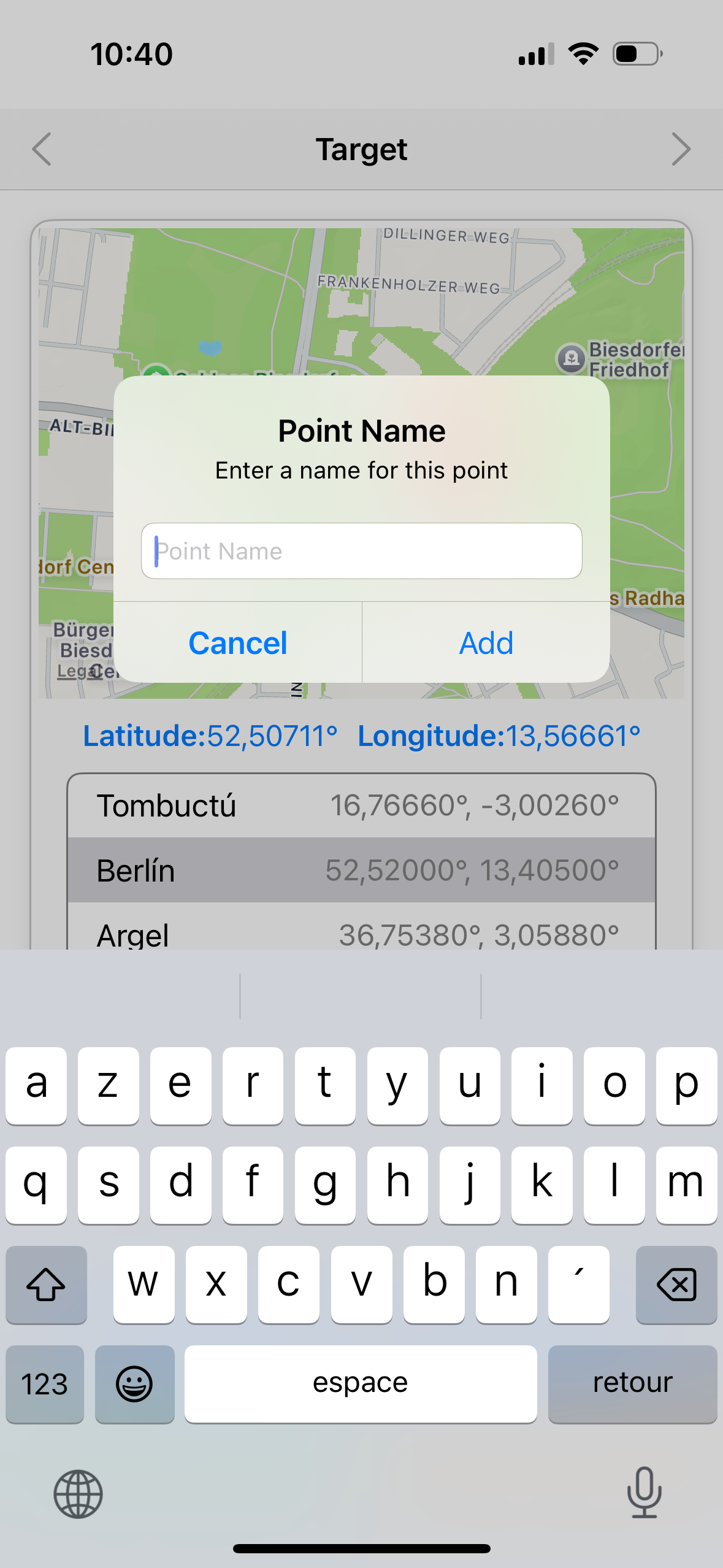
Figure 3.17 : définition du nom d'un nouveau point de référence
b) Sélection d’un point cible de référence à partir de la liste prédéfinie
L'utilisateur peut choisir un point cible de référence parmi une liste de lieux emblématiques dans le monde déjà prédéfinis dans l'application Geoscope (Figure 3.18).
Les lieux affichés en grisé, accompagnés d’une icône de cadenas, indiquent qu’ils sont déjà enregistrés dans la liste des points de référence (4e écran).
Un simple glissement vers le bas permet fermer cette fenêtre modale.
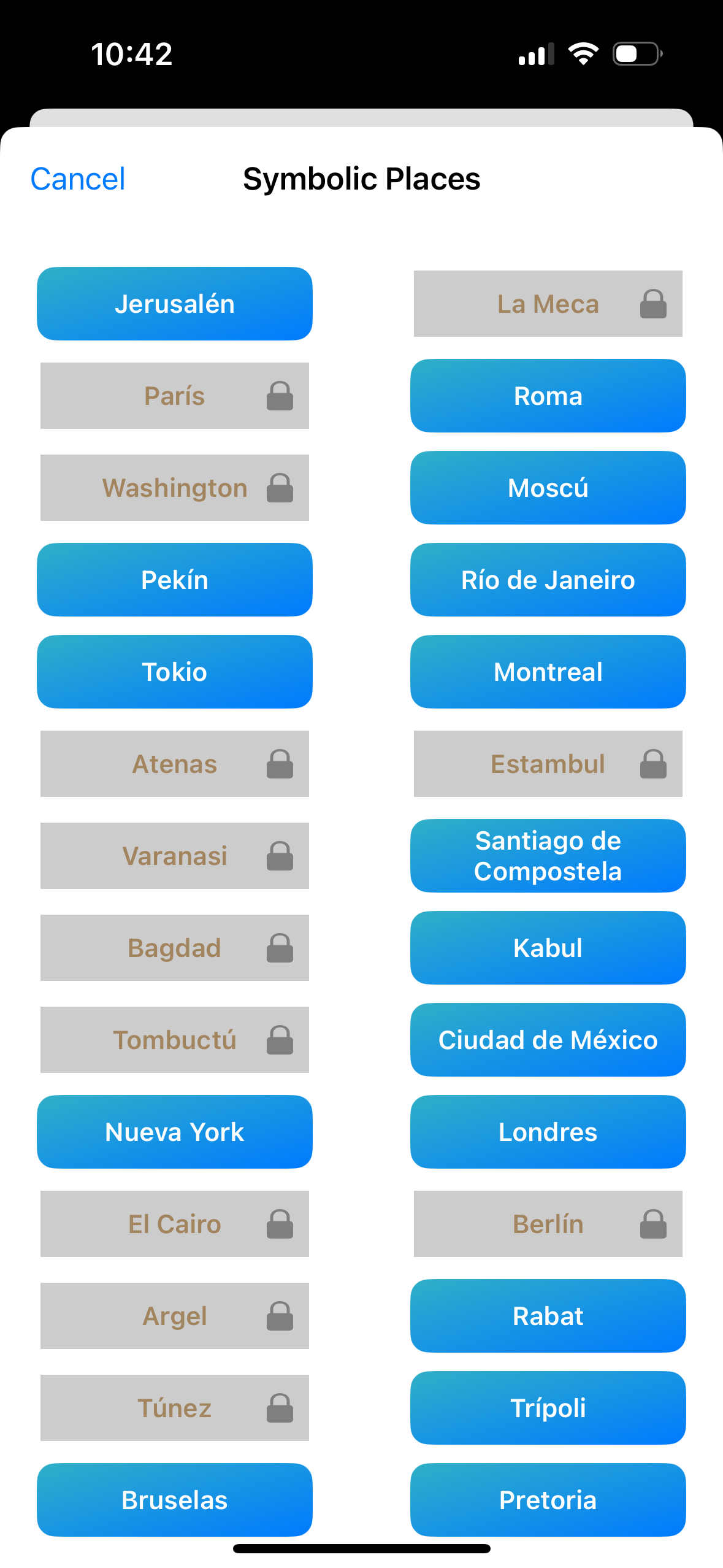
Figure 3.18 : liste de lieux emblématiques prédéfinis dans l'application Geoscope.
6. Prise de clichés géoréférencés et orientés
L'application Geoscope permet d'utiliser la caméra de l'iPhone ou de l'iPad pour s'orienter dans le paysage et produire des clichés photographiques annotés selon la direction de l'appareil (Figure 3.19).
Le bouton Photo (réservé à la version Premium) permet de sauvegarder le cliché photographique enrichie d'annotations indiquant la direction du mobile au moment de la prise de vue.
Le choix de la focale (grand angle, standard ou téléobjectif) s'effectue grâce au sélecteur situé en bas de l'écran.
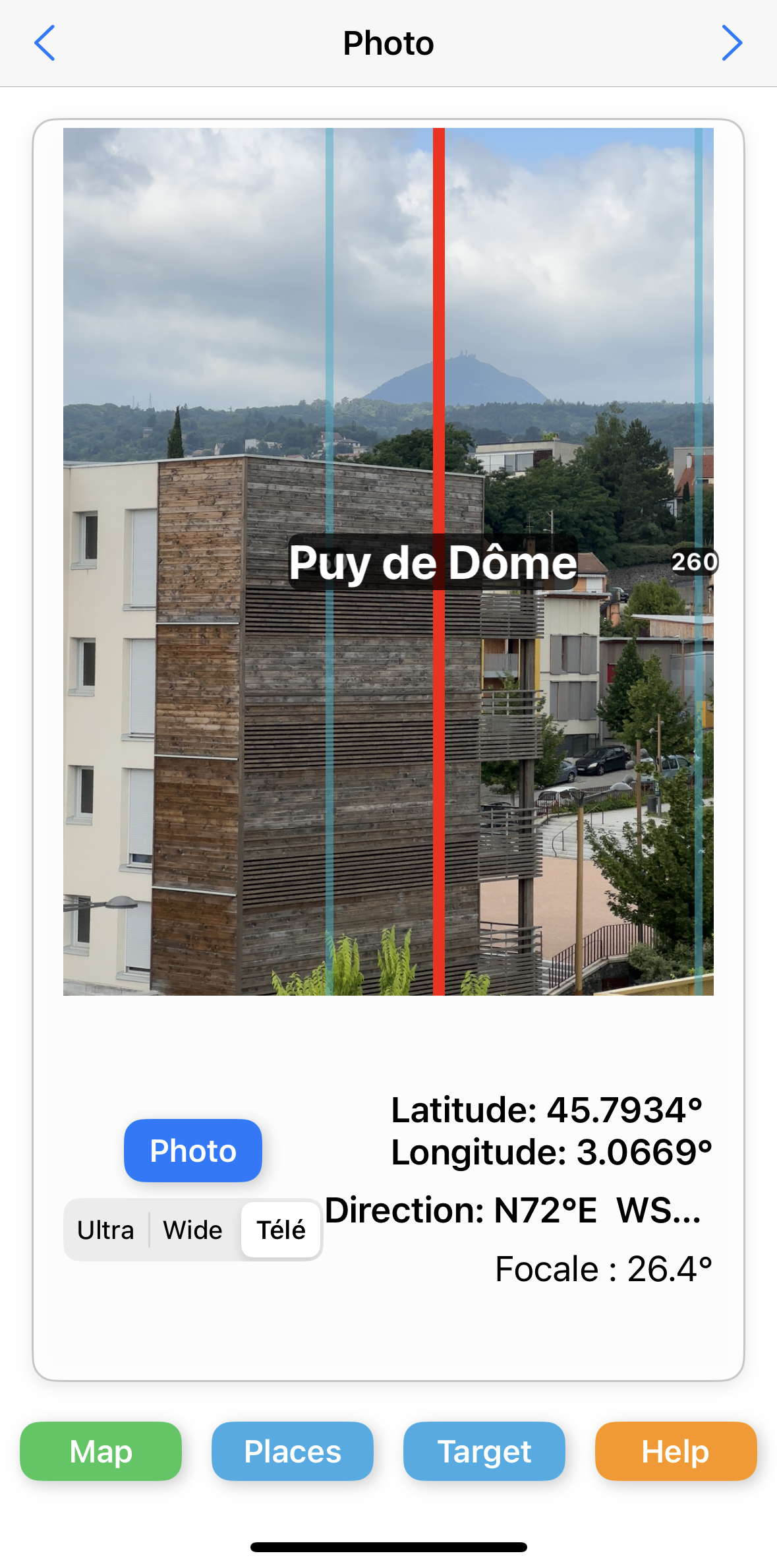
Figure 3.19 : utilisation de la caméra
7. Configuration des réglages par défaut
Une grande partie des options visuelles de l'application Geoscope peuvent être réglées par défaut dans le cinquième écran. Cela concerne les réglages suivants (Figure 3.20).
- le choix du fournisseur cartographique,
- l'activation du mode clair ou mode sombre,
- l'affichage de la boussole dans un coin de la carte,
- l'affichage de l'angle azimutal (mesuré entre 0 et 360° ou mesuré entre 0 et 180°, avec direction de l'orientation),
- le choix du mode d'affichage de la carte (en mode "nord vers le haut" ou "cap vers le haut"),
- l'affichage d'un avertissement au démarrage concernant la calibration du magnétomètre de l'appareil,
- le réglage angulaire pour une correction de dérive,
- l'affichage de la zone de recherche circulaire,
- l'affichage de la ligne antipodale,
- l'affichage de la ligne de référence,
- l'affichage des lignes cardinales, tournées de 90° par rapport aux lignes de visée principales,
- l'affichage des lignes tétragonales, déviées de 45° par rapport aux lignes de visée principales,
- l'affichage des lignes trigonales, déviées de 30 et 60° par rapport aux lignes de visées principales,
- le mode débutant, recommandé pour les nouveaux utilisateurs,
- le vidage automatique du cache utilisé pour les cartes,
- le bouton pour vider manuellement le cache.
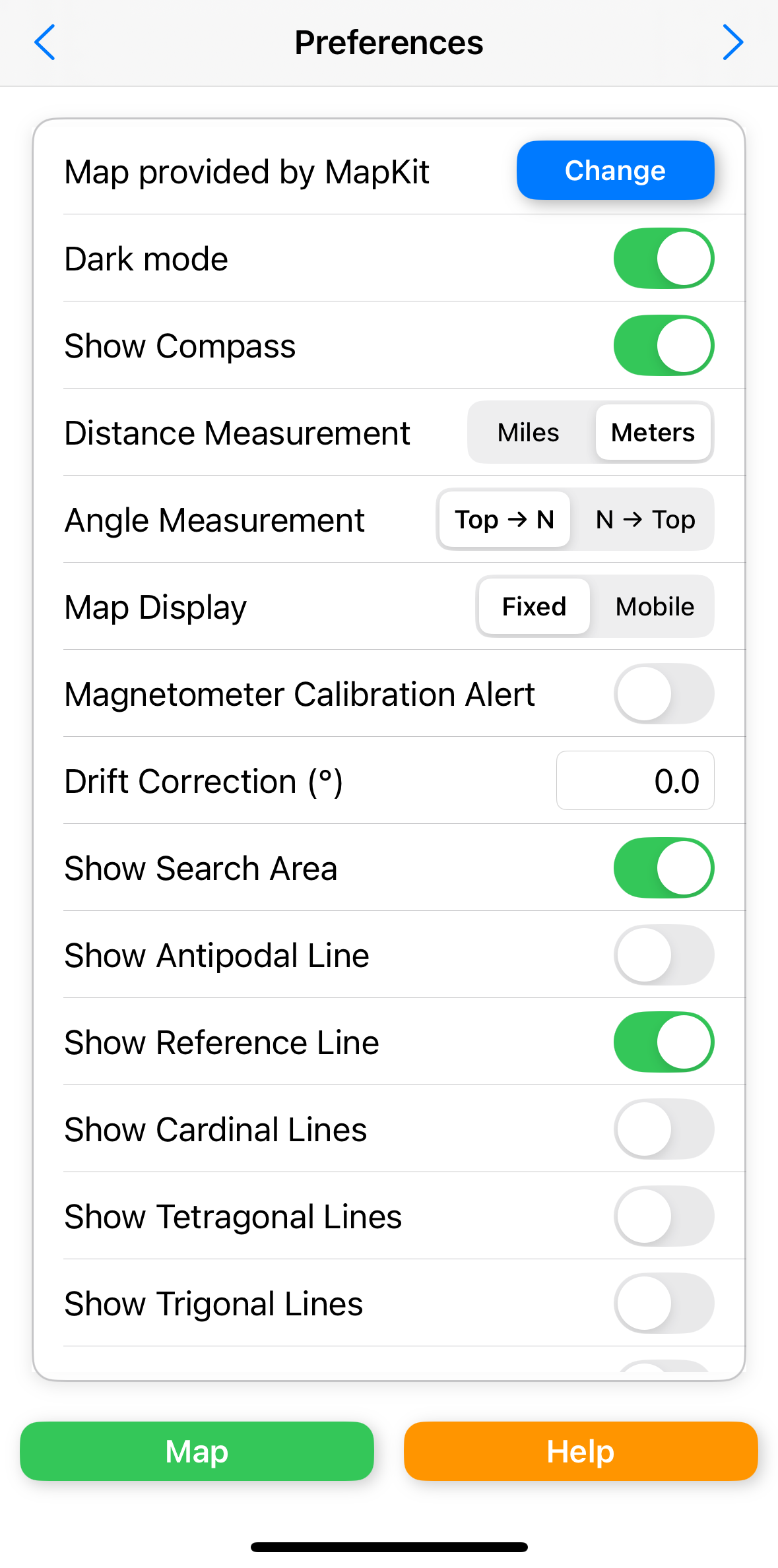
Figure 3.20 : configuration des réglages par défaut.
8. Aide pour l'utilisateur
Le sixième écran de l'application affiche un court résumé des objectifs de Geoscope (Figure 3.21)
Le bouton Consulter l'aide en ligne donne accès au manuel d'utilisation.
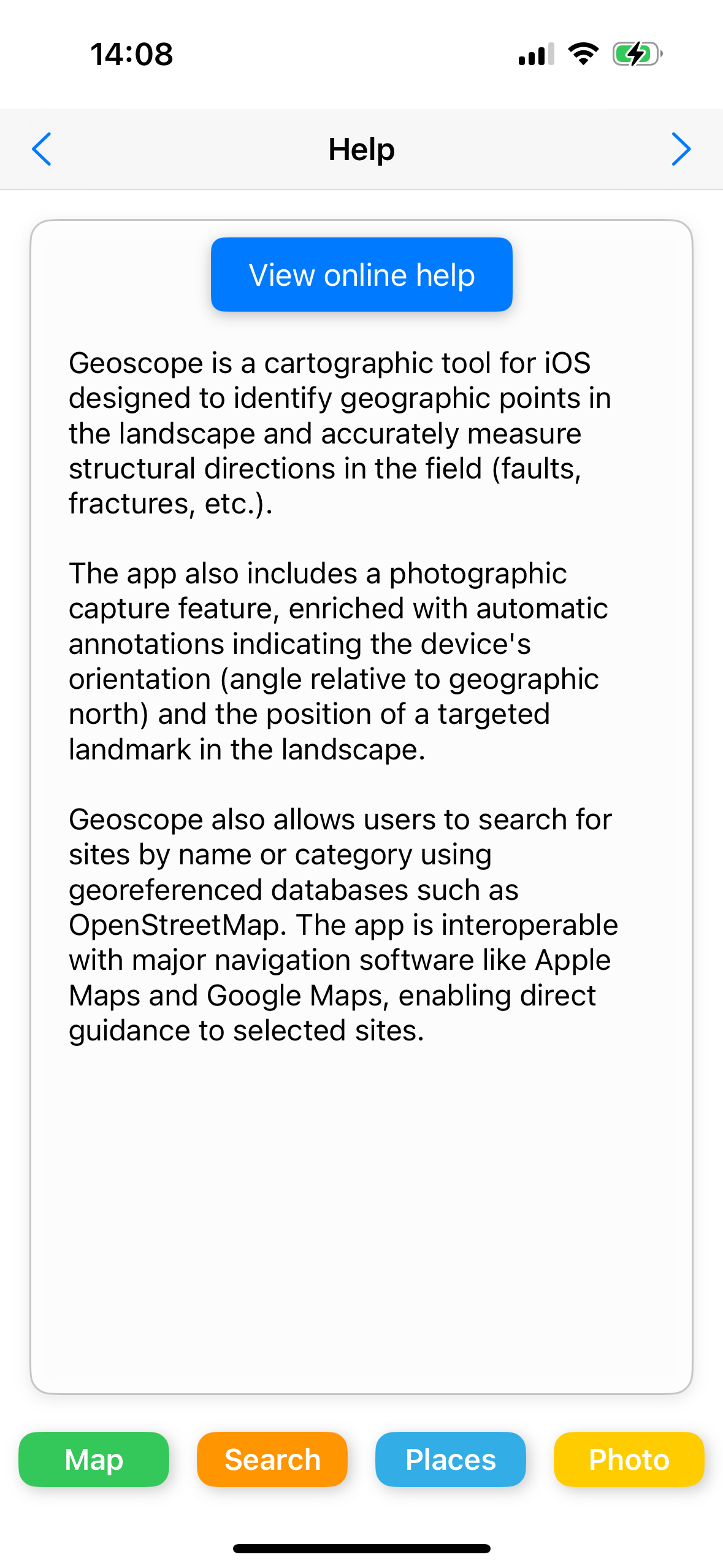
Figure 3.21 : aide.
9. Achats intégrés
Le septième écran décrit les achats intégrés (Figure 3.22).
Deux offres distinctes et complémentaires sont proposées.
- Version Premium débloquant l'accès à toutes les fonctions avancées (prise de clichés géoréférencés, calibrage du magnétomètre, blocage de la ligne de visée, etc)
- Abonnement Premium Maps : cet abonnement annuel permet de bénéficier de cartes topographiques de haute qualité, comme la carte IGN imprimée à l'échelle du 1:25 000.
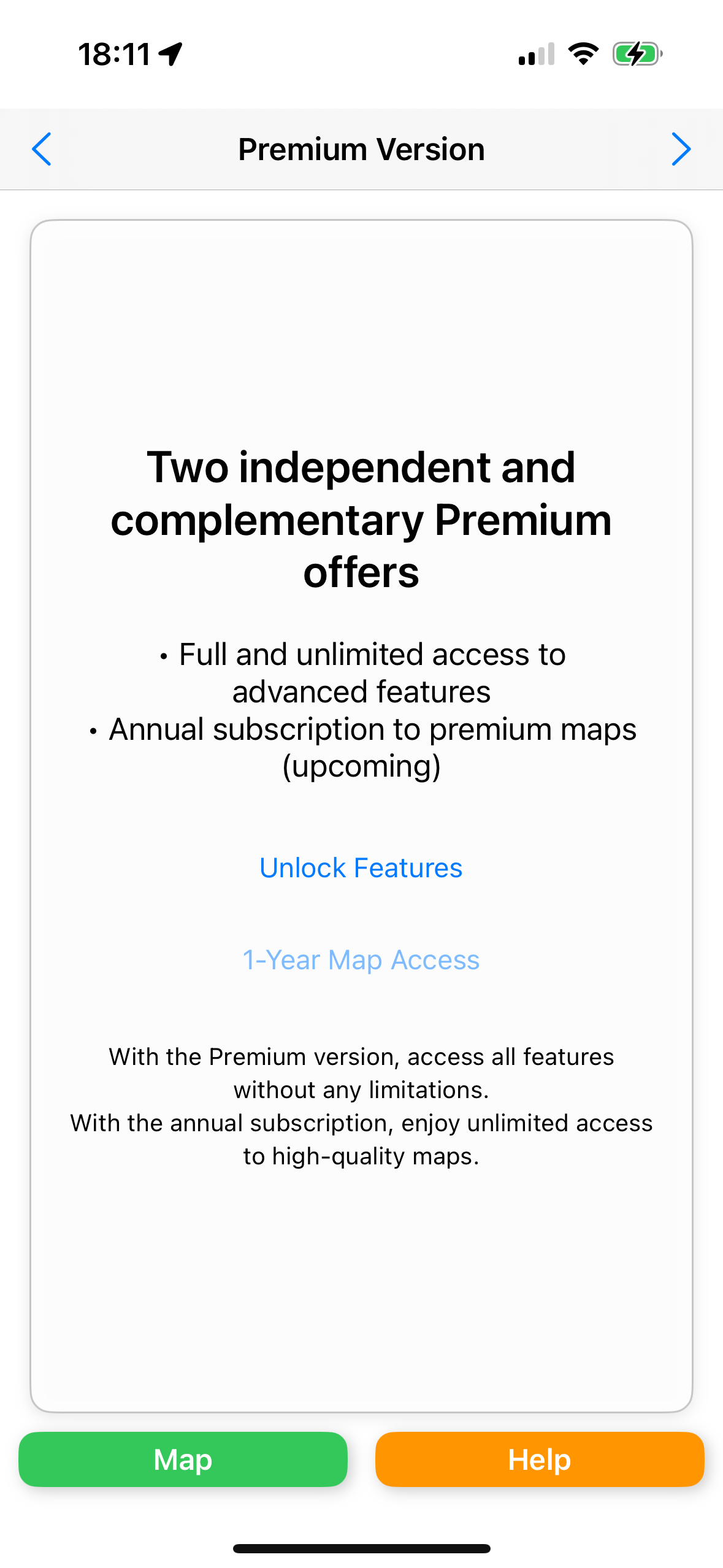
Figure 3.22 : achats intégrés
IV/ Exemples pratiques
Cette section illustre des cas concrets d'utilisation de l'application Geoscope, que ce soit dans un cadre professionnel, pédagogique ou de loisirs. Ces exemples permettent de mieux comprendre le potentiel de l'outil sur le terrain.
1) Lire le panorama d'un paysage comme sur une table d'orientation
Objectif de l'exercice
À l'aide de la ligne de visée principale, pointer votre iPhone ou iPad vers une montagne, un volcan, un village, un bâtiment, ou tout autre relief visible dans le paysage, et identifier ce point sur la carte.
Procédure
- Se positionner sur la carte avec l'aide du GPS intégré ou de points de repère proches.
- Orienter l’appareil vers le relief observé.
- Observer la ligne de visée sur la carte.
- Noter que la précision dépend du calibrage du magnétomètre et de la qualité du signal GPS. Un calage très précis de l'orientation de l'appareil peut être aussi réalisé en s'aidant de points de référence proches du point d'observable (pylône électrique, bâtiment, etc).
- Si besoin, corriger le magnétomètre des éventuelles perturbations électromagnétiques comme expliqué ci-dessous dans ce paragraphe
- Pour faciliter le travail de lecture sur la carte, appuyer, si besoin, sur le bouton de verrouillage de la ligne de visée .
- Modifier la longueur de la ligne de visée avec l'aide du curseur en haut de la carte
- Zoomer / dézoomer le long de la ligne de visée pour identifier le point reperé dans le paysage.
- En ajustant la longueur de la ligne de visée, déterminer la distance à vol d'oiseau vous séparant du point étudié.
Illustration sur un cas pratique
L'exemple suivant montre comment analyser les reliefs et points d'occupation d'un paysage à partir d'un simple point de vue photographique. La méthode peut se faire sans recourir au magnétomètre de l'appareil, sauf si des mesures d'angles d'orientation sont requises.
La photographie ci-dessous (Figure 4.11) a été prise depuis un point d’observation situé à proximité immédiate de la gare de Randan dans le département de l’Allier (France). L'exercice est d'identifier les points remarquables du paysage.
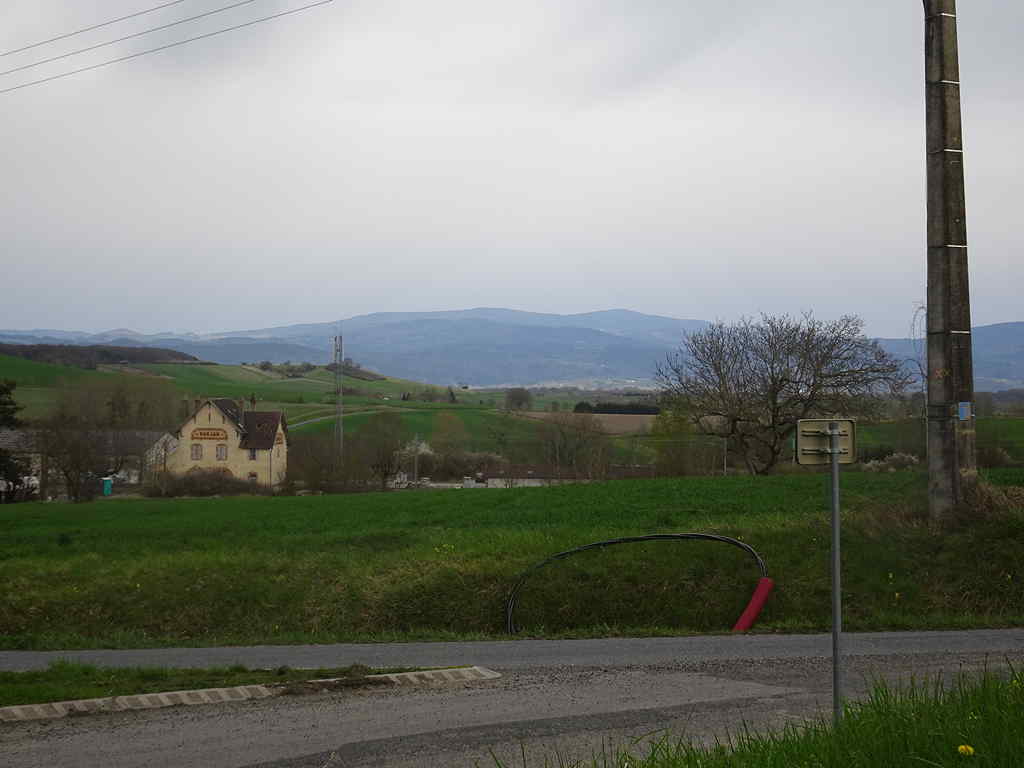
Figure: 4.11 : le point d'observation à la Gare de Randan (France)
L'application Geoscope permet de localiser avec précision ce point d’observation sur la carte grâce aux coordonnées GPS ou à un simple repérage visuel (Figure 4.12).
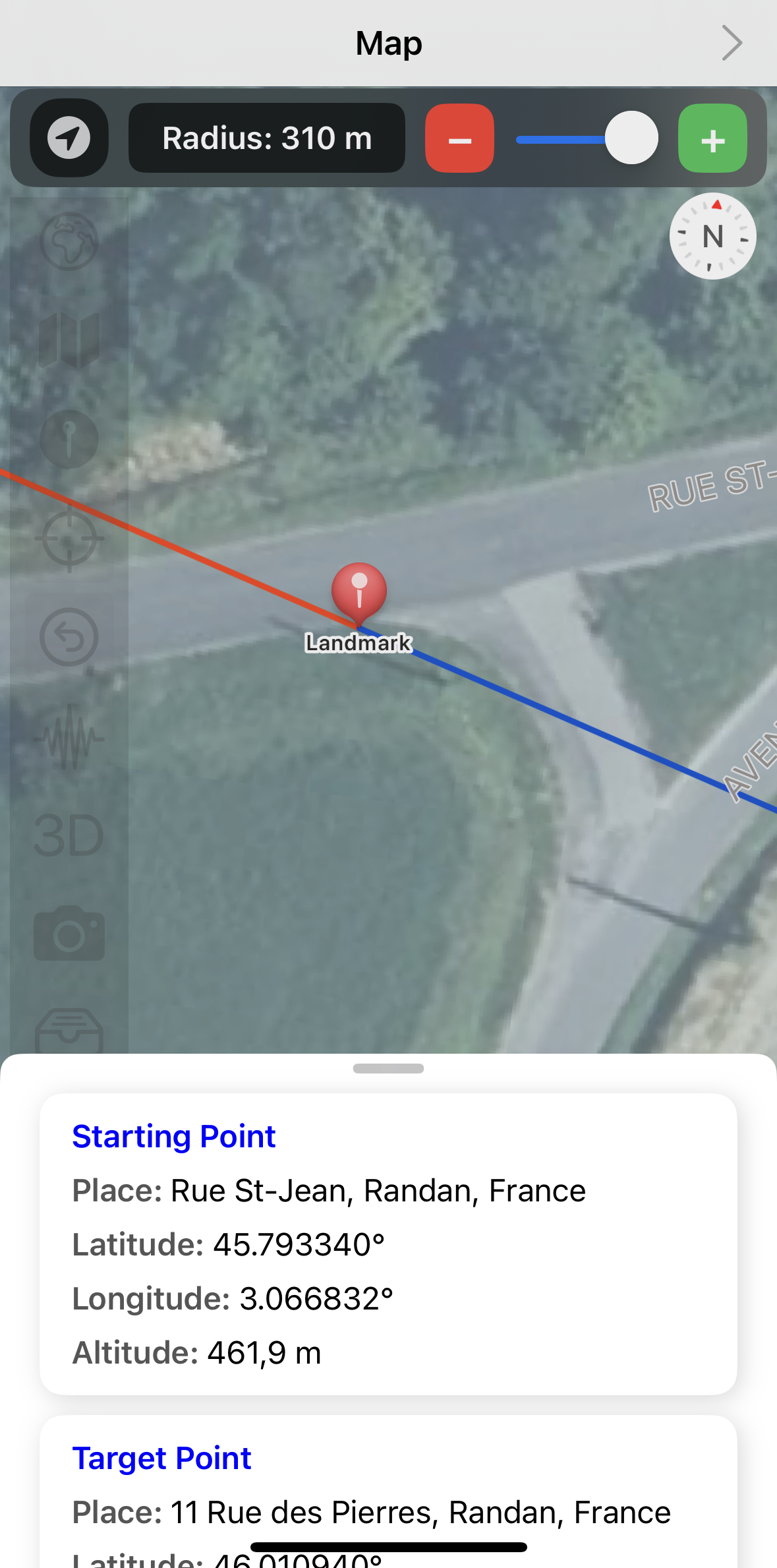
Figure: 4.12 : Localisation du point d'observation sur l'application Geoscope
L'étape suivante est de se choisir une ligne de visée. Pour cela, on va travailler sur des repères situés à proximité de la gare de Randan comme ces deux poteaux situés le long de la ligne de chemin de fer (Figure 4.13).
Pour obtenir un calage précis, on zoome sur ces points de repère et on pivote le mobile de manière à faire coïncider la ligne de visée avec ces repères (Figures 4.13 et 4.14).
Une fois que cet objectif est atteint, on peut verrouiller la ligne de visée pour éviter tout mouvement involontaire.
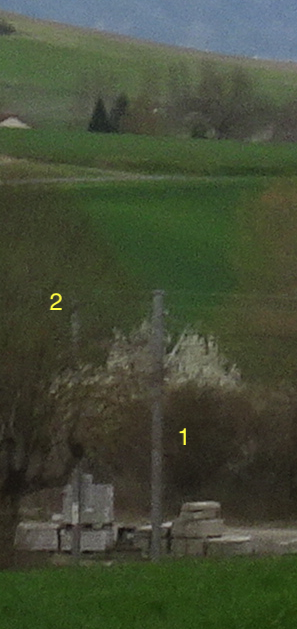
Figure: 4.13 : choix de repères proches dans le paysage pour bien caler la ligne de visée à partir du point d'observation (1: poteau le plus proche au premier plan; 2: poteau de l'autre côté de la voie ferrée).
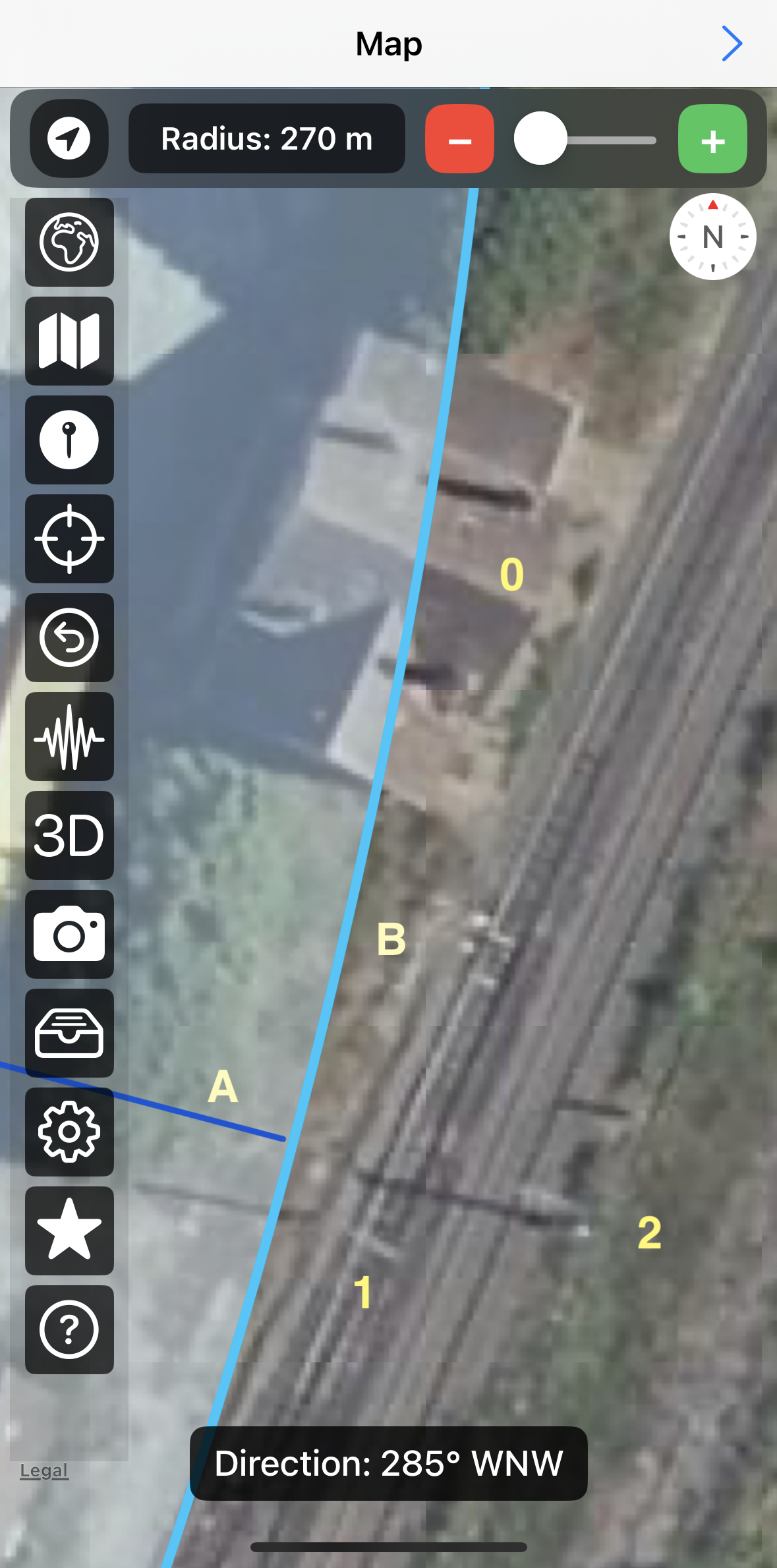
Figure: 4.14 : visualisation des deux poteaux (notés 1 et 2) sur l'application Geoscope. La gare est indiquée par le point 0. L'application Geoscope révèle que nous sommes à 270 mètres du point d'observation. (A: ligne de visée. B: bordure de la zone de recherche)
La ligne de visée étant maintenant fixée , nous pouvons travailler le long de la ligne de visée, du plus proche au plus lointain.
Pour cela, nous allons utiliser les cartes topographiques au 1:25 000 de l'IGN.
L'intérêt de Geoscope est de pouvoir travailler à fort grossissement sur la carte sans perdre la ligne de visée.
Le relief au premier plan est facilement reconnaissable avec Geoscope et il situé à une distance en-deçà de 1,8 km. La distance est indiquée en haut de l'écran et elle se mesure par ajustement de la zone de recherche circulaire (Figure 4.15).
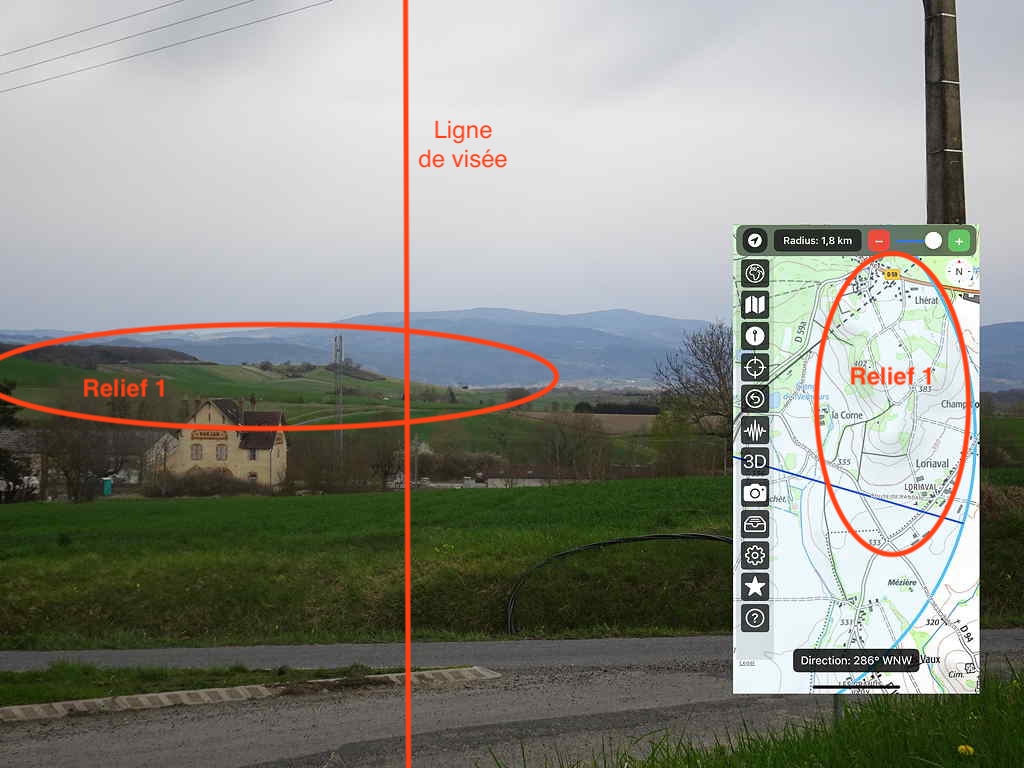
Figure: 4.15 : reconnaissance du relief au premier plan sur la partie gauche du cliché photographique.
Ensuite, nous pouvons traiter le 2e plan avec une petite agglomération visible à droite de la ligne de visée. L'application Geoscope nous renseigne qu'il s'agit de Puy-Guillaume (Figure 4.16), situé à une distance de 10.6 km.
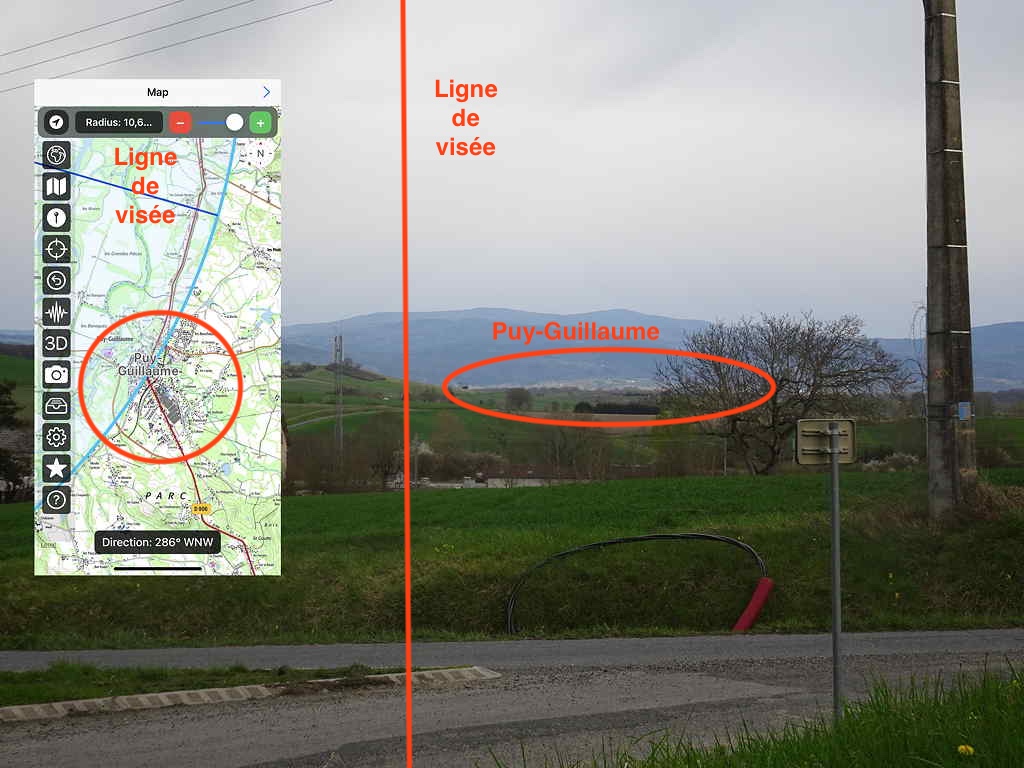
Figure: 4.16 : identification de Puy-Guillaume au second plan
Les plans lointains sont plus complexes à analyser, mais pas de souci, l'application Geoscope donne les outils pour décrypter le panorama. L'objectif est maintenant d'identifier la haute montagne qui se détache en arrière-plan. Pour cela, l'astuce est de décaler la ligne de visée légèrement vers la droite en s'appuyant sur un nouveau repère proche, qui est le bâtiment allongé à côté de la gare (Figure: 4.17).
Toujours en verrouillant la ligne de visée, il s'agit de rechercher le relief le plus haut pouvant barrer la ligne d'horizon. En balayant la carte sur la vue cartographique de Geoscope, on tombe rapidement sur le Puy de Montoncel, culminant à 1287 mètres et situé à près de 27,4 km de notre point de vue (Figure: 4.18).
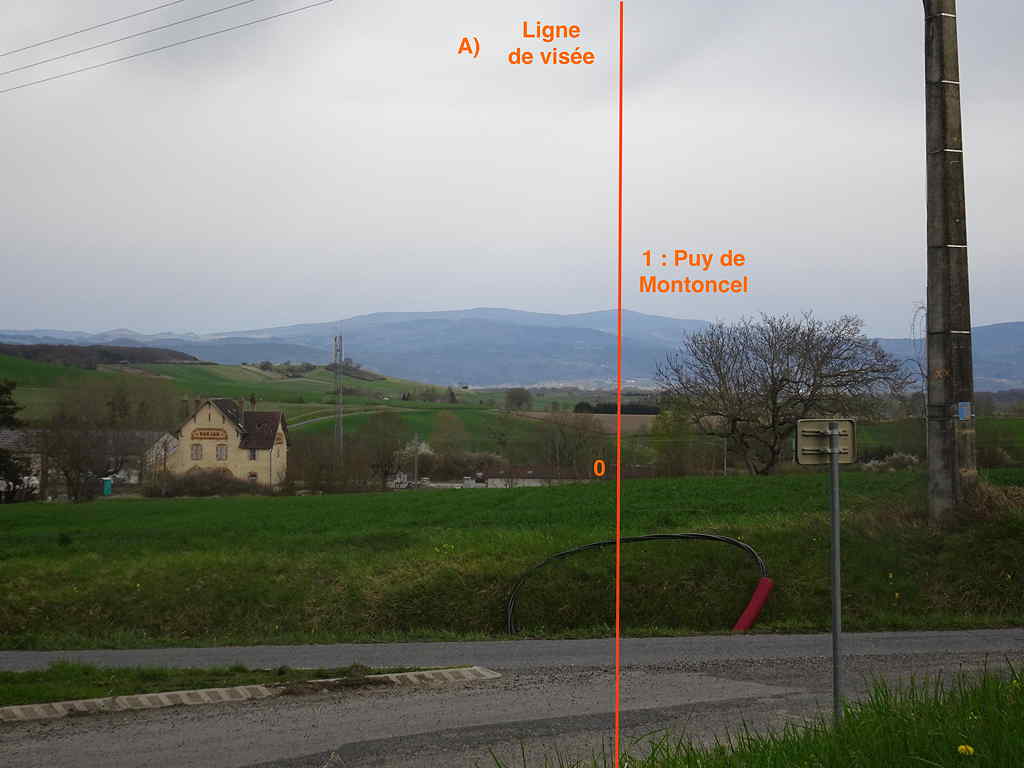
Figure: 4.17 : reconnaissance de la montagne (Puy de Montoncel) en arrière-plan (0: point repère choisi au premier plan; 1: relief à identifier en arrière-plan, le Puy de Montoncel)
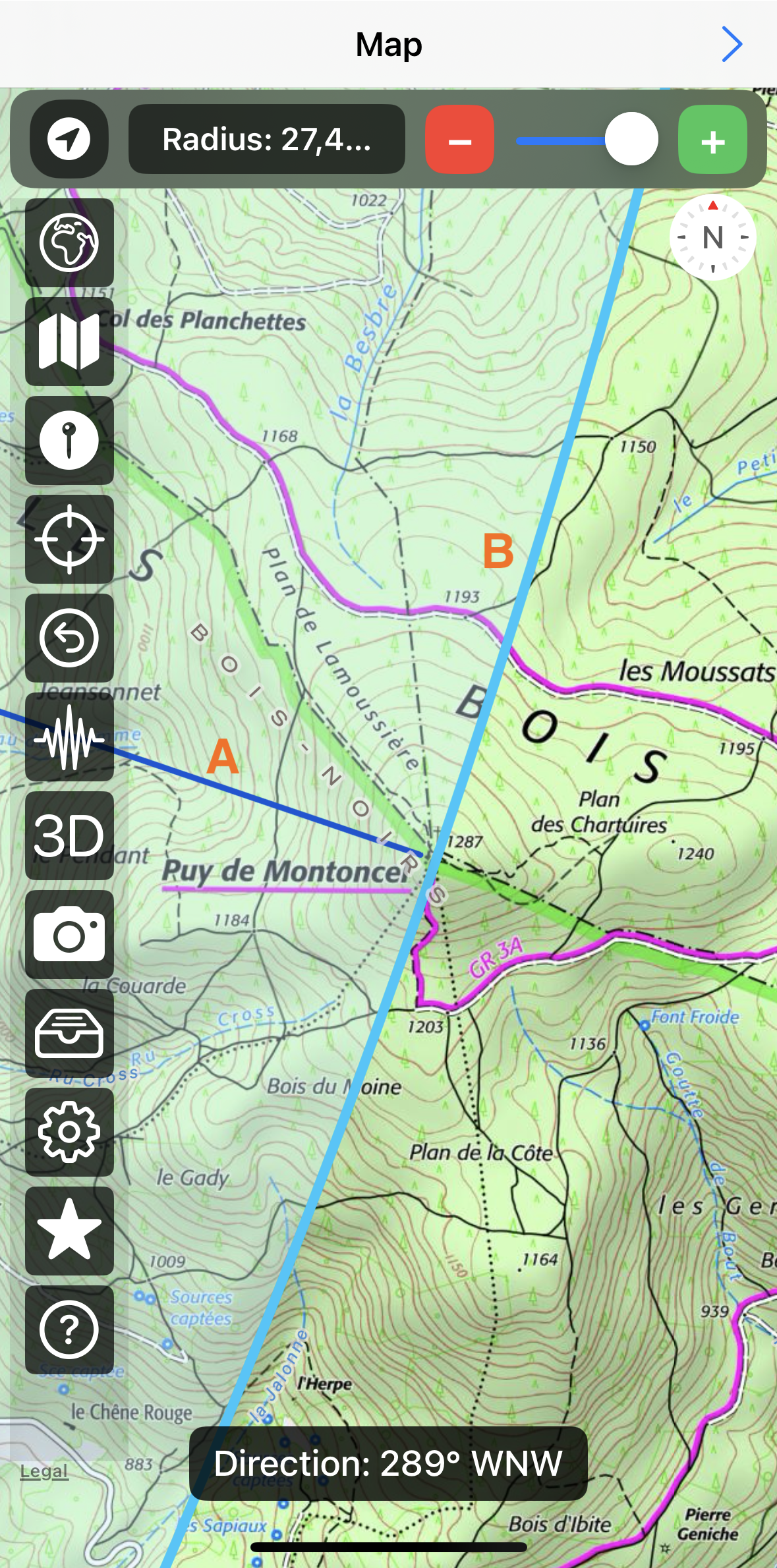
Figure: 4.18 : la ligne de visée recoupe le relief du Puy de Montoncel (A: Ligne de visée; B: Extension de la zone de recherche).
d) Autre exemple d'application: la reconnaissance des volcans de la Chaîne des Puys
Cet exemple illustre une nouvelle utilisation de Geoscope dans un exercice de cartographie de terrain sur un cas concret : la reconnaissance des édifices volcaniques de la Chaîne des Puys.
La Chaîne des Puys est une série de volcans alignés du nord au sud sur environ 40 kilomètres dans le Massif central à l'ouest de Clermont-Ferrand. Ces volcans, formés il y a moins de 100 000 ans pour la plupart, présentent une grande diversité de formes : cônes, dômes, maars ou coulées. Comme ils sont nombreux, parfois proches ou superposés, il peut être difficile de les reconnaître sur le terrain. Geoscope aide à les identifier plus facilement en combinant carte, orientation et localisation GPS, pour éviter les erreurs et mieux comprendre l’organisation de cette chaîne volcanique.
La figure 4.19 donne un aperçu de la ligne d'horizon (partie Sud de la Chaîne des Puys) à décrypter avec l'aide de Geoscope.
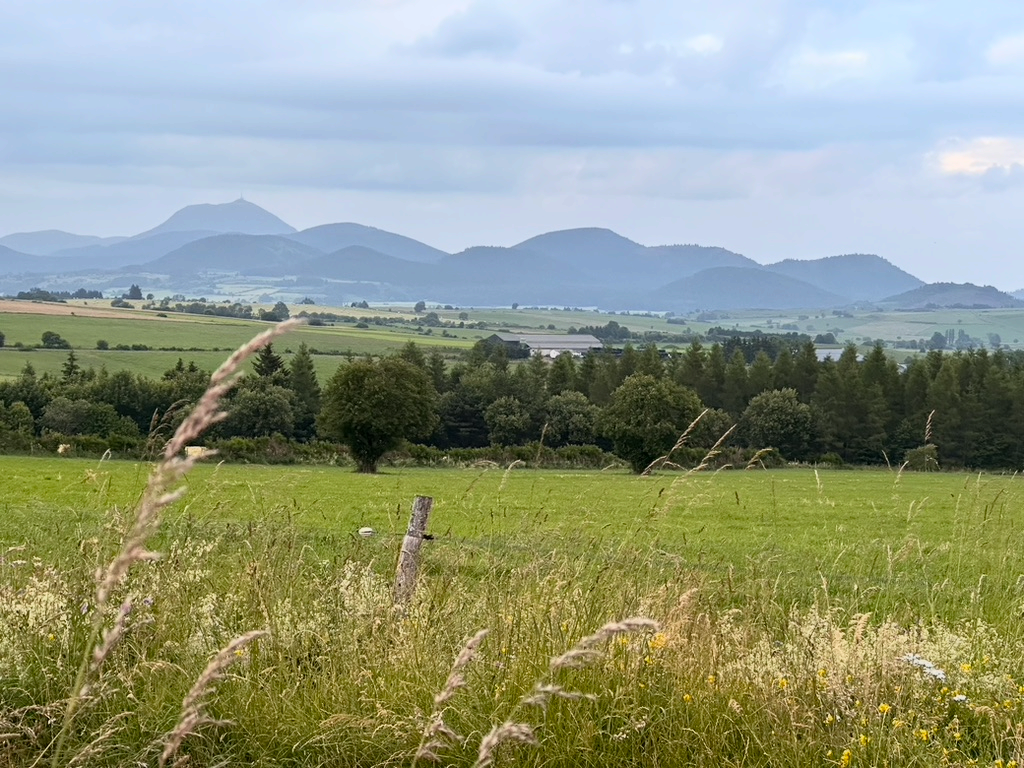
Figure 4.19 : la ligne d'horizon sur la Chaîne des Puys à analyser.
Pour identifier les Puys, la méthode est toujours de:
- Procéder secteur par secteur pour balayer tout l’horizon.
- Commencer par les points facilement identifiables dans le paysage.
- En zoomant la carte, se déplacer le long de la ligne de visée et identifier les sites se trouvant à proximité de cette ligne.
- Répéter l'opération dans d'autres directions.
- Se localiser. La première étape consiste à se positionner précisément sur la carte (point (1) de la figure 4.20). Le point d’observation se situe au lieu-dit les Brouchilles, à proximité du village de Pessade.
- Définir une ligne de visée. Une première ligne de visée s’impose naturellement : celle dirigée vers le sommet du Puy de Dôme. Grâce à Geoscope, on apprend que ce sommet emblématique est situé à 16 km de notre position (point (2) de la figure 4.20).
- Identifier les volcans situés sur la ligne de visée. Le plus simple est de commencer par l’édifice volcanique au premier plan. Sur notre ligne de visée, Geoscope identifie sans ambiguïté le Puy de Pourcharet, situé à 8,5 km du point d’observation (point (3) de la figure 4.20).
- Repérer les édifices légèrement décalés. Juste devant le Puy de Pourcharet et légèrement décalé vers la droite, on distingue le Puy de Montgy, facilement reconnaissable. Ce volcan constitue un bon repère secondaire pour de futures observations.
- Explorer les volcans en enfilade derrière le premier plan. Dans le prolongement du Puy de Pourcharet, une succession de volcans se déploie jusqu’au pied du Puy de Dôme. En s’intéressant à ceux décalés vers la gauche par rapport à la ligne de visée, Geoscope nous indique la présence des puys de Montchié et de Salomon, situés à environ 13 km (point (4) de la figure 4.20).
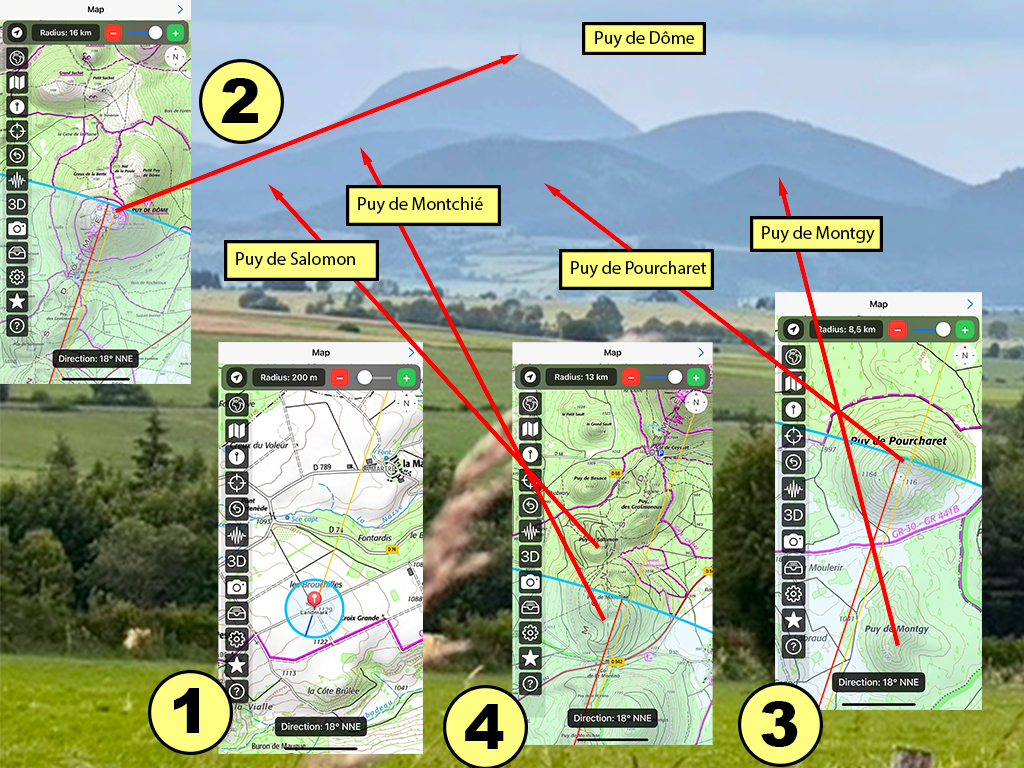
Figure 4.20 : Un premier décryptage du panorama fait avec Geoscope. Le point (1) indique la localisation du point d'observation situé à Pessade. Le point (2) indique le point cible au loin, le Puy de Dôme. La ligne de visée choisie s'établit entre ces deux points. Le point (3) indique les reliefs reconnus au premier plan (Puy de Montgy et Puy de Pourcharet). Le point (4) indique les reliefs reconnus au pied du Puy de Dôme (Puy de Montchié et Puy de Salomon).
- Dans un premier temps, on s'appuie sur le repère reconnu précédemment du Puy de Montgy, et sur Geoscope, on y fait passer notre nouvelle ligne de visée en l'étendant jusqu'au relief dominant en arrière-plan. Il s'agit alors du Puy de Laschamp qui se trouve à 11.7 km de notre point d'observation (point (1) de la figure 4.21).
- sur la droite du Puy de Montjy se trouvent les deux petits cônes du Puy de Montjuger et du Puy de Montchal facilement reconnaissables au premier plan.
- Faisons passer notre ligne de visée entre les Puy de Monjuger et de Montchal. Cette ligne de visée va buter en arrière plan sur l'imposant cône de scories qu'est le Puy de Mercoeur (point (2)) qui se trouve à 9.9 km de notre point d'observation.
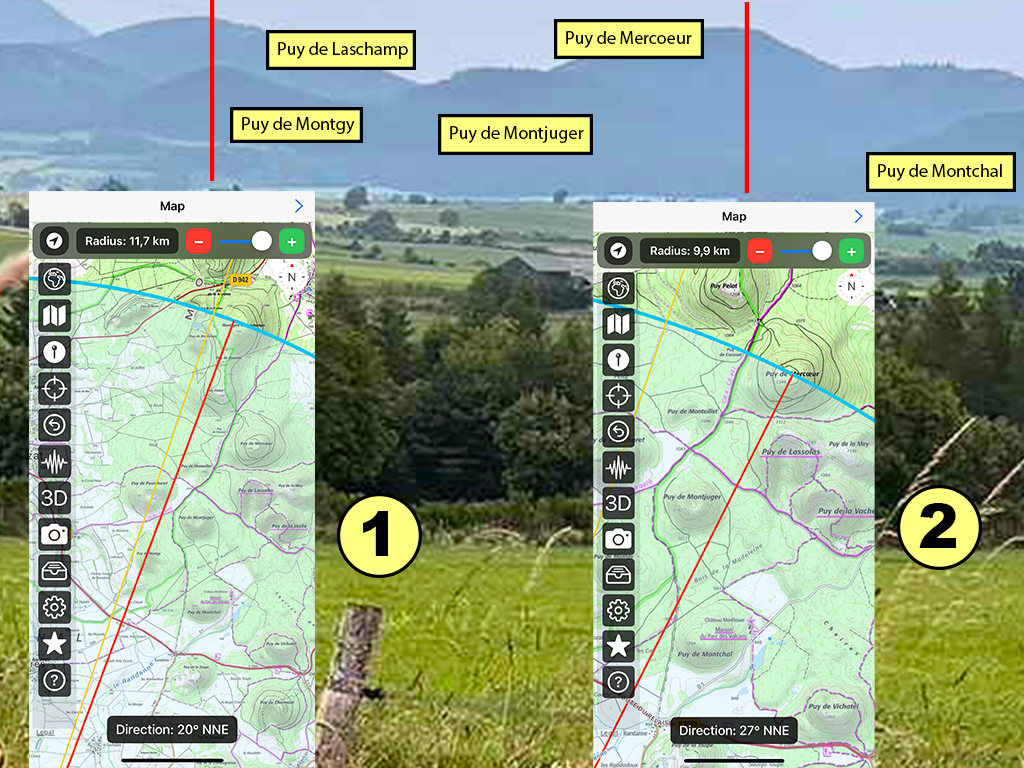
Figure 4.21 : Lecture de la partie centrale du panorama. Les traits rouges indiquent les deux lignes de visée utilisées: la ligne (1) passe par le sommet du Puy de Montgy et la ligne (2) passe entre le Puy de Montjuger et le Puy de Montchal.
- On établit une nouvelle ligne de visée passant par le sommet du Puy de Montchal. En arrière-plan, cette ligne intercepte le Puy de Lassolas et son cratère égueulé à une distance de 9 km (point (1) de la figure 4.22).
- Puis, à titre d vérification, on peut terminer avec une ligne de visée sur le Puy de la Toupe (point (2) de la figure 4.22). À gauche de cette ligne de visée se trouve le Puy de la Vache.
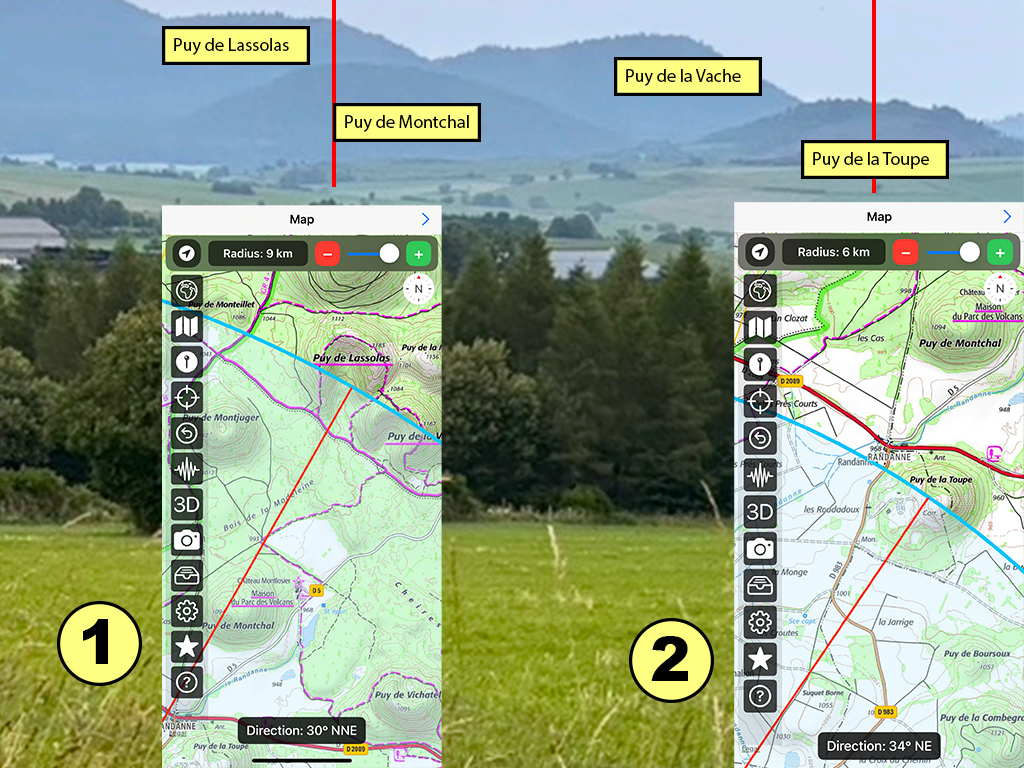
Figure 4.22 : Lecture de la partie droite du panorama. Les traits rouges sont les lignes de visée utilisées. La ligne (1) passe par le sommet du Puy de Montchal et permet de reconna^tre le Puy de Lassolas en arrière-plan. La ligne (2) sur le Puy de la Toupe passe à droite du Puy de la Vache.
En résumé, Geoscope est l'outil idéal pour analyser un paysage comme si on disposait d'une table d'orientation mobile.
2. Prendre des clichés photographiques géoréférencés et orientés
Dans le monde professionnel — notamment en géologie, en géographie, en archéologie ou en architecture — il est souvent indispensable de documenter des observations de terrain par des clichés photographiques enrichis. Deux informations clés sont alors requises : l’échelle et l’orientation. Si l’échelle peut généralement être indiquée simplement à l’aide d’un objet de référence (comme un marteau géologue, une règle ou un repère de dimension connue placé dans le champ), il n’existait jusqu’à présent aucune méthode fiable pour inscrire précisément l’orientation sur le cliché lui-même.
Geoscope comble cette lacune en ajoutant automatiquement au cliché des barres verticales annotées qui indiquent l’orientation de la prise de vue. Ces barres correspondent à des directions azimutales, orientées selon l’angle par rapport au nord géographique et mesurées dans le sens des aiguilles d'une montre à partir du nord (0°). Les barres sont graduées de 10° en 10°, et leur espacement varie visuellement : elles ne sont pas équidistantes sur le cliché car elles résultent de la projection d’un cône de vision sphérique sur un plan 2D. Cette déformation est normale et reflète le fait que, plus on s’éloigne de l’axe central de l’image (le centre focal), plus les directions azimutales s’écartent visuellement les unes des autres. Grâce à cette représentation, un cliché pris avec Geoscope devient un véritable document scientifique orienté, permettant d’analyser rigoureusement la direction d’un affleurement, d’un mur ou de tout autre élément observable sur le terrain. Les principales directions cardinales — Nord, Est, Sud et Ouest — sont représentées par des lignes rouges épaisses, clairement visibles sur le cliché. En complément, des lignes fines bleues, tracées tous les 10 degrés, marquent les directions intermédiaires. Cet affichage combiné permet de situer visuellement l’orientation exacte de chaque élément du paysage photographié (Figure 4.23).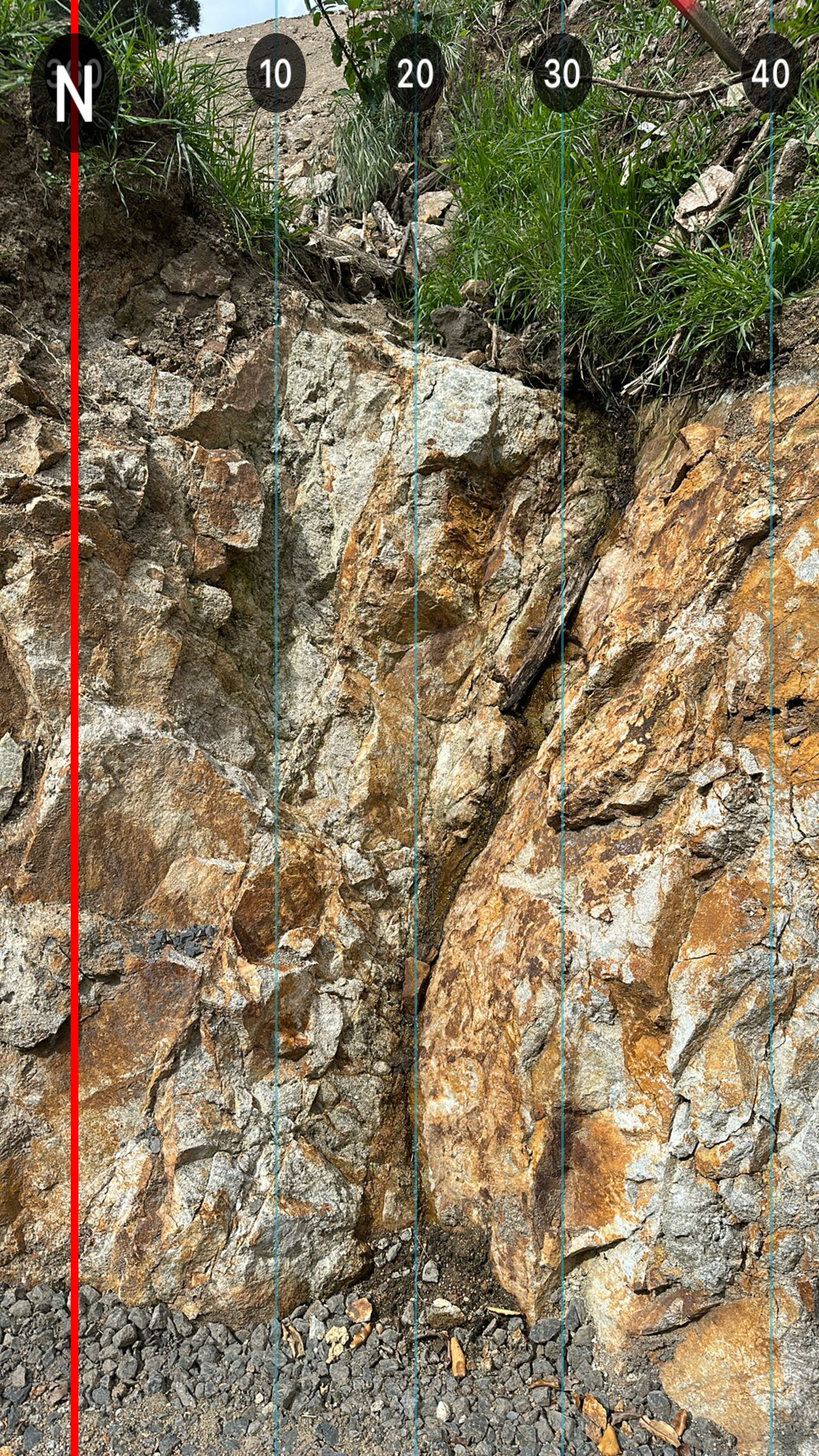
Figure 4.23 : exemple de cliché orienté géographiquement capturé par Geoscope
3. Repérage de lieux ou directions symboliques ou géodynamiques
Certains lieux — qu’ils soient personnels (lieux de naissance, de mémoire ou de culture) ou scientifiques (points de référence géologiques) — peuvent revêtir une importance particulière. Geoscope permet de localiser et de visualiser précisément la direction de ces sites par rapport à votre position actuelle ou votre lieu de vie.
L'exemple le plus emblématique est celui de la Kaaba à La Mecque, dont l’orientation est essentielle pour les pratiquants de l’Islam souhaitant effectuer leurs prières en direction du lieu saint.
Dans une autre perspective, certains sites jouent un rôle majeur dans le fonctionnement de la croûte terrestre — points chauds (comme l’Islande ou La Réunion), dorsales océaniques ou grandes failles crustales. Geoscope permet également d’orienter l’utilisateur vers ces structures clés pour des usages pédagogiques ou scientifiques.
Pour afficher une direction vers un lieu symbolique, on utilisera l’une des méthodes ci-dessous en s'appuyant sur la fonctionnalité de point repère de l’application :
- Utiliser l’écran dédié à la définition de points repères.
- Choisir un site dans la liste prédéfinie de lieux symboliques (La Mecque y figure par défaut).
- Ou bien définir manuellement un point sur la carte en touchant l’écran.
- Une ligne de visée pointant vers ce repère est alors tracée sur la carte.
- Ce point repère est également projeté sur les clichés photographiques pris avec Geoscope, offrant ainsi une sorte de réalité augmentée qui associe orientation et visualisation.
a) Visualisation de directions structurales terrestres
Parce que la Terre est une sphère (ou plus rigoureusement un ellipsoïde légèrement aplati aux pôles), la direction réelle reliant deux points éloignés ne suit pas une ligne droite sur une carte plane, mais une ligne géodésique à la surface du globe. Or, la plupart des cartes — notamment celles basées sur la projection de Mercator — déforment les distances et les angles sur de grandes étendues, rendant l’interprétation des contraintes géodynamiques inexacte sur ces supports.
Geoscope est un outil sur iOS permettant de visualiser avec précision la direction des contraintes tectoniques ou des lignes d’influence géophysique sur de longues distances, en tenant compte de la courbure réelle de la Terre. En projetant ces directions directement sur la carte, Geoscope restitue fidèlement l’orientation des forces (par exemple, celles qui relient la France à l’Islande ou à la dorsale médio-atlantique.
Cette approche est essentielle pour les disciplines qui s’intéressent à l’échelle lithosphérique ou aux interactions globales : tectonique des plaques, sismotectonique, volcanisme, géophysique ou géomagnétisme. Grâce à Geoscope, il devient possible de représenter une dynamique difficilement compréhensibles en des mouvements directionnels concrets sur le terrain.
Par exemple, l’Islande, située sur la dorsale médio-atlantique et alimentée par un point chaud, génère une croûte océanique anormalement épaisse formant un vaste plateau volcanique. Cette surépaisseur exerce une charge sur la plaque eurasiatique, induisant des contraintes tectoniques à grande échelle. En Europe occidentale, cette contrainte se traduit notamment par une compression orientée NNE-SSW, bien exprimée en France métropolitaine (Figure 4.24).
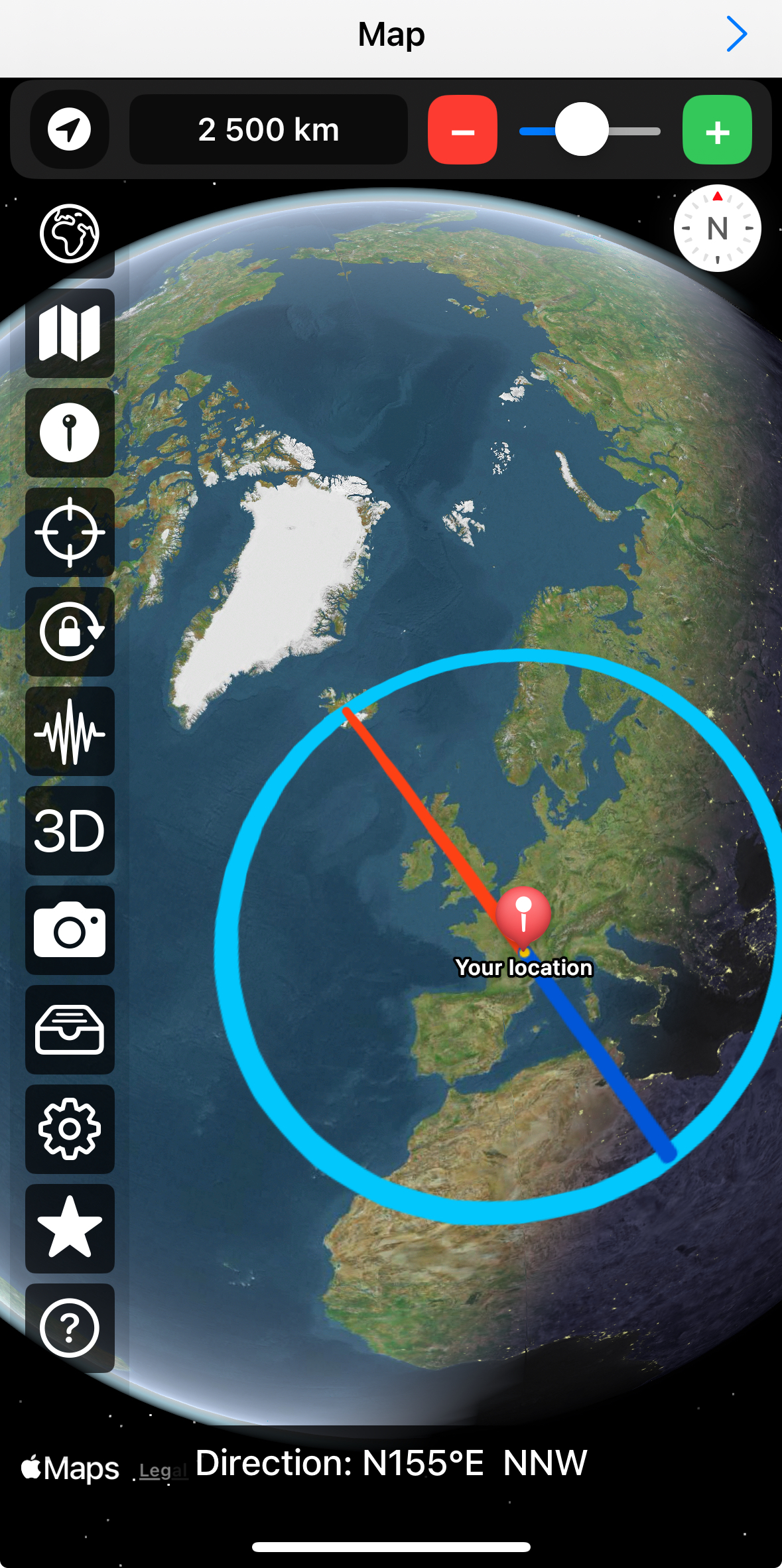
Figure 4.24 : visualisation par Geoscope de la direction de l’Islande (à 2500 km du point d'observation), qui correspond à une orientation géodynamique majeure en France métropolitaine. Cette direction reflète l’axe principal des contraintes horizontales exercées dans la croûte terrestre et qui sont à l’origine d'une partie des séismes actuels sur le territoire français.
De la même manière, la France métropolitaine se situe dans le prolongement des grandes failles transformantes qui segmentent la dorsale médio-atlantique (Figure 4.25). Ces structures, orientées globalement N120–130°E, se prolongent à terre sous forme de grands accidents crustaux, comme les cisaillements armoricains qui se poursuivent jusqu’au Massif Central (Figure 4.26).
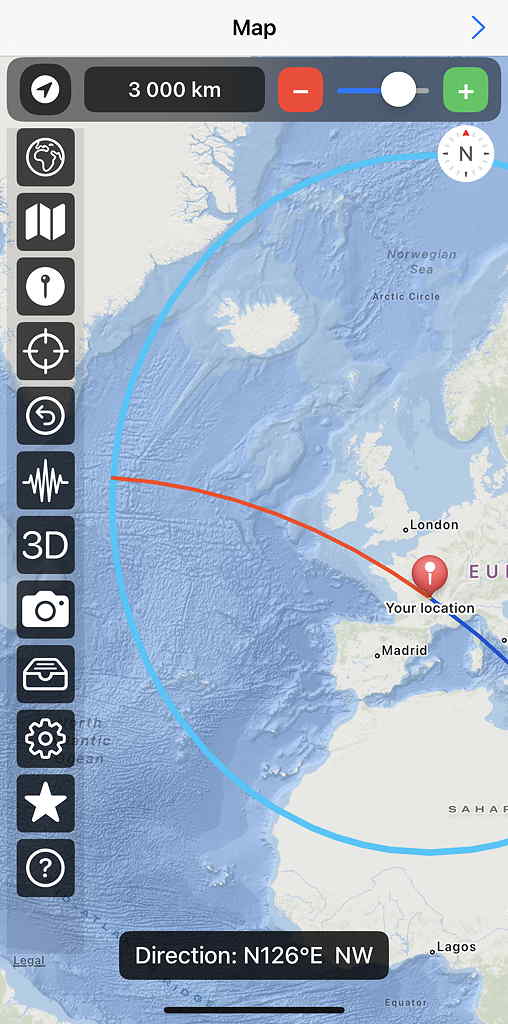
Figure 4.25 : visualisation sur Geoscope des failles transformantes et linéaments de la part océanique de la plaque eurasienne (à 3000 km du point d'observation), ainsi que ses prolongements dans le domaine continental.
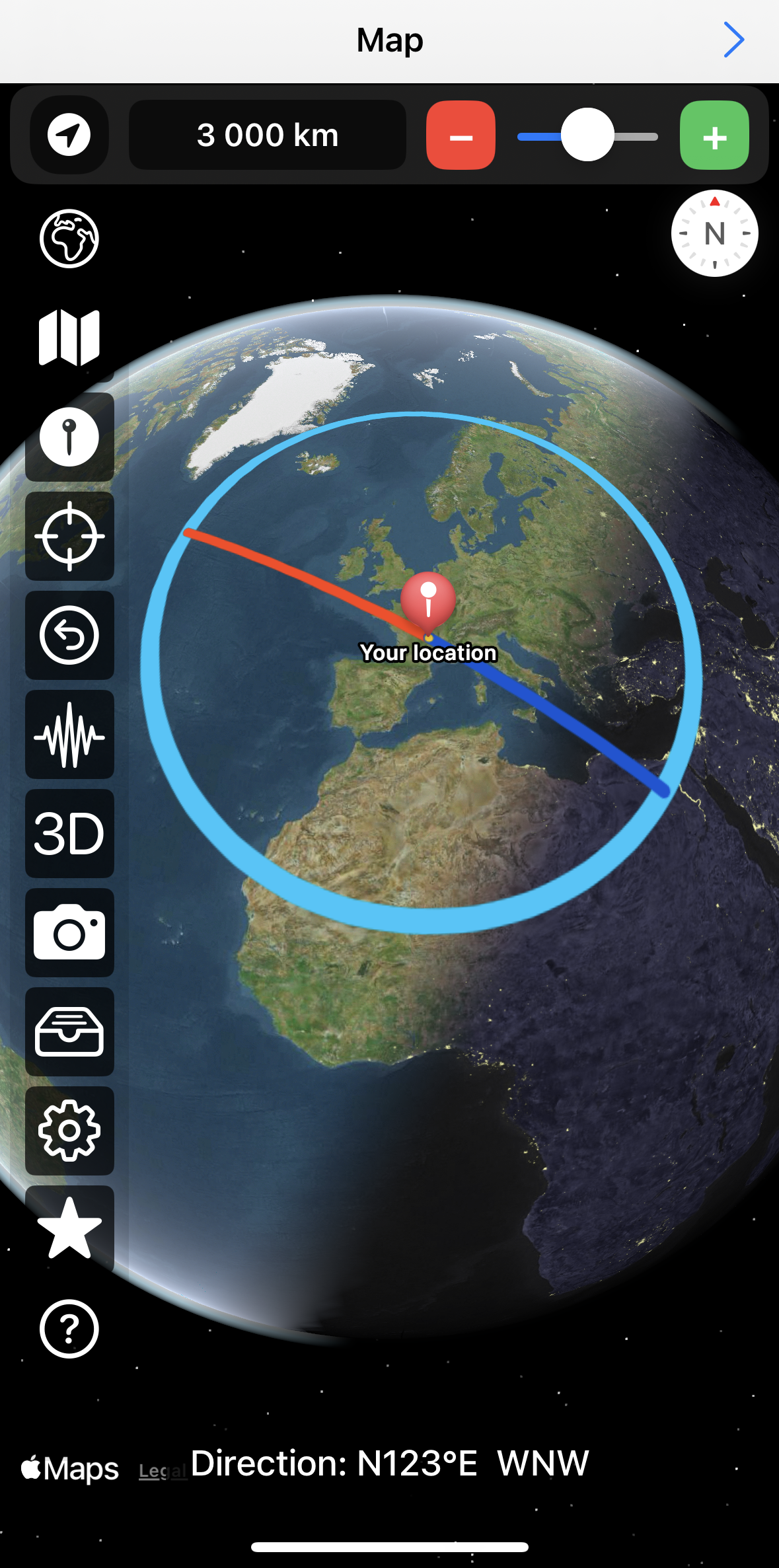
Figure 4.26 : Idem que la figure 4.25, mais en vue 3D.
b) Détermination de la direction vers la Mecque
Geoscope est à ce jour l’unique application mobile sur iOS permettant de déterminer avec précision la direction vers un lieu symbolique comme La Mecque, en tenant compte de la position réelle de l’utilisateur, du calcul de la ligne géodésique, et surtout des perturbations électromagnétiques locales.
En effet, les boussoles classiques intégrées à iOS, ne permettent pas de corriger le magnétomètre intégré de ces perturbations electromagnétiques. En milieu urbain, celles-ci peuvent être particulièrement fortes pour de multiples raisons (climatisation, éléments métalliques, réseaux électriques, systèmes électroniques, etc). Ces perturbations électromagnétiques sont changeantes et faussent la direction indiquée. De fait, avant toute mesure, il est nécessaire de s'assurer de la justesse de la direction indiquée par la boussole sur des objets à proximité, et si besoin, d'appliquer la procédure expliquée dans ce paragraphe .
Par ailleurs, Geoscope détermine avec précision la direction des points lointains en tenant compte de la sphéricité de la Terre. La direction vers un lieu éloigné ne peut alors être déterminé avec précision qu'en calculant la ligne orthodromique, c'est-à-dire le plus court chemin entre deux points à la surface de la Terre. Cette ligne, appelée également grand cercle, ne peut pas être représenté par une droite sur les cartes classiques (comme celle en projection Mercator).
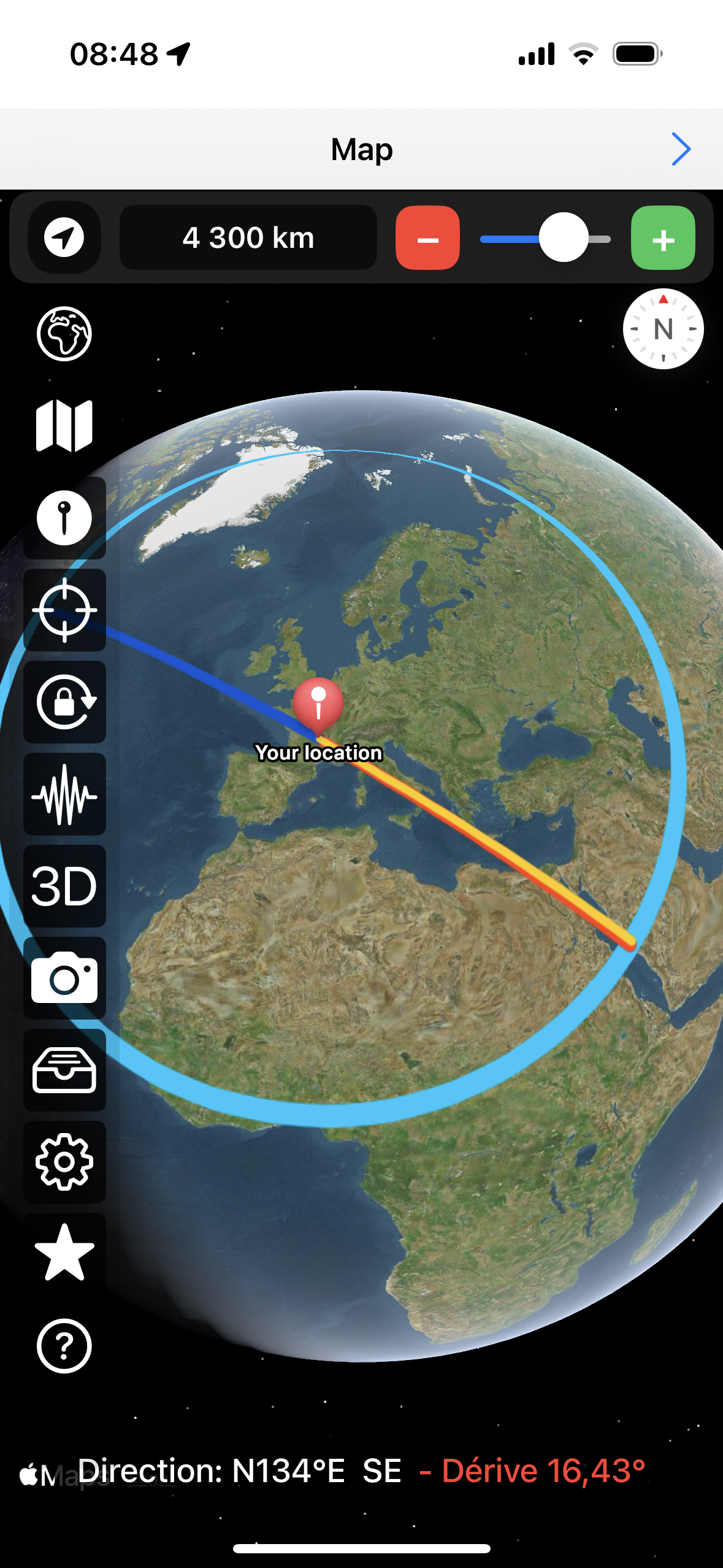
Figure 4.27 : Détermination par Geoscope de la ligne géodésique reliant Clermont-Ferrand à La Mecque. L'azimut est de N 134° E. La distance par rapport au point d'observation est ici d'environ 4300 km à cette échelle.
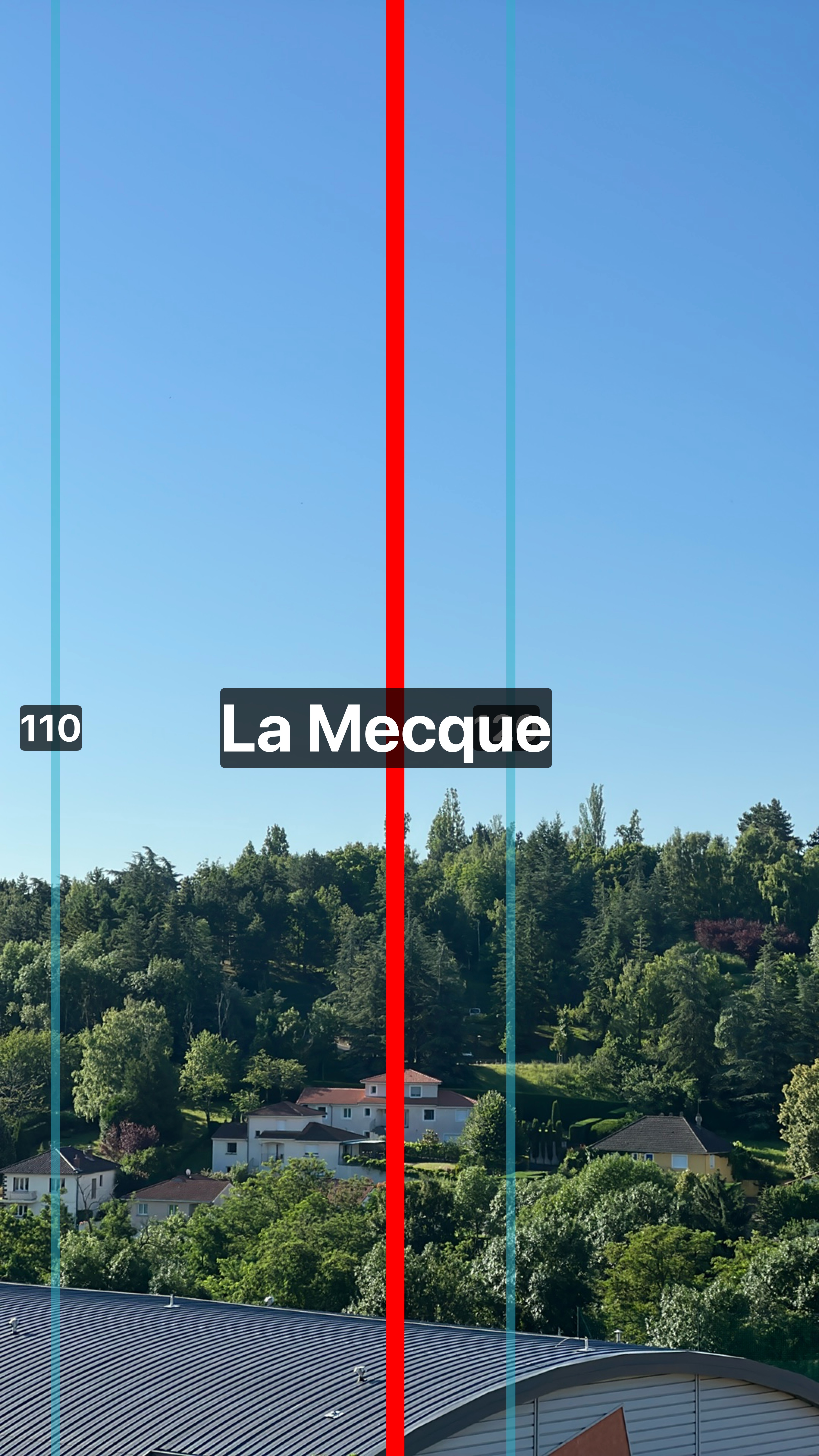
Figure 4.28 : Vue de la direction vers La Mecque en réalité augmentée avec l'aide de la caméra de prévisualisation sur Geoscope.
4. Tracé de lignes géodésiques
Geoscope permet de tracer une ligne géodésique entre deux points. Une ligne géodésique est le plus court chemin à la surface de la Terre, prenant en compte sa courbure (comme les routes aériennes). Ce type de ligne correspond, par exemple, aux trajectoires suivies par les avions sur les cartes de navigation. Contrairement à une ligne droite tracée sur une carte plane, la géodésique suit la surface sphéroïde de la Terre, ce qui la rend particulièrement utile pour représenter avec précision des directions ou des distances sur de longues distances.
- Choisir un point de départ (votre position actuelle par défaut).
- Orienter votre mobile dans la direction souhaitée.
- Sélectionner un grand rayon de recherche étendu (plusieurs milliers de km).
- Observer la trajectoire calculée sur la carte.
- Pour observer la ligne géodésique sur le globe terrestre en vue 3D, choisir Apple comme fournisseur cartographique et sélectionner Satellite Flyover comme type de carte.
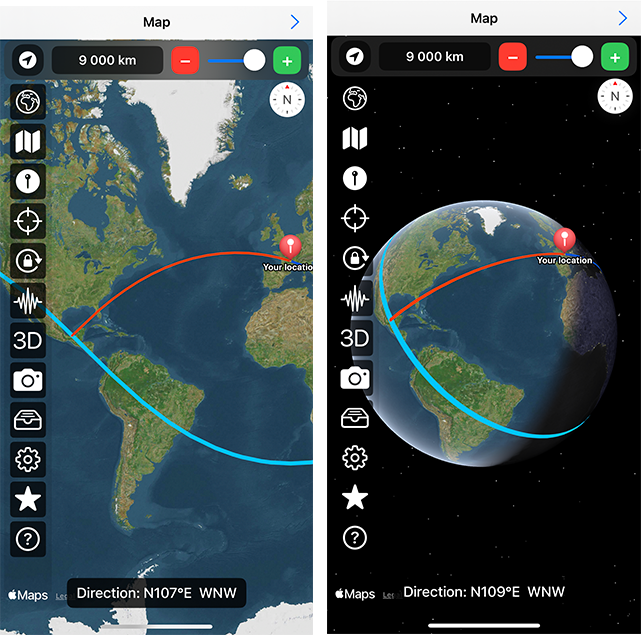
Figure 4.29 : Tracé de lignes géodésiques (ou ou orthodromiques sur une sphère).
Geoscope permet également de localiser l’antipode du point d’observation, c’est-à-dire le point diamétralement opposé à la surface de la Terre. Cette opération, purement ludique, permet d’explorer des localisations exotiques, souvent situées dans l’océan, et de mieux visualiser la courbure terrestre à l’échelle globale. planète.
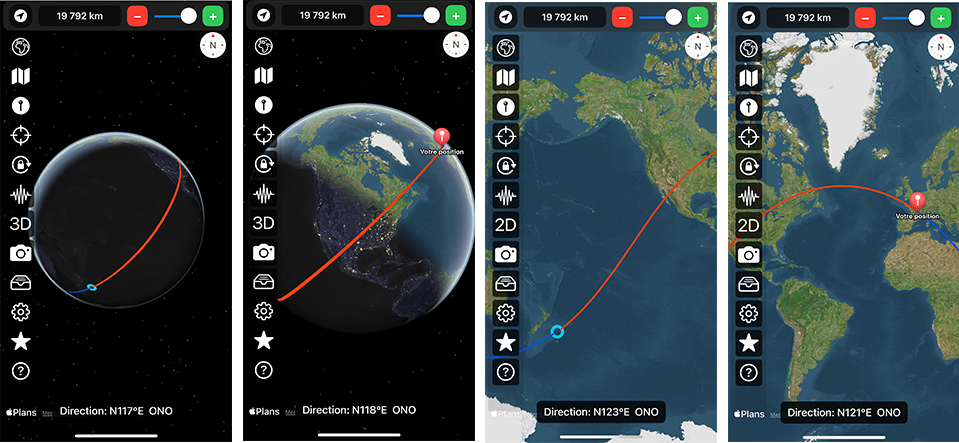
Figure 4.30 : Recherche de l'antipode du point source d'observation. Le cercle bleu encadre l'antipode de ce point.
5. Reconnaissance de failles géologiques
La reconnaissance et l’identification des failles constitue une étape essentielle dans le travail du géologue. Ce domaine d’étude, qui relève de la géologie structurale, cherche à comprendre l’organisation, l’orientation et l’évolution des déformations dans la croûte terrestre. Les failles représentent des zones de fragilité où les agents d’érosion agissent plus facilement, et où l’écoulement des eaux, tant en surface qu’en profondeur, peut être fortement perturbé.
Geoscope offre un outil précieux pour repérer ces zones de failles et de cassures à partir d’un travail préparatoire sur carte. Cette méthode est particulièrement efficace dans les domaines de socle granito-métamorphique, où failles et diaclases forment un réseau dense de linéaments souvent bien exprimés sous forme de segments qui s'entrecroisent. L’objectif est de repérer le plus grand nombre de ces alignements, qui pourront ensuite être vérifiés et complétés par des observations de terrain. En identifiant les différentes directions structurales, il devient possible de dégager une organisation cohérente du réseau de failles, et d’en déduire les contraintes tectoniques principales s'exerçant dans la région. On peut alors distinguer les failles actives en cisaillement, celles en extension (failles normales), et celles en compression (failles inverses). À l’échelle locale, ces structures s’agencent souvent selon des schémas structuraux bien connus, tels que le modèle de Riedel, qui permet de décrire et de comprendre la cinématique des failles dans un régime de cisaillement.La procédure sur Geoscope est la suivante:
- Orienter l’appareil selon la direction de la faille.
- Noter l’azimut affiché sur la ligne de visée.
- Associer cette information à un cliché annoté si nécessaire.
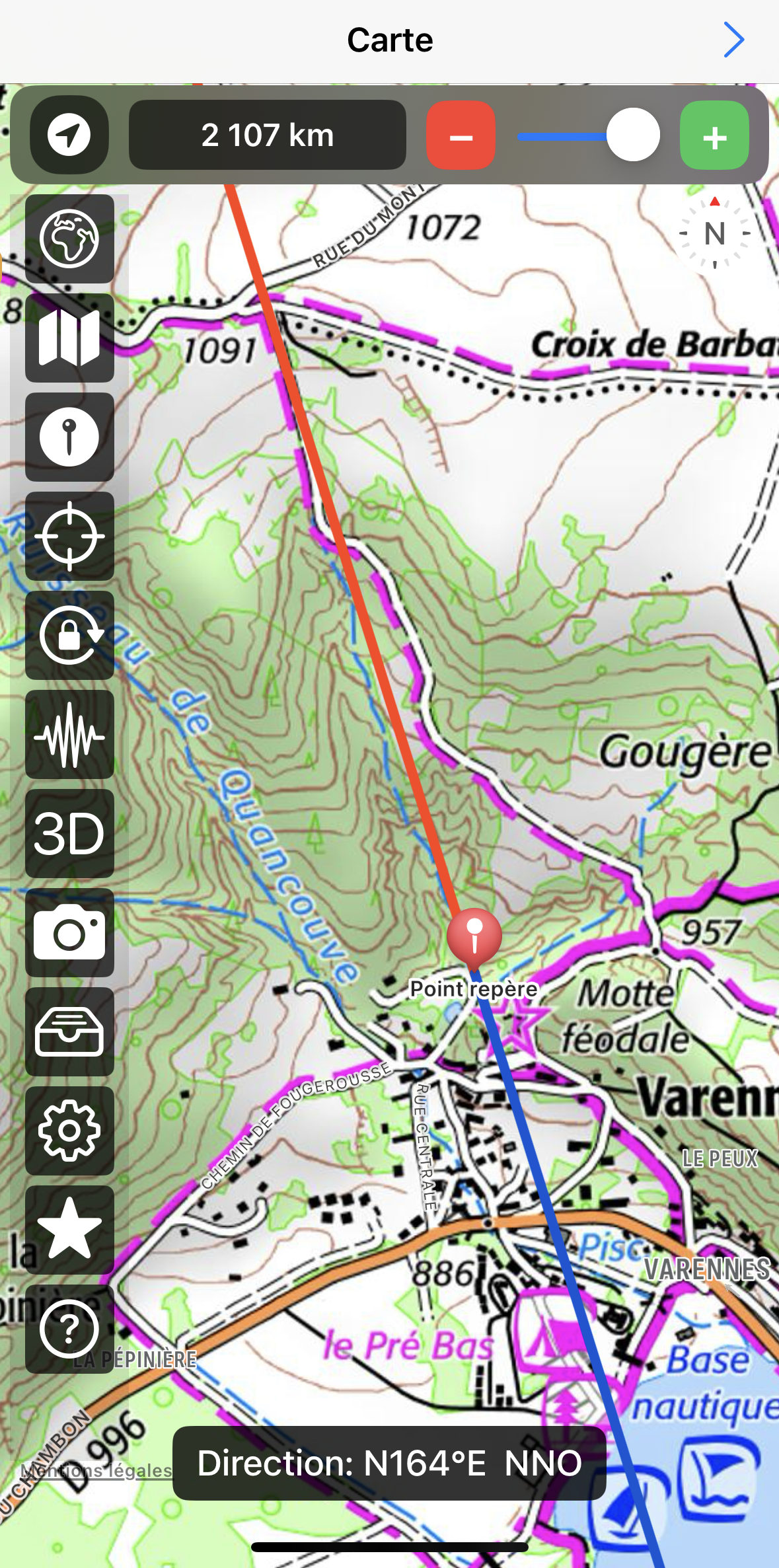
Figure 4.31 : localisation d'une faille secondaire au nord du lac Chambon.
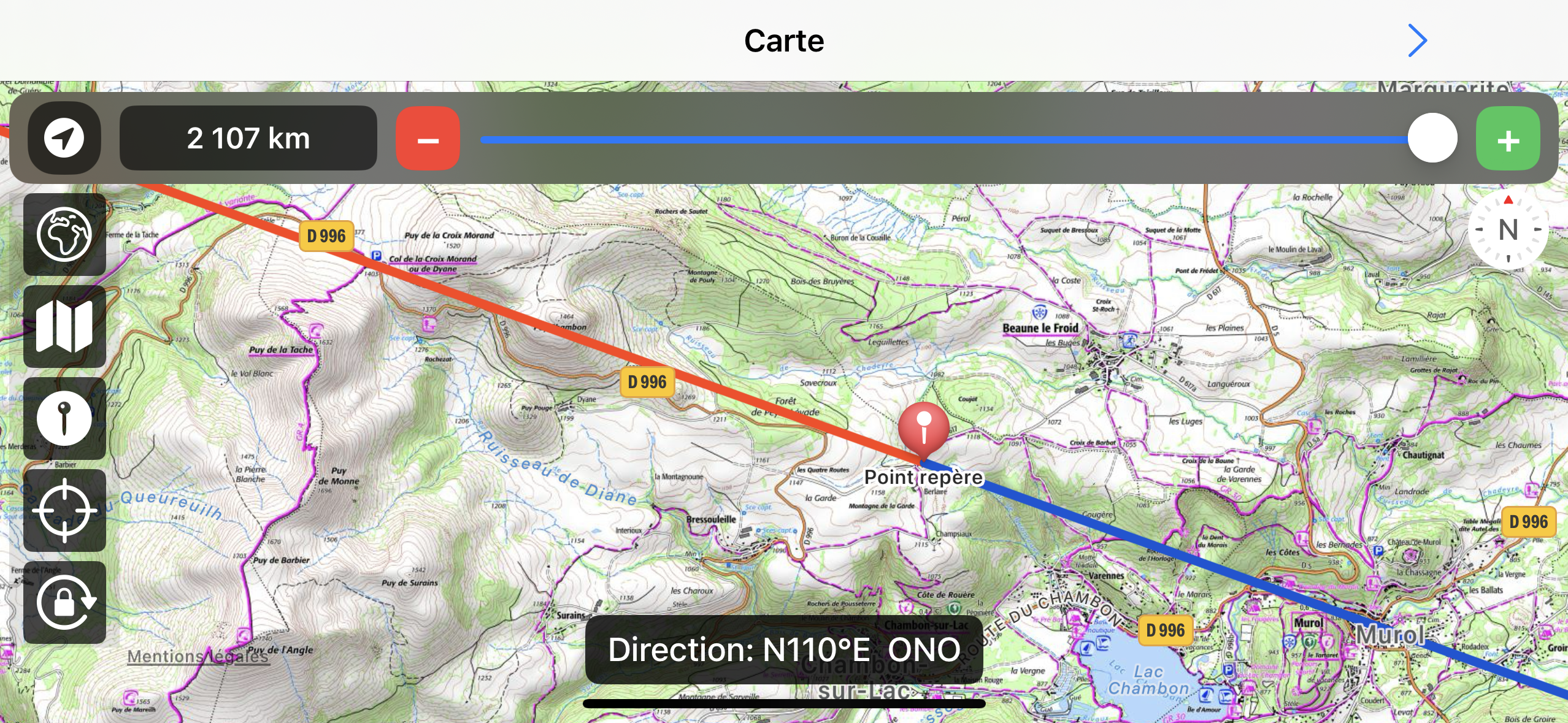
Figure 4.32 : reconnaissance de la faille Murol-Col de la Croix Morand.
6. Perturbations électro-magnétiques et calibration du magnétomètre
Certains environnements anthropiques (voitures, bâtiments, câbles électriques) peuvent perturber le capteur magnétique. Il en est de même pour certains lieux naturels caractérisés par des perturbations électromagnétiques (failles, circulations d'eaux souterraines, systèmes hydrothermaux, etc).
Geoscope offre des outils pour corriger ou désactiver temporairement la dérive magnétique locale.- Aller sur l'écran principal affichant la carte.
- Repérer une direction (une rue) ou un point dans votre environnement proche.
- S'apercevoir que l'iphone ou l'ipad n'indique pas l'orientation attendue et qu'un calibrage du magnétomètre est nécessaire (Figure 4.33).
- Tourner le mobile dans la direction qu'il devrait indiquer sur la carte en pointant sur le point repère (Figure 4.34).
- Cliquer sur le bouton .
- Pivoter de nouveau le mobile en le pointant dans la direction du repère sur le terrain (Figure 4.35).
- Cliquer de nouveau sur le bouton .
- Le magnétomètre est maintenant calibré. (Figure 4.36)
- L'angle de correction de la dérive est indiqué en rouge dans la zone d'affichage de l'azimut (Figure 4.36).
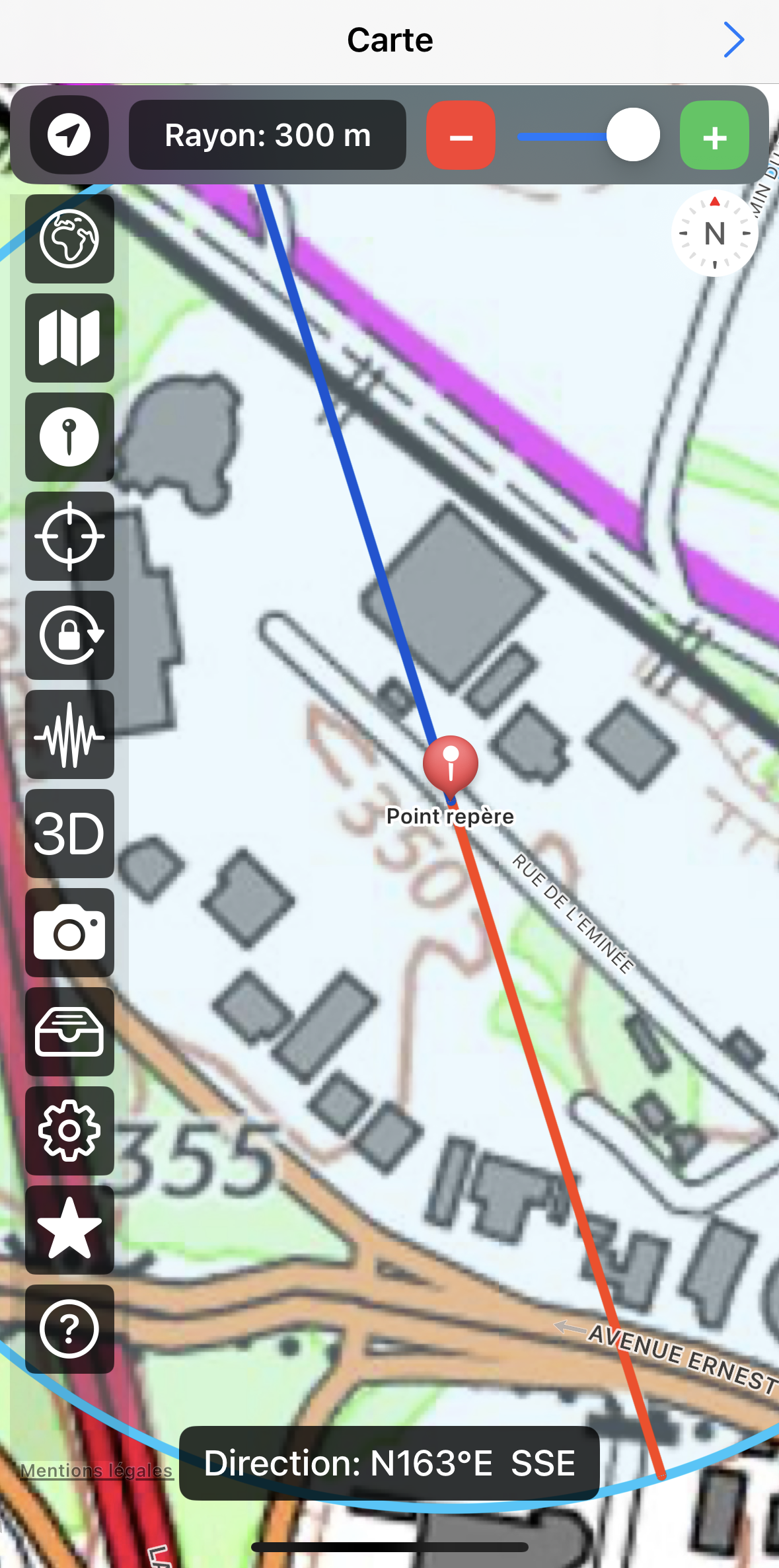
Figure 4.33 : Reconnaissance d'une situation où le magnétomètre est mal calibré. Le mobile est orienté parallèlement à la route appelée "rue de l'Eminée", mais la ligne de visée principale (en rouge) est fortement déviée par rapport à cette direction. Le but est de faire corriger cette déviation détectée par Geoscope.
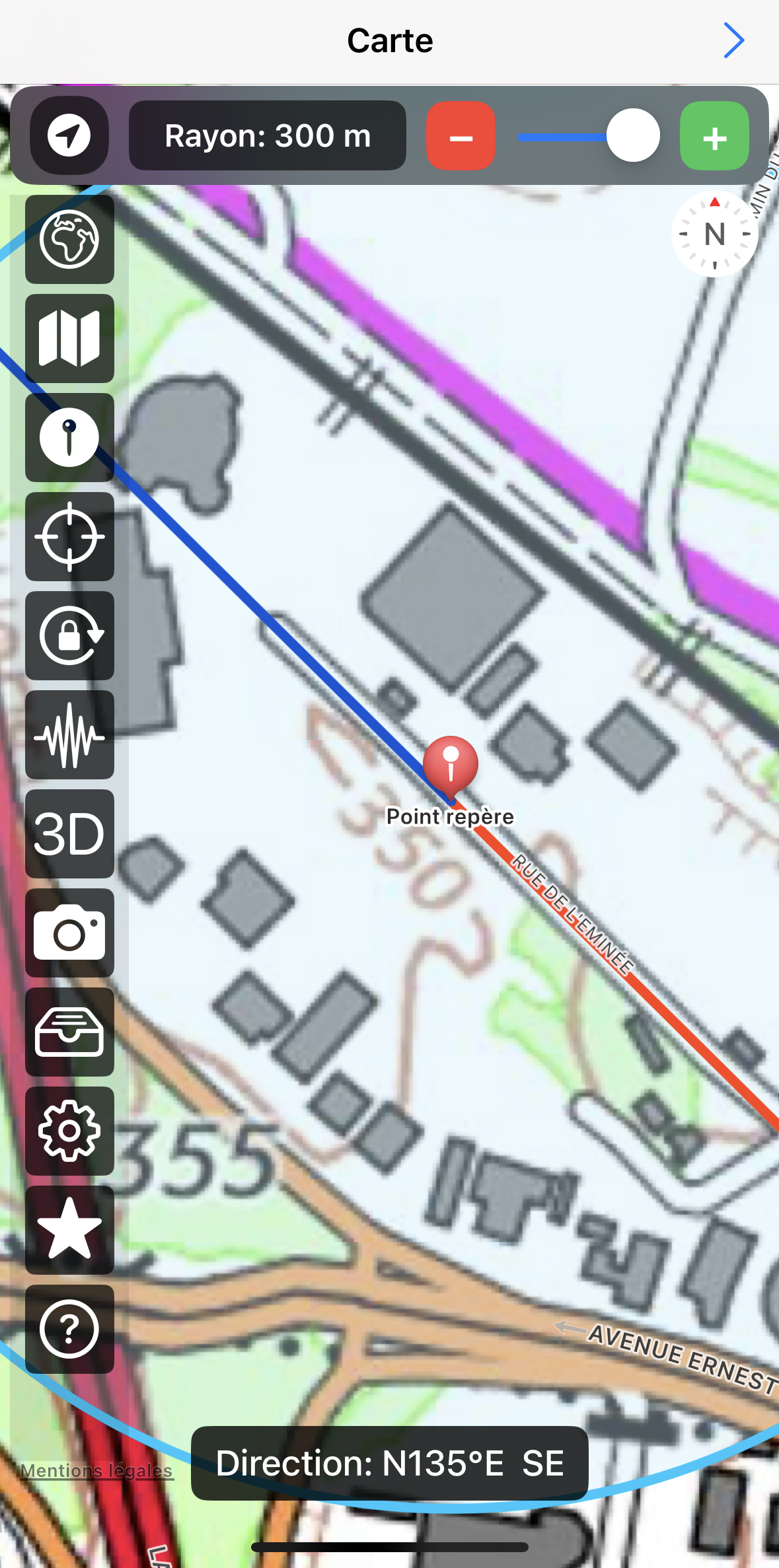
Figure 4.34 : Dans un premier temps, on pivote le mobile de manière à caler la ligne de visée principale sur la rue de l'Éminée. Puis on appuie une première fois sur le bouton de correction .
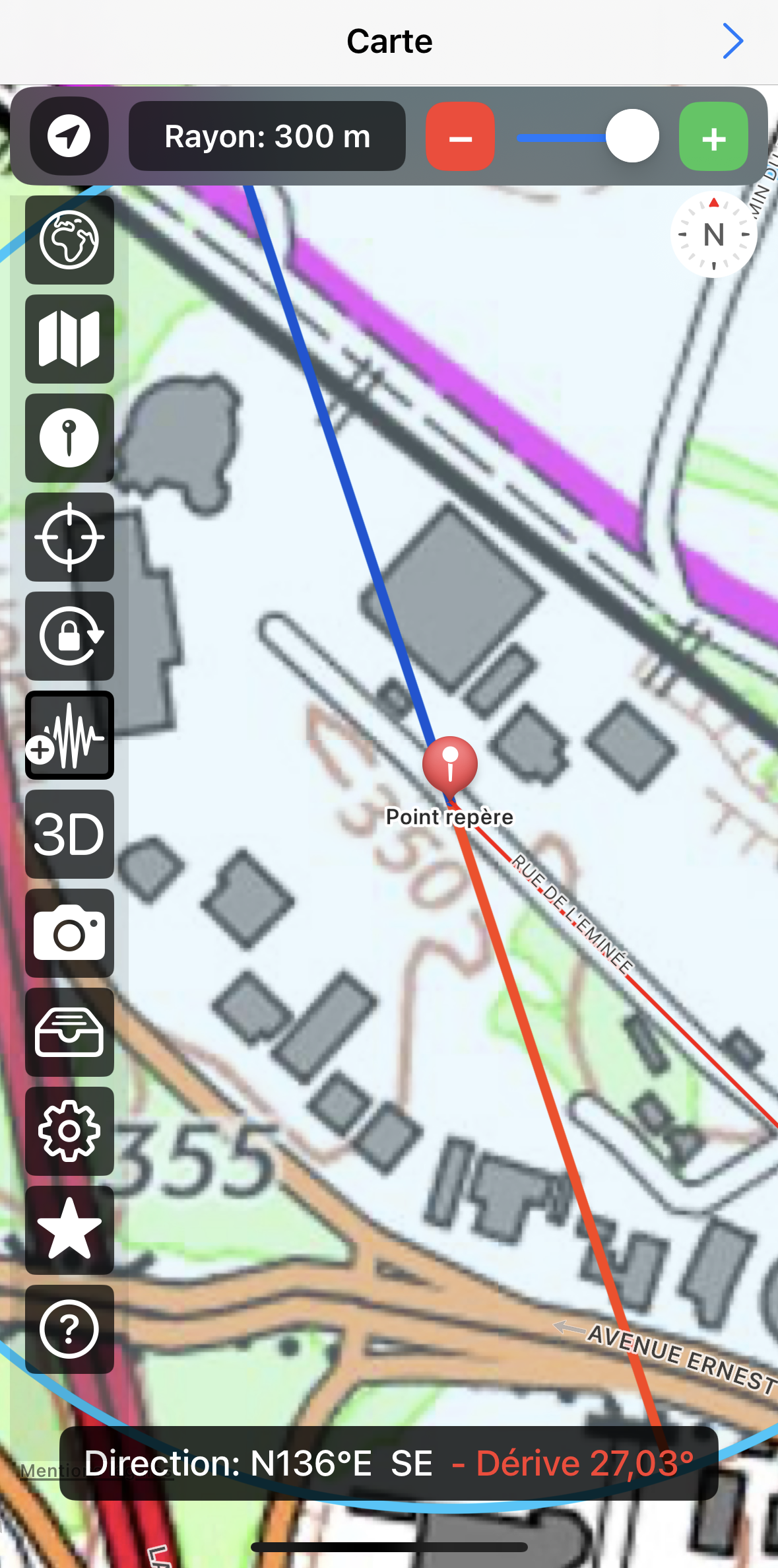
Figure 4.35 : Puis on remet le mobile dans sa position initiale, c'est-à-dire parallèlement à la route. La ligne de visée principale n'est toujours pas corrigée, mais Geoscope indique par une ligne mince rouge la future direction qui sera indiquée après correction. À ce stade, appuyer une seconde fois sur le bouton de correction .
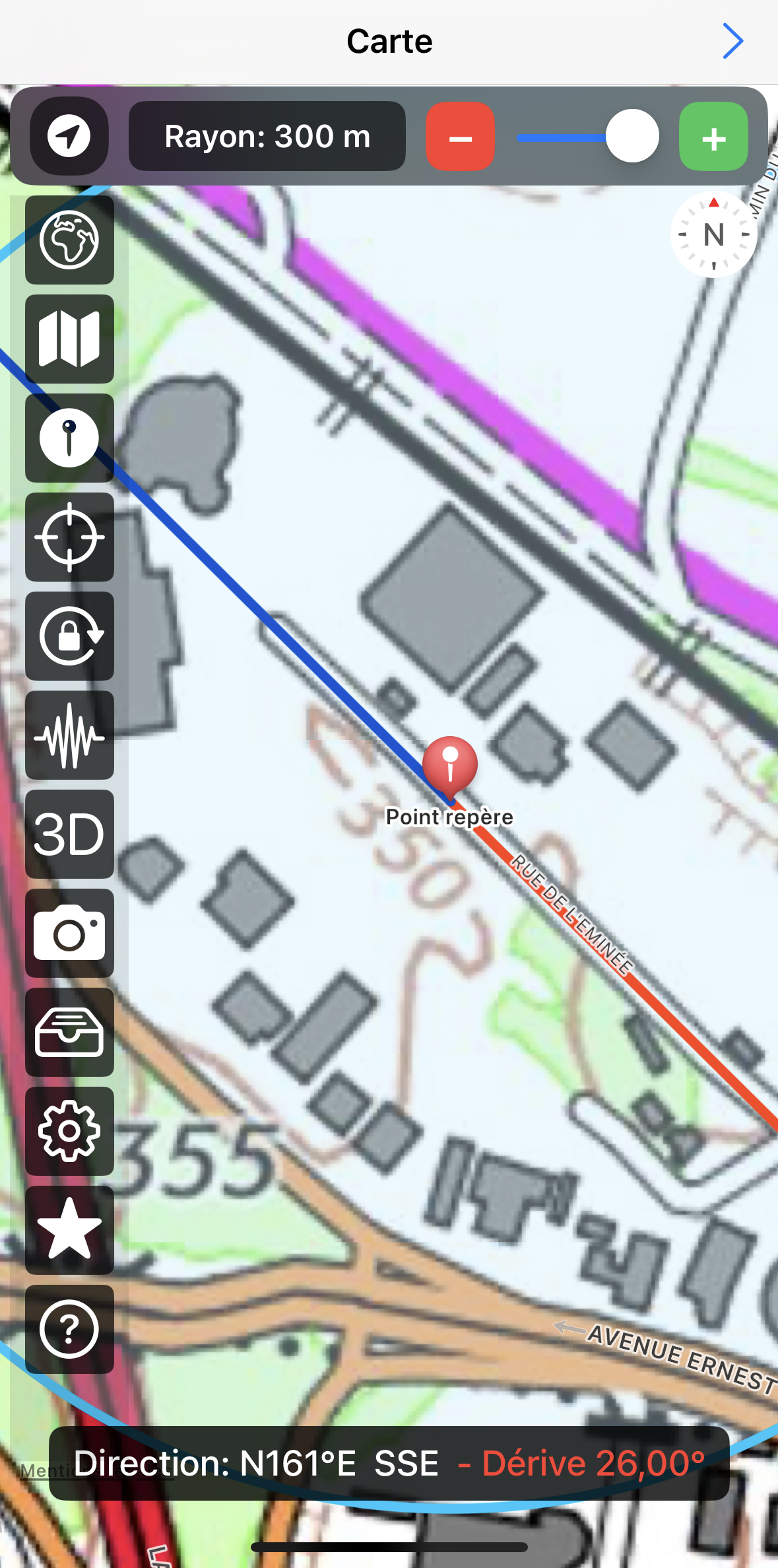
Figure 4.36 : Après avoir reappuyé sur le bouton de correction , voilà comment se présente la carte affichée sur Geoscope. Le mobile est maintenant bien orienté parallèment à la route et la ligne de visée est bien alignée le long de la route. Mais cette fois, Geoscope indique en bas de l'écran qu'une correction de dérive est effectuée. L'angle de correction est affichée en rouge.
Pour supprimer la correction de dérive, il suffit de faire un appui long sur le bouton de correction .
Il est possible aussi de spécifier une correction angulaire par défaut. Pour cela, aller dans la page Préférences et saisir une valeur numérique à l’item Correction de la dérive (°). Attention, cette correction sera appliquée systématiquement. Ne pas oublier de remettre cette valeur à 0° dans des environnements sans perturbations électromagnétiques.
8. S'amuser avec Geoscope
Geoscope permet aussi de s'amuser, même depuis chez soi, en explorant les grandes directions géographiques associées à son lieu d'habitation (Figure 4.37).
En traçant les lignes géodésiques partant depuis votre porte d'entrée, vos fenêtres ou les axes principaux de votre logement, vous pourrez établir quelles villes, régions ou pays sont situés le long des lignes d'ouverture de votre maison. Une activité simple et ludique pour découvrir et apprendre la géographie !L'application sera utile aussi pour tous les professionnels qui doivent concevoir des tables d'orientation et visualiser les points de visée depuis les belvédères et sommets.
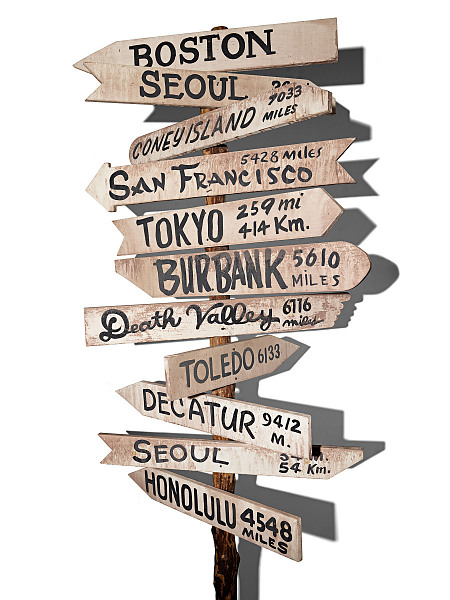
Figure 4.37 : Apprendre la géographie avec Geoscope
V/ Dépannages et FAQ
- Je suis dans une zone sans réseau. Comment utiliser Geoscope ?
Geoscope utilise des données cartographiques transmises via le réseau. En zone montagneuse, sans signal 4G ou 5G, il ne sera donc pas possible de télécharger de nouvelles cartes. Cependant, Geoscope dispose d’un cache qui permet de stocker les données localement. Avant de partir sur le terrain, préparer votre sortie en téléchargeant les cartes à petite échelle. Sur place, ces données resteront accessibles grâce au cache.
Pour supprimer les données stockées, aller dans la page Préférences et appuyer sur le bouton Vider le cache. Veiller également à ce que l’option Vidage automatique du cache ne soit pas activée avant de partir sur le terrain.