Geoscope
Manual de Utilização
Sumário
- I/ Objetivos e princípios de funcionamento
- II/ Instalação
- III/ Mapas
- IV/ Interface do usuário
- 1. Navegação entre as páginas do aplicativo
- 2. Mapa interativo
- 3. Consulta a bases de dados georreferenciadas
- 4. Exibição dos resultados das pesquisas
- 5. Definição do ponto de referência alvo
- 6. Captura de fotos georreferenciadas e orientadas
- 7. Configuração das definições padrão
- 8. Ajuda ao usuário
- 9. Compras integradas
- V/ Exemplos práticos
- 1. Ler o panorama de uma paisagem como em uma mesa de orientação
- 2. Captura de fotos georreferenciadas e orientadas
- 3. Identificação de locais ou direções simbólicas ou geodinâmicas
- 4. Traçado de linhas geodésicas
- 5. Reconhecimento de falhas geológicas
- 6. Estudo das direções estruturais terrestres
- 7. Perturbações eletromagnéticas e calibração do magnetômetro
- 8. Divirta-se com o Geoscope
- VI/ Solução de problemas e FAQ
I/ Objetivo e princípios de funcionamento
Geoscope é uma ferramenta cartográfica para iOS que permite identificar pontos geográficos na paisagem e medir com precisão direções estruturais terrestres (falhas, fissuras, etc.) em campo.
O aplicativo também integra uma funcionalidade de captura fotográfica, enriquecida com anotações automáticas indicando a orientação do dispositivo (ângulo em relação ao norte geográfico), a posição do ponto de referência, o alvo na paisagem, bem como os pontos cardeais geográficos.
Geoscope permite também pesquisar locais por nome ou categoria utilizando bases de dados georreferenciadas, como Open Street Map ou Apple MapKit. O aplicativo é interoperável com os principais softwares de navegação, como Apple Maps e Google Maps, permitindo um direcionamento direto aos locais selecionados.
Em resumo, além da simples consulta cartográfica, o Geoscope integra as funcionalidades de várias ferramentas especializadas em um único aplicativo:
- um visualizador cartográfico interativo,
- uma bússola digital com correção de deriva,
- uma ferramenta de geolocalização GPS,
- um motor de busca cartográfica conectado,
- e uma câmera de campo que permite capturar imagens orientadas e georreferenciadas, enriquecidas com anotações automáticas.
Essa integração faz do Geoscope uma solução versátil, ideal para atividades de campo, análise da paisagem, geologia ou orientação simbólica.
Linha de visada interativa
Geoscope utiliza uma linha de visada projetada no mapa, materializando a orientação real do seu iPhone ou iPad em campo. Em tempo real, você visualiza a direção na qual aponta o dispositivo, simultaneamente no mapa e no terreno. Com essa linha de visada, você pode identificar relevos, cumes, estruturas geográficas, cidades, vilas e outros pontos de interesse na paisagem, mesmo à distância.
Funcionando como uma alidade horizontal ou azimutal, essa linha também permite medir o ângulo — ou azimute — entre o norte geográfico exibido no mapa e a linha de fé do dispositivo. Esta ferramenta é especialmente útil para levantamentos de campo, reconhecimento estrutural ou orientação para alvos distantes (Figura 1.1).
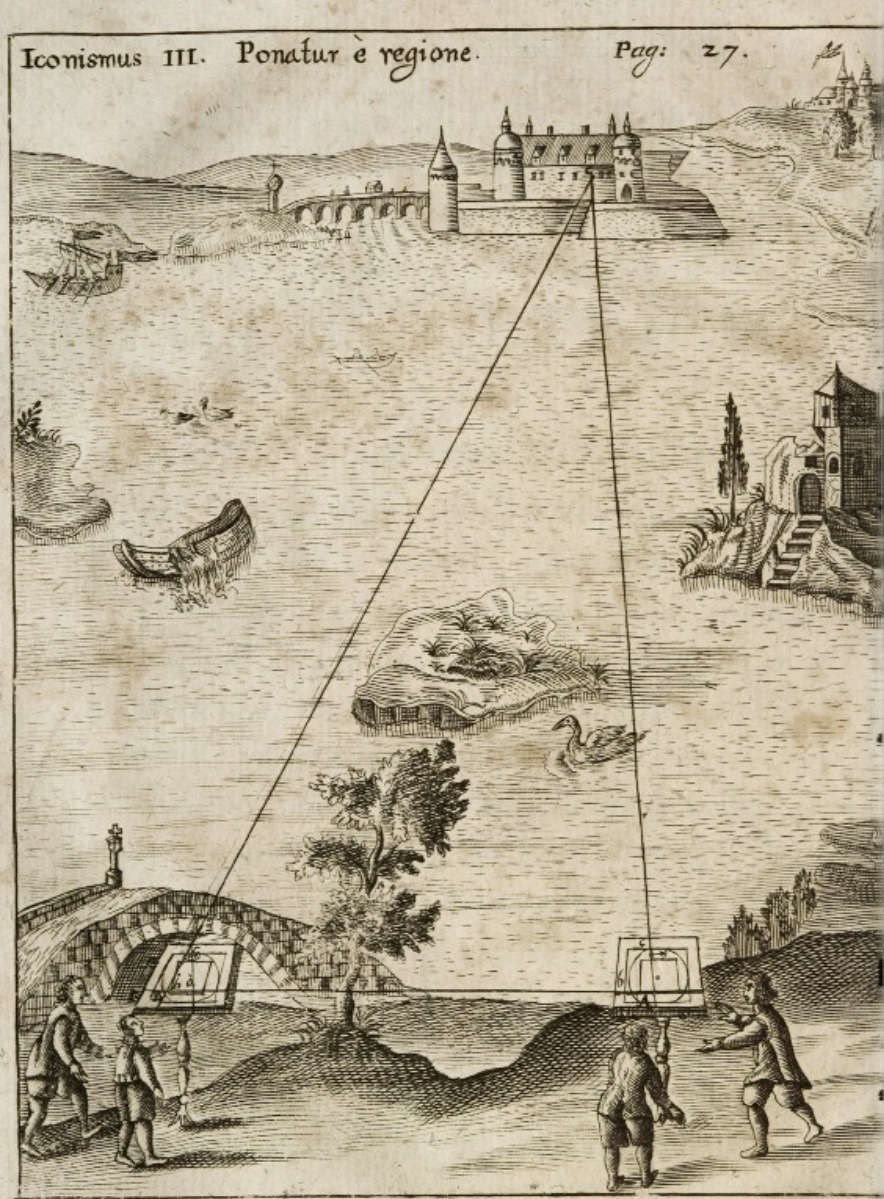
Figura 1.1: topografia, linhas de visada e medição de ângulo com pantômetros
Um conceito inovador
Ao contrário de aplicativos cartográficos móveis para GPS ou smartphones, o Geoscope foi especificamente projetado para análise da paisagem em contexto de campo. Ele supera os limites dos sistemas de navegação convencionais, que fornecem apenas localização pontual sem ferramenta de visada integrada.
Retorno às origens dos métodos topográficos profissionais
Geoscope inspira-se nos métodos topográficos tradicionais de artilheiros ou topógrafos de campo, para os quais ferramentas cartográficas móveis são inadequadas.
A linha de visada permite um trabalho preciso de localização e medição da orientação dos lineamentos no mapa e no campo (Figura 1.2).
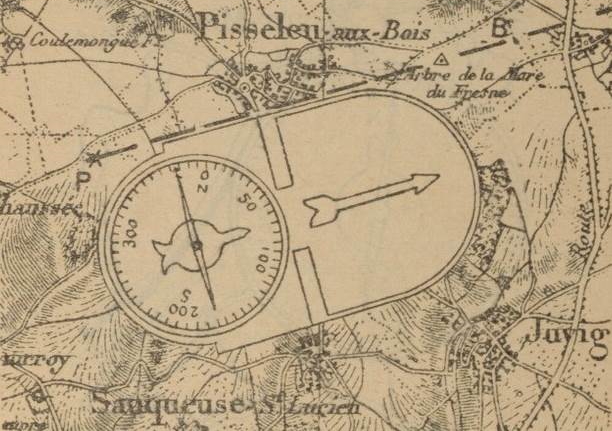
Figura 1.2: Geoscope segue o princípio básico da cartografia tradicional de campo: a bússola de campo é utilizada diretamente sobre o mapa, permitindo traçar a linha de visada (ou linha de fé) com régua. Esta técnica baseava-se no uso de mapas topográficos não amassados, para trabalho preciso. O método também exigia considerar a declinação angular entre o norte magnético (indicado pela bússola) e o norte geográfico representado no mapa. Esta correção, chamada declinação magnética, varia conforme o local e o ano, devendo ser calculada com base em modelos geomagnéticos atualizados. O Geoscope automatiza todas essas operações, simplificando significativamente o trabalho de campo.
Um guia cartográfico completo e interoperável
Geoscope é também um aplicativo de cartografia completo, pensado como um verdadeiro atlas no seu bolso. Dá acesso a mapas topográficos completos, geológicos, históricos ou por satélite de diversos fornecedores internacionais, com funcionalidades práticas de pesquisa e localização.
Integrado a outros aplicativos comuns, como Apple Maps, Google Maps ou Open Street Map, o Geoscope permite não apenas visualizar locais ao redor do mundo, mas também pesquisá-los com precisão, explorar diferentes tipos de mapas conforme a necessidade (relevo, satélite, patrimônio, geologia, etc.) e acessar dados frequentemente reservados a usos especializados.
II/ Instalação
- Compatibilidade iOS
Geoscope é um aplicativo projetado para funcionar em dispositivos Apple rodando iOS, seja iPhone ou iPad. A interface adapta-se automaticamente ao tamanho da tela e à orientação, em modo paisagem ou retrato (Figura 2.1).
- Download na App Store
Geoscope está disponível gratuitamente na App Store em versão demo básica, permitindo explorar e testar suas principais funcionalidades.
- Permissões necessárias
No primeiro lançamento, Geoscope solicitará acesso aos seguintes recursos do seu dispositivo móvel:
- Localização
- Magnetômetro
- Câmera
- Sem necessidade de registro
O aplicativo não exige criação de conta ou registro. Nenhum dado pessoal é coletado ou transmitido para servidores externos ligados ao desenvolvedor.
Geoscope respeita plenamente sua privacidade e anonimato.
Alguns serviços (mapas online, geolocalização, etc.) podem usar infraestruturas da Apple ou fornecedores externos de mapas, como ocorre com qualquer aplicativo usando MapKit ou OpenStreetMap.
Fora essas chamadas necessárias para o funcionamento cartográfico, Geoscope não coleta, transmite ou analisa nenhum dado do usuário. O aplicativo foi desenvolvido com foco total na privacidade e anonimato.
- Compras integradas
Para desbloquear todas as ferramentas avançadas (captura de fotos anotadas, correção de deriva, bloqueio da linha de visada, seleção de pontos de referência, etc.), recomenda-se adquirir a versão premium.
Oferecida a um preço único de 3,99 €, essa versão completa também apoia ativamente o desenvolvimento contínuo do aplicativo.
Geoscope trabalha, por padrão, com mapas fornecidos pela Apple (MapKit) ou Open Street Map. Para uso avançado, Geoscope oferecerá uma assinatura anual de 25,99 € que dá acesso a mapas profissionais, incluindo:
- Mapas topográficos do IGN (França)
- E, conforme disponibilidade, mapas especializados de outros fornecedores
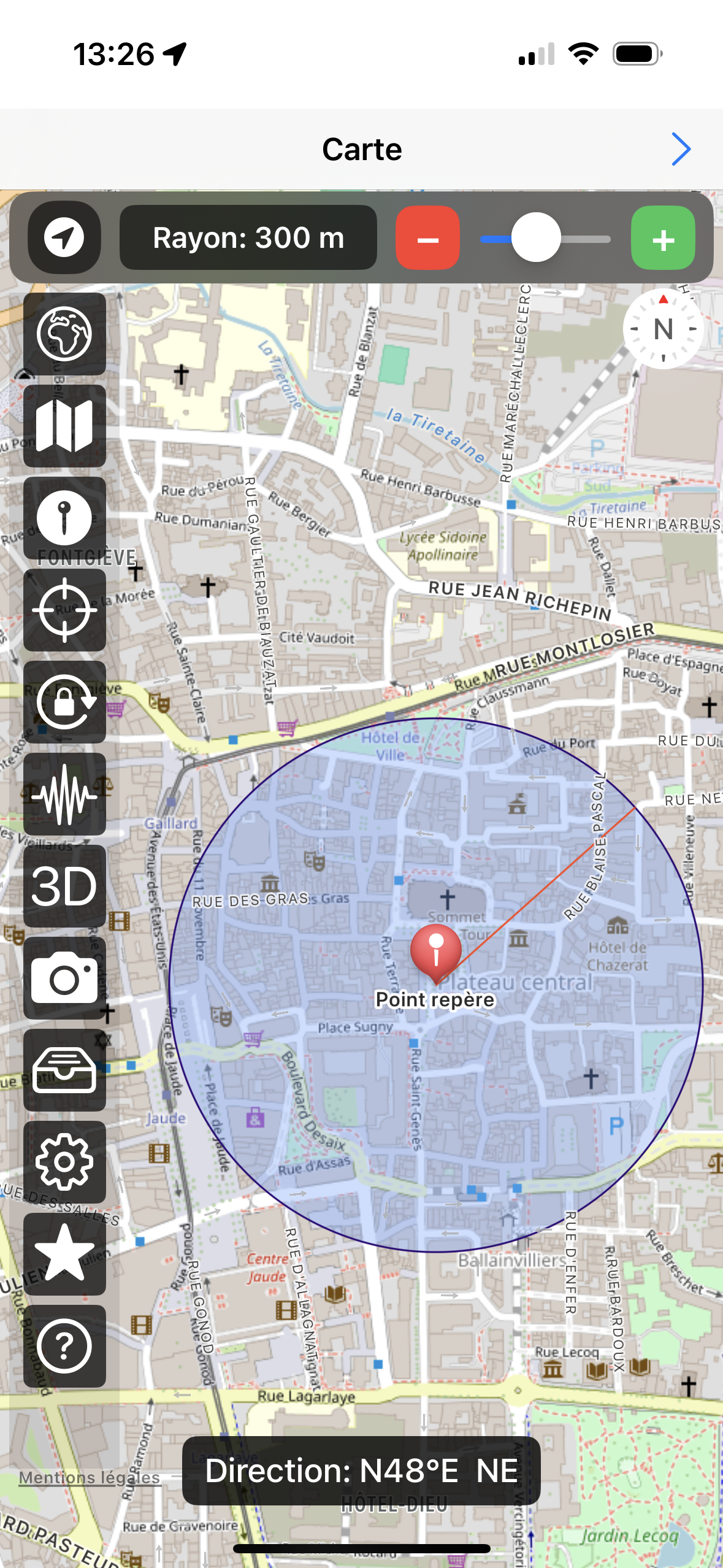
Figura 2.1: Geoscope em iPhone no modo retrato.
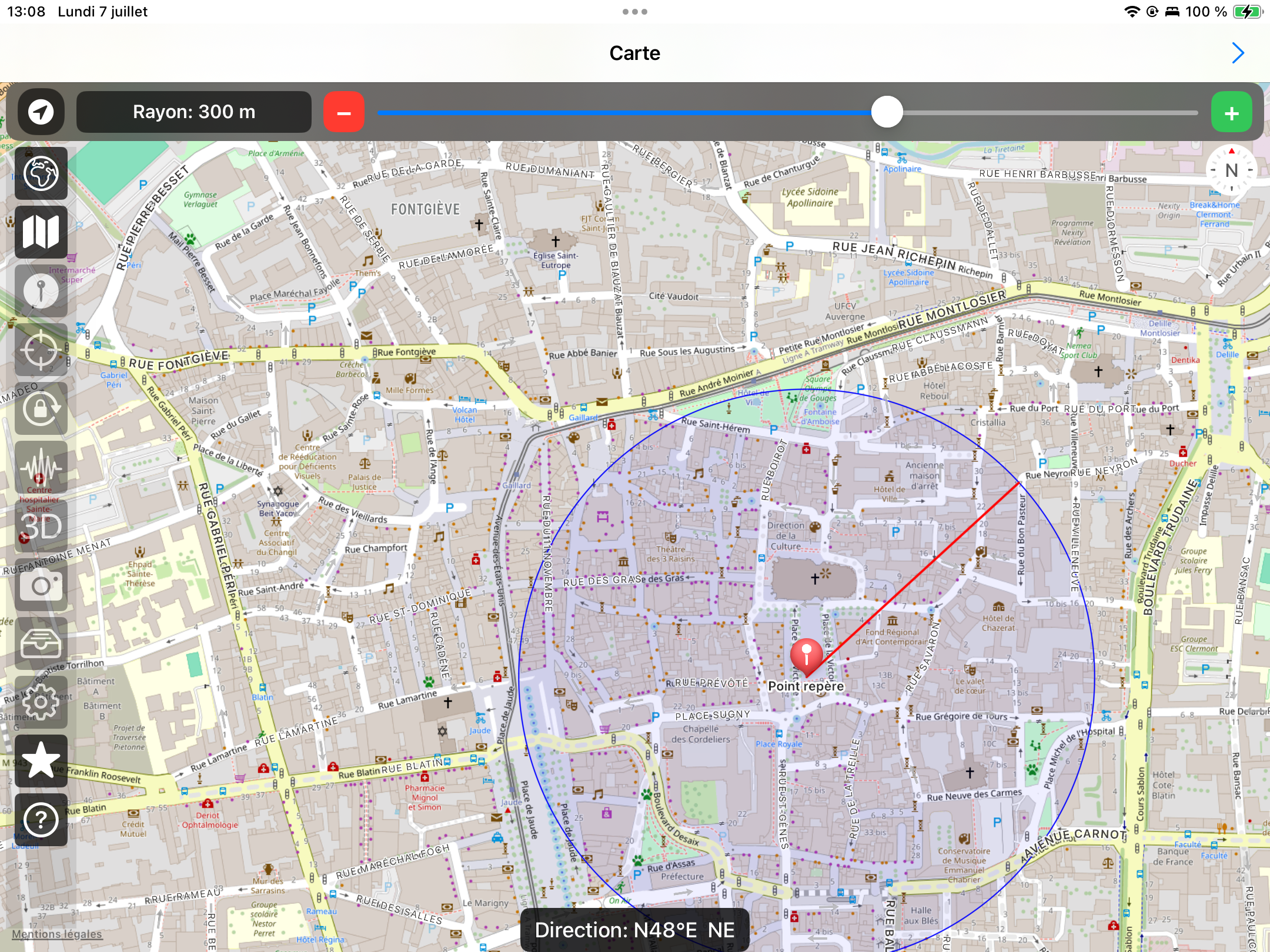
Figura 2.2: Geoscope em iPad no modo paisagem.
III/ Mapas
Geoscope baseia-se em mapas em mosaico livremente acessíveis online através de diferentes provedores. Além dos fundos clássicos oferecidos pela Apple ou Google Maps, o aplicativo fornece acesso a mapas topográficos detalhados e de alta qualidade,
Frequentemente utilizados em contextos profissionais ou educacionais, esses mapas, disponíveis em várias escalas e em muitos países, permitem um trabalho preciso sobre o relevo, infraestruturas ou elementos naturais conforme as necessidades do usuário.
Observe que alguns desses mapas estão sujeitos a licença: seu uso requer o pagamento de uma taxa de acesso. Nesse caso, o Geoscope paga essas taxas aos fornecedores para permitir sua exibição no aplicativo. Esse financiamento é garantido pela assinatura premium, que dá acesso a todos os mapas licenciados.
1. Apple MapKit
Geoscope utiliza os mapas fornecidos pelo Apple MapKit como base padrão em dispositivos iOS. Esses mapas são otimizados para navegação fluida e boa legibilidade, especialmente no uso móvel (Figuras 3.1 e 3.2).
Os mapas estão disponíveis em quatro versões:
- Standard: um mapa rodoviário clássico, claro e legível, mostrando estradas, cidades, relevo e principais pontos de interesse.
- Satellite: uma vista fotográfica de alta resolução permitindo observar o terreno como aparece do espaço.
- Hybride: mesma vista do Satellite, mas enriquecida com nomes de lugares, estradas e fronteiras para facilitar a orientação.
- Satellite FlyOver: uma vista 3D interativa em perspectiva, disponível em algumas grandes cidades, permitindo sobrevoar edifícios e o relevo com efeito de profundidade. Em pequena escala, esse modo permite visualizar o globo terrestre como um todo, com suas áreas iluminadas e escuras do dia e da noite.
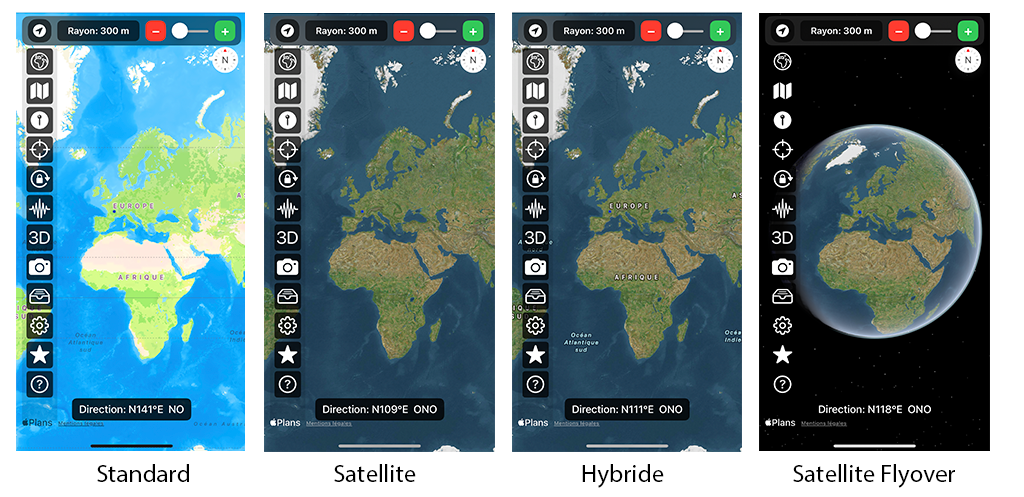
Figura 3.1: Mapas fornecidos pelo Apple MapKit em pequena escala.
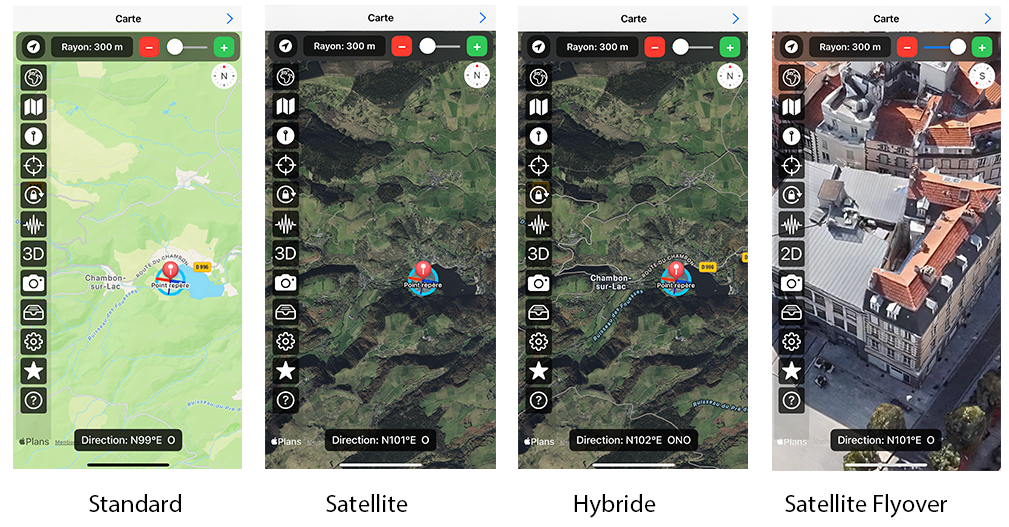
Figura 3.2: Mapas fornecidos pelo Apple MapKit em grande escala.
2. Open Street Map
Open Street Map é uma fonte livre e colaborativa de dados geográficos, usada no Geoscope para fornecer vários estilos de mapas adaptados a diferentes usos. Esses mapas são particularmente úteis em grande escala, pois permitem visualização detalhada do terreno, estradas, construções e pontos de interesse (Figura 3.3).
- Basic: estilo padrão do OpenStreetMap, mostrando estradas, caminhos, edifícios e outras infraestruturas.
- France: estilo adaptado às convenções cartográficas francesas, com melhor legibilidade no território nacional.
- Humanitaire: destaca infraestruturas essenciais (estradas, hospitais etc.), útil em situações de gestão de crises ou desastres.
- Deutschland: versão específica para a Alemanha com convenções locais.
- FreeMap: mapa alternativo livre, com renderização mais leve, adequado para caminhadas.
- Lidar Slovakia: integra dados Lidar para visualização detalhada do relevo na Eslováquia.
- Open Topo Map: mapa topográfico mostrando curvas de nível, altitudes e relevo, ideal para análise de terreno.
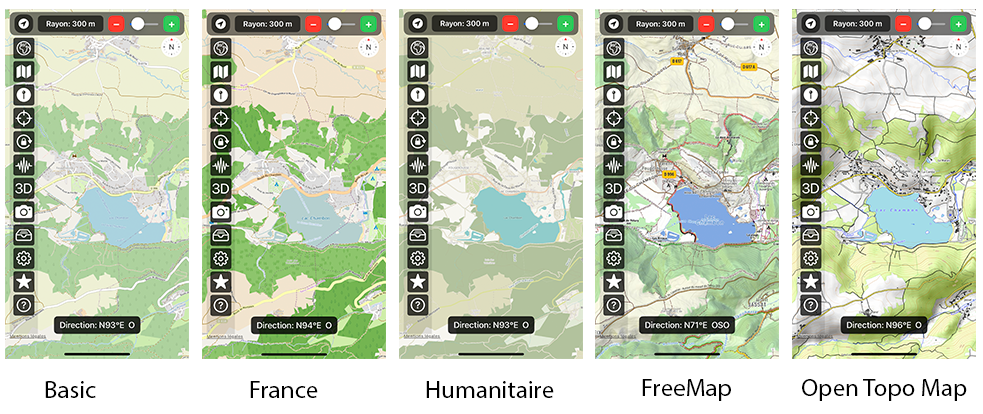
Figura 3.3: Mapas fornecidos pelo Open Street Map em grande escala.
3. França
Esses mapas são fornecidos pelo IGN France (Instituto Nacional de Informação Geográfica e Florestal). Oferecem cobertura detalhada do território francês, especialmente útil para atividades de campo, análise topográfica e caminhadas. Vários estilos estão disponíveis no Geoscope, adaptados a diferentes necessidades de observação e navegação. O acesso é restrito à assinatura Premium do Geoscope (Figura 3.4).
- Version v2: versão base fornecida pelo IGN, com visualização clara de infraestruturas, topônimos e relevo.
- Ortho: ortofotografia de alta resolução, útil para visualizar paisagens, vegetação, construções e ocupação do solo com precisão.
- Scan 25: mapa topográfico na escala 1:25.000, ideal para identificar relevo, trilhas, curvas de nível e elementos geográficos detalhados.
- Terrain: mapa simplificado destacando apenas as curvas de nível para leitura clara do relevo.
- MNT: mapa gerado a partir de um Modelo Numérico do Terreno, representando altitudes sem elementos humanos e realçando o relevo por sombreamento.
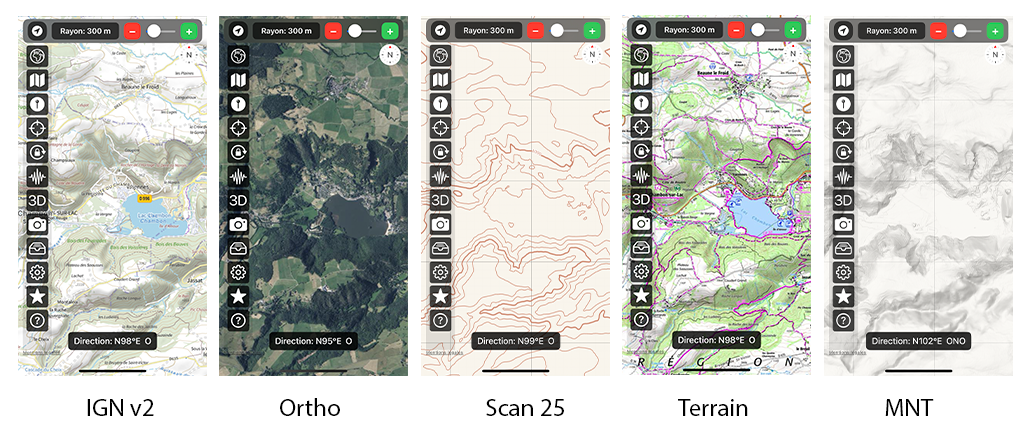
Figura 3.4: Mapas fornecidos pelo IGN France em grande escala.
Para aplicações especializadas, outros mapas estão disponíveis no Geoscope. Eles permitem análises históricas, jurídicas ou morfológicas mais detalhadas (Figura 3.5).
- Cadastre: mostra parcelas cadastrais com limites e números, útil para estudos imobiliários, urbanos ou administrativos.
- Cassini: reprodução de mapas do século XVIII elaborados sob direção de César-François Cassini e seu filho Jean-Dominique Cassini.
- Lidar MNT: mapa derivado de um Modelo Numérico do Terreno a partir de dados Lidar, mostrando o relevo nu (sem vegetação ou construções). Lidar (Light Detection and Ranging) é uma tecnologia de sensoriamento remoto que usa feixes laser para medir distâncias e modelar a superfície do solo ou objetos em 3D.
- Lidar MNS: mapa derivado de um Modelo Numérico de Superfície, incorporando o relevo como observado, incluindo vegetação e construções.
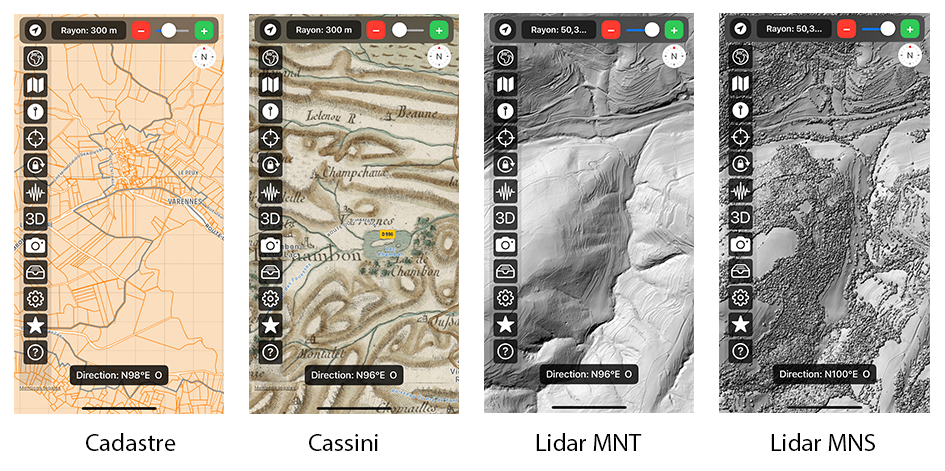
Figura 3.5: Mapas especializados fornecidos pelo IGN France em grande escala.
O Lidar é a tecnologia mais precisa para análises geomorfológicas e estruturais detalhadas, permitindo revelar microrelevos, desníveis, falhas ou vestígios humanos sob a vegetação.
Infelizmente, a cobertura ainda não é completa em todo o território francês, com algumas áreas ainda a serem adquiridas ou processadas (Figura 3.6).
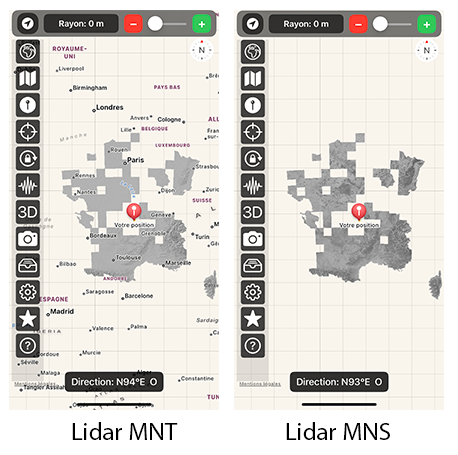
Figura 3.6: Cobertura Lidar na França continental.
4. Estados Unidos da América (USGS)
Os mapas fornecidos pelo USGS (United States Geological Survey) permitem explorar o território americano em diferentes escalas, com grande riqueza de informações topográficas, geológicas e ambientais. Esses mapas são principalmente úteis para estudar terrenos na América do Norte.
- Imagery: vista de satélite em alta resolução.
- Topo: mapa topográfico clássico com curvas de nível, estradas, rios e outros elementos físicos da paisagem.
- Imagery Topo: sobreposição de imagens de satélite com dados topográficos.
- Hydro: mapa especializado na rede hidrográfica.
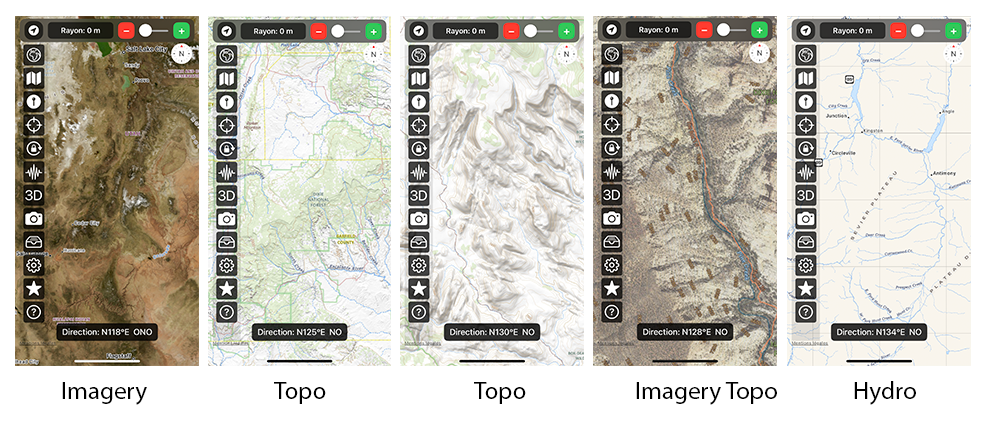
Figura 3.7: Mapas do USGS disponíveis no Geoscope.
5. Suíça (Swiss Topo)
Os mapas fornecidos pelo SwissTopo, o Escritório Federal Suíço de Topografia, são reconhecidos por sua grande precisão e qualidade cartográfica excepcional. Eles permitem uma visualização detalhada do território suíço (Figura 3.8).
Estes mapas estão disponíveis gratuitamente e sem assinatura.
- Topo Cor: mapa topográfico completo em cores, com alto nível de detalhe sobre o relevo, infraestrutura e ambiente natural.
- Foto: ortofotografia aérea de alta resolução, ideal para leitura direta da paisagem.
- Topo Cinza: versão em tons de cinza do mapa topográfico, adequada para fundos discretos ou análises sobrepostas.
- MDT: Modelo Digital de Terreno que oferece uma representação 3D do relevo, útil para análise morfológica e perfis topográficos.
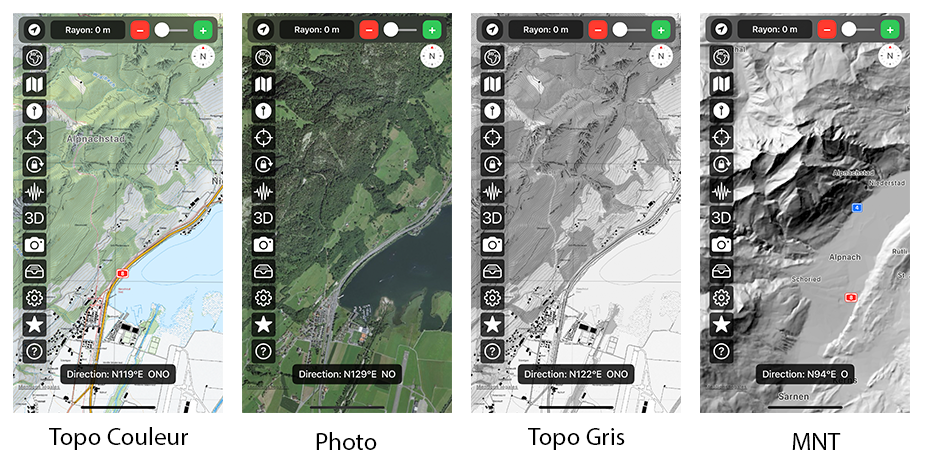
Figura 3.8: Mapas SwissTopo disponíveis no Geoscope.
Geoscope também dá acesso aos mapas geológicos fornecidos pelo SwissTopo. Eles oferecem uma representação precisa e atualizada do subsolo suíço, permitindo analisar formações rochosas, estruturas tectônicas e o contexto geológico em diferentes escalas, essenciais para pesquisa científica, planejamento territorial e gestão de recursos naturais (Figura 3.9).
- Geologia: mapa geológico detalhado representando formações rochosas, tipos de rochas e sua distribuição no território suíço.
- Tectônica: mapa destacando as principais estruturas tectônicas, como falhas, dobras e zonas de deformação, essencial para estudos geodinâmicos.
- Geologia 1:200 000: mapa geológico na escala 1:200 000, oferecendo uma visão geral do contexto geológico regional com bom equilíbrio entre detalhe e abrangência.
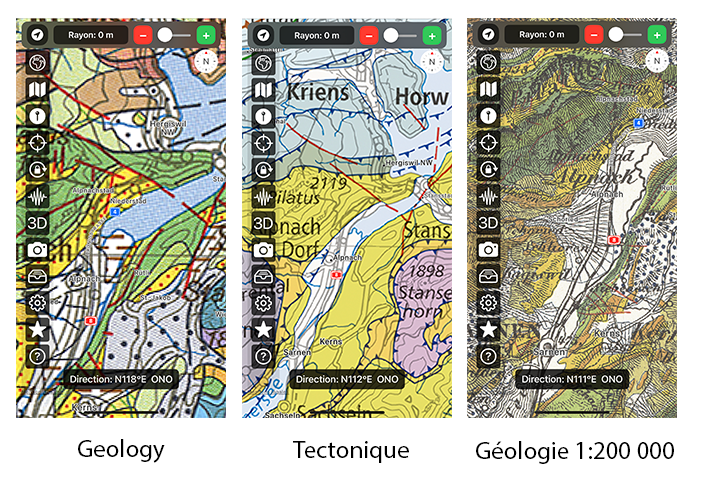
Figura 3.9: Mapas geológicos SwissTopo disponíveis no Geoscope.
Geoscope também permite o acesso a mapas topográficos antigos (Figura 3.10).
- Mapa Siegfried: mapa topográfico da Suíça publicado entre 1870 e 1926 nas escalas 1:25 000 e 1:50 000, oferecendo detalhes precisos do relevo e das infraestruturas da época.
- Mapa Dufour: mapa topográfico histórico da Suíça do meio do século XIX (1845–1865) na escala 1:100 000.
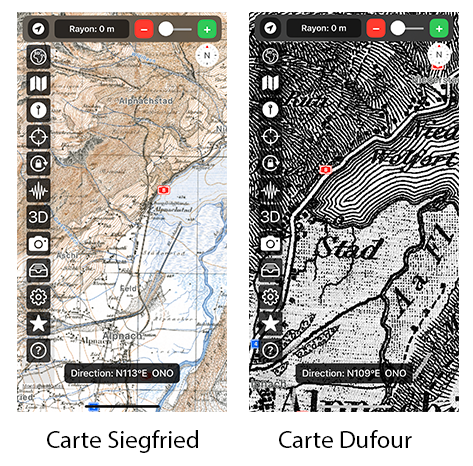
Figura 3.10: Mapas topográficos antigos SwissTopo disponíveis no Geoscope.
6. Espanha
Os mapas fornecidos pelo Instituto Geográfico Nacional (IGN) de Espanha são uma referência para a representação do território espanhol. Ricos em detalhes topográficos, administrativos e ambientais, foram concebidos segundo padrões nacionais de alta qualidade e cobrem todo o território espanhol (Figura 3.11).
Estes mapas estão disponíveis gratuitamente através de serviços de mosaicos online, sem necessidade de autenticação.
- Base: mapa base sintético que oferece uma visão clara dos principais elementos geográficos (estradas, localidades, hidrografia).
- Topo: mapa topográfico detalhado derivado do Mapa Topográfico Nacional, incluindo relevo, curvas de nível, toponímia e infraestruturas. Relevo: mapa sombreado do Modelo Digital de Terreno (MDT), em preto e branco, destacando a morfologia do terreno.
- Orto: ortofotografia aérea de alta resolução cobrindo todo o território espanhol.
- Admin: mapa administrativo mostrando os limites provinciais, municipais e as divisões territoriais.
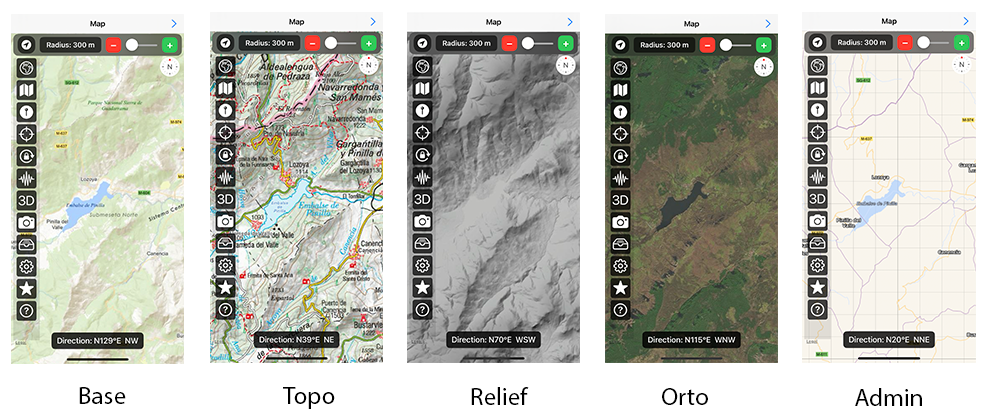
Figura 3.11: Mapas topográficos e administrativos do IGN Espanha disponíveis no Geoscope.
7. ESRI
ESRI (Environmental Systems Research Institute) é um líder mundial na área de Sistemas de Informação Geográfica (SIG). Oferece uma variedade de fundos cartográficos globais, usados em muitas aplicações profissionais e educacionais. O Geoscope integra vários fundos cartográficos ESRI, especialmente úteis para observação em escala global (Figura 3.12).
- World Topo Map: mapa topográfico mundial que inclui estradas, fronteiras, nomes de locais e informações físicas, ideal para uma visão geral do terreno.
- World Imagery: imagens de satélite de alta resolução cobrindo o planeta, úteis para observação da paisagem, ambientes naturais e urbanização.
- World Terrain Base: fundo de mapa simplificado com relevo, projetado para ser combinado com dados sobrepostos.
- World Shaded Relief: representação sombreada do relevo mundial, destacando a morfologia dos continentes e zonas montanhosas.
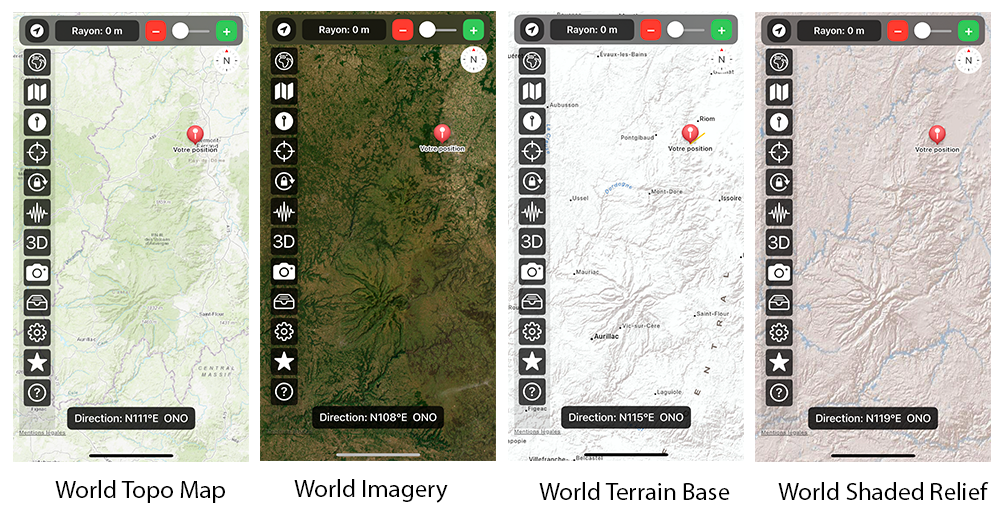
Figura 3.12: Mapas topográficos ESRI disponíveis no Geoscope. Vista da parte norte do Maciço Central até ao Cantal.
Outros mapas ESRI foram adicionados (Figura 3.13 e 3.14). São:
- World Ocean: mapa especializado em ambientes marinhos, representando profundidades, dorsais e fossas oceânicas.
- National Geographic: fundo cartográfico com estilo reconhecível, criado pela National Geographic Society, oferecendo uma representação estética e legível dos dados físicos e políticos em escala global.
- World Street Map: mapa detalhado das ruas e infraestruturas urbanas em escala global, ideal para navegação ou estudo das redes de transporte em cidades.
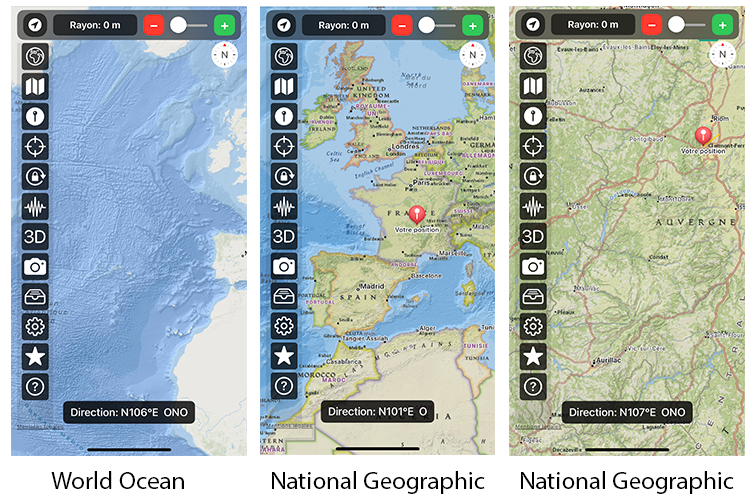
Figura 3.13: Outros mapas ESRI disponíveis no Geoscope.
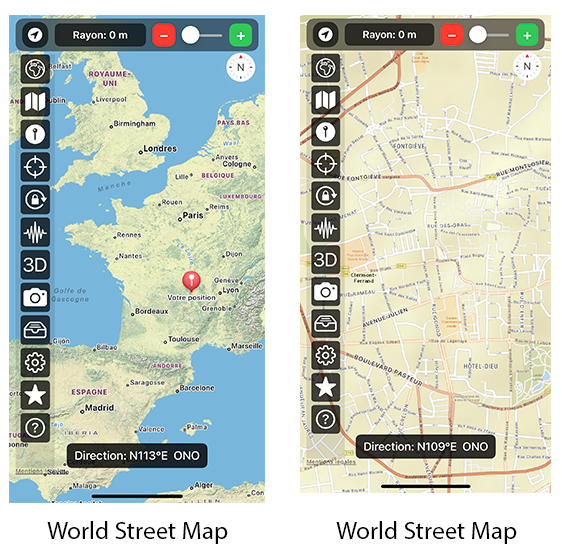
Figura 3.14: O mapa World Street Map da ESRI disponível no Geoscope.
8. Bélgica
Geoscope oferece uma ampla gama de mapas antigos e recentes provenientes do Instituto Geográfico Nacional da Bélgica (IGN Bélgica), a entidade oficial de cartografia do país. Esta coleção cobre mais de um século de evolução do território belga, incluindo mapas topográficos e ortofotografias históricas (Figuras 3.15 e 3.16).
- Mapa base: mapa atual fornecido pelo IGN Bélgica, com detalhes topográficos, vias de comunicação e toponímia.
- Mapa base (PB): versão em preto e branco do mapa base, mais sóbria, ideal para anotações ou sobreposição de informações.
- Ortho 1995: ortofotografia histórica da Bélgica, útil para comparar a evolução das paisagens com imagens atuais.
- Mapa 1989: mapa topográfico de uso geral, representativo do território belga no final do século XX.
- Mapa 1981: mapa completo da rede e ocupação do solo no início da década de 1980.
- Mapa 1939: mapa pré-guerra.
- Mapa 1904: mapa antigo muito detalhado.
- Mapa 1873: um dos primeiros mapas topográficos nacionais da Bélgica moderna.
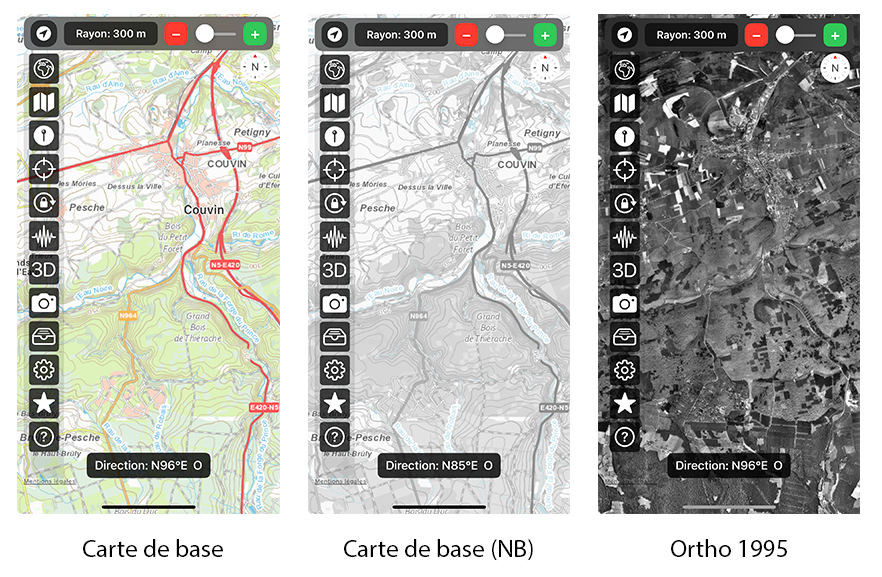
Figura 3.15: Mapas belgas disponíveis no Geoscope.
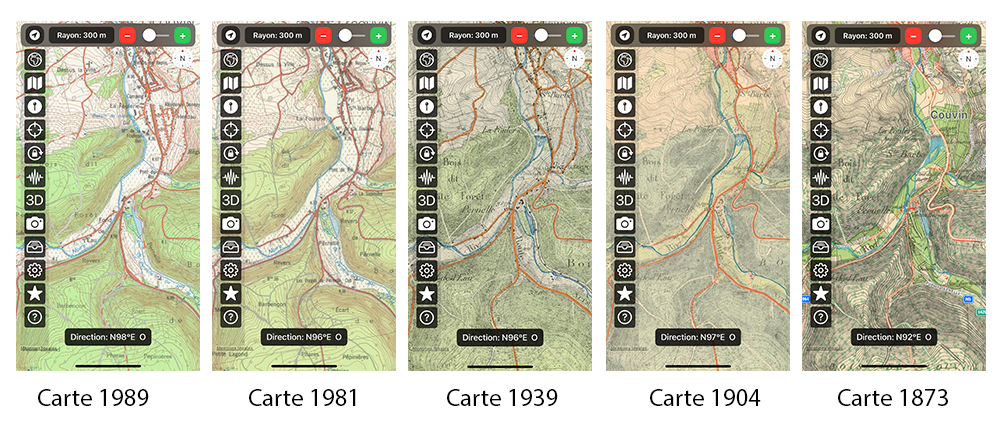
Figura 3.16: Outros mapas belgas disponíveis no Geoscope.
9. Reino Unido
Geoscope dá acesso a vários mapas históricos do Reino Unido provenientes dos levantamentos do Ordnance Survey, a agência nacional britânica de cartografia (Figura 3.17), incluindo:
- Ordnance Survey 1900: mapa detalhado do início do século XX, ideal para estudar paisagens rurais e a ocupação antiga do solo.
- Ordnance Survey 1919: versão pós-Primeira Guerra Mundial, útil para observar transformações territoriais no início do século XX.
- Ordnance Survey 1966: mapa cobrindo o período de urbanização intensa do Reino Unido, com bom nível de detalhe sobre infraestruturas modernas.
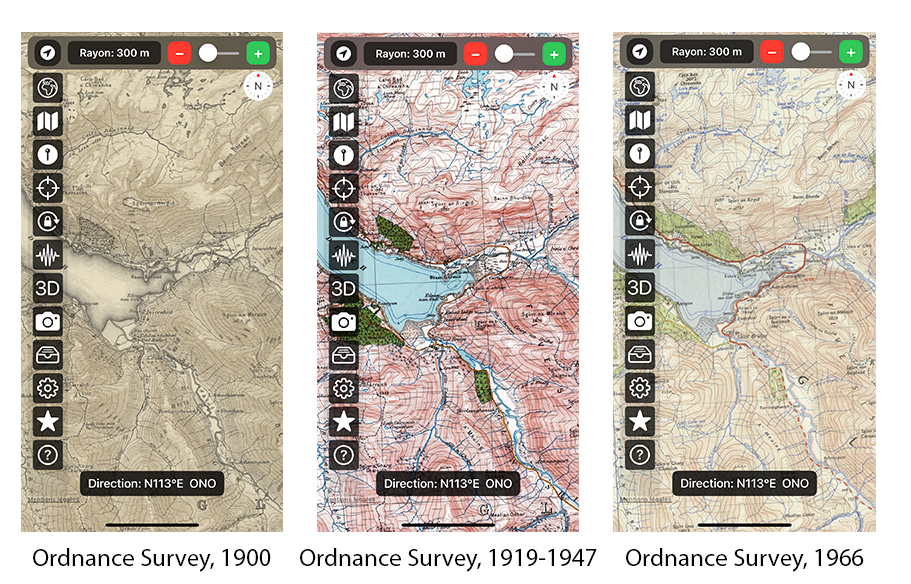
Figura 3.17: Mapas históricos do Ordnance Survey disponíveis no Geoscope.
10. Google Maps
Google Maps fornece vários tipos de fundos cartográficos bem conhecidos, integrados no Geoscope pela sua acessibilidade e popularidade. Embora esses mapas sejam amplamente usados em aplicações de navegação, alguns também têm interesse geográfico, especialmente para observação do terreno e sobreposição de informações (Figura 3.18).
- Normal: mapa rodoviário clássico, com nomes de locais, estradas, edifícios e pontos de interesse.
- Satélite: imagens de satélite em alta resolução, úteis para identificar a ocupação do solo ou a morfologia do local.
- Híbrido: sobreposição do mapa normal sobre a imagem de satélite, com nomes de locais, estradas e outros elementos visíveis sobre a imagem.
- Terreno: mapa topográfico simplificado, com representação do relevo através de sombreamento, adequado para leitura rápida de inclinações e formas do terreno.
Embora estes mapas sejam esteticamente agradáveis e familiares, oferecem menos detalhes topográficos precisos do que mapas especializados, como os do IGN ou SwissTopo, mas podem ser úteis para uma primeira abordagem ou localização rápida.
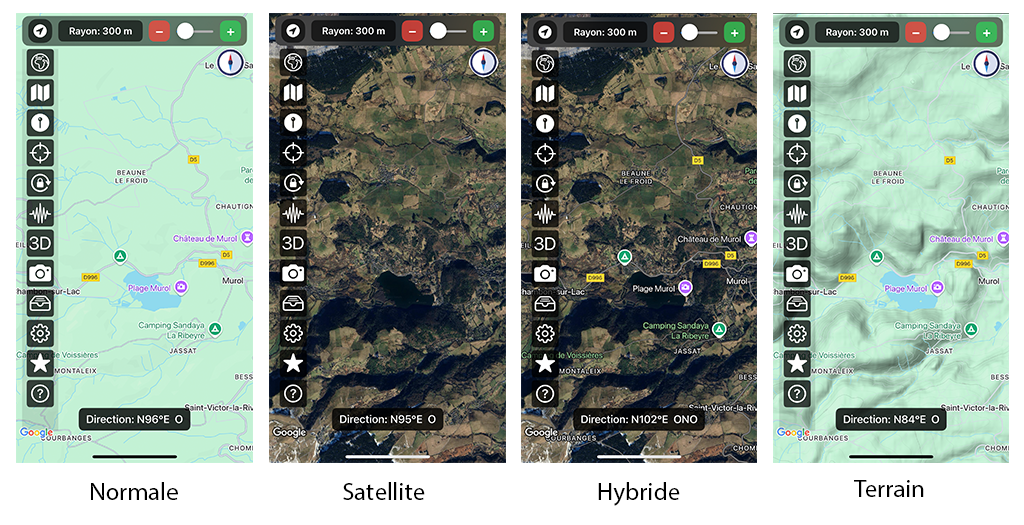
Figura 3.18: Mapas do Google Maps disponíveis no Geoscope.
11. Thunderforest
Thunderforest oferece mapas online derivados dos dados do OpenStreetMap, com estilos temáticos variados. Alguns desses mapas oferecem ótima legibilidade do relevo, graças a sombreamentos, curvas de nível e uma paleta de cores adequada para a leitura do terreno. São particularmente interessantes no Geoscope para uso em campo ou análise geomorfológica (Figura 3.19).
- Landscape: mapa colorido e contrastante, com curvas de nível, sombreamento do relevo e vegetação.
- Open Cycle Map: versão topográfica orientada para bicicletas, muito legível, com rotas, desníveis e elementos naturais.
- Outdoors: mapa rico em detalhes naturais, ideal para caminhadas, topografia e localização de pontos de interesse.
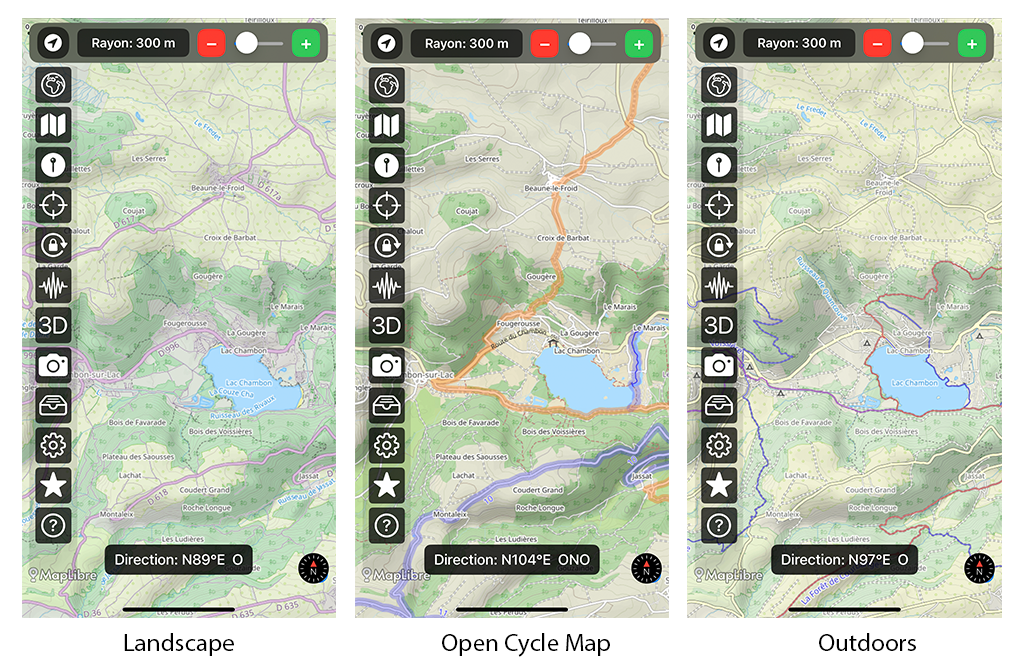
Figura 3.19: Mapas Thunderforest disponíveis no Geoscope.
Outros estilos oferecidos pelo Thunderforest apresentam um visual mais esquemático ou simplificado, com áreas de cor plana e pouco ou nenhum relevo. São mais adequados para usos urbanos ou navegação simples, mas menos relevantes para leitura geográfica detalhada (Figura 3.20).
- Transport: mapa orientado para linhas de transporte público, com estilo simplificado.
- Atlas: mapa sóbrio e claro, mas sem informações topográficas.
- Mobile Atlas: versão leve para exibição rápida em dispositivos móveis.
- Transport Dark: fundo escuro adequado para ambientes noturnos ou telas LED.
- Neighbourhood: mapa local em pequena escala, útil para orientação urbana.
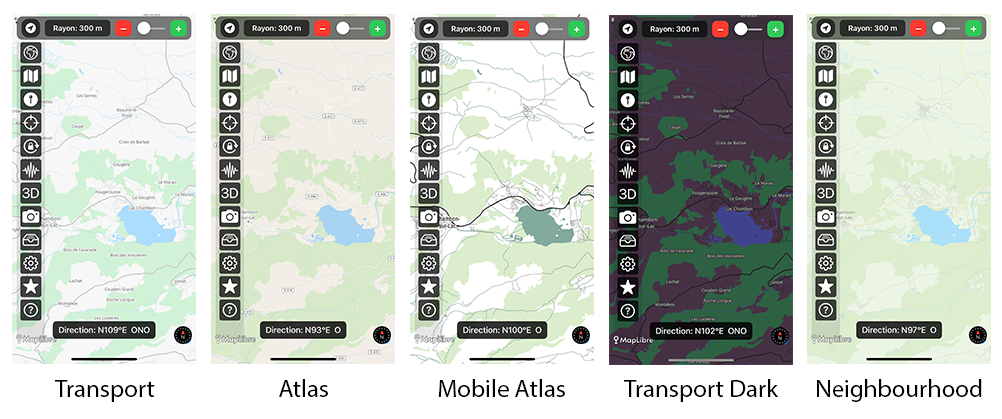
Figura 3.20: Outros mapas Thunderforest disponíveis no Geoscope.
12. MapTiler
MapTiler oferece uma variedade de fundos de mapas alternativos, baseados nos dados do OpenStreetMap, com estilos gráficos adequados para diferentes usos. Alguns desses mapas oferecem um visual estético interessante, com contornos bem marcados, sombreamento do relevo e boa legibilidade dos elementos naturais, o que é relevante para uso geográfico e pedagógico no Geoscope (Figura 3.21).
- Outdoor: mapa muito legível com caminhos, relevo e florestas, ideal para atividades ao ar livre.
- Ocean: mapa marinho estilizado com batimetria e limites costeiros.
- Backdrop: mapa neutro com fundo claro, adequado como suporte cartográfico de fundo.
- Winter: estilo de inverno mostrando montanhas cobertas de neve e estações de esqui.
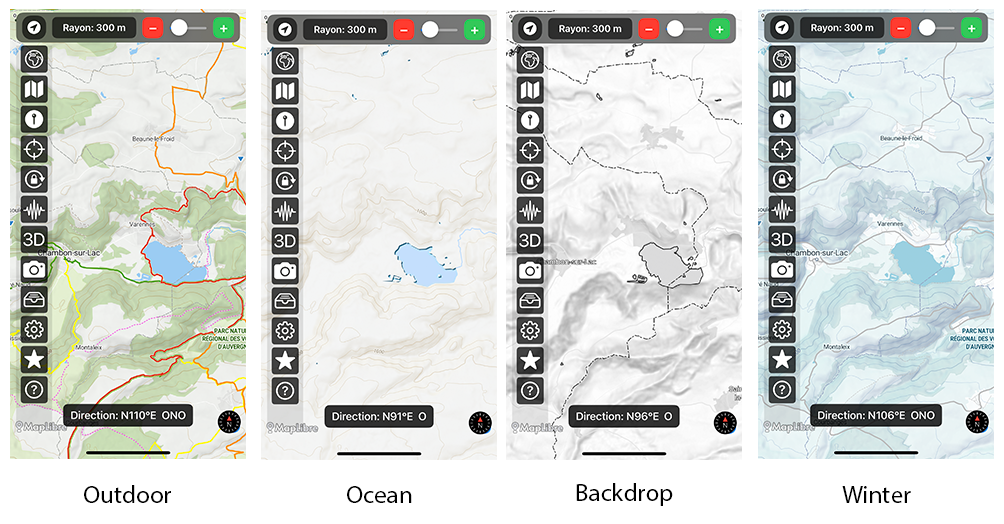
Figura 3.21: Mapas MapTiler disponíveis no Geoscope.
Outros mapas estão disponíveis, mas apresentam áreas de cor plana sem representação do relevo, tornando-os menos adequados às necessidades geográficas do Geoscope, especialmente para leitura do terreno ou processos naturais (Figura 3.22).
- Basic: mapa minimalista para uso geral, pouco detalhado.
- Open Street Map: renderização padrão do OSM sem aprimoramento gráfico.
- Satellite: imagens de satélite brutas, sem anotações topográficas.
- Landscape: mapa colorido estilizado, mas pouco preciso para análise do relevo.
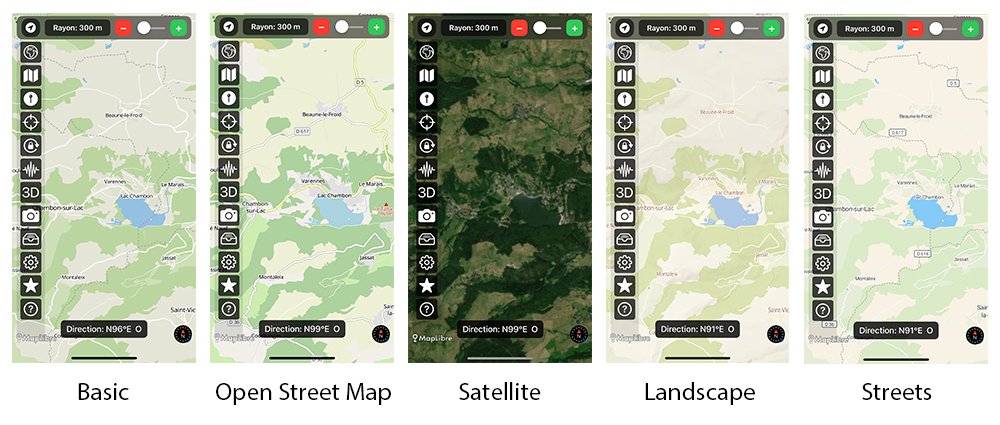
Figura 3.22: Outros mapas MapTiler disponíveis no Geoscope.
13. Austrália
Vários mapas de serviços cartográficos dos estados australianos estão disponíveis no Geoscope, especialmente para Nova Gales do Sul (NSW) e Queensland. Eles permitem uma visualização precisa do território australiano em diferentes escalas, com fundos topográficos, imagens de satélite e mapas base (Figura 3.23).
- NSW Imagery: ortofotografias de alta resolução fornecidas pelo governo de Nova Gales do Sul.
- NSW Base Map: mapa geral combinando estradas, topônimos e uso do solo.
- NSW Topo Map: mapa topográfico oficial com curvas de nível, rede hidrográfica e elementos naturais.
- Queensland Topo Map: mapa topográfico de Queensland, adequado para leitura do relevo e navegação em áreas rurais ou montanhosas.
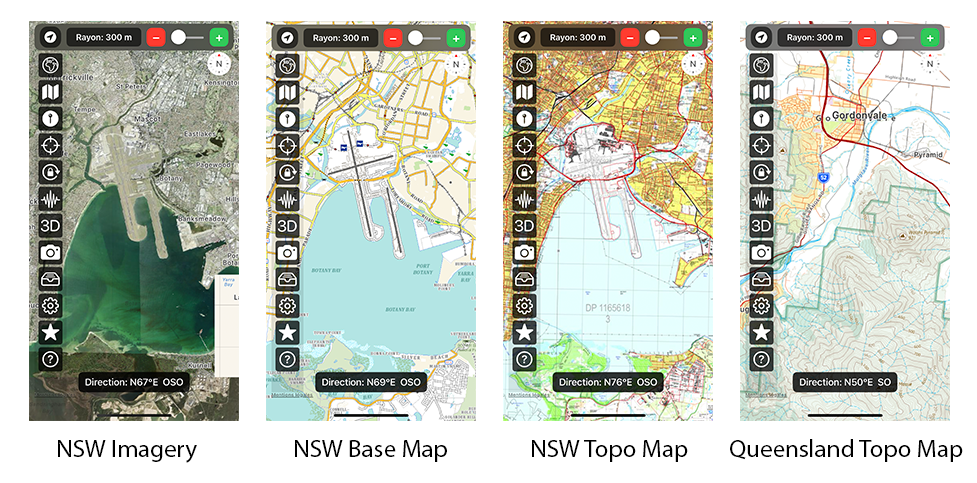
Figura 3.23: Mapas da Austrália disponíveis no Geoscope.
IV/ Interface do Usuário
1. Navegação entre as páginas do aplicativo
O aplicativo Geoscope oferece uma interface de usuário composta por oito telas principais, cada uma correspondendo a uma funcionalidade específica:
- Mapa interativo: exibição do mapa com linha de visada e área de pesquisa circular.
- Pesquisa de locais: consulta ao banco de dados OpenStreetMap ou Apple MapKit para localizar pontos de interesse.
- Resultados da pesquisa: apresentação dos resultados obtidos na consulta.
- Foto: pré-visualização da câmera com inserção de indicações sobre a posição dos pontos cardeais e de um local-alvo definido pelo usuário.
- Preferências: configuração dos parâmetros do aplicativo de acordo com as necessidades do usuário.
- Ajuda online: acesso à documentação e instruções de uso.
- Versão Premium: acesso à versão Premium incluindo todas as funcionalidades do aplicativo e assinatura de mapas avançados via uma subscrição anual (funcionalidade futura).
- Sobre: informações sobre as licenças de uso e avisos legais.
As diferentes telas são acessíveis através da barra de navegação localizada na parte superior da interface (setas de navegação para frente/trás) ou por meio de deslize lateral (swipe) diretamente na tela.

Figura 3.1: a barra de navegação do Geoscope na parte superior da tela.
2. O mapa interativo
O mapa interativo constitui o espaço de trabalho principal do aplicativo. Ele ocupa a maior parte da tela (Figura 3.2).
O usuário pode aplicar zoom in ou zoom out para ajustar a extensão da visualização do mapa, bem como se deslocar com um simples arrastar do dedo.
Também é possível girar o mapa com dois dedos. Para retornar à orientação clássica, com o norte para cima, basta tocar no ícone da bússola que aparece automaticamente quando uma rotação está ativa.
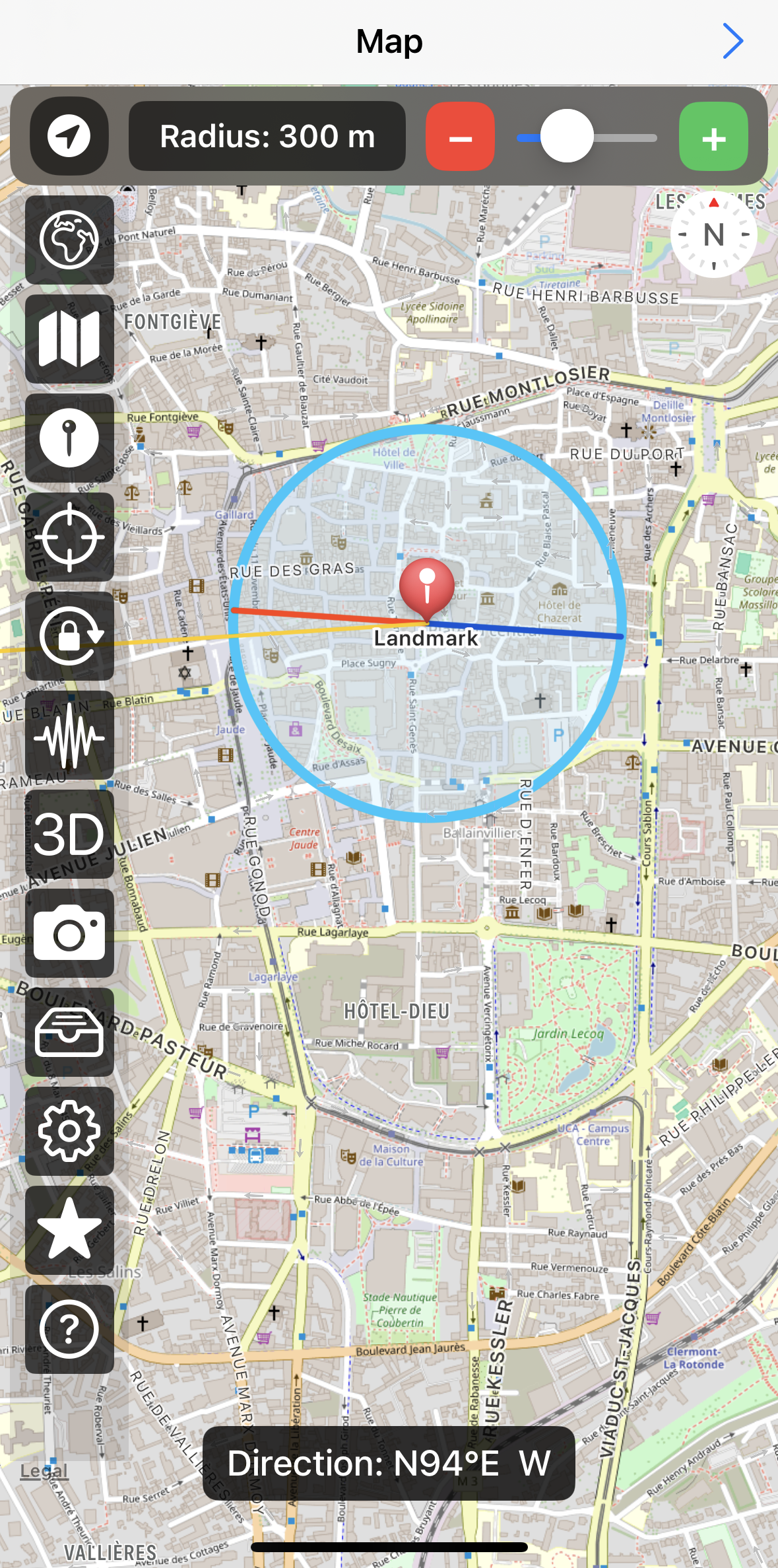
Figura 3.2: exibição do mapa interativo na tela inicial.
a) As linhas de visada
Geoscope utiliza vários tipos de linhas de visada desenhadas no mapa para identificar pontos da paisagem. Sua cor e estilo são configuráveis na página de Preferências.
Na captura de tela abaixo (Figura 3.3), a linha vermelha é a linha de visada principal. É a linha de fé orientada segundo o eixo principal da orientação do seu dispositivo móvel, iPhone ou iPad (em modo retrato ou paisagem). Imagine essa linha como um raio laser fictício apontado para o local que você deseja identificar no mapa.
Com zooms sucessivos, é possível identificar com precisão os locais situados ao longo da linha de visada.
Linhas adicionais podem ser úteis em algumas circunstâncias:
- A linha, aqui desenhada em azul escuro, é chamada linha antipodal, pois orientada na direção oposta à linha principal. Ela pode ser mais conveniente de usar em alguns casos, por exemplo, para ler o mapa em sentido inverso à linha de visada principal.
- A linha, aqui em amarelo, é orientada para um ponto escolhido pelo usuário. Pode ser útil para verificar o correto alinhamento do dispositivo em relação a um ponto de referência. Sua posição permanece fixa no mapa, independentemente da orientação do dispositivo, ao contrário das linhas de visada que se ajustam constantemente.
Essas linhas de visada, principal e antipodal, funcionam como uma espécie de bússola virtual sobreposta ao mapa. Elas permitem materializar a orientação real.
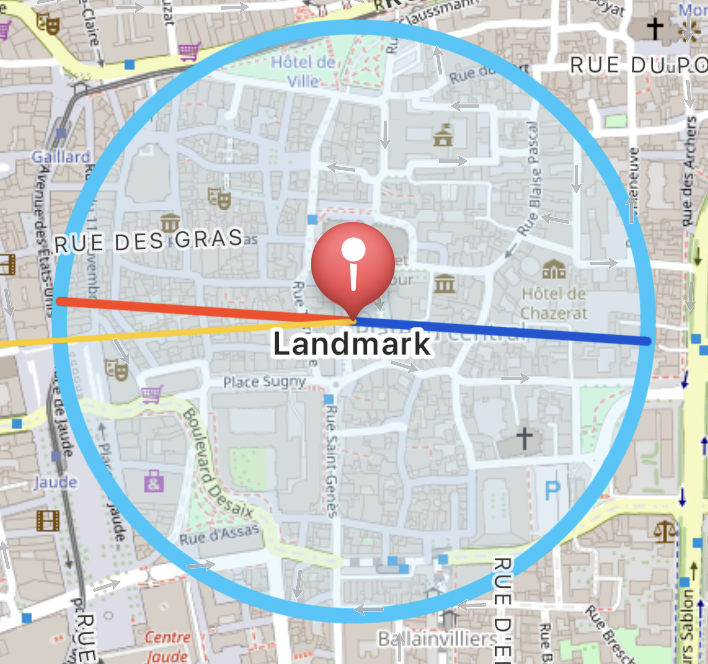
Figura 3.3: As linhas de visada. Aqui, a linha vermelha é a principal, a azul escura é a linha antipodal e a amarela é uma linha de visada para um ponto de referência. Landmark designa o ponto de observação. O círculo azul delimita a zona de pesquisa ao redor do ponto de observação. Todas as cores são configuráveis.
b) A área de pesquisa
A parte superior do mapa interativo permite ajustar dinamicamente o tamanho da área de pesquisa circular em torno do ponto de referência. Isso também permite definir o comprimento das linhas de visada (Figura 3.3).
Dois botões (- e +) oferecem um ajuste preciso, enquanto o controle deslizante permite uma modificação rápida e contínua do raio da área de pesquisa. A amplitude dos ajustes se adapta automaticamente à escala do mapa: variações finas em visão aproximada e variações maiores em visão ampla ou mundial (Figura 3.4).

Figura 3.4: Ajuste da área de pesquisa.
c) Os botões laterais
Uma coluna de ícones na lateral da tela dá acesso a várias funcionalidades essenciais (Figura 3.5).

Figura 3.5: Ícones na parte esquerda da tela que fornecem acesso rápido às funcionalidades do Geoscope.
- O botão
 localizado no canto superior esquerdo permite alternar entre dois modos de exibição do mapa.
- No modo "norte para cima" (north heading), a linha de visada gira conforme a orientação do iPhone.
- No modo "rumo para cima" (course heading), a linha de visada permanece sempre orientada para o topo da tela, na direção seguida pelo iPhone ou iPad, enquanto o mapa em si gira.
 em forma de globo terrestre permite trocar o provedor do mapa.
 em forma de folheto permite selecionar o tipo de mapa entre as opções oferecidas pelo provedor escolhido.
 em forma de alfinete permite alternar entre a posição atual do usuário ou outra posição de partida definida manualmente.
 em forma de alvo permite escolher um local-alvo de referência nesta tela: uma linha poderá ser traçada no mapa entre o ponto de partida e esse ponto de destino.
 em forma de cadeado bloqueia a posição e as linhas de visada para uma visualização estática do mapa.
 em forma de sinal ondulado permite recalibrar o magnetômetro da bússola para eliminar possíveis interferências eletromagnéticas.
 3D permite alternar entre uma vista inclinada (modo 3D) e uma vista ortogonal (modo 2D).
 em forma de câmera abre diretamente a tela "Foto" com a pré-visualização anotada da cena captada pela câmera do iPhone.
 em forma de gaveta exibe informações (coordenadas geográficas, altitude, nome) do ponto de origem e do ponto alcançado pela linha de visada.
 em forma de engrenagem abre diretamente as configurações do aplicativo.
 em forma de estrela de 5 pontas leva à tela de assinatura da versão completa do Geoscope, bem como a uma subscrição anual de mapas Premium pagos oferecidos pelos principais provedores (funcionalidade futura).
 em forma de ponto de interrogação dá acesso à tela de ajuda online. Um toque longo exibe uma ajuda contextual sobre as funções dos botões na tela atual.
d) Azimute
A caixa de texto localizada na parte inferior do mapa interativo do Geoscope exibe permanentemente a orientação atual da linha de visada em relação ao norte geográfico. Este valor corresponde ao azimute, ou seja, o ângulo entre a direção do norte e a direção que você está mirando, medido no plano horizontal (Figura 3.6).
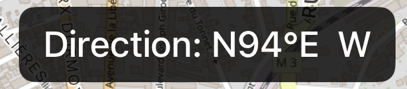
Figura 3.6: Indicação do azimute na parte inferior do mapa
Geoscope oferece dois modos de exibição do azimute, dependendo do uso ou da disciplina:
- Modo clássico (usado na maioria dos aplicativos de bússola no iOS): o azimute é expresso como um ângulo entre 0° e 360°, medido no sentido horário a partir do norte. Por exemplo, um azimute de 90° corresponde à direção leste, 180° ao sul e 270° ao oeste.
- Modo usado em geologia estrutural: Aqui o azimute é expresso entre 0° e 180°, com indicação explícita da direção visada. Por exemplo, 045° → NE ou 120° → SE. Este método é amplamente usado para descrever a orientação de planos ou fraturas (falhas, camadas, diaclases) no campo das geociências.
Esta exibição dupla permite que o Geoscope se adapte tanto para uso geral (navegação, localização) quanto para uso científico ou profissional, especialmente em levantamentos estruturais de campo.
e) Ajuda contextual
Ao pressionar o botão de interrogação, o aplicativo exibe uma ajuda contextual explicando a função de cada botão na barra lateral esquerda (Figura 3.7).
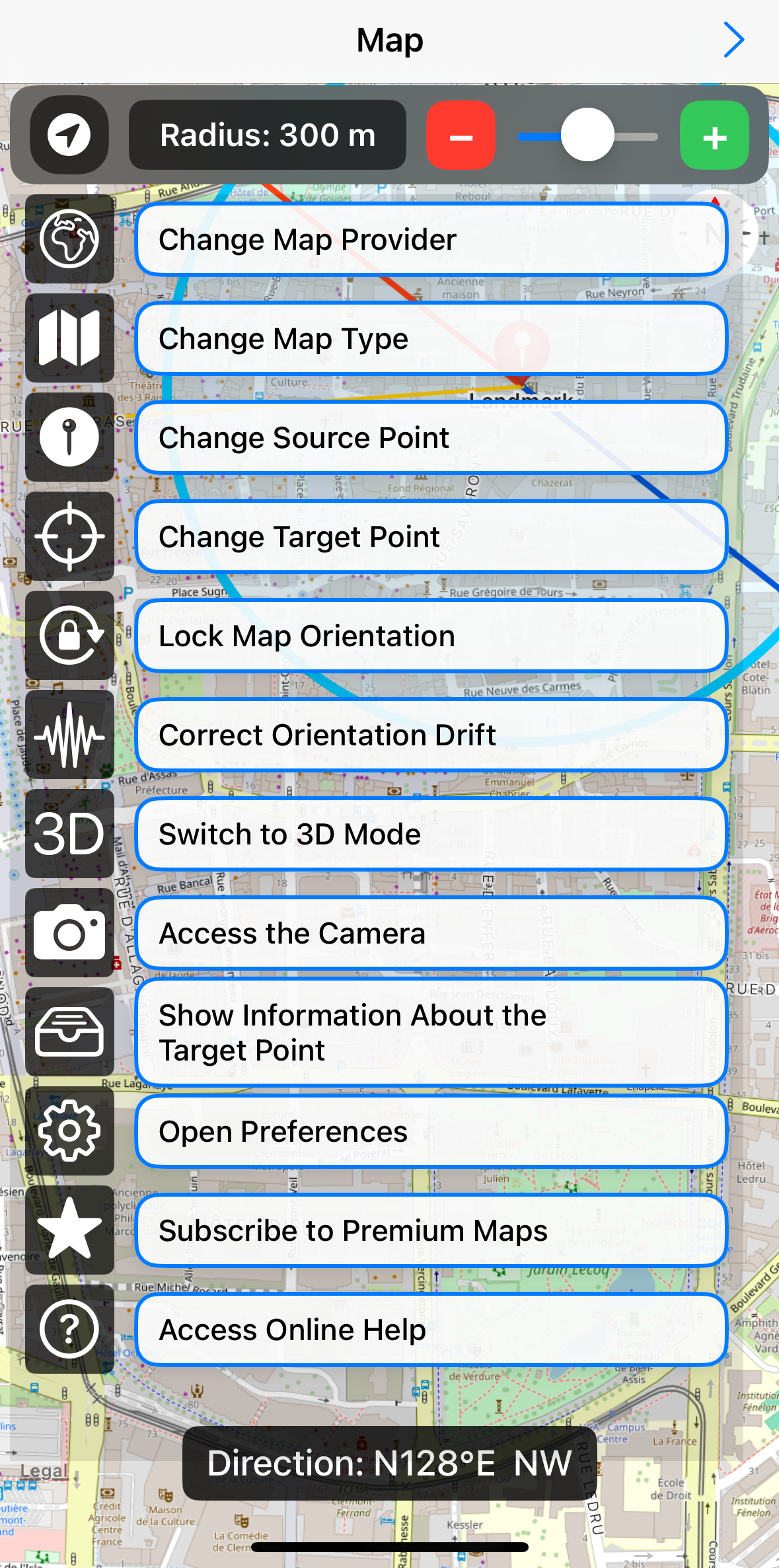
Figura 3.7: Ajuda contextual
Ao pressionar longamente um botão específico, uma ajuda mais detalhada é fornecida (Figura 3.8).
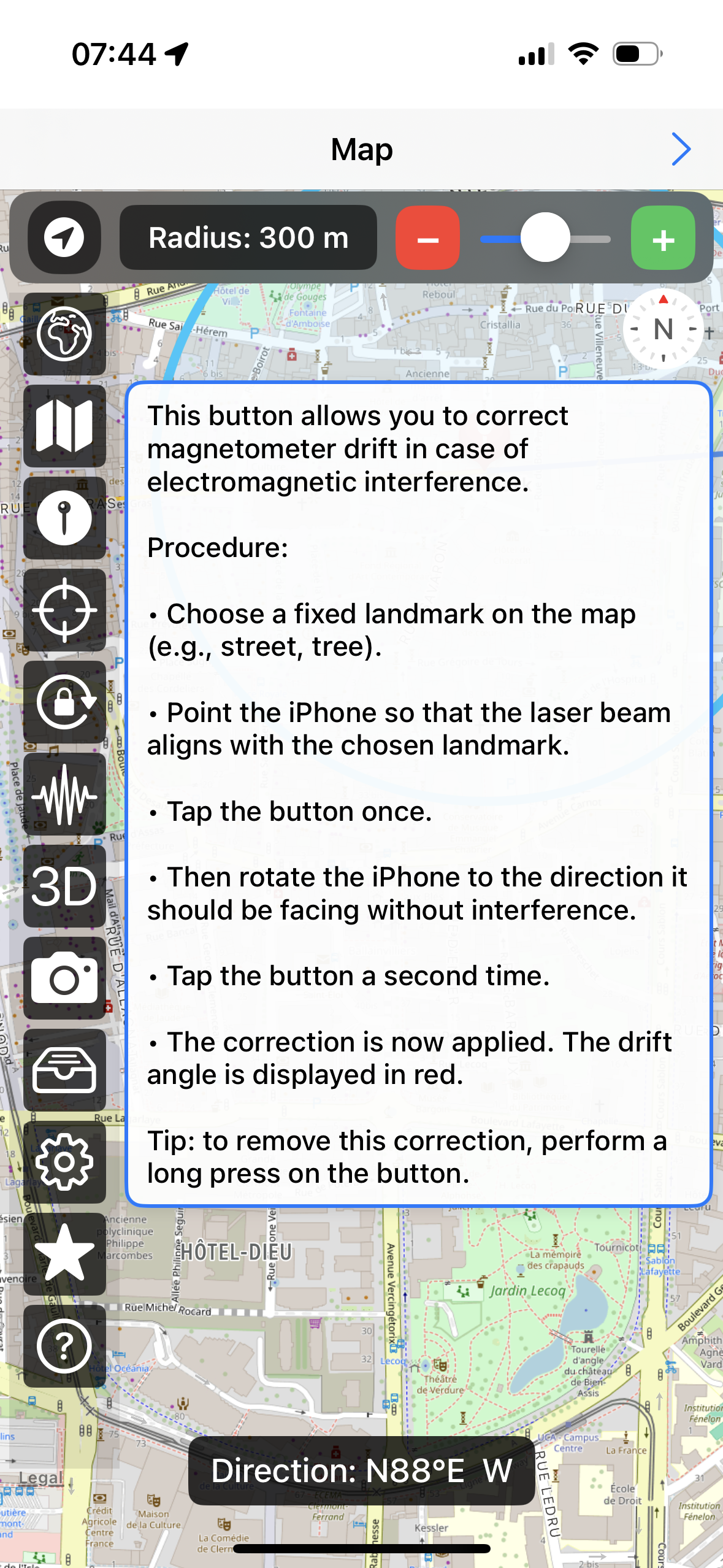
Figura 3.8: Ajuda contextual no botão "Correção de desvio" com pressão longa.
3. Consulta a bases de dados georreferenciadas
A segunda tela do aplicativo Geoscope permite realizar consultas à base de dados OSM (Open Street Map) ou Apple MapKit para localizar pontos de interesse em torno de um ponto de referência (Figura 3.10).
A parte superior desta tela permite ajustar a área de busca circular, já visível na primeira tela (vista do mapa).
O raio desta área pode ser alterado dinamicamente usando um controle deslizante, ou de forma mais precisa com os botões "+" e "−" localizados em cada lado.
Esta área delimita o espaço no qual os pontos de interesse serão pesquisados em torno da sua localização atual ou de um ponto selecionado.
O tamanho da área de pesquisa é especialmente importante para consultas enviadas às bases de dados OSM (Open Street Map).
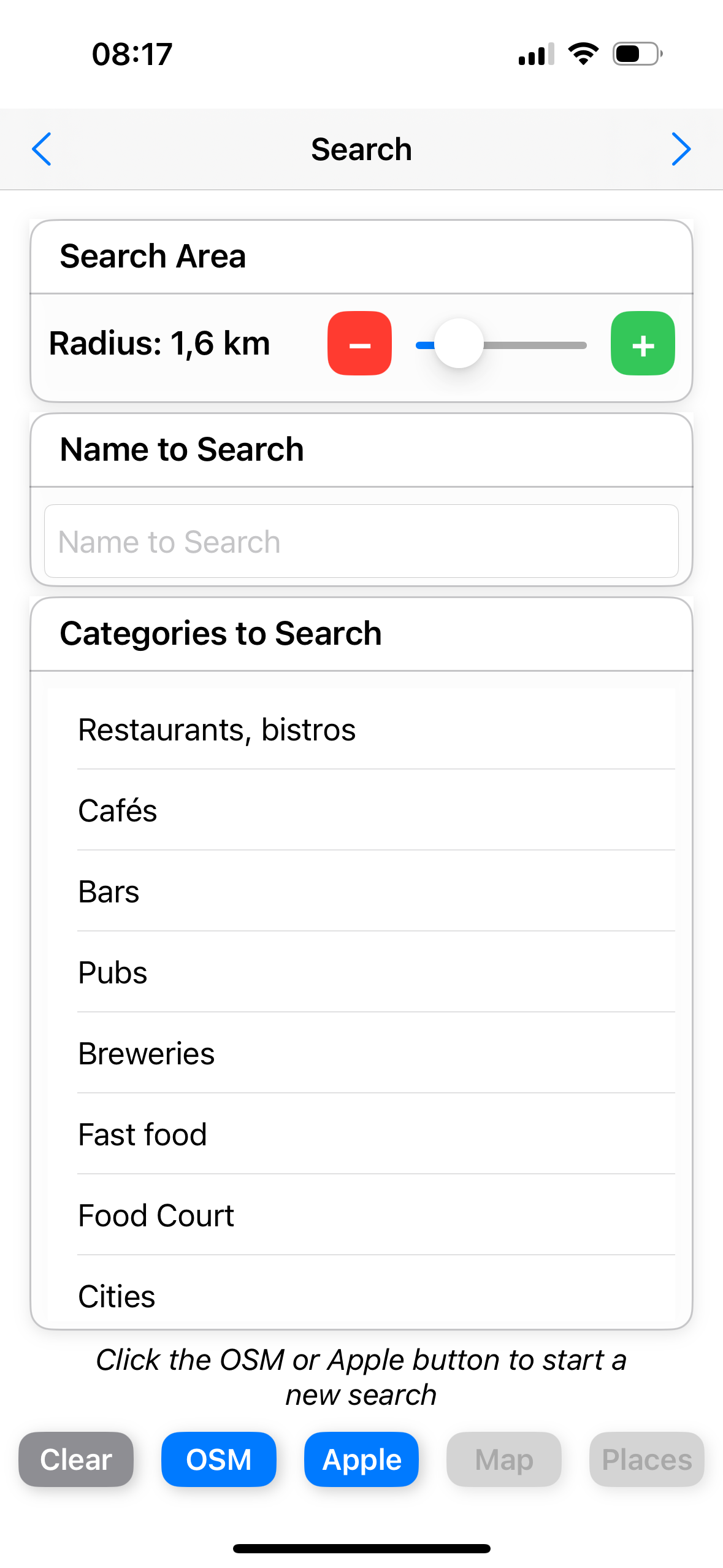
Figura 3.10: Pesquisa de locais
a) Usar a base de dados Open Street Map
Os locais a serem pesquisados são determinados pela seleção de categorias temáticas na parte inferior do formulário (Figura 3.10).
As categorias incluem elementos topográficos (picos, vulcões, etc.), estabelecimentos comerciais (restaurantes, cafés, etc.), locais administrativos (prefeituras, escolas, universidades, etc.), culturais (cinemas, teatros, etc.), esportivos (quadras, piscinas, etc.), médicos (hospitais, médicos, dentistas, etc.) ou outros.
Após selecionar uma categoria, aparece uma marca de seleção ao lado do nome.
Várias categorias podem ser selecionadas para a mesma consulta.
Para iniciar a pesquisa, pressione o botão OSM.
Para redefinir as seleções e fazer uma nova consulta, pressione o botão Limpar.
b) Exibir os resultados
Após uma consulta, uma mensagem informativa aparece na parte inferior da tela indicando o número de locais encontrados (Figura 3.11).
O usuário pode então prosseguir selecionando o botão Mapa para visualizar os resultados no mapa da primeira tela do Geoscope, ou o botão Locais para consultá-los em forma de lista (terceira tela do Geoscope).
Se os resultados forem insuficientes ou irrelevantes, é possível modificar os parâmetros da consulta, reduzindo ou ampliando a área de busca.
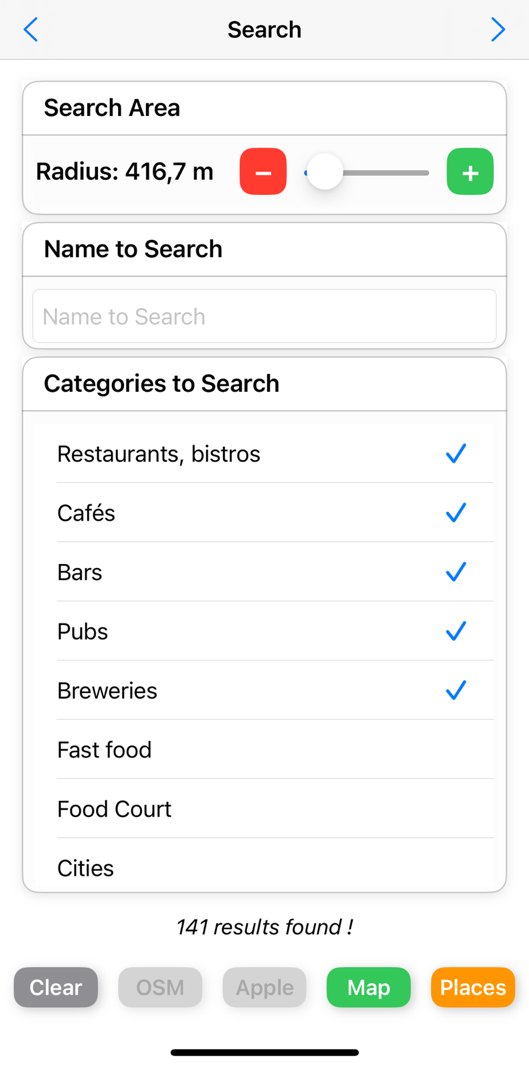
Figura 3.11: Exibição dos resultados de uma pesquisa na base de dados OSM (Open Street Map)
c) Usar a base de dados Apple
A pesquisa é feita pelo nome (Figura 3.12).
Para isso, digite o nome do local a ser pesquisado e clique no botão Apple na parte inferior da tela.
Os resultados são exibidos em forma de lista na terceira tela do aplicativo Geoscope (Figura 3.13).
Para acessar os resultados, clique na seta direita na barra de navegação superior ou no botão Locais na parte inferior da tela.
Os resultados também são exibidos como pontos no mapa da primeira tela do Geoscope.
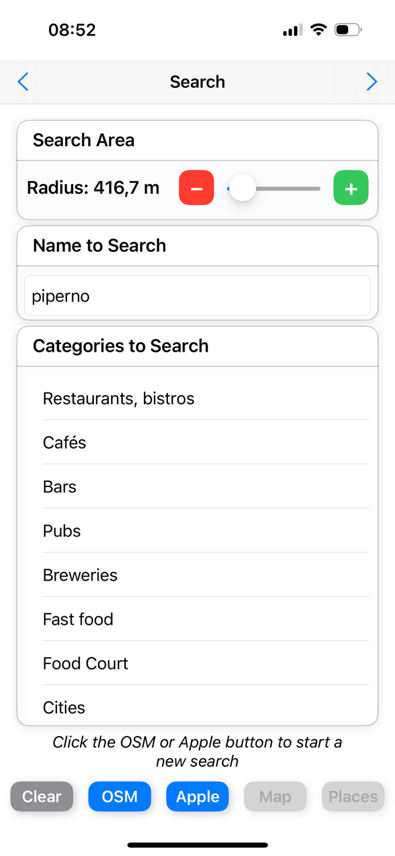
Figura 3.12: Inserção do nome do local para consulta na base de dados Apple.
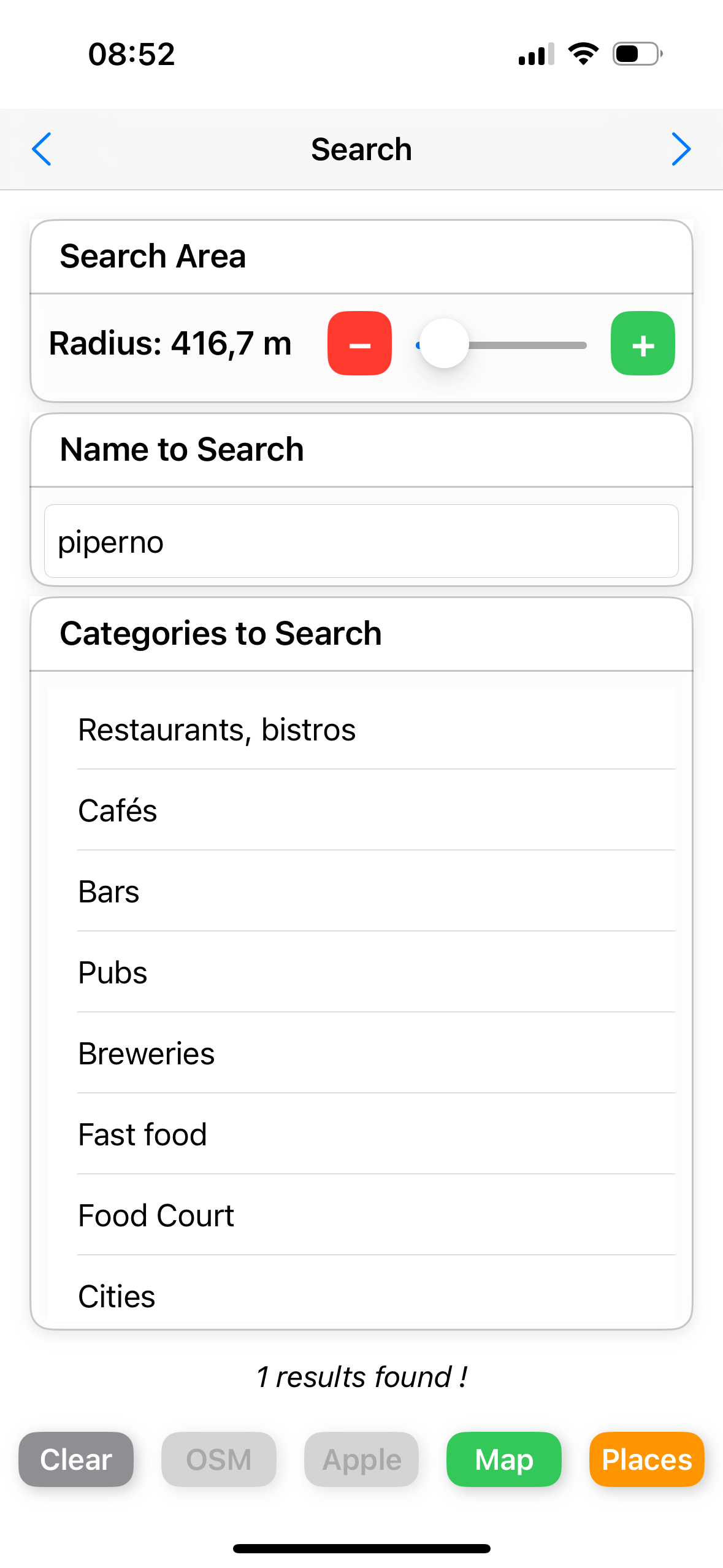
Figura 3.13: Resultado da consulta.
4. Exibição dos resultados das consultas de pesquisa
A terceira tela do aplicativo Geoscope permite apresentar os resultados das consultas de pesquisa em forma de lista (Figura 3.14).
Os resultados são classificados em ordem alfabética.
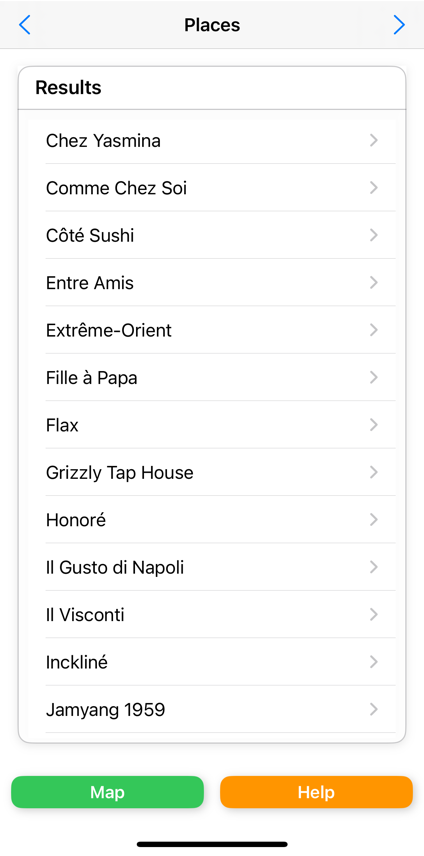
Figura 3.14: exibição dos resultados de uma consulta OSM.
Ao selecionar um item da lista, uma janela modal desliza a partir da parte inferior da tela. Ela apresenta informações detalhadas extraídas do banco de dados.
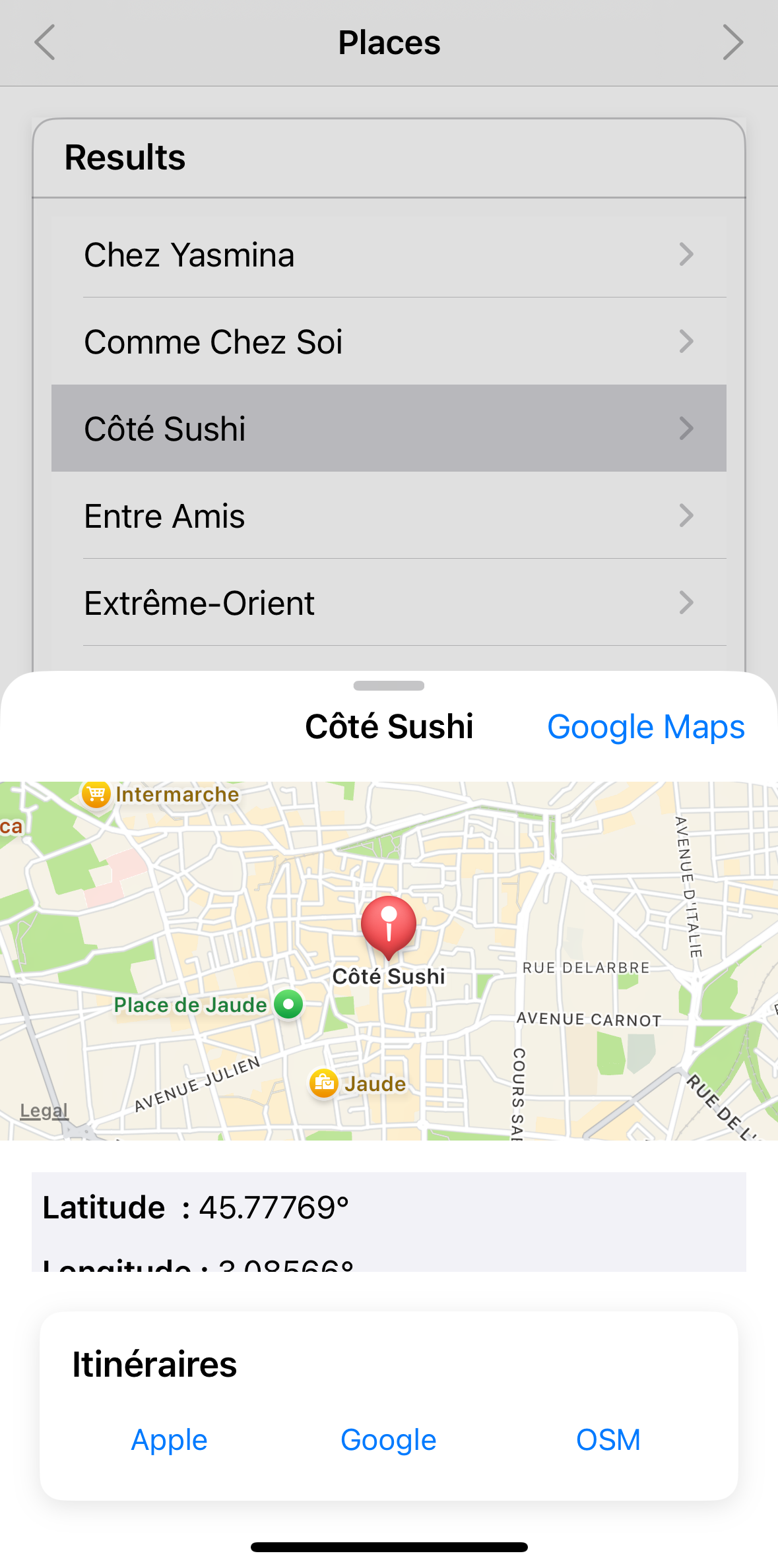
Figura 3.15: exibição de informações detalhadas extraídas do banco de dados OSM.
O aplicativo Geoscope pode utilizar serviços de navegação de terceiros, como o aplicativo Mapas da Apple, Google Maps do Google ou Open Street Map. Isso é útil para traçar um roteiro até o local selecionado.
5. Definição de ponto de referência alvo
O aplicativo Geoscope permite definir um local alvo que servirá como ponto de referência (Figura 3.16).
Esta operação é realizada através da quarta tela do aplicativo (Figura 3.16).
Esta tela é composta por um mapa interativo e uma seleção de locais previamente definidos.
O mapa pode ser manipulado livremente: zoom in/out, deslocamento com um dedo, rotação com dois dedos.
A lista abaixo do mapa agrupa os pontos de referência salvos pelo usuário, facilitando uma rápida mudança de local de referência.
O botão Símbolos permite acessar, em uma janela modal, uma lista pré-definida de locais emblemáticos ou simbólicos ao redor do mundo.
O botão Remover permite retirar um item da lista de pontos de referência salvos.
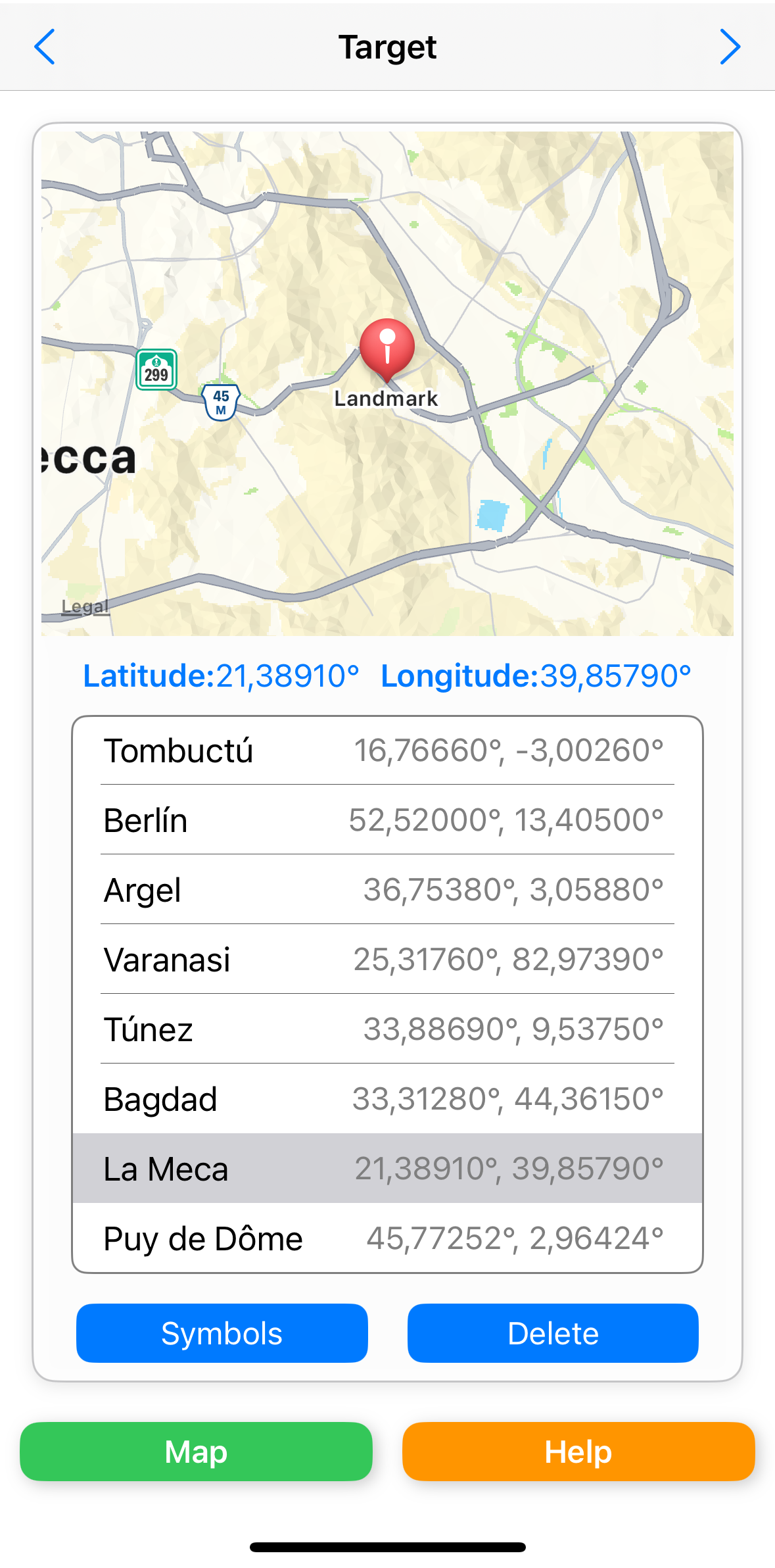
Figura 3.16: definição de um local alvo
a) Seleção manual de um ponto de referência no mapa
Um simples clique em um local do mapa permite definir com precisão um novo ponto de referência. Uma vez selecionado, uma janela modal é exibida para permitir que o usuário atribua um nome personalizado a este local (Figura 3.17).
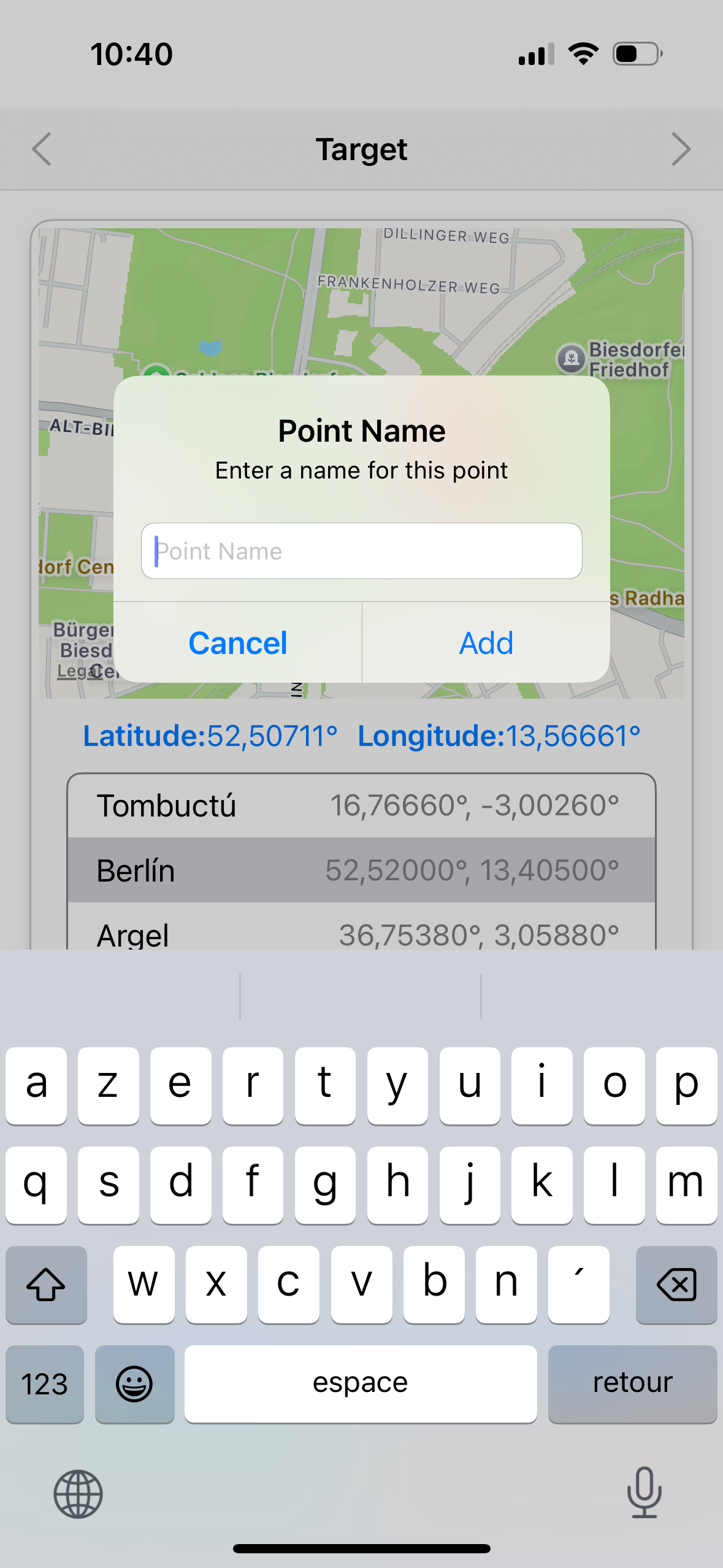
Figura 3.17: definição do nome de um novo ponto de referência
b) Seleção de um ponto de referência a partir da lista pré-definida
O usuário pode escolher um ponto de referência alvo entre uma lista de locais emblemáticos ao redor do mundo já pré-definidos no aplicativo Geoscope (Figura 3.18).
Os locais exibidos em cinza, acompanhados de um ícone de cadeado, indicam que já estão salvos na lista de pontos de referência (quarta tela).
Um simples gesto de deslizar para baixo permite fechar esta janela modal.
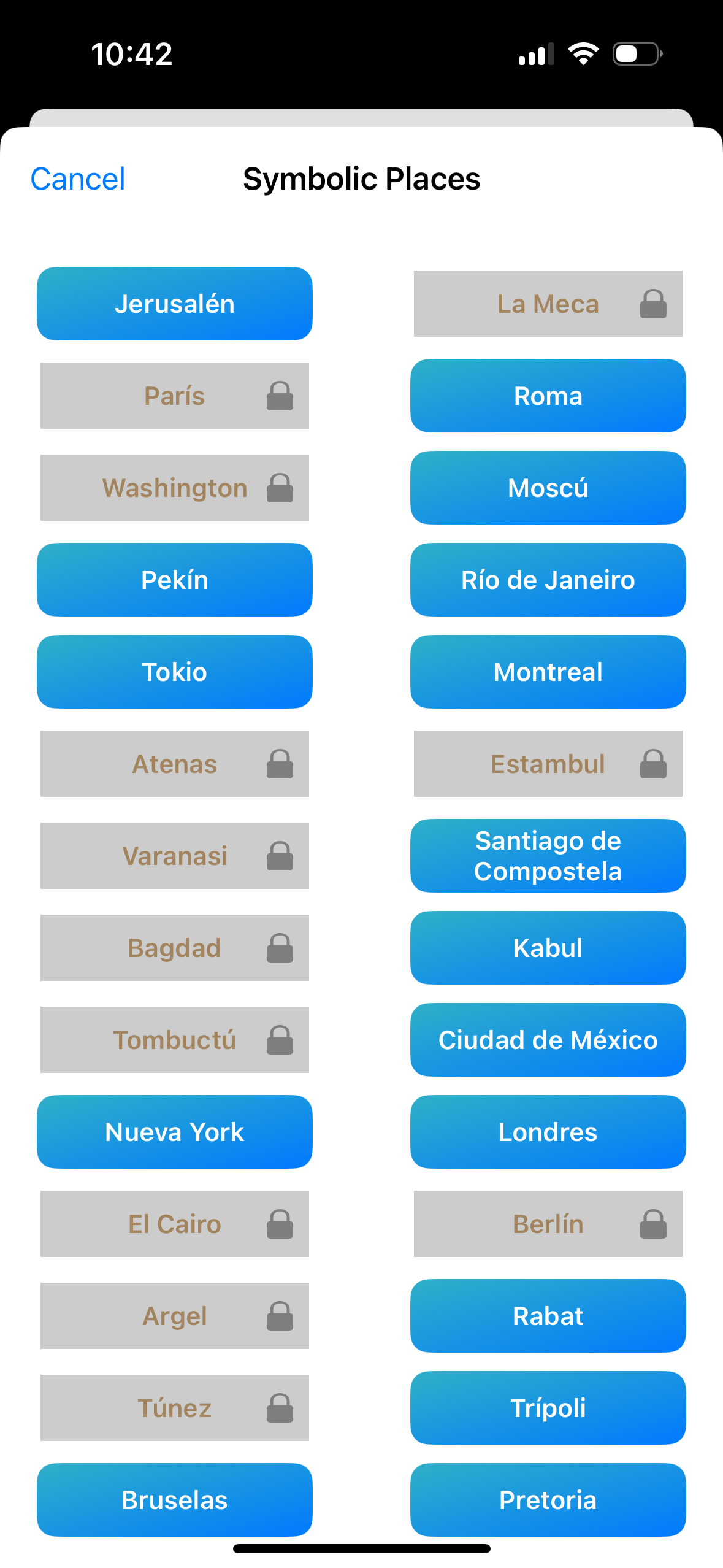
Figura 3.18: lista de locais emblemáticos pré-definidos no aplicativo Geoscope.
6. Captura de fotos georreferenciadas e orientadas
O aplicativo Geoscope permite utilizar a câmera do iPhone ou iPad para se orientar na paisagem e produzir fotos anotadas de acordo com a direção do dispositivo (Figura 3.19).
O botão Foto (reservado à versão Premium) permite salvar a foto com anotações indicando a direção do dispositivo no momento da captura.
A escolha da distância focal (grande angular, padrão ou teleobjetiva) é feita através do seletor localizado na parte inferior da tela.
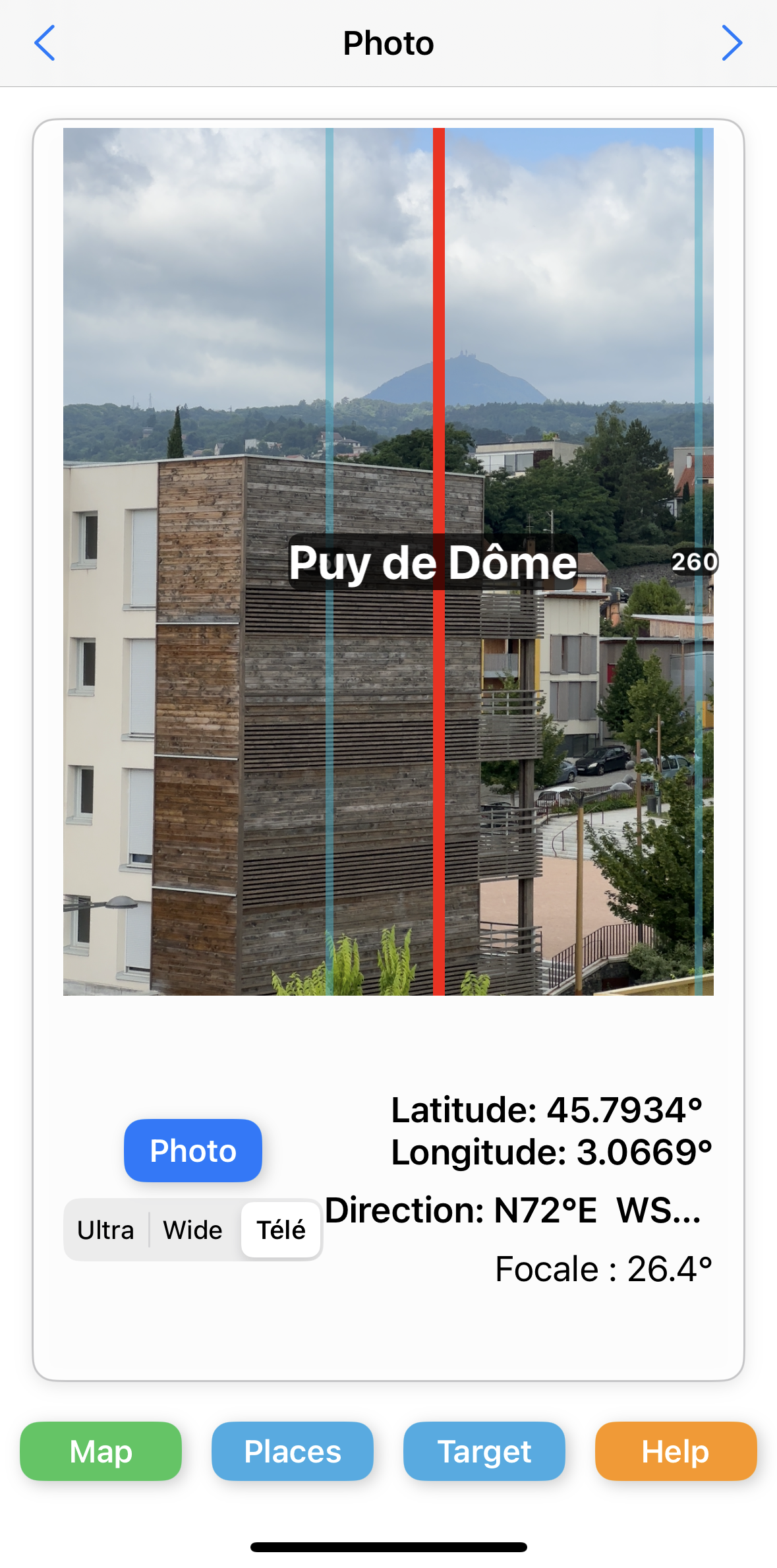
Figura 3.19: uso da câmera
7. Configuração das definições padrão
Grande parte das opções visuais da aplicação Geoscope pode ser definida por padrão na quinta tela. Isso inclui as seguintes configurações (Figura 3.20).
- Escolha do fornecedor de mapas,
- Ativação do modo claro ou modo escuro,
- Exibição da bússola em um canto do mapa,
- Exibição do ângulo azimutal (medido entre 0 e 360° ou entre 0 e 180°, com direção de orientação),
- Escolha do modo de exibição do mapa ("norte para cima" ou "rumo para cima"),
- Exibição de aviso ao iniciar sobre a calibração do magnetômetro do dispositivo,
- Ajuste angular para correção de deriva,
- Exibição da área de pesquisa circular,
- Exibição da linha antipodal,
- Exibição da linha de referência,
- Exibição das linhas cardeais, giradas 90° em relação às linhas de visão principais,
- Exibição das linhas tetragonais, desviadas 45° em relação às linhas de visão principais,
- Exibição das linhas triangulares, desviadas 30° e 60° em relação às linhas de visão principais,
- Modo iniciante, recomendado para novos usuários,
- Limpeza automática do cache utilizado para os mapas,
- Botão para limpar manualmente o cache.
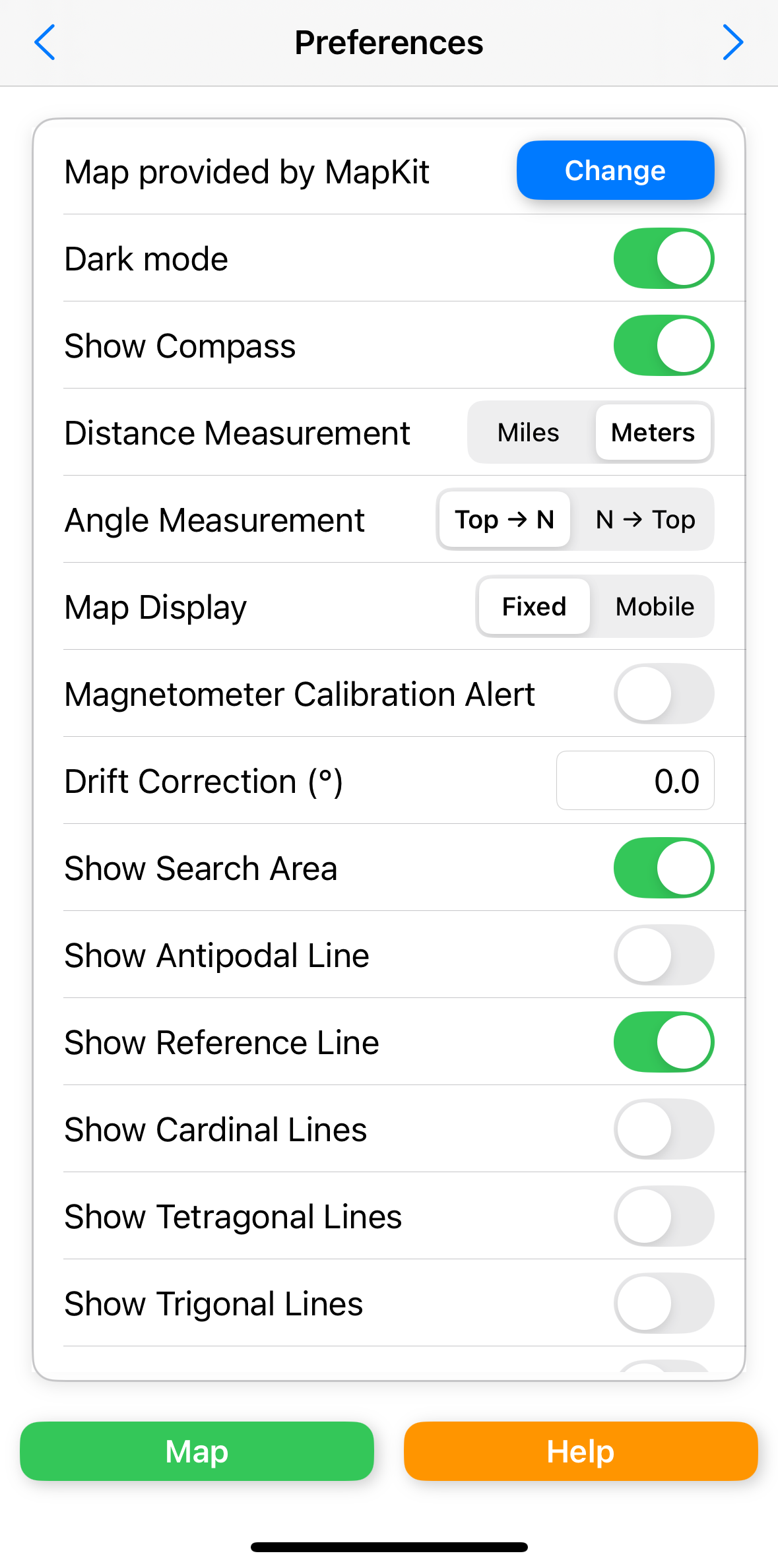
Figura 3.20: Configuração das definições padrão.
8. Ajuda ao utilizador
A sexta tela da aplicação mostra um resumo curto dos objetivos do Geoscope (Figura 3.21).
O botão Consultar ajuda online dá acesso ao manual do utilizador.
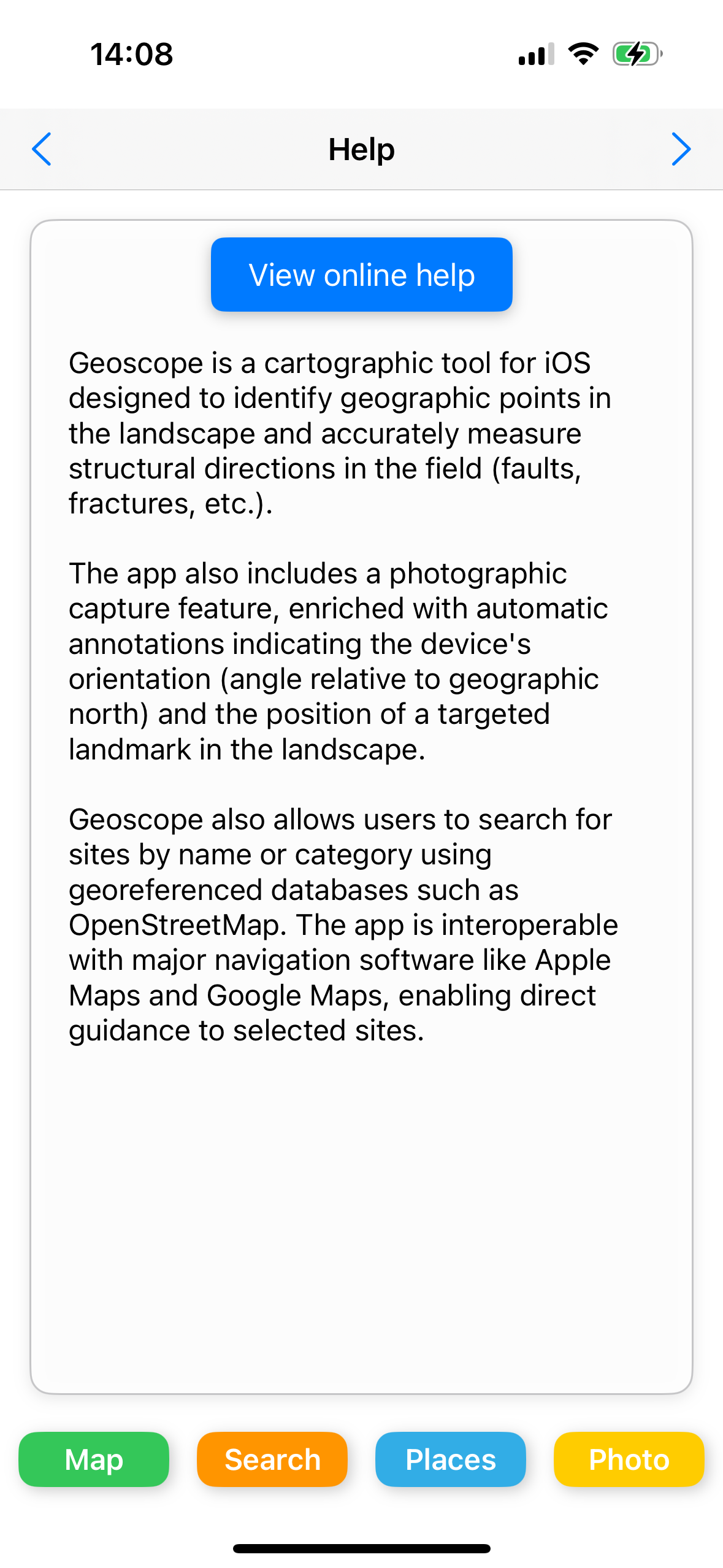
Figura 3.21: Ajuda.
9. Compras integradas
A sétima tela descreve as compras integradas (Figura 3.22).
Duas ofertas distintas e complementares são apresentadas.
- Versão Premium desbloqueando todas as funções avançadas (captura de fotos georreferenciadas, calibração do magnetômetro, bloqueio da linha de visão, etc.)
- Assinatura Premium Maps: esta assinatura anual permite acesso a mapas topográficos de alta qualidade, como o mapa IGN impresso na escala 1:25.000.
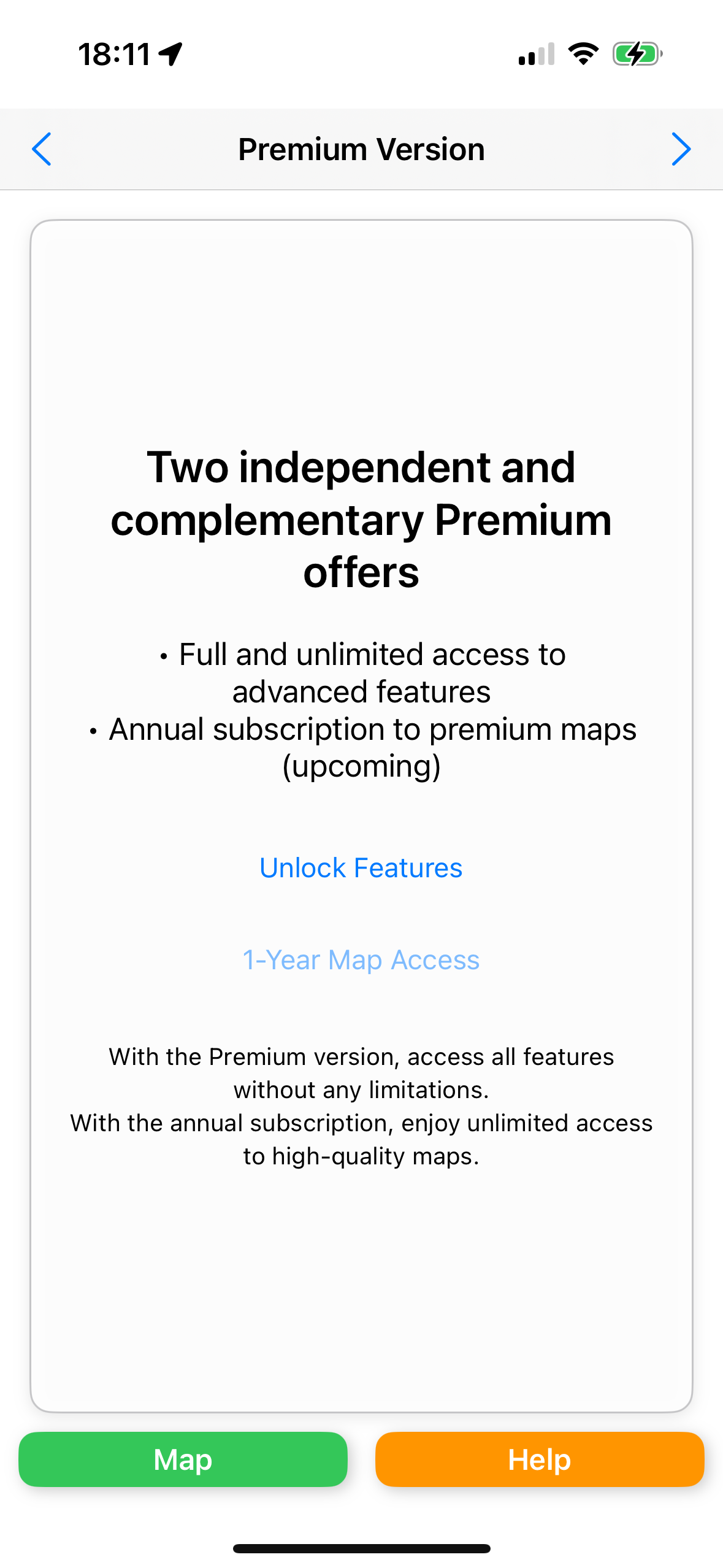
Figura 3.22: Compras integradas
IV/ Exemplos práticos
Esta seção ilustra casos concretos de utilização da aplicação Geoscope, seja em contextos profissionais, pedagógicos ou de lazer. Esses exemplos ajudam a compreender melhor o potencial da ferramenta em campo.
1) Ler o panorama de uma paisagem como em uma mesa de orientação
Objetivo do exercício
Usando a linha de visão principal, aponte seu iPhone ou iPad para uma montanha, vulcão, vila, edifício ou qualquer relevo visível na paisagem e identifique esse ponto no mapa.
Procedimento
- Posicione-se no mapa usando o GPS integrado ou pontos de referência próximos.
- Oriente o dispositivo para o relevo observado.
- Observe a linha de visão no mapa.
- Note que a precisão depende da calibração do magnetômetro e da qualidade do sinal GPS. Um alinhamento preciso pode ser feito usando pontos de referência próximos ao ponto observável (torre elétrica, edifício, etc.).
- Se necessário, corrija o magnetômetro de possíveis interferências eletromagnéticas como explicado abaixo em este parágrafo.
- Para facilitar a leitura no mapa, pressione, se necessário, o botão de bloqueio da linha de visão .
- Altere o comprimento da linha de visão usando o controle deslizante no topo do mapa.
- Aproxime/afaste o zoom ao longo da linha de visão para identificar o ponto na paisagem.
- Ajustando o comprimento da linha de visão, determine a distância em linha reta até o ponto estudado.
Ilustração de um caso prático
O exemplo a seguir mostra como analisar os relevos e pontos de ocupação de uma paisagem a partir de um ponto de vista fotográfico simples. O método pode ser realizado sem recorrer ao magnetômetro do dispositivo, exceto se forem necessárias medições de ângulos de orientação.
A fotografia abaixo (Figura 4.11) foi tirada de um ponto de observação próximo à estação de Randan, no departamento de Allier (França). O exercício consiste em identificar os pontos notáveis da paisagem.
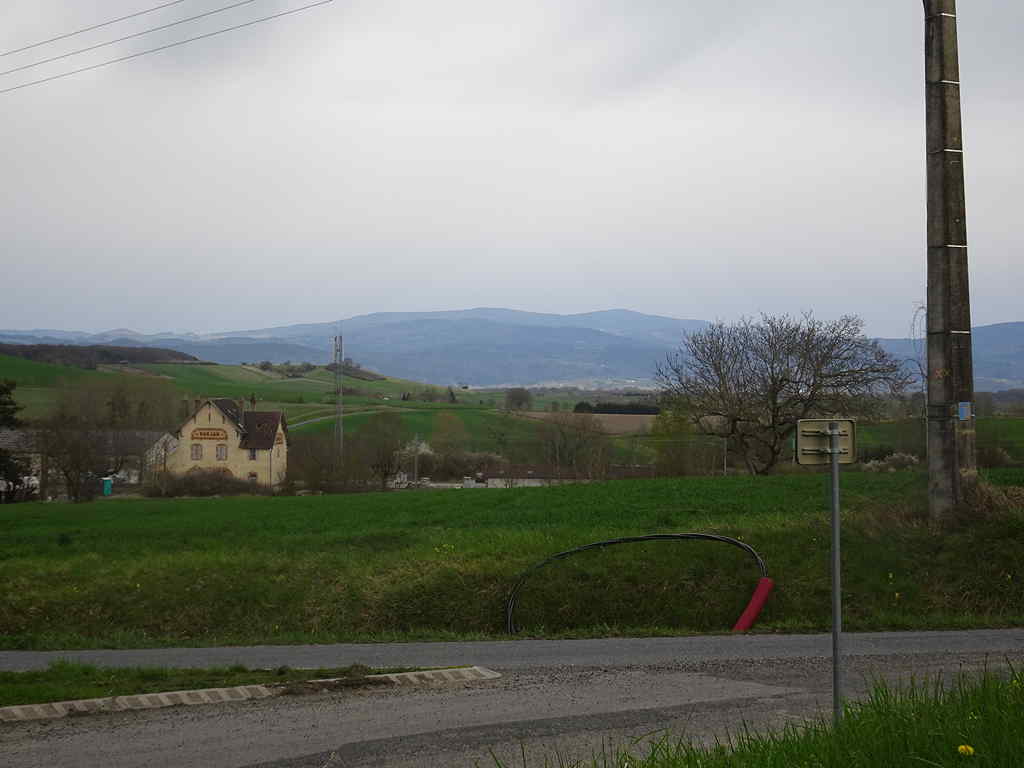
Figura 4.11: Ponto de observação na Estação de Randan (França)
A aplicação Geoscope permite localizar com precisão esse ponto de observação no mapa usando coordenadas GPS ou simples reconhecimento visual (Figura 4.12).
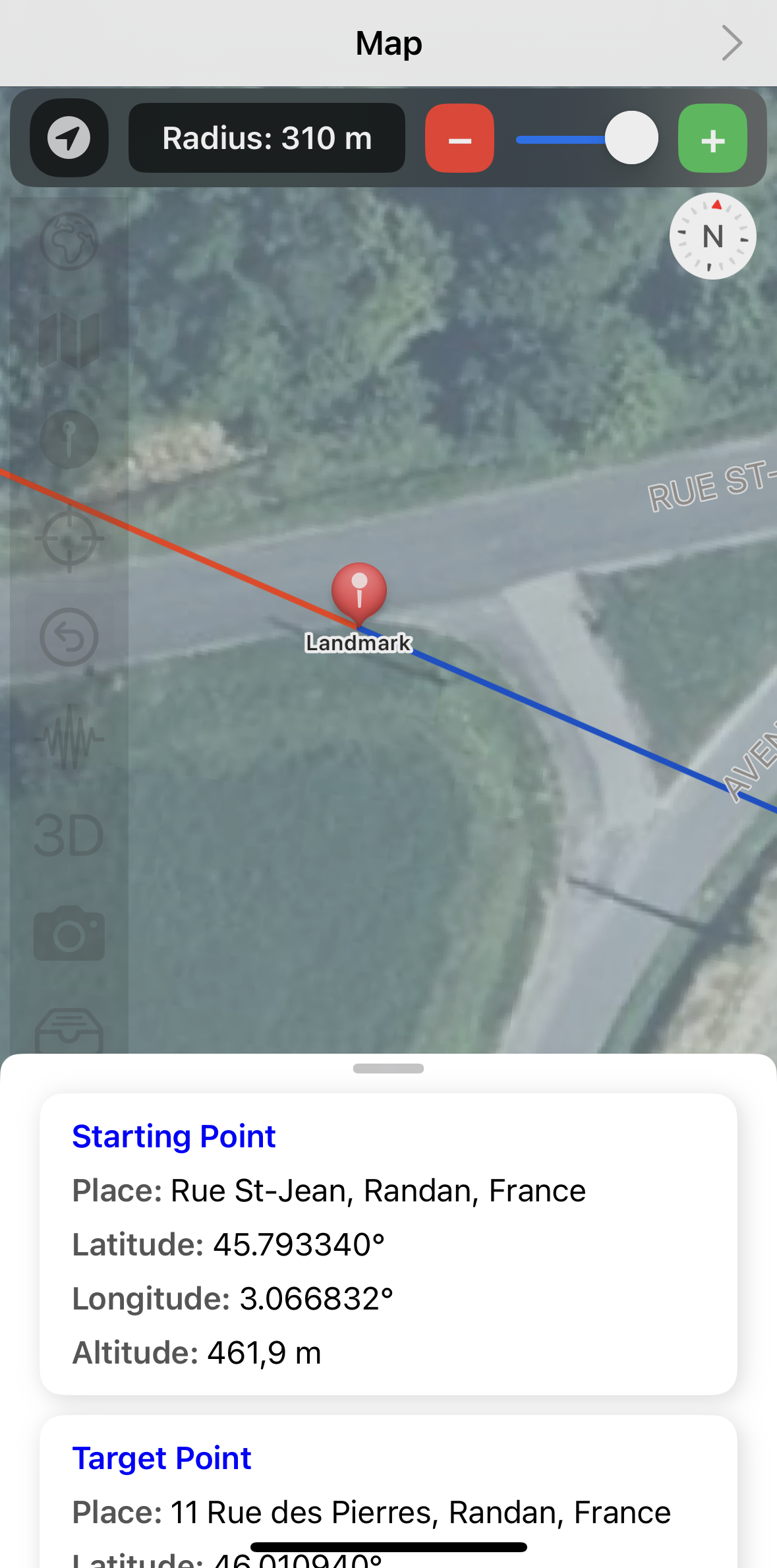
Figura 4.12: Localização do ponto de observação na aplicação Geoscope
O próximo passo é escolher uma linha de visão. Para isso, trabalhará com pontos de referência próximos à estação de Randan, como estes dois postes ao longo da ferrovia (Figura 4.13).
Para obter um alinhamento preciso, faça zoom nesses pontos de referência e gire o dispositivo para alinhar a linha de visão com esses pontos (Figuras 4.13 e 4.14).
Uma vez alcançado esse objetivo, pode-se bloquear a linha de visão para evitar movimentos involuntários.
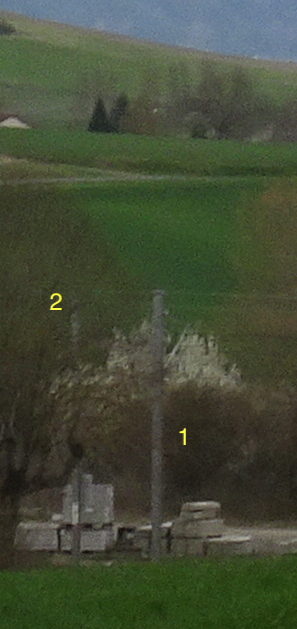
Figura 4.13: Escolha de pontos de referência próximos na paisagem para alinhar corretamente a linha de visão a partir do ponto de observação (1: poste mais próximo em primeiro plano; 2: poste do outro lado da ferrovia).
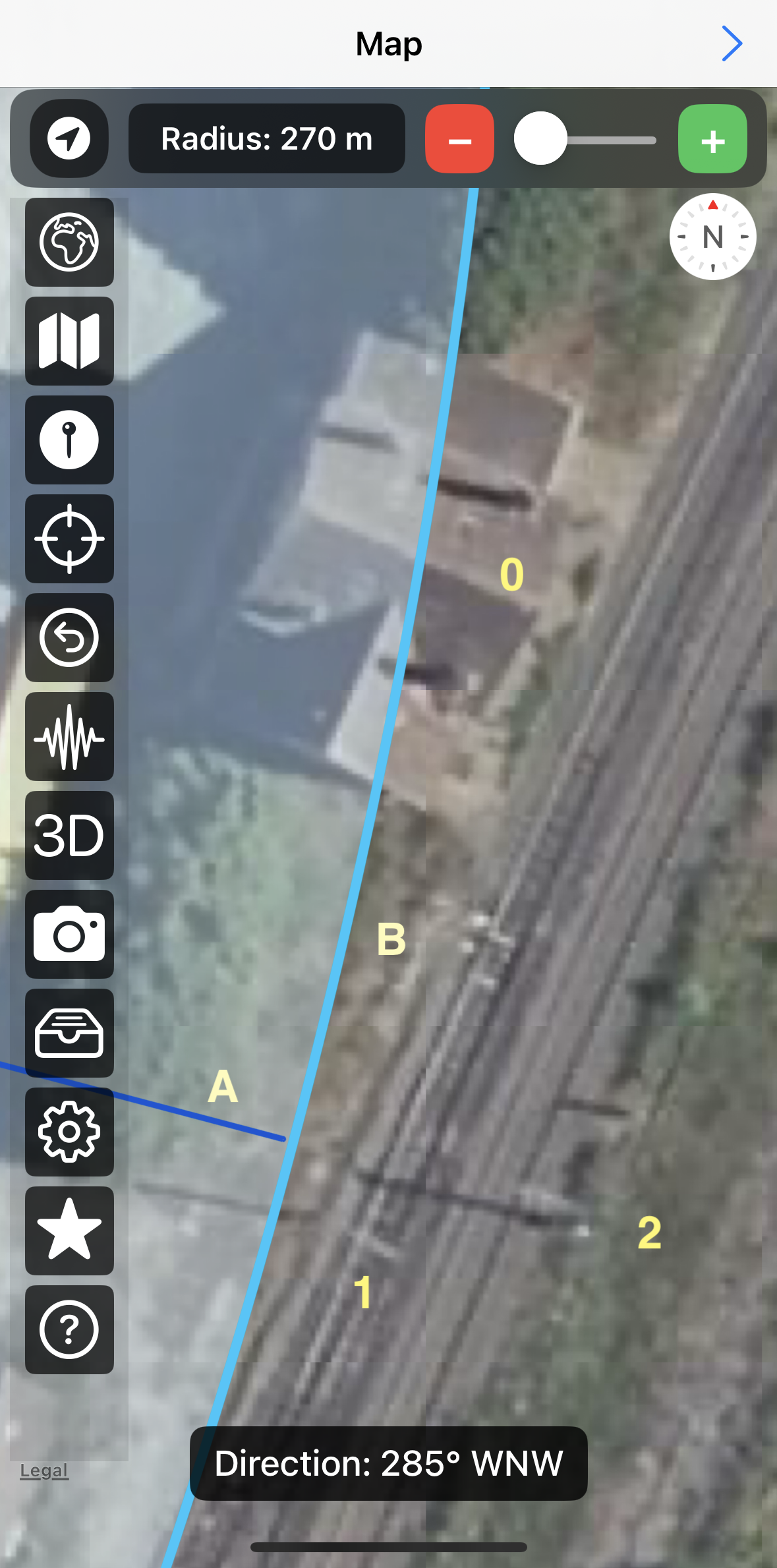
Figura 4.14: visualização dos dois postes (marcados como 1 e 2) na aplicação Geoscope. A estação é indicada pelo ponto 0. A aplicação Geoscope revela que estamos a 270 metros do ponto de observação. (A: linha de visão. B: borda da área de pesquisa)
Com a linha de visão agora fixada, podemos trabalhar ao longo dela, do ponto mais próximo ao mais distante.
Para isso, utilizaremos os mapas topográficos 1:25.000 do IGN.
A vantagem do Geoscope é poder trabalhar com grande ampliação no mapa sem perder a linha de visão.
O relevo em primeiro plano é facilmente reconhecível com o Geoscope e encontra-se a uma distância inferior a 1,8 km. A distância é indicada na parte superior da tela e pode ser medida ajustando a zona de pesquisa circular (Figura 4.15).
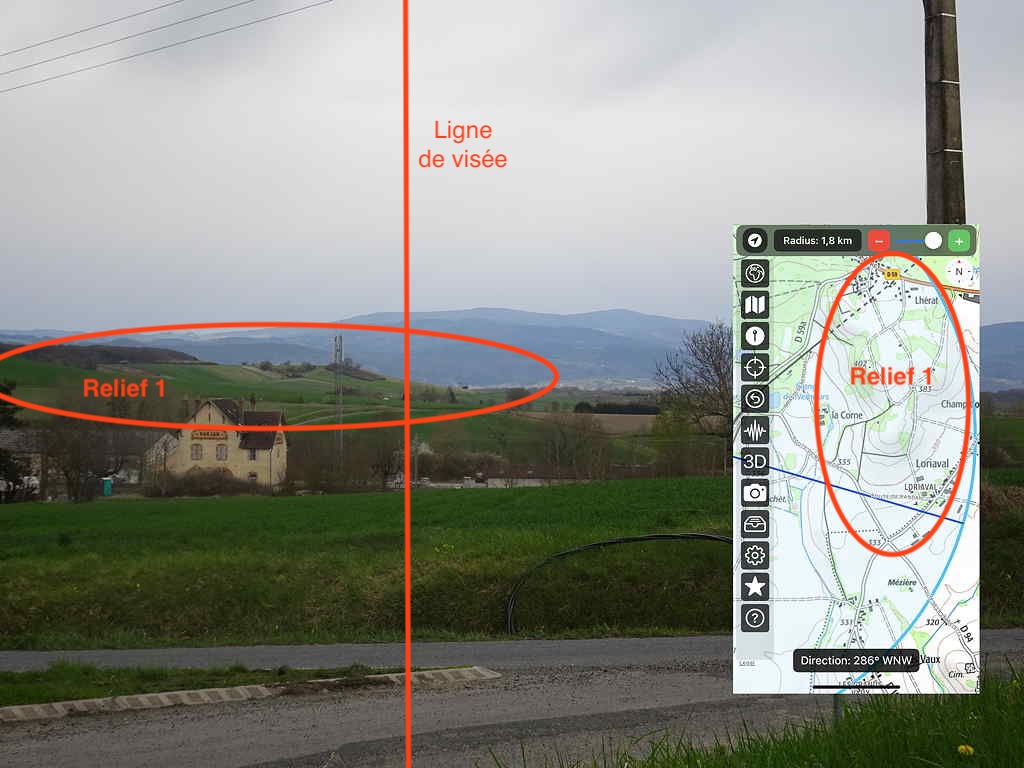
Figura 4.15: reconhecimento do relevo em primeiro plano na parte esquerda da fotografia.
Em seguida, podemos analisar o segundo plano com uma pequena aglomeração visível à direita da linha de visão. A aplicação Geoscope informa que se trata de Puy-Guillaume (Figura 4.16), localizado a 10,6 km de distância.
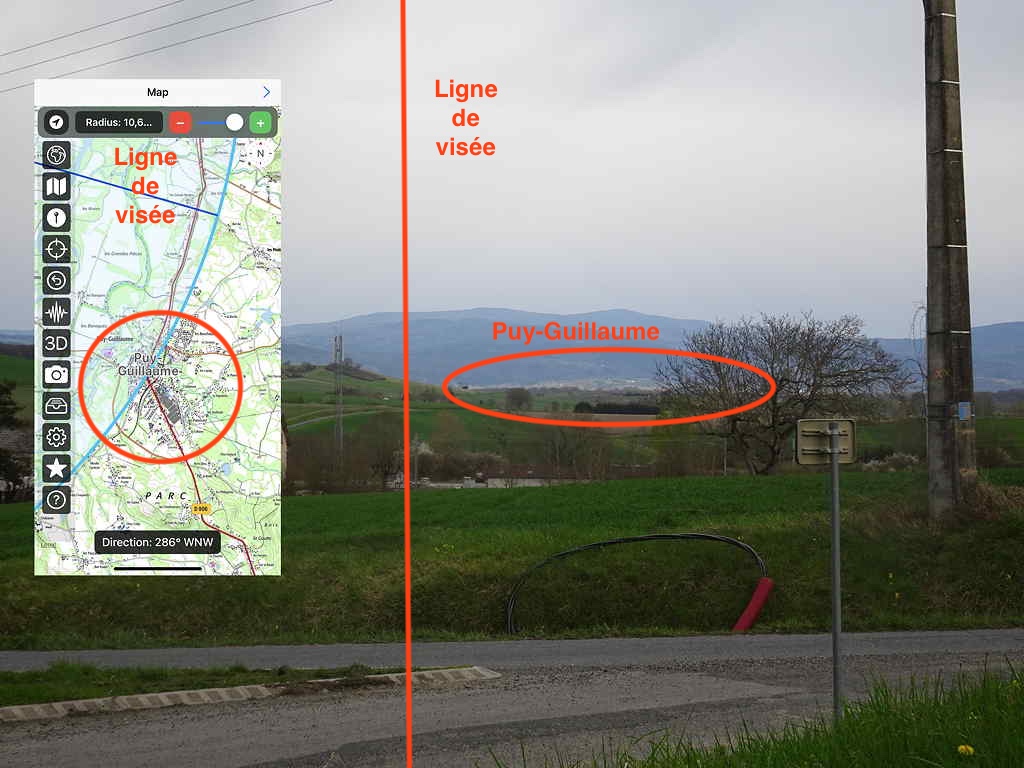
Figura 4.16: identificação de Puy-Guillaume no segundo plano
Os planos distantes são mais complexos de analisar, mas não se preocupe, o Geoscope fornece as ferramentas para decifrar o panorama. O objetivo agora é identificar a alta montanha que se destaca ao fundo. Para isso, a dica é deslocar ligeiramente a linha de visão para a direita, apoiando-se em um novo ponto de referência próximo, que é o edifício alongado ao lado da estação (Figura 4.17).
Mantendo a linha de visão fixa, deve-se procurar o relevo mais alto que possa bloquear a linha do horizonte. Ao percorrer o mapa na visão cartográfica do Geoscope, encontramos rapidamente o Puy de Montoncel, com altitude de 1287 metros e situado a cerca de 27,4 km do nosso ponto de observação (Figura 4.18).
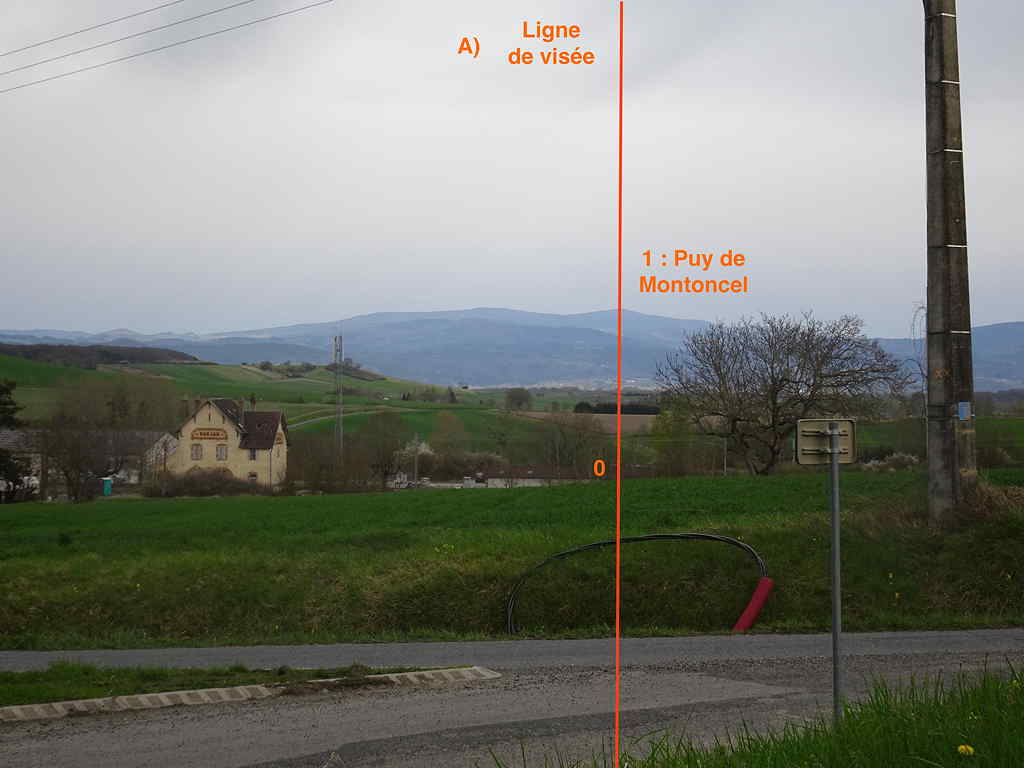
Figura 4.17: reconhecimento da montanha (Puy de Montoncel) ao fundo (0: ponto de referência escolhido em primeiro plano; 1: relevo a identificar ao fundo, Puy de Montoncel)
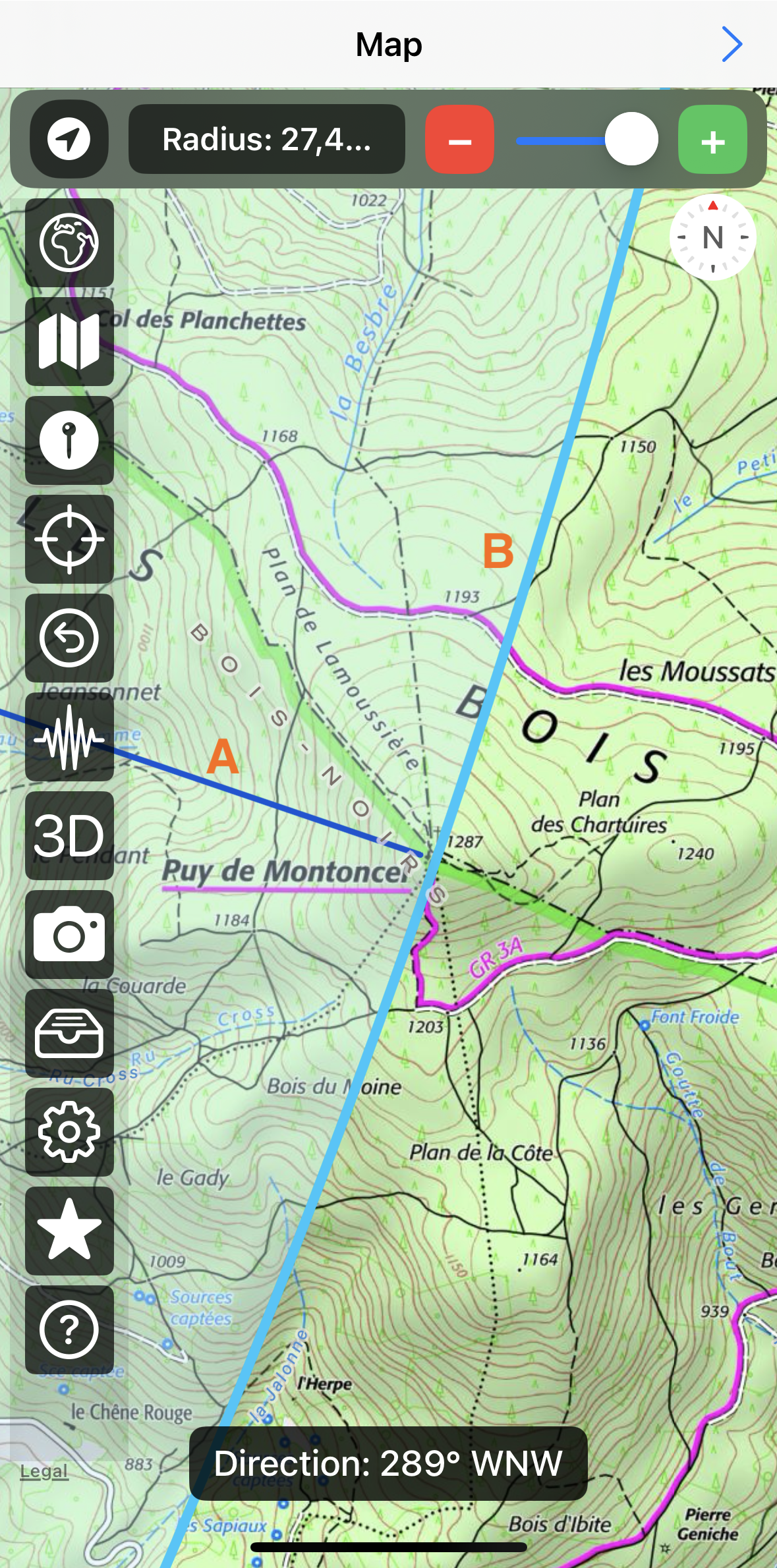
Figura 4.18: a linha de visão cruza o relevo do Puy de Montoncel (A: Linha de visão; B: Extensão da área de pesquisa)
d) Outro exemplo de aplicação: reconhecimento dos vulcões da Chaîne des Puys
Este exemplo ilustra uma nova utilização do Geoscope em um exercício de cartografia de campo para um caso concreto: o reconhecimento das estruturas vulcânicas da Chaîne des Puys.
A Chaîne des Puys é uma série de vulcões alinhados do norte ao sul por cerca de 40 km no Maciço Central, a oeste de Clermont-Ferrand. A maioria desses vulcões formou-se há menos de 100.000 anos e apresenta grande diversidade de formas: cones, domos, maares ou fluxos. Como são numerosos, às vezes próximos ou sobrepostos, pode ser difícil identificá-los no terreno. O Geoscope ajuda a identificá-los mais facilmente combinando mapa, orientação e localização GPS, evitando erros e entendendo melhor a organização desta cadeia vulcânica.
A Figura 4.19 fornece uma visão geral da linha do horizonte (parte sul da Chaîne des Puys) a ser analisada com a ajuda do Geoscope.
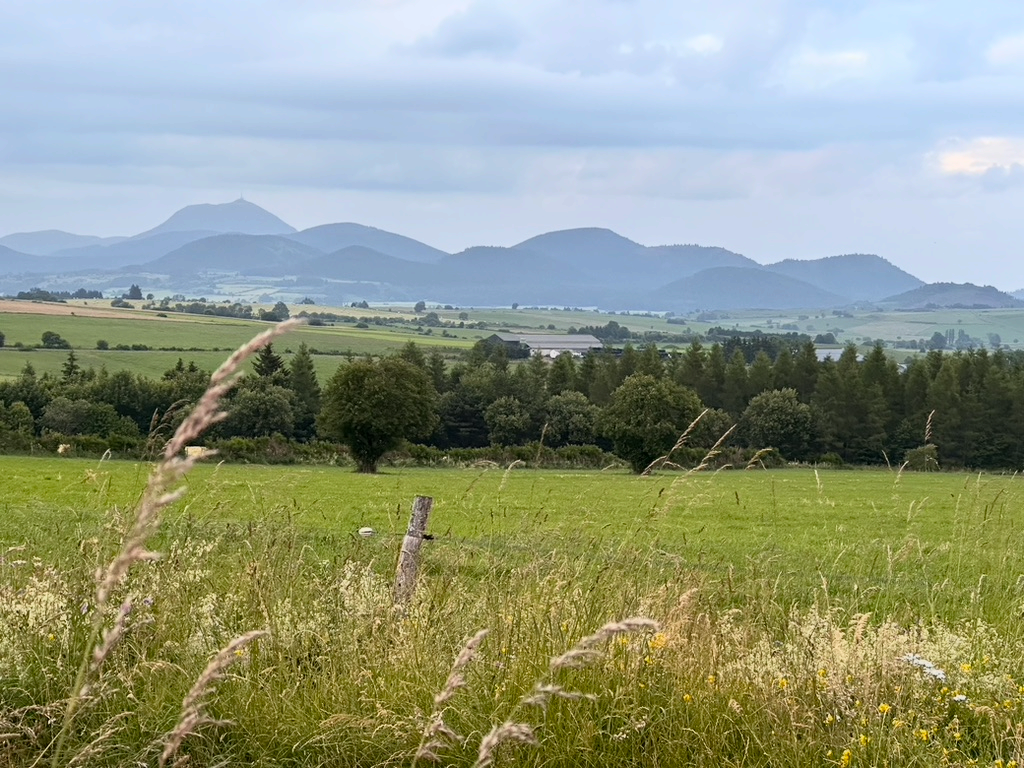
Figura 4.19: linha do horizonte na Chaîne des Puys a ser analisada.
Para identificar os Puys, o método é sempre:
- Proceder setor por setor para percorrer todo o horizonte.
- Começar pelos pontos facilmente identificáveis na paisagem.
- Ao ampliar o mapa, mover-se ao longo da linha de visão e identificar os locais próximos a esta linha.
- Repetir o procedimento em outras direções.
A Figura 4.20 mostra a sequência de etapas na leitura da parte esquerda da Figura 4.19.
- Localizar-se. A primeira etapa consiste em posicionar-se com precisão no mapa (ponto (1) da Figura 4.20). O ponto de observação encontra-se no local denominado les Brouchilles, próximo à vila de Pessade.
- Definir uma linha de visão. Uma linha de visão inicial se impõe naturalmente: a que aponta para o cume do Puy de Dôme. Com o Geoscope, sabemos que este cume emblemático está a 16 km da nossa posição (ponto (2) da Figura 4.20).
- Identificar os vulcões na linha de visão. O mais simples é começar pela estrutura vulcânica em primeiro plano. Na nossa linha de visão, o Geoscope identifica claramente o Puy de Pourcharet, localizado a 8,5 km do ponto de observação (ponto (3) da Figura 4.20).
- Localizar estruturas ligeiramente deslocadas. Logo à frente do Puy de Pourcharet e ligeiramente deslocado para a direita, distingue-se o Puy de Montgy, facilmente reconhecível. Este vulcão serve como um bom marco secundário para observações futuras.
- Explorar os vulcões em sequência atrás do primeiro plano. Ao longo do Puy de Pourcharet, uma sucessão de vulcões se estende até a base do Puy de Dôme. Observando aqueles deslocados para a esquerda em relação à linha de visão, o Geoscope indica a presença dos Puys de Montchié e de Salomon, situados a cerca de 13 km (ponto (4) da Figura 4.20).
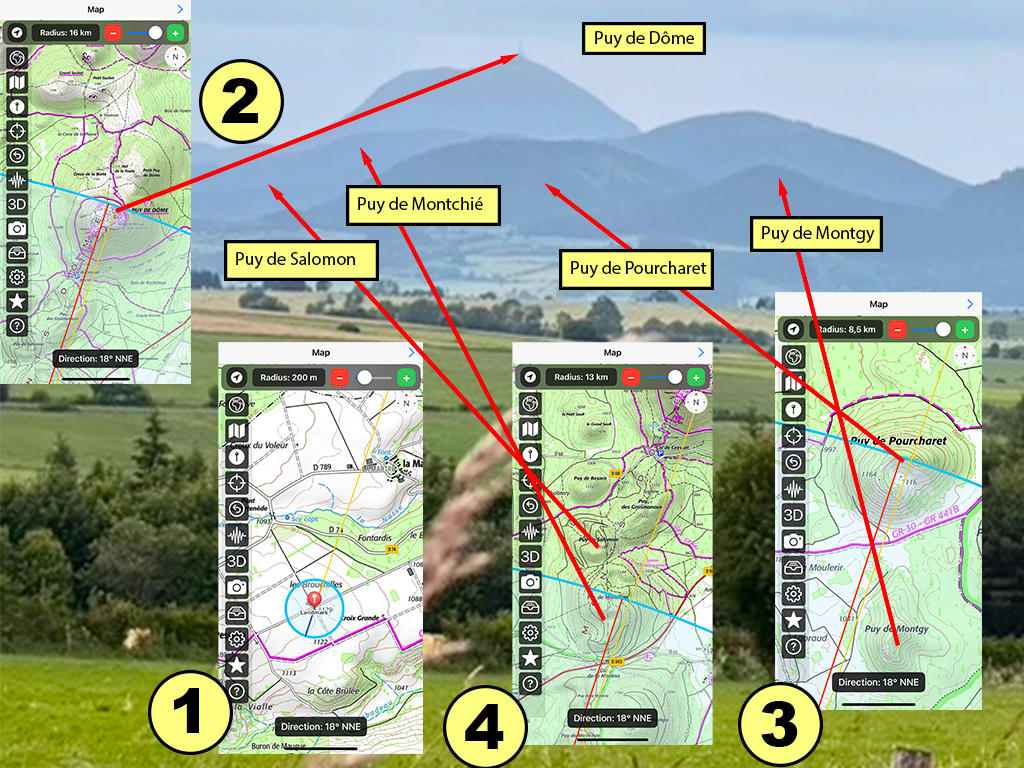
Figura 4.20: Uma primeira interpretação do panorama realizada com o Geoscope. O ponto (1) indica a localização do ponto de observação situado em Pessade. O ponto (2) indica o ponto-alvo ao longe, o Puy de Dôme. A linha de visão escolhida estabelece-se entre esses dois pontos. O ponto (3) indica os relevos reconhecidos em primeiro plano (Puy de Montgy e Puy de Pourcharet). O ponto (4) indica os relevos reconhecidos na base do Puy de Dôme (Puy de Montchié e Puy de Salomon).
- Primeiramente, apoiamo-nos no marco previamente reconhecido do Puy de Montgy, e com o Geoscope, traçamos nossa nova linha de visão estendendo-a até o relevo dominante ao fundo. Trata-se então do Puy de Laschamp, que se encontra a 11,7 km do nosso ponto de observação (ponto (1) da figura 4.21).
- À direita do Puy de Montgy encontram-se os dois pequenos cones do Puy de Montjuger e do Puy de Montchal, facilmente reconhecíveis em primeiro plano.
- Traçamos nossa linha de visão entre os Puy de Montjuger e de Montchal. Esta linha de visão colide ao fundo com o imponente cone de escórias que é o Puy de Mercoeur (ponto (2)), localizado a 9,9 km do nosso ponto de observação.
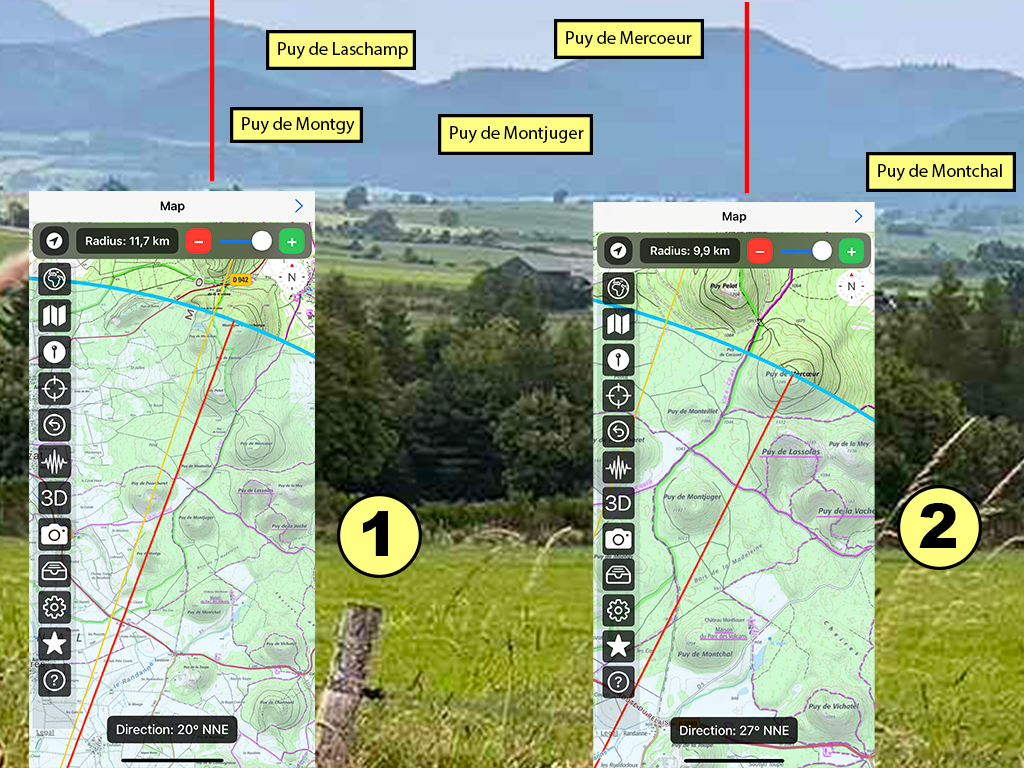
Figura 4.21: Leitura da parte central do panorama. As linhas vermelhas indicam as duas linhas de visão utilizadas: a linha (1) passa pelo cume do Puy de Montgy e a linha (2) passa entre o Puy de Montjuger e o Puy de Montchal.
- Traça-se uma nova linha de visão passando pelo cume do Puy de Montchal. Ao fundo, esta linha intercepta o Puy de Lassolas e sua cratera danificada a uma distância de 9 km (ponto (1) da figura 4.22).
- Em seguida, como verificação, pode-se terminar com uma linha de visão sobre o Puy de la Toupe (ponto (2) da figura 4.22). À esquerda dessa linha de visão encontra-se o Puy de la Vache.
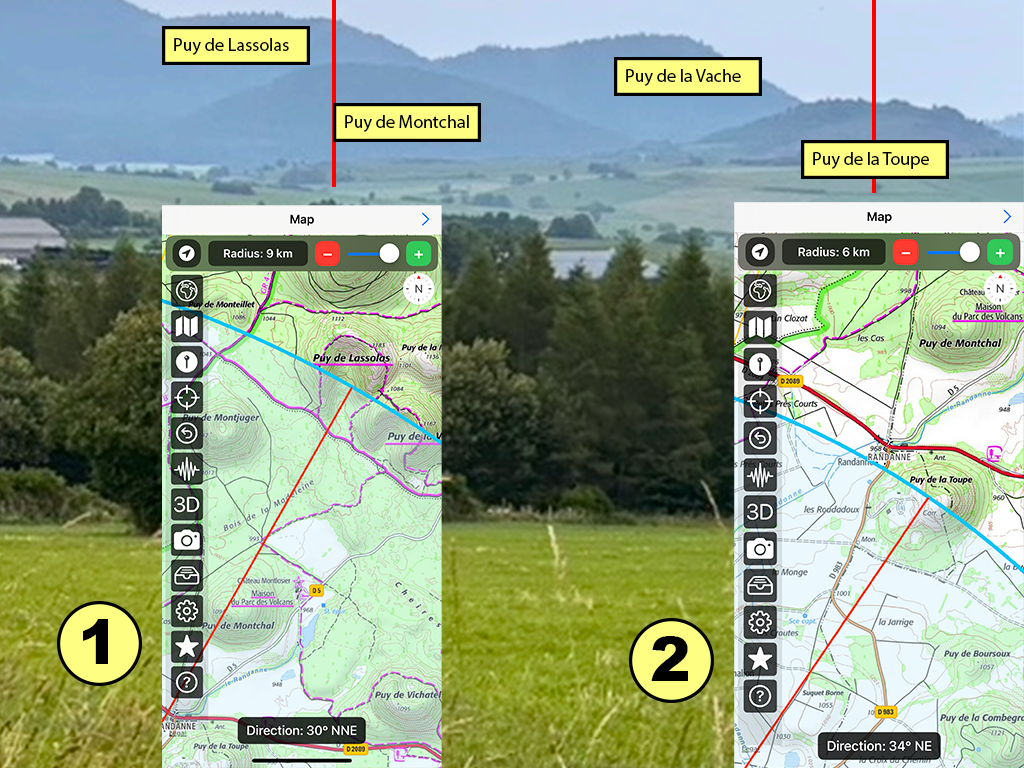
Figura 4.22: Leitura da parte direita do panorama. As linhas vermelhas são as linhas de visão utilizadas. A linha (1) passa pelo cume do Puy de Montchal e permite reconhecer o Puy de Lassolas ao fundo. A linha (2) sobre o Puy de la Toupe passa à direita do Puy de la Vache.
Em resumo, o Geoscope é a ferramenta ideal para analisar uma paisagem como se dispuséssemos de uma mesa de orientação móvel.
2. Captura de fotos georreferenciadas e orientadas
No mundo profissional — especialmente em geologia, geografia, arqueologia ou arquitetura — é frequentemente necessário documentar observações de campo com fotografias enriquecidas. Duas informações-chave são então requeridas: a escala e a orientação. Enquanto a escala pode geralmente ser indicada simplesmente usando um objeto de referência (como um martelo de geólogo, uma régua ou um marco de dimensão conhecida colocado no campo), até agora não existia um método confiável para registrar precisamente a orientação na própria fotografia.
O Geoscope preenche essa lacuna adicionando automaticamente à fotografia barras verticais anotadas que indicam a orientação da captura. Essas barras correspondem a direções azimutais, orientadas de acordo com o ângulo em relação ao norte geográfico e medidas no sentido horário a partir do norte (0°). As barras são graduadas de 10° em 10°, e seu espaçamento varia visualmente: não são equidistantes na fotografia porque resultam da projeção de um cone de visão esférico em um plano 2D. Essa deformação é normal e reflete o fato de que, quanto mais se afasta do eixo central da imagem (o centro focal), mais as direções azimutais se separam visualmente umas das outras. Graças a essa representação, uma fotografia capturada com o Geoscope torna-se um verdadeiro documento científico orientado, permitindo analisar rigorosamente a direção de um afloramento, de uma parede ou de qualquer outro elemento observável no campo. As principais direções cardeais — Norte, Leste, Sul e Oeste — são representadas por linhas vermelhas grossas, claramente visíveis na fotografia. Além disso, linhas finas azuis, desenhadas a cada 10 graus, marcam as direções intermediárias. Essa exibição combinada permite situar visualmente a orientação exata de cada elemento da paisagem fotografada (Figura 4.23).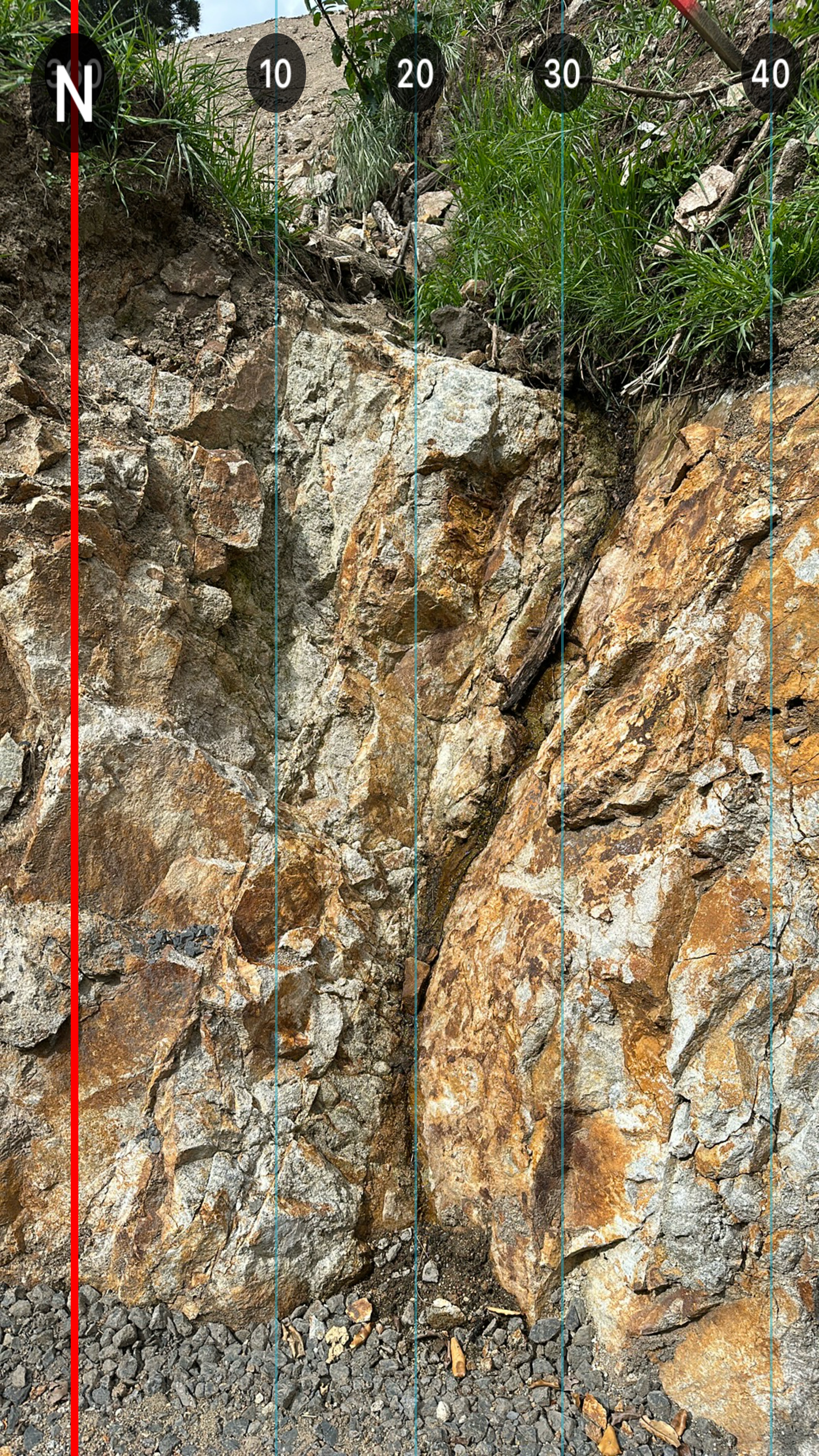
Figura 4.23: exemplo de fotografia geograficamente orientada capturada pelo Geoscope
3. Identificação de locais ou direções simbólicas ou geodinâmicas
Alguns locais — sejam pessoais (locais de nascimento, memória ou cultura) ou científicos (pontos de referência geológicos) — podem ter importância particular. O Geoscope permite localizar e visualizar com precisão a direção desses locais em relação à sua posição atual ou local de residência.
O exemplo mais emblemático é a Kaaba em Meca, cuja orientação é essencial para os praticantes do Islã que desejam realizar suas orações na direção do local sagrado.
Em outra perspectiva, certos locais desempenham um papel importante no funcionamento da crosta terrestre — pontos quentes (como Islândia ou Reunião), dorsais oceânicas ou grandes falhas crustais. O Geoscope também permite orientar o usuário para essas estruturas-chave para fins pedagógicos ou científicos.
Para exibir uma direção para um local simbólico, utiliza-se um dos métodos abaixo, apoiando-se na funcionalidade de ponto de referência do aplicativo:
- Usar a tela dedicada à definição de pontos de referência.
- Escolher um local na lista predefinida de locais simbólicos (Meca está presente por padrão).
- Ou definir manualmente um ponto no mapa tocando na tela.
- Uma linha de visão apontando para esse ponto de referência é então traçada no mapa.
- Este ponto de referência também é projetado nas fotografias capturadas com o Geoscope, oferecendo uma espécie de realidade aumentada que associa orientação e visualização.
a) Visualização de direções estruturais terrestres
Como a Terra é uma esfera (ou mais precisamente um elipsoide ligeiramente achatado nos polos), a direção real que conecta dois pontos distantes não segue uma linha reta em um mapa plano, mas uma linha geodésica na superfície do globo. No entanto, a maioria dos mapas — especialmente os baseados na projeção de Mercator — distorce distâncias e ângulos em grandes extensões, tornando a interpretação das tensões geodinâmicas imprecisa nesses suportes.
Geoscope é uma ferramenta iOS que permite visualizar com precisão a direção das tensões tectônicas ou linhas de influência geofísica em longas distâncias, levando em conta a curvatura real da Terra. Projetando essas direções diretamente no mapa, o Geoscope restitui fielmente a orientação das forças (por exemplo, aquelas que conectam a França à Islândia ou à dorsal médio-atlântica).
Essa abordagem é essencial para disciplinas que se interessam pela escala litosférica ou pelas interações globais: tectônica de placas, sismotectônica, vulcanismo, geofísica ou geomagnetismo. Graças ao Geoscope, torna-se possível representar uma dinâmica de difícil compreensão em movimentos direcionais concretos no campo.
Por exemplo, a Islândia, situada na dorsal médio-atlântica e alimentada por um ponto quente, gera uma crosta oceânica anormalmente espessa formando um vasto planalto vulcânico. Essa espessura exerce carga sobre a placa eurasiática, induzindo tensões tectônicas em grande escala. Na Europa Ocidental, essa tensão se manifesta especialmente por uma compressão orientada NNE-SSW, bem expressa na França metropolitana (Figura 4.24).
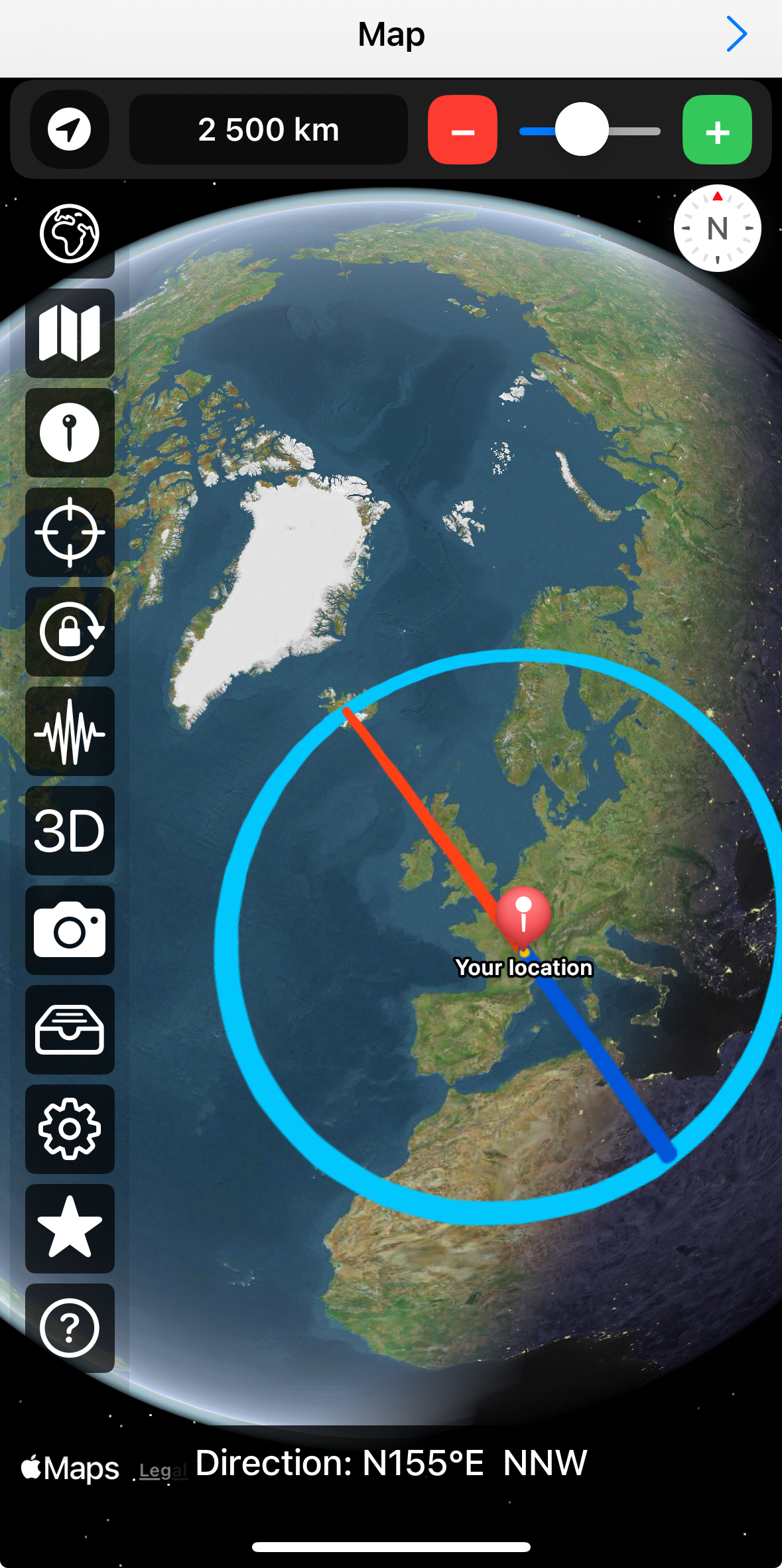
Figura 4.24: visualização pelo Geoscope da direção da Islândia (a 2500 km do ponto de observação), correspondendo a uma orientação geodinâmica importante na França metropolitana. Esta direção reflete o eixo principal das tensões horizontais exercidas na crosta terrestre e que são responsáveis por parte dos terremotos atuais no território francês.
Da mesma forma, a França metropolitana situa-se na extensão das grandes falhas transformantes que segmentam a dorsal médio-atlântica (Figura 4.25). Essas estruturas, orientadas globalmente N120–130°E, prolongam-se em terra sob a forma de grandes acidentes crustais, como os cisalhamentos da Armórica que se estendem até o Maciço Central (Figura 4.26).
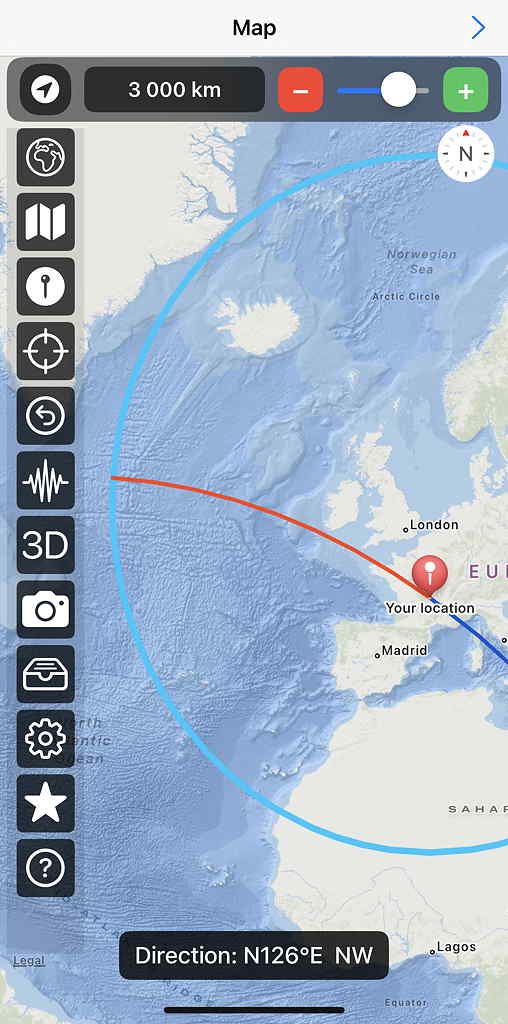
Figura 4.25: visualização no Geoscope das falhas transformantes e lineamentos da parte oceânica da placa eurasiática (a 3000 km do ponto de observação), bem como seus prolongamentos no domínio continental.
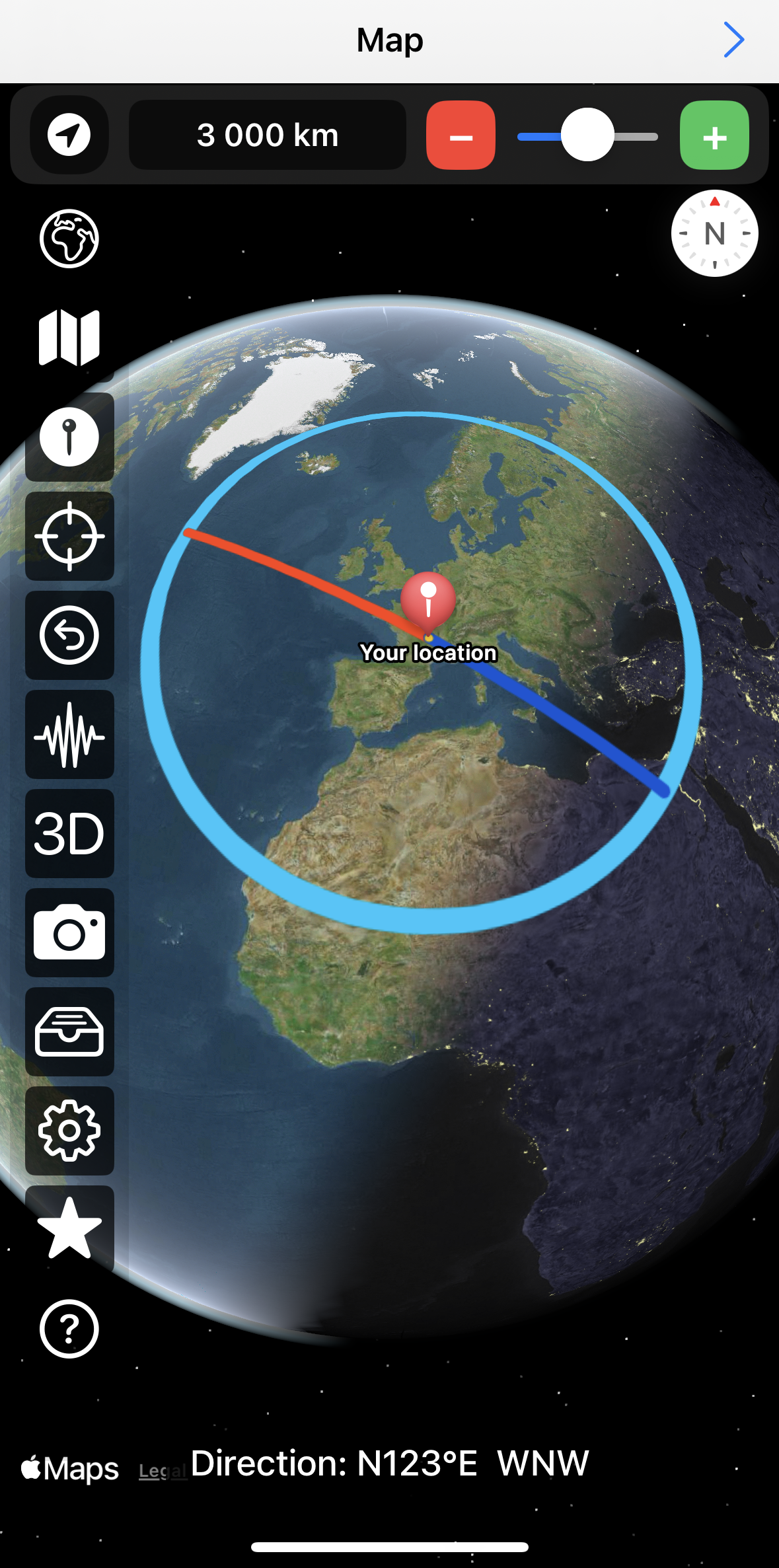
Figura 4.26: Idem à Figura 4.25, mas em vista 3D.
b) Determinação da direção para Meca
Geoscope é atualmente o único aplicativo móvel em iOS que permite determinar com precisão a direção para um local simbólico como Meca, considerando a posição real do usuário, o cálculo da linha geodésica e, sobretudo, as perturbações eletromagnéticas locais.
De fato, as bússolas clássicas integradas ao iOS não corrigem o magnetômetro dessas perturbações eletromagnéticas. Em ambientes urbanos, estas podem ser particularmente fortes por múltiplos motivos (ar-condicionado, elementos metálicos, redes elétricas, sistemas eletrônicos, etc.). Essas perturbações eletromagnéticas são variáveis e podem distorcer a direção indicada. Portanto, antes de qualquer medição, é necessário verificar a precisão da direção indicada pela bússola em objetos próximos e, se necessário, aplicar o procedimento explicado em este parágrafo.
Além disso, o Geoscope determina com precisão a direção de pontos distantes considerando a esfericidade da Terra. A direção para um local distante só pode ser determinada com precisão calculando a linha ortodrômica, ou seja, o caminho mais curto entre dois pontos na superfície da Terra. Esta linha, também chamada de grande círculo, não pode ser representada por uma linha reta em mapas clássicos (como os projetados em Mercator).
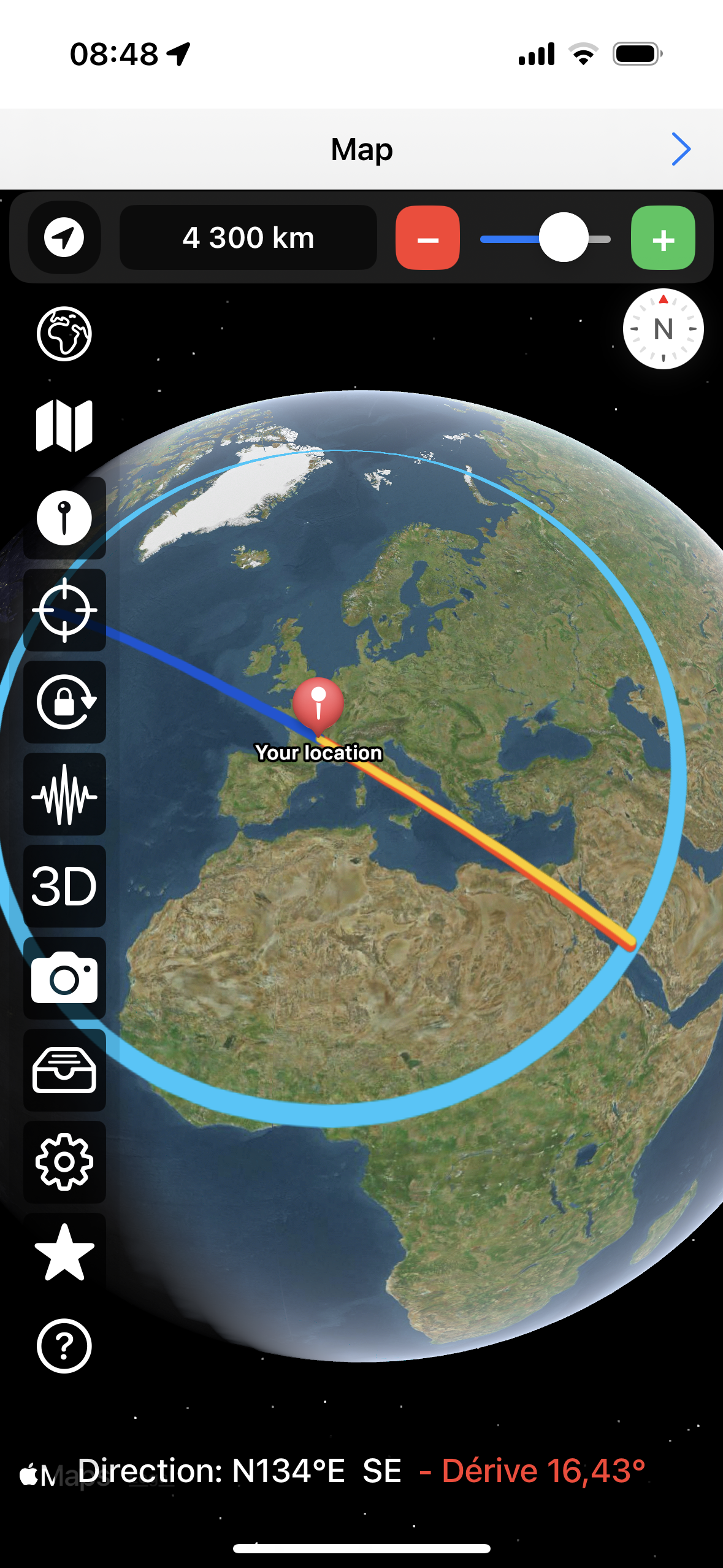
Figura 4.27: Determinação pelo Geoscope da linha geodésica conectando Clermont-Ferrand a Meca. O azimute é N 134° E. A distância do ponto de observação é de aproximadamente 4300 km nesta escala.
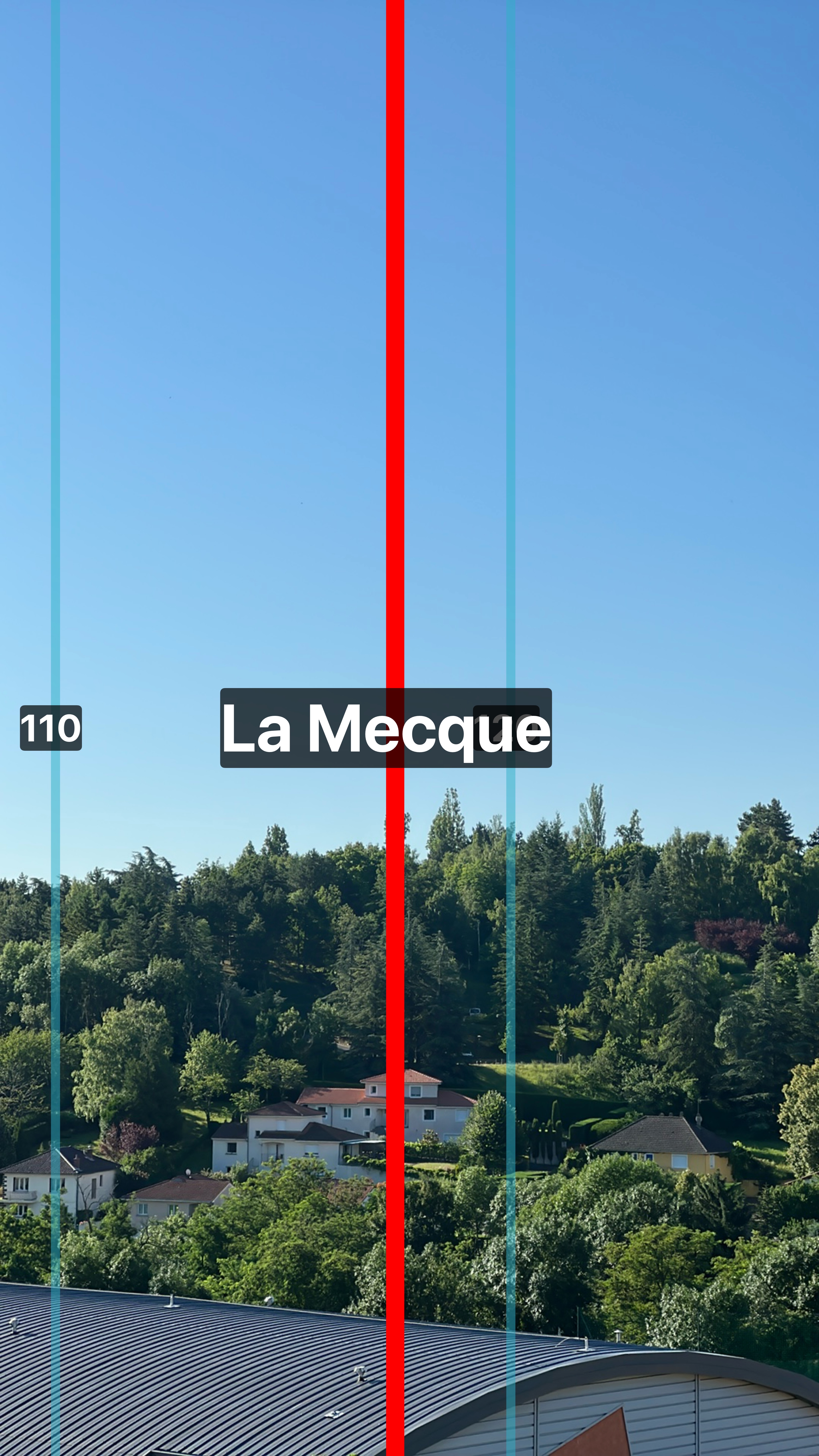
Figura 4.28: Vista da direção para Meca em realidade aumentada usando a câmera de pré-visualização no Geoscope.
4. Traçado de linhas geodésicas
Geoscope permite traçar uma linha geodésica entre dois pontos. Uma linha geodésica é o caminho mais curto sobre a superfície da Terra, considerando sua curvatura (como as rotas aéreas). Esse tipo de linha corresponde, por exemplo, às trajetórias seguidas por aviões em mapas de navegação. Diferente de uma linha reta em um mapa plano, a geodésica segue a superfície esferoide da Terra, sendo especialmente útil para representar com precisão direções ou distâncias em longas distâncias.
- Escolher um ponto de partida (sua posição atual por padrão).
- Orientar seu dispositivo móvel na direção desejada.
- Selecionar um grande raio de busca estendido (vários milhares de km).
- Observar a trajetória calculada no mapa.
- Para observar a linha geodésica no globo terrestre em vista 3D, escolher Apple como provedor de mapas e selecionar Satellite Flyover como tipo de mapa.
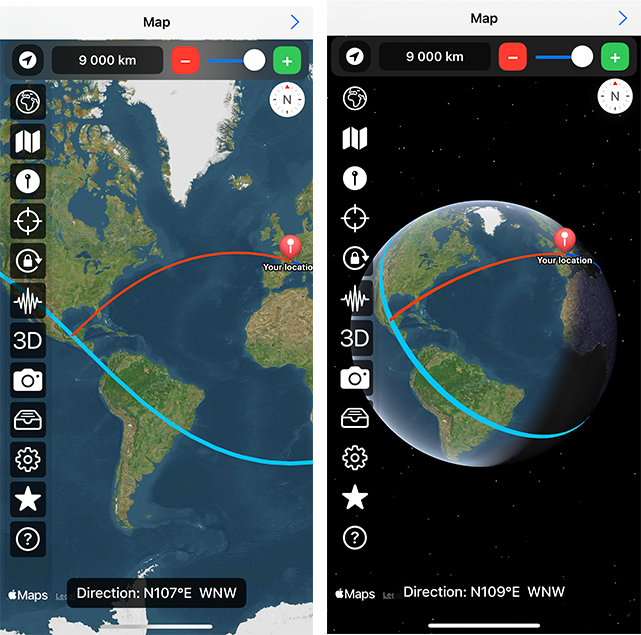
Figura 4.29: Traçado de linhas geodésicas (ou ortodrômicas em uma esfera).
Geoscope também permite localizar o ponto antipodal do ponto de observação, ou seja, o ponto diametralmente oposto na superfície da Terra. Esta operação, puramente lúdica, permite explorar locais exóticos, muitas vezes no oceano, e visualizar melhor a curvatura terrestre em escala global.
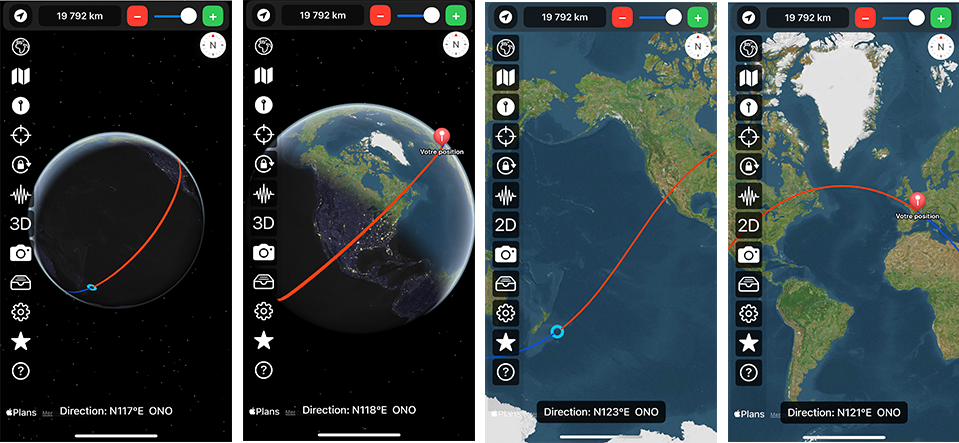
Figura 4.30: Busca do ponto antipodal do ponto de observação. O círculo azul indica o antipode deste ponto.
5. Reconhecimento de falhas geológicas
O reconhecimento e identificação de falhas é uma etapa essencial no trabalho do geólogo. Este campo de estudo, que pertence à geologia estrutural, busca compreender a organização, orientação e evolução das deformações na crosta terrestre. As falhas representam zonas de fragilidade onde os agentes de erosão atuam mais facilmente e onde o escoamento das águas, tanto na superfície quanto no subsolo, pode ser fortemente perturbado.
Geoscope oferece uma ferramenta valiosa para identificar essas zonas de falhas e fraturas a partir de um trabalho preparatório em mapas. Este método é particularmente eficaz em terrenos de base granito-metamórfica, onde falhas e diaclases formam uma rede densa de lineamentos, muitas vezes bem expressa em segmentos que se cruzam. O objetivo é identificar o maior número possível desses alinhamentos, que podem posteriormente ser verificados e complementados por observações de campo.
Ao identificar as diferentes direções estruturais, torna-se possível deduzir uma organização coerente da rede de falhas e inferir as principais tensões tectônicas atuantes na região. Pode-se então distinguir falhas ativas em cisalhamento, falhas em extensão (normais) e falhas em compressão (reversas). Em escala local, estas estruturas frequentemente se organizam segundo modelos estruturais conhecidos, como o modelo de Riedel, que permite descrever e compreender a cinemática das falhas em um regime de cisalhamento.
O procedimento no Geoscope é o seguinte:
- Orientar o aparelho na direção da falha.
- Anotar o azimute mostrado na linha de visada.
- Associar esta informação a uma foto anotada, se necessário.
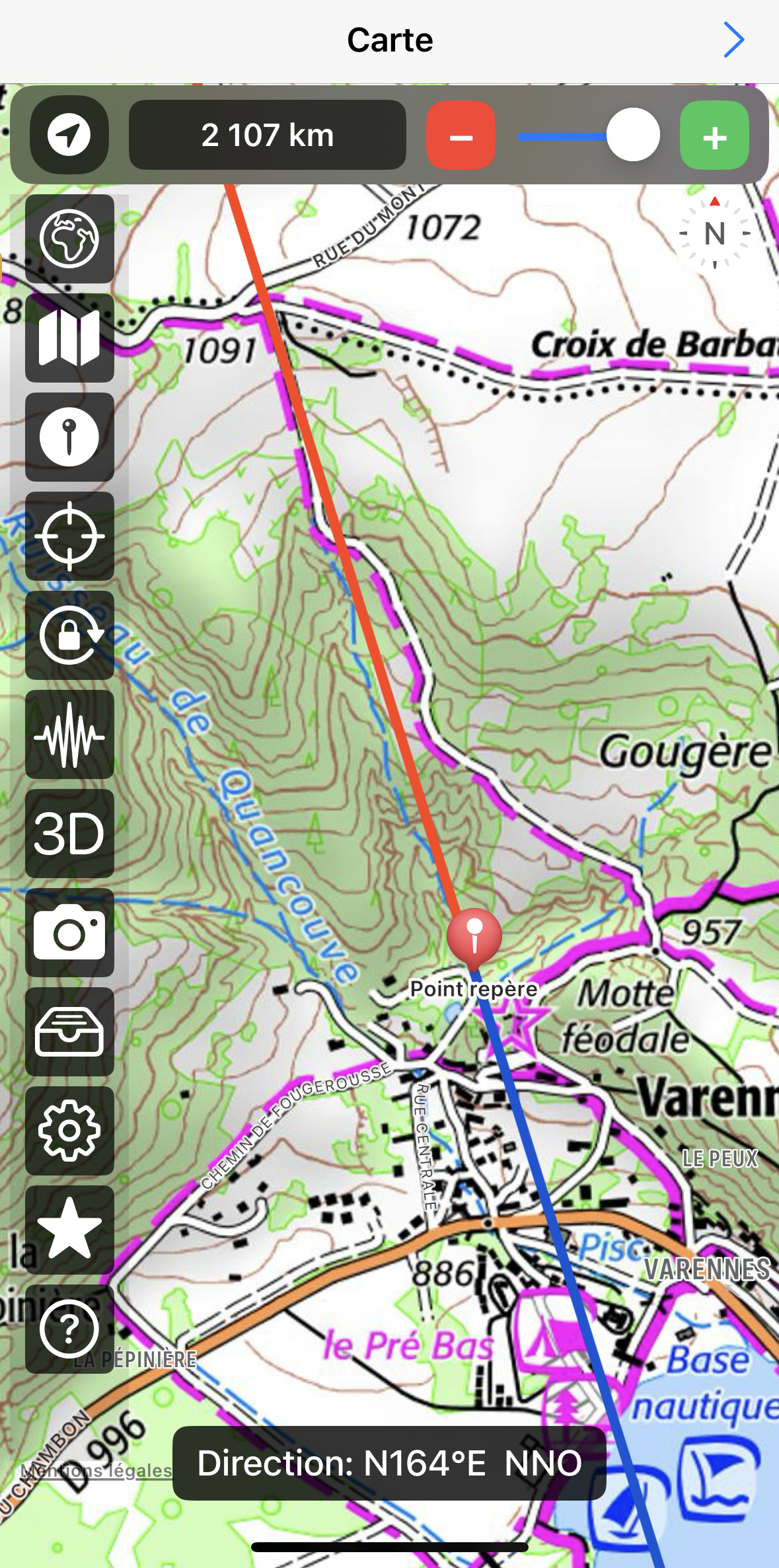
Figura 4.31: Localização de uma falha secundária ao norte do lago Chambon.
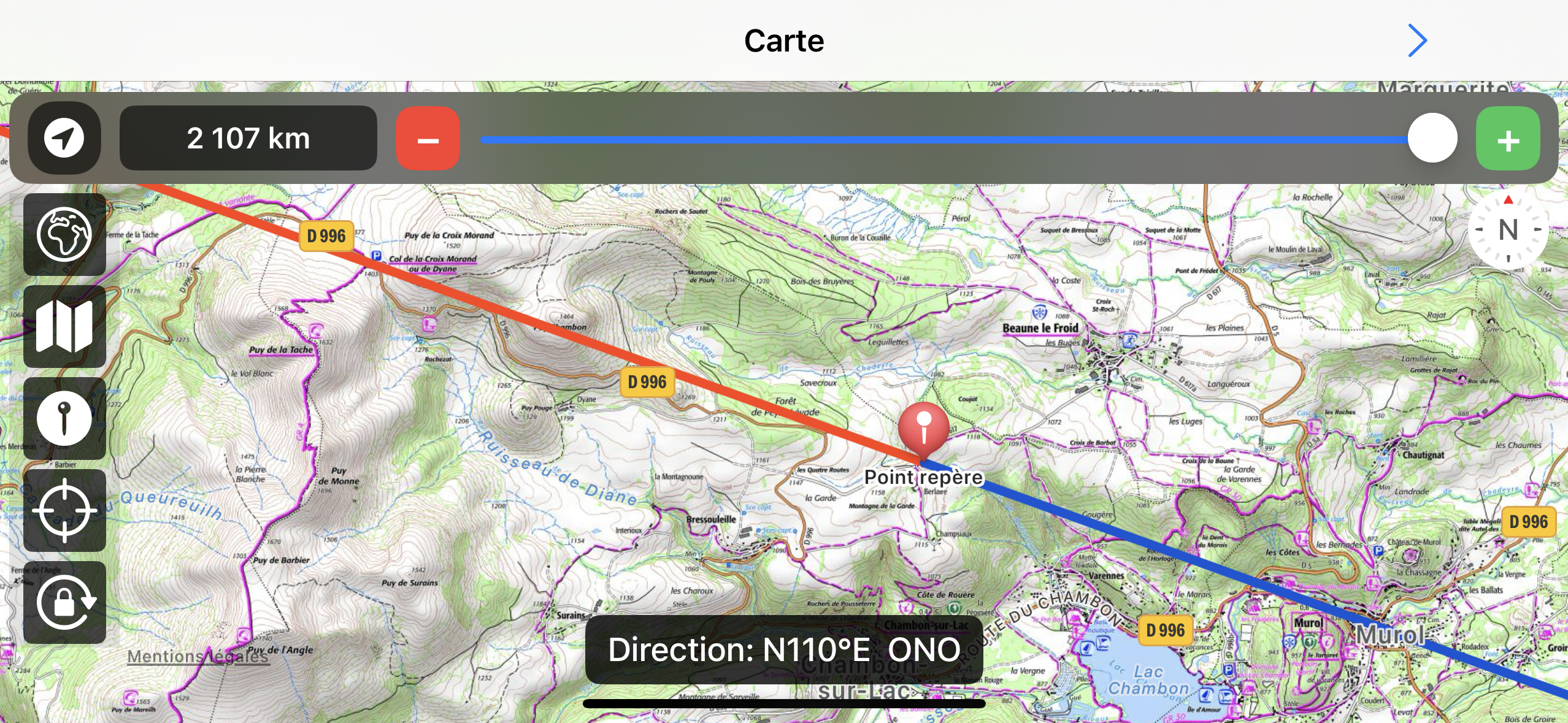
Figura 4.32: Reconhecimento da falha Murol-Col de la Croix Morand.
6. Perturbações eletromagnéticas e calibração do magnetômetro
Alguns ambientes artificiais (carros, edifícios, cabos elétricos) podem perturbar o sensor magnético. O mesmo ocorre em certos locais naturais caracterizados por perturbações eletromagnéticas (falhas, fluxos de água subterrânea, sistemas hidrotermais, etc.).
Geoscope oferece ferramentas para corrigir ou desativar temporariamente o desvio magnético local.
- Ir para a tela principal que exibe o mapa.
- Identificar uma direção (uma rua) ou um ponto no ambiente próximo.
- Perceber que o iPhone ou iPad não mostra a orientação esperada e que a calibração do magnetômetro é necessária (Figura 4.33).
- Girar o dispositivo na direção que ele deveria indicar no mapa, apontando para o ponto de referência (Figura 4.34).
- Clicar no botão .
- Girar novamente o dispositivo apontando para o ponto de referência no terreno (Figura 4.35).
- Clicar novamente no botão .
- O magnetômetro agora está calibrado (Figura 4.36).
- O ângulo de correção do desvio é exibido em vermelho na área de exibição do azimute (Figura 4.36).
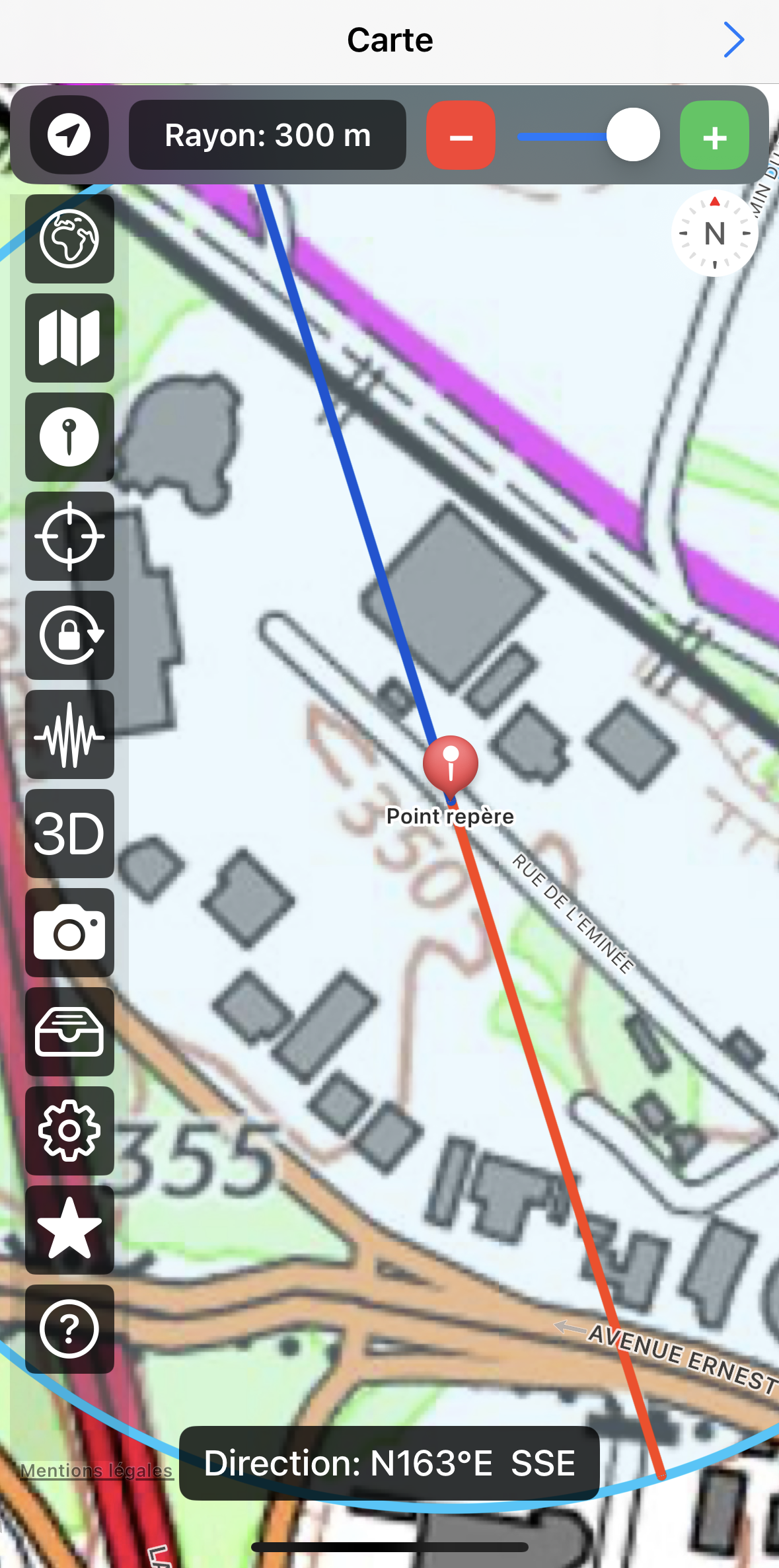
Figura 4.33: Situação em que o magnetômetro está mal calibrado. O dispositivo está paralelo à rua "rue de l'Eminée", mas a linha de visada principal (vermelha) está fortemente desviada. O objetivo é corrigir este desvio detectado pelo Geoscope.
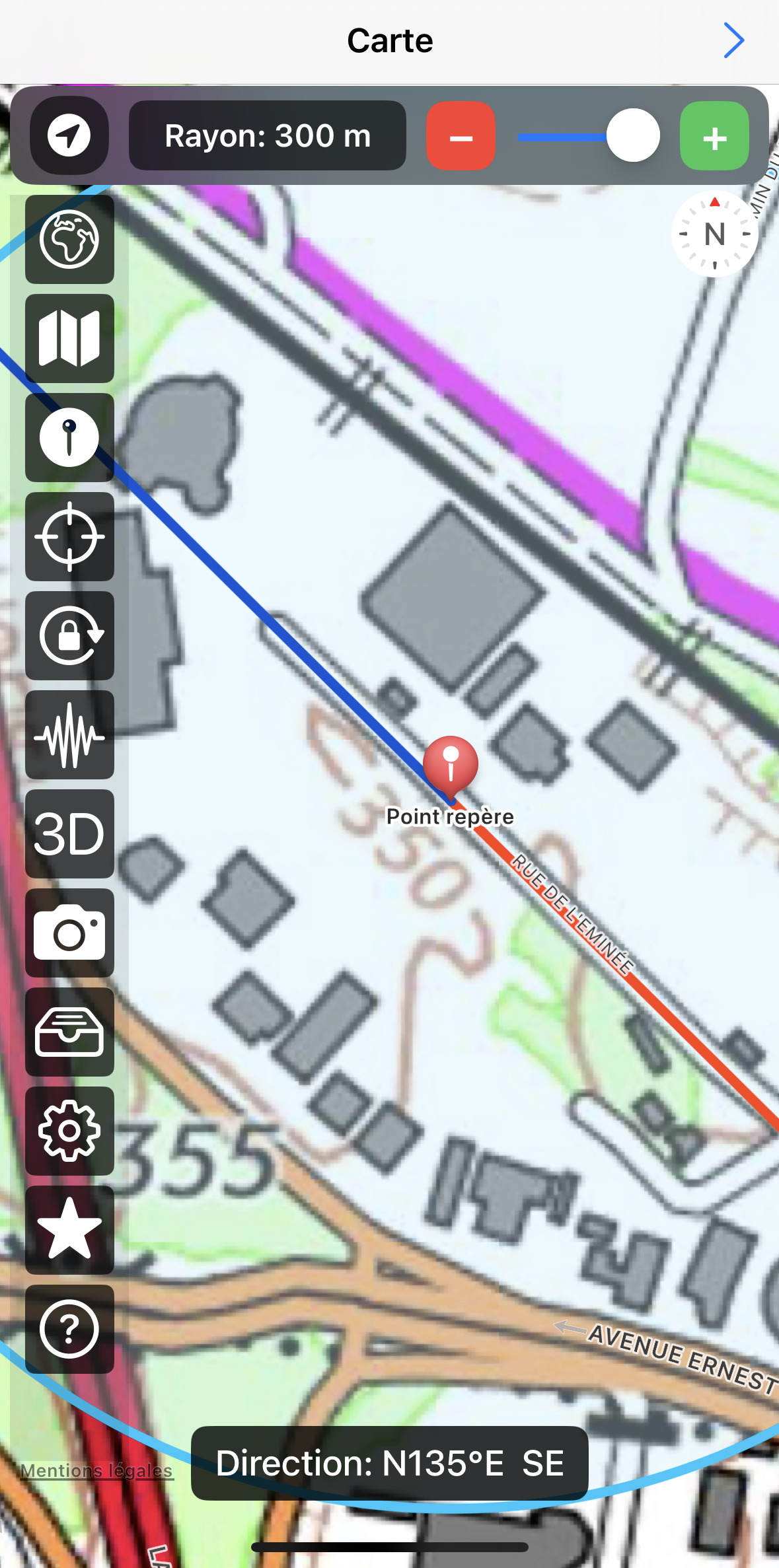
Figura 4.34: Primeiro, gira-se o dispositivo para alinhar a linha de visada principal com a rua l'Éminée. Em seguida, pressiona-se o botão de correção uma vez .
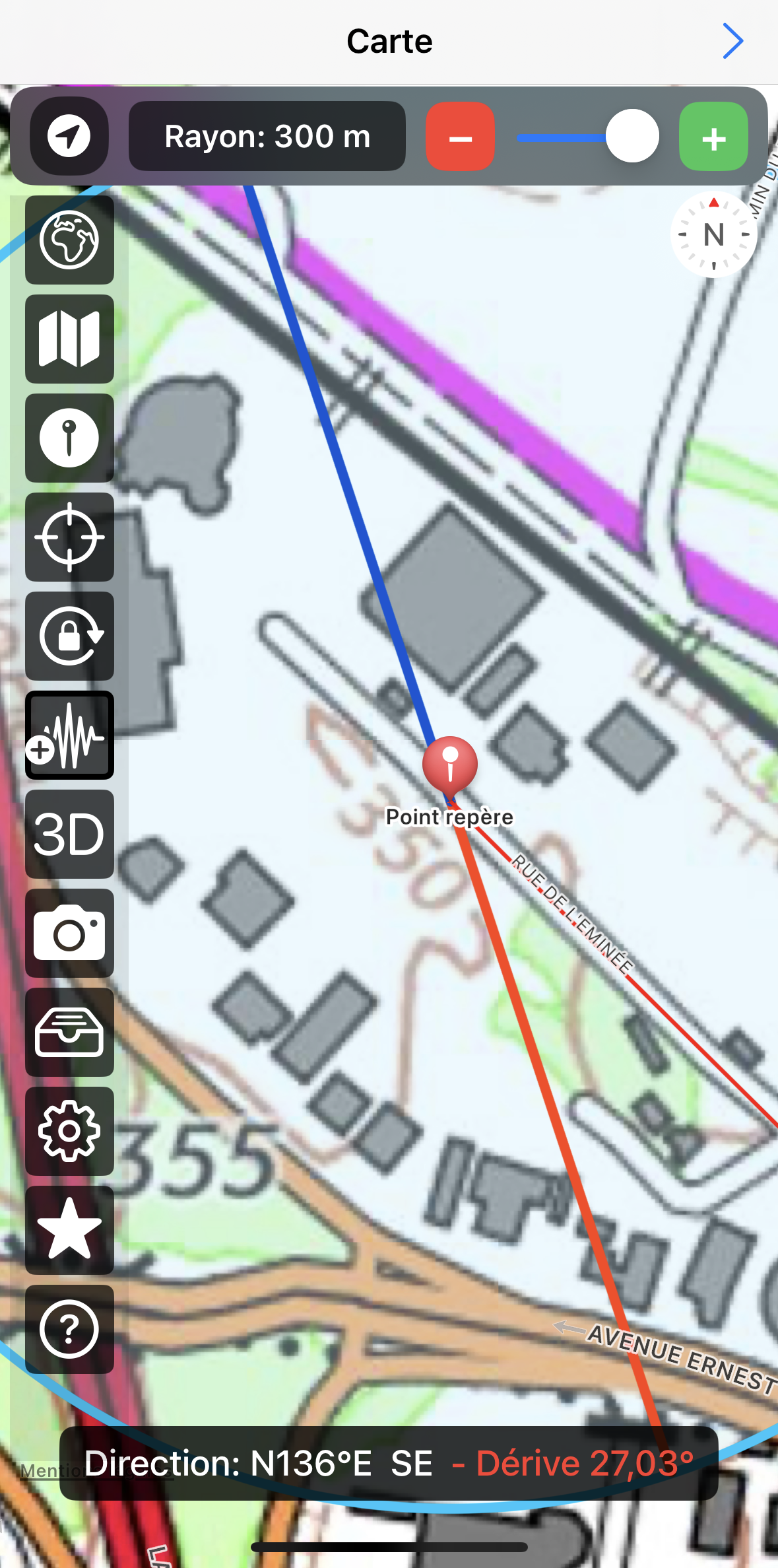
Figura 4.35: Depois, o dispositivo é retornado à posição inicial, paralelo à rua. A linha de visada principal ainda não está corrigida, mas o Geoscope indica com uma linha vermelha fina a direção futura após a correção. Nesta fase, pressione o botão de correção pela segunda vez .
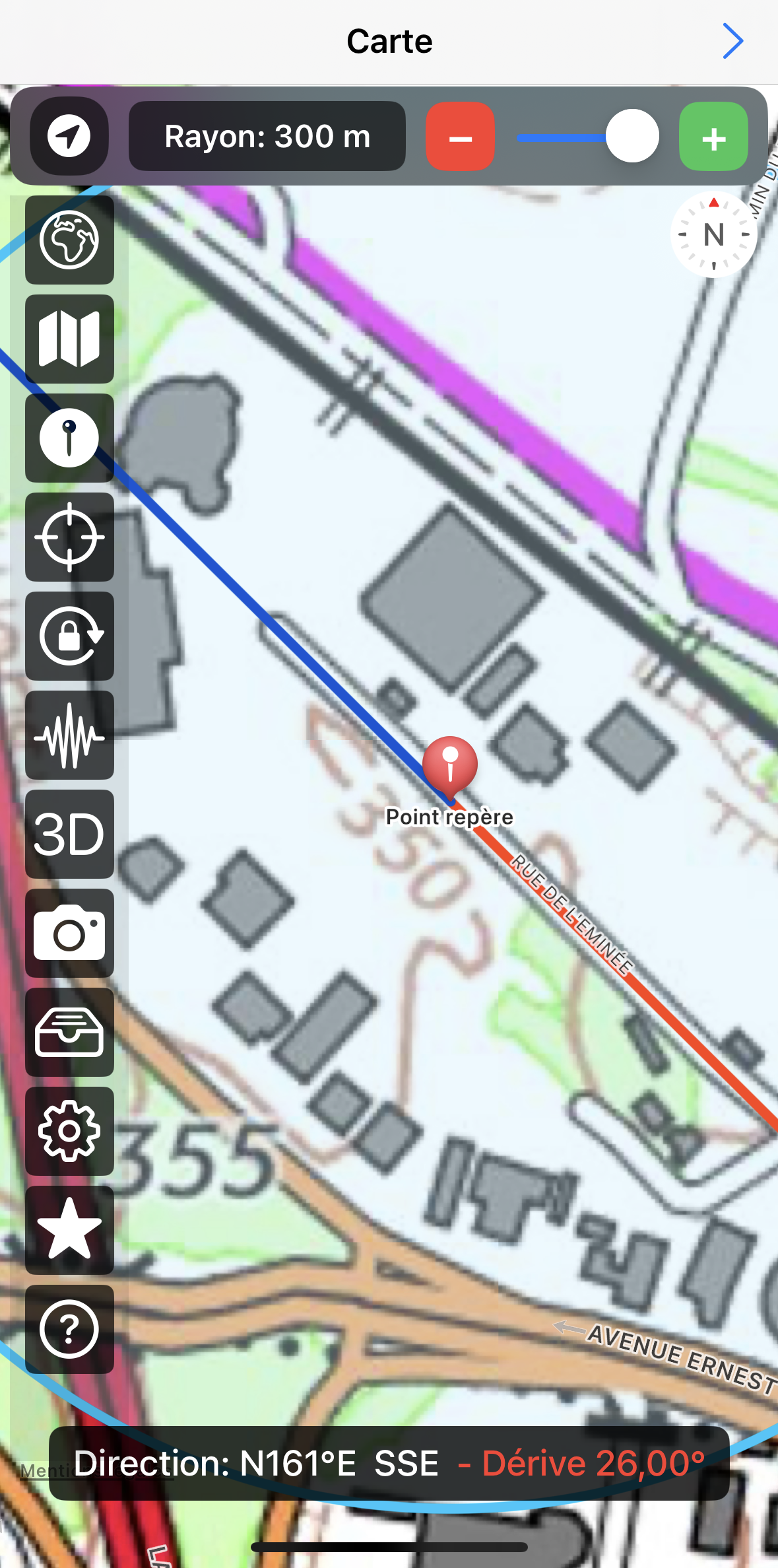
Figura 4.36: Após pressionar novamente o botão de correção , o mapa é exibido corretamente no Geoscope. O dispositivo agora está bem orientado e a linha de visada alinhada à rua. Desta vez, o Geoscope indica na parte inferior que a correção do desvio foi aplicada. O ângulo de correção aparece em vermelho.
Para remover a correção do desvio, mantenha pressionado o botão de correção .
Também é possível especificar uma correção angular padrão. Para isso, vá à página Preferências e insira um valor numérico em Correção de Desvio (°). Atenção: esta correção será aplicada automaticamente. Lembre-se de definir para 0° em ambientes sem perturbações eletromagnéticas.
8. Divertir-se com Geoscope
Geoscope também permite diversão, mesmo em casa, explorando as grandes direções geográficas associadas ao local de residência (Figura 4.37).
Traçando linhas geodésicas a partir da porta, janelas ou eixos principais da residência, é possível determinar quais cidades, regiões ou países estão localizados ao longo dessas linhas. Uma atividade simples e divertida para descobrir e aprender geografia!
O aplicativo também será útil para profissionais que precisam projetar mesas de orientação e visualizar pontos de referência a partir de miradouros e cumes.
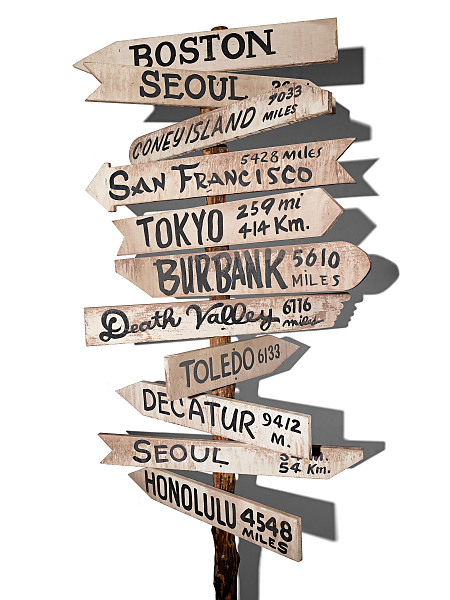
Figura 4.37: Aprender geografia com o Geoscope.
V/ Soluções e FAQ
- Estou em uma área sem rede. Como usar o Geoscope?
O Geoscope utiliza dados cartográficos transmitidos pela rede. Em áreas montanhosas, sem sinal 4G ou 5G, não será possível baixar novos mapas. No entanto, o Geoscope possui um cache que permite armazenar os dados localmente. Antes de sair para o campo, prepare sua saída baixando os mapas em pequena escala. No local, estes dados permanecerão acessíveis graças ao cache.
Para apagar os dados armazenados, vá à página Preferências e pressione o botão Esvaziar cache. Certifique-se também de que a opção Esvaziamento automático do cache não esteja ativada antes de sair para o campo.