Geoscope
Gebruikershandleiding
Inhoud
- I/ Doelstellingen en werkingsprincipes
- II/ Installatie
- III/ Kaarten
- IV/ Gebruikersinterface
- 1. Navigatie tussen de applicatiepagina's
- 2. De interactieve kaart
- 3. Raadplegen van gegeorefereerde databases
- 4. Weergave van zoekresultaten
- 5. Definiëren van een doelreferentiepunt
- 6. Gegeorefereerde en georiënteerde foto's maken
- 7. Standaardinstellingen configureren
- 8. Gebruikershulp
- 9. In-app aankopen
- V/ Praktische voorbeelden
- 1. Het panorama van een landschap lezen zoals op een oriëntatietafel
- 2. Gegeorefereerde en georiënteerde foto's maken
- 3. Identificatie van symbolische of geodynamische locaties of richtingen
- 4. Tekenen van geodetische lijnen
- 5. Herkenning van geologische breuken
- 6. Studie van aardse structurele richtingen
- 7. Elektromagnetische storingen en kalibratie van de magnetometer
- 8. Plezier hebben met Geoscope
- VI/ Problemen oplossen en FAQ
I/ Doel en werkingsprincipes
Geoscope is een cartografisch hulpmiddel voor iOS waarmee geografische punten in het landschap kunnen worden geïdentificeerd en structurele richtingen op het terrein (breuken, scheuren, enz.) nauwkeurig kunnen worden gemeten.
De applicatie bevat ook een functie voor het maken van foto’s, verrijkt met automatische annotaties die de oriëntatie van het apparaat aangeven (hoek ten opzichte van het geografische noorden), de positie van het referentiepunt, het doel in het landschap en de geografische windrichtingen.
Geoscope maakt het ook mogelijk om locaties te zoeken op naam of categorie met behulp van georeferentiede databases zoals Open Street Map of Apple MapKit. De applicatie is interoperabel met de belangrijkste navigatiesoftware zoals Apple Maps en Google Maps, waardoor directe begeleiding naar geselecteerde locaties mogelijk is.
Samengevat, naast eenvoudige kaartweergave, combineert Geoscope de functies van meerdere gespecialiseerde tools in één enkele applicatie:
- een interactieve kaartviewer,
- een digitale kompas met correctie van afwijkingen,
- een GPS-geolocatiehulpmiddel,
- een verbonden kaartzoekmachine,
- en een veldcamera die georiënteerde en gegeorefereerde opnames mogelijk maakt, verrijkt met automatische annotaties.
Deze integratie maakt Geoscope een veelzijdige oplossing, ideaal voor veldwerk, landschapsanalyse, geologie of symbolische oriëntatie.
Een interactieve zichtlijn
Geoscope gebruikt een zichtlijn die op de kaart wordt geprojecteerd en de werkelijke oriëntatie van je iPhone of iPad op het terrein weergeeft. In realtime zie je de richting waarin je het apparaat richt, zowel op de kaart als op het terrein. Met deze zichtlijn kun je reliëfs, toppen, geografische structuren, steden, dorpen en andere opmerkelijke locaties in het landschap identificeren, zelfs op afstand.
Werkend als een alidade horizontaal of azimutaal, maakt deze lijn het ook mogelijk om de hoek — of azimut — te meten tussen het geografische noorden op de kaart en de zichtlijn van het apparaat. Dit hulpmiddel is bijzonder nuttig voor veldmetingen, structurele herkenning of het richten op specifieke doelen op afstand (Figuur 1.1).
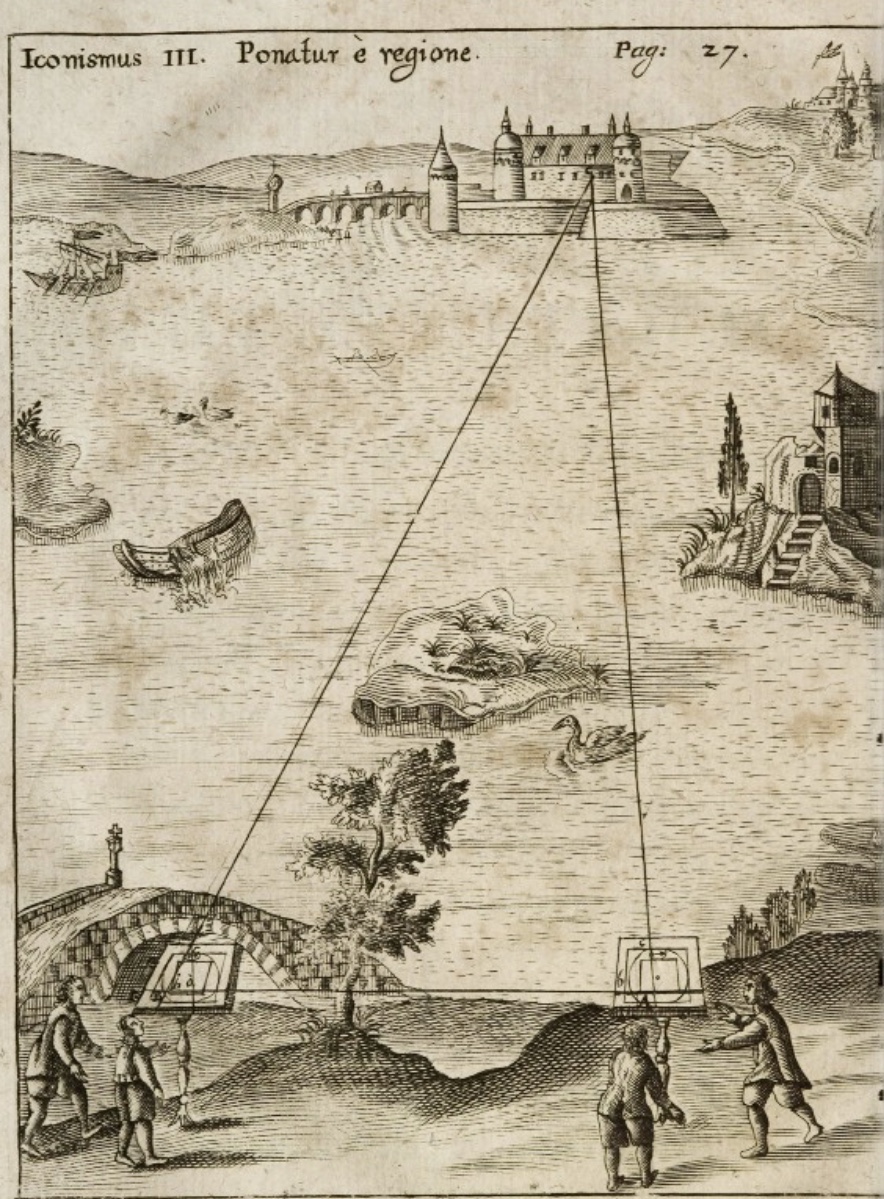
Figuur 1.1: topografie, zichtlijnen en hoekmeting met pantometers
Een innovatief concept
In tegenstelling tot mobiele cartografische GPS-apps of smartphone-apps is Geoscope specifiek ontworpen voor landschapsanalyse in het veld. Het overstijgt de beperkingen van conventionele navigatiesystemen, die slechts puntlokalisatie bieden zonder geïntegreerd richtinstrument.
Terug naar de basis van professionele topografische methoden
Geoscope is geïnspireerd op traditionele topografische methoden van artilleristen of veldtopografen, waarvoor mobiele kaarttools onvoldoende zijn.
De zichtlijn maakt nauwkeurige plaatsbepaling en meting van de oriëntatie van lineamenten op kaart en terrein mogelijk (Figuur 1.2).
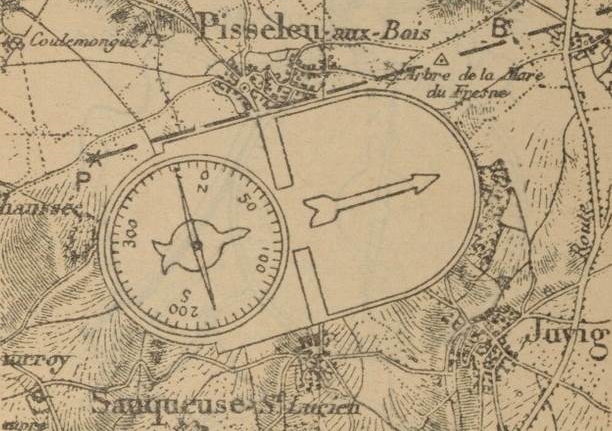
Figuur 1.2: Geoscope volgt het basisprincipe van traditionele veldcartografie: het veldkompas wordt direct op de kaart geplaatst om de zichtlijn (of zichtlijn van geloof) met een liniaal te tekenen. Deze techniek was gebaseerd op het gebruik van ongekreukte topografische kaarten voor precisiewerk. De methode hield ook rekening met de hoekafwijking tussen het magnetische noorden (aangegeven door het kompas) en het geografische noorden op de kaart. Deze correctie, magnetische declinatie genoemd, varieert per locatie en jaar en moet worden berekend met bijgewerkte geomagnetische modellen. Geoscope automatiseert al deze handelingen en vereenvoudigt het veldwerk aanzienlijk.
Een complete en interoperabele kaartgids
Geoscope is ook een complete cartografische applicatie, ontworpen als een echte atlas in je broekzak. Het biedt toegang tot volledige topografische, geologische, historische of satellietkaarten van verschillende internationale leveranciers, met handige zoek- en lokalisatiefuncties.
Geïntegreerd met andere veelgebruikte apps zoals Apple Maps, Google Maps of Open Street Map, stelt Geoscope je niet alleen in staat locaties wereldwijd te bekijken, maar ook om ze nauwkeurig te zoeken, verschillende kaarttypen te verkennen afhankelijk van de behoeften (reliëf, satelliet, erfgoed, geologie ...) en toegang te krijgen tot gegevens die vaak voor gespecialiseerde toepassingen zijn bedoeld.
II/ Installatie
- iOS-compatibiliteit
Geoscope is een app die werkt op Apple-apparaten met iOS, zowel iPhone als iPad. De interface past zich automatisch aan de schermgrootte en -oriëntatie aan in landschap- of portretmodus (Figuur 2.1).
- Download via de App Store
Geoscope is gratis beschikbaar in de App Store in een basisdemo-versie waarmee de belangrijkste functies kunnen worden getest en ontdekt.
- Vereiste machtigingen
Bij de eerste uitvoering vraagt Geoscope toegang tot de volgende onderdelen van je mobiele apparaat:
- Locatie
- Magnetometer
- Camera
- Geen registratie vereist
De app vereist geen account of registratie. Er worden geen persoonlijke gegevens verzameld of naar externe servers van de ontwikkelaar gestuurd.
Geoscope respecteert volledig je anonimiteit en privacy.
Sommige services (online kaarten, geolocatie, enz.) kunnen gebruikmaken van Apple-infrastructuur of externe kaartleveranciers, zoals bij elke app die MapKit of OpenStreetMap gebruikt.
Buiten deze noodzakelijke functies verzamelt, verzendt of analyseert Geoscope geen gebruikersgegevens. De app is ontworpen met strikte aandacht voor privacy en anonimiteit.
- In-app aankopen
Om toegang te krijgen tot alle geavanceerde tools (geannoteerde foto’s, driftcorrectie, zichtlijn vergrendeling, selectie van referentiepunten, enz.) wordt aankoop van de premium-versie aanbevolen.
Voor een eenmalige prijs van €3,99 ondersteunt deze volledige versie ook actief de voortdurende ontwikkeling van de app.
Geoscope werkt standaard met kaarten van Apple (MapKit) of Open Street Map. Voor geavanceerd gebruik biedt Geoscope een jaarlijks abonnement van €25,99 voor toegang tot professionele kaarten, waaronder:
- Topografische kaarten van IGN (Frankrijk)
- en, indien beschikbaar, gespecialiseerde kaarten van andere kaartleveranciers
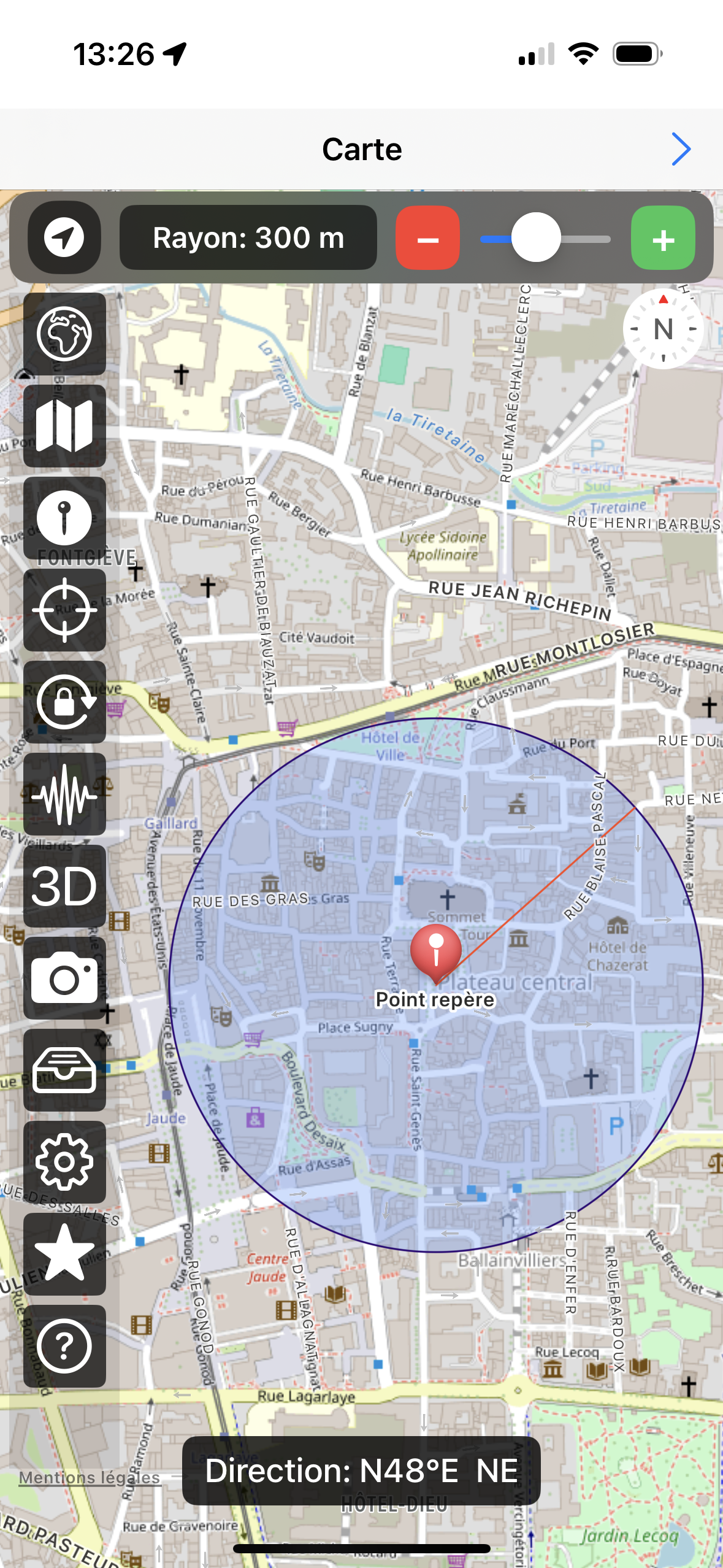
Figuur 2.1: Geoscope op iPhone in portretmodus.
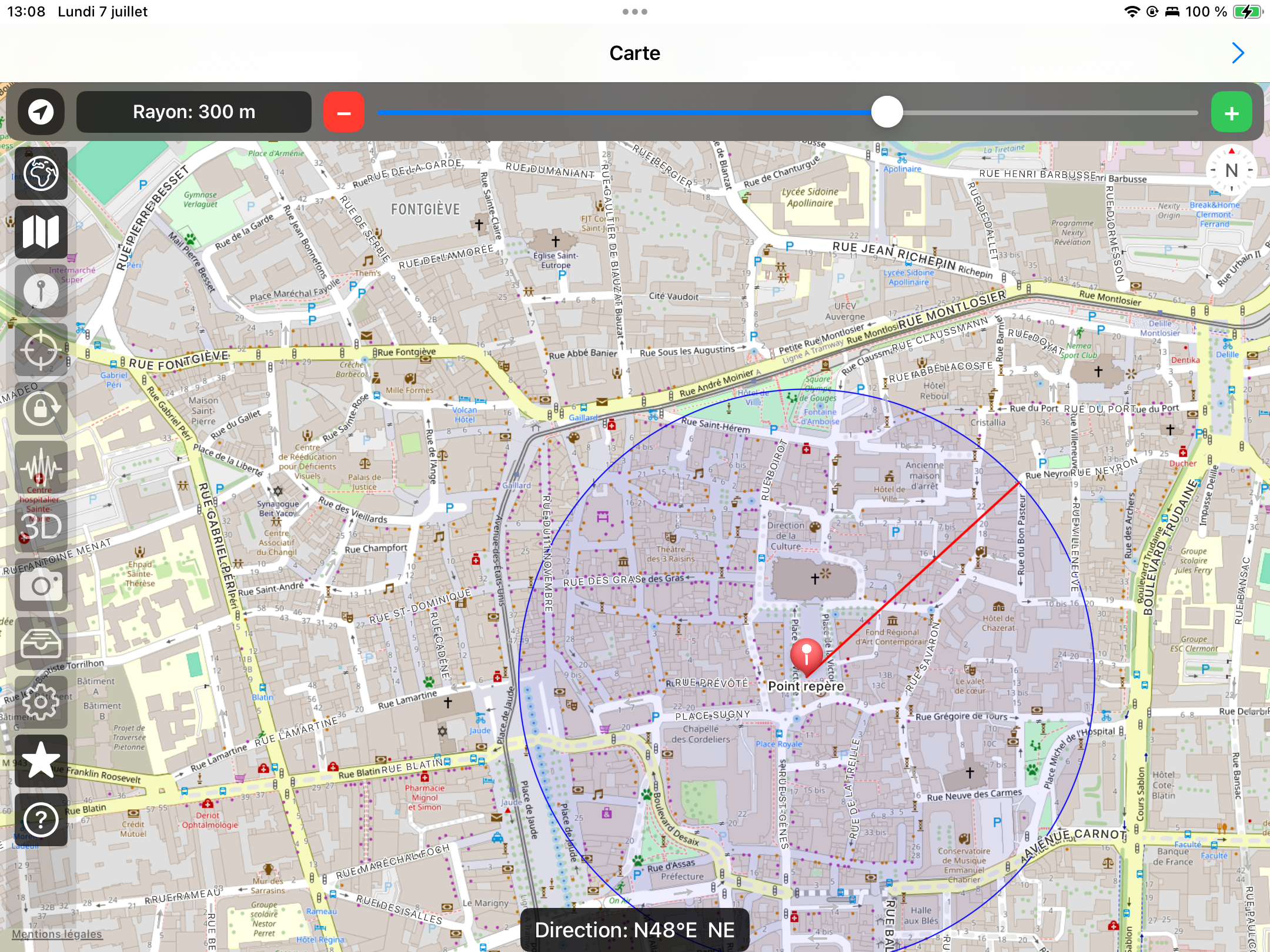
Figuur 2.2: Geoscope op iPad in landschapmodus.
III/ Kaarten
Geoscope maakt gebruik van tegelkaarten die vrij online toegankelijk zijn via verschillende aanbieders. Naast de klassieke ondergronden die door Apple of Google Maps worden aangeboden, geeft de applicatie toegang tot gedetailleerde en hoogwaardige topografische kaarten,
die vaak in professionele of educatieve contexten worden gebruikt. Deze kaarten, beschikbaar op verschillende schalen en in vele landen, maken nauwkeurig werk aan het reliëf, de infrastructuur of natuurlijke elementen mogelijk, afhankelijk van de behoeften van de gebruiker.
Houd er rekening mee dat sommige van deze kaarten licentiegebonden zijn: het gebruik ervan vereist betaling van een toegangsrecht. In dat geval betaalt Geoscope deze kosten aan de aanbieders om de weergave in de applicatie mogelijk te maken. Deze financiering wordt verzorgd door het premiumabonnement, dat toegang geeft tot alle gelicentieerde kaarten.
1. Apple MapKit
Geoscope gebruikt de kaarten die door Apple MapKit worden geleverd als standaardbasis op iOS-apparaten. Deze kaarten zijn geoptimaliseerd voor vloeiende navigatie en goede leesbaarheid, vooral bij mobiel gebruik (Figuur 3.1 en 3.2).
De kaarten zijn beschikbaar in vier versies:
- Standaard: een klassieke wegenkaart, duidelijk en goed leesbaar, met wegen, steden, reliëf en belangrijke bezienswaardigheden.
- Satelliet: een fotografisch overzicht in hoge resolutie waarmee het terrein kan worden bekeken zoals het vanuit de ruimte verschijnt.
- Hybride: dezelfde weergave als satelliet, maar verrijkt met plaatsnamen, wegen en grenzen om de oriëntatie te vergemakkelijken.
- Satellite FlyOver: een interactieve 3D-perspectiefweergave, beschikbaar in sommige grote steden, waarmee gebouwen en reliëf met diepte-effecten kunnen worden bekeken. Op kleine schaal kan hiermee de hele aarde worden weergegeven, met de huidige verlichte en donkere zijden van dag en nacht.
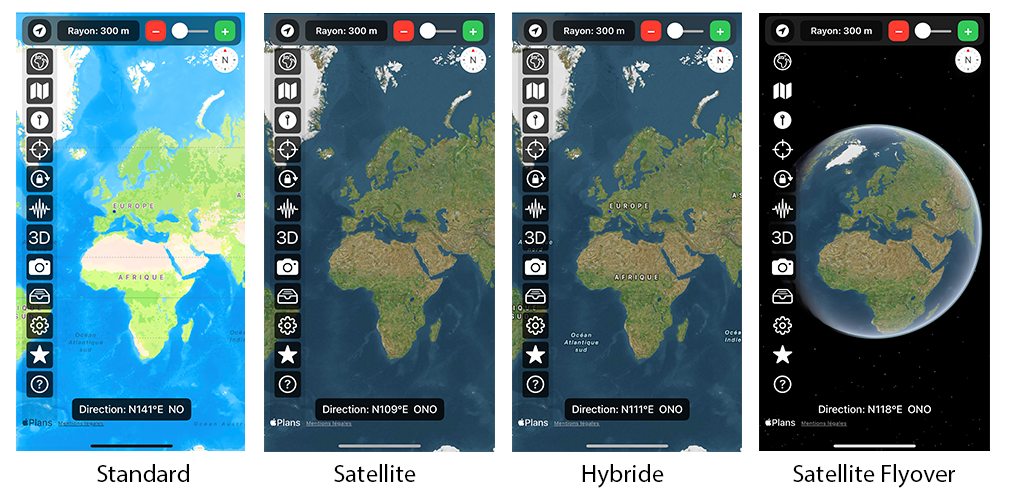
Figuur 3.1: Kaarten geleverd door Apple MapKit op kleine schaal.
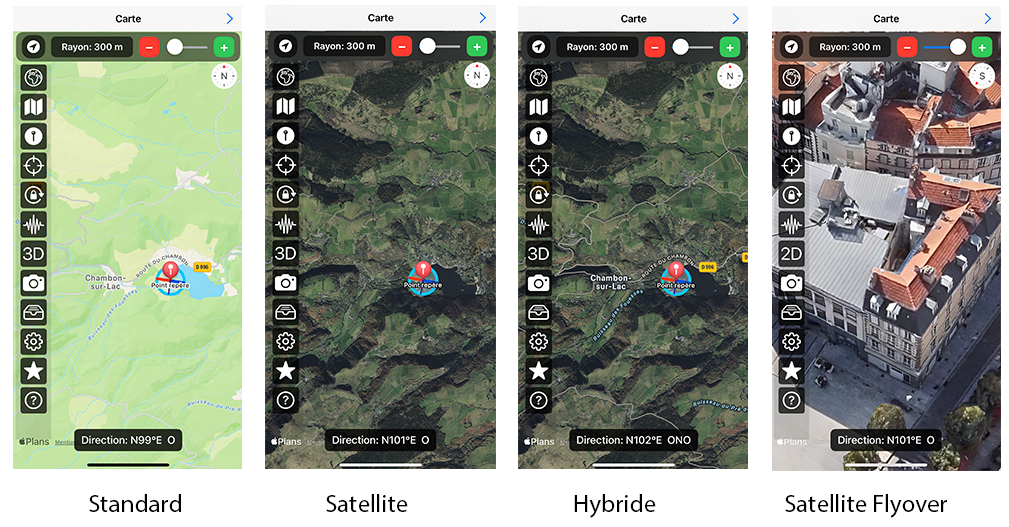
Figuur 3.2: Kaarten geleverd door Apple MapKit op grote schaal.
2. Open Street Map
Open Street Map is een vrije en collaboratieve bron van geografische gegevens, gebruikt in Geoscope om meerdere kaartstijlen aan te bieden voor verschillende toepassingen. Deze kaarten zijn vooral nuttig op grote schaal, omdat ze een gedetailleerd overzicht van het terrein, wegen, gebouwen en bezienswaardigheden bieden (Figuur 3.3).
- Basic: standaardstijl van OpenStreetMap, toont wegen, paden, gebouwen en andere infrastructuur.
- France: stijl aangepast aan de Franse cartografische conventies, met betere leesbaarheid op nationaal niveau.
- Humanitair: benadrukt essentiële infrastructuur (wegen, ziekenhuizen, enz.), nuttig bij crisis- of rampbeheer.
- Deutschland: een versie specifiek voor Duitsland met lokale conventies.
- FreeMap: een alternatieve vrije kaart, met lichtere rendering, geschikt voor wandelen.
- Lidar Slovakia: integreert Lidar-gegevens voor een gedetailleerde weergave van het reliëf in Slowakije.
- Open Topo Map: topografische kaart met hoogtecontouren, hoogten en reliëf, ideaal voor terreinanalyses.
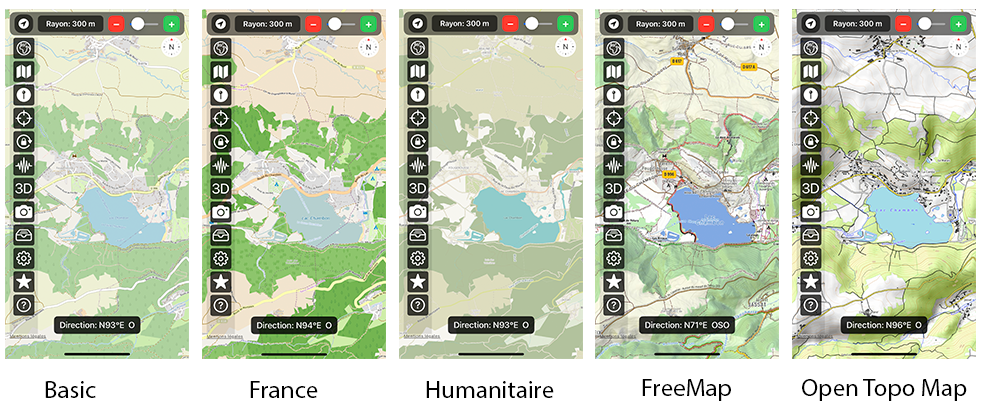
Figuur 3.3: Kaarten geleverd door Open Street Map op grote schaal.
3. Frankrijk
Deze kaarten worden geleverd door het IGN France (Institut national de l'information géographique et forestière). Ze bieden een gedetailleerde dekking van het Franse grondgebied, bijzonder nuttig voor veldwerk, topografische analyses en wandelen. Verschillende stijlen zijn beschikbaar in Geoscope, aangepast aan verschillende observatie- en navigatiebehoeften. Ze zijn alleen toegankelijk via het Premium-abonnement van Geoscope (Figuur 3.4).
- Versie v2: de basisversie geleverd door het IGN, met duidelijke weergave van infrastructuur, toponiemen en reliëf.
- Ortho: hoge resolutie orthofoto, nuttig voor precieze weergave van landschappen, vegetatie, gebouwen en bodemgebruik.
- Scan 25: topografische kaart op schaal 1:25.000, ideaal om reliëf, paden, hoogtecontouren en nauwkeurige geografische elementen te lokaliseren.
- Terrain: vereenvoudigde kaart die alleen hoogtecontouren benadrukt voor een duidelijke weergave van het reliëf.
- MNT: kaart gegenereerd uit een Digitaal Hoogtemodel, toont hoogten zonder menselijke elementen en benadrukt het reliëf door schaduwwerking.
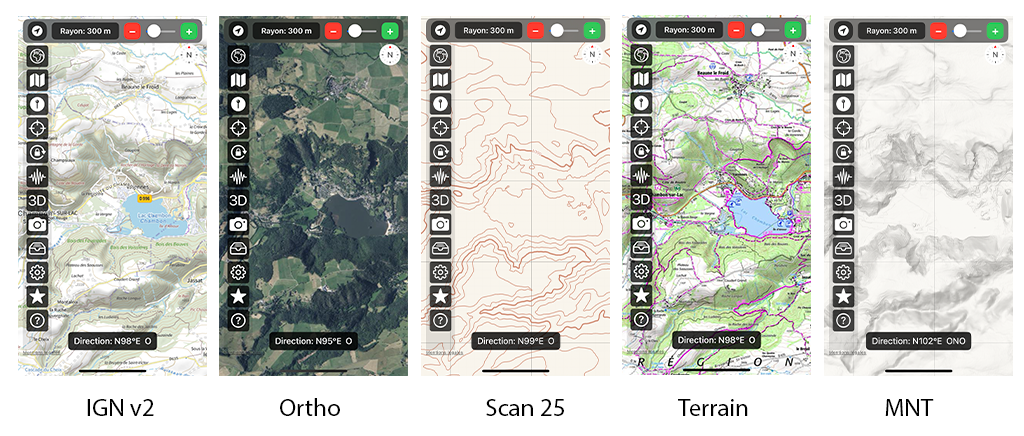
Figuur 3.4: Kaarten geleverd door IGN France op grote schaal.
Voor gespecialiseerde toepassingen zijn er in Geoscope nog andere kaarten beschikbaar, die gedetailleerdere historische, juridische of morfologische analyses mogelijk maken (Figuur 3.5).
- Kadaster: toont kadastrale percelen met hun grenzen en nummers, nuttig voor grond-, stedelijke of administratieve studies.
- Cassini: reproductie van kaarten uit de 18e eeuw, opgesteld onder leiding van César-François Cassini en later door zijn zoon Jean-Dominique Cassini.
- Lidar MNT: kaart gebaseerd op een Digitaal Hoogtemodel afgeleid van Lidar-gegevens, toont het blote reliëf (zonder vegetatie of gebouwen). Lidar (Light Detection and Ranging) is een afstandsmeettechnologie die een laserstraal gebruikt om zeer nauwkeurig afstanden te meten en het terrein of objecten 3D te modelleren.
- Lidar MNS: kaart gebaseerd op een Digitaal Oppervlakte Model, integreert het reliëf zoals waargenomen, inclusief vegetatie en gebouwen.
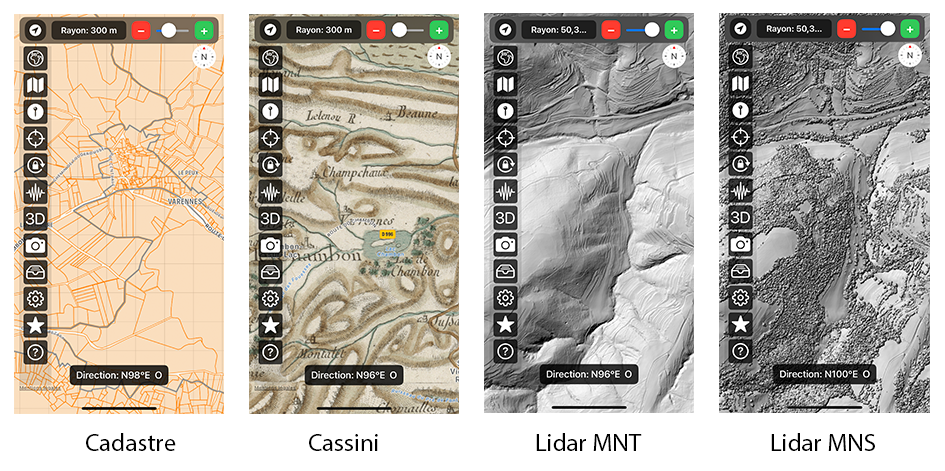
Figuur 3.5: Gespecialiseerde kaarten geleverd door IGN France op grote schaal.
Lidar is de meest nauwkeurige technologie voor gedetailleerde geomorfologische en structurele analyses, waarmee microreliëfs, hellingsbreuken, breuken of menselijke sporen onder de vegetatie kunnen worden onthuld.
Helaas is de dekking nog niet volledig over heel Frankrijk; sommige gebieden moeten nog worden verkregen of verwerkt (Figuur 3.6).
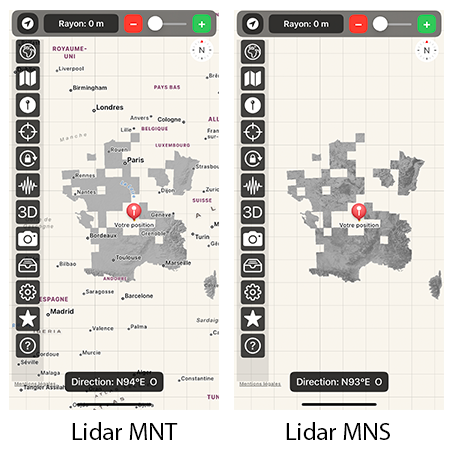
Figuur 3.6: Lidar-dekking in continentaal Frankrijk.
4. Verenigde Staten van Amerika (USGS)
De kaarten die door USGS (United States Geological Survey) worden geleverd, maken het mogelijk om het Amerikaanse grondgebied op verschillende schalen te verkennen, met een grote rijkdom aan topografische, geologische en milieu-informatie. Deze kaarten zijn vooral nuttig voor het bestuderen van gebieden in Noord-Amerika.
- Imagery: satellietweergave in hoge resolutie.
- Topo: klassieke topografische kaart met hoogtecontouren, wegen, rivieren en andere fysieke landschapselementen.
- Imagery Topo: combinatie van satellietbeelden met topografische gegevens.
- Hydro: kaart gespecialiseerd in het hydrographische netwerk.
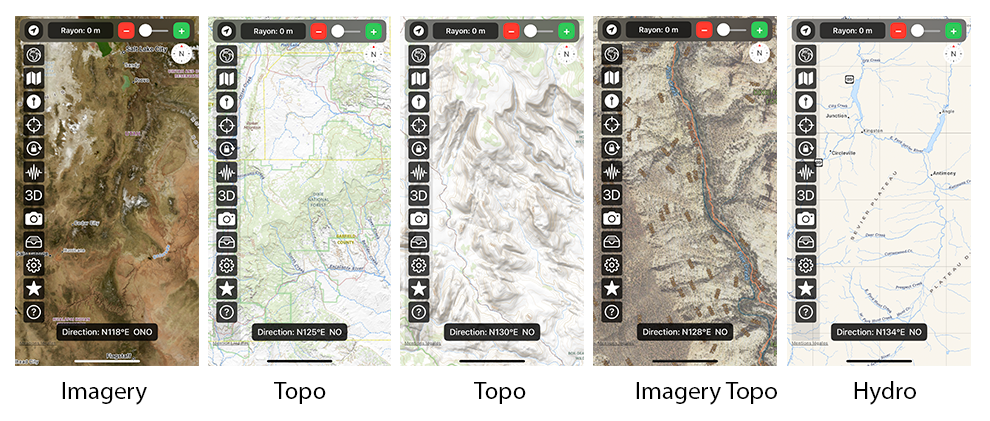
Figuur 3.7: USGS-kaarten beschikbaar in Geoscope.
5. Zwitserland (Swiss Topo)
De kaarten die door SwissTopo, het Zwitserse Federale Bureau voor Topografie, worden geleverd, staan bekend om hun hoge nauwkeurigheid en uitzonderlijke cartografische kwaliteit. Ze maken een gedetailleerde weergave van het Zwitserse grondgebied mogelijk (Figuur 3.8).
Deze kaarten zijn gratis en zonder abonnement beschikbaar.
- Topo Kleur: volledige topografische kaart in kleur, met een hoog detailniveau van het reliëf, de infrastructuur en de natuurlijke omgeving.
- Foto: luchtorthofotografie van hoge resolutie, ideaal voor directe landschapsinterpretatie.
- Topo Grijs: grijstintenversie van de topografische kaart, geschikt voor subtiele kaartachtergronden of overlay-analyses.
- DTM: Digitaal Terreinmodel dat een 3D-weergave van het reliëf biedt, nuttig voor morfologische analyses en profielmetingen.
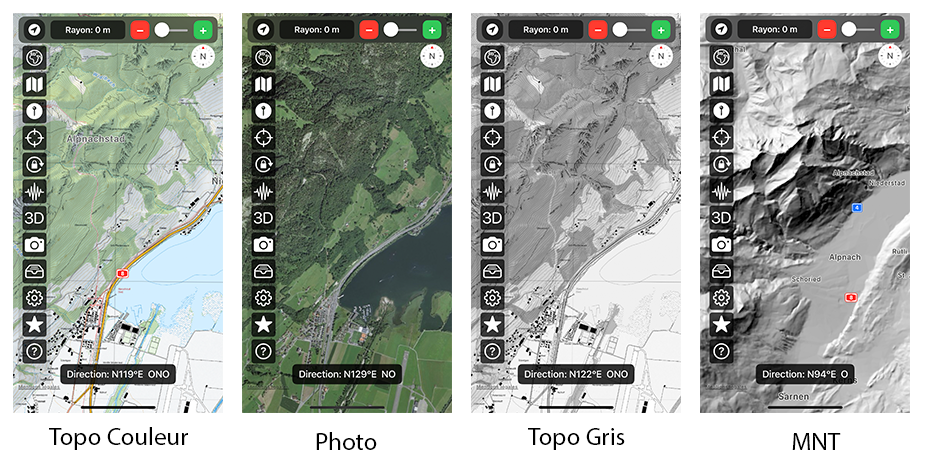
Figuur 3.8: SwissTopo-kaarten beschikbaar in Geoscope.
Geoscope biedt ook toegang tot de geologische kaarten van SwissTopo. Deze geven een nauwkeurige en actuele weergave van de Zwitserse ondergrond, waardoor rotsformaties, tektonische structuren en geologische context op verschillende schalen kunnen worden geanalyseerd, essentieel voor wetenschappelijk onderzoek, ruimtelijke planning en beheer van natuurlijke hulpbronnen (Figuur 3.9).
- Geologie: gedetailleerde geologische kaart die rotsformaties, gesteentetypen en hun verspreiding in Zwitserland weergeeft.
- Tectonica: kaart die de belangrijkste tektonische structuren benadrukt, zoals breuken, plooien en vervormingszones, essentieel voor geodynamische studies.
- Geologie 1:200 000: geologische kaart op schaal 1:200 000, die een overzicht biedt van de regionale geologische context met een goed evenwicht tussen detail en omvang.
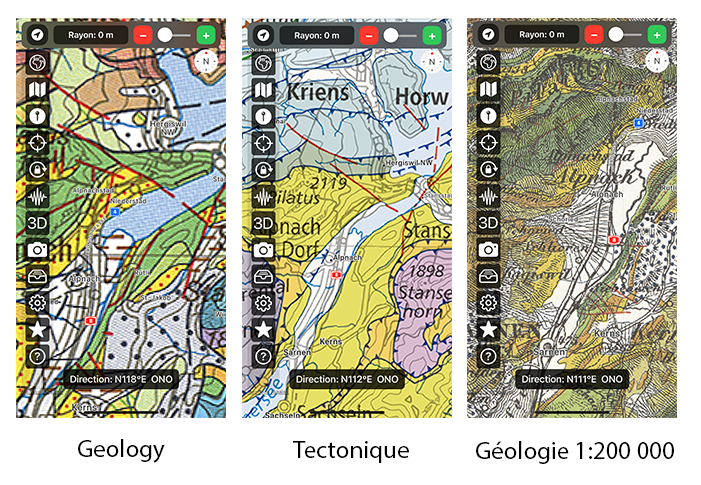
Figuur 3.9: Geologische SwissTopo-kaarten beschikbaar in Geoscope.
Geoscope maakt ook toegang tot historische topografische kaarten mogelijk (Figuur 3.10).
- Siegfried-kaart: topografische kaart van Zwitserland, gepubliceerd tussen 1870 en 1926 op schaal 1:25 000 en 1:50 000, met nauwkeurige details van het reliëf en de infrastructuur van die tijd.
- Dufour-kaart: historische topografische kaart van Zwitserland uit het midden van de 19e eeuw (1845–1865) op schaal 1:100 000.
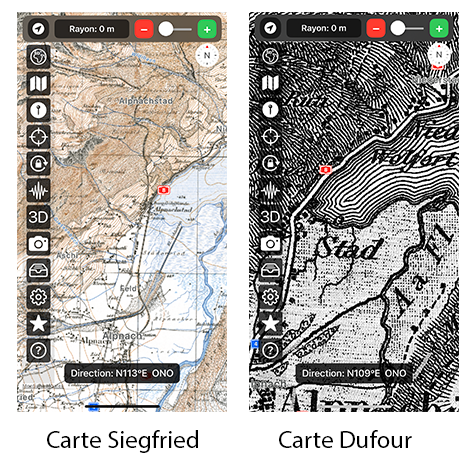
Figuur 3.10: Historische topografische SwissTopo-kaarten beschikbaar in Geoscope.
6. Spanje
De kaarten aangeboden door het Instituto Geográfico Nacional (IGN) van Spanje vormen een referentie voor de weergave van het Spaanse grondgebied. Ze zijn rijk aan topografische, administratieve en milieugerelateerde details, ontworpen volgens nationale standaarden van hoge kwaliteit en bestrijken het gehele Spaanse grondgebied (Figuur 3.11).
Deze kaarten zijn gratis beschikbaar via online tegeldiensten, zonder authenticatie.
- Basis: een synthetische basiskaart die een duidelijk overzicht biedt van de belangrijkste geografische elementen (wegen, plaatsen, waterlopen).
- Topo: gedetailleerde topografische kaart afgeleid van de Mapa Topográfico Nacional, inclusief reliëf, hoogtelijnen, toponiemen en infrastructuur. Reliëf: schaduwrijkte kaart van het Digitaal Hoogtemodel (DHM), in zwart-wit, die de morfologie van het terrein benadrukt.
- Orto: luchtfoto’s met hoge resolutie die het hele Spaanse grondgebied bestrijken.
- Admin: administratieve kaart die de provinciale, gemeentelijke grenzen en territoriale indelingen toont.
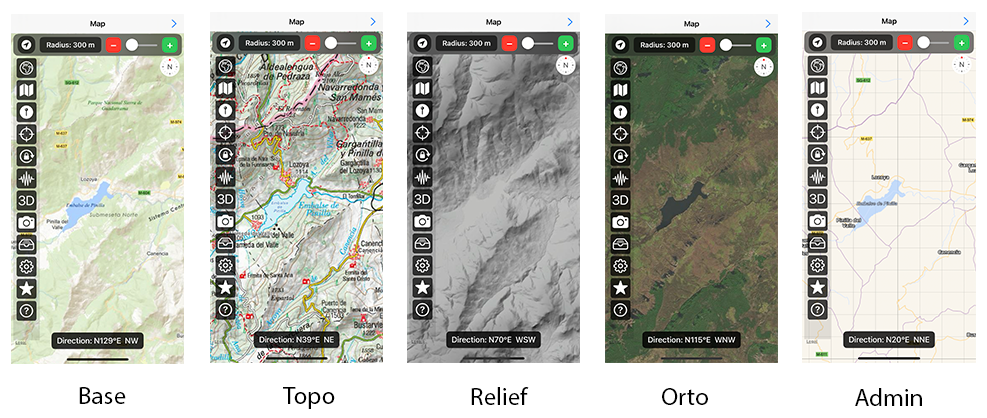
Figuur 3.11: Topografische en administratieve kaarten van IGN Spanje beschikbaar in Geoscope.
7. ESRI
ESRI (Environmental Systems Research Institute) is een wereldleider op het gebied van geografische informatiesystemen (GIS). Het biedt een reeks wereldwijde kaartachtergronden die worden gebruikt in vele professionele en educatieve toepassingen. Geoscope integreert meerdere ESRI-kaartachtergronden, vooral nuttig voor observatie op wereldschaal (Figuur 3.12).
- World Topo Map: wereldwijde topografische kaart met wegen, grenzen, plaatsnamen en fysieke informatie, ideaal voor een overzicht van het terrein.
- World Imagery: satellietbeelden met hoge resolutie die de hele planeet bestrijken, nuttig voor het observeren van landschappen, natuurlijke omgevingen en verstedelijking.
- World Terrain Base: vereenvoudigde achtergrondkaart met reliëf van het terrein, ontworpen om te combineren met overlappende gegevens.
- World Shaded Relief: schaduwrijkte weergave van het wereldreliëf, die de morfologie van continenten en berggebieden benadrukt.
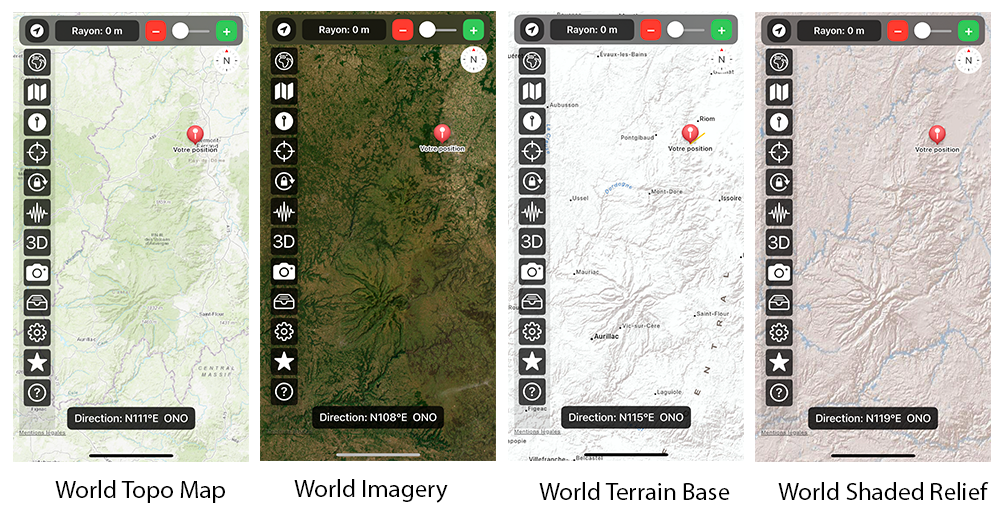
Figuur 3.12: ESRI-topografische kaarten beschikbaar in Geoscope. Zicht van het noordelijke deel van het Massief Central tot aan de Cantal.
Andere ESRI-kaarten zijn toegevoegd (Figuur 3.13 en 3.14). Dit zijn:
- World Ocean: gespecialiseerde kaart van mariene omgevingen, met weergave van diepten, ruggen en oceanische troggen.
- National Geographic: kaartachtergrond met herkenbare stijl, ontworpen door de National Geographic Society, die een esthetische en leesbare weergave van fysieke en politieke gegevens op wereldschaal biedt.
- World Street Map: gedetailleerde kaart van straten en stedelijke infrastructuur op wereldschaal, ideaal voor navigatie of studie van vervoersnetwerken in stedelijke gebieden.
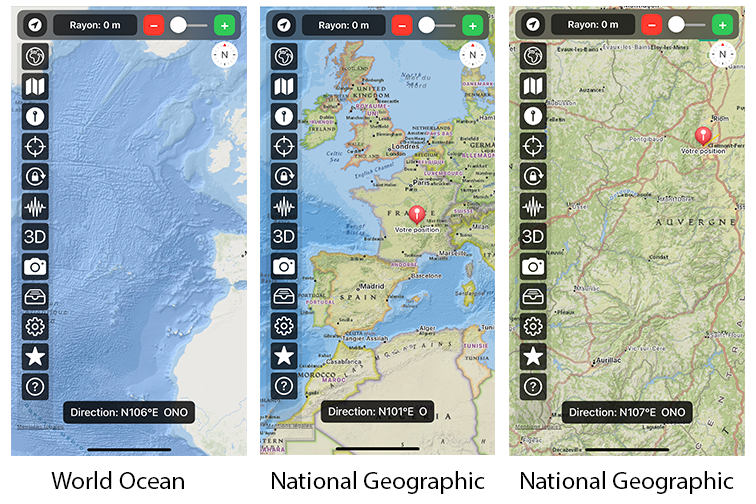
Figuur 3.13: Andere ESRI-kaarten beschikbaar in Geoscope.
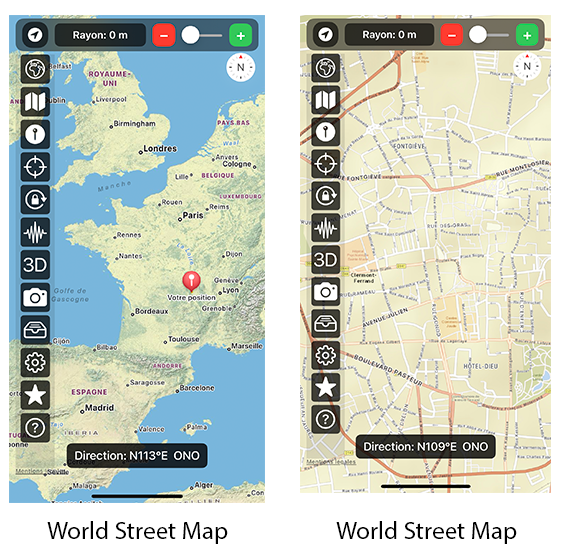
Figuur 3.14: De World Street Map-kaart van ESRI beschikbaar in Geoscope.
8. België
Geoscope biedt een breed scala aan oude en recente kaarten van het Nationaal Geografisch Instituut van België (NGI België), de officiële cartografische instantie van het land. Deze collectie bestrijkt meer dan een eeuw van de evolutie van het Belgische grondgebied, met topografische kaarten en historische orthofotografieën (Figuur 3.15 en 3.16).
- Basiskaart : huidige kaart geleverd door NGI België, met topografische details, communicatiewegen en toponiemen.
- Basiskaart (ZW) : zwart-witversie van de basiskaart, eenvoudiger van uitvoering, ideaal voor annotaties of het overlappen van informatie.
- Ortho 1995 : historische orthofotografie van België, nuttig om de landschapsevolutie te vergelijken met actuele beelden.
- Kaart 1989 : algemene topografische kaart, representatief voor het Belgische grondgebied eind 20e eeuw.
- Kaart 1981 : volledige kaart van het netwerk en het landgebruik begin jaren 1980.
- Kaart 1939 : kaart van vóór de Tweede Wereldoorlog.
- Kaart 1904 : zeer gedetailleerde oude kaart.
- Kaart 1873 : een van de eerste nationale topografische kaarten van modern België.
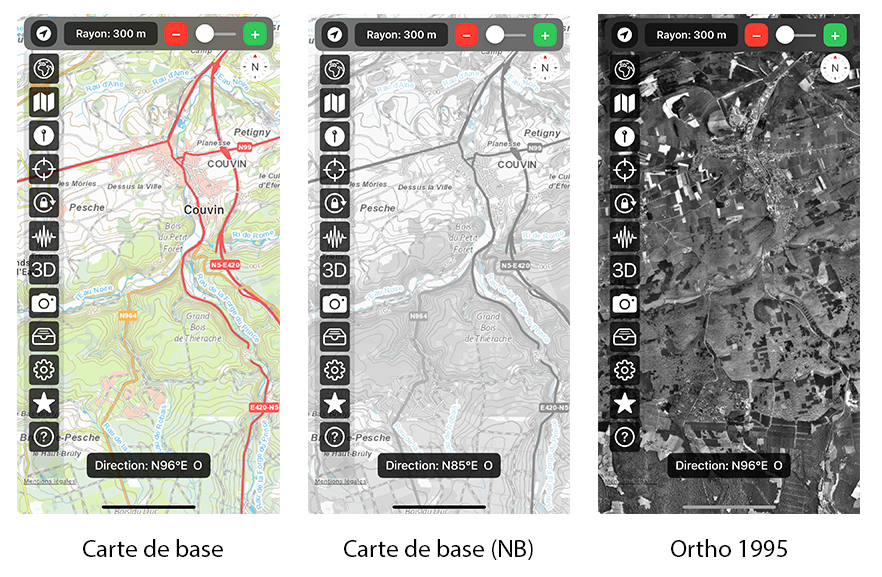
Figuur 3.15: Belgische kaarten beschikbaar in Geoscope.
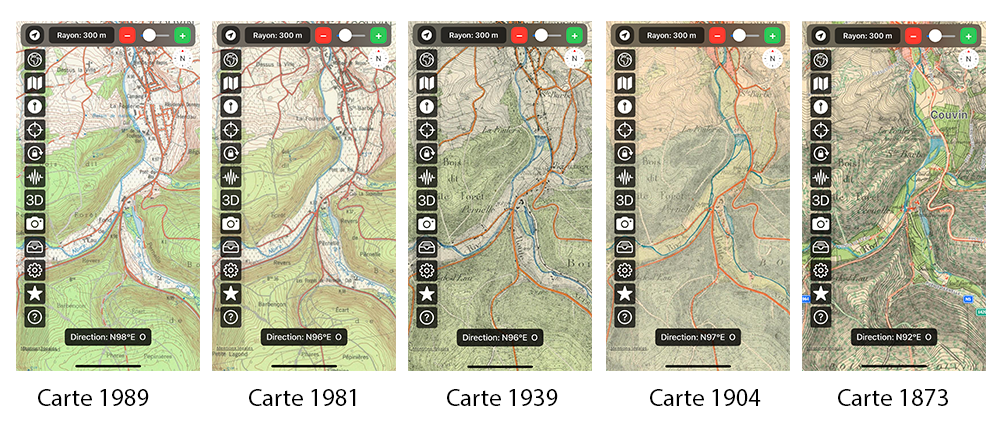
Figuur 3.16: Andere Belgische kaarten beschikbaar in Geoscope.
9. Verenigd Koninkrijk
Geoscope biedt toegang tot meerdere historische kaarten van het Verenigd Koninkrijk, afkomstig van de opmetingen van het Ordnance Survey, het nationale Britse cartografische bureau (Figuur 3.17), waaronder:
- Ordnance Survey 1900 : gedetailleerde kaart van het begin van de 20e eeuw, ideaal voor het bestuderen van landelijke landschappen en het oude landgebruik.
- Ordnance Survey 1919 : versie na de Eerste Wereldoorlog, nuttig om territoriale veranderingen van het begin van de 20e eeuw te observeren.
- Ordnance Survey 1966 : kaart van de periode van sterke verstedelijking van het Verenigd Koninkrijk, met veel details over moderne infrastructuren.
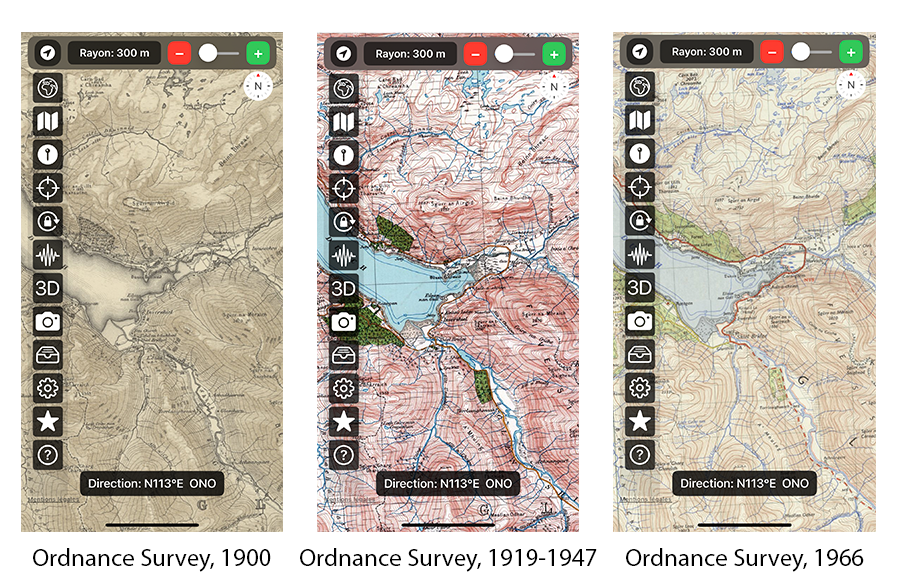
Figuur 3.17: Historische kaarten van de Ordnance Survey beschikbaar in Geoscope.
10. Google Maps
Google Maps biedt verschillende bekende kaarttypes, geïntegreerd in Geoscope vanwege hun toegankelijkheid en populariteit. Hoewel deze kaarten veel worden gebruikt in navigatie-applicaties, hebben sommige ook geografische waarde, vooral voor terreinobservatie en het overlappen van informatie (Figuur 3.18).
- Normaal : klassieke wegenkaart, met plaatsnamen, wegen, gebouwen en interessante punten.
- Satelliet : hoge-resolutie satellietbeelden, nuttig om landgebruik of de morfologie van een locatie te identificeren.
- Hybride : normale kaart over satellietbeelden, met plaatsnamen, wegen en andere zichtbare elementen.
- Terrein : vereenvoudigde topografische kaart, met reliëfweergave door schaduwwerking, geschikt voor snelle lezing van hellingen en terreinvormen.
Deze kaarten, hoewel esthetisch en vertrouwd, bieden minder precieze topografische details dan gespecialiseerde kaarten zoals die van NGI of SwissTopo, maar kunnen nuttig zijn voor een eerste benadering of snelle locatiebepaling.
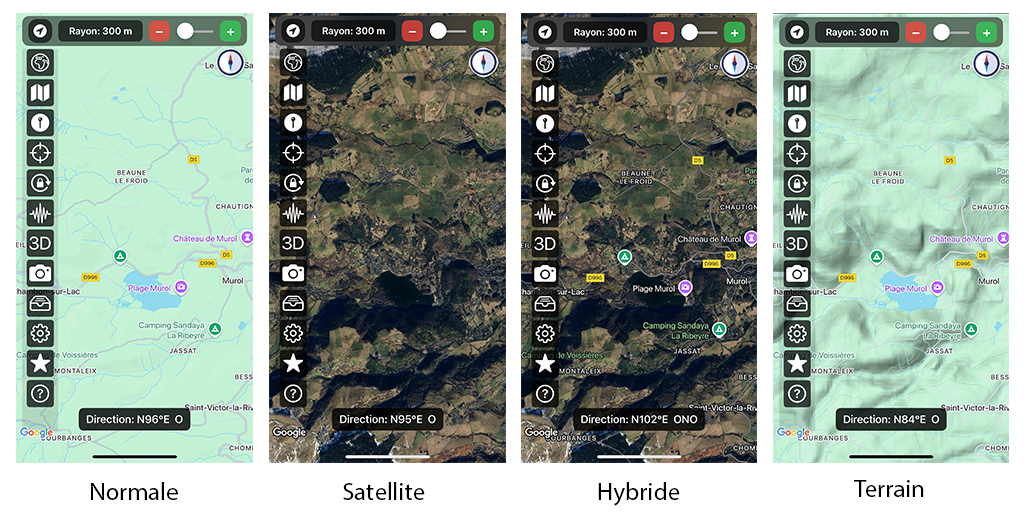
Figuur 3.18: Google Maps-kaarten beschikbaar in Geoscope.
11. Thunderforest
Thunderforest biedt online kaarten op basis van OpenStreetMap-gegevens, met verschillende thematische stijlen. Sommige kaarten bieden een uitstekende leesbaarheid van het reliëf dankzij schaduwwerking, hoogtelijnen en een kleurenpalet dat goed geschikt is voor terreinweergave. Ze zijn bijzonder interessant in Geoscope voor veldgebruik of geomorfologische analyse (Figuur 3.19).
- Landscape: kleurrijke en contrastrijke kaart met hoogtelijnen, reliëfschaduw en vegetatie.
- Open Cycle Map: topografische fietsgerichte kaart, zeer goed leesbaar, met fietspaden, hoogtelijnen en natuurlijke elementen.
- Outdoors: kaart rijk aan natuurlijke details, ideaal voor wandelen, topografie en het lokaliseren van interessante punten.
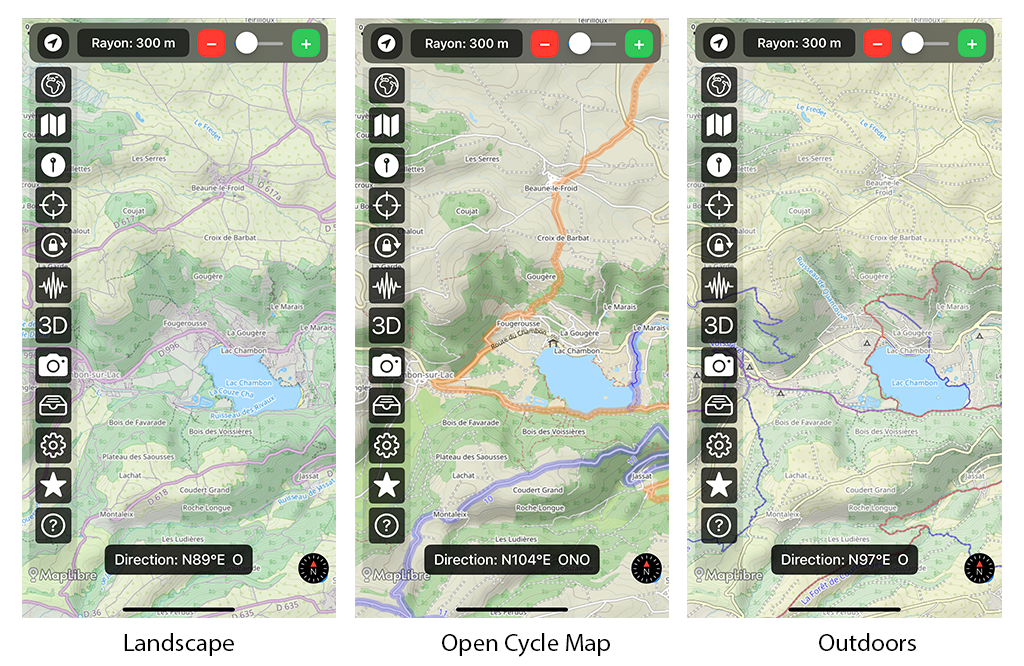
Figuur 3.19: Thunderforest-kaarten beschikbaar in Geoscope.
Andere stijlen van Thunderforest hebben een meer schematische of vereenvoudigde weergave, met kleurvlakken en weinig tot geen reliëf. Ze zijn meer geschikt voor stedelijk gebruik of eenvoudige navigatie, maar minder geschikt voor gedetailleerde geografische interpretatie (Figuur 3.20).
- Transport: kaart gericht op openbaar vervoer met een vereenvoudigde stijl.
- Atlas: sobere en duidelijke kaart zonder topografische informatie.
- Mobile Atlas: lichte versie voor snelle weergave op mobiele apparaten.
- Transport Dark: donkere achtergrond, geschikt voor nachtelijke omgevingen of LED-schermen.
- Neighbourhood: lokale kaart op kleine schaal, nuttig voor stedelijke oriëntatie.
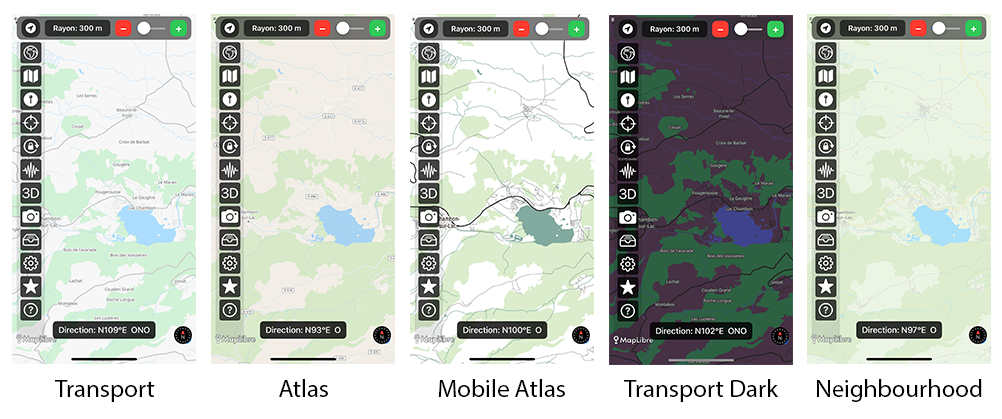
Figuur 3.20: Andere Thunderforest-kaarten beschikbaar in Geoscope.
12. MapTiler
MapTiler biedt een verscheidenheid aan alternatieve kaarten op basis van OpenStreetMap-gegevens, met grafische stijlen geschikt voor verschillende toepassingen. Sommige van deze kaarten hebben een esthetisch aantrekkelijke weergave met goed gedefinieerde contouren, reliëfschaduwen en goede leesbaarheid van natuurlijke elementen, wat nuttig kan zijn voor geografisch en educatief gebruik in Geoscope (Figuur 3.21).
- Outdoor: zeer goed leesbare kaart met paden, reliëf en bossen, ideaal voor buitenactiviteiten.
- Ocean: gestileerde zee-kaart met dieptelijnen en kustgrenzen.
- Backdrop: neutrale kaart met lichte achtergrond, geschikt als basiskaart.
- Winter: winterstijl met besneeuwde bergen en skigebieden.
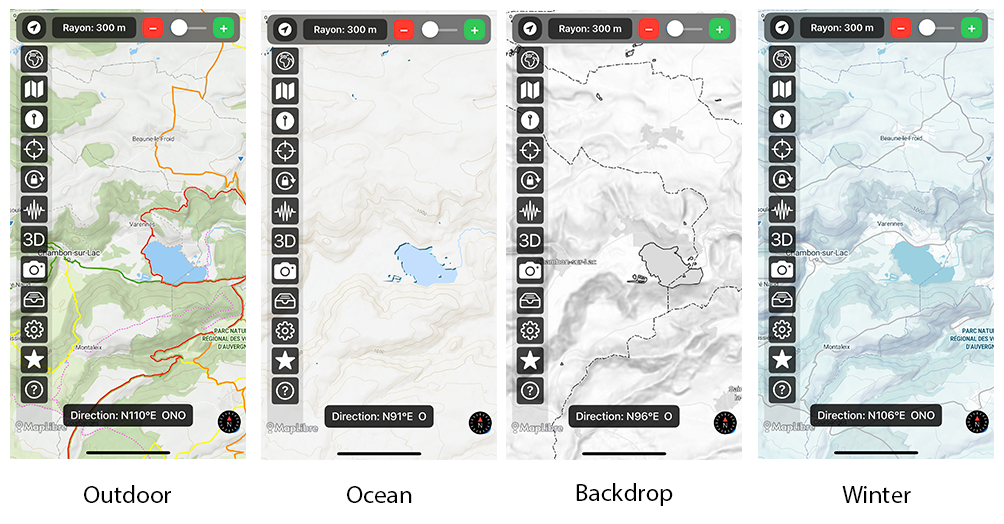
Figuur 3.21: MapTiler-kaarten beschikbaar in Geoscope.
Andere kaarten zijn beschikbaar, maar tonen kleurvlakken zonder reliëf, waardoor ze minder geschikt zijn voor de geografische doeleinden van Geoscope, met name voor terrein- of procesanalyse (Figuur 3.22).
- Basic: minimalistische kaart voor algemeen gebruik, weinig gedetailleerd.
- Open Street Map: standaardweergave van OSM zonder grafische verrijking.
- Satellite: ruwe satellietbeelden zonder topografische annotaties.
- Landscape: gestileerde kleurrijke kaart, maar weinig nauwkeurig voor reliëfanalyse.
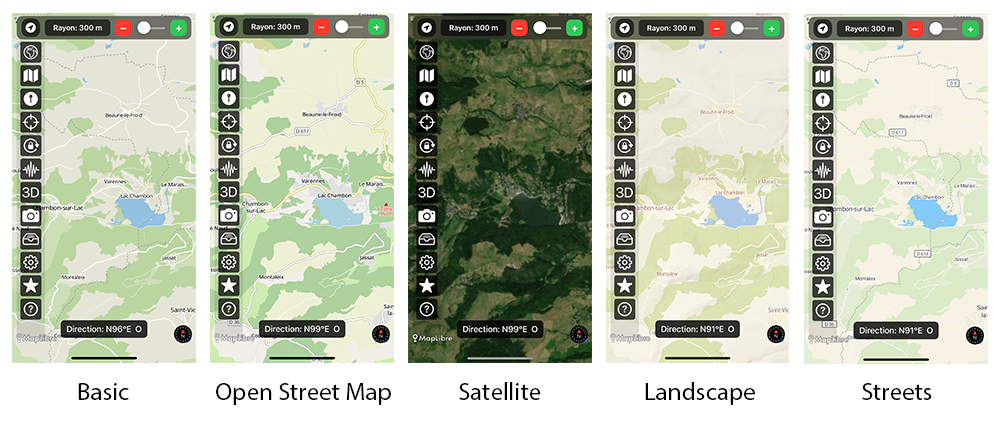
Figuur 3.22: Andere MapTiler-kaarten beschikbaar in Geoscope.
13. Australië
Verschillende kaarten van de cartografische diensten van de Australische staten zijn beschikbaar in Geoscope, vooral voor New South Wales (NSW) en Queensland. Ze bieden een nauwkeurige weergave van het Australische terrein op verschillende schalen, met topografische kaarten, satellietbeelden en basiskaarten (Figuur 3.23).
- NSW Imagery: hoge resolutie orthofoto’s geleverd door de overheid van New South Wales.
- NSW Base Map: algemene kaart met wegen, plaatsnamen en landgebruik.
- NSW Topo Map: officiële topografische kaart met hoogtelijnen, waterlopen en natuurlijke elementen.
- Queensland Topo Map: topografische kaart van Queensland, geschikt voor reliëflezen en navigatie in landelijke of bergachtige gebieden.
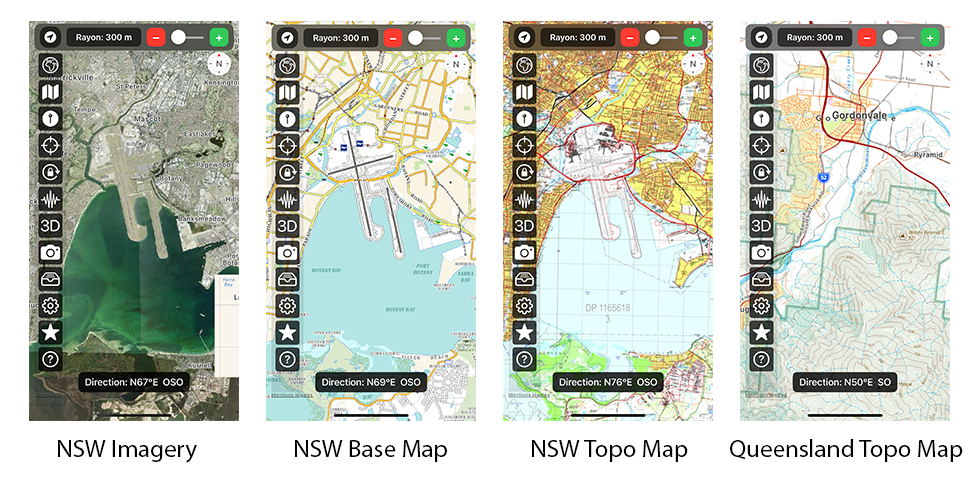
Figuur 3.23: Kaarten van Australië beschikbaar in Geoscope.
IV/ Gebruikersinterface
1. Navigatie tussen de pagina's van de applicatie
De applicatie Geoscope biedt een gebruikersinterface die bestaat uit acht hoofdschermen, elk overeenkomend met een specifieke functionaliteit:
- Interactieve kaart: weergave van de kaart met zichtlijn en cirkelvormige zoekzone.
- Zoeken naar plaatsen: raadpleging van de OpenStreetMap- of Apple MapKit-database om interessante locaties te vinden.
- Zoekresultaten: weergave van de resultaten van de zoekopdracht.
- Foto: cameravoorbeeld met weergave van de windrichtingen en een door de gebruiker gedefinieerd doelpunt.
- Voorkeuren: configuratie van de applicatie-instellingen volgens de behoeften van de gebruiker.
- Online hulp: toegang tot de documentatie en gebruiksinstructies.
- Premiumversie: toegang tot de Premium-versie met alle functies van de applicatie en abonnement op geavanceerde kaarten via een jaarlijks abonnement (toekomstige functie).
- Over: informatie over gebruikslicenties en wettelijke vermeldingen.
De verschillende schermen zijn toegankelijk via de navigatiebalk bovenaan de interface (navigatiepijlen vooruit/terug) of door zijwaarts te vegen (swipe) rechtstreeks op het scherm.

Figuur 3.1: de navigatiebalk van Geoscope bovenaan het scherm.
2. De interactieve kaart
De interactieve kaart vormt de belangrijkste werkruimte van de applicatie. Ze neemt het grootste deel van het scherm in (Figuur 3.2).
De gebruiker kan in- en uitzoomen om het kaartbereik aan te passen, evenals verschuiven door eenvoudig met de vinger te slepen.
Het is ook mogelijk om de kaart met twee vingers te draaien. Om terug te keren naar de klassieke oriëntatie met het noorden bovenaan, volstaat het om het kompasicoon aan te raken dat automatisch verschijnt wanneer een rotatie actief is.
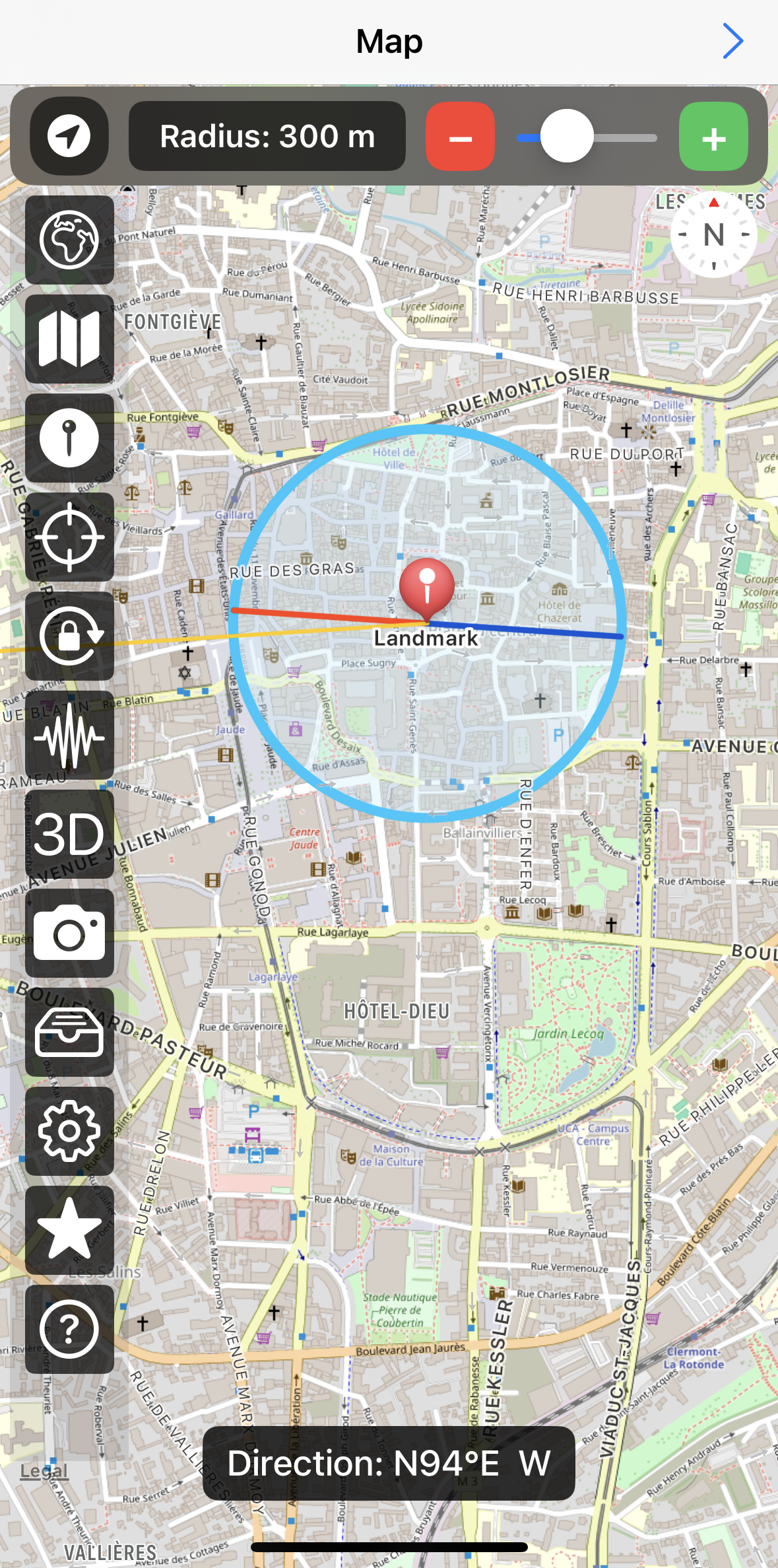
Figuur 3.2: weergave van de interactieve kaart op het eerste scherm.
a) De zichtlijnen
Geoscope gebruikt verschillende soorten zichtlijnen die op de kaart worden getekend om landschapselementen te identificeren. Hun kleur en stijl zijn instelbaar in de pagina Voorkeuren.
In de onderstaande schermafbeelding (Figuur 3.3) is de rode lijn de hoofdzichtlijn. Dit is de referentielijn die overeenkomt met de hoofdas van de oriëntatie van uw mobiel apparaat, iPhone of iPad (in portret- of landschapsmodus). Beschouw deze lijn als een denkbeeldige laserstraal die naar de plaats wijst die u op de kaart wilt identificeren.
Door herhaaldelijk in- en uitzoomen op de kaart kunt u de locaties langs de zichtlijn nauwkeurig herkennen.
Bijkomende lijnen kunnen nuttig zijn in bepaalde omstandigheden:
- De donkerblauw getekende lijn wordt de antipodale lijn genoemd, omdat ze in de tegenovergestelde richting van de hoofdlijn is georiënteerd. Soms is deze lijn handiger te gebruiken dan de hoofdlijn om de kaart in de tegenovergestelde richting van de hoofdzichtlijn te lezen.
- De geel getekende lijn is gericht naar een door de gebruiker gekozen punt. Ze kan nuttig zijn om de juiste uitlijning van het apparaat ten opzichte van een referentiepunt te controleren. Haar positie blijft dus vast op de kaart, ongeacht de oriëntatie van het apparaat, in tegenstelling tot de zichtlijnen die zich voortdurend aanpassen.
Deze zichtlijnen, hoofdlijn en antipodale lijn, vormen dus een soort virtueel kompas op de kaart. Ze maken het mogelijk de werkelijke oriëntatie weer te geven.
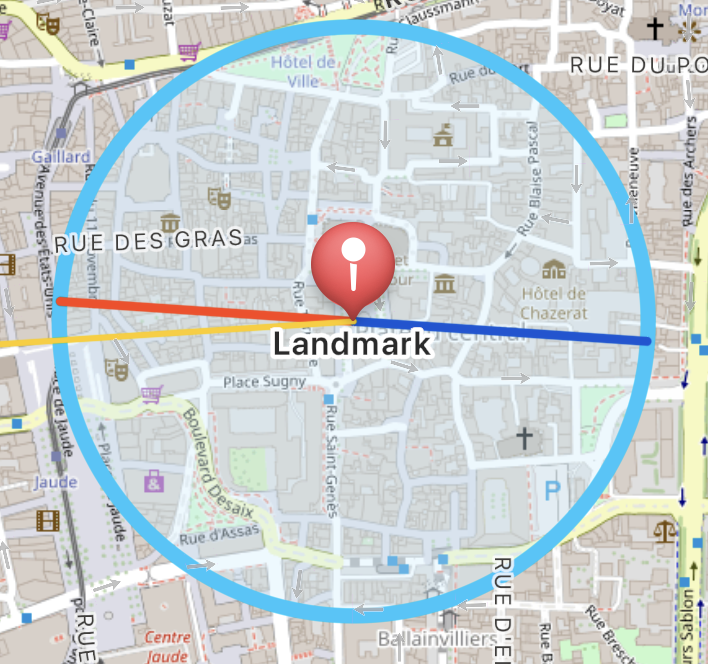
Figuur 3.3: De zichtlijnen. Hier is de rode lijn de hoofdzichtlijn. De donkerblauwe lijn is de antipodale lijn en de gele lijn is een zichtlijn naar een referentiepunt. Landmark verwijst hier naar het observatiepunt. De lichtblauwe cirkel markeert de cirkelvormige zoekzone rond het observatiepunt. Merk op dat alle kleuren instelbaar zijn.
b) De zoekzone
Het bovenste deel van de interactieve kaart maakt het mogelijk om de grootte van de cirkelvormige zoekzone rond het referentiepunt dynamisch aan te passen. Dit maakt het ook mogelijk om de lengte van de zichtlijnen in te stellen (Figuur 3.3).
Twee knoppen (- en +) bieden een nauwkeurige aanpassing, terwijl de schuifregelaar een snelle en continue wijziging van de straal van de zoekzone mogelijk maakt. De mate van aanpassing past zich automatisch aan de schaal van de kaart aan: kleine variaties bij een ingezoomde weergave en grotere variaties bij een brede of wereldwijde weergave (Figuur 3.4).

Figuur 3.4: Instelling van de zoekzone.
c) De knoppen aan de rand
Een kolom pictogrammen aan de zijkant van het scherm geeft toegang tot verschillende essentiële functies (Figuur 3.5).

Figuur 3.5: De pictogrammen aan de linkerkant van het scherm, die snelle toegang bieden tot de functies van Geoscope.
- De knop
 linksboven wisselt tussen twee weergavemodi van de kaart.
- In modus "noord boven" (north heading) draait de zichtlijn afhankelijk van de oriëntatie van de iPhone.
- In modus "koers boven" (course heading) blijft de zichtlijn altijd naar boven gericht, in de richting waarin de iPhone of iPad beweegt, terwijl de kaart zelf draait.
- De knop
 in de vorm van een wereldbol maakt het mogelijk om van kaartleverancier te wisselen.
 - De knop
 in de vorm van een folder maakt het mogelijk een type kaart te selecteren uit de verschillende kaarten die door de gekozen leverancier worden aangeboden.
 - De knop
 in de vorm van een pin schakelt tussen de huidige positie van de gebruiker of een andere handmatig ingestelde startpositie.
 - De knop
 in de vorm van een doelwit maakt het mogelijk een referentiedoel te kiezen via dit scherm: een lijn kan op de kaart worden getrokken tussen het startpunt en dit doelpunt.
 - De knop
 in de vorm van een slot vergrendelt de positie en de zichtlijnen voor een statisch kaartbeeld.
 - De knop
 in de vorm van een golfsignaal herkalibreert de magnetometer van het kompas om mogelijke elektromagnetische storingen te elimineren.
 - De knop
 3D wisselt tussen een schuine weergave (3D-modus) en een orthogonale weergave van de kaart (2D-modus).
 - De knop
 in de vorm van een camera geeft rechtstreeks toegang tot het scherm "Foto" met het geannoteerde cameravoorbeeld.
 - De knop
 in de vorm van een kast toont informatie (coördinaten, hoogte, naam) van het startpunt en van het punt bereikt door de zichtlijn.
 - De knop
 in de vorm van een tandwiel geeft rechtstreeks toegang tot de instellingen van de applicatie.
 - De knop
 in de vorm van een vijfpuntige ster leidt naar het scherm voor het abonnement op de volledige versie van Geoscope, evenals naar een jaarlijks abonnement op betaalde Premium-kaarten van de belangrijkste leveranciers (toekomstige functie).
 - De knop
 in de vorm van een vraagteken geeft toegang tot het online hulp-scherm. Een lange druk op deze knop toont contextuele hulp met de functies van de verschillende knoppen op het huidige scherm.
d) De azimut
Het tekstvak onderaan de interactieve kaart van Geoscope toont continu de huidige oriëntatie van de zichtlijn ten opzichte van het geografische noorden. Deze waarde komt overeen met de azimut, dat wil zeggen de hoek tussen de richting van het noorden en de richting waarop u richt, gemeten in het horizontale vlak (Figuur 3.6).
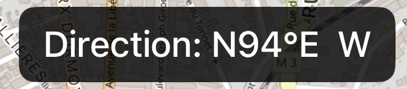
Figuur 3.6: Indicatie van de azimut onderaan de kaart
Geoscope biedt twee weergavemodi voor de azimut, afhankelijk van het gebruik of het vakgebied:
- Klassieke modus (gebruikt in de meeste kompas-apps op iOS): de azimut wordt weergegeven als een hoek tussen 0° en 360°, gemeten met de klok mee vanaf het noorden. Bijvoorbeeld, een azimut van 90° betekent oost, 180° zuid en 270° west.
- Modus gebruikt in structurele geologie: In deze modus wordt de azimut weergegeven tussen 0° en 180°, met een expliciete aanduiding van de richting. Bijvoorbeeld 045° → NO of 120° → ZO. Deze methode wordt veel gebruikt om de oriëntatie van vlakken of breuken (breuken, lagen, diaklazen) in de geowetenschappen te beschrijven.
Deze dubbele weergave stelt Geoscope in staat om zowel aan algemeen gebruik (navigatie, oriëntatie) als wetenschappelijk of professioneel gebruik, bijvoorbeeld bij structurele veldmetingen, te voldoen.
e) Contextuele hulp
Door op de knop in de vorm van een vraagteken te drukken, toont de app contextuele hulp die de functie van elke knop aan de linkerkant uitlegt (Figuur 3.7).
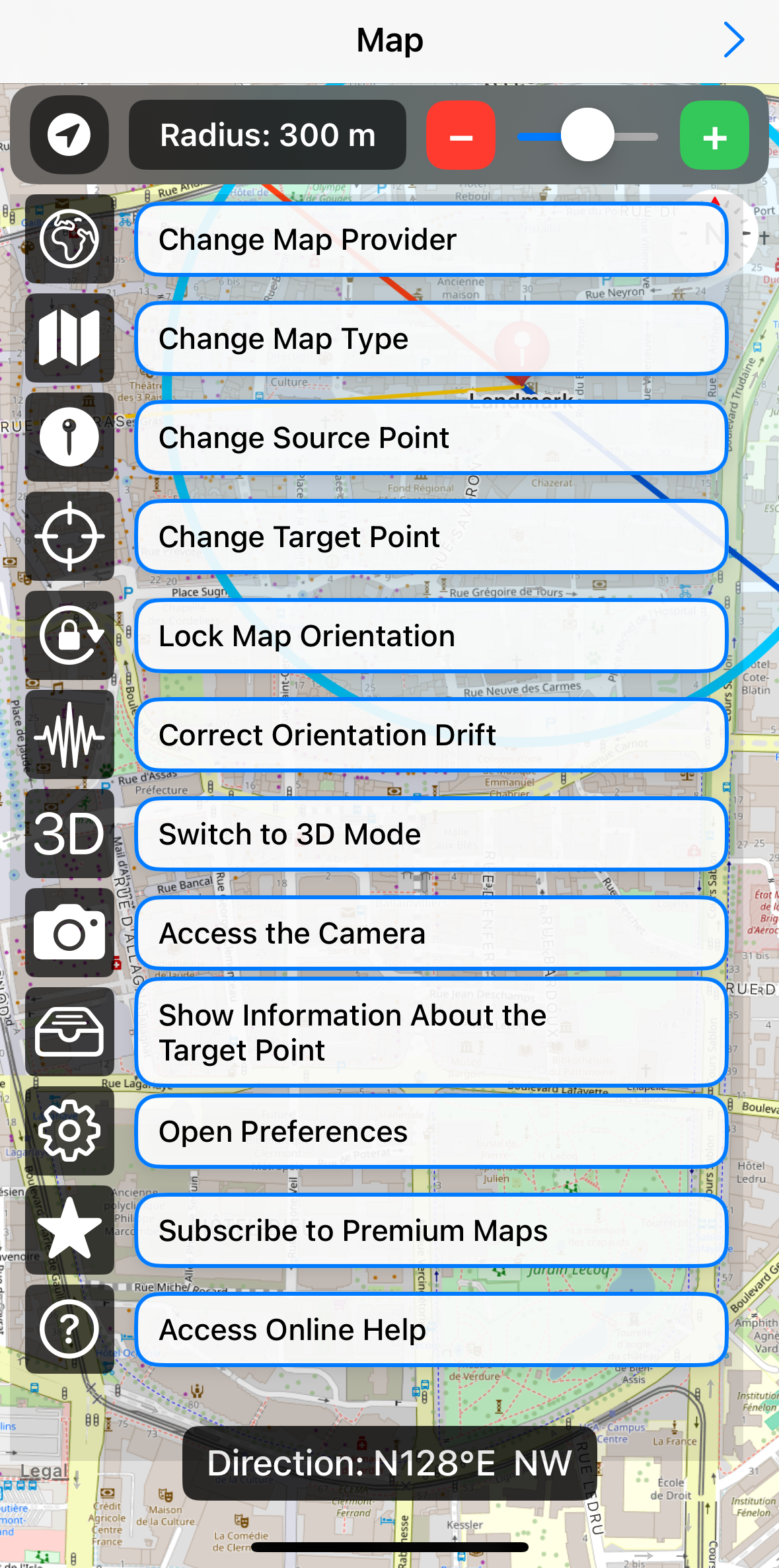
Figuur 3.7: Contextuele hulp
Door een specifieke knop lang ingedrukt te houden, wordt meer gedetailleerde hulp weergegeven (Figuur 3.8).
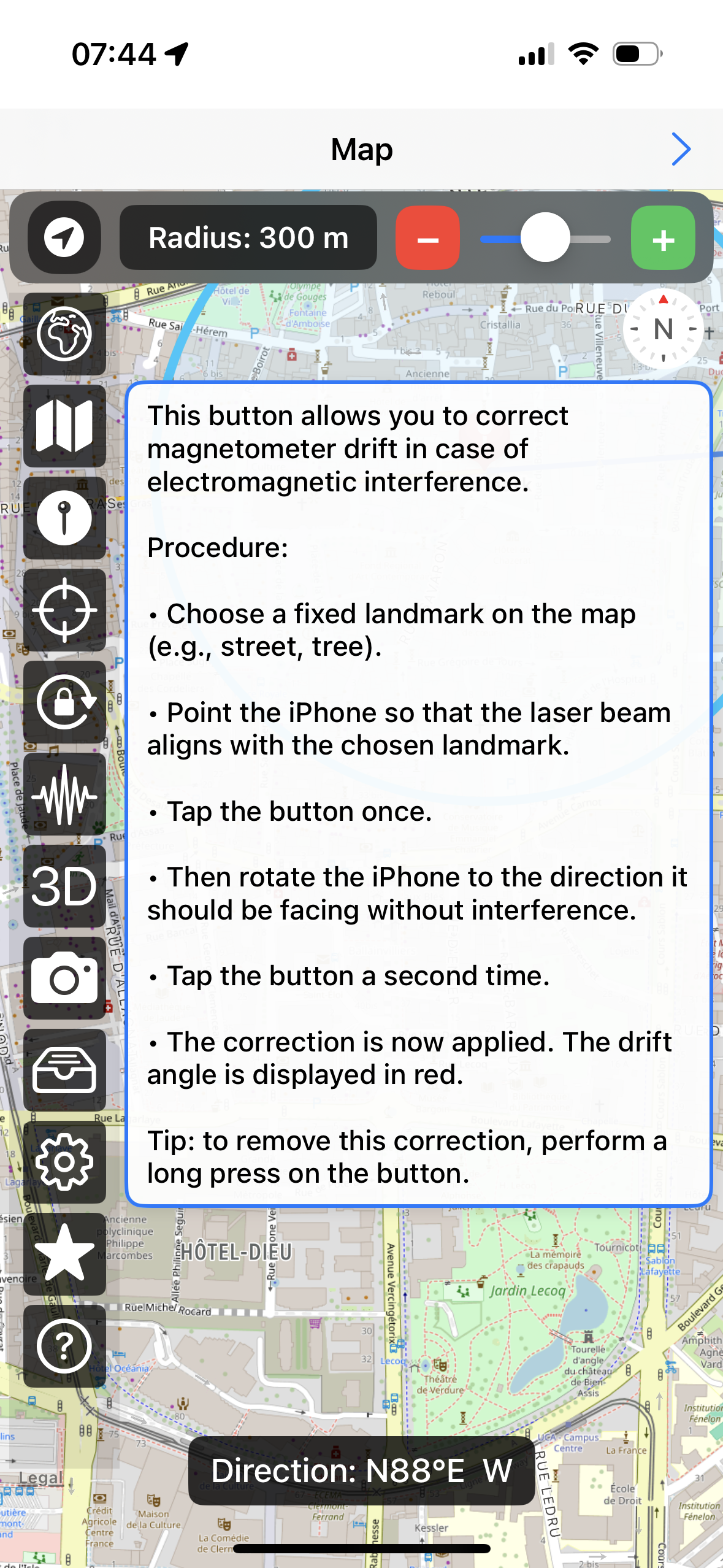
Figuur 3.8: Contextuele hulp voor de knop "Drift correctie" bij lang indrukken.
3. Opvragen van georeferentieerde databases
Het tweede scherm van de Geoscope-app laat queries uitvoeren naar de OSM-database (Open Street Map) of Apple MapKit om interessante locaties rond het startpunt te zoeken (Figuur 3.10).
Het bovenste deel van dit scherm maakt het mogelijk om de cirkelvormige zoekzone aan te passen, die al zichtbaar is op het eerste scherm (kaartweergave).
De straal van deze zone kan dynamisch worden gewijzigd met een schuifregelaar, of nauwkeuriger met de "+" en "−" knoppen aan weerszijden.
Deze zone bepaalt de ruimte waarin punten van interesse worden gezocht rondom uw huidige positie of een geselecteerd punt.
De grootte van de zoekzone is vooral belangrijk voor queries naar de OSM-database (Open Street Map).
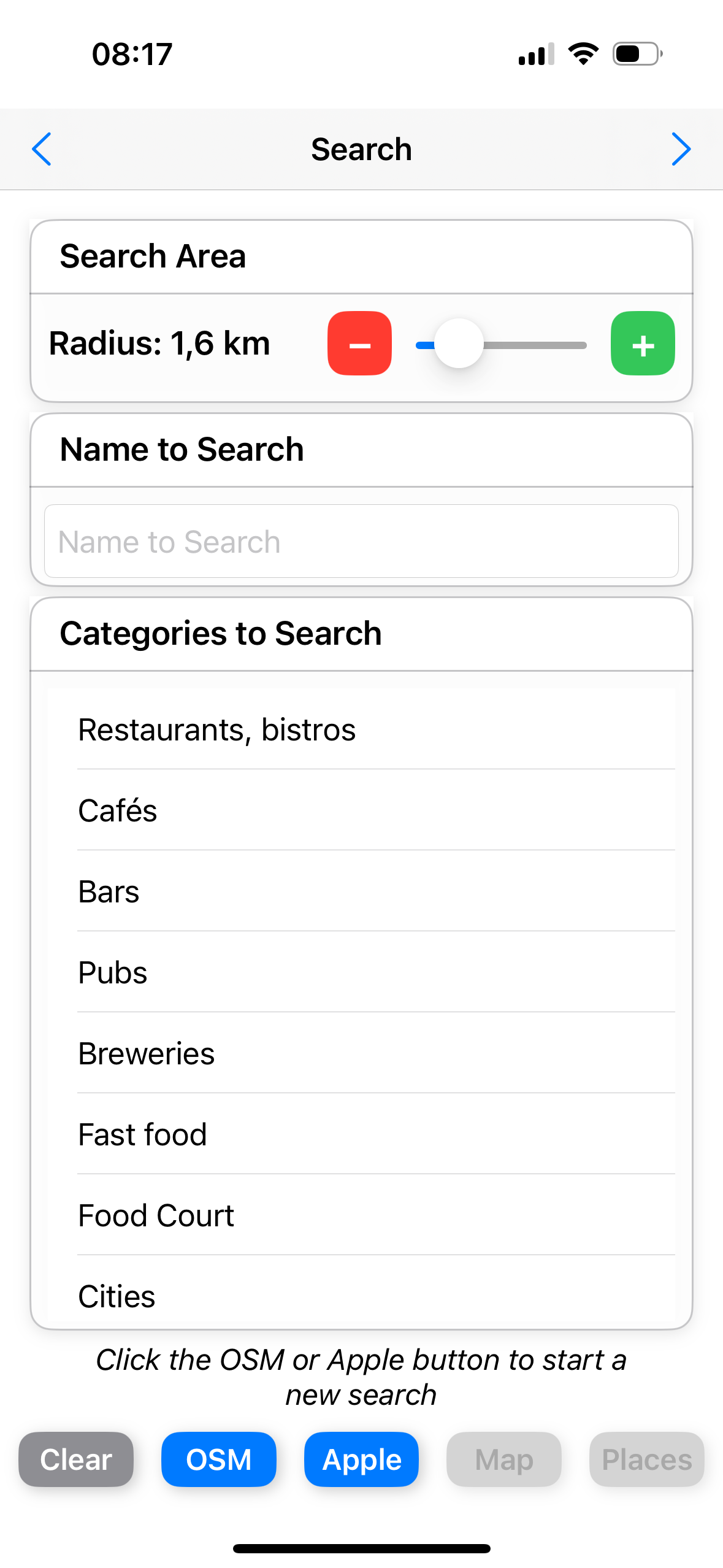
Figuur 3.10: Zoeken naar locaties
a) Gebruik van de Open Street Map-database
De te zoeken locaties worden bepaald door het selecteren van thematische categorieën in het onderste deel van het formulier (Figuur 3.10).
De aangeboden categorieën omvatten topografische elementen (bergen, vulkanen, enz.), commerciële instellingen (restaurants, cafés, enz.), administratieve locaties (gemeentehuizen, scholen, universiteiten, enz.), culturele locaties (bioscopen, theaters, enz.), sportfaciliteiten (velden, zwembaden, enz.), medische locaties (ziekenhuizen, artsen, tandartsen, enz.) of andere.
Wanneer een categorie is geselecteerd, verschijnt er een vinkje naast de naam.
Er kunnen meerdere categorieën worden geselecteerd voor dezelfde query.
Om de zoekopdracht te starten, druk op de knop OSM.
Om de selecties te resetten en een nieuwe query te maken, druk op de knop Wissen.
b) Resultaten weergeven
Na een query verschijnt onderaan het scherm een informatief bericht met het aantal gevonden locaties (Figuur 3.11).
De gebruiker kan vervolgens doorgaan door de knop Kaart te selecteren om de resultaten op de kaart van het eerste Geoscope-scherm te bekijken, of de knop Locaties om ze in lijstvorm te raadplegen (derde scherm van Geoscope).
Bij onvoldoende of irrelevante resultaten kunnen de queryparameters worden aangepast en kan de zoekzone worden verkleind of vergroot.
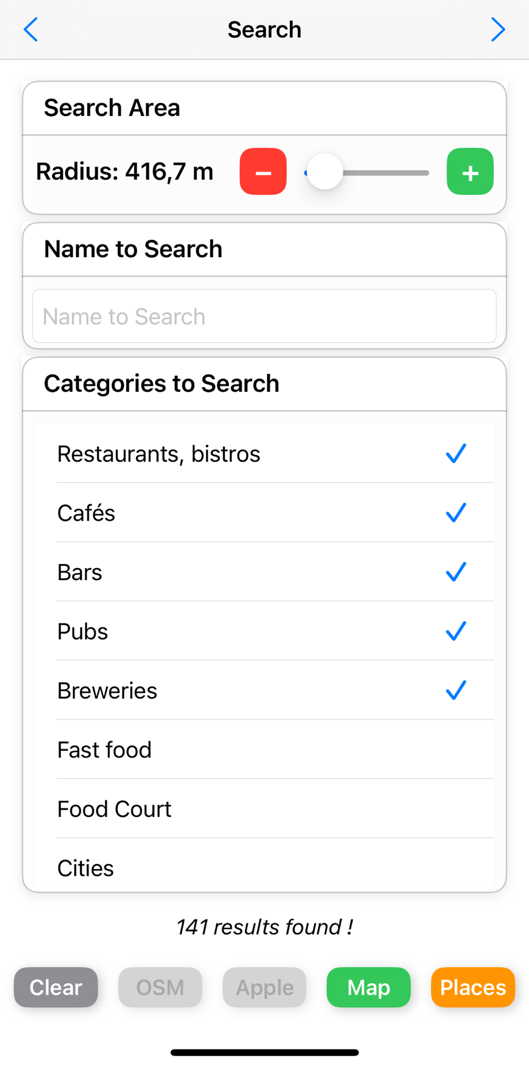
Figuur 3.11: Weergave van de resultaten van een zoekopdracht in de OSM-database (Open Street Map)
c) Gebruik van de Apple-database
De zoekopdracht gebeurt op naam (Figuur 3.12).
Voer de naam van de te zoeken locatie in en klik op de knop Apple onderaan het scherm.
De resultaten worden weergegeven in lijstvorm op het derde scherm van de Geoscope-app (Figuur 3.13).
Om toegang te krijgen tot de resultaten, klik op de rechterpijl in de navigatiebalk bovenaan het scherm of op de knop Locaties onderaan.
De resultaten worden ook weergegeven als punten op de kaart van het eerste Geoscope-scherm.
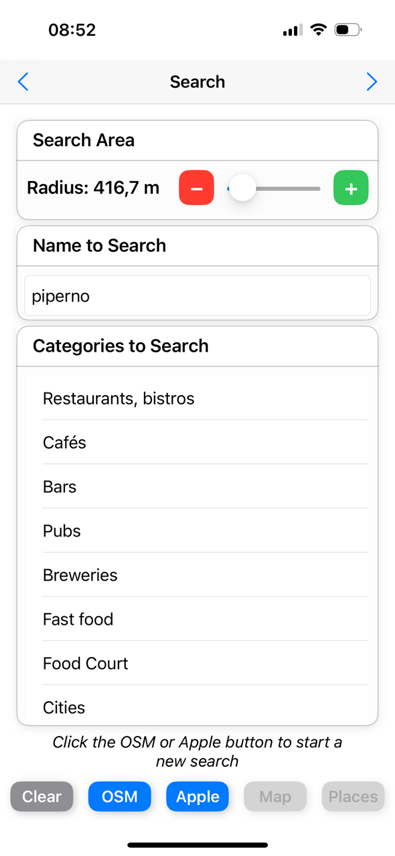
Figuur 3.12: Naam van de te zoeken locatie invoeren voor een query naar de Apple-database.
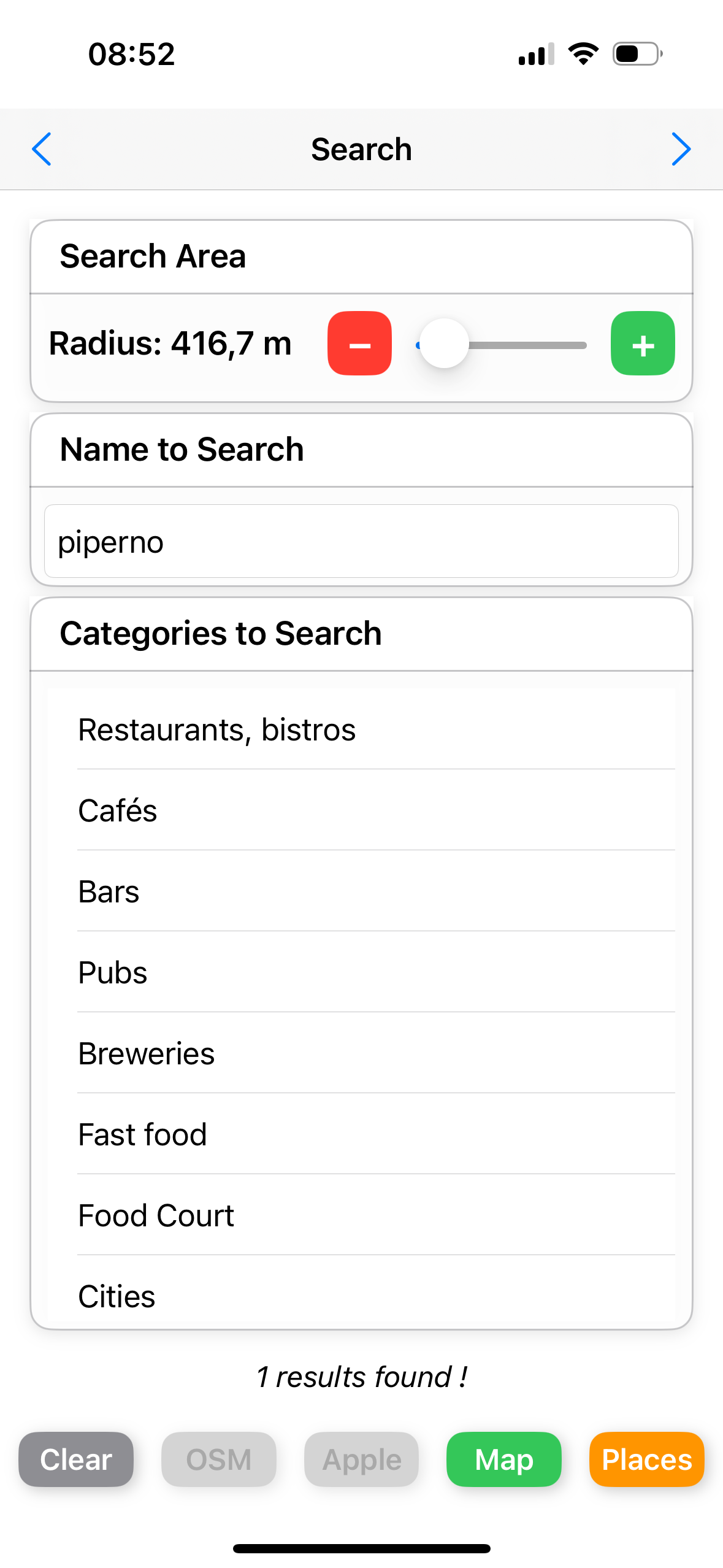
Figuur 3.13: Resultaat van de query.
4. Weergave van zoekresultaten
Het derde scherm van de Geoscope-applicatie toont de resultaten van zoekopdrachten in de vorm van een lijst (Figuur 3.14).
De resultaten zijn alfabetisch gerangschikt.
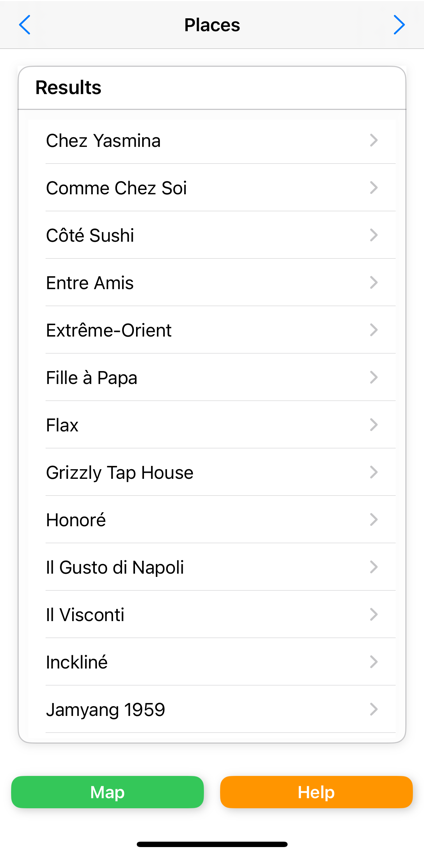
Figuur 3.14: weergave van de resultaten van een OSM-zoekopdracht.
Door een item uit de lijst te selecteren, verschijnt een modaal venster dat vanaf de onderkant van het scherm naar boven schuift. Hierin worden gedetailleerde gegevens uit de database weergegeven.
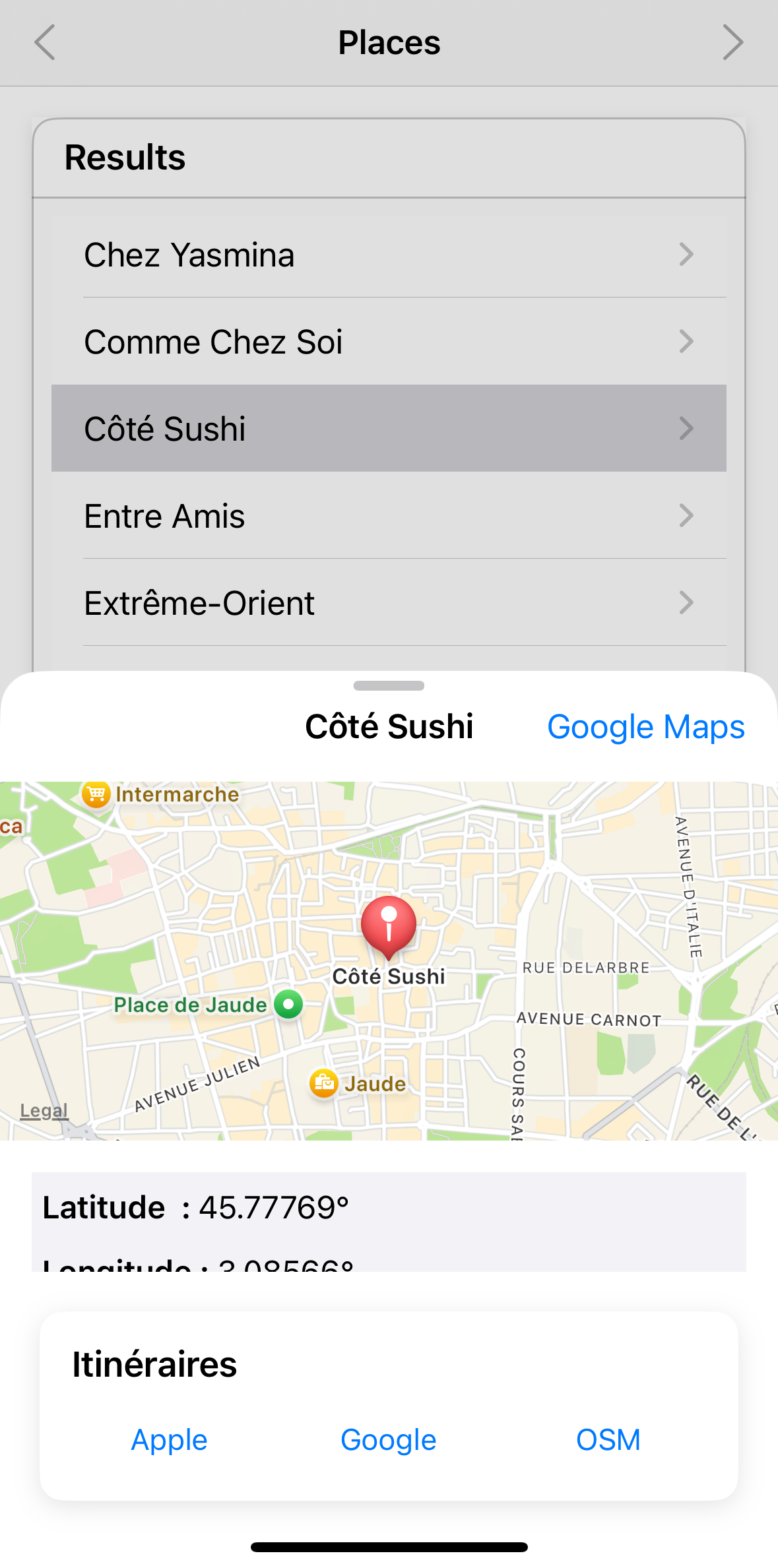
Figuur 3.15: weergave van gedetailleerde informatie uit de OSM-database.
De Geoscope-app kan gebruikmaken van navigatiediensten van derden, zoals de Kaarten-app van Apple, Google Maps van Google of Open Street Map. Dit is handig om een route naar de geselecteerde locatie uit te stippelen.
5. Definiëren van een doelreferentiepunt
De Geoscope-app stelt gebruikers in staat een doelplaats als referentiepunt te definiëren (Figuur 3.16).
Deze handeling wordt uitgevoerd via het vierde scherm van de applicatie (Figuur 3.16).
Het scherm bestaat uit een interactieve kaart en een selectie van eerder gedefinieerde locaties.
De kaart kan vrij worden bediend: in- en uitzoomen, verplaatsen met één vinger, roteren met twee vingers.
De lijst onder de kaart toont de door de gebruiker opgeslagen referentiepunten, waardoor snel van referentielocatie kan worden gewisseld.
De knop Symbolen opent een modaal venster met een vooraf gedefinieerde lijst van emblematische of symbolische locaties wereldwijd.
De knop Verwijderen verwijdert een item uit de lijst van opgeslagen referentiepunten.
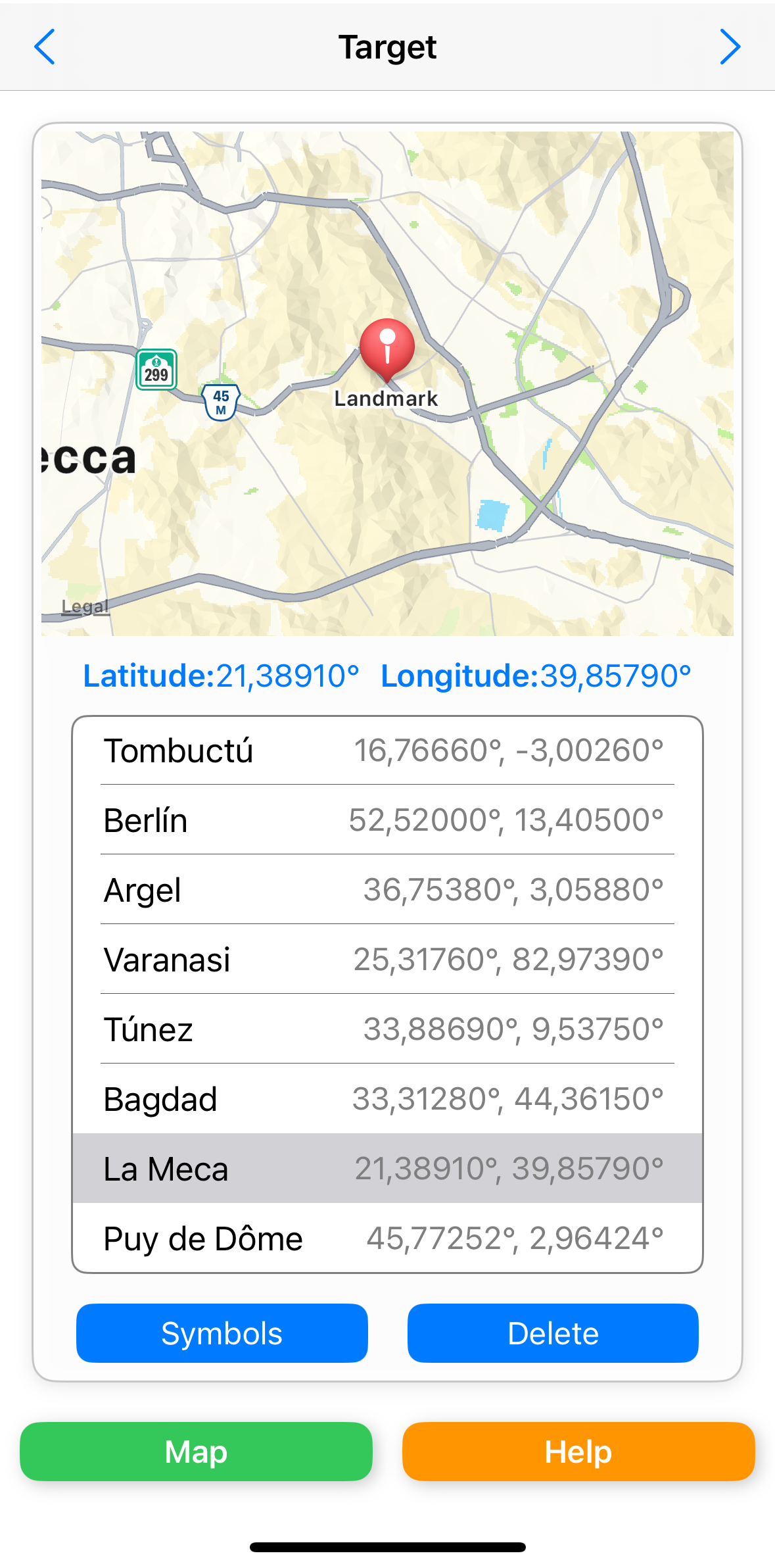
Figuur 3.16: definiëren van een doelplaats
a) Handmatige selectie van een referentiepunt op de kaart
Een simpele klik op een locatie op de kaart definieert nauwkeurig een nieuw referentiepunt. Na selectie verschijnt een modaal venster waarin de gebruiker een aangepaste naam kan toewijzen aan deze plaats (Figuur 3.17).
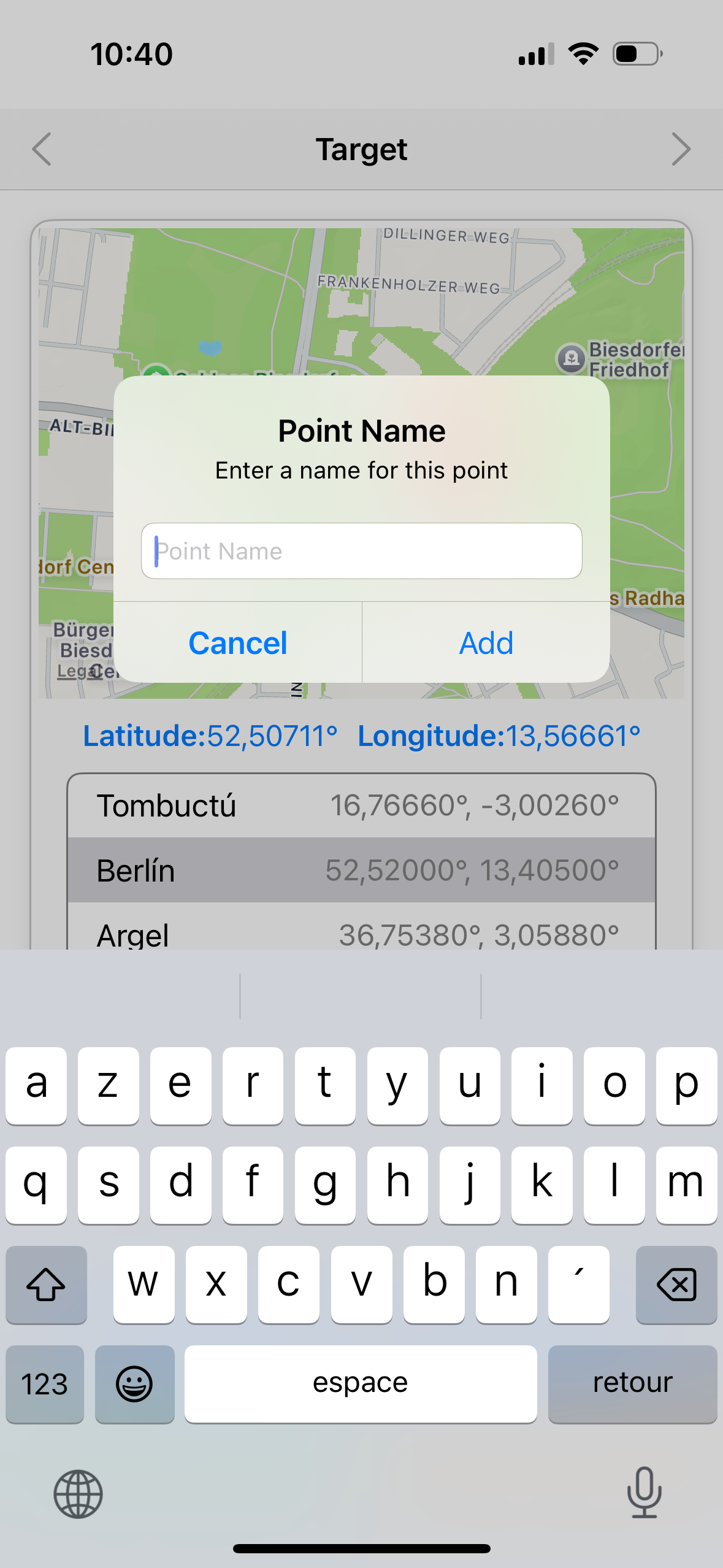
Figuur 3.17: het benoemen van een nieuw referentiepunt
b) Selectie van een doelreferentiepunt uit de vooraf gedefinieerde lijst
De gebruiker kan een doelreferentiepunt kiezen uit een lijst van wereldwijd emblematische locaties die al in de Geoscope-app zijn gedefinieerd (Figuur 3.18).
Locaties die in grijs worden weergegeven en een slotpictogram hebben, zijn reeds opgeslagen in de lijst met referentiepunten (vierde scherm).
Een simpele veeg naar beneden sluit dit modale venster.
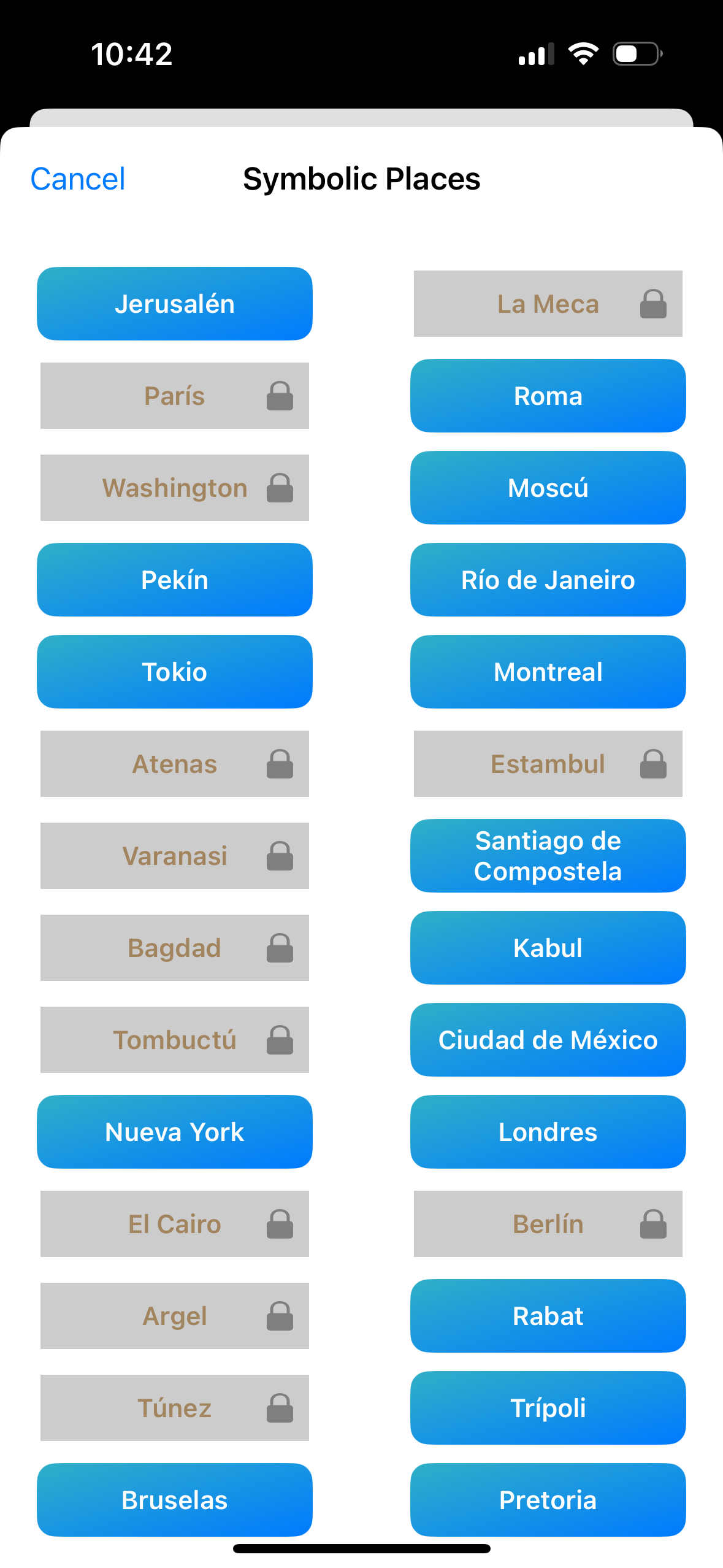
Figuur 3.18: lijst van vooraf gedefinieerde emblematische locaties in de Geoscope-app.
6. Georeferentieerde en georiënteerde foto-opnamen
De Geoscope-app maakt gebruik van de camera van iPhone of iPad om zich in het landschap te oriënteren en foto's te maken die zijn geannoteerd volgens de richting van het apparaat (Figuur 3.19).
De knop Foto (alleen voor de Premium-versie) slaat de foto op met annotaties die de richting van het apparaat op het moment van opname aangeven.
De keuze van de brandpuntsafstand (groothoek, standaard of telelens) gebeurt met de selector onderaan het scherm.
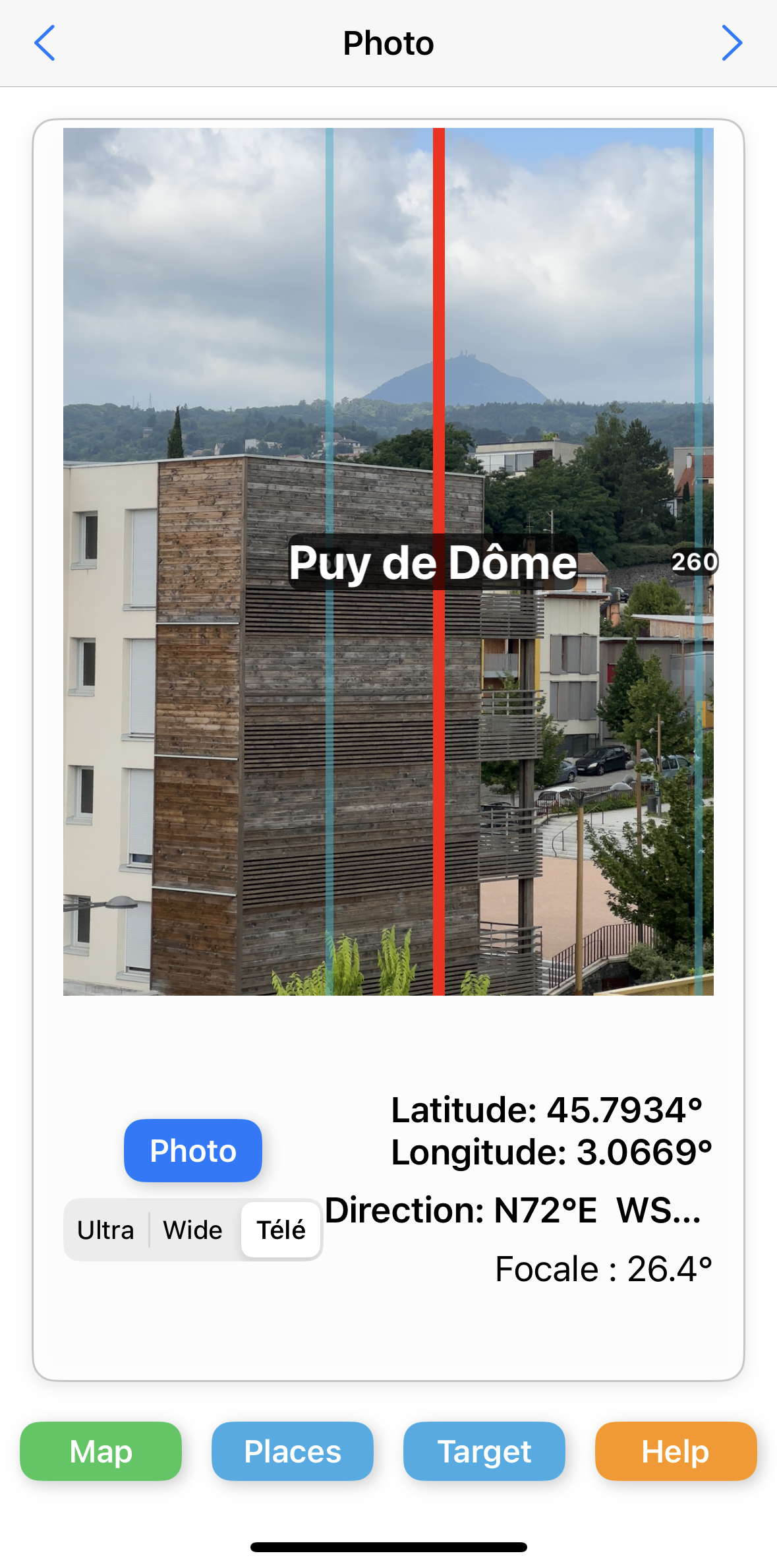
Figuur 3.19: gebruik van de camera
7. Configuratie van de standaardinstellingen
Een groot deel van de visuele opties van de Geoscope-app kan standaard worden ingesteld in het vijfde scherm. Dit betreft de volgende instellingen (Figuur 3.20).
- de keuze van de kaartprovider,
- het inschakelen van de lichte of donkere modus,
- weergave van het kompas in een hoek van de kaart,
- weergave van de azimuthoek (gemeten tussen 0 en 360° of tussen 0 en 180°, met richtingsaanduiding),
- de keuze van de weergavemodus van de kaart ("noord boven" of "koers boven"),
- weergave van een waarschuwing bij het opstarten over de kalibratie van het magnetometer van het apparaat,
- de hoekinstelling voor correctie van afwijkingen,
- weergave van het circulaire zoekgebied,
- weergave van de antipodale lijn,
- weergave van de referentielijn,
- weergave van de kardinale lijnen, 90° gedraaid ten opzichte van de hoofdrichtingen,
- weergave van de tetragonale lijnen, 45° afgebogen ten opzichte van de hoofdrichtingen,
- weergave van de trigonaallijnen, 30° en 60° afgebogen ten opzichte van de hoofdrichtingen,
- beginnersmodus, aanbevolen voor nieuwe gebruikers,
- automatisch legen van de cache die voor de kaarten wordt gebruikt,
- knop om de cache handmatig te legen.
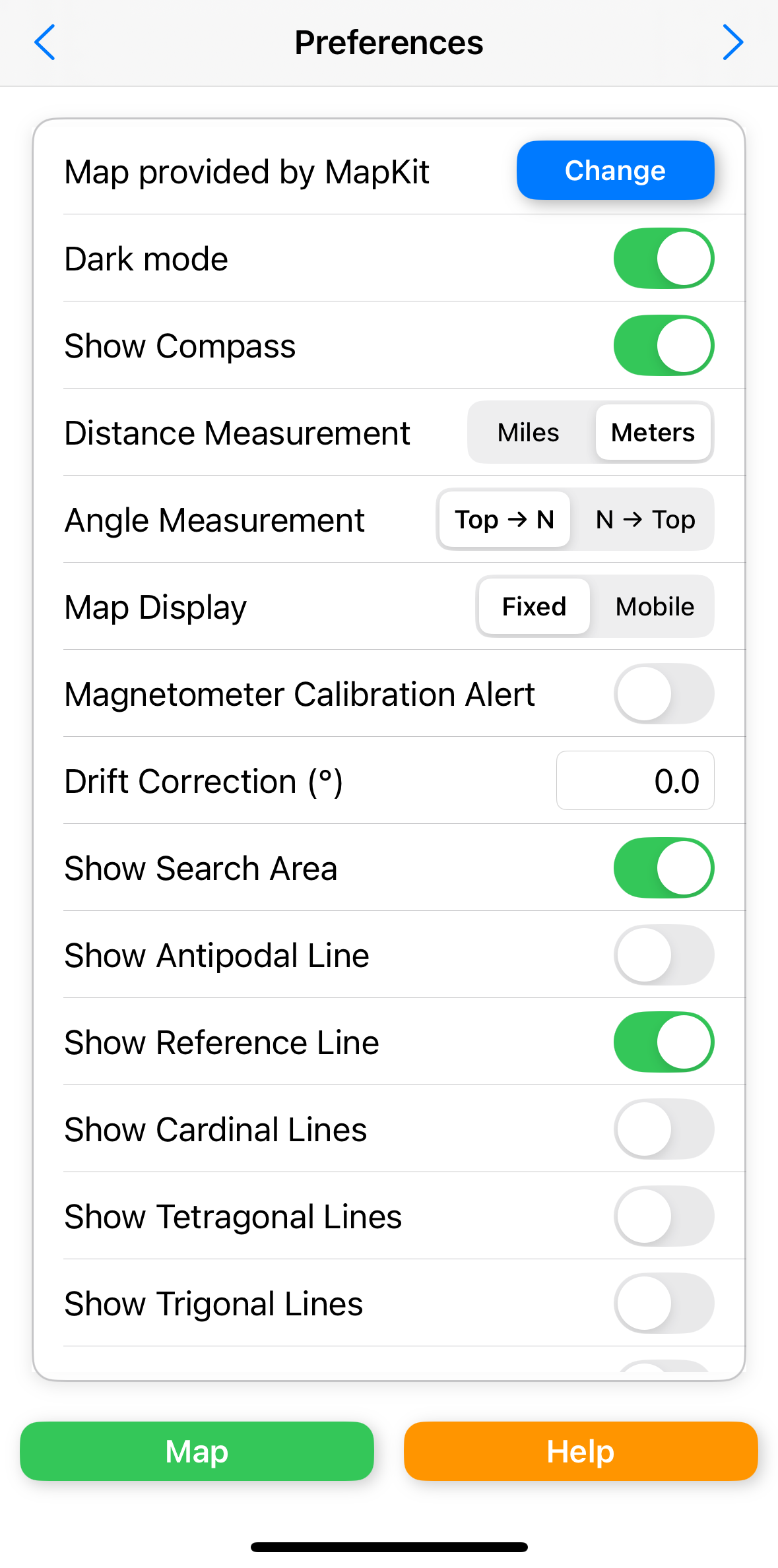
Figuur 3.20: configuratie van de standaardinstellingen.
8. Gebruikershulp
Het zesde scherm van de app toont een kort overzicht van de doelstellingen van Geoscope (Figuur 3.21).
De knop Bekijk online hulp geeft toegang tot de gebruikershandleiding.
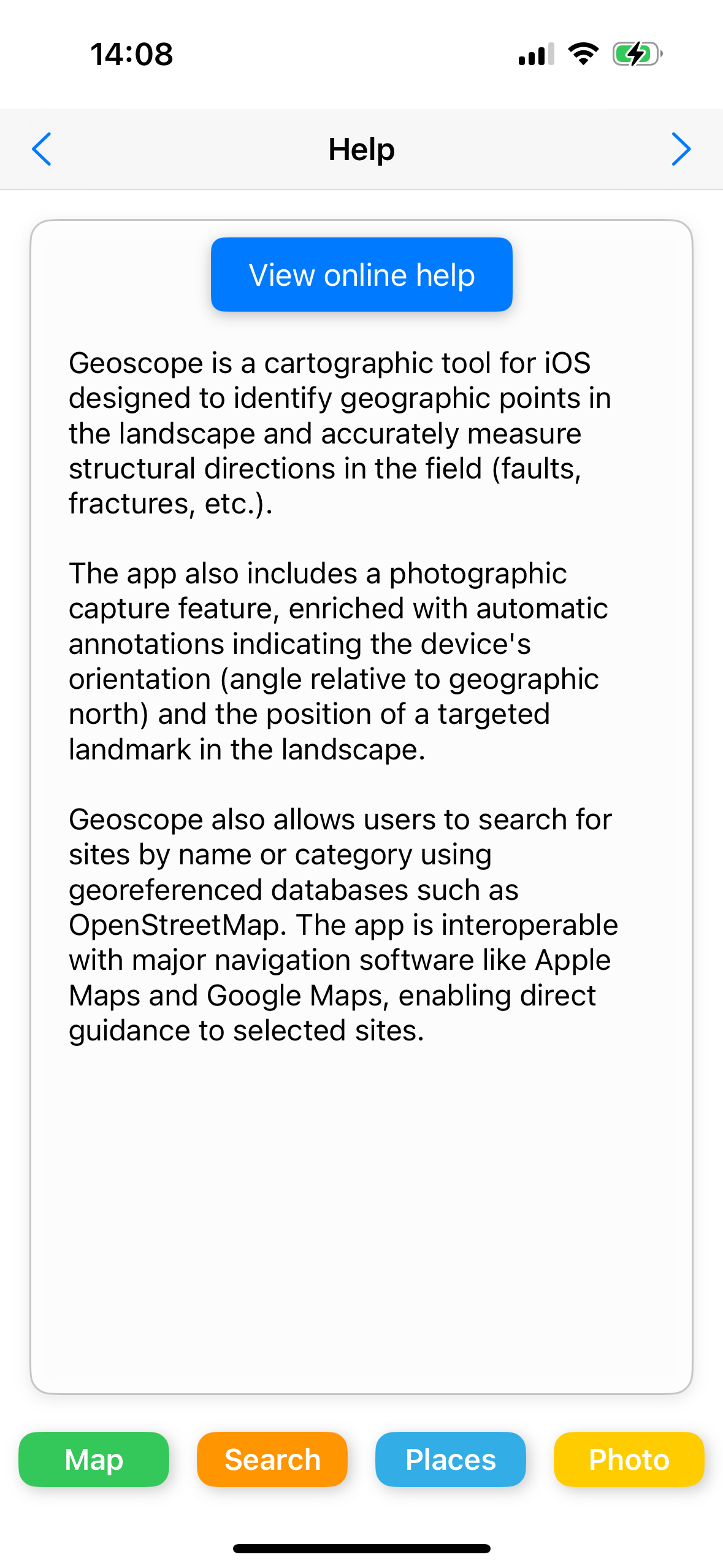
Figuur 3.21: hulp.
9. In-app aankopen
Het zevende scherm beschrijft de in-app aankopen (Figuur 3.22).
Er worden twee afzonderlijke en aanvullende aanbiedingen gedaan.
- Premium-versie die toegang geeft tot alle geavanceerde functies (georeferentieerde foto's, kalibratie van het magnetometer, vergrendeling van de richtlijn, enz.)
- Premium Maps-abonnement: dit jaarlijkse abonnement biedt toegang tot hoogwaardige topografische kaarten, zoals de IGN-kaart op schaal 1:25.000.
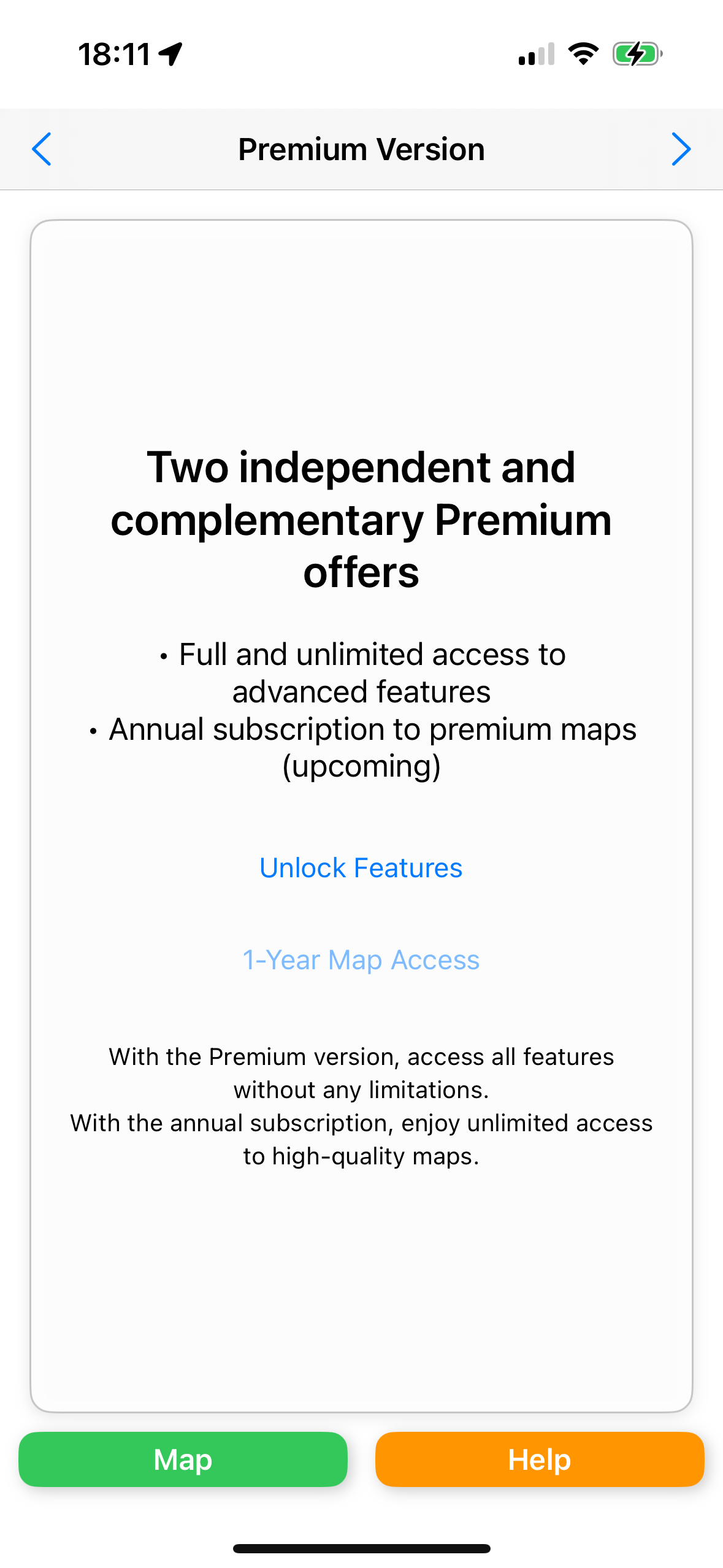
Figuur 3.22: in-app aankopen
IV/ Praktische voorbeelden
Deze sectie illustreert concrete gebruikssituaties van de Geoscope-app, zowel in professionele, educatieve als recreatieve context. Deze voorbeelden helpen het potentieel van het hulpmiddel in het veld beter te begrijpen.
1) Lees het panorama van een landschap zoals bij een oriëntatietafel
Doel van de oefening
Met behulp van de hoofdrichtlijn wijst u uw iPhone of iPad naar een berg, vulkaan, dorp, gebouw of een ander zichtbaar reliëf in het landschap en identificeer dat punt op de kaart.
Procedure
- Positioneer uzelf op de kaart met behulp van de geïntegreerde GPS of nabijgelegen referentiepunten.
- Richt het apparaat naar het waargenomen reliëf.
- Observeer de richtlijn op de kaart.
- Let op: de nauwkeurigheid hangt af van de kalibratie van het magnetometer en de kwaliteit van het GPS-signaal. Een zeer precieze kalibratie kan ook worden uitgevoerd met behulp van nabijgelegen referentiepunten (elektrische paal, gebouw, enz.)
- Corrigeer indien nodig het magnetometer voor eventuele elektromagnetische verstoringen zoals hieronder uitgelegd in deze paragraaf.
- Om het werk op de kaart te vergemakkelijken, drukt u indien nodig op de knop voor het vergrendelen van de richtlijn .
- Pas de lengte van de richtlijn aan met behulp van de schuifregelaar bovenaan de kaart.
- Zoom in/uit langs de richtlijn om het punt in het landschap te identificeren.
- Door de lengte van de richtlijn aan te passen, bepaalt u de vogelvluchtafstand tot het bestudeerde punt.
Illustratie van een praktische casus
Het volgende voorbeeld laat zien hoe men de reliëfs en bezettingspunten van een landschap kan analyseren vanuit een enkel fotografisch standpunt. De methode kan worden uitgevoerd zonder gebruik te maken van het magnetometer van het apparaat, tenzij oriëntatiehoeken moeten worden gemeten.
De onderstaande foto (Figuur 4.11) is genomen vanaf een observatiepunt in de directe omgeving van het treinstation van Randan in het departement Allier (Frankrijk). De oefening bestaat uit het identificeren van de opvallende punten in het landschap.
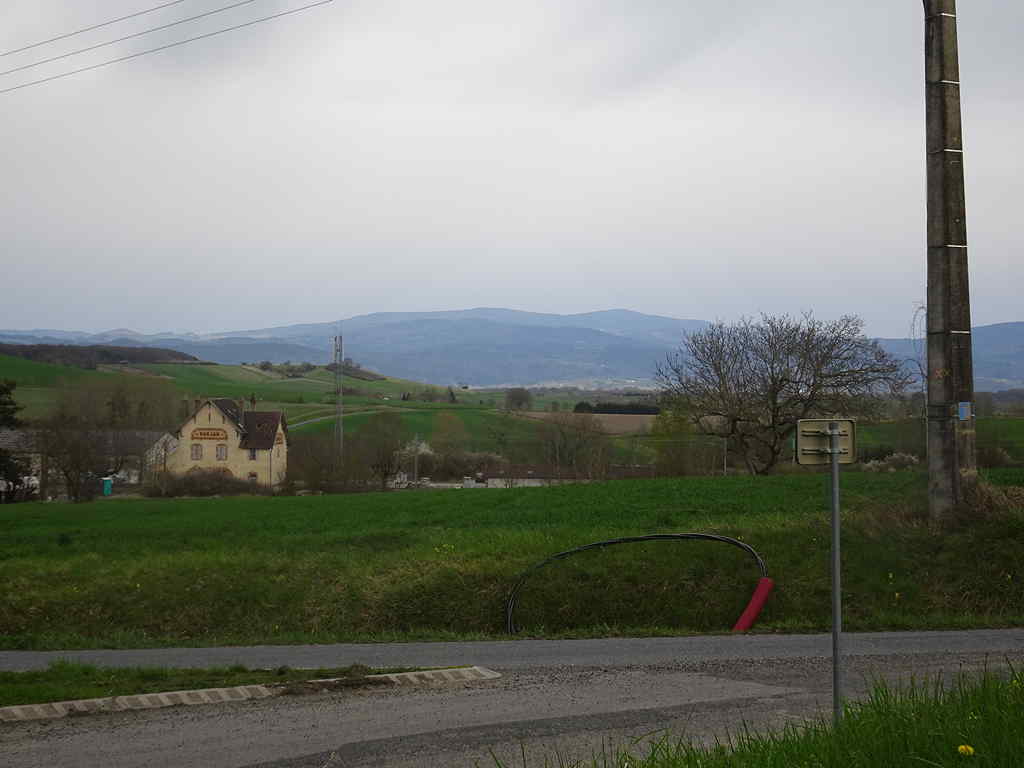
Figuur 4.11: observatiepunt bij het station van Randan (Frankrijk)
De Geoscope-app maakt het mogelijk om dit observatiepunt nauwkeurig op de kaart te lokaliseren met behulp van GPS-coördinaten of door eenvoudig visueel herkenning (Figuur 4.12).
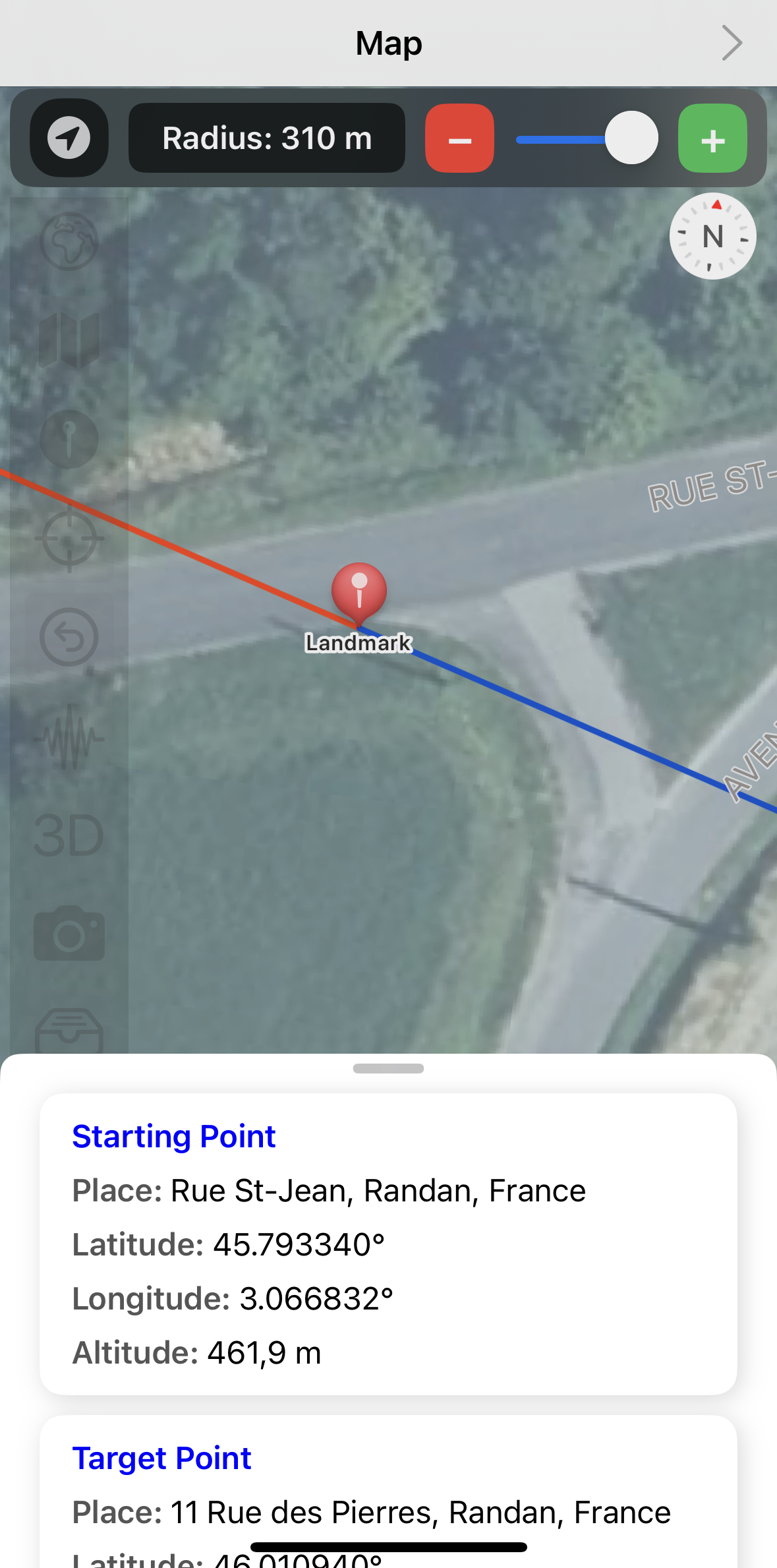
Figuur 4.12: Lokalisatie van het observatiepunt in de Geoscope-app
De volgende stap is het kiezen van een richtlijn. Hiervoor werken we met referentiepunten in de buurt van het station van Randan, zoals deze twee palen langs de spoorlijn (Figuur 4.13).
Om een nauwkeurige uitlijning te verkrijgen, wordt er ingezoomd op deze referentiepunten en wordt het apparaat gedraaid zodat de richtlijn overeenkomt met deze punten (Figuur 4.13 en 4.14).
Zodra dit doel is bereikt, kan de richtlijn worden vergrendeld om ongewenste bewegingen te voorkomen.
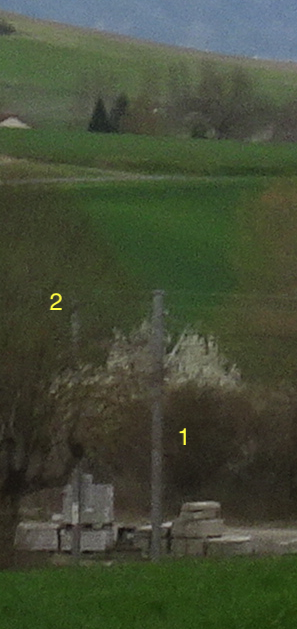
Figuur 4.13: keuze van nabijgelegen referentiepunten in het landschap om de richtlijn correct af te stellen vanaf het observatiepunt (1: dichtstbijzijnde paal op de voorgrond; 2: paal aan de andere kant van het spoor).
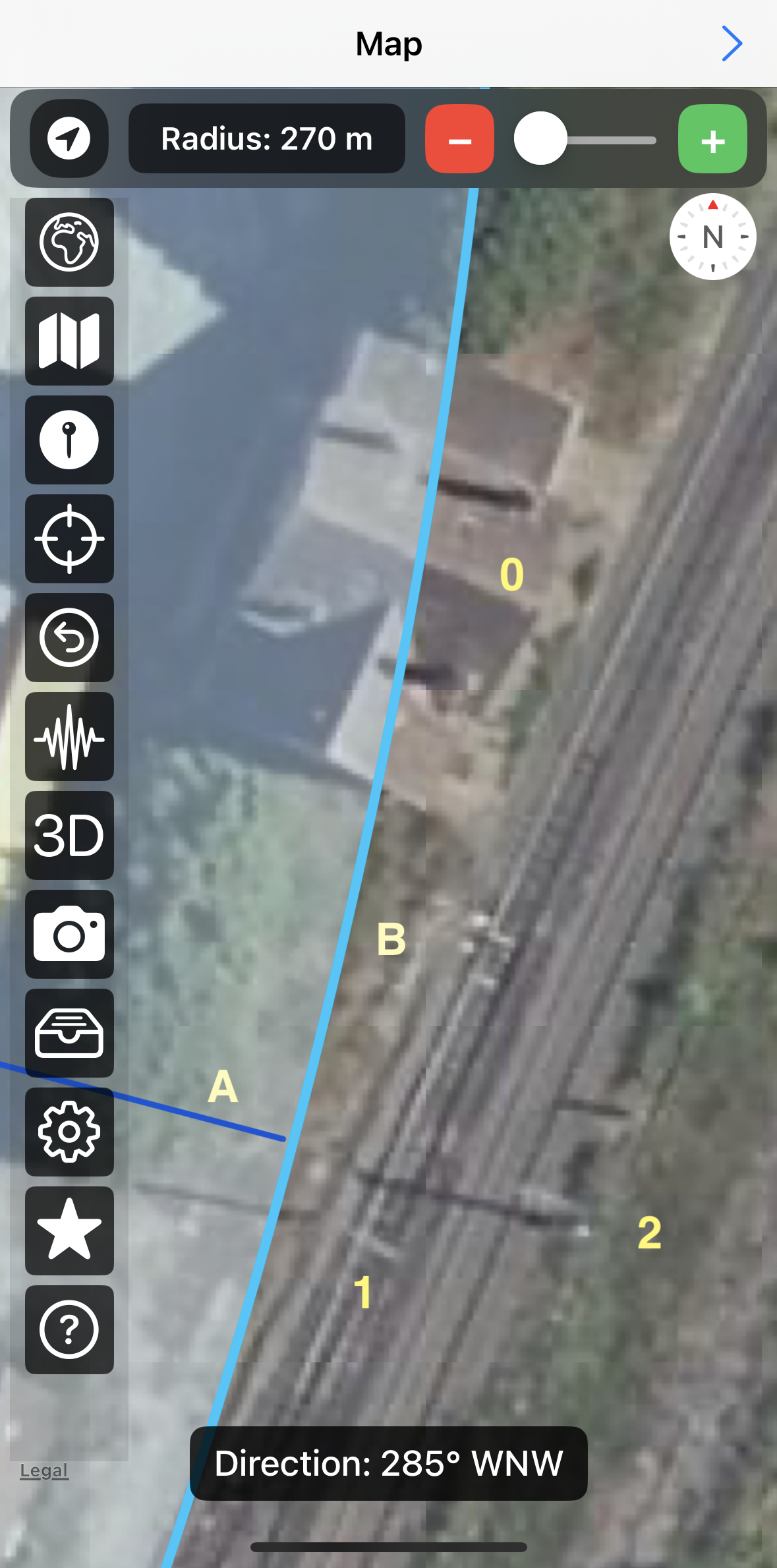
Figuur 4.14: Weergave van de twee palen (gemarkeerd met 1 en 2) in de Geoscope applicatie. Het station wordt aangegeven met punt 0. De Geoscope applicatie laat zien dat we 270 meter van het observatiepunt verwijderd zijn. (A: zichtlijn. B: rand van het zoekgebied)
Nu de zichtlijn is vastgesteld, kunnen we langs deze lijn werken, van het dichtstbijzijnde punt naar het verste punt.
Hiervoor gebruiken we de topografische kaarten van IGN op schaal 1:25.000.
Het voordeel van Geoscope is dat je met hoge vergroting op de kaart kunt werken zonder de zichtlijn te verliezen.
Het reliëf op de voorgrond is gemakkelijk herkenbaar met Geoscope en bevindt zich op een afstand van minder dan 1,8 km. De afstand wordt bovenaan het scherm weergegeven en kan worden gemeten door de cirkelvormige zoekzone aan te passen (Figuur 4.15).
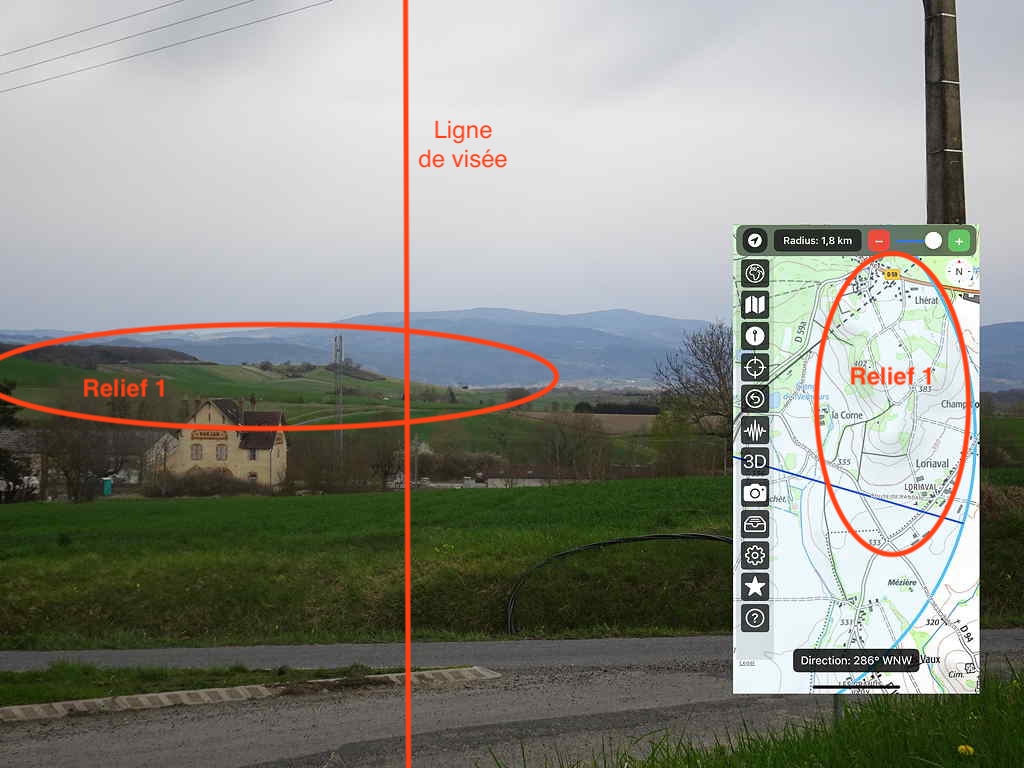
Figuur 4.15: Herkenning van het reliëf op de voorgrond in het linker gedeelte van de foto.
Vervolgens kunnen we de achtergrond analyseren met een kleine nederzetting zichtbaar rechts van de zichtlijn. De Geoscope applicatie geeft aan dat het Puy-Guillaume betreft (Figuur 4.16), op een afstand van 10,6 km.
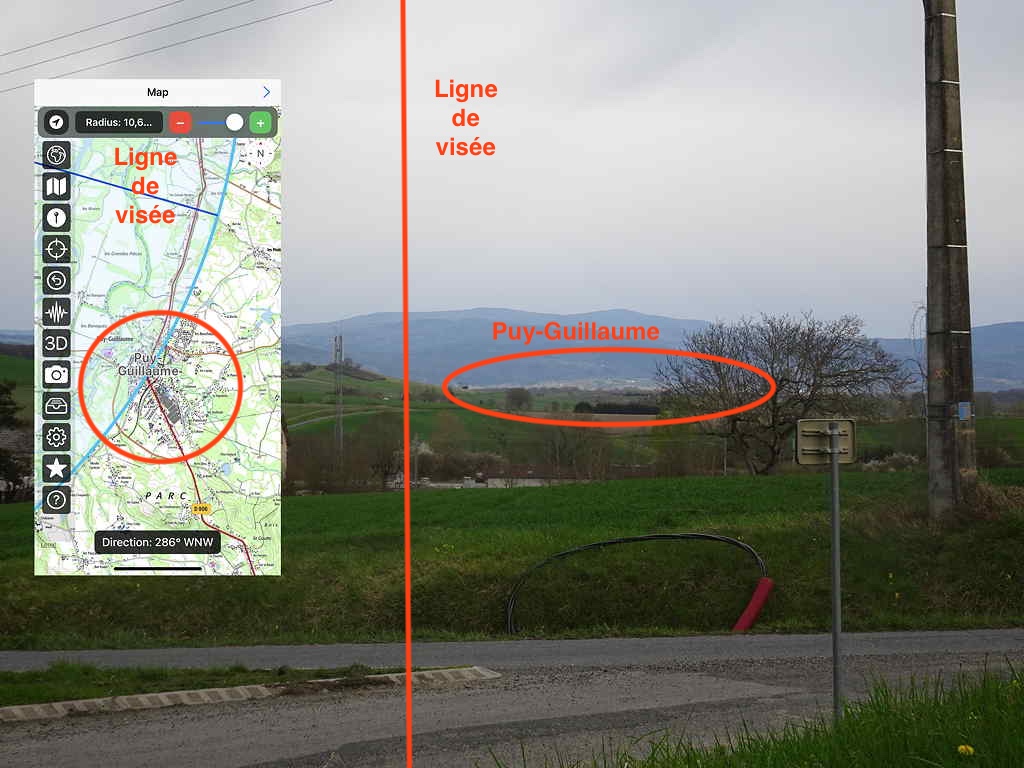
Figuur 4.16: Identificatie van Puy-Guillaume op de achtergrond
Verre gebieden zijn complexer om te analyseren, maar geen zorgen: de Geoscope applicatie biedt de tools om het panorama te ontcijferen. Het doel is nu om de hoge berg op de achtergrond te identificeren. De truc is om de zichtlijn iets naar rechts te verplaatsen met behulp van een nieuw, dichtbij zijnd referentiepunt, het langgerekte gebouw naast het station (Figuur 4.17).
Met de zichtlijn nog steeds vergrendeld, zoekt men het hoogste reliëf dat de horizon kan blokkeren. Door de kaart te scannen in de cartografische weergave van Geoscope, wordt snel de Puy de Montoncel gevonden, die een hoogte van 1287 meter heeft en zich op ongeveer 27,4 km van ons standpunt bevindt (Figuur 4.18).
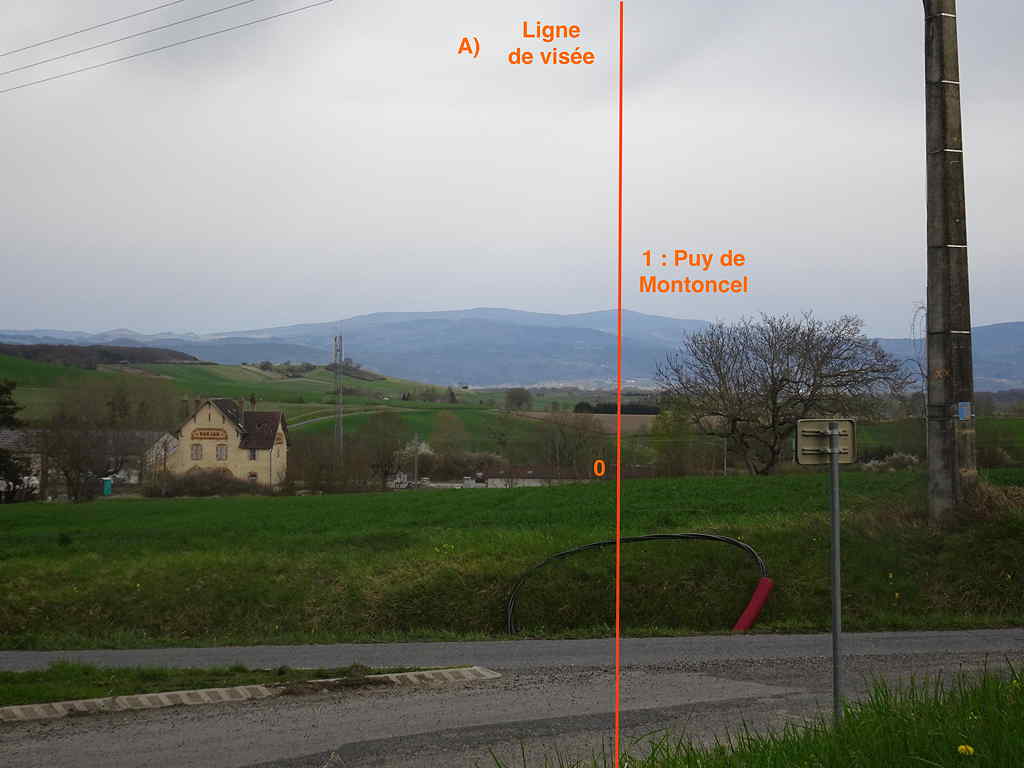
Figuur 4.17: Herkenning van de berg (Puy de Montoncel) op de achtergrond (0: gekozen referentiepunt op de voorgrond; 1: reliëf te identificeren op de achtergrond, de Puy de Montoncel)
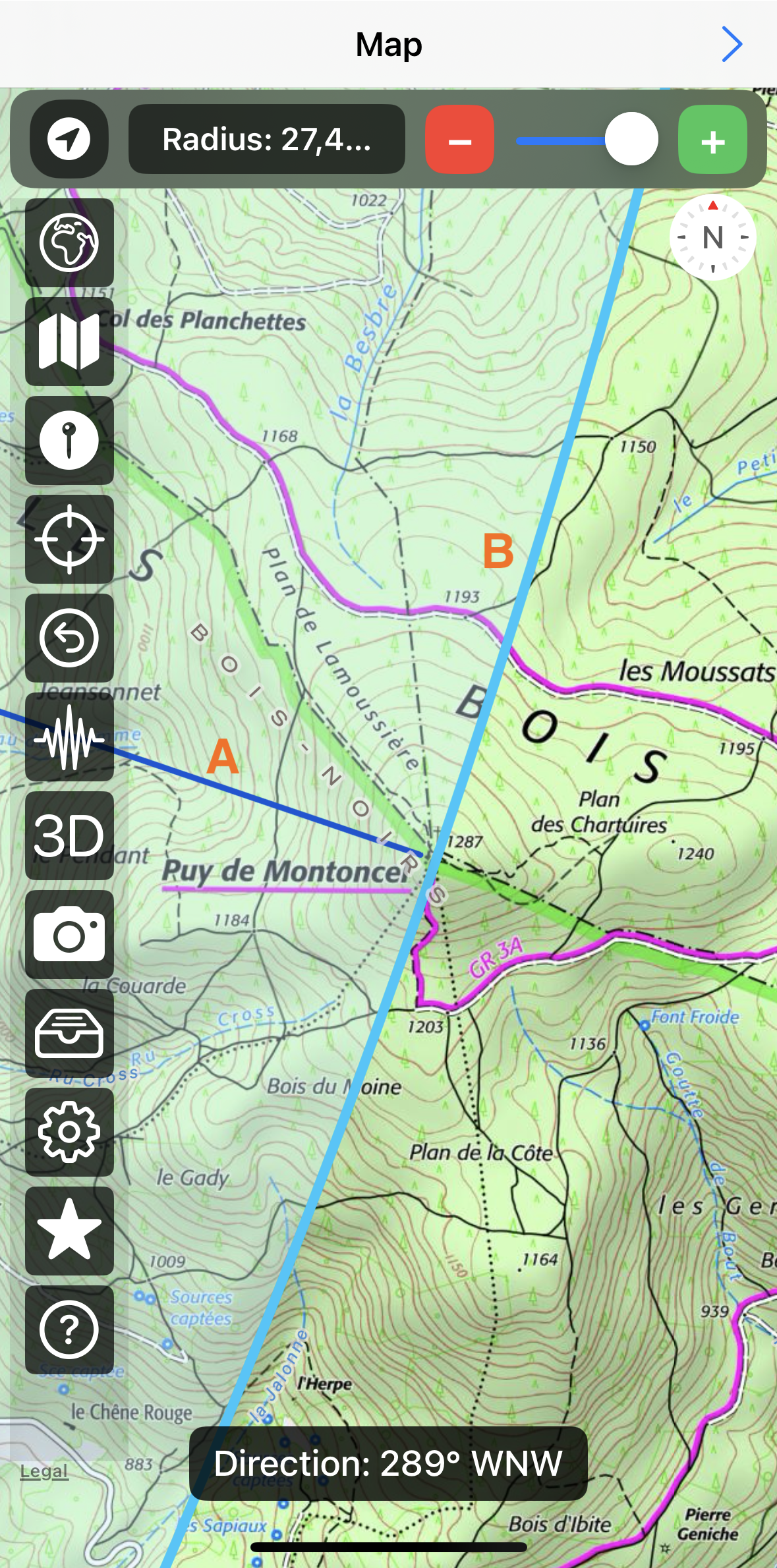
Figuur 4.18: De zichtlijn snijdt het reliëf van de Puy de Montoncel (A: zichtlijn; B: uitbreiding van het zoekgebied)
d) Een ander toepassingsvoorbeeld: herkenning van de vulkanen van de Chaîne des Puys
Dit voorbeeld illustreert een nieuw gebruik van Geoscope in een veldkaartoefening op een concreet geval: het herkennen van de vulkanische structuren van de Chaîne des Puys.
De Chaîne des Puys is een reeks vulkanen die van noord naar zuid zijn uitgelijnd over ongeveer 40 kilometer in het Centraal Massief ten westen van Clermont-Ferrand. Deze vulkanen, grotendeels gevormd minder dan 100.000 jaar geleden, vertonen een grote verscheidenheid aan vormen: kegels, koepels, maars of lavastromen. Omdat ze talrijk zijn, soms dicht bij elkaar of overlappend, kan het moeilijk zijn ze in het veld te herkennen. Geoscope helpt bij de identificatie door kaart, oriëntatie en GPS-locatie te combineren, zodat fouten worden vermeden en het begrip van deze vulkanische keten wordt vergemakkelijkt.
Figuur 4.19 geeft een overzicht van de horizonlijn (zuidelijk deel van de Chaîne des Puys) die met behulp van Geoscope moet worden ontcijferd.
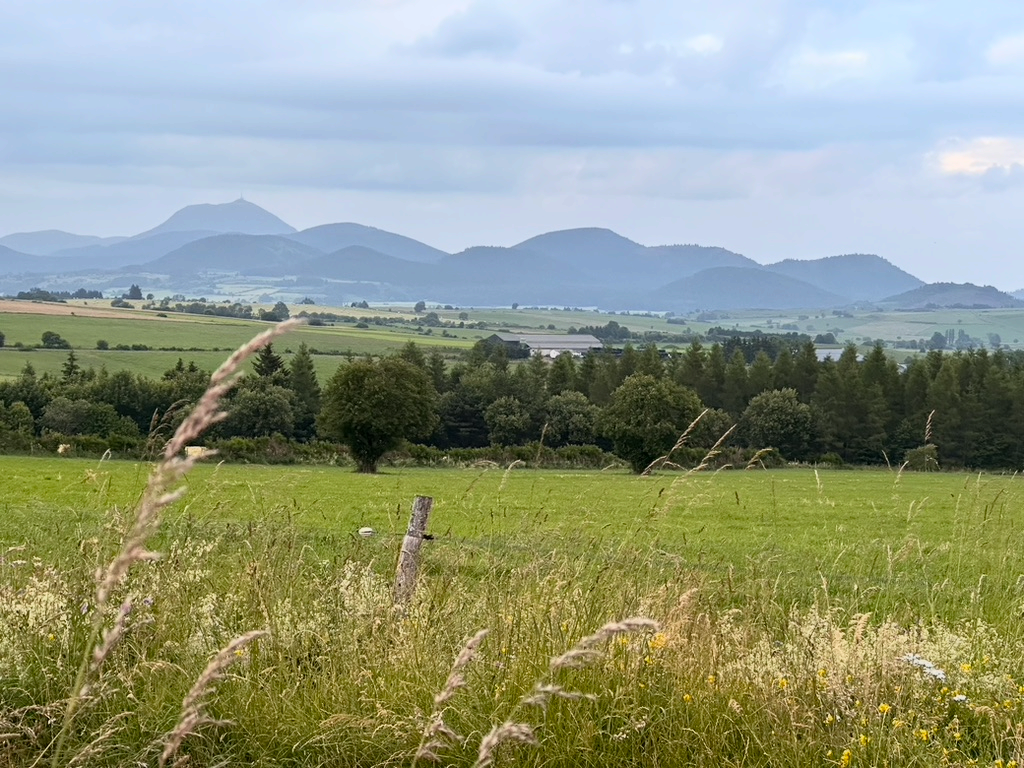
Figuur 4.19: Horizonlijn van de Chaîne des Puys te analyseren.
Om de Puys te identificeren, is de methode altijd:
- Sector per sector werken om de hele horizon te bestrijken.
- Beginnen met de gemakkelijk herkenbare punten in het landschap.
- Door in te zoomen op de kaart, langs de zichtlijn bewegen en de nabijgelegen sites identificeren.
- De handeling herhalen in andere richtingen.
Figuur 4.20 toont de opeenvolging van stappen bij de analyse van het linker gedeelte van figuur 4.19.
- Zichzelf lokaliseren. De eerste stap is om je nauwkeurig op de kaart te positioneren (punt (1) van figuur 4.20). Het observatiepunt bevindt zich bij de plaats genaamd les Brouchilles, nabij het dorp Pessade.
- Een zichtlijn definiëren. Een eerste zichtlijn wordt natuurlijk: die gericht op de top van de Puy de Dôme. Met Geoscope leert men dat deze emblematische top zich op 16 km van onze positie bevindt (punt (2) van figuur 4.20).
- Vulkanen op de zichtlijn identificeren. Het eenvoudigst is te beginnen met het vulkanische bouwwerk op de voorgrond. Op onze zichtlijn identificeert Geoscope zonder ambiguïteit de Puy de Pourcharet, gelegen op 8,5 km van het observatiepunt (punt (3) van figuur 4.20).
- Gematigd verschoven gebouwen opsporen. Net voor de Puy de Pourcharet en iets naar rechts verschoven, is de Puy de Montgy zichtbaar, gemakkelijk herkenbaar. Deze vulkaan vormt een goed secundair referentiepunt voor toekomstige observaties.
- Vulkanen in een rij achter de voorgrond verkennen. In verlengde van de Puy de Pourcharet ontvouwt zich een reeks vulkanen tot aan de voet van de Puy de Dôme. Door te kijken naar degenen die naar links verschoven zijn ten opzichte van de zichtlijn, geeft Geoscope de aanwezigheid aan van de Puys van Montchié en Salomon, op ongeveer 13 km afstand (punt (4) van figuur 4.20).
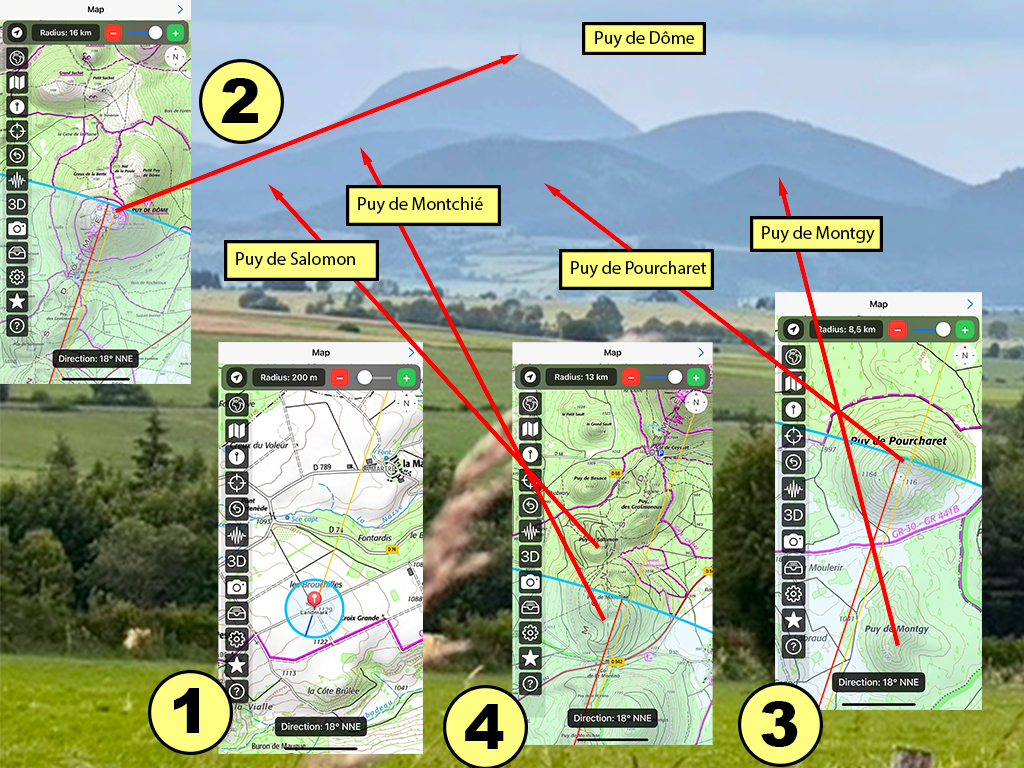
Figuur 4.20: Een eerste ontcijfering van het panorama gemaakt met Geoscope. Punt (1) geeft de locatie aan van het observatiepunt in Pessade. Punt (2) geeft het doelpunt in de verte aan, de Puy de Dôme. De gekozen kijklijn loopt tussen deze twee punten. Punt (3) geeft de herkende reliëfs op de voorgrond aan (Puy de Montgy en Puy de Pourcharet). Punt (4) geeft de reliëfs aan aan de voet van de Puy de Dôme (Puy de Montchié en Puy de Salomon).
Figuur 4.21 toont de stappen voor het centrale deel van het panorama.
- Eerst baseren we ons op het eerder herkende referentiepunt van de Puy de Montgy en gebruiken Geoscope om een nieuwe kijklijn te trekken die doorloopt tot aan het dominante reliëf op de achtergrond. Dit is de Puy de Laschamp, op 11,7 km van ons observatiepunt (punt (1) in figuur 4.21).
- Rechts van de Puy de Montgy bevinden zich de twee kleine kegels van de Puy de Montjuger en de Puy de Montchal, gemakkelijk herkenbaar op de voorgrond.
- Laat onze kijklijn lopen tussen de Puy de Montjuger en de Puy de Montchal. Deze kijklijn botst op de achtergrond tegen de indrukwekkende scoriakegel van de Puy de Mercoeur (punt (2)), op 9,9 km van ons observatiepunt.
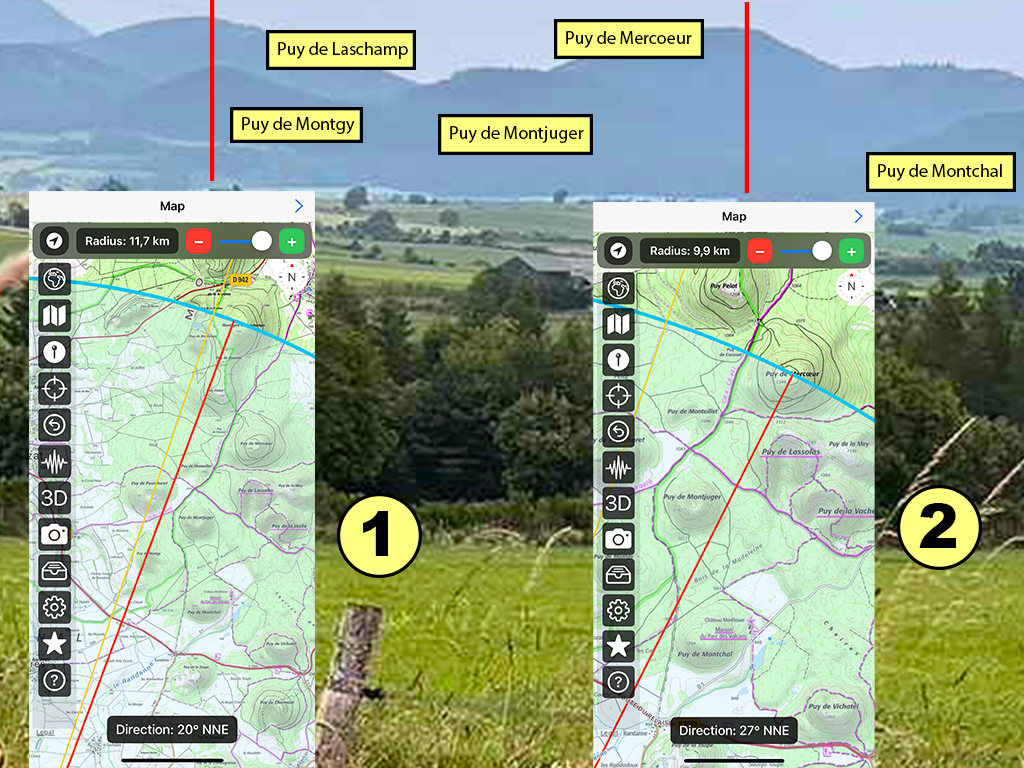
Figuur 4.21: Lezing van het centrale deel van het panorama. De rode lijnen geven de twee gebruikte kijklijnen aan: lijn (1) loopt over de top van de Puy de Montgy en lijn (2) loopt tussen de Puy de Montjuger en de Puy de Montchal.
Figuur 4.22 legt de laatste stappen van de identificatie van het panoramadeel uit.
- Trek een nieuwe kijklijn over de top van de Puy de Montchal. Op de achtergrond snijdt deze lijn de Puy de Lassolas en zijn ingeslikte krater op een afstand van 9 km (punt (1) in figuur 4.22).
- Ter verificatie kan men afsluiten met een kijklijn naar de Puy de la Toupe (punt (2) in figuur 4.22). Links van deze lijn bevindt zich de Puy de la Vache.
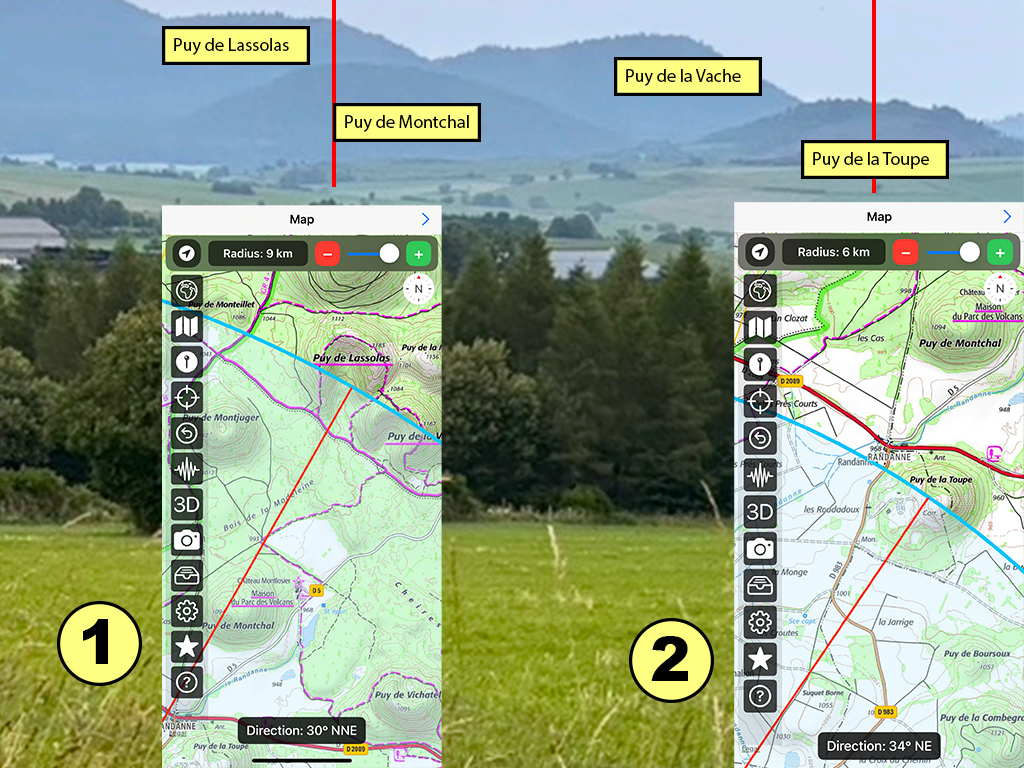
Figuur 4.22: Lezing van het rechterdeel van het panorama. De rode lijnen zijn de gebruikte kijklijnen. Lijn (1) loopt over de top van de Puy de Montchal en maakt het mogelijk de Puy de Lassolas op de achtergrond te herkennen. Lijn (2) over de Puy de la Toupe loopt rechts van de Puy de la Vache.
Samengevat is Geoscope het ideale hulpmiddel om een landschap te analyseren alsof men over een mobiele oriëntatietafel beschikt.
2. Georeferentieerde en georiënteerde foto-opnames maken
In de professionele wereld — met name in geologie, geografie, archeologie of architectuur — is het vaak essentieel om veldobservaties te documenteren met verrijkte foto's. Twee sleutelgegevens zijn vereist: de schaal en de oriëntatie. Hoewel de schaal meestal eenvoudig kan worden aangegeven met een referentie-object (zoals een geologenhamer, liniaal of een marker van bekende afmeting in het beeld), bestond er tot nu toe geen betrouwbare methode om de exacte oriëntatie op de foto zelf vast te leggen.
Geoscope vult deze lacune door automatisch verticale staven op de foto te plaatsen die de oriëntatie van de opname aangeven. Deze staven geven azimutale richtingen aan, georiënteerd volgens de hoek ten opzichte van het geografische noorden en gemeten met de klok mee vanaf het noorden (0°). De staven zijn gemarkeerd per 10°, en hun afstand varieert visueel: ze zijn niet gelijkmatig verdeeld op de foto, omdat ze het resultaat zijn van de projectie van een sferische kegel van zicht op een 2D-vlak. Deze vervorming is normaal en weerspiegelt dat hoe verder men van de centrale as van het beeld (het brandpunt) verwijderd is, hoe meer de azimutale richtingen visueel uit elkaar lopen.
Dankzij deze voorstelling wordt een met Geoscope genomen foto een werkelijk wetenschappelijk document, waarmee men nauwkeurig de richting van een rots, muur of ander observeerbaar element in het veld kan analyseren.
De belangrijkste windrichtingen — Noord, Oost, Zuid en West — worden weergegeven door dikke rode lijnen, duidelijk zichtbaar op de foto. Aanvullend markeren dunne blauwe lijnen elke 10 graden de tussenliggende richtingen. Deze gecombineerde weergave maakt het mogelijk de exacte oriëntatie van elk element in het landschap visueel te bepalen (Figuur 4.23).
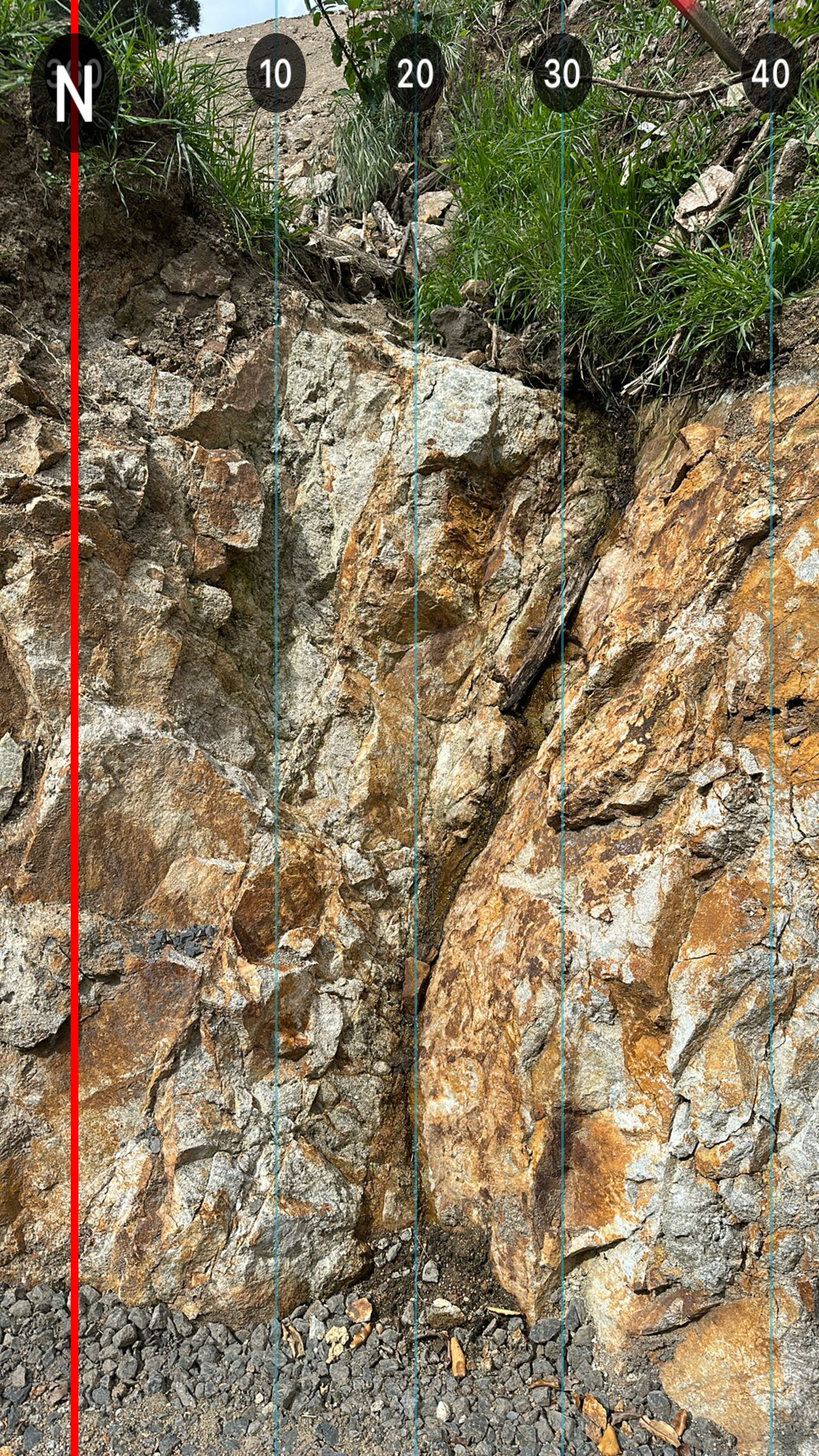
Figuur 4.23: Voorbeeld van geografisch georiënteerde foto genomen met Geoscope.
3. Lokaliseren van symbolische of geodynamische locaties en richtingen
Sommige locaties — of ze nu persoonlijk zijn (geboorteplaatsen, herinneringsplaatsen of culturele plaatsen) of wetenschappelijk (geologische referentiepunten) — kunnen bijzondere betekenis hebben. Geoscope maakt het mogelijk om de richting van deze locaties ten opzichte van uw huidige positie of woonplaats nauwkeurig te lokaliseren en te visualiseren.
Het meest emblematische voorbeeld is de Kaaba in Mekka, waarvan de oriëntatie essentieel is voor moslims die hun gebeden richting deze heilige plaats willen uitvoeren.
In een andere context spelen sommige locaties een belangrijke rol in het functioneren van de aardkorst — hotspots (zoals IJsland of Réunion), oceaandragers of grote korstbreuken. Geoscope kan gebruikers ook richting deze sleutelstructuren leiden voor pedagogische of wetenschappelijke doeleinden.
Om een richting naar een symbolische locatie weer te geven, kan men een van de onderstaande methoden gebruiken, gebruikmakend van de referentiepunt-functionaliteit van de app:
- Gebruik het scherm voor het definiëren van referentiepunten.
- Kies een locatie uit de vooraf gedefinieerde lijst van symbolische plaatsen (Mekka staat standaard in de lijst).
- Of definieer handmatig een punt op de kaart door het scherm aan te raken (kaartpunt toevoegen).
- Een kijklijn richting dit referentiepunt wordt op de kaart getrokken.
- Dit referentiepunt wordt ook op de met Geoscope genomen foto's geprojecteerd, waardoor een vorm van augmented reality ontstaat die oriëntatie en visualisatie combineert.
a) Visualisatie van structurele richtingen op aarde
Omdat de aarde een bol is (of nauwkeuriger een licht afgeplatte ellipsoïde aan de polen), volgt de werkelijke richting tussen twee verre punten geen rechte lijn op een plat vlak, maar een geodetische lijn over het aardoppervlak. De meeste kaarten — vooral Mercatorprojecties — vervormen echter afstanden en hoeken over grote gebieden, waardoor de interpretatie van geodynamische spanningen onnauwkeurig kan zijn.
Geoscope is een iOS-app die het mogelijk maakt om nauwkeurig de richting van tektonische spanningen of invloedslijnen van geofysische aard over grote afstanden te visualiseren, rekening houdend met de werkelijke kromming van de aarde. Door deze richtingen direct op de kaart te projecteren, geeft Geoscope de krachten nauwkeurig weer (bijvoorbeeld die tussen Frankrijk en IJsland of de Midden-Atlantische Rug).
Deze aanpak is essentieel voor disciplines die zich richten op lithosfeer-schalen of globale interacties: plaattektoniek, seismotectonica, vulkanisme, geofysica of geomagnetisme. Dankzij Geoscope kan men complexe dynamieken concreet als richtingbewegingen op het terrein weergeven.
Bijvoorbeeld, IJsland, gelegen op de Midden-Atlantische Rug en gevoed door een hotspot, genereert een abnormaal dikke oceanische korst die een groot vulkanisch plateau vormt. Deze overmaat oefent druk uit op de Euraziatische plaat, waardoor tektonische spanningen op grote schaal ontstaan. In West-Europa resulteert dit in een NNO-ZZW georiënteerde compressie, duidelijk zichtbaar in Frankrijk (Figuur 4.24).
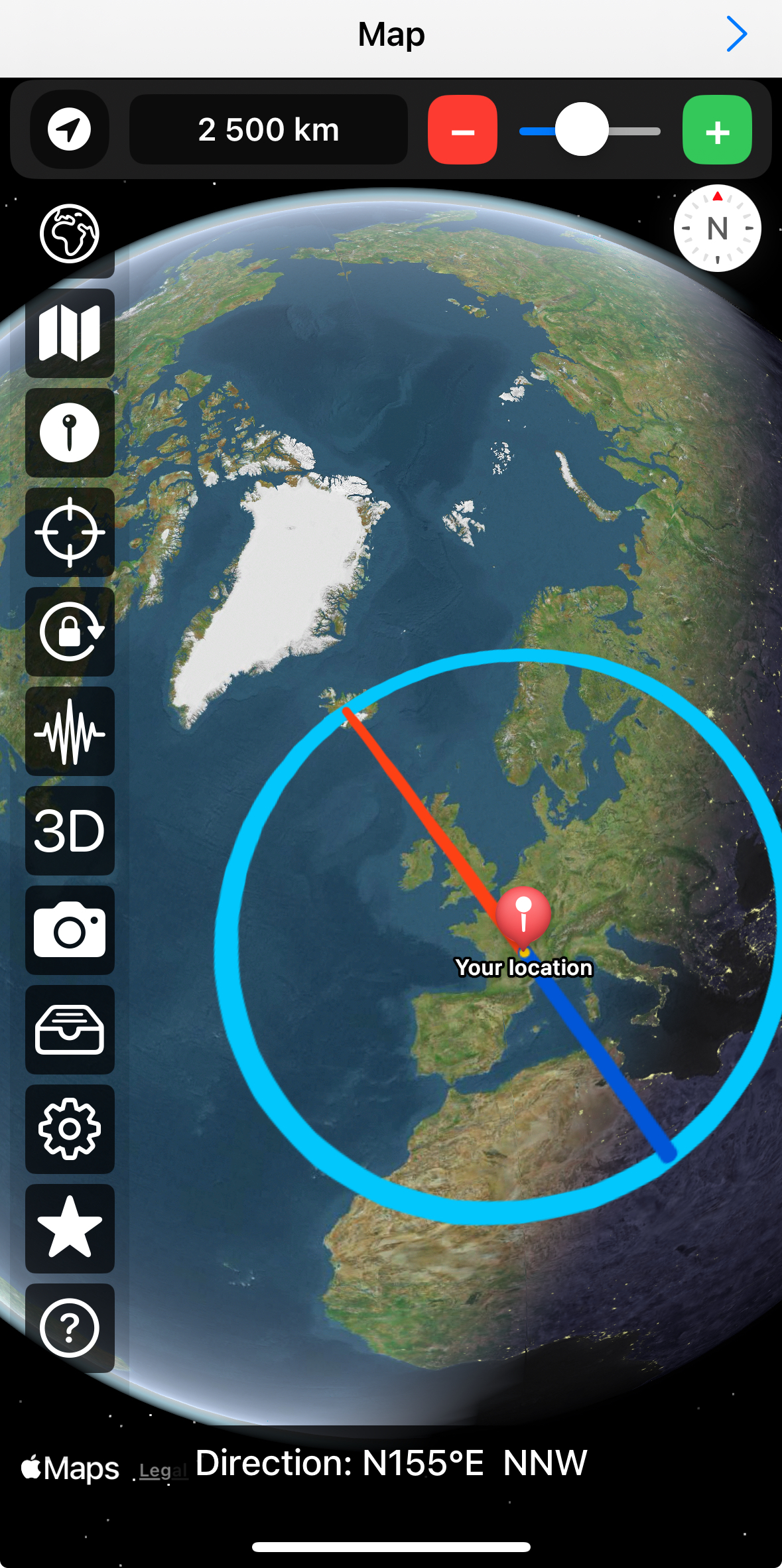
Figuur 4.24: Visualisatie door Geoscope van de richting naar IJsland (op 2500 km van het observatiepunt), wat overeenkomt met een belangrijke geodynamische oriëntatie in Frankrijk. Deze richting weerspiegelt de hoofdas van de horizontale krachten in de aardkorst die verantwoordelijk zijn voor een deel van de huidige aardbevingen in Frankrijk.
Evenzo ligt Frankrijk in verlengde van de grote transformbreuken van de Midden-Atlantische Rug (Figuur 4.25). Deze structuren, globaal georiënteerd op N120–130°E, zetten zich op het land voort als grote korstaccidenten, zoals de Armoricaanse schuivingen die doorlopen tot het Massief Central (Figuur 4.26).
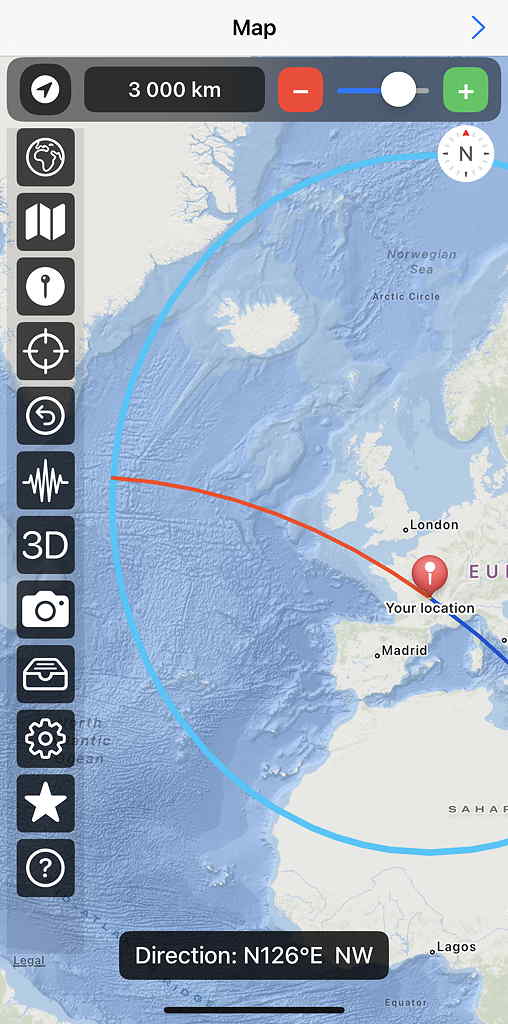
Figuur 4.25: Visualisatie in Geoscope van transformbreuken en lineamenten van het oceanische deel van de Euraziatische plaat (op 3000 km van het observatiepunt), en hun voortzetting op het continent.
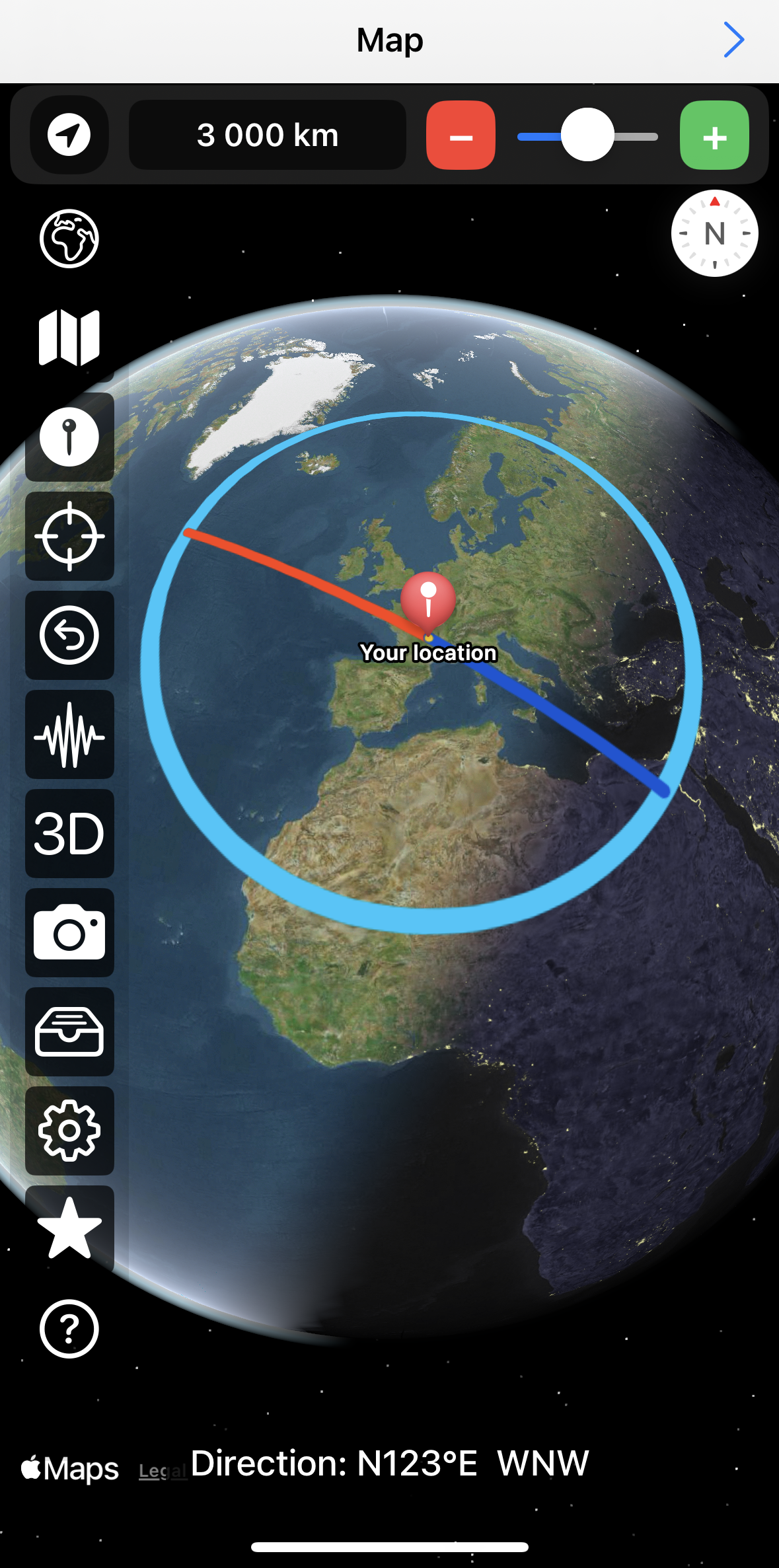
Figuur 4.26: Idem als figuur 4.25, maar in 3D-weergave.
b) Bepalen van de richting naar Mekka
Geoscope is momenteel de enige mobiele iOS-app die nauwkeurig de richting naar een symbolische locatie zoals Mekka kan bepalen, rekening houdend met de werkelijke positie van de gebruiker, berekening van de geodetische lijn en lokale elektromagnetische verstoringen.
Klassieke compassen in iOS corrigeren het ingebouwde magnetometer niet voor deze elektromagnetische verstoringen. In stedelijke gebieden kunnen deze bijzonder sterk zijn door tal van factoren (airconditioning, metalen objecten, elektriciteitsnetten, elektronische systemen, etc.). Deze verstoringen zijn veranderlijk en kunnen de aangegeven richting vervalsen. Voor elke meting is het dus noodzakelijk de nauwkeurigheid van de kompasrichting op nabijgelegen objecten te controleren en indien nodig de procedure in dit gedeelte toe te passen.
Geoscope bepaalt ook nauwkeurig de richting naar verre punten, rekening houdend met de bolvorm van de aarde. De richting naar een verre locatie kan alleen nauwkeurig worden bepaald door de orthodromische lijn te berekenen, oftewel de kortste afstand tussen twee punten op het aardoppervlak. Deze lijn, ook wel grote cirkel genoemd, kan niet als rechte lijn op klassieke kaarten worden weergegeven (zoals Mercatorprojectie).
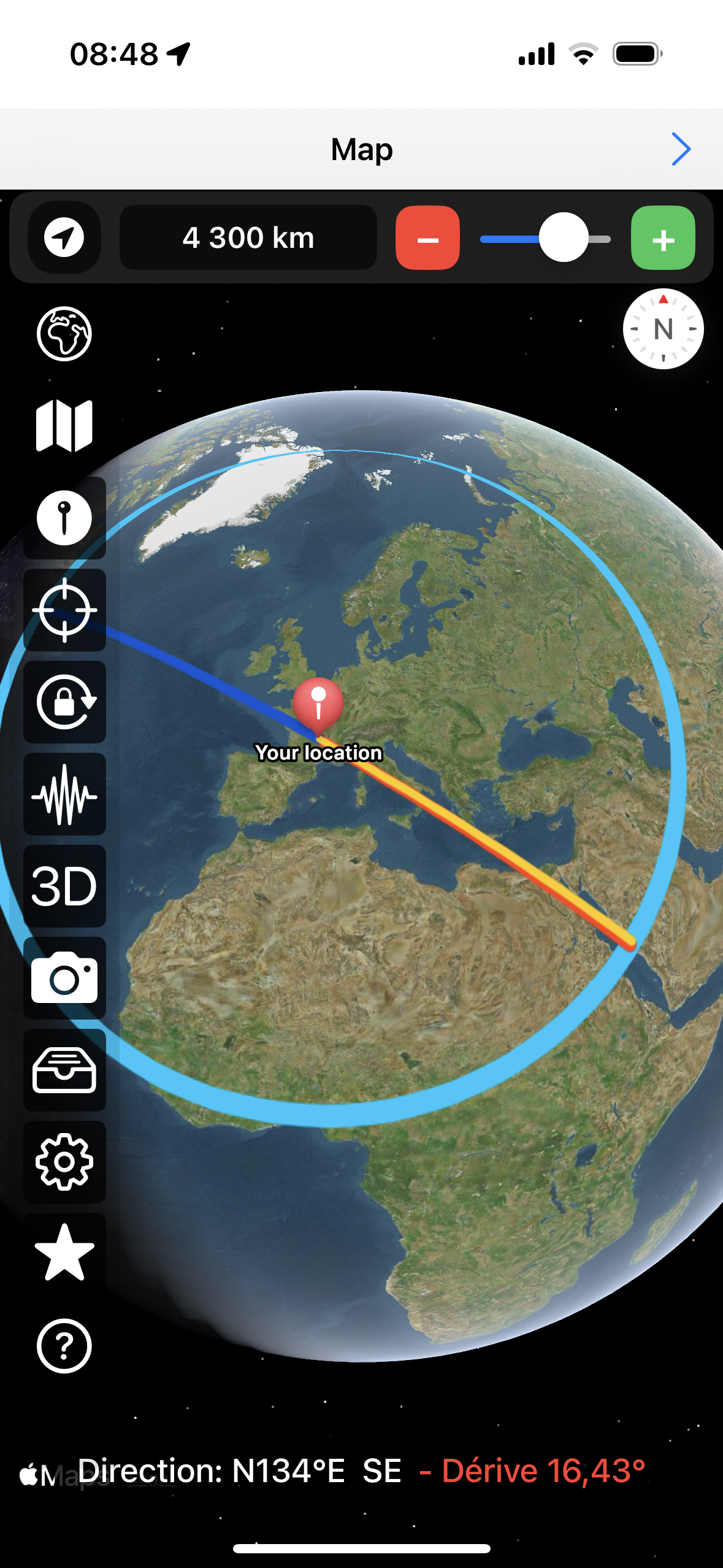
Figuur 4.27: Bepaling door Geoscope van de geodetische lijn van Clermont-Ferrand naar Mekka. Het azimut is N 134° E. De afstand vanaf het observatiepunt is hier ongeveer 4300 km op deze schaal.
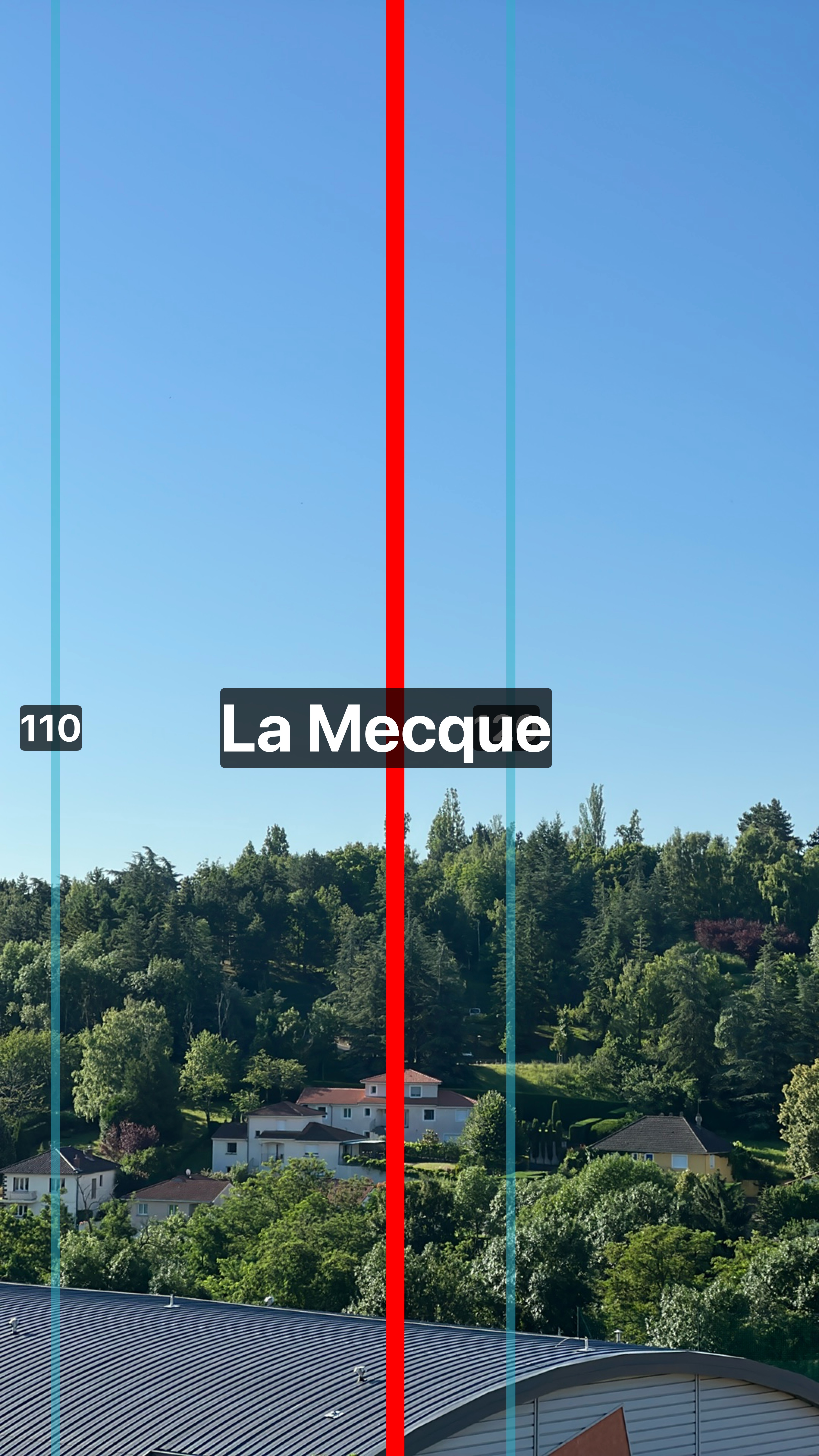
Figuur 4.28: Weergave van de richting naar Mekka in augmented reality met behulp van de previewcamera in Geoscope.
4. Tekenen van geodetische lijnen
Geoscope maakt het mogelijk een geodetische lijn tussen twee punten te trekken. Een geodetische lijn is de kortste route over het aardoppervlak, rekening houdend met de kromming (zoals bij vliegroutes). Deze lijn komt overeen met bijvoorbeeld de trajecten die vliegtuigen volgen op navigatiekaarten. In tegenstelling tot een rechte lijn op een platte kaart volgt de geodetische lijn het spheroïde aardoppervlak, wat bijzonder nuttig is voor het nauwkeurig weergeven van richtingen en afstanden over lange afstanden.
- Kies een startpunt (standaard uw huidige positie).
- Oriënteer uw mobiel in de gewenste richting.
- Selecteer een groot zoekradius (enkele duizenden km).
- Bekijk het berekende traject op de kaart.
- Om de geodetische lijn op de aardbol in 3D te bekijken, kies Apple als kaartprovider en Satellite Flyover als kaarttype.
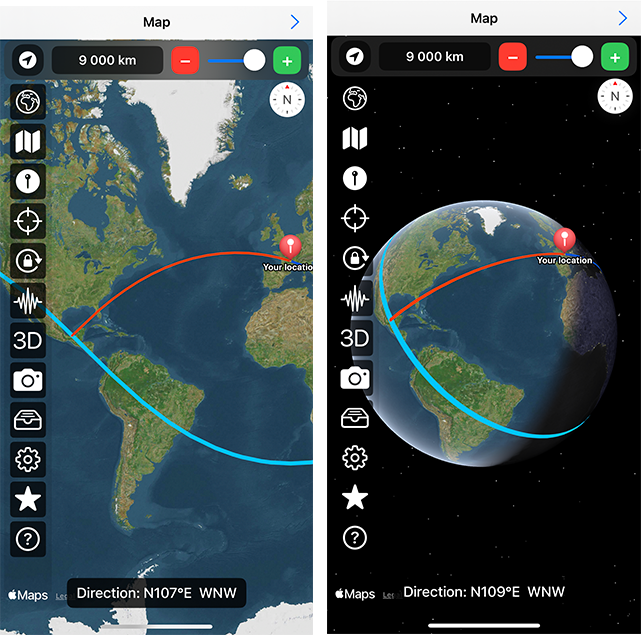
Figuur 4.29 : Tekenen van geodetische lijnen (of orthodromische lijnen op een bol).
Geoscope maakt het ook mogelijk om de antipode van het observatiepunt te lokaliseren, dat wil zeggen het punt dat diametraal tegenover de aardoppervlakte ligt. Deze puur speelse functie laat toe exotische locaties te verkennen, vaak in de oceaan gelegen, en helpt de kromming van de aarde op wereldschaal beter te visualiseren.
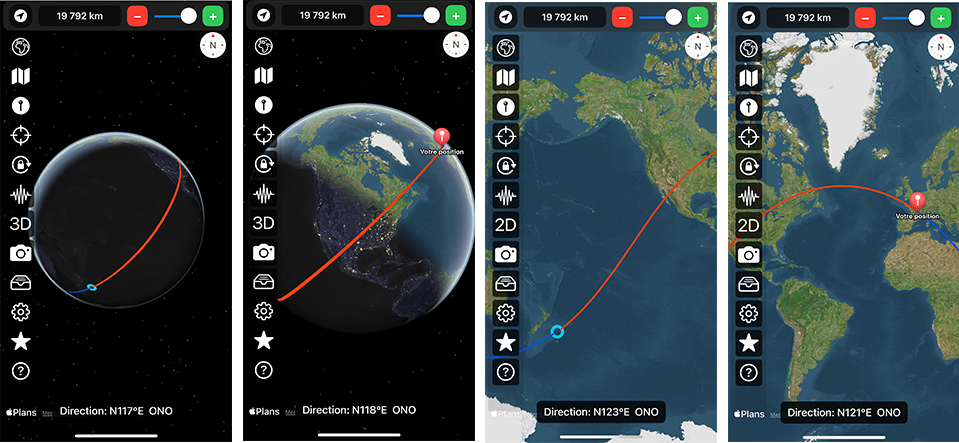
Figuur 4.30 : Zoeken naar de antipode van het observatiepunt. De blauwe cirkel markeert de antipode van dit punt.
5. Herkenning van geologische breuken
Het herkennen en identificeren van breuken is een essentiële stap in het werk van de geoloog. Dit studiegebied, behorend tot de structurele geologie, streeft ernaar de organisatie, oriëntatie en evolutie van vervormingen in de aardkorst te begrijpen. Breuken zijn zones van zwakte waar erosieve krachten gemakkelijker werken en waar waterstromen, zowel aan de oppervlakte als in diepte, sterk kunnen worden verstoord.
Geoscope biedt een waardevol hulpmiddel om deze breuk- en scheurzones te identificeren via voorbereidende kaartstudies. Deze methode is bijzonder effectief in gebieden met een granitisch-metamorf gesteente basis, waar breuken en diaclazen een dicht netwerk van lineamenten vormen, vaak goed zichtbaar als segmenten die elkaar kruisen. Het doel is om zoveel mogelijk van deze uitlijningen te identificeren, die later kunnen worden gecontroleerd en aangevuld door veldobservaties.
Door de verschillende structurele richtingen te identificeren, wordt het mogelijk een coherente organisatie van het breukennetwerk af te leiden en de belangrijkste tectonische spanningen in de regio te bepalen. Men kan actieve breuken onderscheiden in schuiving, extensie (normale breuken) en compressie (omgekeerde breuken). Op lokale schaal worden deze structuren vaak gerangschikt volgens bekende structurele patronen, zoals het Riedel-model, dat helpt de kinematica van breuken in een schuifregime te beschrijven en begrijpen.
De procedure in Geoscope is als volgt:
- Oriënteer het apparaat in de richting van de breuk.
- Noteer het azimut dat op de richtlijn wordt weergegeven.
- Koppel deze informatie aan een genoteerde foto indien nodig.
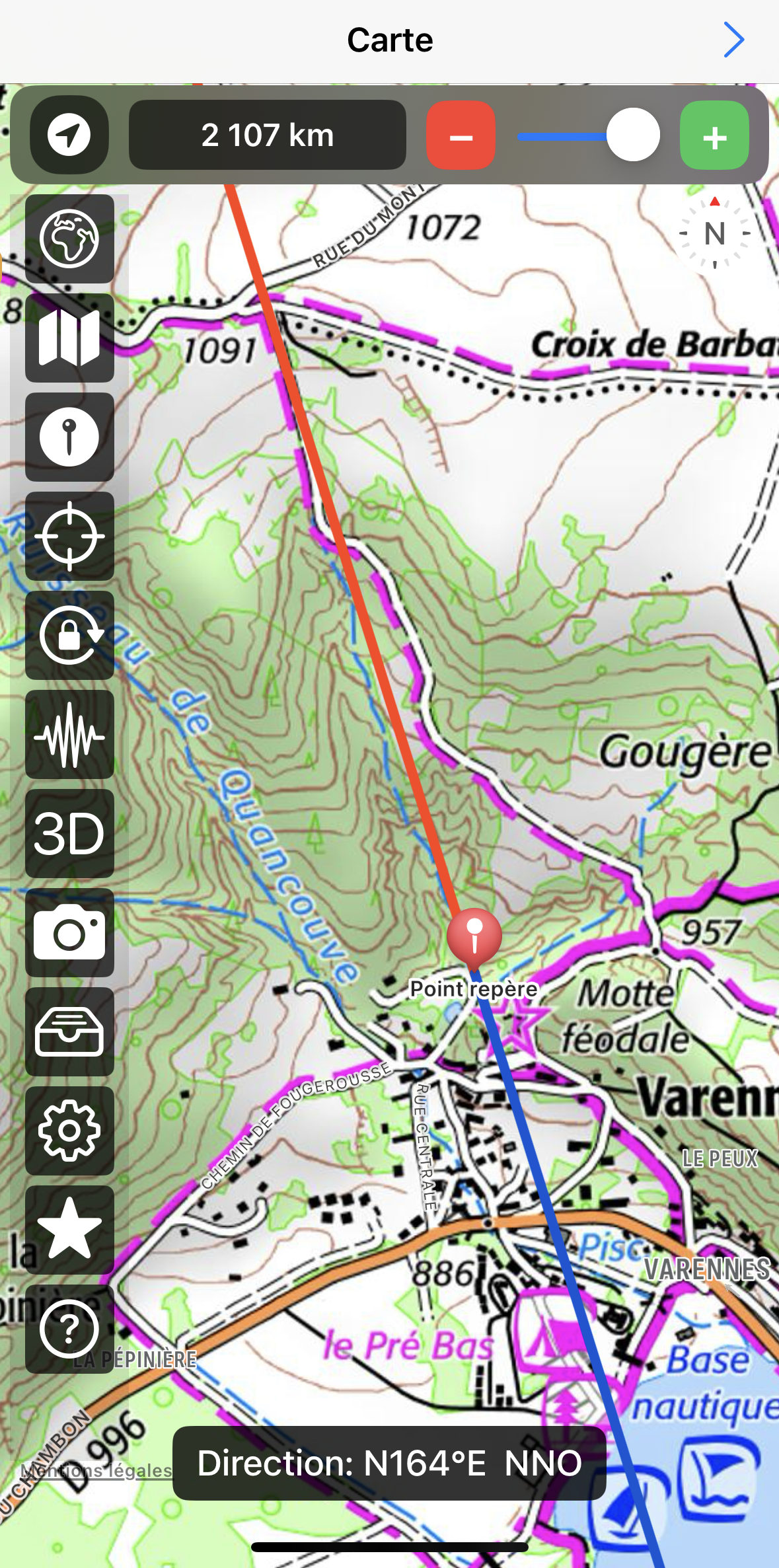
Figuur 4.31 : Locatie van een secundaire breuk ten noorden van het Lac Chambon.
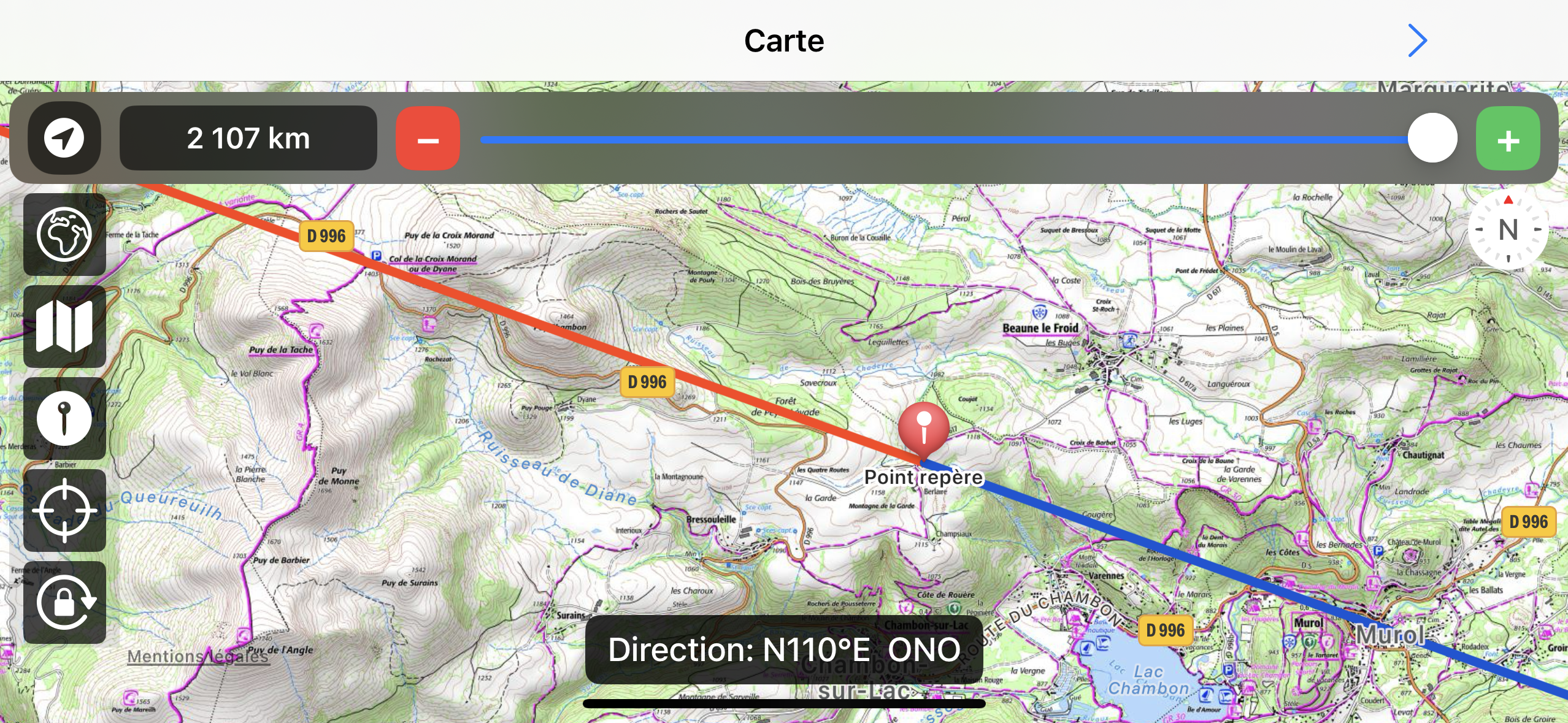
Figuur 4.32 : Herkenning van de Murol-Col de la Croix Morand breuk.
6. Elektromagnetische verstoringen en kalibratie van het magnetometer
Sommige antropogene omgevingen (auto's, gebouwen, elektriciteitskabels) kunnen de magnetische sensor verstoren. Dit geldt ook voor bepaalde natuurlijke locaties die elektromagnetische verstoringen vertonen (breuken, ondergrondse waterstromen, hydrothermale systemen, enz.).
Geoscope biedt hulpmiddelen om lokale magnetische afwijkingen te corrigeren of tijdelijk uit te schakelen.
- Ga naar het hoofdscherm waar de kaart wordt weergegeven.
- Identificeer een richting (een straat) of een punt in uw omgeving.
- Merk op dat de iPhone of iPad de verwachte oriëntatie niet aangeeft en dat kalibratie van het magnetometer nodig is (Figuur 4.33).
- Draai het apparaat in de richting die het op de kaart moet aangeven door te richten op het referentiepunt (Figuur 4.34).
- Klik op de knop .
- Draai het apparaat opnieuw en richt het naar het referentiepunt in het veld (Figuur 4.35).
- Klik opnieuw op de knop .
- Het magnetometer is nu gekalibreerd (Figuur 4.36).
- De correctiehoek van de afwijking wordt in het rood weergegeven in het azimut-display (Figuur 4.36).
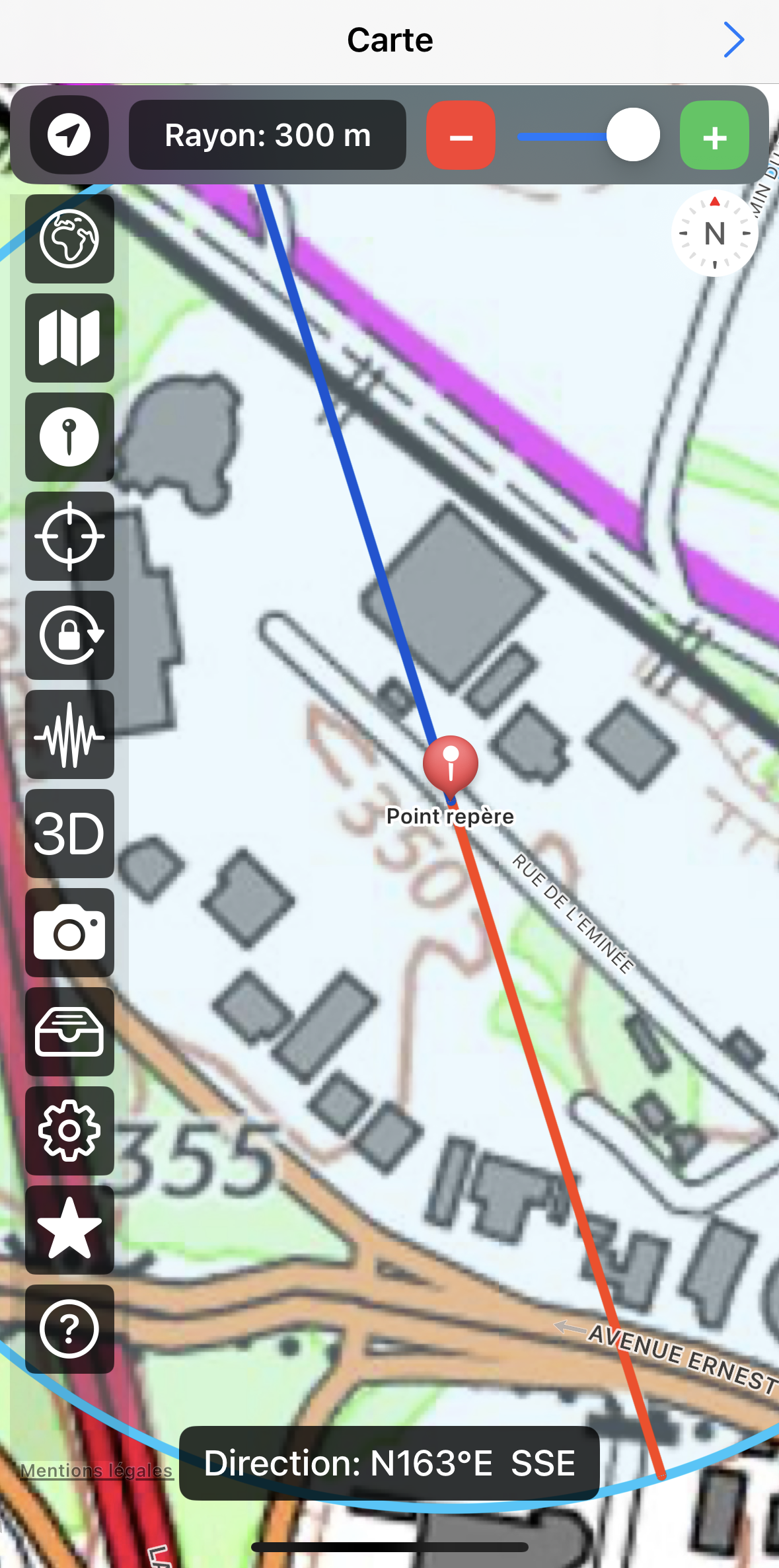
Figuur 4.33 : Herkenning van een situatie met een slecht gekalibreerd magnetometer. Het apparaat is parallel aan de weg "rue de l'Eminée" gericht, maar de hoofdzichtlijn (rood) wijkt sterk af van deze richting. Het doel is om deze afwijking te corrigeren met Geoscope.
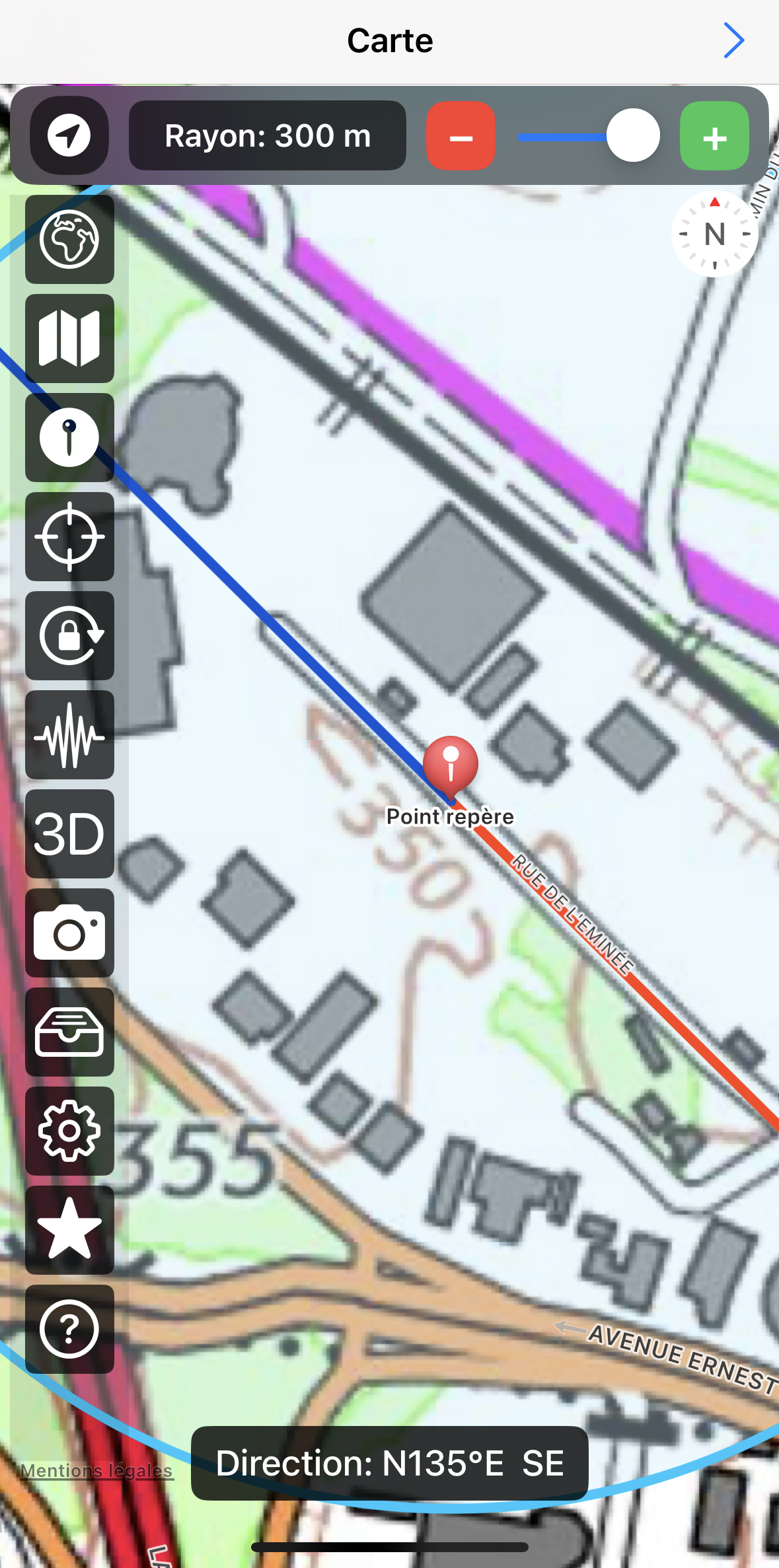
Figuur 4.34 : Draai eerst het apparaat om de hoofdzichtlijn op de straat de l'Éminée te plaatsen. Druk vervolgens één keer op de correctieknop .
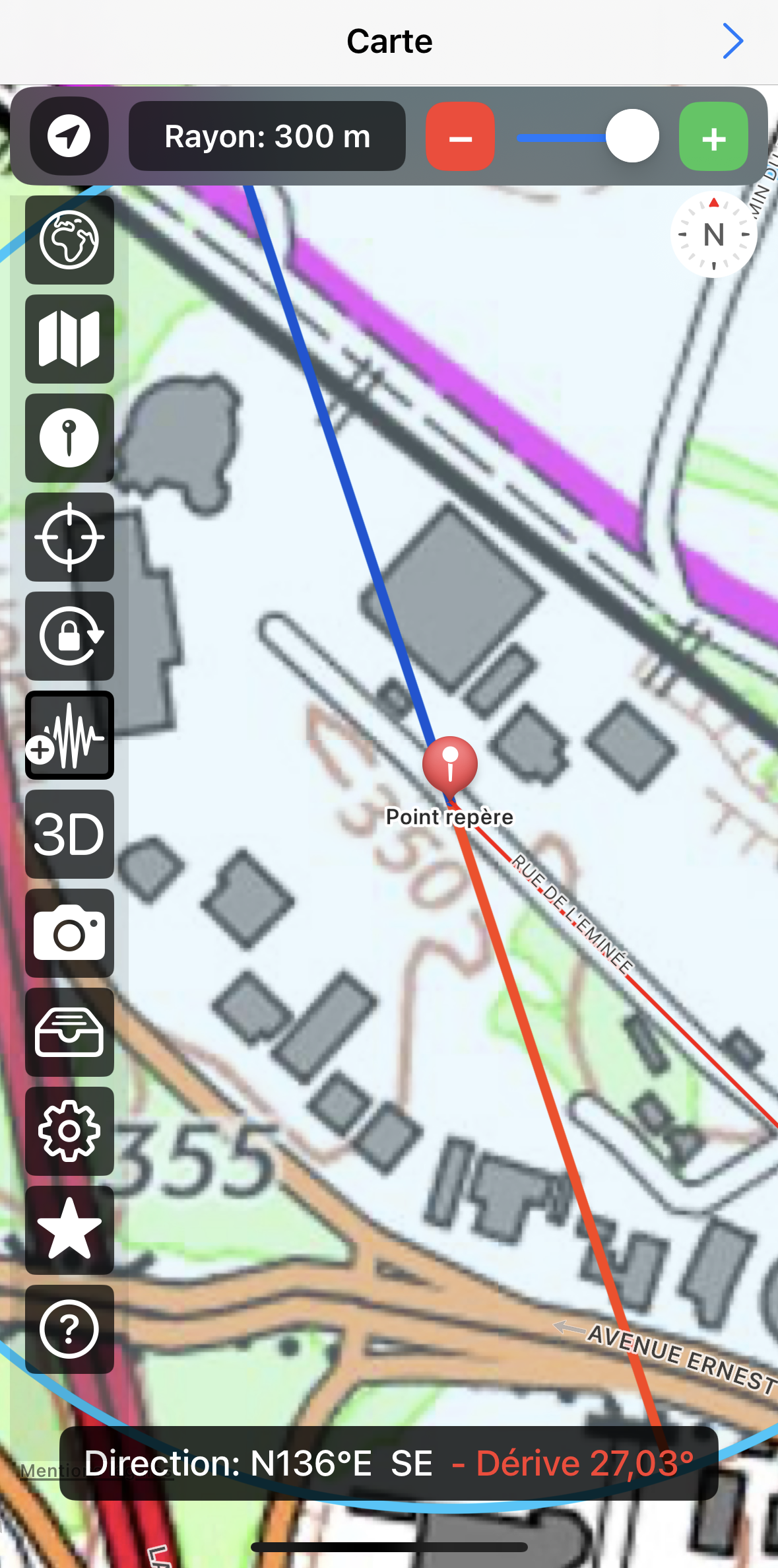
Figuur 4.35 : Zet het apparaat terug in de oorspronkelijke positie, parallel aan de weg. De hoofdzichtlijn is nog niet gecorrigeerd, maar Geoscope geeft met een dunne rode lijn de toekomstige richting aan na correctie. Druk op dit punt een tweede keer op de correctieknop .
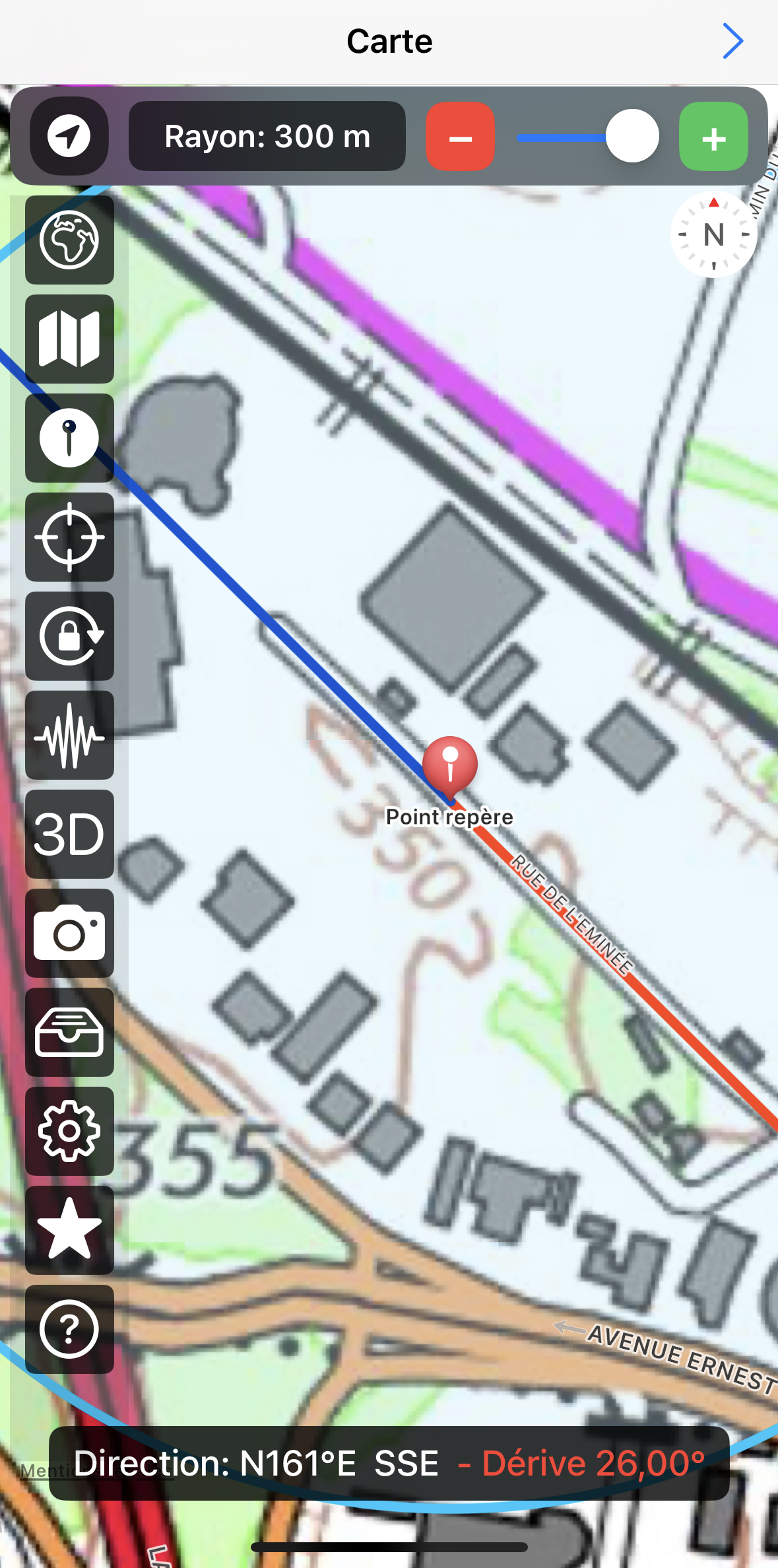
Figuur 4.36 : Na opnieuw te hebben gedrukt op de correctieknop , ziet de kaart in Geoscope er als volgt uit. Het apparaat is nu correct parallel aan de weg uitgelijnd en de zichtlijn volgt de weg. Dit keer geeft Geoscope onderaan het scherm aan dat een correctie van de afwijking is uitgevoerd. De correctiehoek wordt in rood weergegeven.
Om de afwijkingscorrectie te verwijderen, houdt u de correctieknop ingedrukt.
Het is ook mogelijk om een standaardhoekcorrectie op te geven. Ga hiervoor naar de pagina Voorkeuren en voer een numerieke waarde in bij Afwijkingscorrectie (°). Let op: deze correctie wordt altijd toegepast. Vergeet niet de waarde op 0° te zetten in omgevingen zonder elektromagnetische verstoringen.
8. Plezier met Geoscope
Geoscope maakt het ook mogelijk om plezier te hebben, zelfs thuis, door de grote geografische richtingen van uw woonplaats te verkennen (Figuur 4.37).
Door geodetische lijnen te trekken vanaf uw voordeur, ramen of hoofdas van uw woning, kunt u ontdekken welke steden, regio's of landen langs deze lijnen liggen. Een eenvoudige en leuke activiteit om geografie te ontdekken en te leren!
De applicatie is ook nuttig voor professionals die oriëntatietafels moeten ontwerpen en zichtpunten vanaf uitkijkpunten en toppen moeten visualiseren.
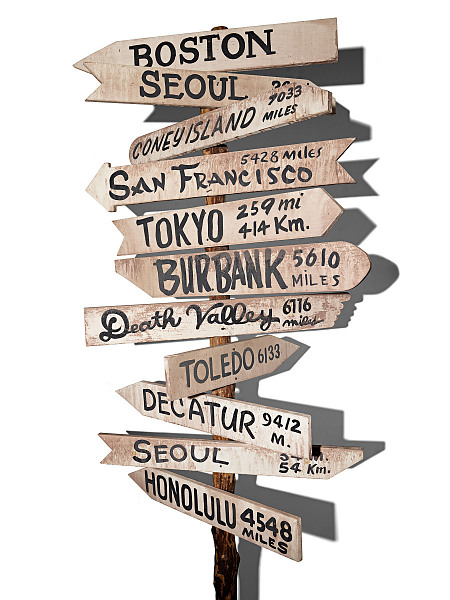
Figuur 4.37 : Geografie leren met Geoscope.
V/ Probleemoplossing en FAQ
- Ik bevind me in een gebied zonder netwerk. Hoe gebruik ik Geoscope?
Geoscope gebruikt kaartgegevens via het netwerk. In bergachtige gebieden, zonder 4G- of 5G-signaal, is het niet mogelijk om nieuwe kaarten te downloaden. Geoscope heeft echter een cache die lokale opslag van gegevens mogelijk maakt. Bereid uw veldbezoek voor door kaarten op kleine schaal te downloaden. Ter plaatse blijven deze gegevens beschikbaar dankzij de cache.
Om opgeslagen gegevens te verwijderen, gaat u naar de pagina Voorkeuren en drukt u op de knop Cache legen. Zorg er ook voor dat de optie Automatisch legen van cache niet is ingeschakeld voordat u op pad gaat.