Geoscope
Руководство пользователя
Содержание
- I/ Цели и принципы работы
- II/ Установка
- III/ Карты
- IV/ Пользовательский интерфейс
- 1. Навигация между страницами приложения
- 2. Интерактивная карта
- 3. Работа с геопривязанными базами данных
- 4. Отображение результатов поисковых запросов
- 5. Определение целевой точки ориентира
- 6. Съемка геопривязанных и ориентированных фотографий
- 7. Настройка параметров по умолчанию
- 8. Справка для пользователя
- 9. Встроенные покупки
- V/ Практические примеры
- 1. Чтение панорамы ландшафта, как на ориентировочном столе
- 2. Съемка геопривязанных и ориентированных фотографий
- 3. Определение мест или символических/геодинамических направлений
- 4. Проведение геодезических линий
- 5. Распознавание геологических разломов
- 6. Изучение структурных направлений Земли
- 7. Электромагнитные помехи и калибровка магнитометра
- 8. Развлекайтесь с Geoscope
- VI/ Устранение неполадок и FAQ
I/ Цель и принципы работы
Geoscope — это картографический инструмент для iOS, позволяющий определять географические точки в ландшафте и точно измерять направления земной структуры (разломы, трещины и т. д.) на местности.
Приложение также включает функцию фотосъёмки, с автоматическими аннотациями, отображающими ориентацию устройства (угол относительно географического севера), положение контрольной точки, выбранную цель в ландшафте, а также географические стороны света.
Geoscope позволяет искать объекты по имени или категории, используя геопривязанные базы данных, такие как Open Street Map или Apple MapKit. Приложение совместимо с основными навигационными программами, такими как Apple Maps и Google Maps, обеспечивая прямое навигационное сопровождение к выбранным точкам.
Таким образом, помимо обычного просмотра карт, Geoscope объединяет функции нескольких специализированных инструментов в одном приложении:
- интерактивный картографический просмотрщик,
- цифровой компас с коррекцией дрейфа,
- инструмент GPS-геолокации,
- подключенный картографический поисковик,
- и полевой фотоаппарат для съёмки ориентированных и геопривязанных изображений с автоматическими аннотациями.
Эта интеграция делает Geoscope универсальным решением, идеально подходящим для полевых работ, анализа ландшафта, геологии и ориентирования.
Интерактивная линия визирования
Geoscope использует линию визирования, проецируемую на карту, показывающую реальную ориентацию вашего iPhone или iPad на местности. В реальном времени вы видите направление, в котором направлено устройство, одновременно на карте и на местности. С помощью этой линии вы можете идентифицировать рельефы, вершины, географические структуры, города, деревни и другие примечательные объекты, даже на удалении.
Работая как алидида горизонтальная или азимутальная, эта линия позволяет также измерять угол — или азимут — между географическим севером на карте и линией визирования устройства. Этот инструмент особенно полезен для полевых съёмок, структурной разведки или ориентирования на удалённые цели (Рис. 1.1).
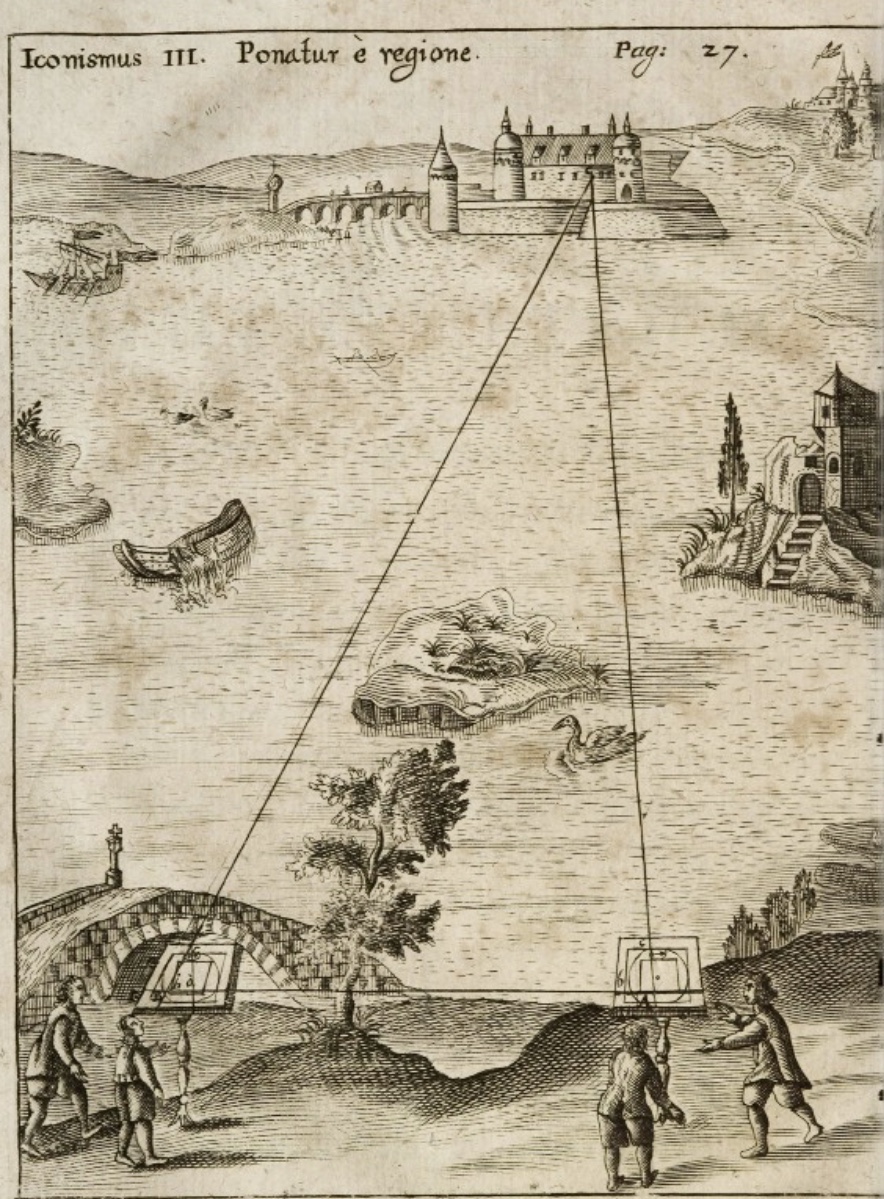
Рис. 1.1: топография, линии визирования и измерение угла с помощью пантометров
Новаторская концепция
В отличие от мобильных картографических приложений для GPS или смартфонов, Geoscope специально разработан для анализа ландшафта на местности. Он преодолевает ограничения традиционных навигационных систем, которые предлагают лишь точечное определение местоположения без встроенного инструмента прямой визирования.
Возвращение к профессиональным топографическим методам
Geoscope основан на традиционных топографических методах артиллеристов и полевых топографов, для которых мобильные картографические инструменты не подходят.
Линия визирования позволяет точно определять местоположение и измерять ориентацию линейных объектов на карте и местности (Рис. 1.2).
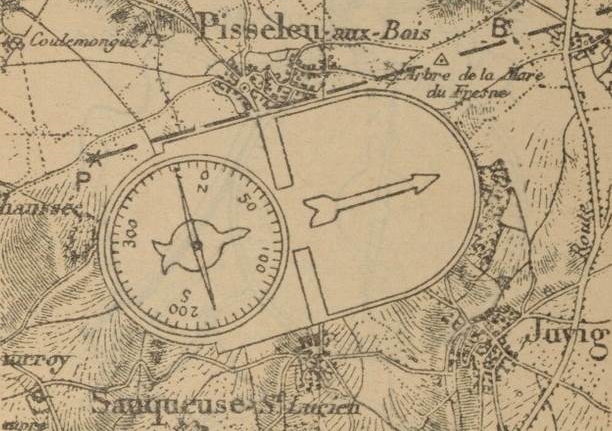
Рис. 1.2: Geoscope использует базовый принцип традиционной полевой картографии: полевой компас прикладывается непосредственно к карте, чтобы провести линию визирования (или линию веры) с помощью линейки. Этот метод требовал использования развернутых топографических карт для точной работы. Также необходимо учитывать угловое отклонение между магнитным севером (показываемым компасом) и географическим севером на карте. Эта поправка, называемая магнитным склонением, меняется в зависимости от места и года и вычисляется по актуализированным геомагнитным моделям. Geoscope автоматизирует все эти операции, значительно упрощая полевые работы.
Полное и совместимое картографическое руководство
Geoscope также является полноценным картографическим приложением, задуманным как настоящий атлас в вашем кармане. Оно предоставляет доступ к топографическим, геологическим, историческим или спутниковым картам от различных международных поставщиков с удобными функциями поиска и локализации.
Интеграция с другими популярными приложениями, такими как Apple Maps, Google Maps или Open Street Map, позволяет не только просматривать объекты по всему миру, но и точно их искать, исследовать разные типы карт в зависимости от потребностей (рельеф, спутник, наследие, геология и т.д.) и получать доступ к данным, часто предназначенным для специализированного использования.
II/ Установка
- Совместимость с iOS
Geoscope разработан для работы на устройствах Apple с iOS, включая iPhone и iPad. Интерфейс автоматически адаптируется к размеру экрана и ориентации (портрет или ландшафт) (Рис. 2.1).
- Загрузка из App Store
Geoscope доступен бесплатно в App Store в базовой демо-версии для изучения и тестирования основных функций.
- Необходимые разрешения
При первом запуске Geoscope запросит доступ к следующим функциям вашего устройства:
- Геолокация
- Магнитометр
- Камера
- Регистрация не требуется
Приложение не требует создания аккаунта или регистрации. Личные данные не собираются и не передаются на внешние серверы разработчика.
Geoscope полностью уважает вашу анонимность и конфиденциальность.
Некоторые сервисы (онлайн-карты, геолокация и т.д.) могут использовать инфраструктуру Apple или внешних поставщиков картографических тайлов, как это происходит с любым приложением, использующим MapKit или OpenStreetMap.
За исключением этих вызовов, необходимых для работы карты, Geoscope не собирает, не передает и не анализирует пользовательские данные. Приложение разработано с учетом строгого соблюдения конфиденциальности и анонимности.
- Встроенные покупки
Для разблокировки всех продвинутых инструментов (аннотированные фотографии, коррекция дрейфа, фиксация линии визирования, выбор контрольных точек и т.д.) рекомендуется приобрести премиум-версию.
Премиум-версия стоит 3,99 €, также поддерживает дальнейшее развитие приложения.
Geoscope по умолчанию использует карты Apple (MapKit) или Open Street Map. Для продвинутого использования предлагается годовая подписка 25,99 €, предоставляющая доступ к профессиональным картам, включая:
- топографические карты IGN (Франция)
- и при наличии, специализированные карты других поставщиков
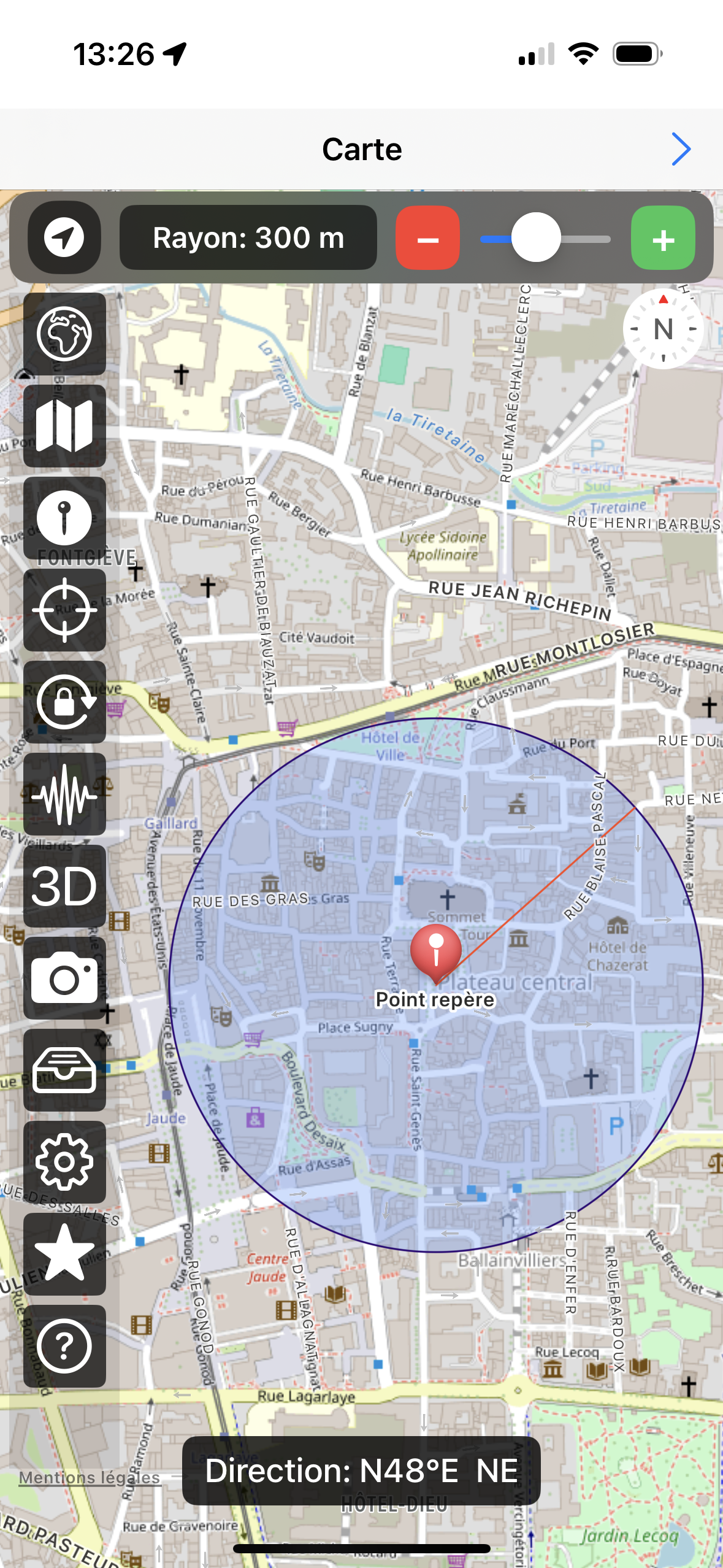
Рис. 2.1: Geoscope на iPhone в портретной ориентации
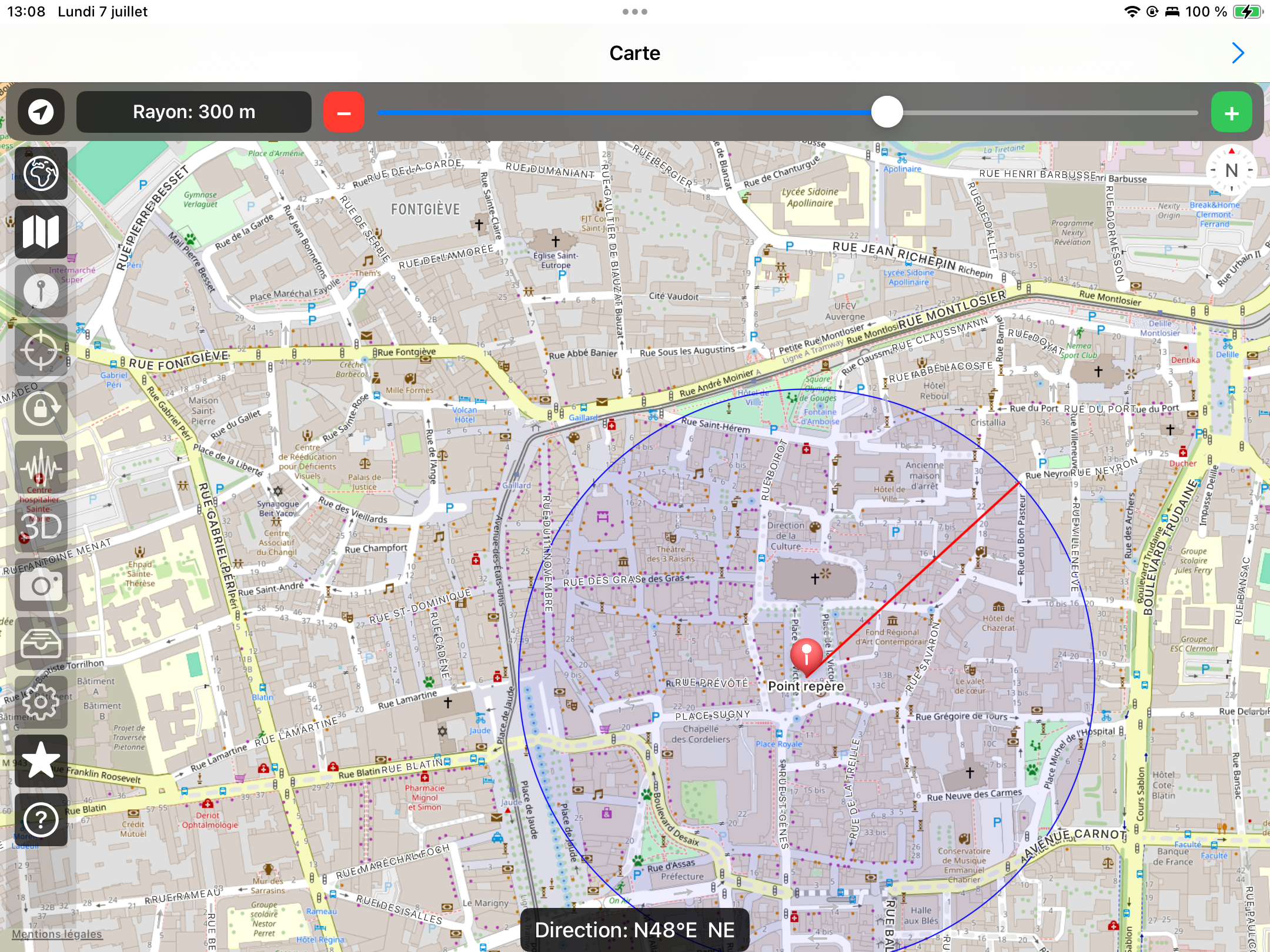
Рис. 2.2: Geoscope на iPad в ландшафтной ориентации
III/ Карты
Geoscope опирается на тайловые карты, свободно доступные онлайн через различных поставщиков. Помимо классических фонов, предлагаемых Apple или Google Maps, приложение предоставляет доступ к детализированным и высококачественным топографическим картам,
Часто используемым в профессиональном или образовательном контексте, эти карты доступны в разных масштабах и в различных странах, что позволяет выполнять точную работу с рельефом, инфраструктурой или природными объектами в зависимости от потребностей пользователя.
Обратите внимание, что некоторые из этих карт лицензированы: их использование требует оплаты доступа. В таком случае Geoscope оплачивает эти сборы поставщикам для отображения карт в приложении. Финансирование осуществляется за счёт подписки на премиум‑версию, которая открывает доступ ко всем лицензированным картам.
1. Apple MapKit
Geoscope использует карты Apple MapKit в качестве базовых по умолчанию на устройствах iOS. Эти карты оптимизированы для плавной навигации и хорошей читаемости, особенно при мобильном использовании (рис. 3.1 и 3.2).
Карты доступны в четырёх версиях:
- Стандарт (Standard): классическая дорожная карта, ясная и легко читаемая, с дорогами, городами, рельефом и основными точками интереса.
- Спутник (Satellite): высокоразрешённая фотографическая карта, позволяющая видеть местность так, как она выглядит из космоса.
- Гибрид (Hybride): та же спутниковая карта, но с добавлением названий мест, дорог и границ для удобства ориентации.
- Спутник FlyOver (Satellite FlyOver): интерактивный 3D‑вид с перспективой, доступный в некоторых крупных городах, позволяет пролетать над зданиями и рельефом с эффектом глубины. В малом масштабе режим позволяет увидеть всю земную поверхность с освещённой и теневой сторонами дня и ночи.
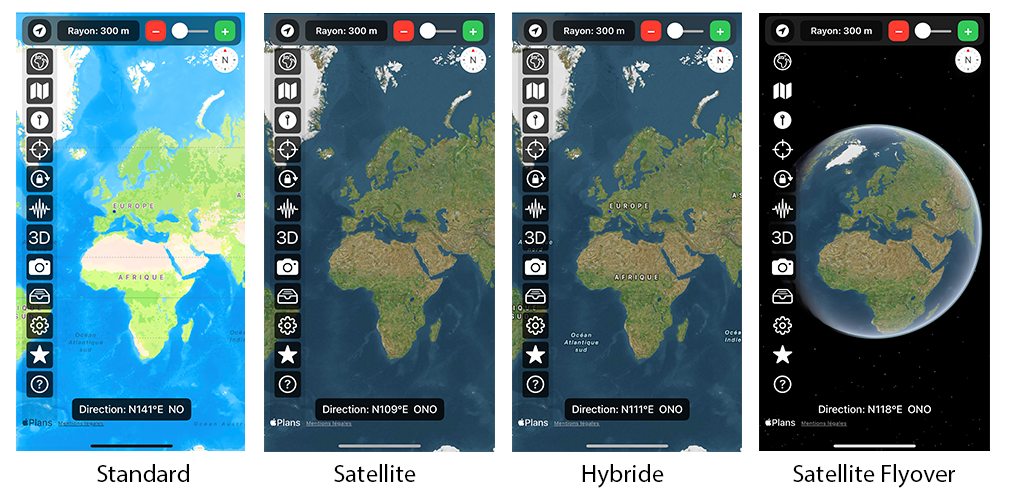
Рис. 3.1: Карты Apple MapKit в малом масштабе.
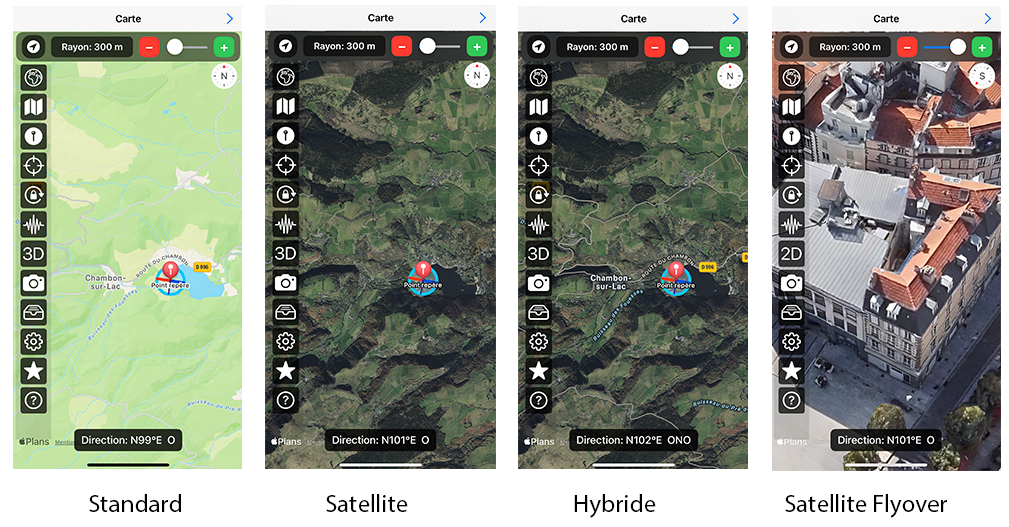
Рис. 3.2: Карты Apple MapKit в большом масштабе.
2. Open Street Map
Open Street Map — это свободный и совместный источник географических данных, используемый в Geoscope для предоставления нескольких стилей карт для разных целей. Эти карты особенно полезны в большом масштабе, так как позволяют детально видеть рельеф, дороги, здания и точки интереса (рис. 3.3).
- Basic: стандартный стиль OpenStreetMap, отображающий дороги, пути, здания и другие объекты инфраструктуры.
- France: стиль, адаптированный к французским картографическим конвенциям, для лучшей читаемости на территории страны.
- Humanitaire: выделяет ключевую инфраструктуру (дороги, больницы и др.), полезно в случае кризиса или катастрофы.
- Deutschland: версия, специфичная для Германии с учётом местных стандартов.
- FreeMap: свободная альтернативная карта с более лёгкой визуализацией, подходит для пеших прогулок.
- Lidar Slovakia: интегрирует данные Lidar для точного отображения рельефа Словакии.
- Open Topo Map: топографическая карта с контурными линиями, высотами и рельефом, идеально подходит для анализа местности.
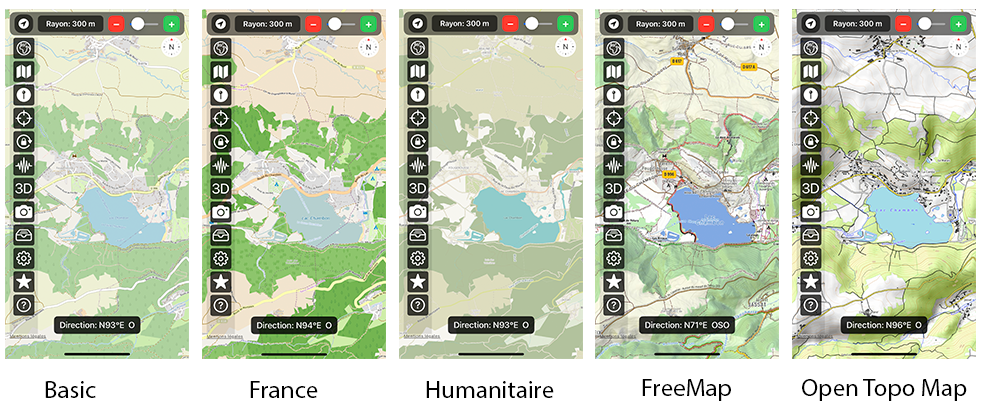
Рис. 3.3: Карты Open Street Map в большом масштабе.
3. Франция
Эти карты предоставлены IGN France (Национальный институт географической и лесной информации). Они предлагают детальное покрытие территории Франции, особенно полезное для полевых работ, топографического анализа и пеших прогулок. В Geoscope доступно несколько стилей карт, подходящих для различных задач наблюдения и навигации. Доступ осуществляется только по подписке Premium (рис. 3.4).
- Version v2: базовая версия от IGN, с чётким отображением инфраструктуры, топонимов и рельефа.
- Ortho: высокоразрешённая ортофотография, полезная для точного отображения ландшафта, растительности, строений и использования земли.
- Scan 25: топографическая карта масштаба 1:25 000, идеальна для выявления рельефа, троп, контурных линий и точных географических объектов.
- Terrain: упрощённая карта, отображающая только контурные линии для удобного чтения рельефа.
- MNT: карта, созданная на основе цифровой модели рельефа, отображающая высоты без антропогенных объектов, с улучшением рельефа с помощью теней.
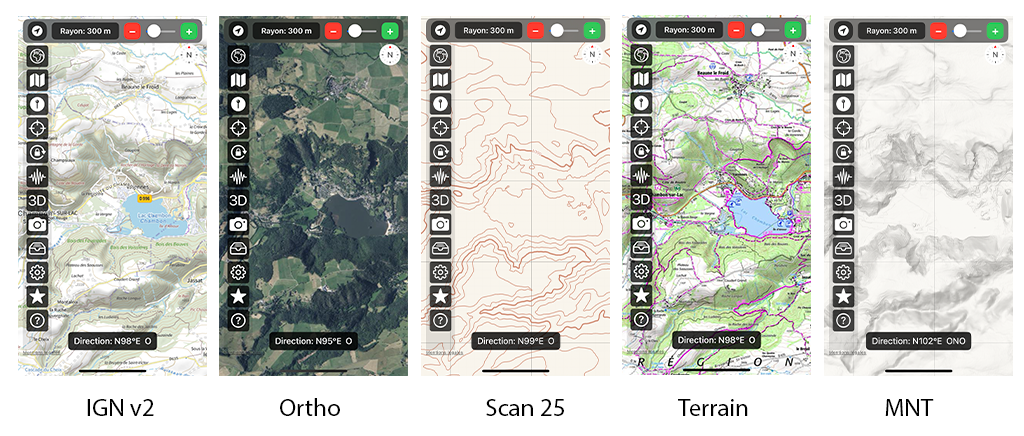
Рис. 3.4: Карты IGN France в большом масштабе.
Для специализированных приложений в Geoscope доступны другие карты, позволяющие более точный исторический, юридический или морфологический анализ (рис. 3.5).
- Cadastre: отображает кадастровые участки с границами и номерами, полезно для земельных, городских и административных исследований.
- Cassini: воспроизведение карт XVIII века, выполненных под руководством Цезаря-Франсуа Кассини и его сына Жан-Доминика Кассини.
- Lidar MNT: карта на основе цифровой модели рельефа, полученной из данных Lidar, показывающая голый рельеф (без растительности и зданий). Lidar (Light Detection and Ranging) — технология дистанционного зондирования, использующая лазерный луч для точного измерения расстояний и 3D-моделирования поверхности земли или объектов на ней.
- Lidar MNS: карта на основе цифровой модели поверхности, включающая наблюдаемый рельеф, растительность и строения.
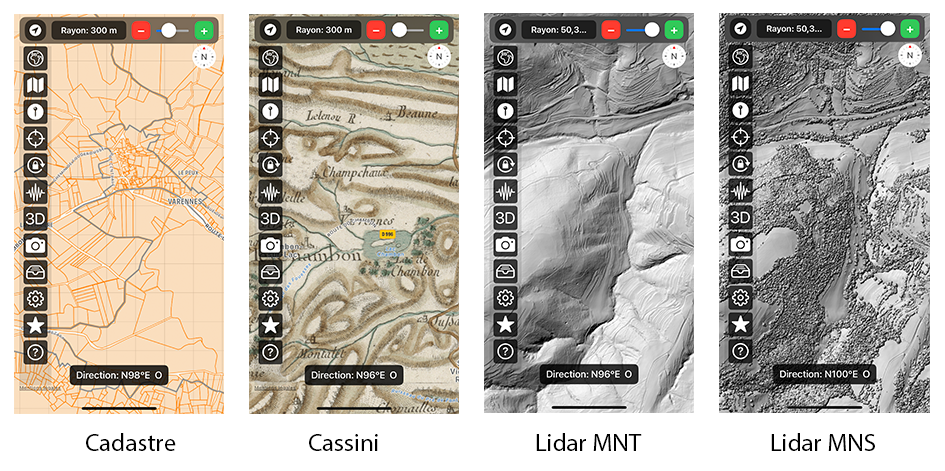
Рис. 3.5: Специализированные карты IGN France в большом масштабе.
Lidar — самая точная технология для детального геоморфологического и структурного анализа, позволяющая выявлять микрорельеф, разрывы склонов, разломы или спрятанные под растительностью антропогенные объекты.
К сожалению, покрытие всей территории Франции ещё не завершено, некоторые зоны остаются для приобретения или обработки (рис. 3.6).
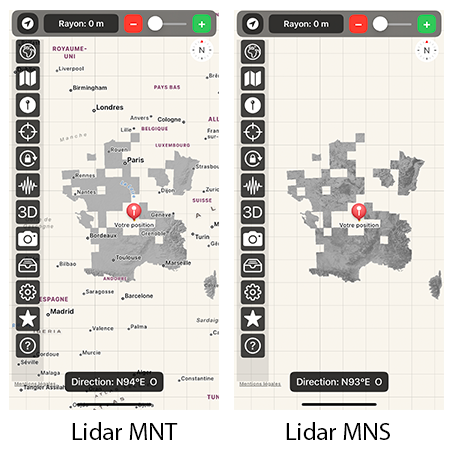
Рис. 3.6: Покрытие Lidar в метрополитенской Франции.
4. США (USGS)
Карты USGS (Геологическая служба США) позволяют исследовать территорию США в разных масштабах, с большим объёмом топографической, геологической и экологической информации. Эти карты особенно полезны для изучения местностей Северной Америки.
- Imagery: спутниковый снимок высокого разрешения.
- Topo: классическая топографическая карта с контурными линиями, дорогами, реками и другими природными объектами.
- Imagery Topo: наложение спутникового изображения на топографические данные.
- Hydro: специализированная карта водной сети.
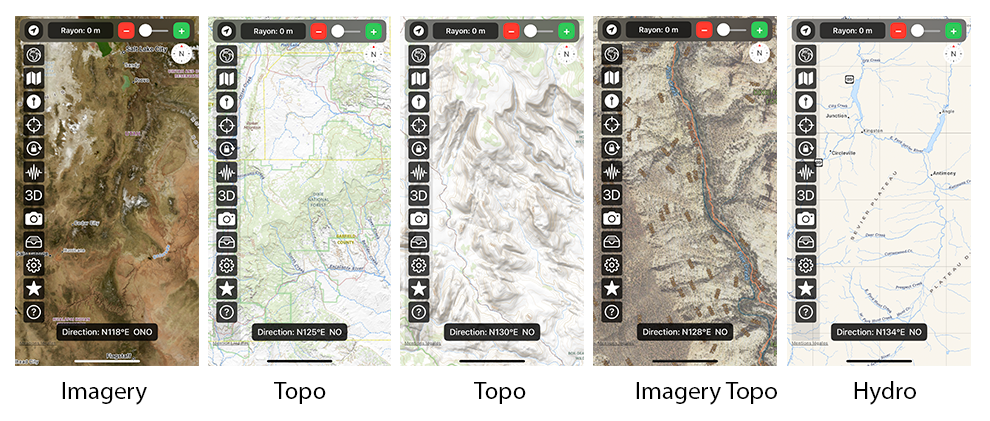
Рис. 3.7: Карты USGS, доступные в Geoscope.
5. Швейцария (Swiss Topo)
Карты, предоставленные SwissTopo — Федеральным офисом топографии Швейцарии, известны своей высокой точностью и исключительным качеством картографии. Они позволяют детально визуализировать территорию Швейцарии (Рисунок 3.8).
Эти карты доступны бесплатно, без подписки.
- Цветная топографическая карта: полная топографическая карта в цвете с высоким уровнем детализации рельефа, инфраструктуры и природной среды.
- Аэрофотоснимки: высокоразрешенные ортофотоснимки, идеальны для прямого изучения ландшафта.
- Серая топографическая карта: версия топографической карты в градациях серого, подходящая для ненавязчивых фонов карт или наложенных анализов.
- Цифровая модель рельефа (DEM): обеспечивает трехмерное представление рельефа, полезное для морфологического анализа и топографических профилей.
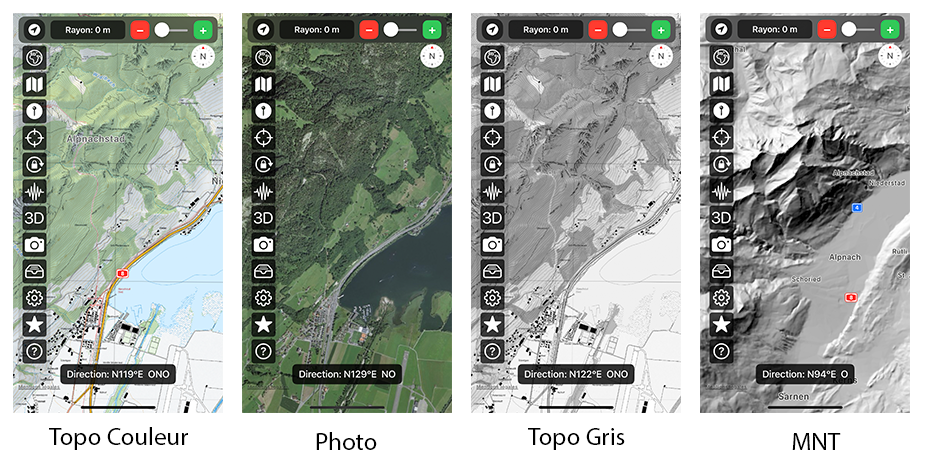
Рисунок 3.8: Карты SwissTopo, доступные в Geoscope.
Geoscope также предоставляет доступ к геологическим картам, предлагаемым SwissTopo. Они дают точное и актуальное представление о подземных слоях Швейцарии, позволяя анализировать горные образования, тектонические структуры и геологический контекст на различных масштабах, что необходимо для научных исследований, планирования территории и управления природными ресурсами (Рисунок 3.9).
- Геология: детальная геологическая карта, отображающая горные породы, типы пород и их распределение на территории Швейцарии.
- Тектоника: карта, показывающая основные тектонические структуры, такие как разломы, складки и зоны деформации, важная для геодинамических исследований.
- Геология 1:200 000: геологическая карта масштаба 1:200 000, предоставляющая общий обзор регионального геологического контекста с хорошим балансом между детализацией и охватом.
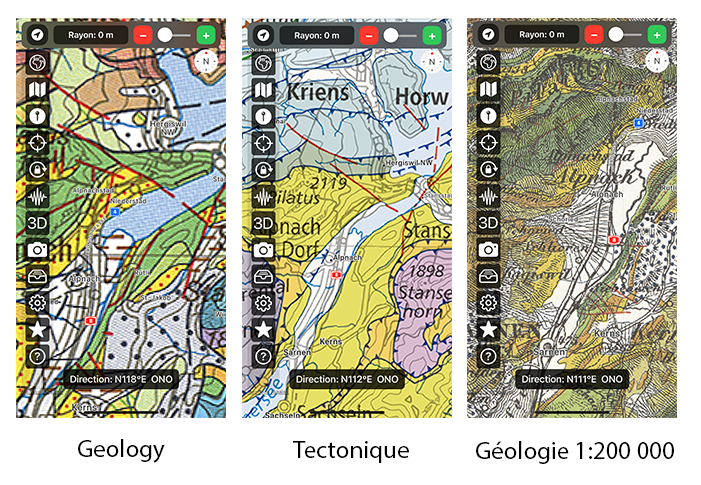
Рисунок 3.9: Геологические карты SwissTopo, доступные в Geoscope.
Geoscope также позволяет получить доступ к историческим топографическим картам (Рисунок 3.10).
- Карта Зигфрида: топографическая карта Швейцарии, изданная в период с 1870 по 1926 гг. в масштабе 1:25 000 и 1:50 000, с детальной проработкой рельефа и инфраструктуры того времени.
- Карта Дюфура: историческая топографическая карта Швейцарии середины XIX века (1845–1865) в масштабе 1:100 000.
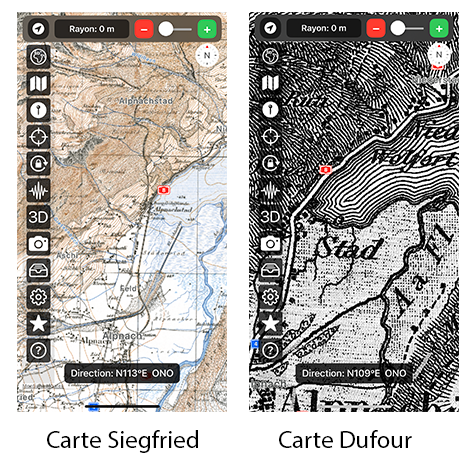
Рисунок 3.10: Исторические топографические карты SwissTopo, доступные в Geoscope.
6. Испания
Карты, предоставленные Национальным географическим институтом Испании (IGN), являются эталоном для отображения территории Испании. Они богаты топографическими, административными и экологическими деталями, разработаны в соответствии с национальными стандартами высокого качества и охватывают всю территорию Испании (Рисунок 3.11).
Эти карты предоставляются бесплатно через онлайн-сервисы тайлов без необходимости аутентификации.
- Base: Синтетическая базовая карта, предоставляющая чёткий обзор основных географических элементов (дороги, населённые пункты, гидрография).
- Topo: Детальная топографическая карта, основанная на Mapa Topográfico Nacional, включающая рельеф, горизонтали, топонимию и инфраструктуру. Рельеф: карта теневого рельефа цифровой модели местности (DEM) в чёрно-белом исполнении, подчёркивающая морфологию рельефа.
- Orto: Высокоточные ортофотоснимки с воздуха, охватывающие всю территорию Испании.
- Admin: Административная карта, показывающая провинциальные и муниципальные границы, а также территориальные деления.
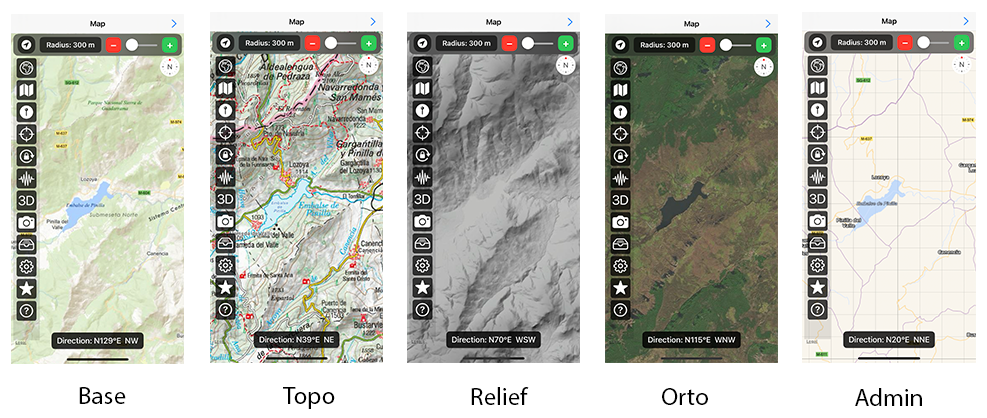
Рисунок 3.11: Топографические и административные карты IGN Испании, доступные в Geoscope.
7. ESRI
ESRI (Environmental Systems Research Institute) — мировой лидер в области геоинформационных систем (ГИС). Он предлагает набор глобальных картографических слоёв, используемых во многих профессиональных и образовательных приложениях. Geoscope интегрирует несколько карт ESRI, особенно полезных для глобального наблюдения (Рисунок 3.12).
- World Topo Map: Глобальная топографическая карта с дорогами, границами, названиями мест и физической информацией, идеально подходит для обзора рельефа.
- World Imagery: Высокоточные спутниковые изображения планеты, полезные для наблюдения за ландшафтом, природной средой и урбанизацией.
- World Terrain Base: Упрощённая базовая карта с рельефом, предназначенная для комбинирования с наложенными данными.
- World Shaded Relief: Отображение глобального рельефа с тенями, подчеркивающее морфологию континентов и горных областей.
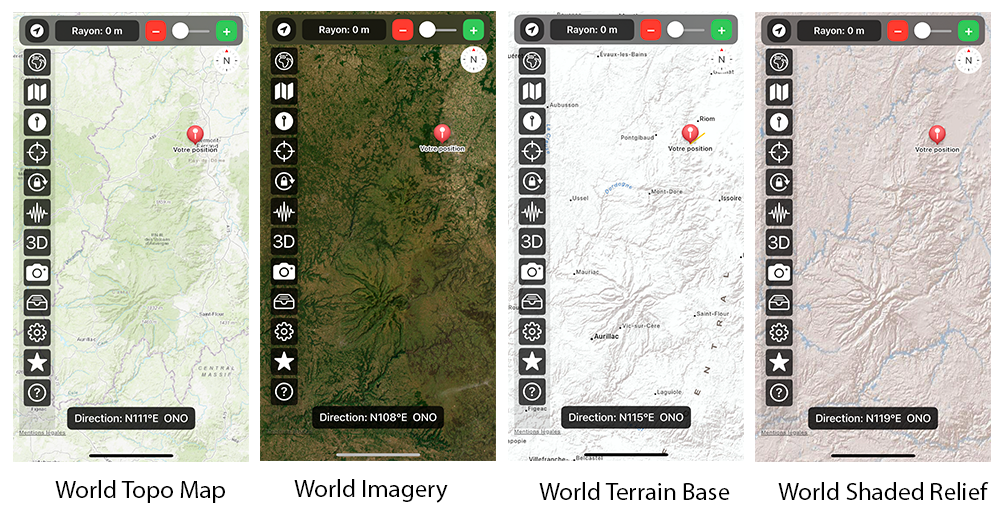
Рисунок 3.12: Топографические карты ESRI, доступные в Geoscope. Вид на северную часть Центрального массива до Канталя.
Добавлены также другие карты ESRI (Рисунки 3.13 и 3.14), включая:
- World Ocean: Специализированная карта морских пространств, отображающая глубины, включая хребты и океанические впадины.
- National Geographic: Стильный картографический слой, разработанный National Geographic Society, предоставляющий эстетичное и читаемое отображение физических и политических данных в мировом масштабе.
- World Street Map: Детализированная карта улиц и городской инфраструктуры в глобальном масштабе, идеально подходит для навигации или изучения транспортных сетей городов.
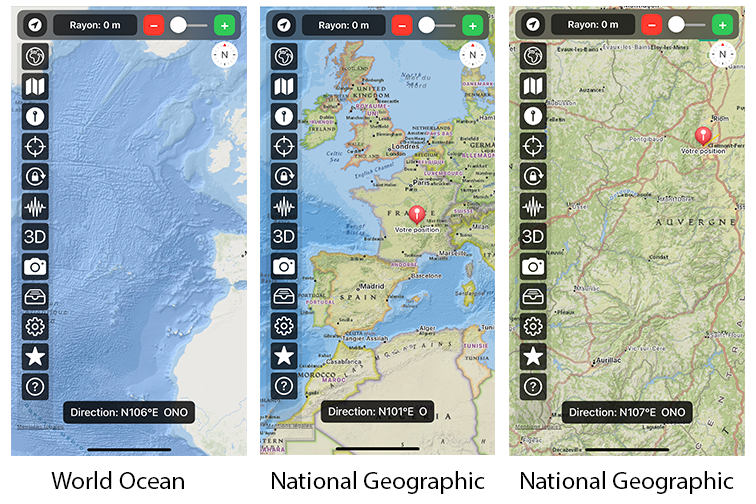
Рисунок 3.13: Другие карты ESRI, доступные в Geoscope.
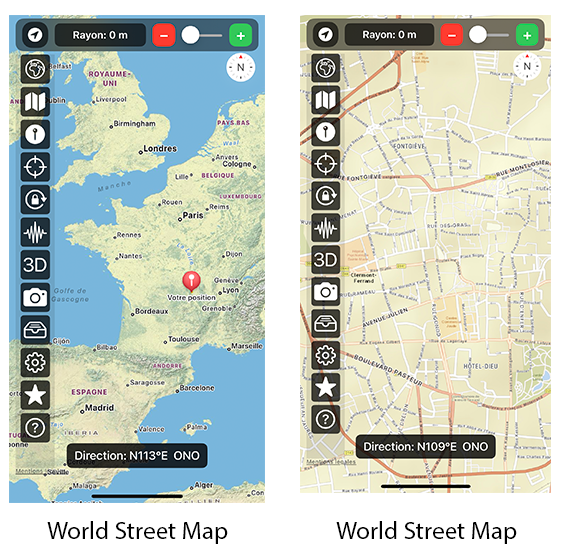
Рисунок 3.14: Карта World Street Map от ESRI, доступная в Geoscope.
8. Бельгия
Geoscope предлагает широкий спектр старых и современных карт, предоставленных Национальным географическим институтом Бельгии (IGN Бельгия), официальным картографическим учреждением страны. Эта коллекция охватывает более века развития территории Бельгии, включая топографические карты и исторические ортофотопланы (рисунки 3.15 и 3.16).
- Базовая карта: современная карта, предоставленная IGN Бельгия, с топографическими деталями, дорогами и топонимами.
- Базовая карта (ч/б): черно-белая версия базовой карты, более лаконичная, идеальна для аннотаций или наложения информации.
- Ortho 1995: исторический ортофотоплан Бельгии, полезный для сравнения изменений ландшафта с современными изображениями.
- Карта 1989: общая топографическая карта, отражающая территорию Бельгии в конце XX века.
- Карта 1981: полная карта сети и использования земель в начале 1980-х годов.
- Карта 1939: довоенная карта.
- Карта 1904: очень подробная старая карта.
- Карта 1873: одна из первых национальных топографических карт современной Бельгии.
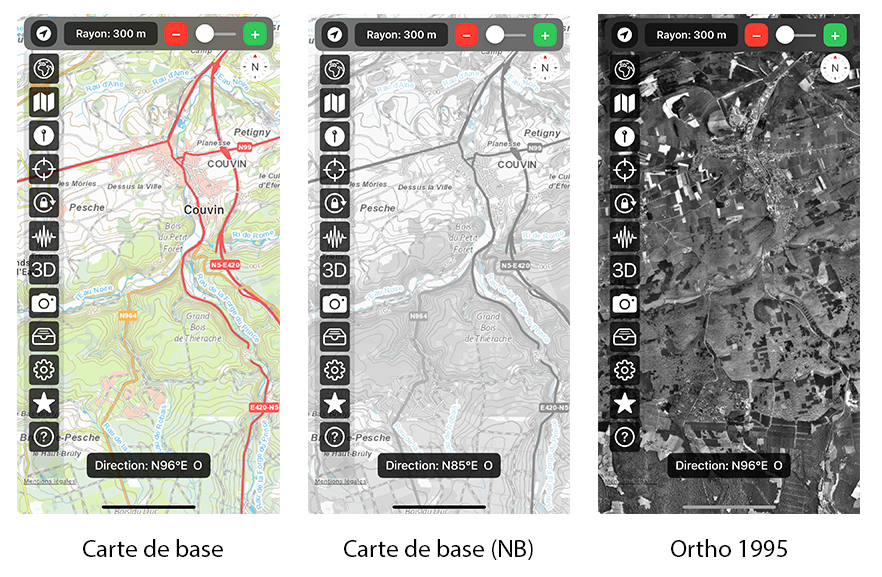
Рисунок 3.15: Карты Бельгии, доступные в Geoscope.
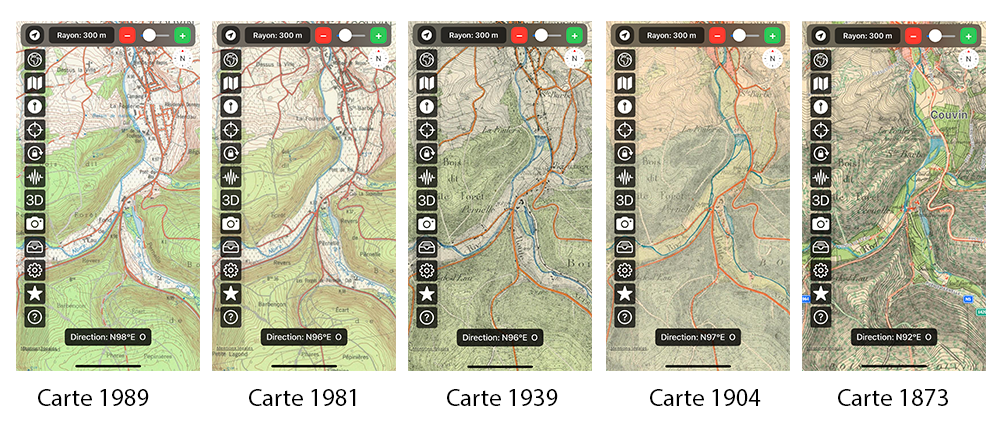
Рисунок 3.16: Другие карты Бельгии, доступные в Geoscope.
9. Великобритания
Geoscope предоставляет доступ к нескольким историческим картам Великобритании, созданным Ordnance Survey, национальным картографическим агентством Великобритании (рисунок 3.17), в том числе:
- Ordnance Survey 1900: подробная карта начала XX века, идеально подходит для изучения сельских ландшафтов и исторического использования земель.
- Ordnance Survey 1919: версия после Первой мировой войны, полезная для наблюдения территориальных изменений начала XX века.
- Ordnance Survey 1966: карта периода интенсивной урбанизации Великобритании с хорошим уровнем детализации современных инфраструктур.
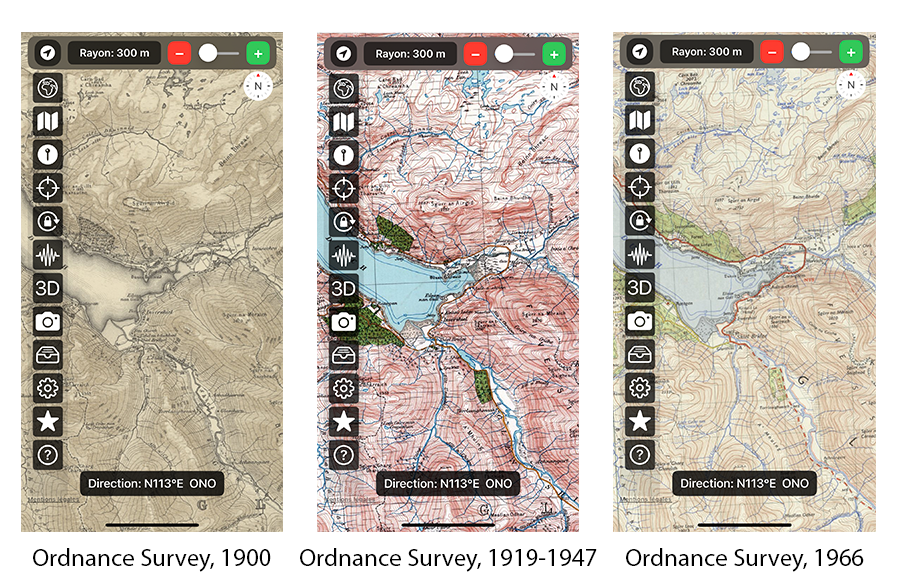
Рисунок 3.17: Исторические карты Ordnance Survey, доступные в Geoscope.
10. Google Maps
Google Maps предоставляет несколько известных типов картографических фонов, интегрированных в Geoscope благодаря их доступности и популярности. Хотя эти карты широко используются в навигационных приложениях, некоторые из них также имеют географическую ценность, особенно для наблюдения за местностью и наложения информации (рисунок 3.18).
- Обычная: классическая дорожная карта с названиями мест, дорогами, зданиями и достопримечательностями.
- Спутниковая: высокоразрешаемое спутниковое изображение, полезное для определения использования земель или морфологии участка.
- Гибридная: наложение обычной карты на спутниковое изображение с отображением названий, дорог и других видимых элементов.
- Рельефная: упрощенная топографическая карта с теневой визуализацией рельефа, удобно для быстрого анализа склонов и формы местности.
Эти карты, хотя и эстетичны и привычны, предоставляют меньше точных топографических деталей, чем специализированные карты IGN или SwissTopo, но могут быть полезны для первичного ознакомления или быстрой ориентации.
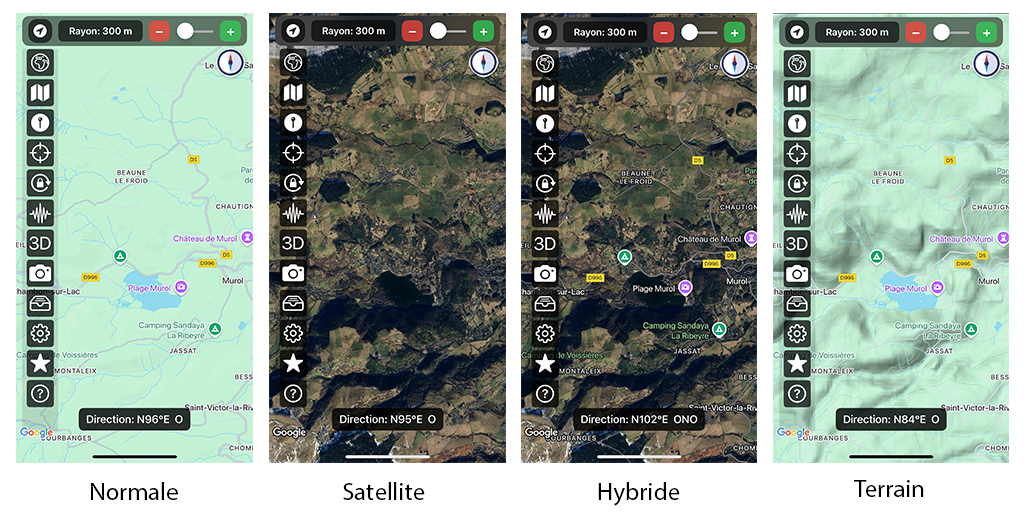
Рисунок 3.18: Карты Google Maps, доступные в Geoscope.
11. Thunderforest
Thunderforest предлагает онлайн-карты, созданные на основе данных OpenStreetMap, с разнообразными тематическими стилями. Некоторые из них обеспечивают отличную читаемость рельефа благодаря теням, изолиниям и хорошо подобранной цветовой палитре. Эти карты особенно полезны в Geoscope для полевых исследований или геоморфологического анализа (Рис. 3.19).
- Landscape: цветная карта с высоким контрастом, с изолиниями, тенями рельефа и растительностью.
- Open Cycle Map: топографическая карта для велосипедистов, легко читаемая, с маршрутами, перепадами высот и природными объектами.
- Outdoors: карта с богатой детализацией природных объектов, идеальна для пеших прогулок, топографии и поиска точек интереса.
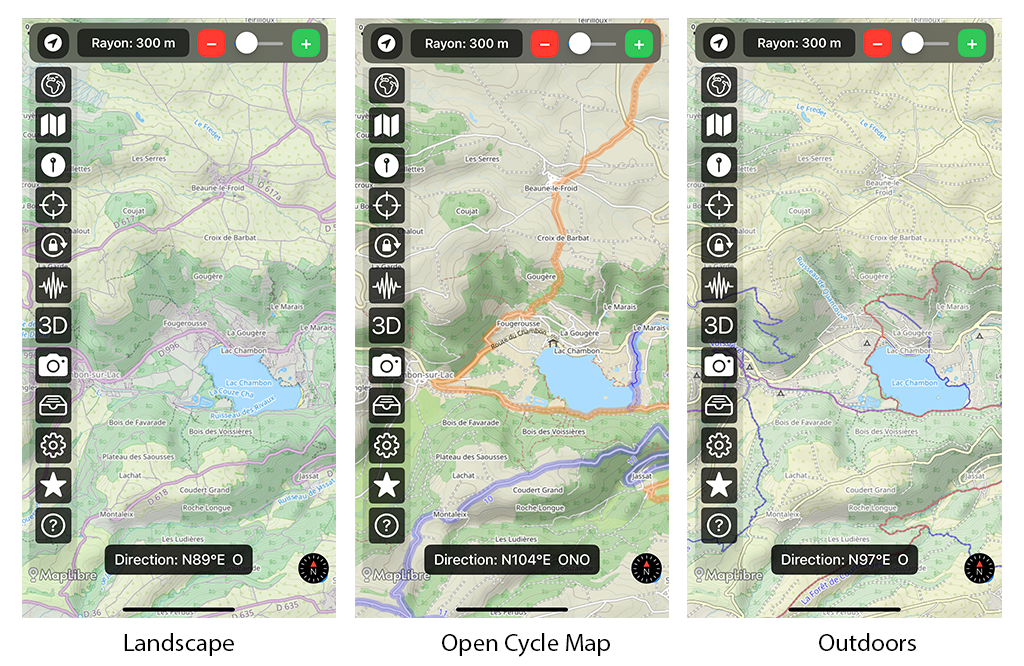
Рис. 3.19: Карты Thunderforest, доступные в Geoscope.
Другие стили Thunderforest имеют более схематичный или упрощённый вид с плоскими цветами и минимальным рельефом. Они больше подходят для городского использования или простой навигации, но менее полезны для детального географического анализа (Рис. 3.20).
- Transport: карта, ориентированная на линии общественного транспорта, с упрощённым стилем.
- Atlas: простая и ясная карта, без топографической информации.
- Mobile Atlas: облегчённая версия для быстрого отображения на мобильных устройствах.
- Transport Dark: тёмный фон, подходящий для ночного использования или LED-дисплеев.
- Neighbourhood: карта местности в малом масштабе, полезна для городского ориентирования.
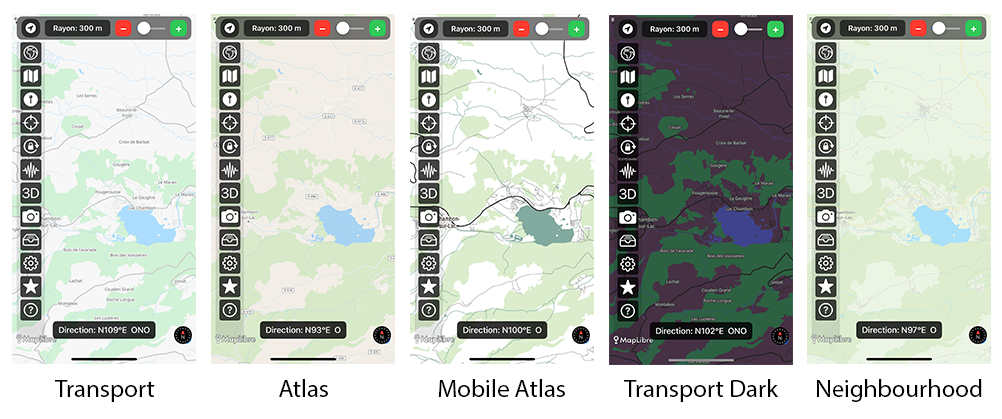
Рис. 3.20: Другие карты Thunderforest, доступные в Geoscope.
12. MapTiler
MapTiler предлагает различные альтернативные фоны карт на основе данных OpenStreetMap с графическими стилями, подходящими для разных целей. Некоторые из этих карт имеют эстетически привлекательный вид с чёткими контурами, тенями рельефа и хорошей читаемостью природных объектов, что полезно для географического и образовательного использования Geoscope (Рис. 3.21).
- Outdoor: легко читаемая карта с дорогами, рельефом и лесами, идеально подходит для активного отдыха.
- Ocean: стилизованная морская карта с батиметрией и прибрежными границами.
- Backdrop: нейтральная карта с светлым фоном, подходит как базовый картографический слой.
- Winter: зимний стиль с изображением заснеженных гор и лыжных курортов.
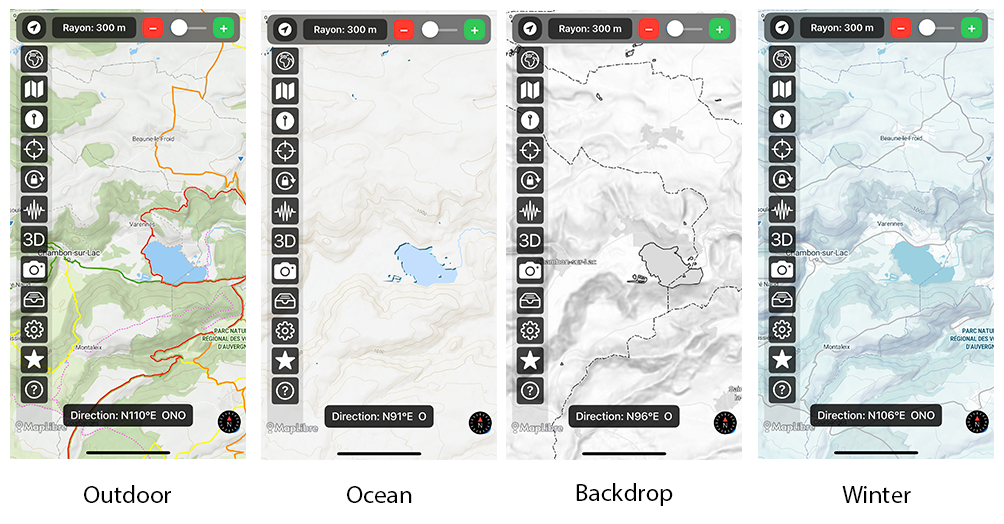
Рис. 3.21: Карты MapTiler, доступные в Geoscope.
Есть и другие карты, но они имеют плоские цвета без отображения рельефа, что делает их менее подходящими для географических нужд Geoscope, особенно для анализа рельефа или природных процессов (Рис. 3.22).
- Basic: минималистичная карта общего назначения, мало деталей.
- Open Street Map: стандартная визуализация OSM без графических улучшений.
- Satellite: необработанные спутниковые изображения без топографических пометок.
- Landscape: стилизованная цветная карта, но мало пригодна для анализа рельефа.
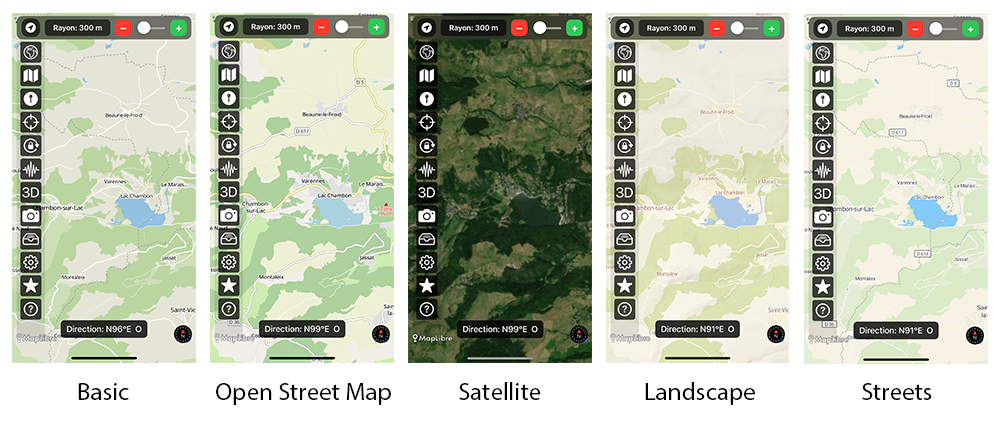
Рис. 3.22: Другие карты MapTiler, доступные в Geoscope.
13. Австралия
В Geoscope доступны карты, предоставленные картографическими службами австралийских штатов, особенно для Нового Южного Уэльса (NSW) и Квинсленда. Они обеспечивают точное отображение территории Австралии на разных масштабах, включая топографические карты, спутниковые изображения и базовые карты (Рис. 3.23).
- NSW Imagery: ортофотопланы высокого разрешения, предоставленные правительством Нового Южного Уэльса.
- NSW Base Map: общая карта с дорогами, топонимами и землепользованием.
- NSW Topo Map: официальная топографическая карта с изолиниями, водными объектами и природными элементами.
- Queensland Topo Map: топографическая карта Квинсленда, подходящая для чтения рельефа и навигации в сельской или горной местности.
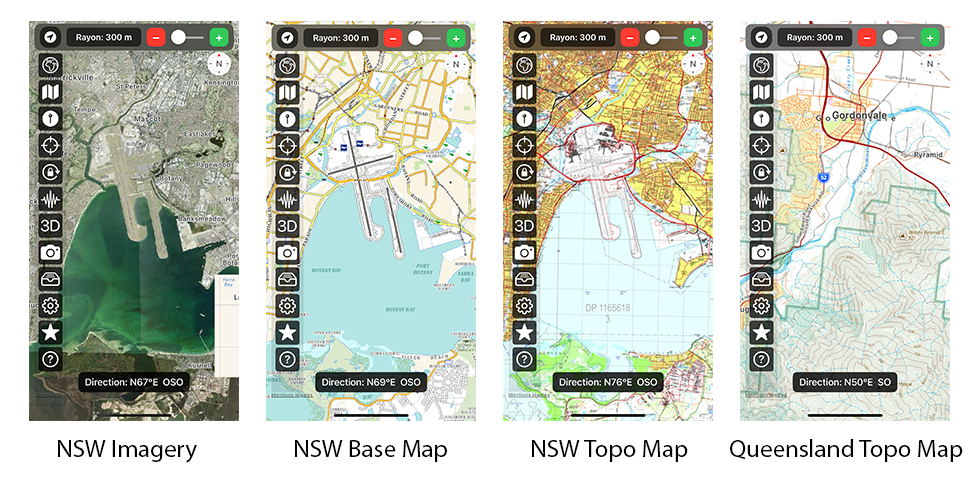
Рис. 3.23: Карты Австралии, доступные в Geoscope.
IV/ Пользовательский интерфейс
1. Навигация между страницами приложения
Приложение Geoscope предлагает пользовательский интерфейс, состоящий из восьми основных экранов, каждый из которых соответствует определённой функции:
- Интерактивная карта: отображение карты с линией визирования и круговой зоной поиска.
- Поиск мест: запрос к базе данных OpenStreetMap или Apple MapKit для поиска интересующих объектов.
- Результаты поиска: отображение найденных результатов.
- Фото: предпросмотр камеры с отображением сторон света и выбранной пользователем целевой точки.
- Настройки: конфигурация параметров приложения в соответствии с потребностями пользователя.
- Онлайн-справка: доступ к документации и инструкциям по использованию.
- Премиум-версия: доступ к версии Premium с полным набором функций приложения и подписка на расширенные карты по годовому абонементу (функция в разработке).
- О приложении: информация о лицензиях и юридические сведения.
Разные экраны доступны через панель навигации в верхней части интерфейса (стрелки «вперёд/назад») или с помощью горизонтального свайпа по экрану.

Рисунок 3.1: панель навигации приложения Geoscope в верхней части экрана.
2. Интерактивная карта
Интерактивная карта является основным рабочим пространством приложения. Она занимает большую часть экрана (рис. 3.2).
Пользователь может увеличивать или уменьшать масштаб карты, а также перемещаться по ней простым движением пальца.
Карту также можно вращать двумя пальцами. Чтобы вернуть стандартную ориентацию (север сверху), достаточно коснуться иконки компаса, которая появляется автоматически при активном вращении.
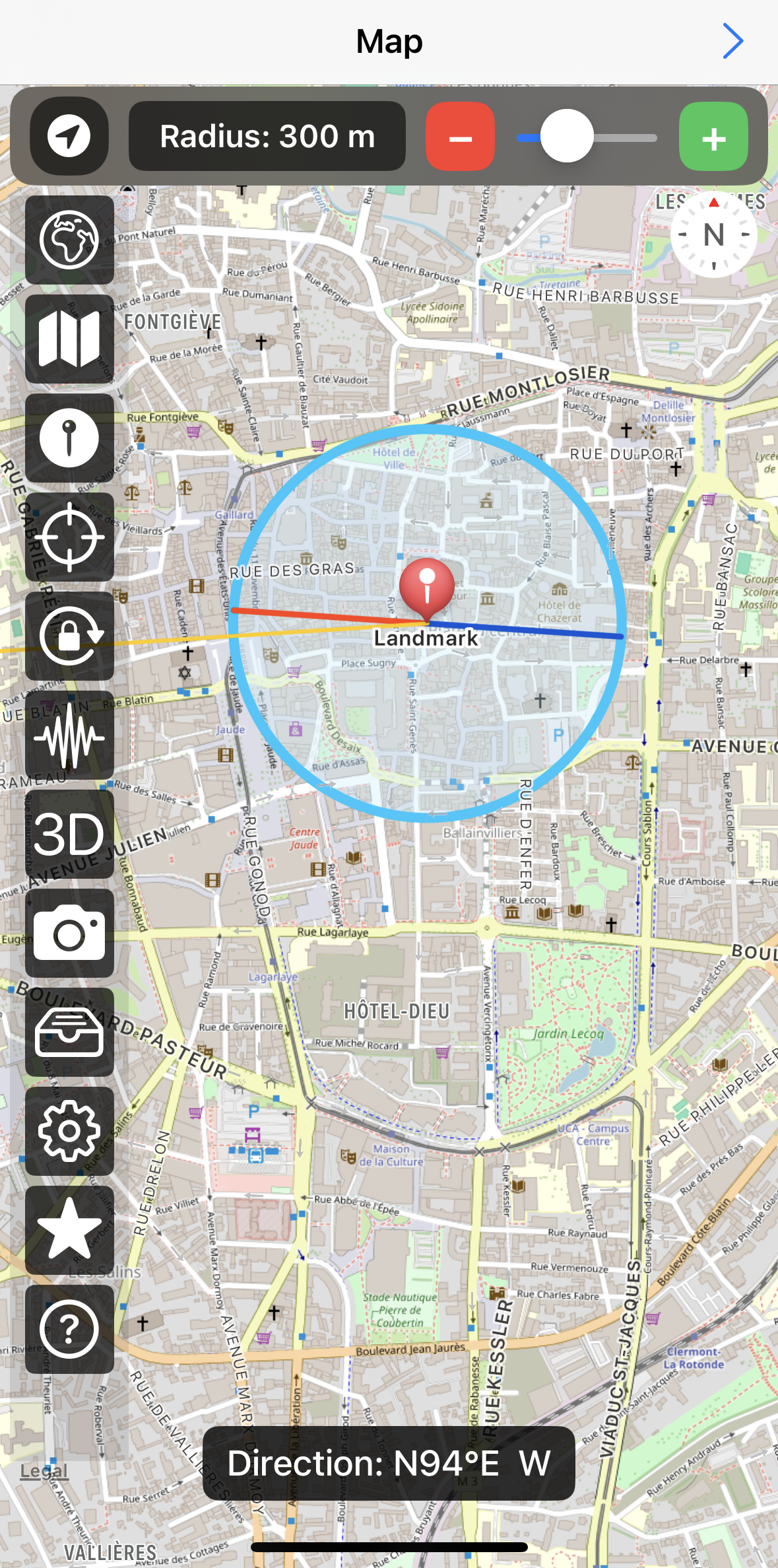
Рисунок 3.2: отображение интерактивной карты на первом экране.
a) Линии визирования
Geoscope использует несколько типов линий визирования, нанесённых на карту, чтобы идентифицировать объекты ландшафта. Их цвет и стиль можно настроить на странице Настройки.
На скриншоте ниже (рис. 3.3) красная линия — это основная линия визирования. Она соответствует оси ориентации вашего устройства (iPhone или iPad) в портретном или ландшафтном режиме. Представьте её как лазерный луч, указывающий на точку, которую вы хотите определить на карте.
С помощью последовательных масштабирований можно точно определить объекты, расположенные вдоль линии визирования.
Вспомогательные линии могут быть полезны в некоторых случаях:
- Линия, показанная тёмно-синим цветом, называется антиподальной линией, так как она ориентирована в противоположную сторону от основной. Иногда её удобнее использовать, чем основную, чтобы читать карту в обратном направлении.
- Линия, показанная жёлтым, ориентирована на точку, выбранную пользователем. Она полезна для проверки правильного выравнивания устройства относительно опорной точки. В отличие от линий визирования, её положение на карте остаётся фиксированным, независимо от ориентации устройства.
Таким образом, основная и антиподальная линии визирования образуют своего рода виртуальный компас на карте, позволяя наглядно отобразить реальную ориентацию.
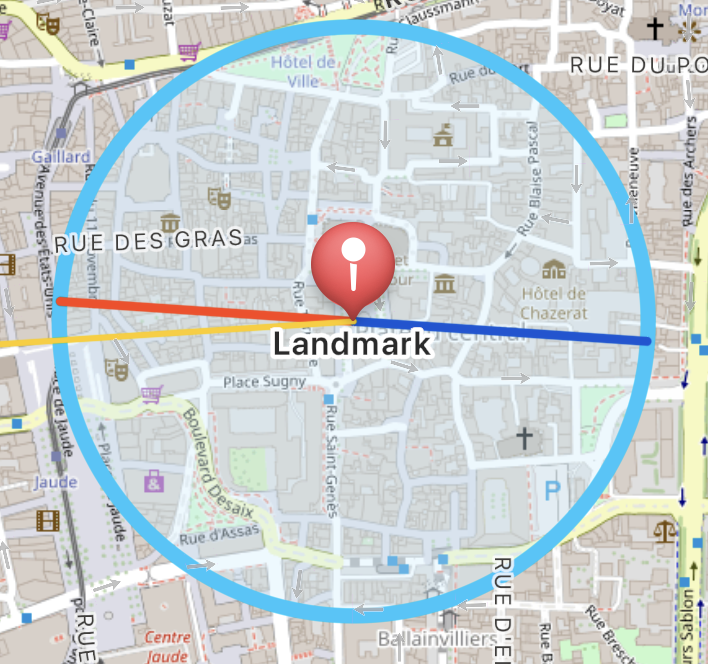
Рисунок 3.3: Линии визирования. Красная линия — основная линия визирования. Тёмно-синяя — антиподальная линия, жёлтая — линия к выбранной целевой точке. Landmark обозначает исходную точку наблюдения. Голубой круг показывает зону поиска вокруг точки наблюдения. Все цвета можно настраивать.
b) Зона поиска
В верхней части интерактивной карты можно динамически изменять размер круговой зоны поиска вокруг точки наблюдения. Это также позволяет регулировать длину линий визирования (рис. 3.3).
Две кнопки (- и +) обеспечивают точную настройку, а ползунок позволяет быстро и плавно изменять радиус зоны поиска. Диапазон изменения автоматически адаптируется к масштабу карты: мелкие шаги на ближнем масштабе и более крупные изменения на глобальном уровне (рис. 3.4).

Рисунок 3.4: Панель настройки зоны поиска.
c) Кнопки на боковой панели
Колонка иконок сбоку экрана предоставляет доступ к нескольким важным функциям (рис. 3.5).

Рисунок 3.5: Иконки на левой части экрана, обеспечивающие быстрый доступ к функциям Geoscope.
- Кнопка
 в верхнем левом углу переключает режимы отображения карты:
- Режим «север сверху» (north heading): линия визирования вращается в зависимости от ориентации iPhone.
- Режим «курс сверху» (course heading): линия визирования всегда направлена вверх, в сторону движения устройства, а сама карта вращается.
- Кнопка
 в виде глобуса позволяет сменить поставщика карт.
 - Кнопка
 в виде брошюры позволяет выбрать тип карты у выбранного поставщика.
 - Кнопка
 в виде булавки переключает отображение между текущим местоположением пользователя и заданной вручную точкой старта.
 - Кнопка
 в виде мишени позволяет выбрать целевую точку с этого экрана: между исходной точкой и целью будет проведена линия.
 - Кнопка
 в виде замка фиксирует позицию и линии визирования для статического просмотра карты.
 - Кнопка
 в виде волны перекалибровывает магнитометр компаса для устранения возможных электромагнитных помех.
 - Кнопка
 3D переключает между наклонным видом (3D-режим) и ортогональным видом карты (2D-режим).
 - Кнопка
 в виде камеры открывает экран «Фото» с аннотированным предпросмотром изображения с камеры iPhone.
 - Кнопка
 в виде ящика отображает информацию (координаты, высота, название) исходной и целевой точек визирования.
 - Кнопка
 в виде шестерёнки открывает настройки приложения.
 - Кнопка
 в виде пятиконечной звезды ведёт на экран подписки на полную версию Geoscope, а также на годовую подписку на платные премиум-карты ведущих поставщиков (функция в разработке).
 - Кнопка
 в виде вопросительного знака открывает онлайн-справку. Долгое нажатие вызывает контекстную помощь с описанием функций кнопок на текущем экране.
d) Азимут
Текстовое поле внизу интерактивной карты Geoscope постоянно отображает текущее направление линии визирования относительно географического севера. Это значение соответствует азимуту, то есть углу между направлением на север и выбранным вами направлением, измеренному в горизонтальной плоскости (рис. 3.6).
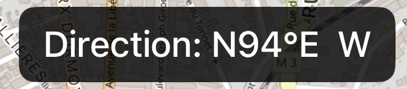
Рис. 3.6: Указание азимута внизу карты
Geoscope предлагает два режима отображения азимута в зависимости от использования или дисциплины:
- Классический режим (используется в большинстве приложений-компасов на iOS): азимут выражается в виде угла от 0° до 360°, измеряемого по часовой стрелке от севера. Например, азимут 90° соответствует восточному направлению, 180° — южному, 270° — западному.
- Режим структурной геологии: Азимут выражается в пределах 0°–180° с явным указанием направления. Например, 045° → СВ или 120° → ЮВ. Этот метод широко используется для описания ориентации плоскостей или трещин (разломы, слои, каверны) в геонауках.
Двойное отображение позволяет Geoscope адаптироваться как для широкой аудитории (навигация, ориентирование), так и для научного или профессионального использования, особенно при проведении структурных съемок на местности.
e) Контекстная помощь
Нажав на кнопку с изображением вопросительного знака, приложение показывает контекстную помощь, объясняющую функции кнопок на левой панели (рис. 3.7).
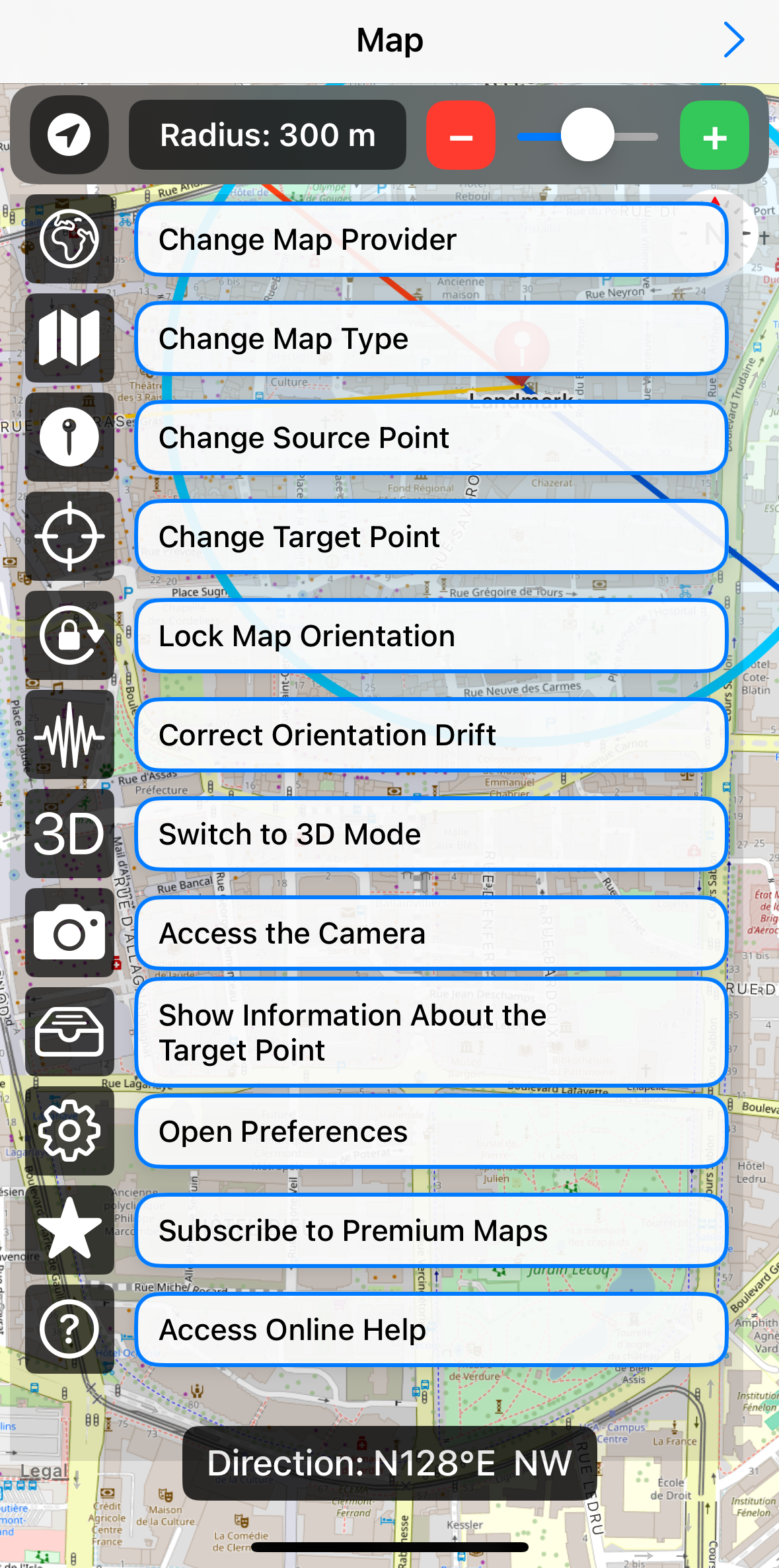
Рис. 3.7: Контекстная помощь
Длительное нажатие на определённую кнопку предоставляет более детальную помощь (рис. 3.8).
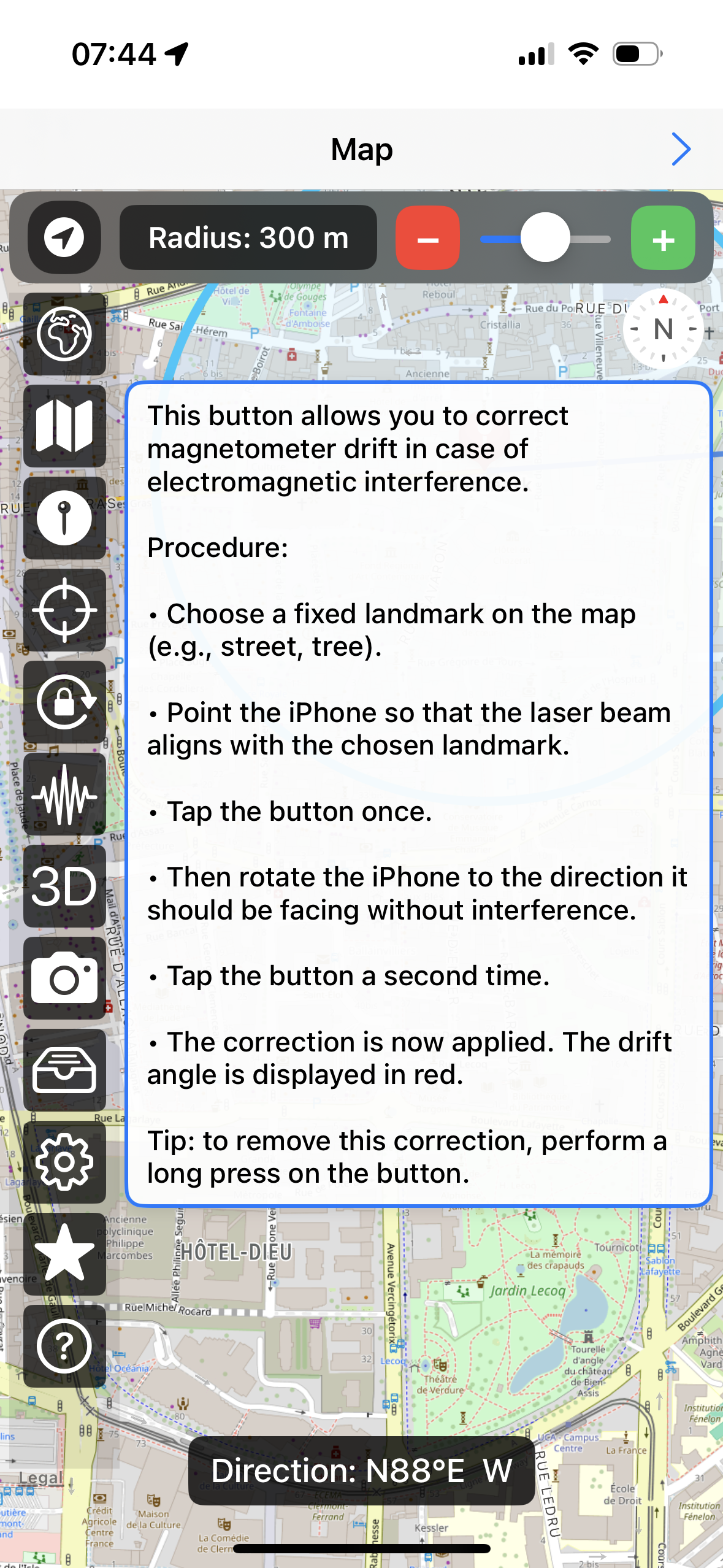
Рис. 3.8: Контекстная помощь для кнопки «Коррекция дрейфа» при длительном нажатии
3. Работа с геопривязанными базами данных
Второй экран приложения Geoscope позволяет выполнять запросы к базе данных OSM (Open Street Map) или Apple MapKit для поиска интересующих объектов вокруг исходной точки (рис. 3.10).
В верхней части экрана можно настроить круговую зону поиска, которая уже видна на первом экране (карта).
Радиус этой зоны можно динамически изменять с помощью ползунка или точнее с помощью кнопок «+» и «−» по бокам.
Эта зона определяет пространство, в котором будут искаться объекты интереса вокруг вашего текущего местоположения или выбранной точки.
Размер зоны поиска особенно важен для запросов к базе данных OSM.
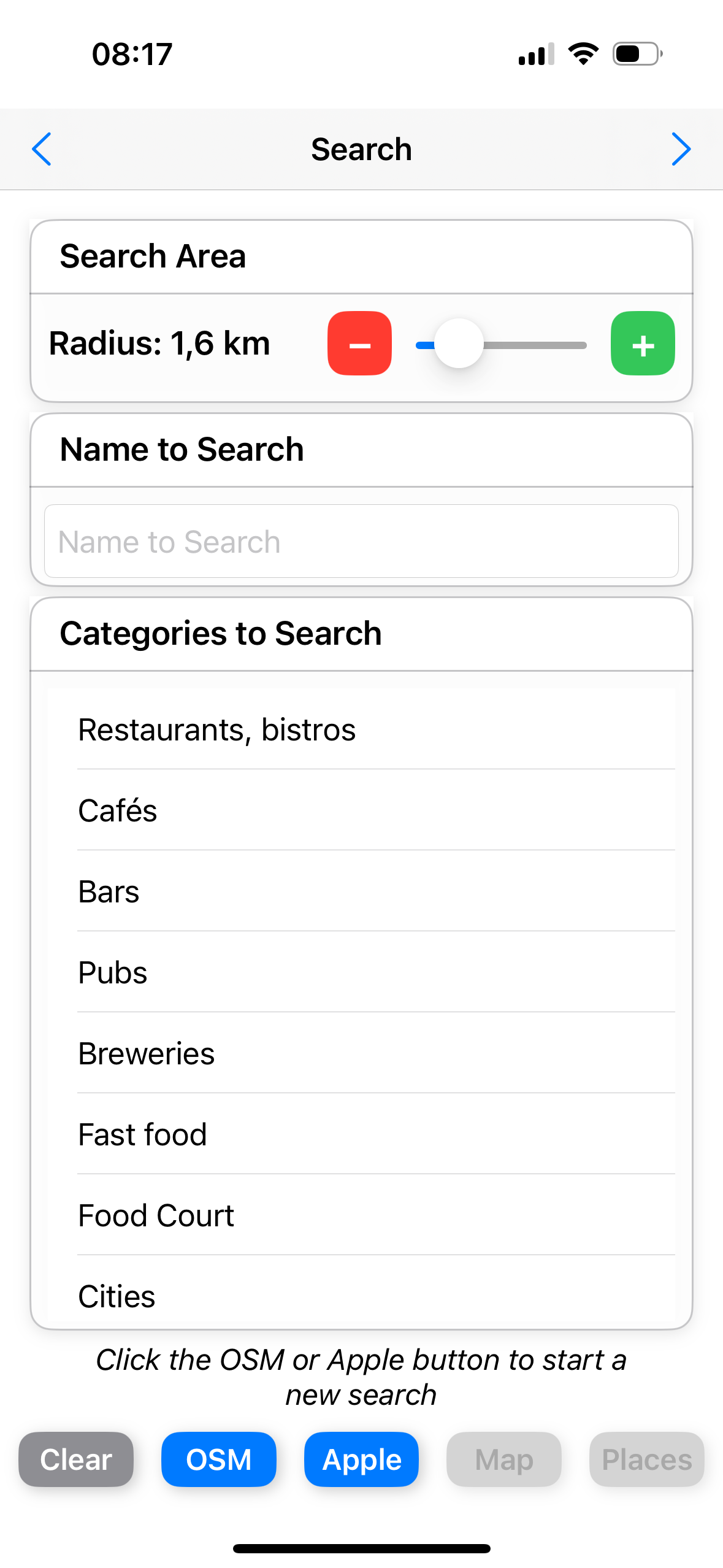
Рис. 3.10: Поиск объектов
a) Использование базы данных Open Street Map
Места для поиска определяются выбором тематических категорий в нижней части формы (рис. 3.10).
Предлагаемые категории включают топографические объекты (вершины, вулканы и т.д.), коммерческие заведения (рестораны, кафе и т.д.), административные объекты (городские администрации, школы, университеты и т.д.), культурные объекты (кинотеатры, театры и т.д.), спортивные объекты (площадки, бассейны и т.д.) или медицинские учреждения (больницы, врачи, стоматологи и т.д.) и другие.
После выбора категории рядом с её названием появляется галочка.
Можно выбрать несколько категорий для одного запроса.
Чтобы запустить поиск, нажмите кнопку OSM.
Чтобы сбросить выбор и сформировать новый запрос, нажмите кнопку Очистить.
b) Отображение результатов
После выполнения запроса внизу экрана появится информационное сообщение с количеством найденных объектов (рис. 3.11).
Пользователь может продолжить, выбрав кнопку Карта для просмотра результатов на карте первого экрана Geoscope, или кнопку Объекты для просмотра в виде списка (третий экран Geoscope).
Если результаты недостаточны или нерелевантны, можно изменить параметры запроса, уменьшить или увеличить зону поиска.
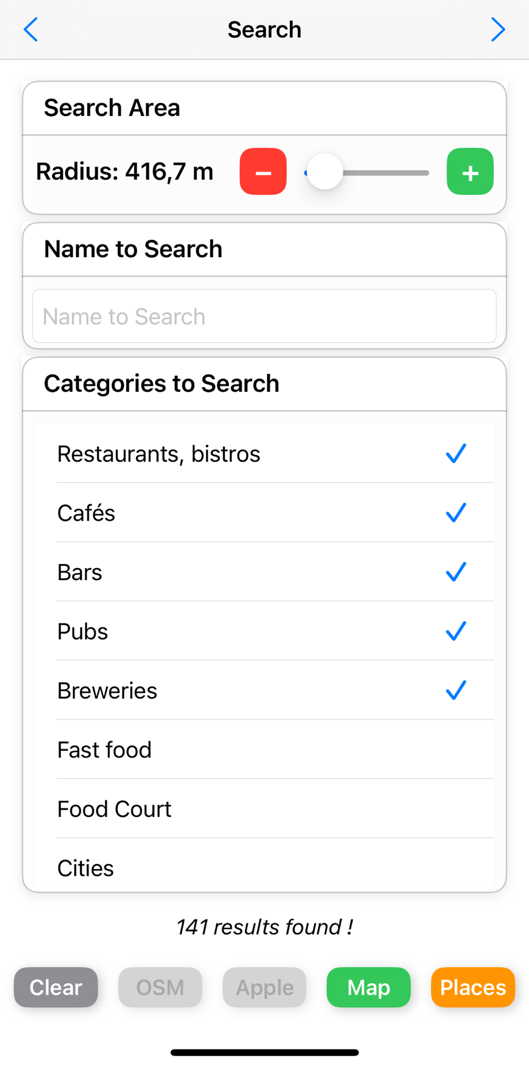
Рис. 3.11: Отображение результатов поиска в базе данных OSM
c) Использование базы данных Apple
Поиск осуществляется по названию (рис. 3.12).
Для этого введите название искомого места и нажмите кнопку Apple внизу экрана.
Результаты отображаются в виде списка на третьем экране приложения Geoscope (рис. 3.13).
Чтобы получить доступ к результатам, щелкните правую стрелку в верхней панели навигации или кнопку Объекты внизу экрана.
Результаты также отображаются в виде точек на карте первого экрана Geoscope.
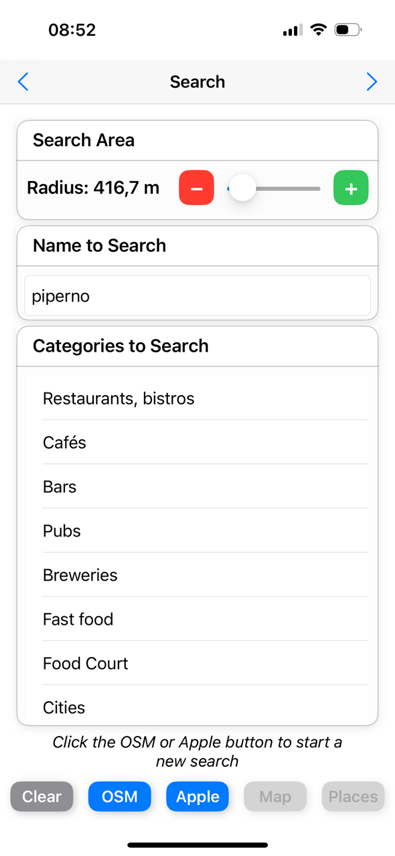
Рис. 3.12: Ввод названия места для запроса к базе данных Apple
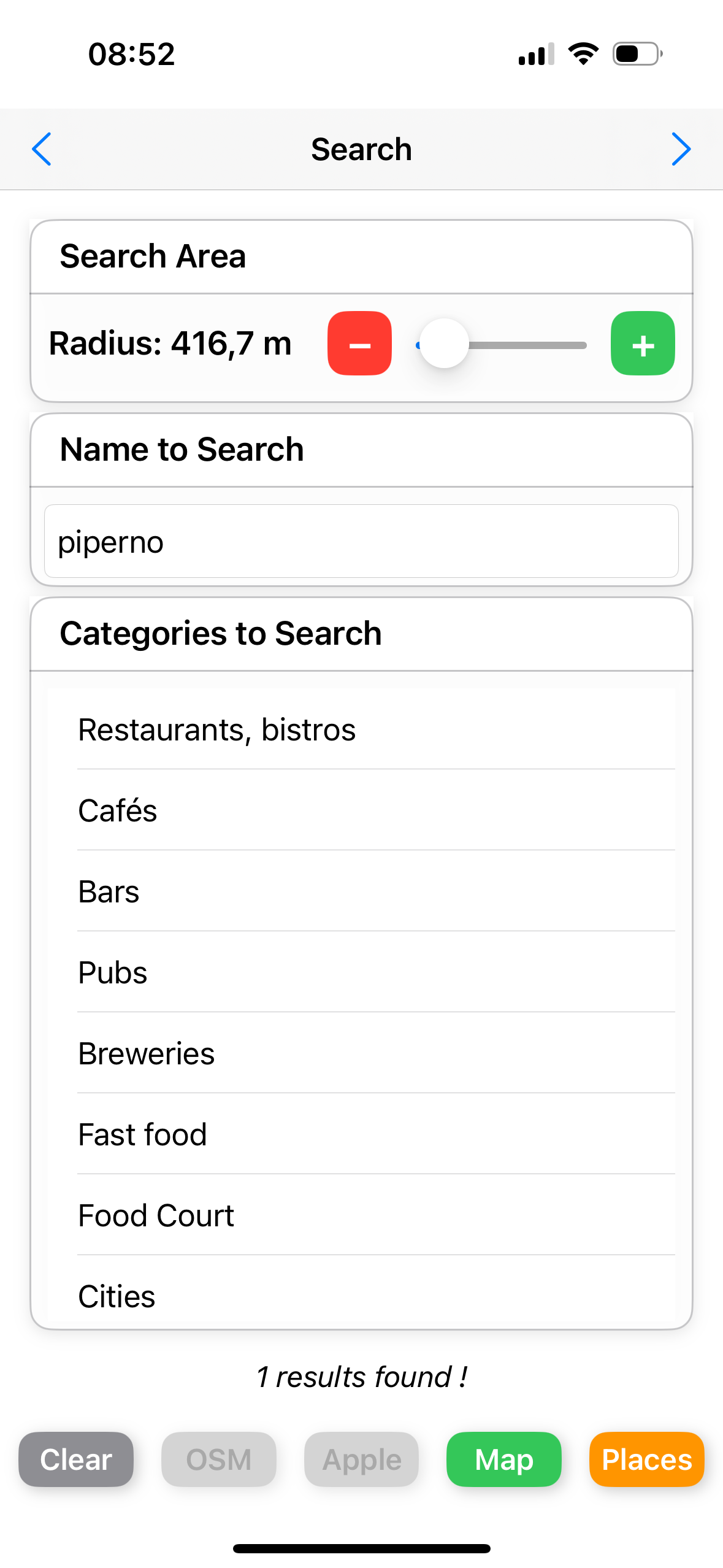
Рис. 3.13: Результат запроса
4. Отображение результатов поисковых запросов
Третий экран приложения Geoscope позволяет представить результаты поисковых запросов в виде списка (Рисунок 3.14).
Результаты отсортированы в алфавитном порядке.
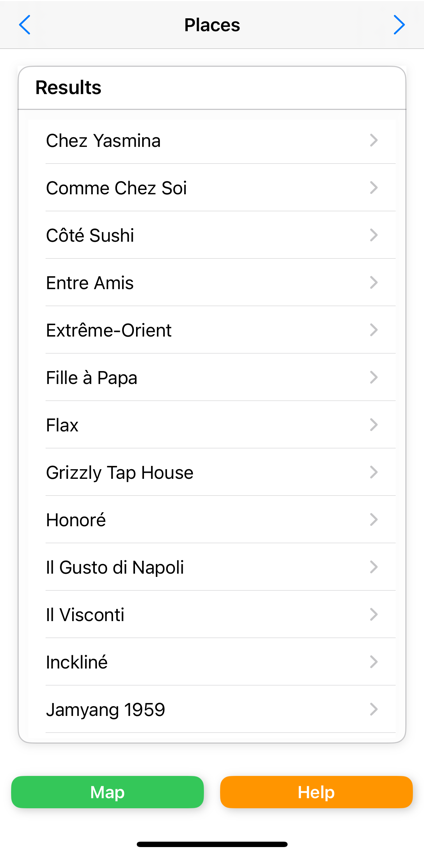
Рисунок 3.14: отображение результатов запроса OSM.
При выборе элемента списка появляется модальное окно, выезжающее снизу экрана. Оно отображает подробную информацию, полученную из базы данных.
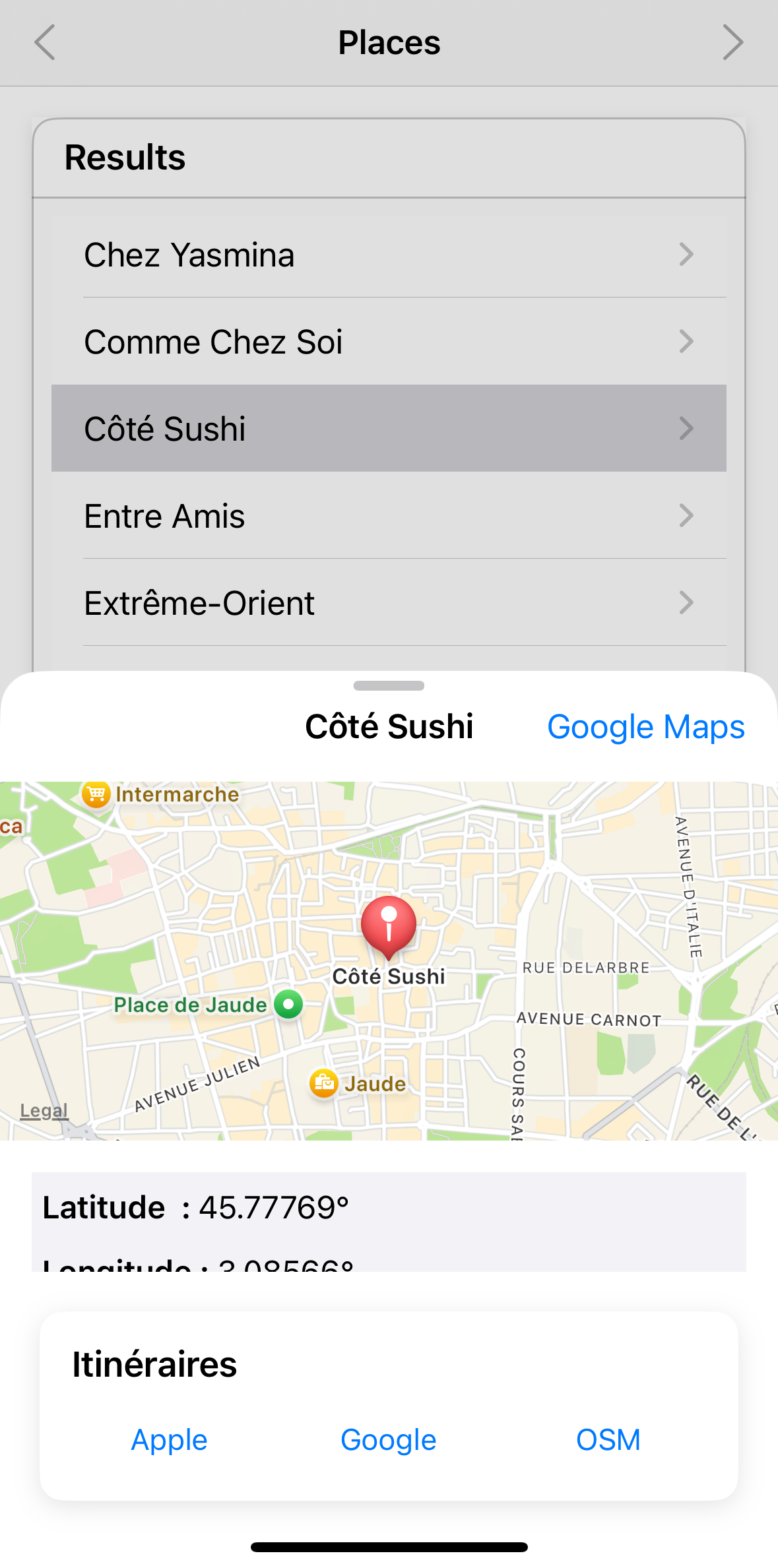
Рисунок 3.15: отображение подробной информации из базы данных OSM.
Приложение Geoscope может использовать сторонние навигационные сервисы, такие как приложение Планы от Apple, Google Maps от Google или Open Street Map. Это полезно для построения маршрута до выбранного места.
5. Определение целевой контрольной точки
Приложение Geoscope позволяет задать целевое место, которое будет использоваться в качестве контрольной точки (Рисунок 3.16).
Эта операция выполняется на четвертом экране приложения (Рисунок 3.16).
Экран состоит из интерактивной карты и выбора ранее определенных мест.
Карту можно свободно перемещать: масштабировать, сдвигать одним пальцем, вращать двумя пальцами.
Список под картой собирает контрольные точки, сохраненные пользователем, что облегчает быструю смену точки отсчета.
Кнопка Символы открывает модальное окно с предопределенным списком знаковых или символических мест по всему миру.
Кнопка Удалить позволяет убрать элемент из списка сохраненных контрольных точек.
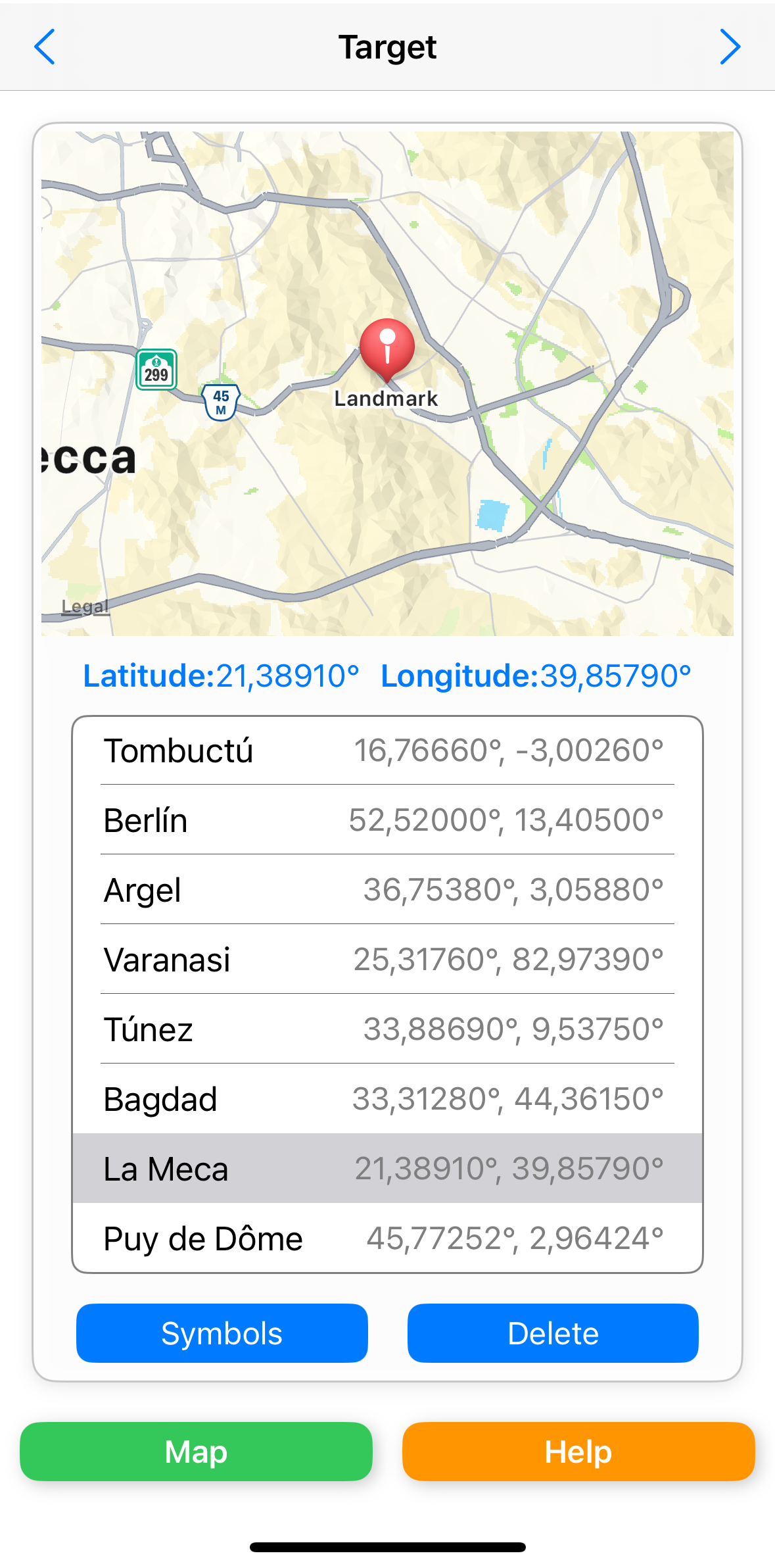
Рисунок 3.16: определение целевого места
a) Ручной выбор контрольной точки на карте
Простой клик на карте позволяет точно задать новую контрольную точку. После выбора появляется модальное окно, позволяющее пользователю назначить этому месту индивидуальное имя (Рисунок 3.17).
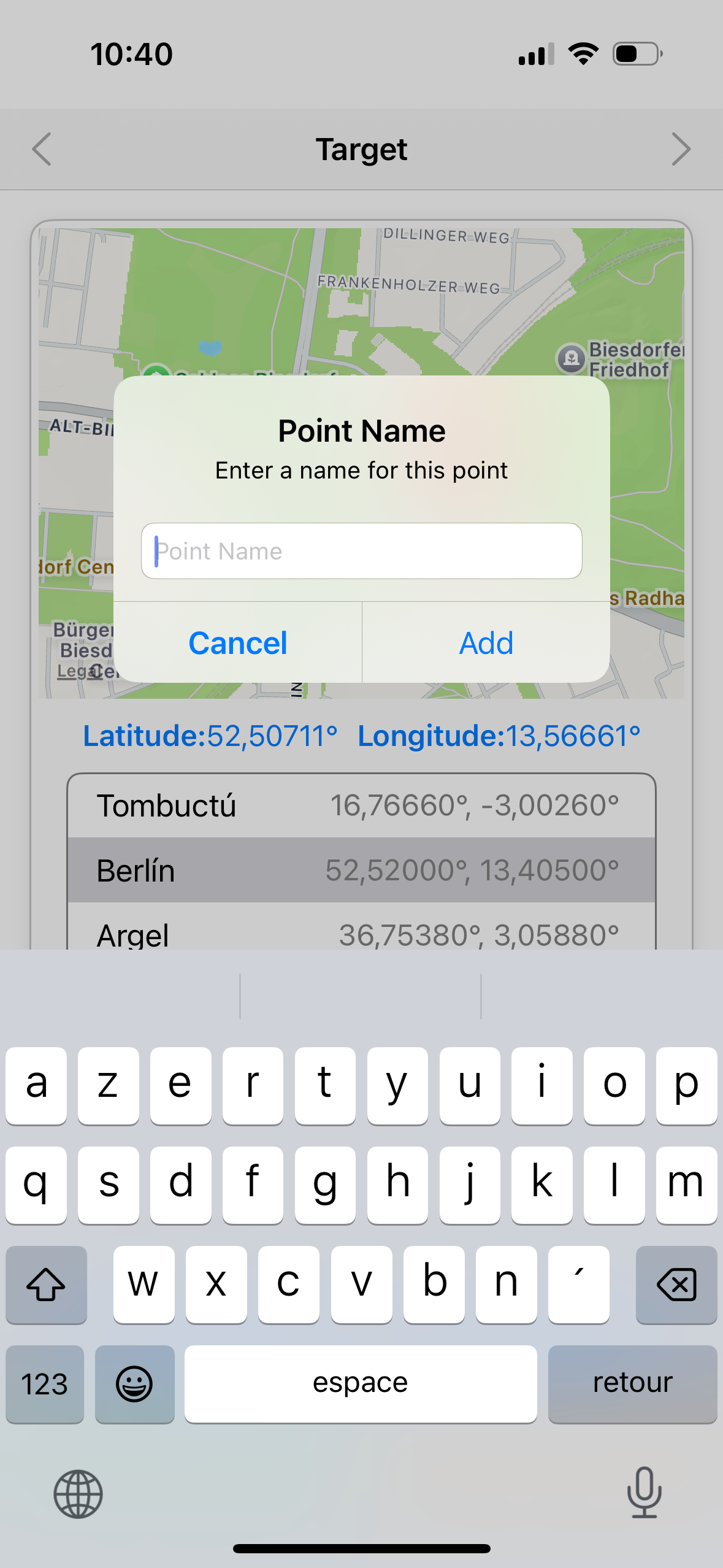
Рисунок 3.17: присвоение имени новой контрольной точке
b) Выбор целевой контрольной точки из предопределенного списка
Пользователь может выбрать целевую контрольную точку из предопределенного списка знаковых мест мира, уже добавленных в приложение Geoscope (Рисунок 3.18).
Места, показанные серым цветом с иконкой замка, уже сохранены в списке контрольных точек (четвертый экран).
Простое движение вниз закрывает модальное окно.
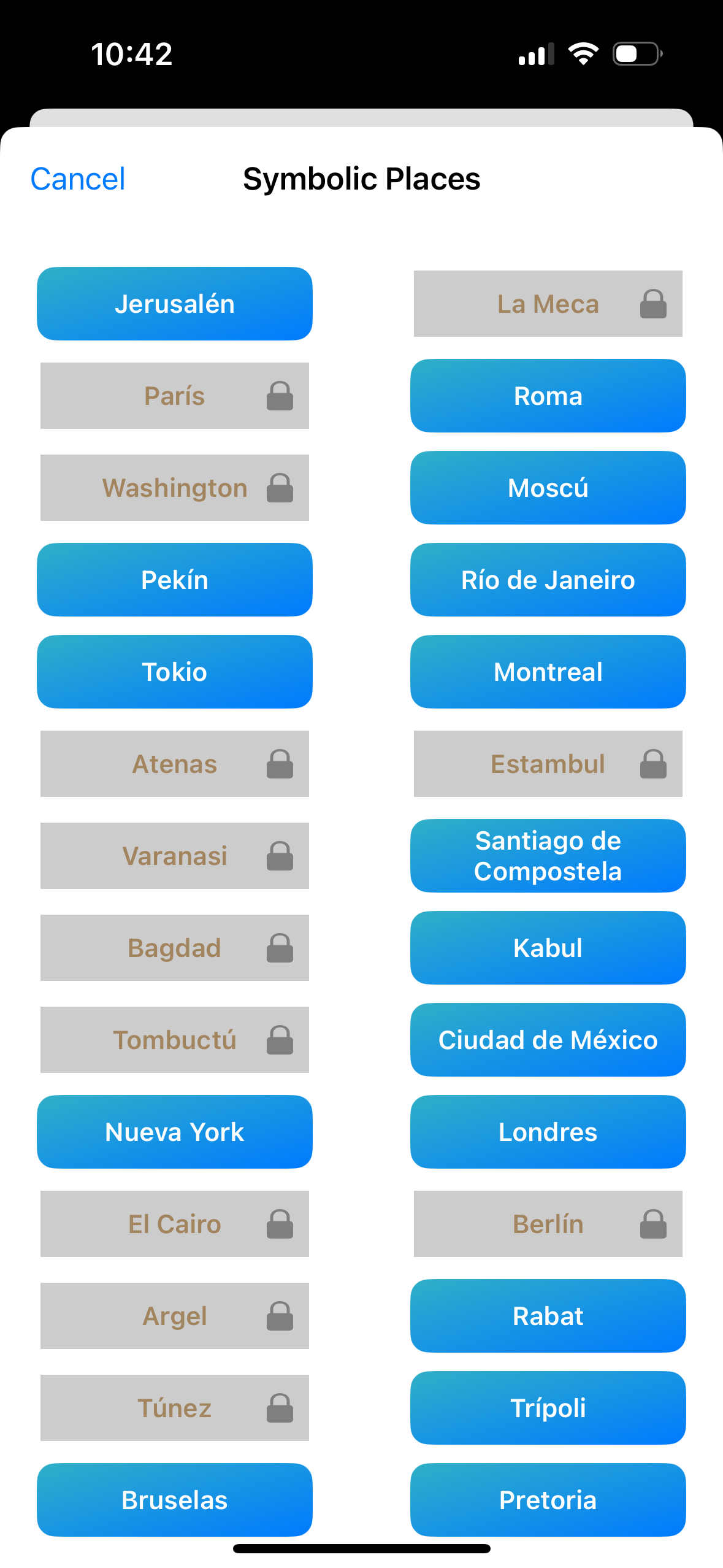
Рисунок 3.18: список предопределенных знаковых мест в приложении Geoscope.
6. Съемка геопривязанных и ориентированных фотографий
Приложение Geoscope позволяет использовать камеру iPhone или iPad для ориентации в местности и создания фотографий с пометками направления устройства (Рисунок 3.19).
Кнопка Фото (только для премиум-версии) позволяет сохранить фотографию с аннотациями, показывающими направление устройства в момент съемки.
Выбор фокусного расстояния (широкоугольное, стандартное или телеобъектив) осуществляется с помощью селектора внизу экрана.
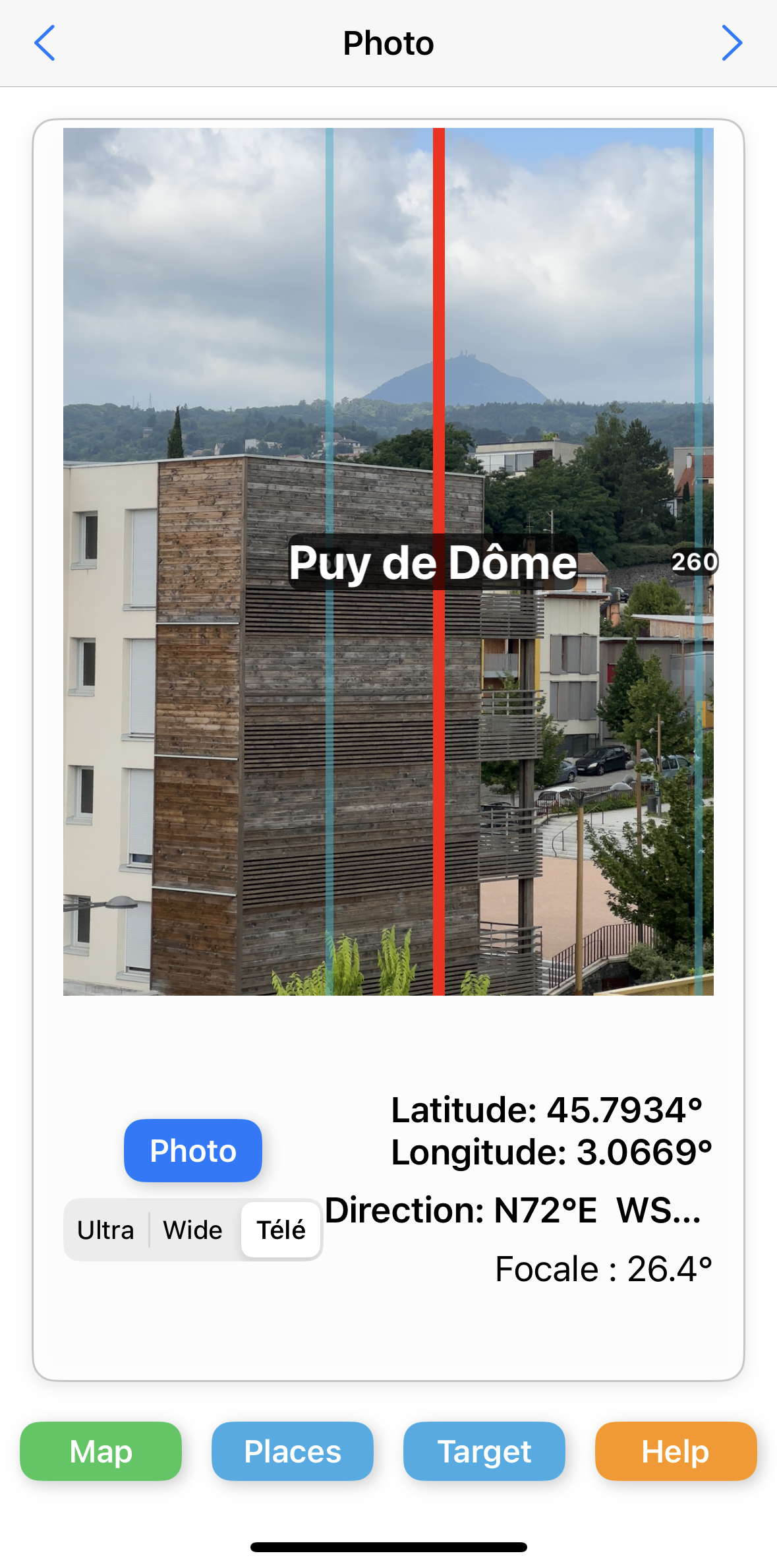
Рисунок 3.19: использование камеры
7. Настройка параметров по умолчанию
Большая часть визуальных опций приложения Geoscope может быть установлена по умолчанию на пятом экране. Это касается следующих настроек (рис. 3.20).
- выбор картографического провайдера,
- активация светлого или тёмного режима,
- отображение компаса в углу карты,
- отображение азимутального угла (измеряется от 0 до 360° или от 0 до 180° с указанием направления),
- выбор режима отображения карты («север вверх» или «по направлению движения»),
- отображение предупреждения при запуске о калибровке магнитометра устройства,
- угловая настройка для коррекции дрейфа,
- отображение зоны кругового поиска,
- отображение антиподальной линии,
- отображение линии отсчёта,
- отображение кардинальных линий, повернутых на 90° относительно основных линий визирования,
- отображение квадратных линий, отклонённых на 45° от основных линий визирования,
- отображение треугольных линий, отклонённых на 30° и 60° от основных линий визирования,
- режим для новичков, рекомендуемый для новых пользователей,
- автоматическая очистка кэша карт,
- кнопка для ручной очистки кэша.
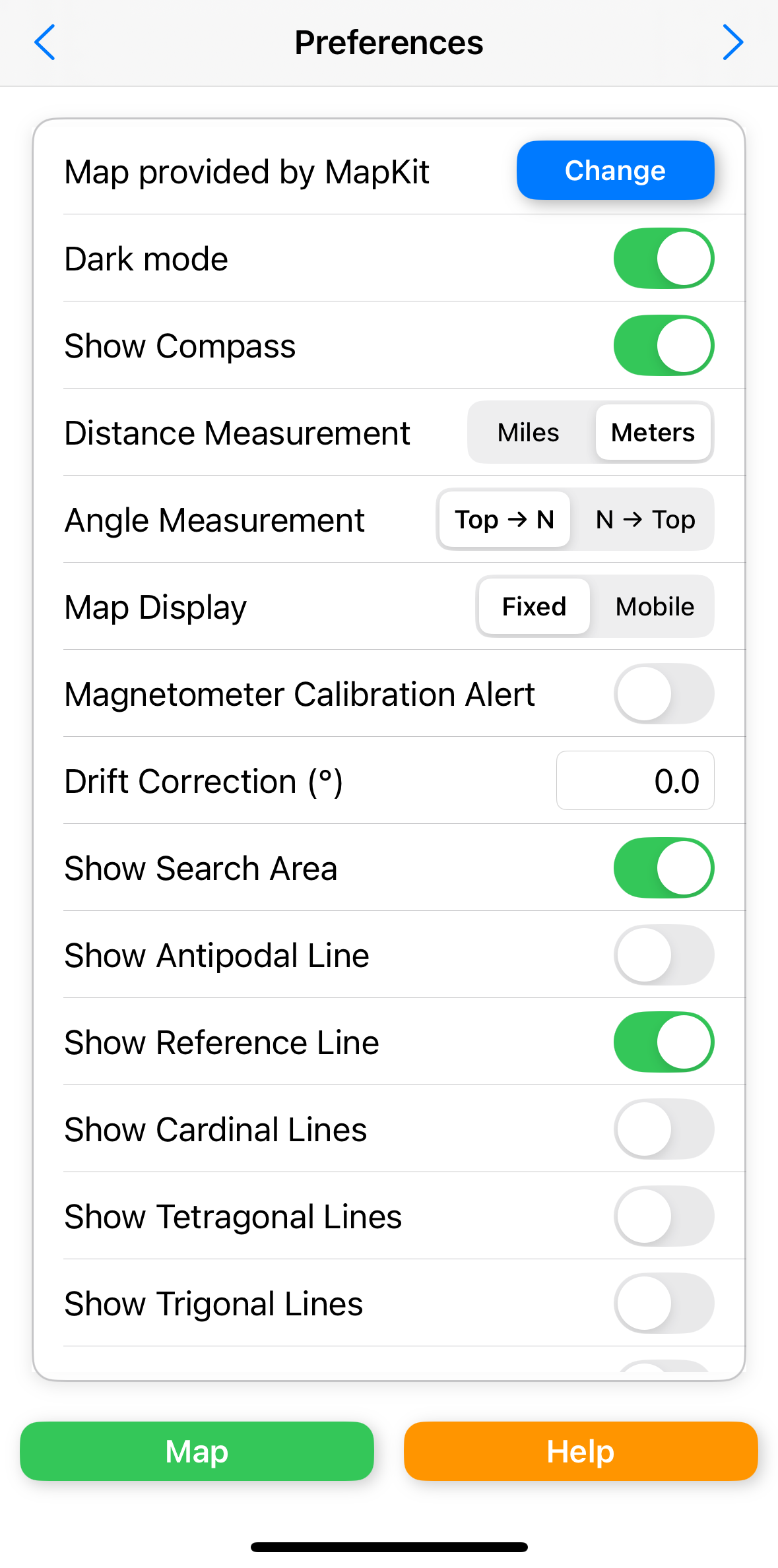
Рис. 3.20: настройка параметров по умолчанию.
8. Помощь пользователю
Шестой экран приложения отображает краткое описание целей Geoscope (рис. 3.21).
Кнопка Просмотреть онлайн-помощь открывает руководство пользователя.
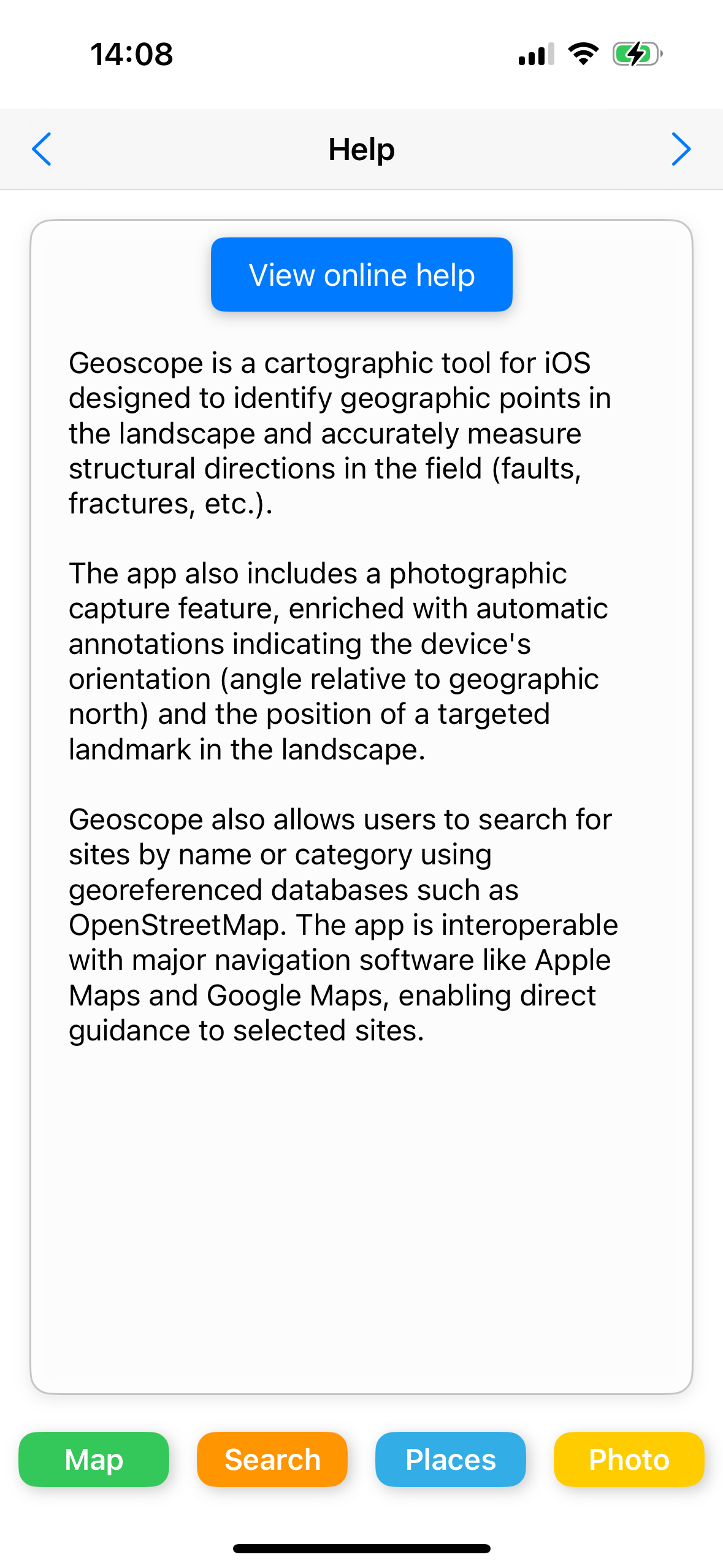
Рис. 3.21: помощь.
9. Встроенные покупки
Седьмой экран описывает встроенные покупки (рис. 3.22).
Предлагаются два различных, но взаимодополняющих варианта.
- Премиум версия: открывает доступ ко всем расширенным функциям (геопривязанные снимки, калибровка магнитометра, блокировка линии визирования и др.)
- Подписка Premium Maps: ежегодная подписка, позволяющая пользоваться высококачественными топографическими картами, такими как печатная карта IGN в масштабе 1:25 000.
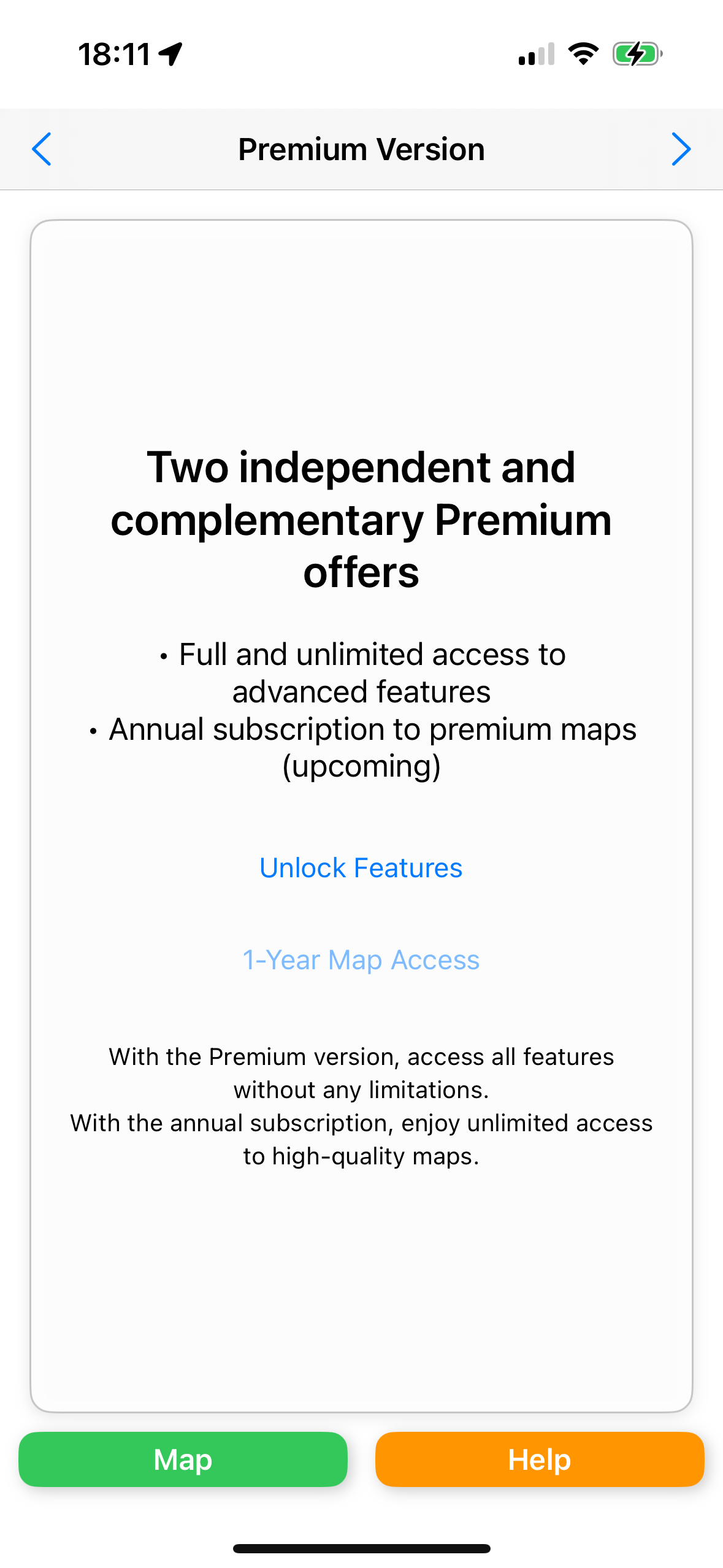
Рис. 3.22: встроенные покупки
IV/ Практические примеры
Этот раздел иллюстрирует конкретные примеры использования приложения Geoscope в профессиональной, учебной или развлекательной среде. Эти примеры помогают лучше понять возможности инструмента на местности.
1) Чтение панорамы местности, как с ориентирной таблицы
Цель упражнения
Используя основную линию визирования, наведите iPhone или iPad на гору, вулкан, деревню, здание или другой видимый объект ландшафта и отметьте эту точку на карте.
Процедура
- Определите своё положение на карте с помощью встроенного GPS или ближайших ориентиров.
- Наведите устройство на наблюдаемый объект.
- Просмотрите линию визирования на карте.
- Обратите внимание, что точность зависит от калибровки магнитометра и качества GPS сигнала. Для точного совмещения можно использовать ближайшие ориентиры (электрические столбы, здания и др.).
- При необходимости откорректируйте магнитометр от возможных электромагнитных помех, как объяснено в данном параграфе.
- Для удобства работы с картой, при необходимости, нажмите кнопку блокировки линии визирования .
- Измените длину линии визирования с помощью ползунка в верхней части карты.
- Увеличивайте/уменьшайте масштаб вдоль линии визирования, чтобы идентифицировать точку на ландшафте.
- Корректируя длину линии визирования, определите прямое расстояние до изучаемой точки.
Иллюстрация на практическом примере
Следующий пример показывает, как анализировать рельеф и точки расположения объектов на местности, исходя из простой фотографии. Метод можно использовать без магнитометра, если не требуется измерение углов ориентации.
Ниже приведена фотография (рис. 4.11), сделанная с точки наблюдения рядом с вокзалом Рандан во французском департаменте Алье. Задача — определить примечательные точки на ландшафте.
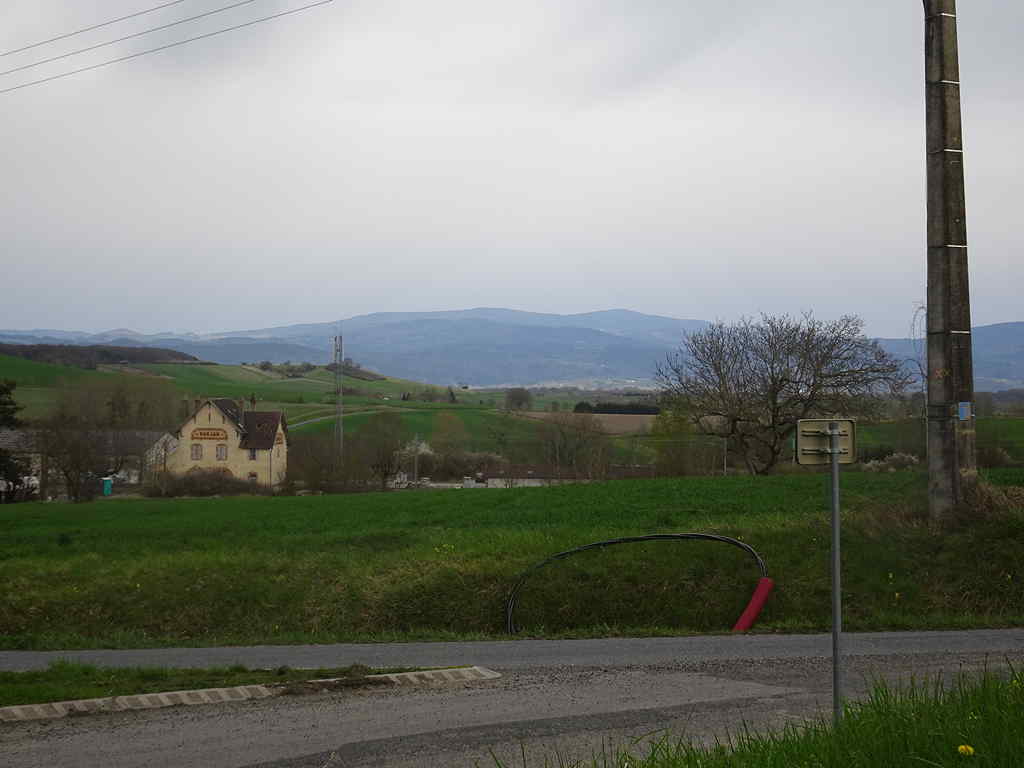
Рис. 4.11: точка наблюдения на вокзале Рандан (Франция)
Приложение Geoscope позволяет точно определить эту точку на карте с помощью GPS координат или простого визуального ориентирования (рис. 4.12).
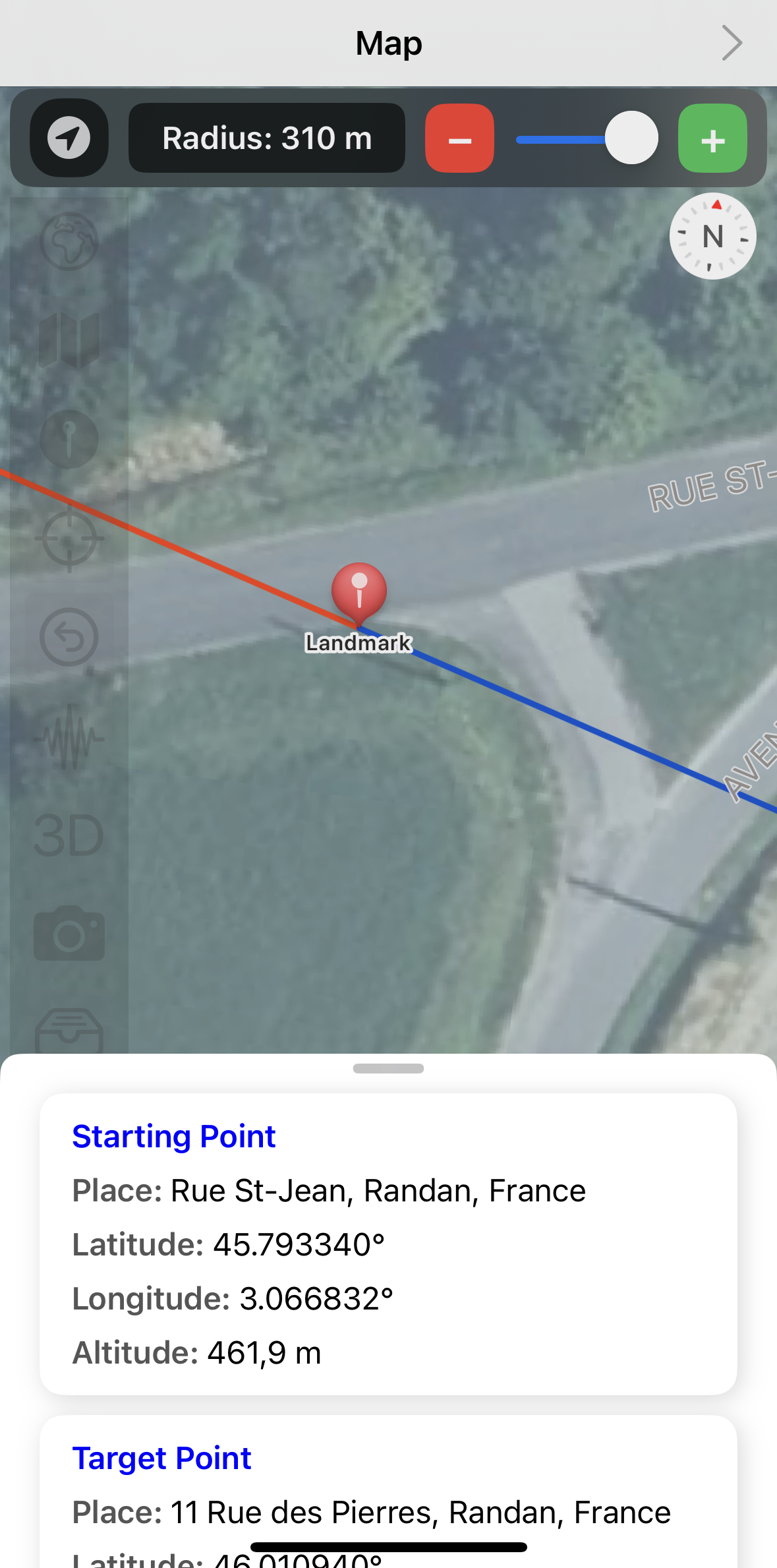
Рис. 4.12: определение точки наблюдения в приложении Geoscope
Следующий шаг — выбрать линию визирования. Для этого используются ориентиры рядом с вокзалом Рандан, например два столба вдоль железной дороги (рис. 4.13).
Для точного совмещения увеличьте эти ориентиры и поверните устройство так, чтобы линия визирования совпала с ними (рис. 4.13 и 4.14).
После достижения цели можно заблокировать линию визирования, чтобы избежать случайного движения.
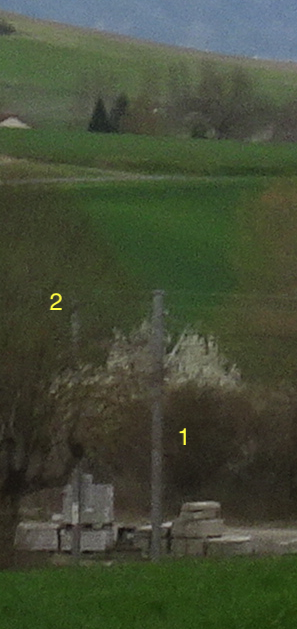
Рис. 4.13: выбор ближайших ориентиров на местности для точного совмещения линии визирования с точки наблюдения (1: ближайший столб на переднем плане; 2: столб с другой стороны железной дороги).
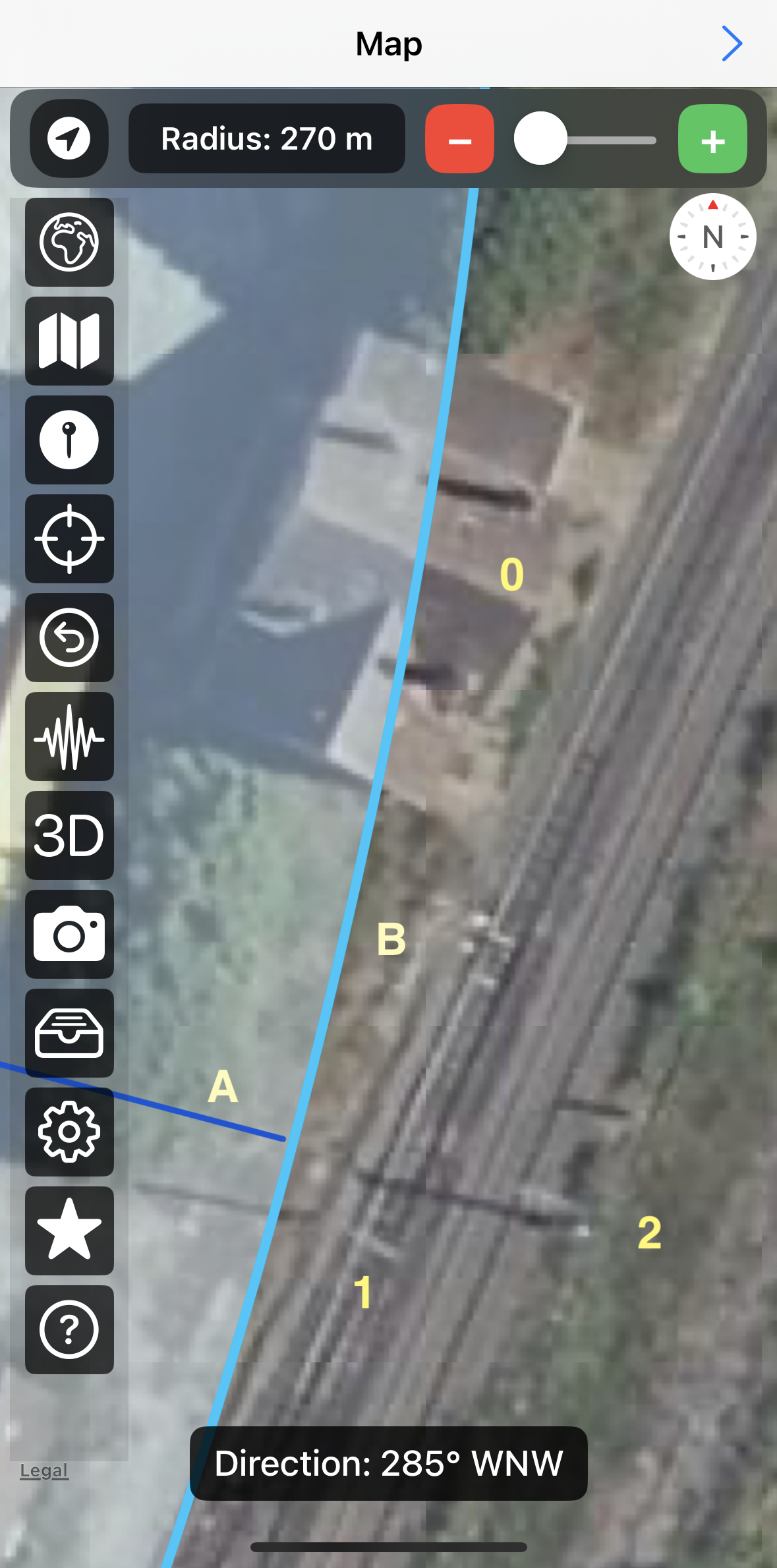
Рисунок 4.14: визуализация двух столбов (обозначены как 1 и 2) в приложении Geoscope. Железнодорожная станция указана как точка 0. Приложение Geoscope показывает, что мы находимся на расстоянии 270 метров от точки наблюдения. (A: линия зрения; B: граница зоны поиска)
Теперь, когда линия зрения зафиксирована, мы можем работать вдоль нее, начиная с ближайших объектов и двигаясь к более удаленным.
Для этого мы будем использовать топографические карты IGN масштаба 1:25 000.
Преимущество Geoscope в том, что можно работать с большим увеличением на карте, не теряя линию зрения.
Рельеф на переднем плане легко распознается с помощью Geoscope и находится на расстоянии менее 1,8 км. Расстояние отображается в верхней части экрана и измеряется с помощью регулировки круглой зоны поиска (Рисунок 4.15).
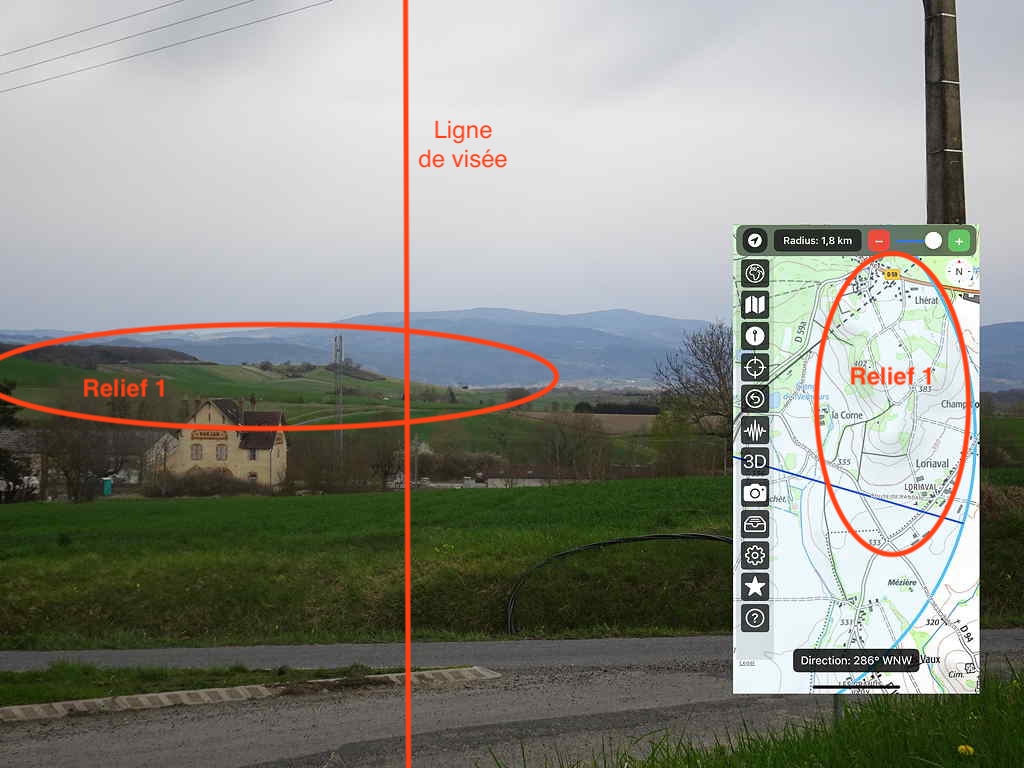
Рисунок 4.15: распознавание рельефа на переднем плане на левой части фотографии.
Далее можно работать со средним планом, где справа от линии зрения видна небольшая застройка. Приложение Geoscope показывает, что это Puy-Guillaume (Рисунок 4.16), расстояние до которого составляет 10,6 км.
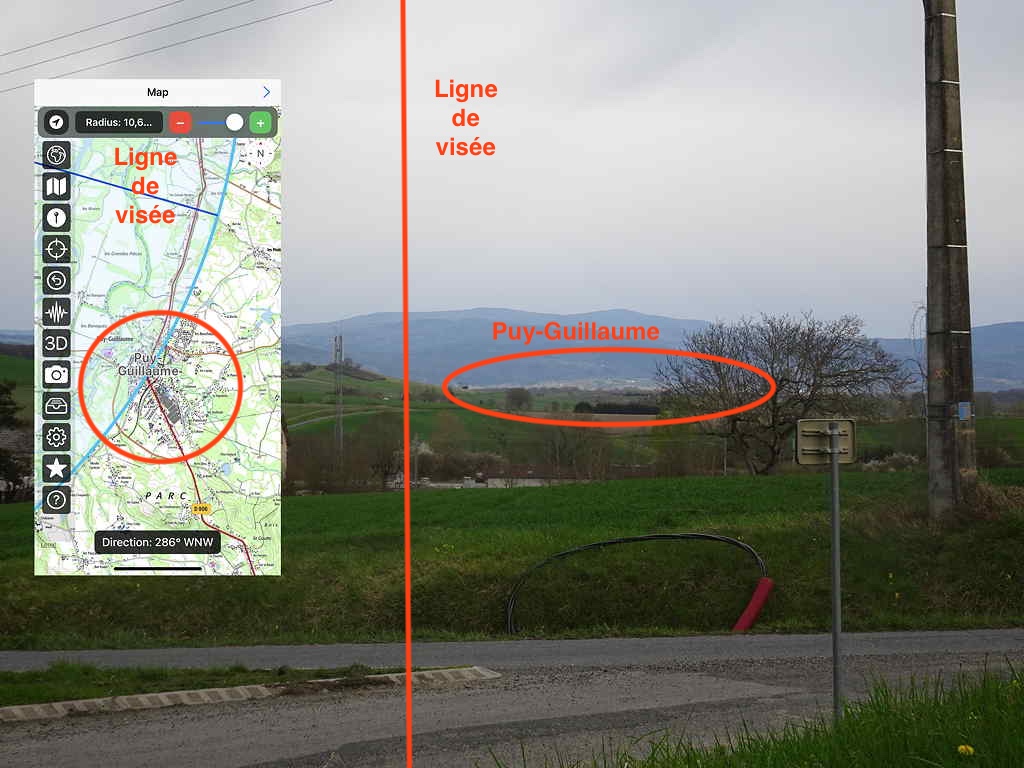
Рисунок 4.16: идентификация Puy-Guillaume на среднем плане
Дальние планы сложнее анализировать, но не беспокойтесь — приложение Geoscope предоставляет инструменты для расшифровки панорамы. Цель теперь — определить высокую гору на заднем плане. Для этого следует слегка сместить линию зрения вправо, используя новый ориентир рядом — продолговатое здание возле станции (Рисунок 4.17).
Продолжая фиксировать линию зрения, необходимо найти самый высокий рельеф, который может перекрыть линию горизонта. При просмотре карты в Geoscope быстро находим Puy de Montoncel, высота 1287 м, расстояние от точки наблюдения около 27,4 км (Рисунок 4.18).
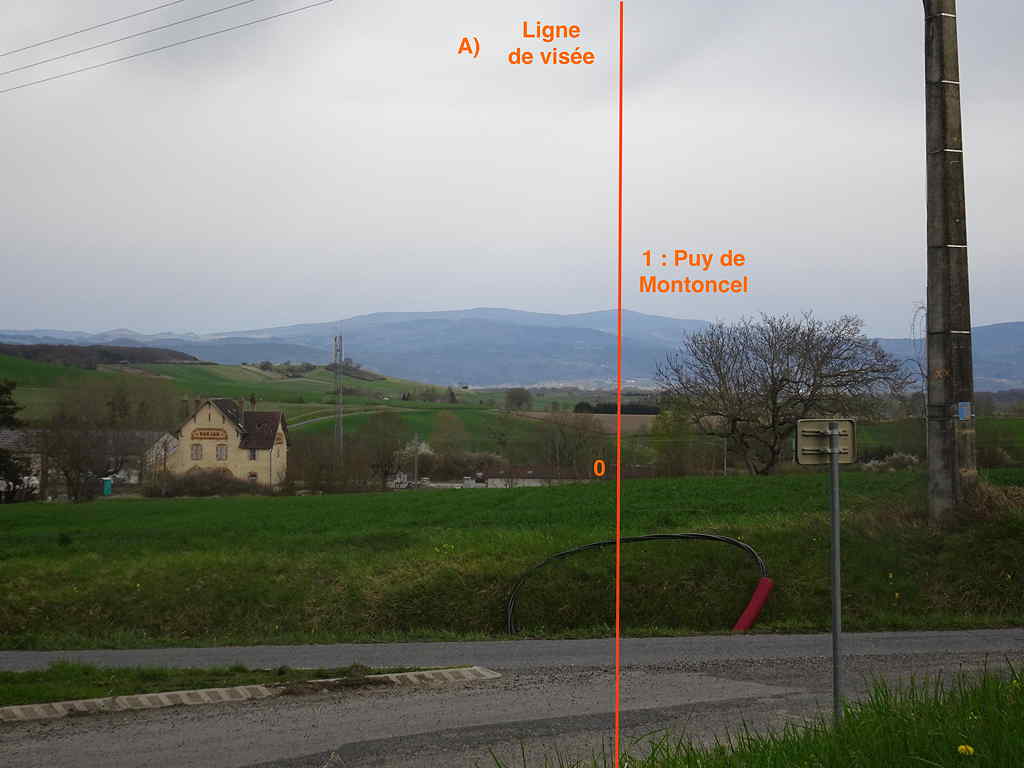
Рисунок 4.17: распознавание горы (Puy de Montoncel) на заднем плане (0: выбранная точка на переднем плане; 1: рельеф на заднем плане, Puy de Montoncel)
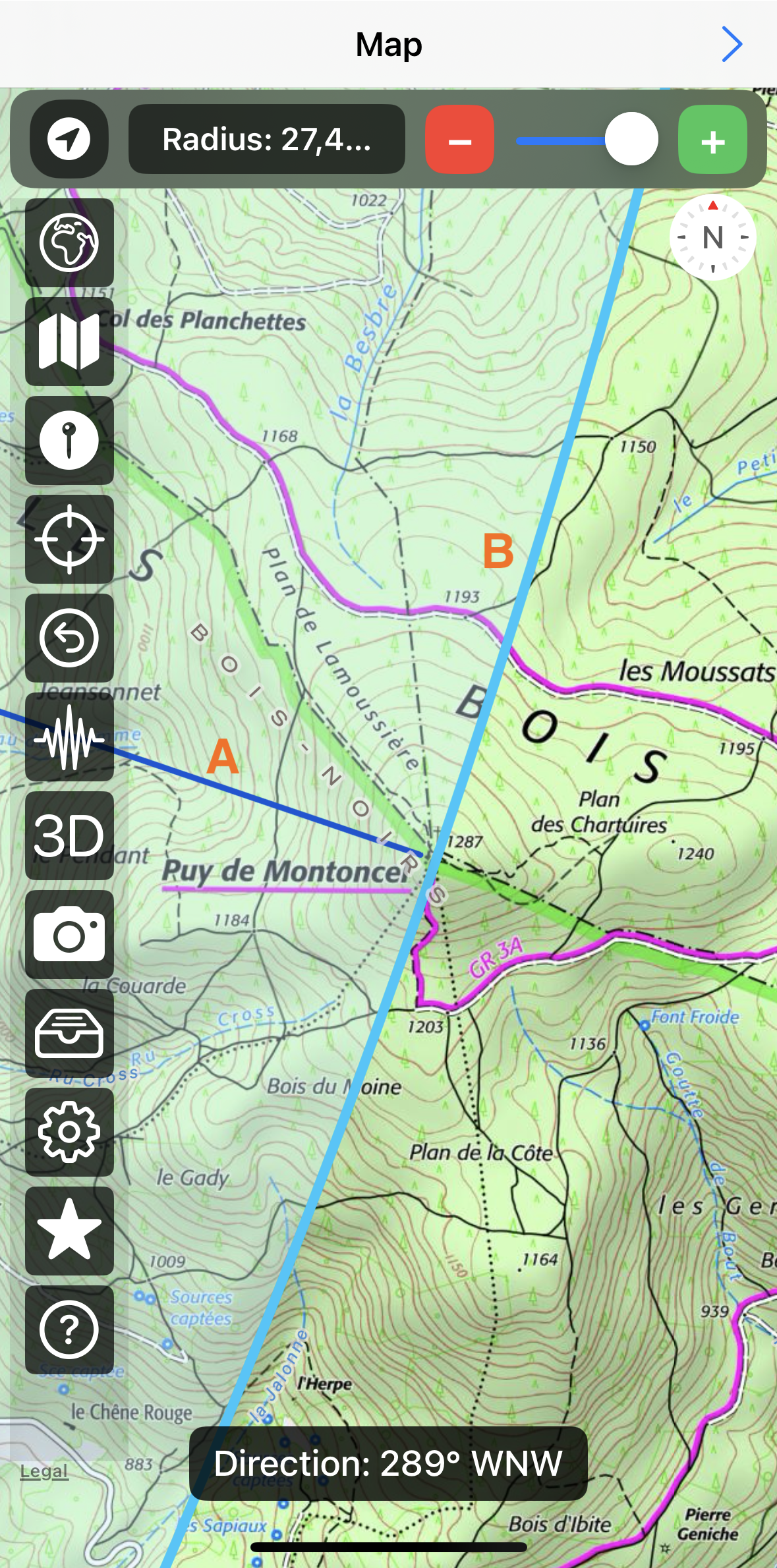
Рисунок 4.18: линия зрения пересекает рельеф Puy de Montoncel (A: линия зрения; B: расширение зоны поиска)
d) Другой пример применения: распознавание вулканов цепи Пюи
Этот пример демонстрирует новое применение Geoscope в практическом упражнении по картографии на местности: распознавание вулканических строений цепи Пюи.
Цепь Пюи — это ряд вулканов, выстроенных с севера на юг протяженностью около 40 км в Центральном массиве к западу от Клермон-Феррана. Большинство этих вулканов образовались менее 100 000 лет назад и имеют разнообразные формы: конусы, купола, маары или лавовые потоки. Поскольку их много, иногда они расположены близко или накладываются друг на друга, их трудно распознать на местности. Geoscope помогает идентифицировать их, сочетая карту, ориентацию и GPS-координаты, чтобы избежать ошибок и лучше понять организацию вулканической цепи.
Рисунок 4.19 показывает обзор линии горизонта (южная часть цепи Пюи), который необходимо проанализировать с помощью Geoscope.
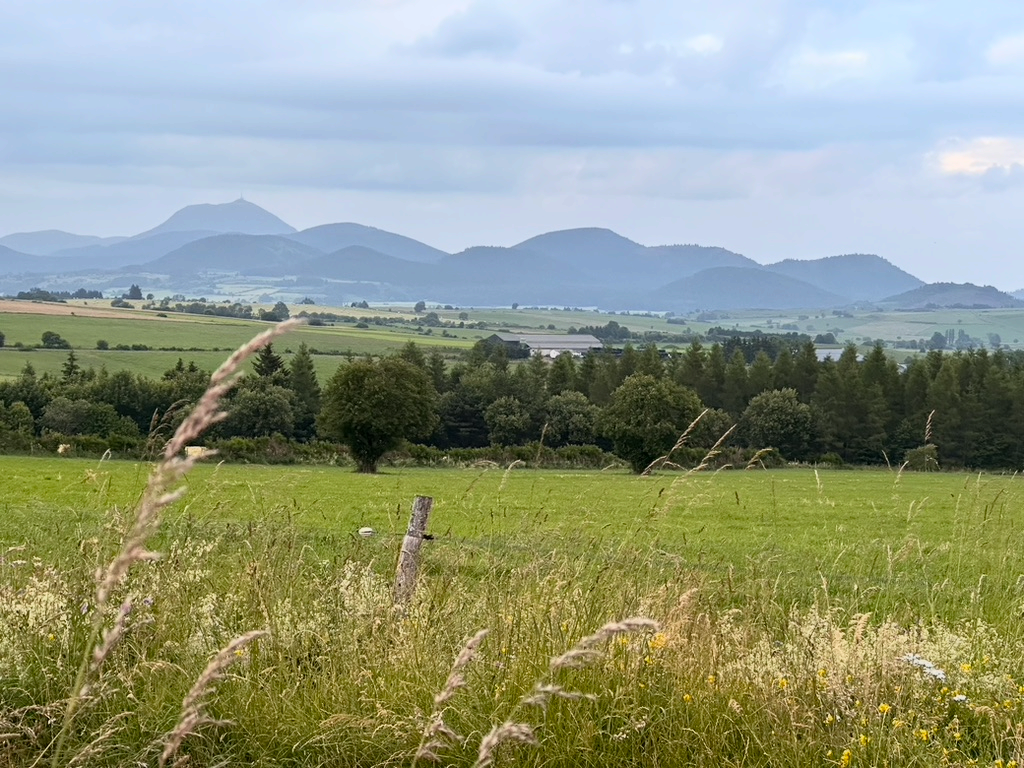
Рисунок 4.19: линия горизонта цепи Пюи для анализа
Метод идентификации вулканов Пюи всегда следующий:
- Обходить горизонты сектор за сектором.
- Начинать с легко узнаваемых точек на ландшафте.
- Увеличивая карту, двигаться вдоль линии зрения и идентифицировать объекты поблизости от нее.
- Повторять процесс в других направлениях.
Рисунок 4.20 показывает последовательность шагов при анализе левой части рисунка 4.19.
- Определение местоположения. Первый шаг — точно определить позицию на карте (точка (1) на рисунке 4.20). Точка наблюдения находится в местности les Brouchilles, рядом с деревней Пессад.
- Определение линии зрения. Первоначальная линия зрения естественно направлена на вершину Puy de Dôme. С помощью Geoscope известно, что эта знаковая вершина находится на расстоянии 16 км (точка (2) на рисунке 4.20).
- Идентификация вулканов на линии зрения. Проще всего начать с вулкана на переднем плане. На нашей линии зрения Geoscope однозначно идентифицирует Puy de Pourcharet, расстояние до точки наблюдения 8,5 км (точка (3) на рисунке 4.20).
- Выявление слегка смещенных объектов. Непосредственно перед Puy de Pourcharet и немного смещенный вправо виден Puy de Montgy, легко узнаваемый. Этот вулкан является хорошей вторичной ориентирной точкой для будущих наблюдений.
- Изучение последовательности вулканов за передним планом. Вдоль Puy de Pourcharet развивается цепочка вулканов до подножия Puy de Dôme. Обращая внимание на вулканы, смещенные влево относительно линии зрения, Geoscope показывает наличие вулканов Montchié и Salomon на расстоянии около 13 км (точка (4) на рисунке 4.20).
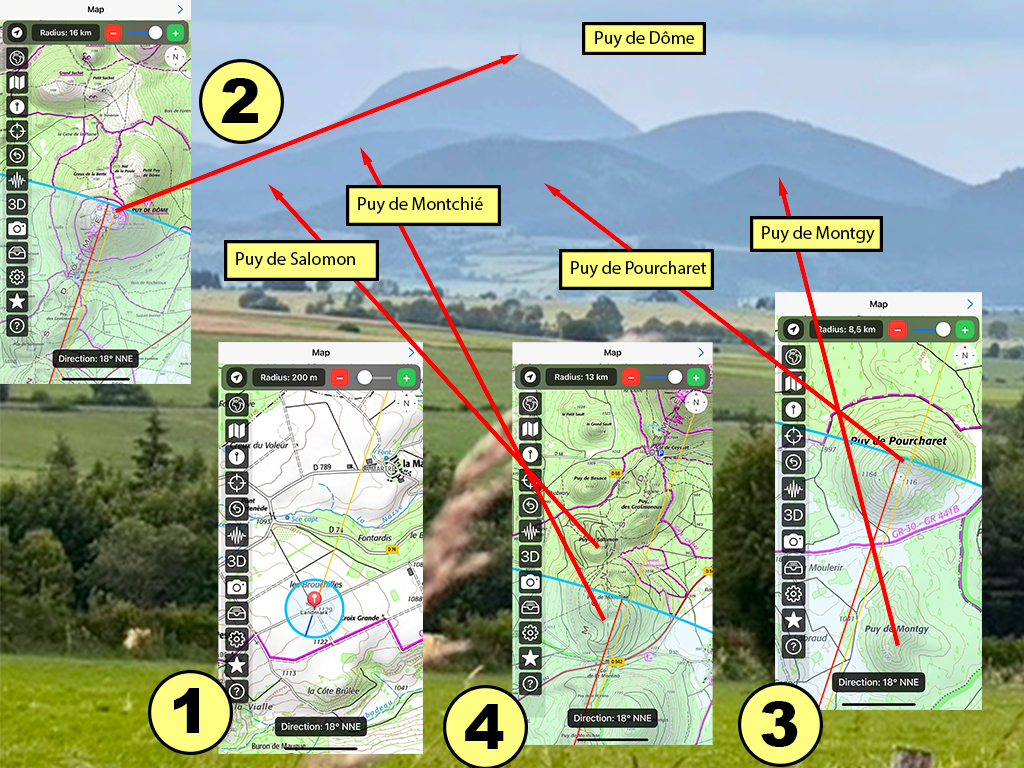
Рисунок 4.20: Первичная расшифровка панорамы, выполненная с помощью Geoscope. Точка (1) указывает местоположение наблюдательного пункта в Пессаде. Точка (2) указывает дальнюю целевую точку — Пюи-де-Дом. Выбранная линия обзора проходит между этими двумя точками. Точка (3) указывает рельеф, распознаваемый на переднем плане (Пюи-де-Монжи и Пюи-де-Пуршаре). Точка (4) указывает рельеф у подножия Пюи-де-Дом (Пюи-де-Моншиэ и Пюи-де-Саломон).
Рисунок 4.21 показывает этапы, выполненные для центральной части панорамы.
- Сначала опираемся на ранее распознанную отметку Пюи-де-Монжи и с помощью Geoscope проводим новую линию обзора, продлевая её до доминирующего рельефа на заднем плане. Это Пюи-де-Лашамп, находящийся в 11,7 км от нашего наблюдательного пункта (точка (1) на рисунке 4.21).
- Справа от Пюи-де-Монжи находятся два небольших конуса — Пюи-де-Монжюже и Пюи-де-Моншаль, легко различимые на переднем плане.
- Проводим линию обзора между Пюи-де-Монжюже и Пюи-де-Моншаль. Эта линия на заднем плане пересекается с массивным конусом Пюи-де-Меркур (точка (2)), находящимся в 9,9 км от нашего наблюдательного пункта.
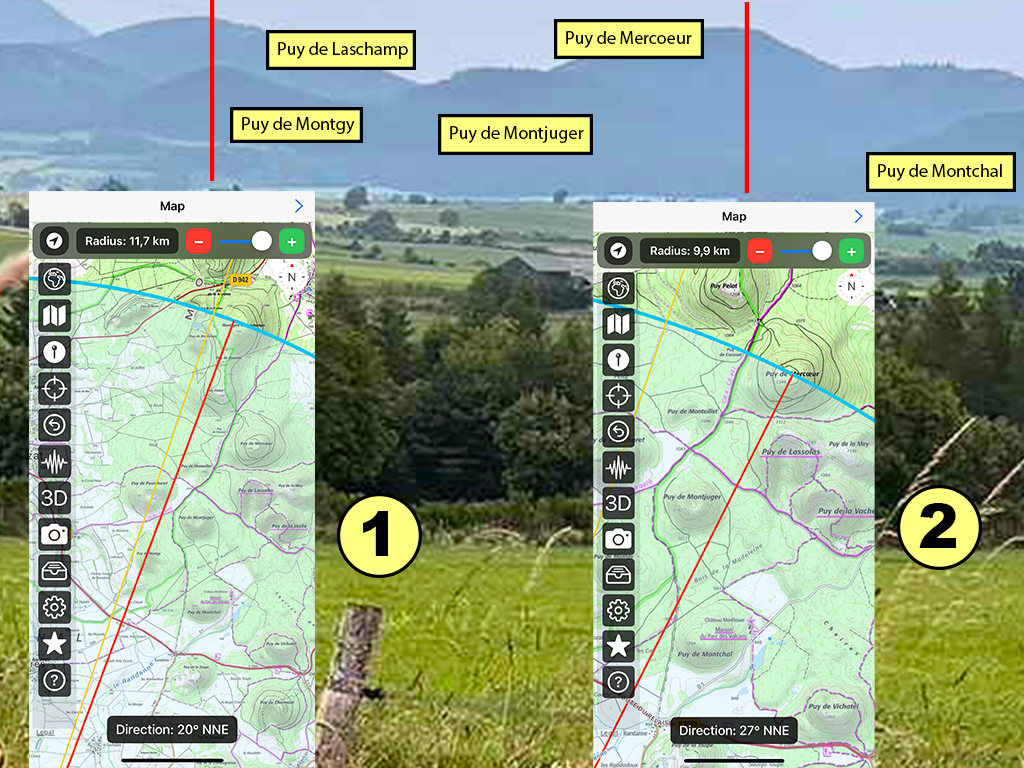
Рисунок 4.21: Чтение центральной части панорамы. Красные линии указывают две использованные линии обзора: линия (1) проходит через вершину Пюи-де-Монжи, а линия (2) — между Пюи-де-Монжюже и Пюи-де-Моншаль.
Наконец, рисунок 4.22 объясняет финальные этапы идентификации правой части панорамы.
- Проводим новую линию обзора через вершину Пюи-де-Моншаль. На заднем плане эта линия пересекает Пюи-де-Лассолас и его разорванный кратер на расстоянии 9 км (точка (1) на рисунке 4.22).
- Для проверки можно завершить линию обзора на Пюи-де-Ла-Туп (точка (2) на рисунке 4.22). Слева от этой линии находится Пюи-де-Ля-Ваш.
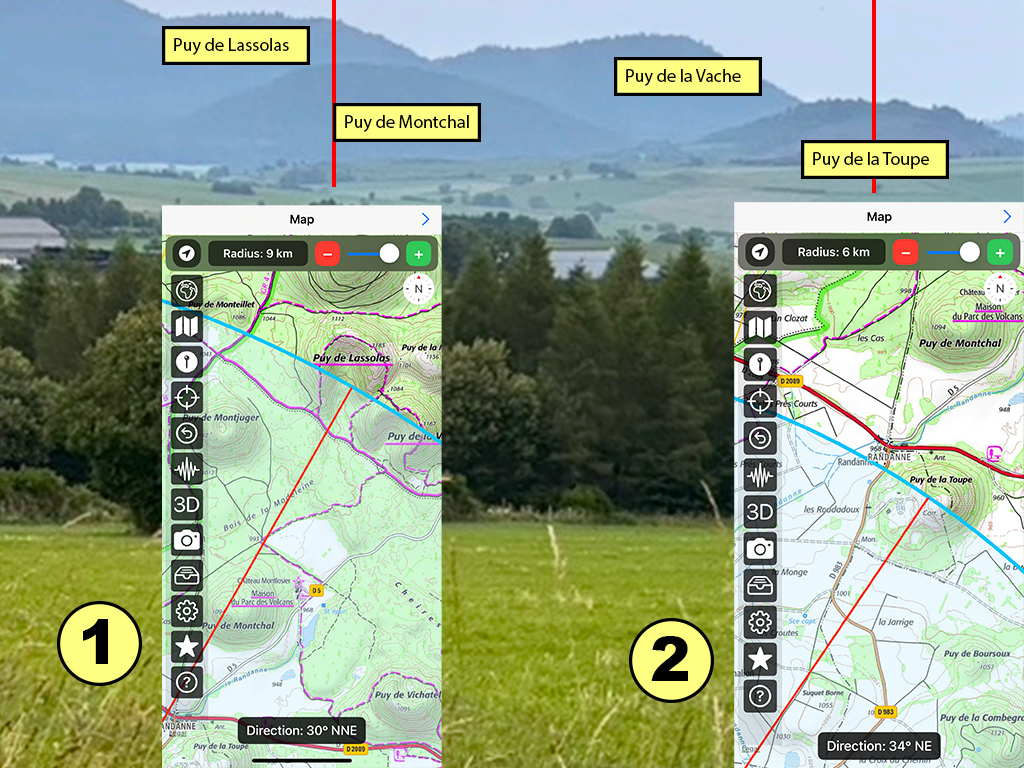
Рисунок 4.22: Чтение правой части панорамы. Красные линии — используемые линии обзора. Линия (1) проходит через вершину Пюи-де-Моншаль и позволяет распознать Пюи-де-Лассолас на заднем плане. Линия (2), проведённая через Пюи-де-Ла-Туп, проходит справа от Пюи-де-Ля-Ваш.
В целом, Geoscope является идеальным инструментом для анализа ландшафта, словно у вас есть портативный стол ориентации.
2. Съёмка географически привязанных и ориентированных фотографий
В профессиональной сфере — особенно в геологии, географии, археологии или архитектуре — часто необходимо документировать полевые наблюдения с помощью обогащённых фотографий. Два ключевых параметра — это масштаб и ориентация. Масштаб обычно можно указать с помощью объекта для сравнения (геологический молот, линейка или известный ориентир), но до настоящего времени не существовало надёжного способа точно зафиксировать ориентацию на самой фотографии.
Geoscope устраняет этот пробел, автоматически добавляя вертикальные линии с аннотациями, показывающие ориентацию съёмки. Эти линии соответствуют азимутальным направлениям, ориентированным относительно географического севера и измеряемым по часовой стрелке от севера (0°). Линии проставлены через каждые 10°, их визуальное расстояние меняется: они не равноудалены на изображении, так как являются проекцией сферического конуса обзора на 2D-плоскость. Эта деформация нормальна и отражает тот факт, что чем дальше от центра изображения (фокусной оси), тем больше визуальное расхождение азимутальных направлений.
Благодаря такому отображению фотография, сделанная с помощью Geoscope, становится полноценным научным документом с ориентацией, позволяя строго анализировать направление рельефа, стены или любого другого наблюдаемого объекта на местности.
Основные стороны света — Север, Восток, Юг и Запад — показаны толстыми красными линиями, хорошо различимыми на изображении. Дополнительно тонкие синие линии через каждые 10° обозначают промежуточные направления. Такое комбинированное отображение позволяет визуально определить точную ориентацию каждого элемента ландшафта (Рисунок 4.23).
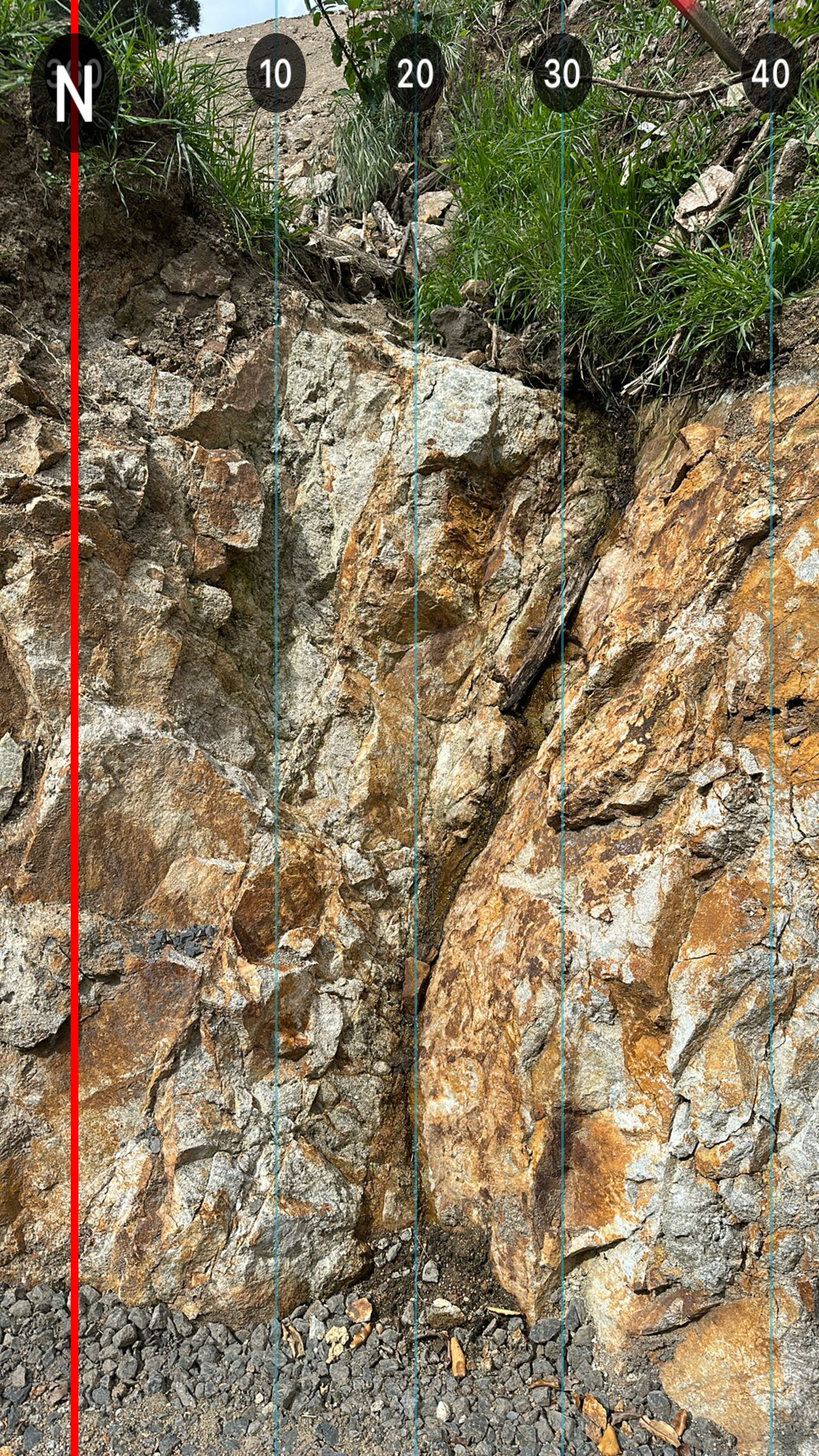
Рисунок 4.23: пример географически ориентированной фотографии, сделанной с помощью Geoscope
3. Определение символических или геодинамических точек и направлений
Некоторые места — будь то личные (место рождения, памятные или культурные точки) или научные (геологические реперы) — имеют особое значение. Geoscope позволяет точно определить и визуализировать направление таких объектов относительно вашего текущего местоположения или места проживания.
Наиболее знаковый пример — Кааба в Мекке, направление на которую важно для мусульман, желающих молиться в сторону святого места.
С другой стороны, некоторые точки играют ключевую роль в функционировании земной коры — горячие точки (Исландия или Реюньон), океанические хребты или крупные разломы. Geoscope также позволяет ориентировать пользователя на эти важные структуры для образовательных или научных целей.
Для отображения направления на символическую точку используют следующие методы, опираясь на функцию контрольной точки приложения:
- Использовать специальный экран для определения контрольных точек.
- Выбрать точку из предустановленного списка символических мест (Мекка включена по умолчанию).
- Или вручную установить точку на карте, коснувшись экрана (ручная установка).
- Линия обзора, указывающая на эту точку, отображается на карте.
- Эта контрольная точка также проецируется на фотографии, сделанные с помощью Geoscope, обеспечивая вид дополненной реальности, совмещающий ориентацию и визуализацию.
a) Визуализация структурных направлений Земли
Так как Земля является сферой (или эллипсоидом, слегка сплющенным на полюсах), реальное направление между двумя удалёнными точками не является прямой линией на плоской карте, а представляет собой геодезическую линию по поверхности планеты. Большинство карт, особенно проекция Меркатора, искажают расстояния и углы на больших пространствах, что делает интерпретацию геодинамических напряжений неточной.
Geoscope — инструмент для iOS, позволяющий точно визуализировать направления тектонических напряжений или геофизических влияний на большие расстояния с учётом реальной кривизны Земли. Прямое проецирование этих направлений на карту позволяет точно отобразить направление сил (например, от Франции до Исландии или Срединно-Атлантического хребта).
Этот метод важен для дисциплин, изучающих литосферу и глобальные взаимодействия: тектоника плит, сейсмотектоника, вулканизм, геофизика и геомагнетизм. Geoscope делает возможным отображение сложной динамики в виде конкретных направленных движений на местности.
Например, Исландия, расположенная на Срединно-Атлантическом хребте и подпитываемая горячей точкой, создаёт аномально толстую океаническую кору, формируя обширное вулканическое плато. Эта избыточная толщина оказывает давление на Евразийскую плиту, создавая крупномасштабные тектонические напряжения. В Западной Европе это проявляется как компрессия, ориентированная NNE-SSW, заметная во Франции (Рисунок 4.24).
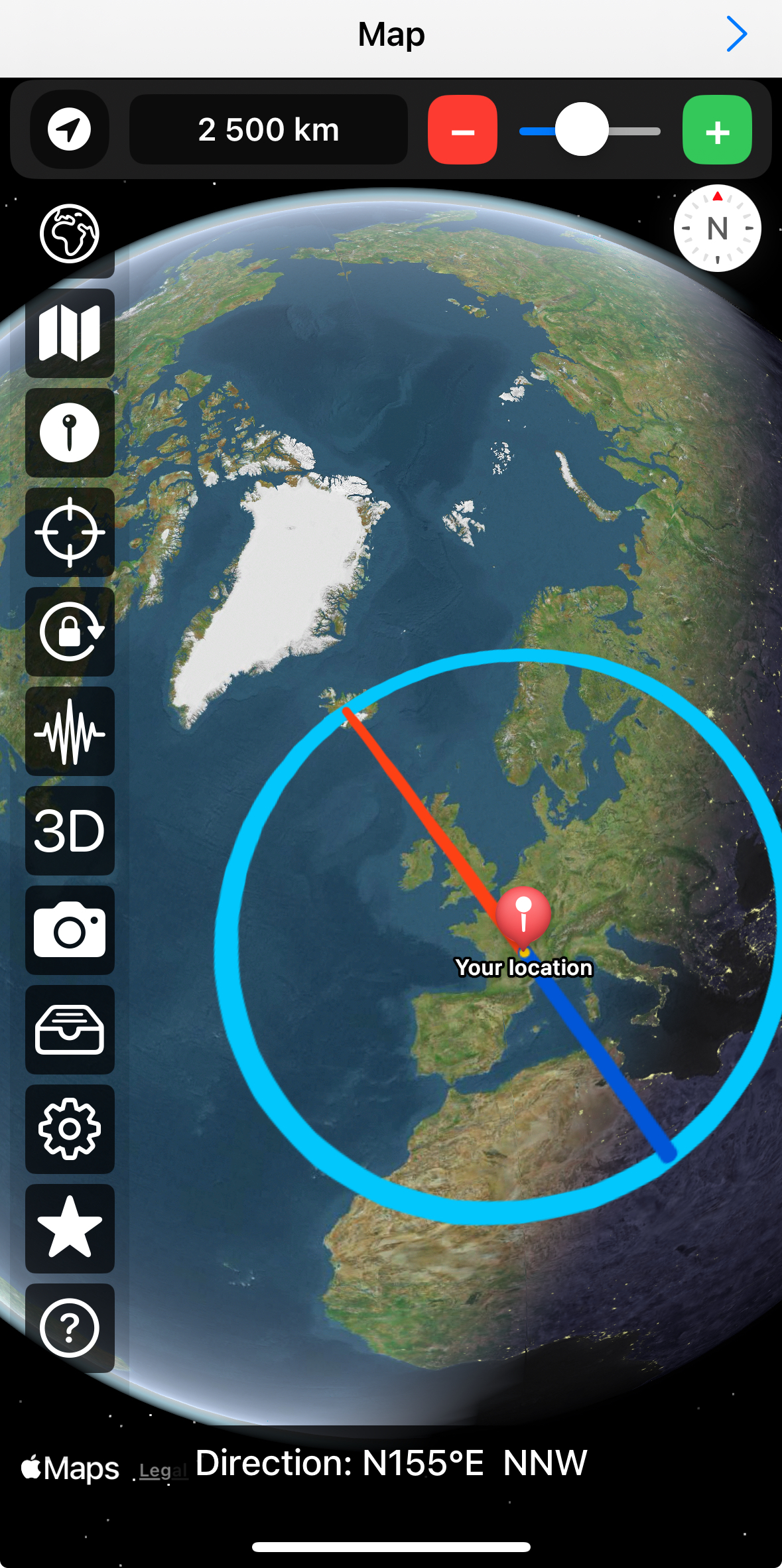
Рисунок 4.24: визуализация направления на Исландию с помощью Geoscope (на расстоянии 2500 км от точки наблюдения), соответствующего важному геодинамическому направлению во Франции. Это направление отражает основной горизонтальный осевой стресс в земной коре, который вызывает часть современных землетрясений на территории Франции.
Аналогично, Франция находится в продолжении крупных трансформных разломов Срединно-Атлантического хребта (Рисунок 4.25). Эти структуры, ориентированные в целом N120–130°E, продолжаются на суше крупными разломами, такими как армориканские сдвиги, достигающие Центрального массива (Рисунок 4.26).
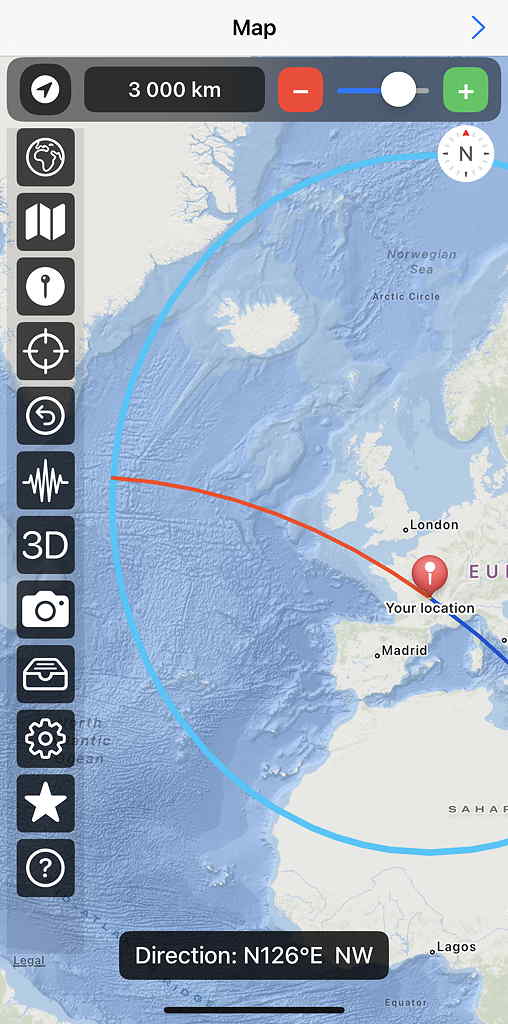
Рисунок 4.25: визуализация на Geoscope трансформных разломов и линейных структур океанической части Евразийской плиты (на 3000 км от наблюдательной точки) и их продолжений на континенте.
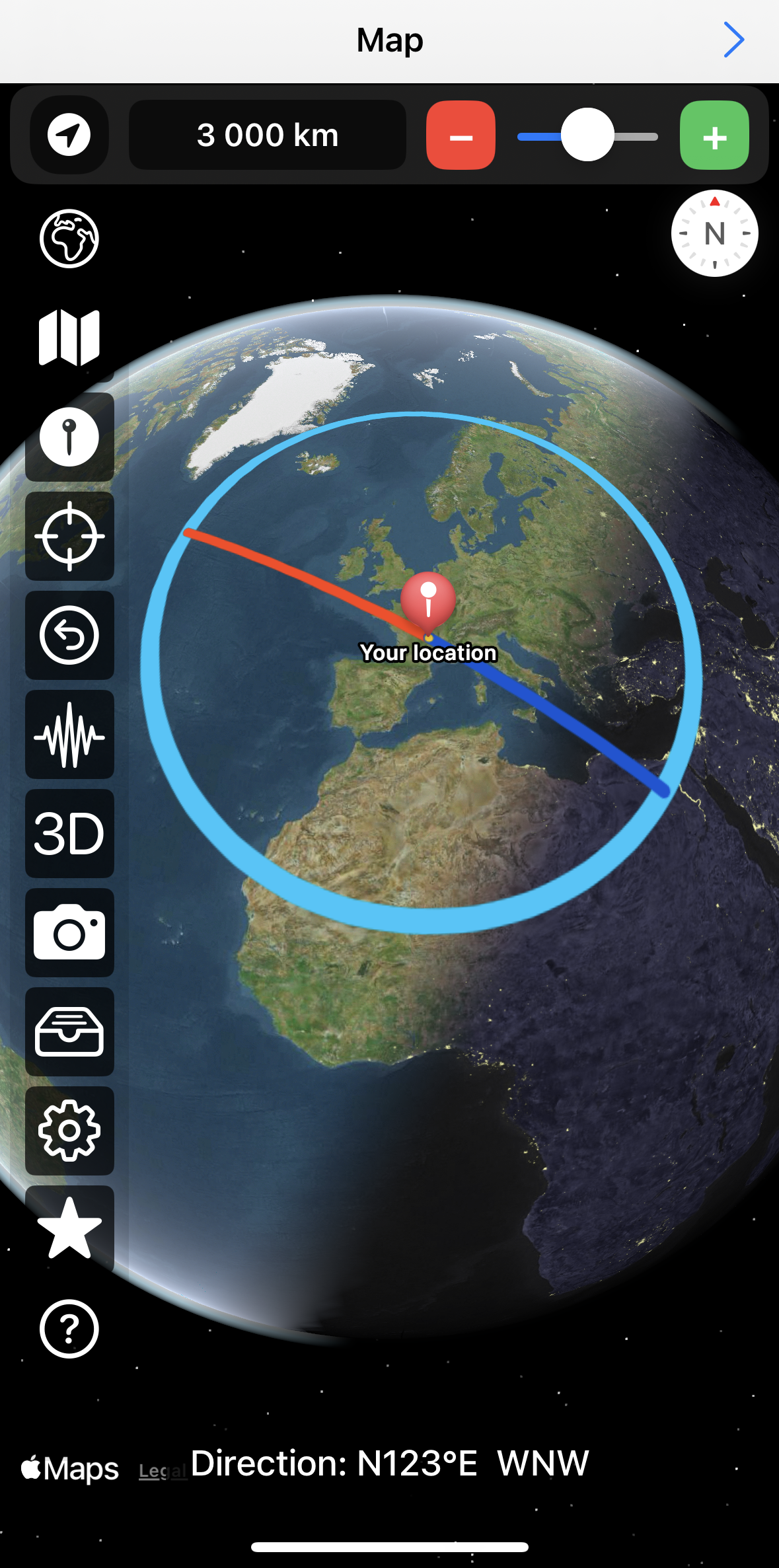
Рисунок 4.26: то же, что на Рисунке 4.25, но в 3D-виде.
b) Определение направления на Мекку
Geoscope на сегодняшний день — единственное мобильное приложение для iOS, позволяющее точно определить направление на символическую точку, такую как Мекка, учитывая реальное положение пользователя, расчёт геодезической линии и локальные электромагнитные помехи.
Стандартные компасы iOS не могут компенсировать электромагнитные помехи. В городских условиях помехи особенно сильны из-за кондиционеров, металлических объектов, электросетей и электроники. Эти помехи изменчивы и искажают показания компаса. Перед измерением необходимо проверить правильность направления на ближайших объектах и при необходимости применить процедуру, описанную в этом разделе.
Geoscope также учитывает сферическую форму Земли для точного определения направления на удалённые точки. Точное направление возможно только при расчёте ортодромии (кратчайший путь по поверхности Земли, также называемый большим кругом). Такая линия не может быть представлена прямой на обычных картах (например, проекция Меркатора).
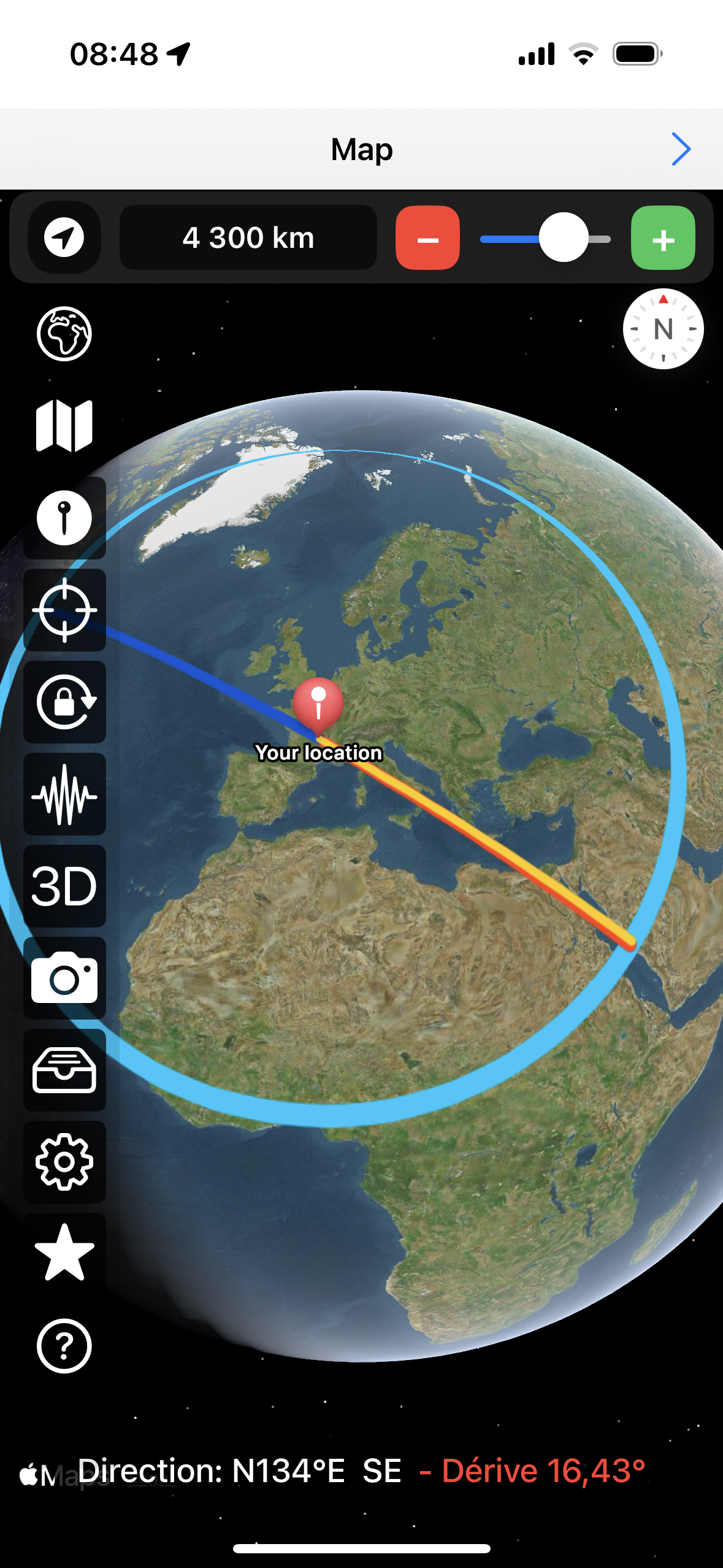
Рисунок 4.27: определение с помощью Geoscope геодезической линии от Клермон-Феррана до Мекки. Азимут N 134° E. Расстояние до наблюдательной точки — около 4300 км.
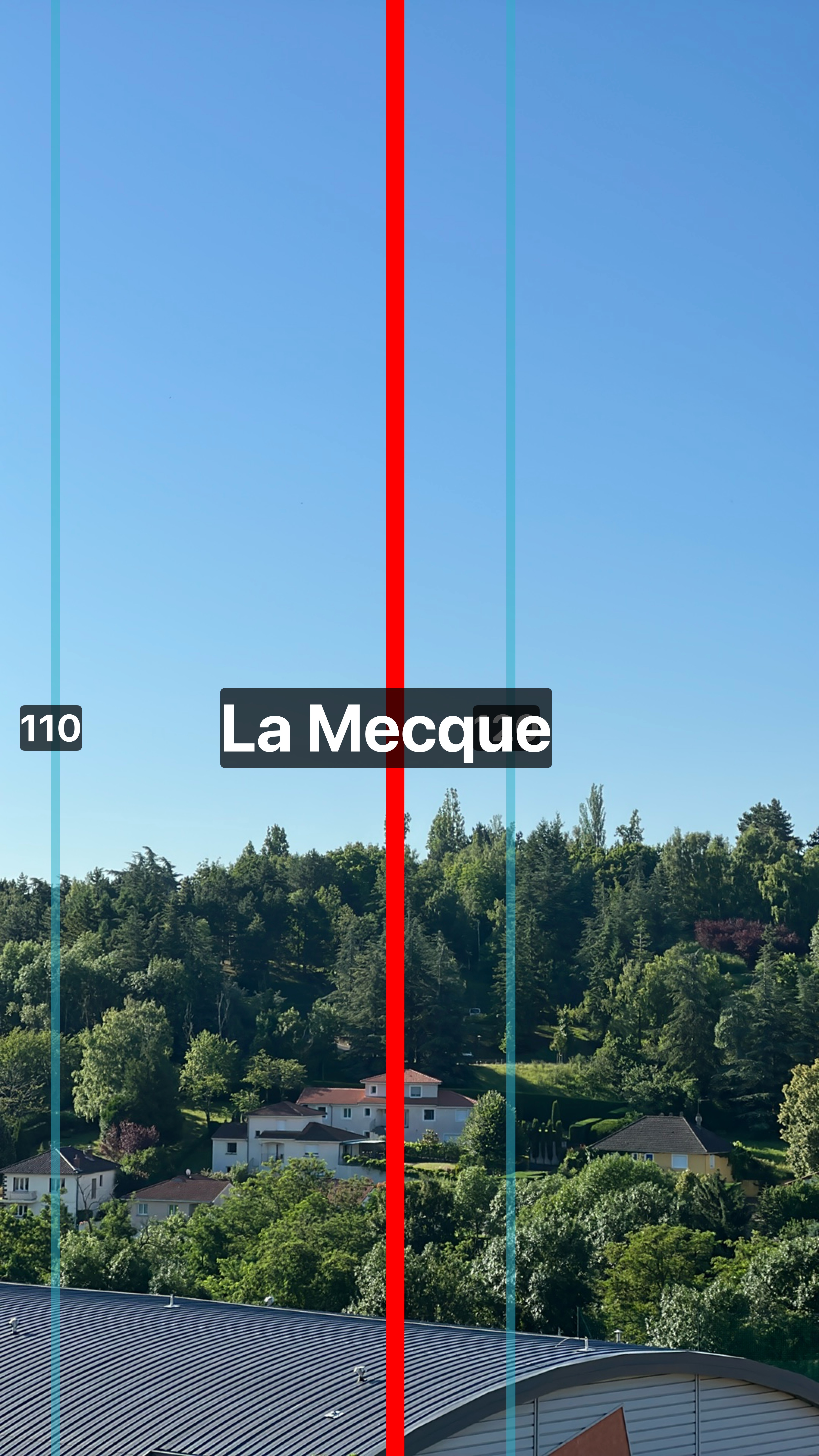
Рисунок 4.28: вид направления на Мекку в дополненной реальности с помощью камеры предпросмотра в Geoscope.
4. Построение геодезических линий
Geoscope позволяет построить геодезическую линию между двумя точками. Геодезическая линия — это кратчайший путь по поверхности Земли с учётом её кривизны (как авиационные маршруты). Такие линии отражают траектории самолётов на навигационных картах. В отличие от прямой на плоской карте, геодезическая следует поверхности эллипсоида, что особенно важно для точного отображения направлений и расстояний на большие расстояния.
- Выберите начальную точку (по умолчанию ваше текущее положение).
- Ориентируйте мобильное устройство в нужном направлении.
- Выберите большой радиус поиска (несколько тысяч километров).
- Просмотрите рассчитанную траекторию на карте.
- Чтобы увидеть геодезическую линию на 3D-глобусе, выберите Apple как картографического провайдера и Satellite Flyover как тип карты.
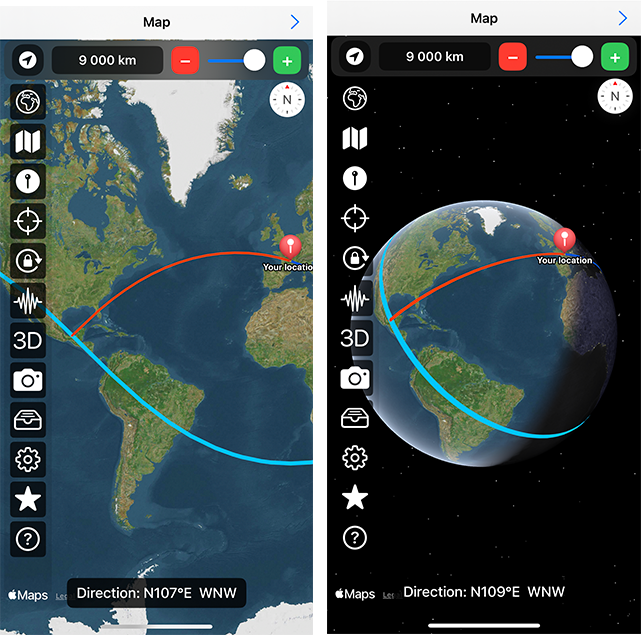
Рисунок 4.29: Построение геодезических линий (или ортодромий на сфере).
Geoscope также позволяет определить антипод наблюдательной точки, то есть точку на противоположной стороне Земли. Эта операция носит чисто развлекательный характер, позволяя исследовать экзотические места, часто расположенные в океане, и лучше визуализировать кривизну Земли в глобальном масштабе.
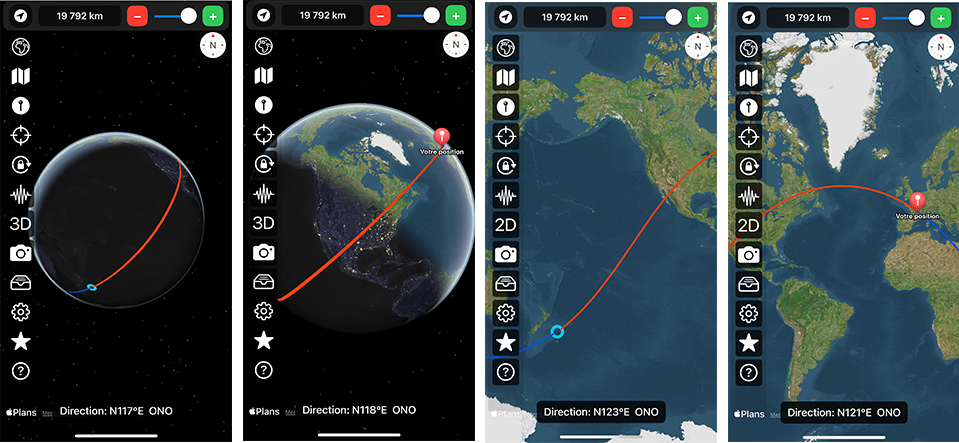
Рисунок 4.30: Поиск антипода исходной наблюдательной точки. Синий круг выделяет антипод этой точки.
5. Распознавание геологических разломов
Распознавание и идентификация разломов является важным этапом работы геолога. Эта область относится к структурной геологии и направлена на понимание организации, ориентации и эволюции деформаций в земной коре. Разломы представляют собой зоны слабости, где действуют эрозионные процессы, и где поток воды, как на поверхности, так и в глубине, может быть сильно нарушен.
Geoscope предоставляет ценное средство для выявления этих зон разломов и трещин на основе предварительной работы с картой. Этот метод особенно эффективен в областях гранито-метаморфического фундамента, где разломы и трещины образуют плотную сеть линейных структур, часто хорошо выраженную в виде пересекающихся сегментов. Цель состоит в том, чтобы выявить как можно больше таких выравниваний, которые затем могут быть проверены и дополнены полевыми наблюдениями.
Идентифицируя разные структурные направления, становится возможным выделить согласованную организацию сети разломов и определить основные тектонические напряжения в регионе. Можно различать активные разломы при сдвиге, при растяжении (нормальные разломы) и при сжатии (обратные разломы). На локальном уровне эти структуры часто располагаются по известным структурным схемам, таким как модель Риделя, что позволяет описывать и понимать кинематику разломов при режиме сдвига.
Процедура в Geoscope следующая:
- Ориентировать устройство по направлению разлома.
- Зафиксировать азимут, отображаемый на линии визирования.
- При необходимости связать эту информацию с аннотированной фотографией.
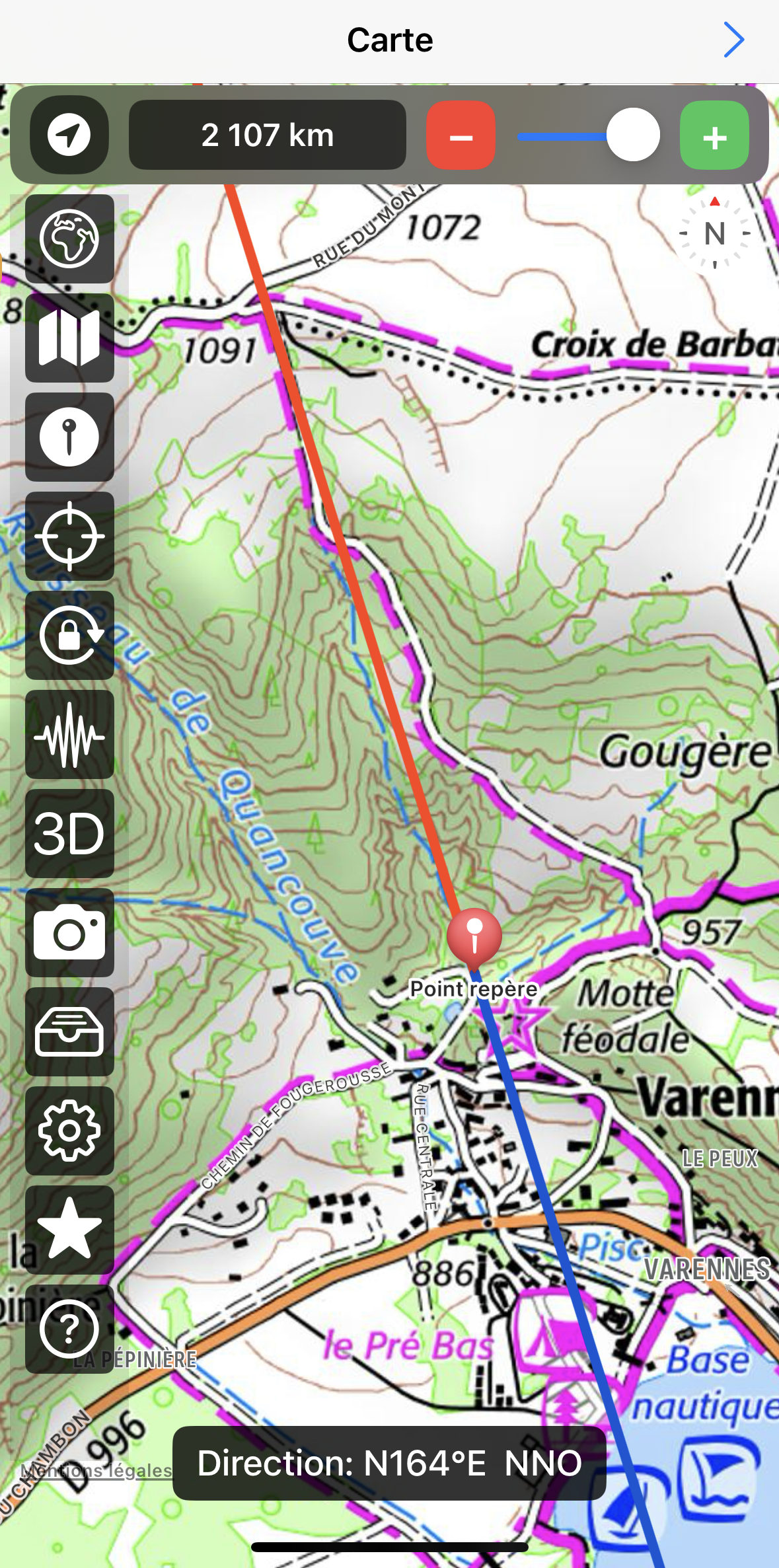
Рисунок 4.31: Расположение вторичного разлома к северу от озера Шамбон.
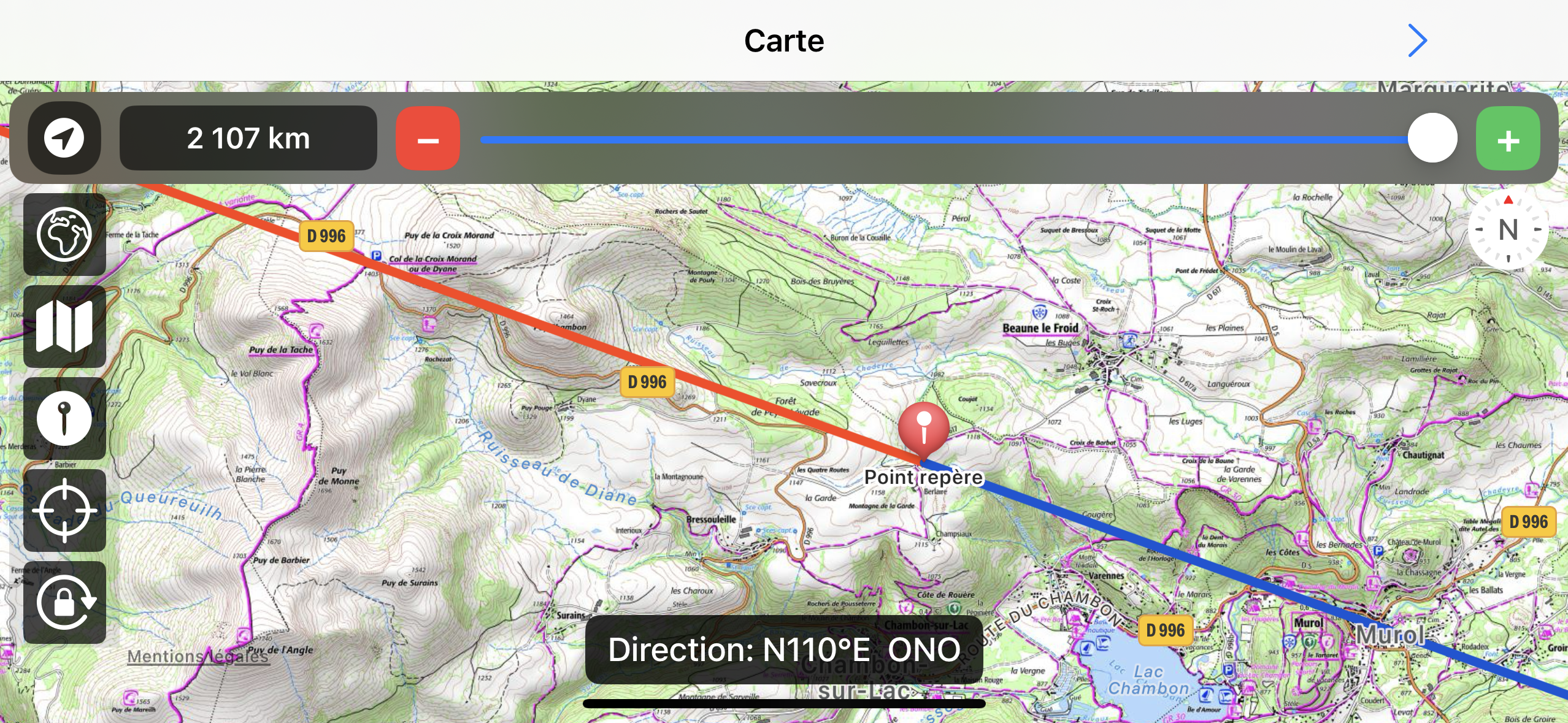
Рисунок 4.32: Распознавание разлома Муrol-Col de la Croix Morand.
6. Электромагнитные помехи и калибровка магнитометра
Некоторые антропогенные среды (автомобили, здания, электрические кабели) могут нарушать работу магнитного сенсора. То же самое относится к природным местам с электромагнитными помехами (разломы, подземные водотоки, гидротермальные системы и др.).
Geoscope предоставляет инструменты для корректировки или временного отключения локального магнитного дрейфа.
- Перейти на главный экран с картой.
- Определить направление (улицу) или ориентир вблизи.
- Если iPhone или iPad не указывает ожидаемое направление, требуется калибровка магнитометра (Рис. 4.33).
- Повернуть устройство в направлении, которое оно должно показывать на карте, указывая на ориентир (Рис. 4.34).
- Нажать кнопку .
- Снова повернуть устройство в направлении ориентира на местности (Рис. 4.35).
- Еще раз нажать кнопку .
- Магнитометр теперь откалиброван (Рис. 4.36).
- Угол корректировки дрейфа отображается красным в области отображения азимута (Рис. 4.36).
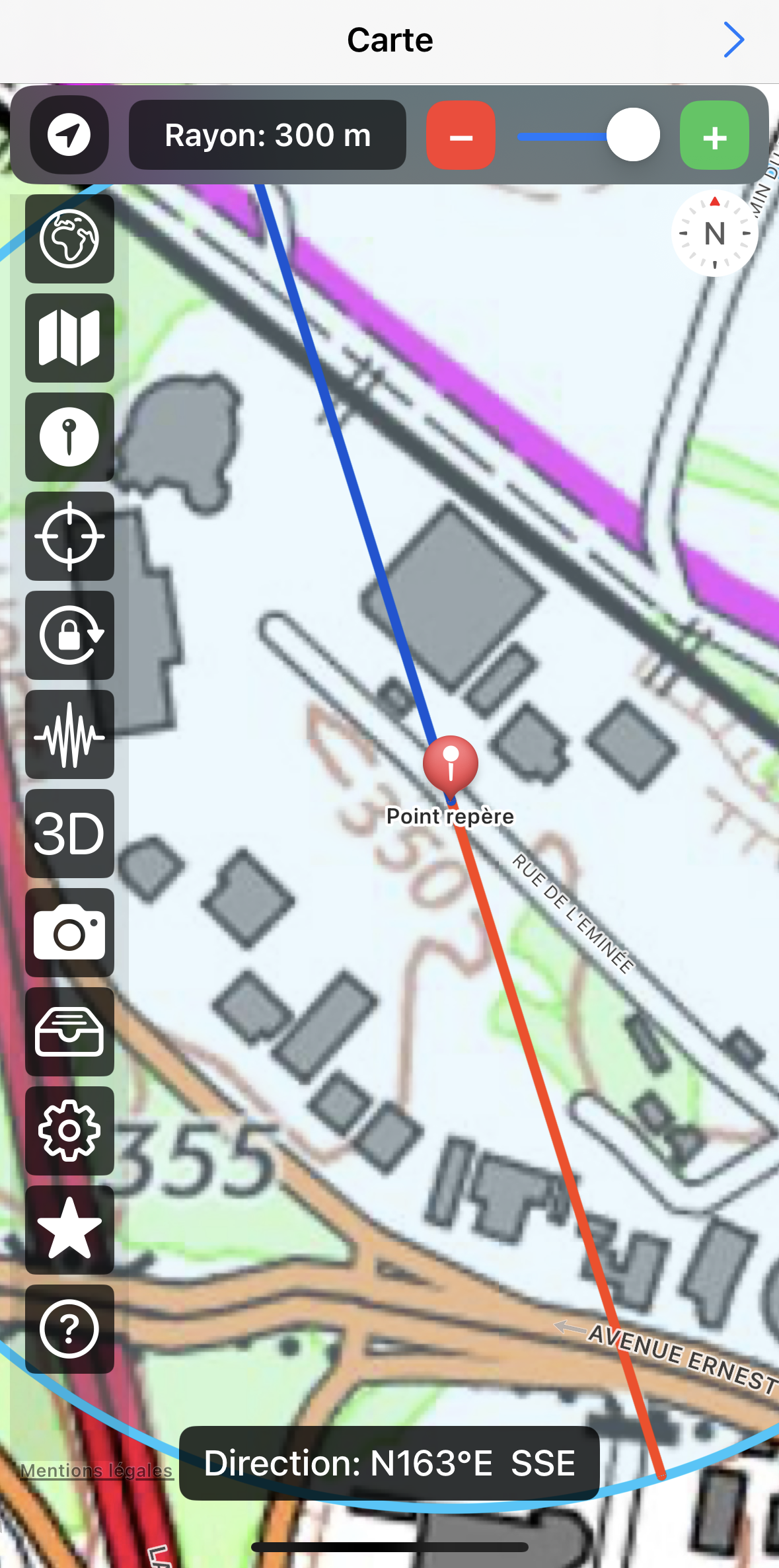
Рисунок 4.33: Ситуация, когда магнитометр откалиброван неправильно. Устройство ориентировано параллельно улице "rue de l'Eminée", но основная линия визирования (красная) сильно отклонена. Цель – исправить это отклонение с помощью Geoscope.
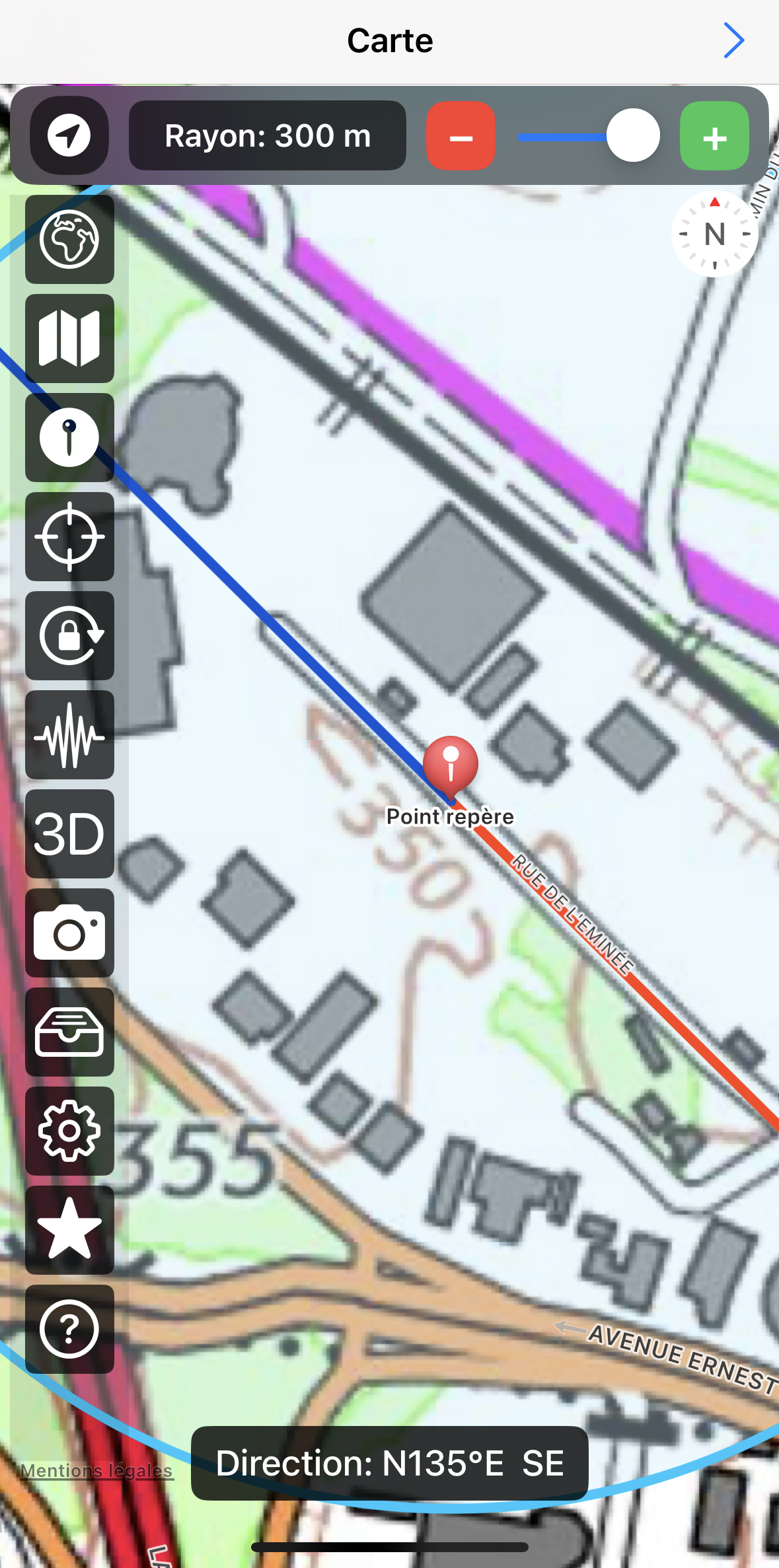
Рисунок 4.34: Сначала поворачиваем устройство, чтобы основная линия визирования совпала с улицей, затем нажимаем кнопку коррекции .
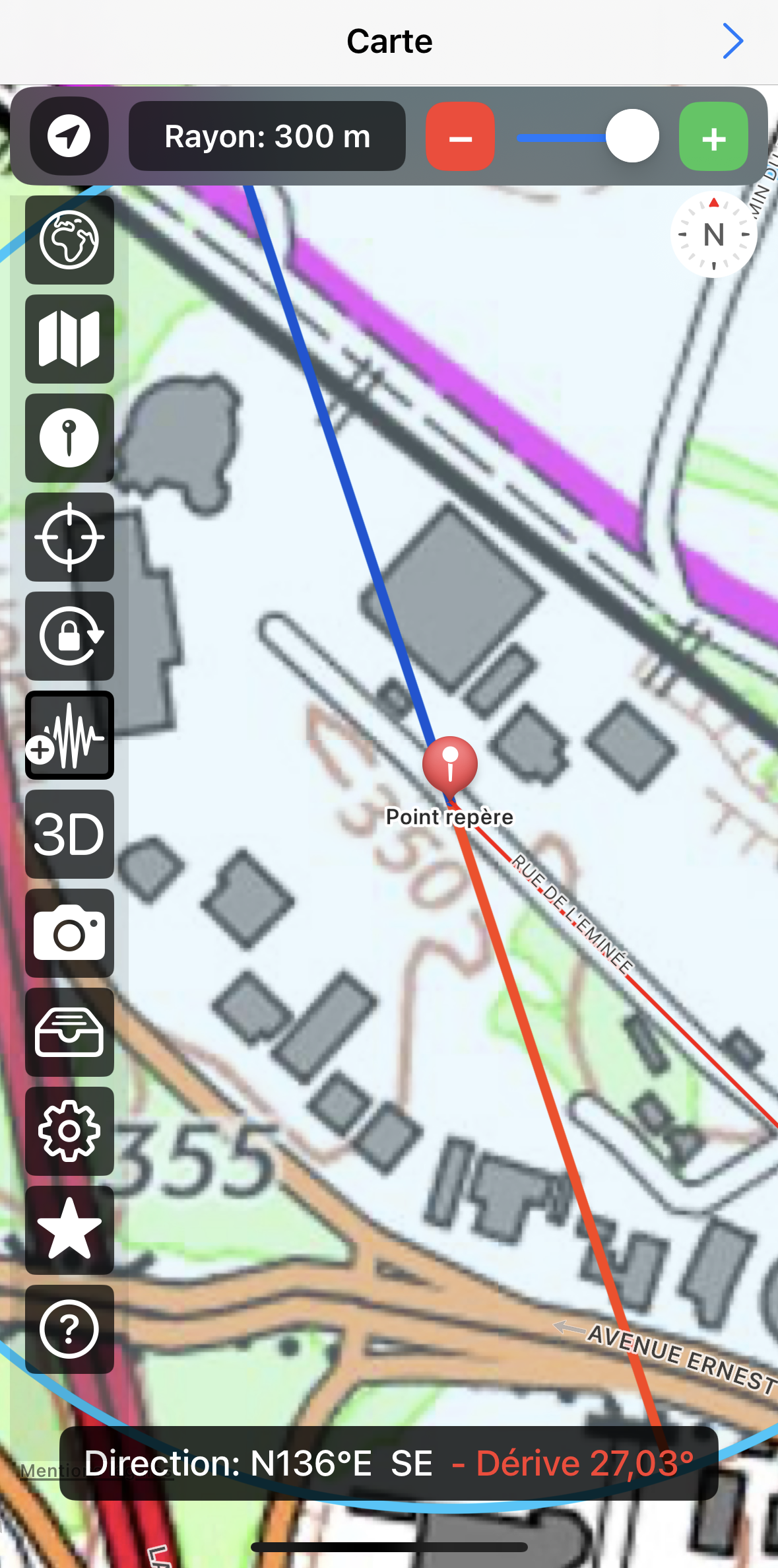
Рисунок 4.35: Затем возвращаем устройство в исходное положение, параллельно дороге. Основная линия визирования пока не скорректирована, но Geoscope показывает будущую скорректированную линию красной тонкой линией. На этом этапе нажимаем кнопку коррекции второй раз .
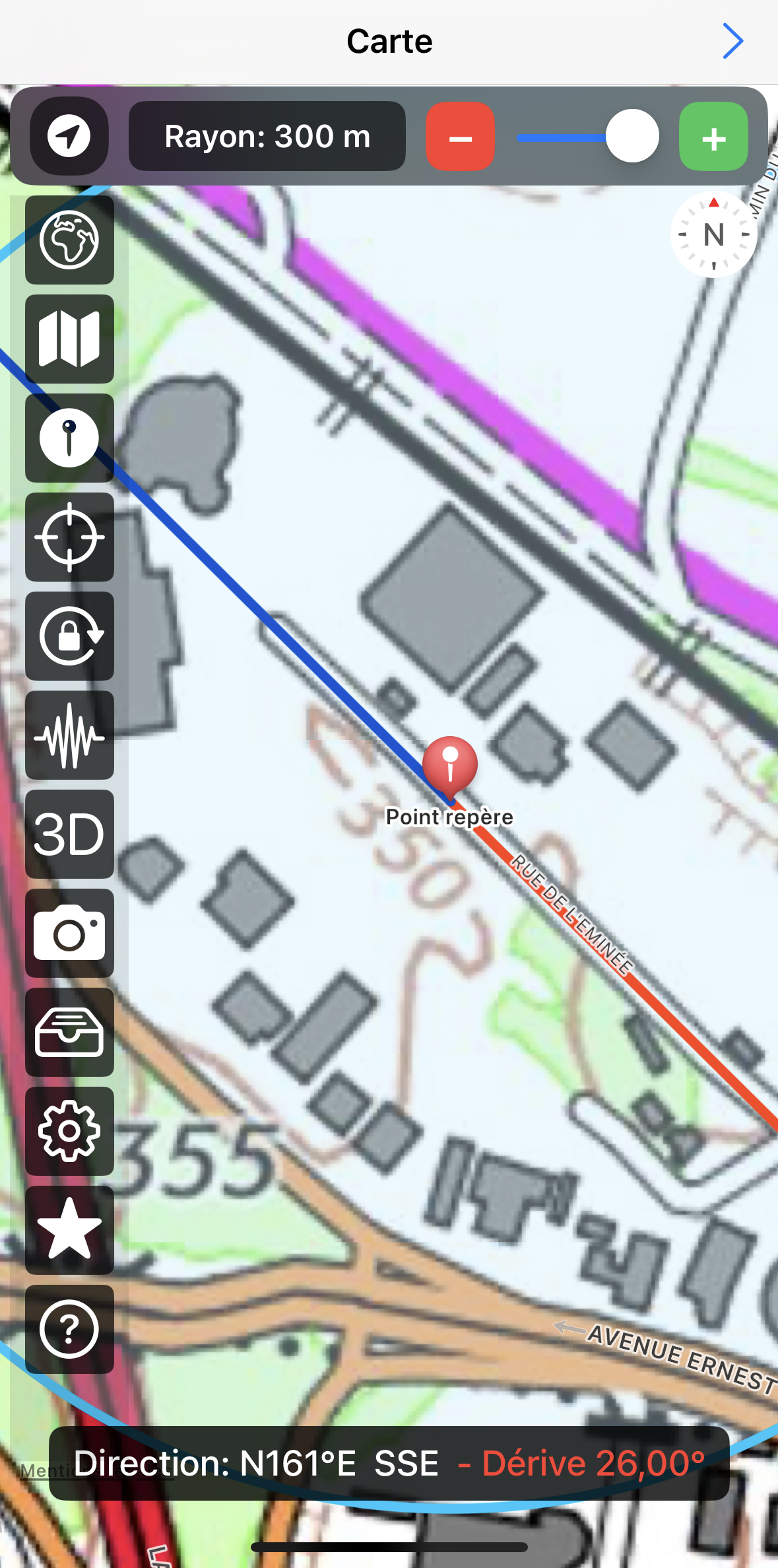
Рисунок 4.36: После повторного нажатия кнопки коррекции карта в Geoscope отображается с устройством, правильно ориентированным параллельно дороге, а линия визирования выровнена. На экране внизу показывается, что корректировка дрейфа выполнена. Угол корректировки отображается красным.
Чтобы удалить корректировку дрейфа, достаточно удерживать кнопку коррекции .
Также можно задать угловую корректировку по умолчанию. Для этого перейдите в страницу Настройки и введите числовое значение в поле Коррекция дрейфа (°). Внимание: эта корректировка будет применяться всегда. Не забудьте вернуть значение на 0° в средах без электромагнитных помех.
8. Развлечения с Geoscope
Geoscope также позволяет развлекаться, даже находясь дома, исследуя основные географические направления, связанные с вашим местом проживания (Рис. 4.37).
Проводя геодезические линии от вашей входной двери, окон или основных осей вашего жилья, вы сможете определить, какие города, регионы или страны находятся вдоль этих линий. Простое и увлекательное занятие для изучения географии!
Приложение также полезно для специалистов, которым необходимо проектировать ориентационные таблицы и визуализировать точки наблюдения с обзорных площадок и вершин.
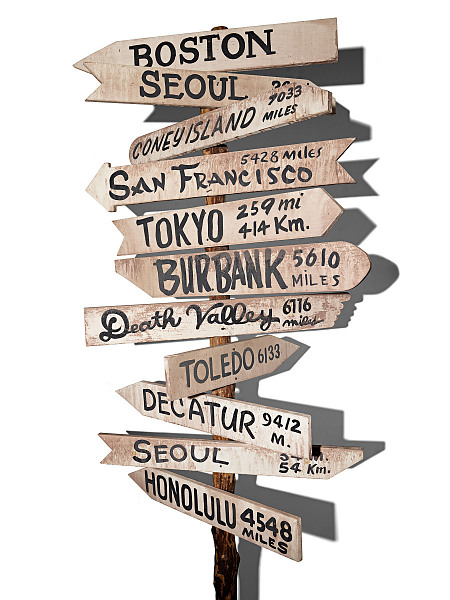
Рисунок 4.37: Изучение географии с помощью Geoscope
V/ Устранение неполадок и FAQ
- Я нахожусь в зоне без сети. Как использовать Geoscope?
Geoscope использует картографические данные через сеть. В горах, без сигнала 4G или 5G, загрузка новых карт будет невозможна. Однако Geoscope имеет кэш, позволяющий хранить данные локально. Перед выездом на местность подготовьте карту, загрузив её в малом масштабе. На месте данные останутся доступными благодаря кэшу.
Чтобы удалить сохранённые данные, перейдите на страницу Настройки и нажмите кнопку Очистить кэш. Также убедитесь, что опция Автоматическая очистка кэша не включена перед выездом.