Geoscope
Benutzerhandbuch
Inhalt
- I/ Ziele und Funktionsprinzipien
- II/ Installation
- III/ Karten
- IV/ Benutzeroberfläche
- 1. Navigation zwischen den Seiten der Anwendung
- 2. Die interaktive Karte
- 3. Abfrage georeferenzierter Datenbanken
- 4. Anzeige der Suchergebnisse
- 5. Definition eines Zielreferenzpunktes
- 6. Aufnahme georeferenzierter und ausgerichteter Fotos
- 7. Standard-Einstellungen konfigurieren
- 8. Benutzerhilfe
- 9. In-App-Käufe
- V/ Praxisbeispiele
- 1. Panorama einer Landschaft wie auf einem Orientierungstisch lesen
- 2. Aufnahme georeferenzierter und ausgerichteter Fotos
- 3. Kennzeichnung symbolischer oder geodynamischer Orte und Richtungen
- 4. Zeichnen geodätischer Linien
- 5. Erkennung geologischer Verwerfungen
- 6. Studium der terrestrischen Strukturrichtungen
- 7. Elektromagnetische Störungen und Kalibrierung des Magnetometers
- 8. Spaß mit Geoscope
- VI/ Fehlerbehebung und FAQ
I/ Zielsetzung und Funktionsprinzipien
Geoscope ist ein kartografisches Tool für iOS, das es ermöglicht, geografische Punkte in der Landschaft zu identifizieren und strukturelle Richtungen der Erde (Verwerfungen, Risse usw.) im Gelände präzise zu messen.
Die Anwendung enthält außerdem eine Funktion zur Aufnahme von Fotografien, die mit automatischen Anmerkungen versehen werden, welche die Ausrichtung des Geräts (Winkel zum geografischen Norden), die Position des Referenzpunkts, das anvisierte Ziel in der Landschaft sowie die geografischen Himmelsrichtungen anzeigen.
Geoscope ermöglicht auch die Suche nach Orten anhand von Name oder Kategorie unter Verwendung georeferenzierter Datenbanken wie Open Street Map oder Apple MapKit. Die Anwendung ist mit den wichtigsten Navigationsprogrammen wie Apple Maps und Google Maps interoperabel, sodass eine direkte Navigation zu den ausgewählten Orten möglich ist.
Zusammengefasst integriert Geoscope über die reine Kartenansicht hinaus die Funktionen mehrerer spezialisierter Werkzeuge in einer einzigen Anwendung:
- ein interaktiver Kartenviewer,
- ein digitales Kompassgerät mit Driftkorrektur,
- ein GPS-Geolokalisierungswerkzeug,
- eine vernetzte Kartensuchmaschine,
- und eine Geländekamera, die orientierte und georeferenzierte Aufnahmen mit automatischen Anmerkungen ermöglicht.
Diese Integration macht Geoscope zu einer vielseitigen Lösung, ideal für Geländetätigkeiten, Landschaftsanalyse, Geologie oder symbolische Orientierung.
Eine interaktive Sichtlinie
Geoscope verwendet eine auf der Karte projizierte Sichtlinie, die die tatsächliche Ausrichtung Ihres iPhones oder iPads im Gelände darstellt. In Echtzeit sehen Sie die Richtung, in die Sie das Gerät zeigen, sowohl auf der Karte als auch im Gelände. Mit dieser Sichtlinie können Sie Reliefs, Gipfel, geografische Strukturen, Städte, Dörfer und andere bemerkenswerte Orte in der Landschaft, auch in der Ferne, erkennen.
Wie eine horizontale oder azimutale Alhidade ermöglicht diese Linie auch die Messung des Winkels — oder Azimuts — zwischen dem auf der Karte angezeigten geografischen Norden und der Visierlinie des Geräts. Dieses Werkzeug ist besonders nützlich für Geländevermessungen, strukturelle Erkundungen oder das Ausrichten auf entfernte Ziele (Abbildung 1.1).
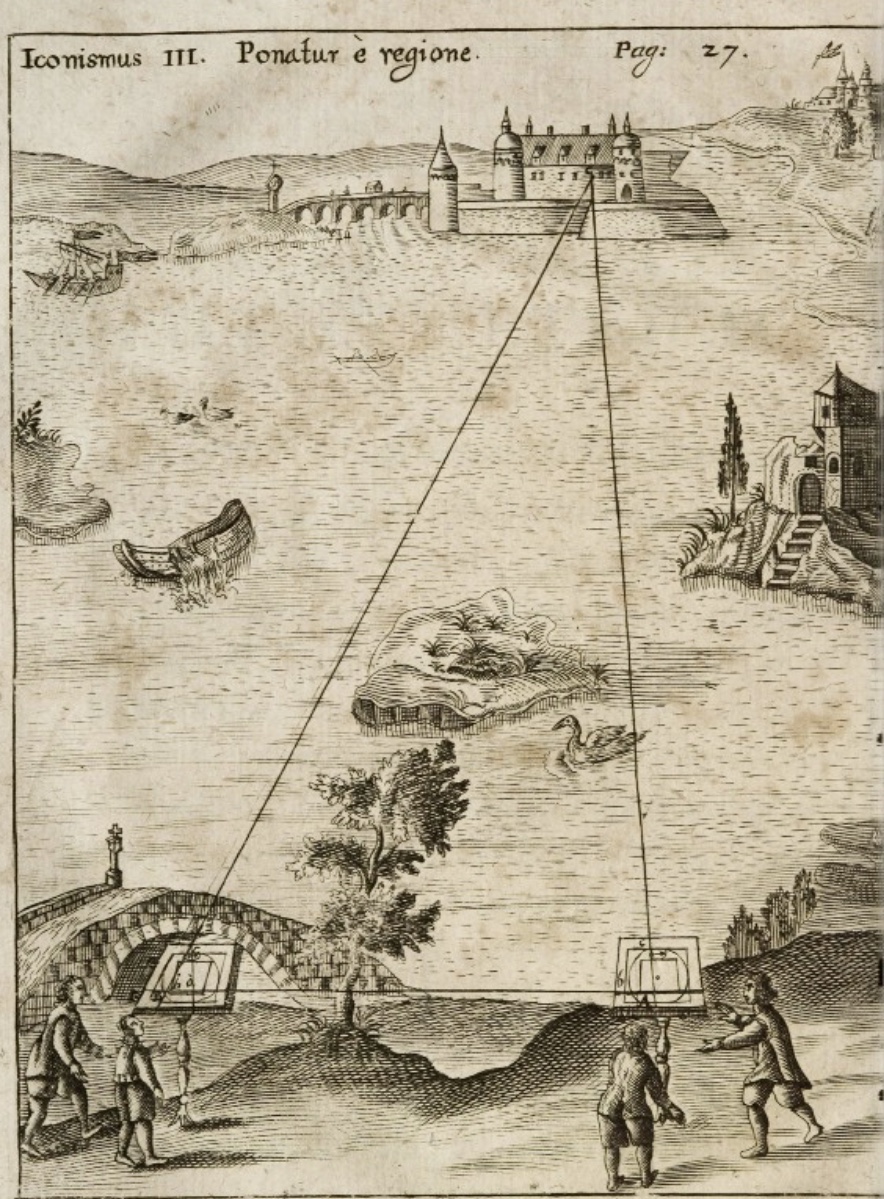
Abbildung 1.1: Topografie, Sichtlinien und Winkelmessung mit Pantometern
Ein innovatives Konzept
Im Gegensatz zu mobilen GPS- oder Smartphone-Kartenanwendungen wurde Geoscope speziell für die Landschaftsanalyse im Geländekontext entwickelt. Es überwinden die Einschränkungen herkömmlicher Navigationssysteme, die nur eine punktuelle Positionierung ohne integriertes Zielvisier-Tool bieten.
Rückkehr zu den Grundlagen professioneller Vermessungsmethoden
Geoscope orientiert sich an traditionellen topografischen Methoden von Artilleristen oder Geländetopographen, für die mobile Kartenwerkzeuge ungeeignet bleiben.
Die Sichtlinie ermöglicht eine präzise Lokalisierung von Orten und die Messung der Orientierung von Lineaments auf der Karte und im Gelände (Abbildung 1.2).
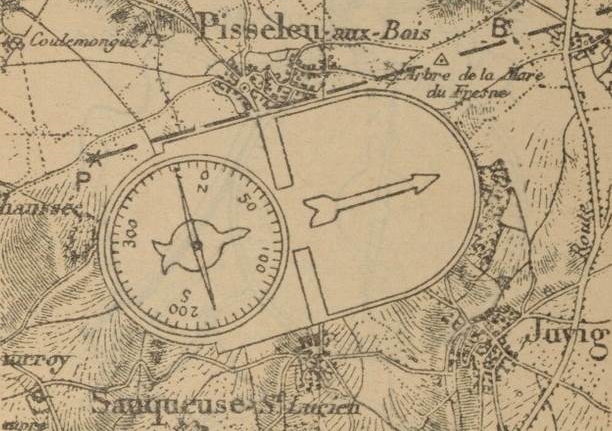
Abbildung 1.2: Geoscope übernimmt das Grundprinzip der traditionellen Geländekartografie: Der Geländekompass wird direkt auf die Karte gelegt, wodurch die Sichtlinie (oder Visierlinie) mit einem Lineal gezeichnet werden kann. Diese Technik erforderte die Verwendung von unversehrten topografischen Karten für präzise Arbeit. Außerdem musste die Winkeldifferenz zwischen magnetischem Norden (angezeigt durch den Kompass) und geografischem Norden auf der Karte berücksichtigt werden. Diese Korrektur, magnetische Deklination genannt, variiert je nach Ort und Jahr und muss anhand aktueller geomagnetischer Modelle berechnet werden. Geoscope automatisiert alle diese Schritte und vereinfacht die Geländearbeit erheblich.
Ein vollständiger und interoperabler Kartenführer
Geoscope ist auch eine umfassende Kartografie-Anwendung, konzipiert wie ein Atlas in der Tasche. Sie bietet Zugang zu vollständigen topografischen, geologischen, historischen oder Satellitenkarten von internationalen Anbietern, mit praktischen Such- und Lokalisierungsfunktionen.
Integriert mit gängigen Anwendungen wie Apple Maps, Google Maps oder Open Street Map ermöglicht Geoscope nicht nur die weltweite Visualisierung von Orten, sondern auch deren präzise Suche, das Erkunden verschiedener Kartentypen je nach Bedarf (Relief, Satellit, Kulturerbe, Geologie…) und den Zugriff auf Daten, die häufig spezialisierten Anwendungen vorbehalten sind.
II/ Installation
- iOS-Kompatibilität
Geoscope ist eine Anwendung, die auf Apple-Geräten mit iOS läuft, sei es auf iPhone oder iPad. Die Benutzeroberfläche passt sich automatisch an die Bildschirmgröße und deren Ausrichtung im Hoch- oder Querformat an (Abbildung 2.1).
- Download aus dem App Store
Geoscope ist kostenlos im App Store als Basis-Demo-Version verfügbar, um die Hauptfunktionen zu entdecken und zu testen.
- Erforderliche Berechtigungen
Beim ersten Start bittet Geoscope um Zugriff auf folgende Elemente Ihres mobilen Geräts:
- Standort
- Magnetometer
- Kamera
- Keine Registrierung erforderlich
Die App erfordert keine Kontoerstellung oder Registrierung. Es werden keine persönlichen Daten gesammelt oder an externe Server des Entwicklers übertragen.
Geoscope respektiert vollständig Ihre Anonymität und Privatsphäre.
Einige Dienste (Online-Karten, Geolokalisierung usw.) können die Infrastruktur von Apple oder externe Kartenanbieter nutzen, wie es bei jeder Anwendung mit MapKit oder OpenStreetMap üblich ist.
Abgesehen von diesen notwendigen Funktionen sammelt, überträgt oder analysiert Geoscope keine Nutzerdaten. Die App wurde mit striktem Augenmerk auf Datenschutz und Anonymität entwickelt.
- In-App-Käufe
Um alle erweiterten Funktionen freizuschalten (annotierte Fotos, Driftkorrektur, Sperren der Sichtlinie, Auswahl von Referenzpunkten usw.), wird der Kauf der Premium-Version empfohlen.
Zum Einmalpreis von 3,99 € unterstützt diese vollständige Version auch aktiv die kontinuierliche Weiterentwicklung der Anwendung.
Geoscope arbeitet standardmäßig mit Karten von Apple (MapKit) oder Open Street Map. Für erweiterte Nutzung bietet Geoscope ein Jahresabonnement von 25,99 €, das Zugriff auf professionelle Karten, einschließlich:
- Topografische Karten des IGN (Frankreich)
- und je nach Verfügbarkeit auf spezialisierte Karten anderer Anbieter
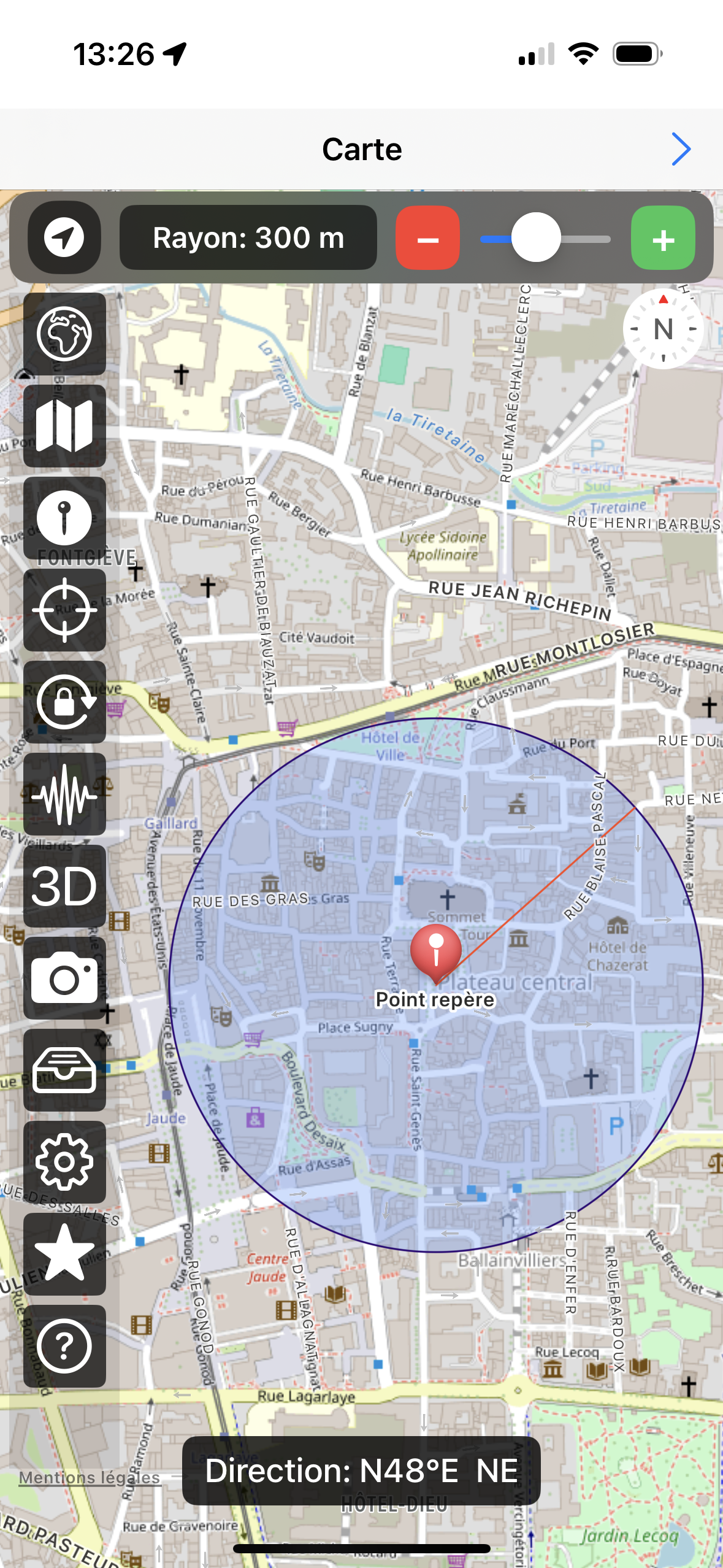
Abbildung 2.1: Geoscope auf iPhone im Hochformat.
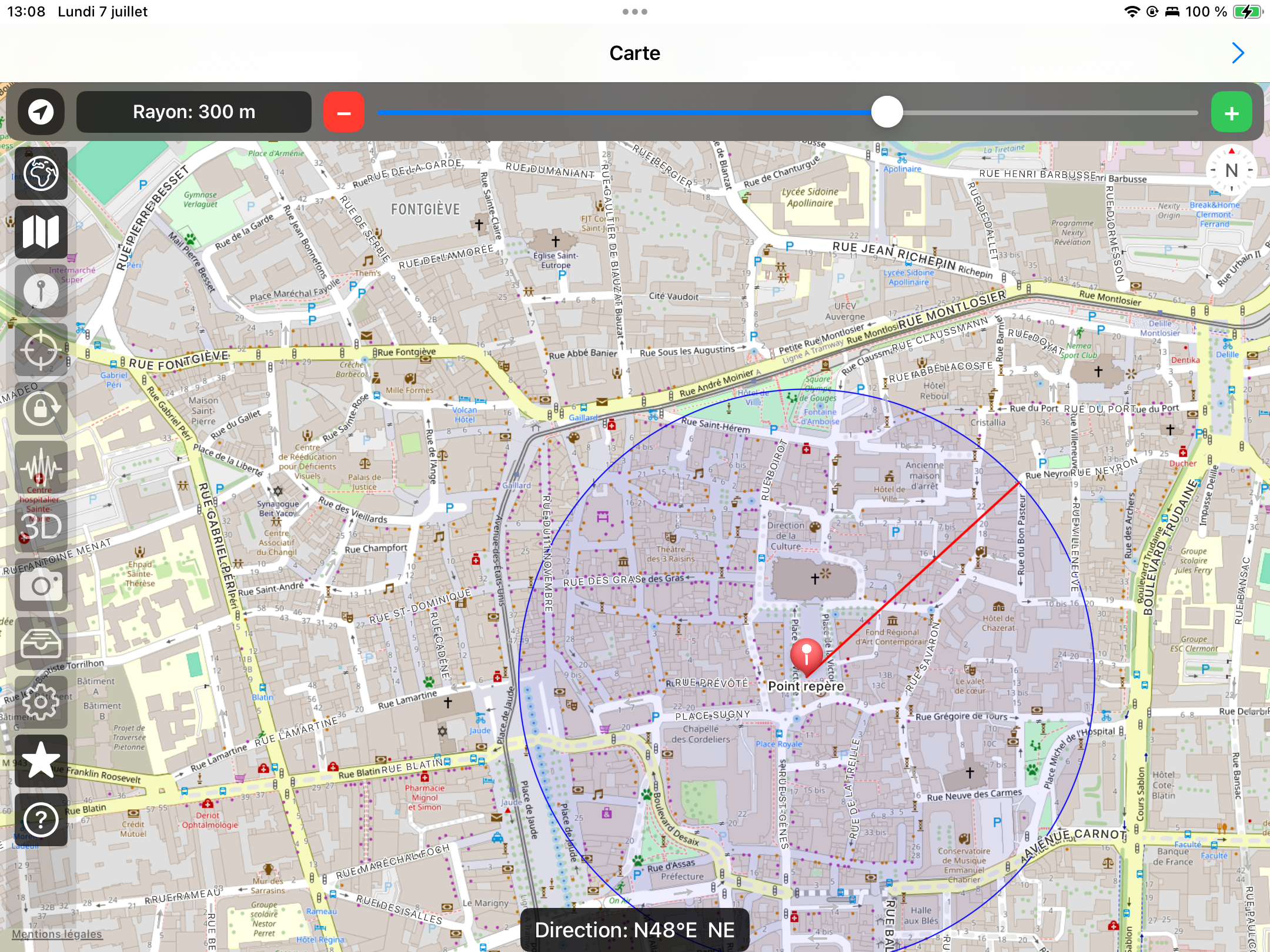
Abbildung 2.2: Geoscope auf iPad im Querformat.
III/ Die Karten
Geoscope basiert auf gekachelten Karten, die online über verschiedene Anbieter frei zugänglich sind. Zusätzlich zu den klassischen Karten von Apple oder Google Maps bietet die Anwendung Zugang zu detaillierten und hochwertigen topografischen Karten,
die häufig in professionellen oder Bildungs-Kontexten verwendet werden. Diese Karten, die in mehreren Maßstäben und in vielen Ländern verfügbar sind, ermöglichen eine präzise Arbeit am Gelände, an Infrastrukturen oder an natürlichen Elementen je nach den Bedürfnissen des Nutzers.
Bitte beachten Sie, dass einige dieser Karten lizenzpflichtig sind: Ihre Nutzung erfordert die Zahlung einer Zugangsgebühr. In diesem Fall übernimmt Geoscope diese Kosten bei den Anbietern, um die Anzeige in der Anwendung zu ermöglichen. Diese Finanzierung erfolgt über das Premium-Abonnement, das Zugang zu allen lizenzierten Karten gewährt.
1. Apple MapKit
Geoscope verwendet die von Apple MapKit bereitgestellten Karten als Standardbasis auf iOS-Geräten. Diese Karten sind für eine flüssige Navigation und gute Lesbarkeit optimiert, insbesondere bei mobiler Nutzung (Abbildungen 3.1 und 3.2).
Die Karten sind in vier Versionen verfügbar:
- Standard: klassische Straßenkarte, klar und gut lesbar, mit Straßen, Städten, Gelände und den wichtigsten Punkten von Interesse.
- Satellit: hochauflösende fotografische Ansicht, die das Gelände so zeigt, wie es aus dem Weltraum erscheint.
- Hybrid: dieselbe Ansicht wie Satellit, aber mit Ortsnamen, Straßen und Grenzen zur besseren Orientierung.
- Satellite FlyOver: interaktive 3D-Perspektivansicht, verfügbar in einigen großen Städten, die ein Überfliegen von Gebäuden und Gelände mit Tiefeneffekt ermöglicht. In kleinem Maßstab kann man den gesamten Globus mit beleuchteten und dunklen Flächen von Tag und Nacht sehen.
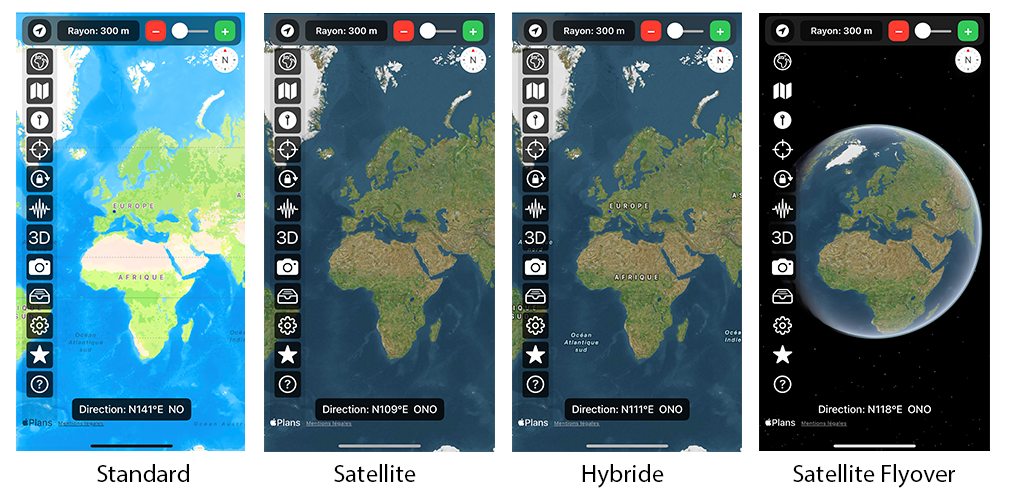
Abbildung 3.1: Karten von Apple MapKit im kleinen Maßstab.
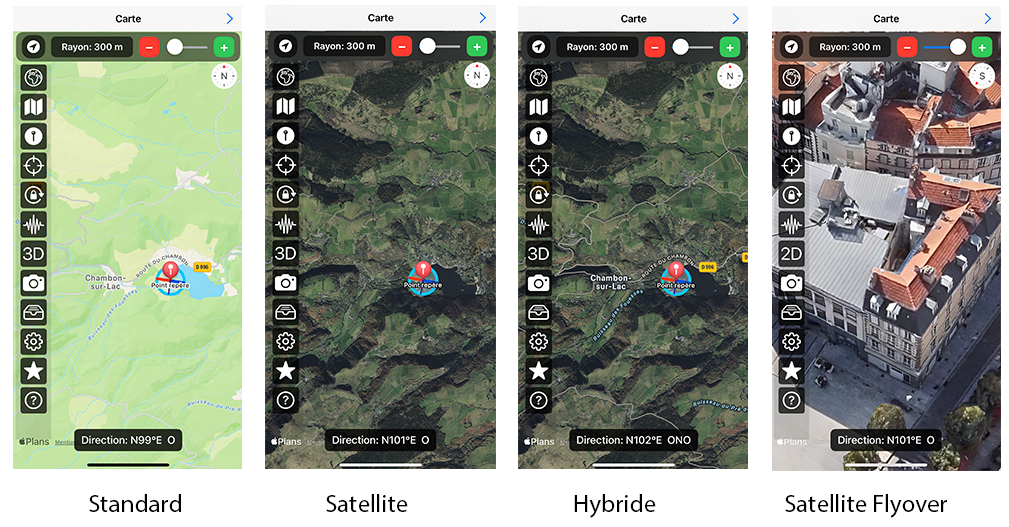
Abbildung 3.2: Karten von Apple MapKit im großen Maßstab.
2. Open Street Map
Open Street Map ist eine freie und kollaborative Quelle geografischer Daten, die in Geoscope verwendet wird, um mehrere Kartenstile für verschiedene Anwendungen bereitzustellen. Diese Karten sind besonders im großen Maßstab nützlich, da sie eine detaillierte Visualisierung von Gelände, Straßen, Gebäuden und Punkten von Interesse ermöglichen (Abbildung 3.3).
- Basic: Standardstil von OpenStreetMap, zeigt Straßen, Wege, Gebäude und andere Infrastrukturen.
- France: Stil angepasst an französische Kartenkonventionen, mit besserer Lesbarkeit im nationalen Gebiet.
- Humanitarian: hebt wesentliche Infrastrukturen hervor (Straßen, Krankenhäuser usw.), nützlich bei Krisen- oder Katastrophenmanagement.
- Deutschland: spezielle Version für Deutschland mit lokalen Konventionen.
- FreeMap: alternative freie Karte mit leichterem Rendering, geeignet für Wanderungen.
- Lidar Slovakia: integriert Lidar-Daten für eine feine Reliefdarstellung in der Slowakei.
- Open Topo Map: topografische Karte mit Höhenlinien, Höhenangaben und Gelände, ideal zur Geländeanalyse.
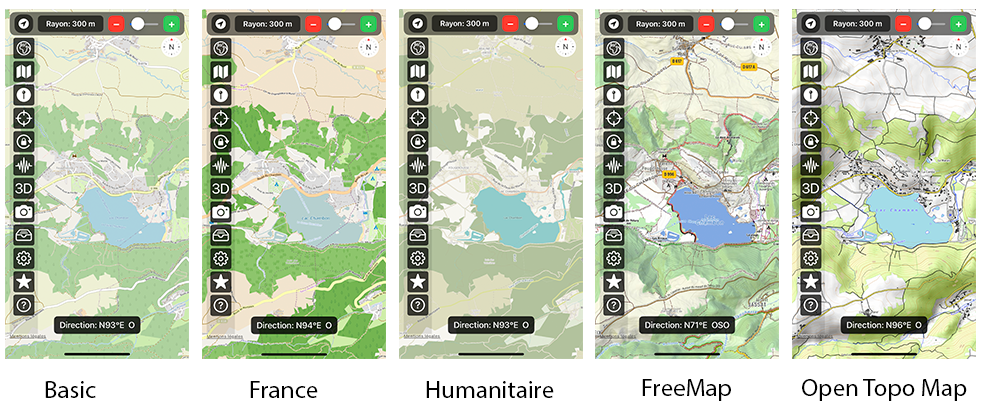
Abbildung 3.3: Karten von Open Street Map im großen Maßstab.
3. Frankreich
Diese Karten werden vom IGN Frankreich (Institut national de l'information géographique et forestière) bereitgestellt. Sie bieten eine detaillierte Abdeckung des französischen Territoriums, besonders nützlich für Feldarbeit, topografische Analysen und Wanderungen. Verschiedene Stile sind in Geoscope verfügbar, angepasst an unterschiedliche Beobachtungs- und Navigationsbedürfnisse. Sie sind nur über das Premium-Abonnement von Geoscope zugänglich (Abbildung 3.4).
- Version v2: Basisversion vom IGN, mit klarer Darstellung von Infrastrukturen, Ortsnamen und Gelände.
- Ortho: hochauflösende Orthofotografie, nützlich zur präzisen Visualisierung von Landschaft, Vegetation, Gebäuden und Bodennutzung.
- Scan 25: topografische Karte im Maßstab 1:25.000, ideal zum Erkennen von Reliefs, Wegen, Höhenlinien und geografischen Details.
- Terrain: vereinfachte Karte, die nur Höhenlinien hervorhebt, für eine klare Relieflesung.
- MNT: Karte basierend auf einem Digitalen Geländemodell, zeigt Höhen ohne menschliche Elemente und hebt das Gelände durch Schattierung hervor.
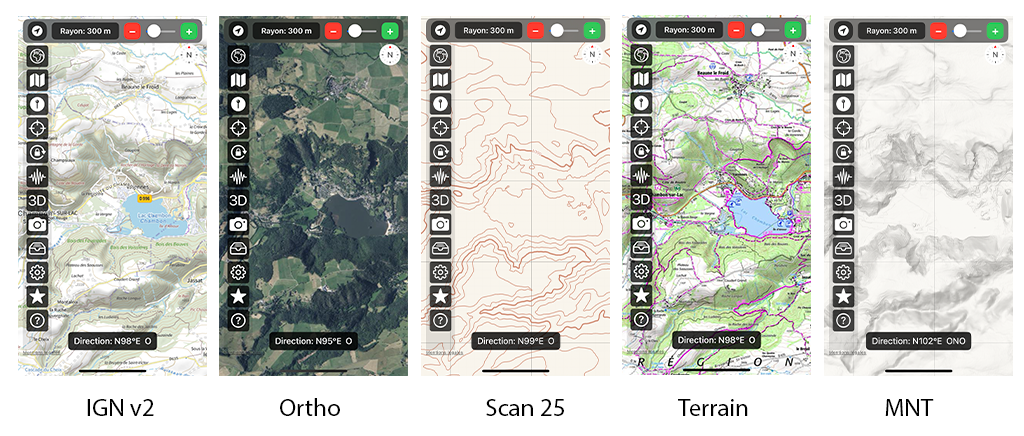
Abbildung 3.4: Karten vom IGN Frankreich im großen Maßstab.
Für spezialisierte Anwendungen stehen in Geoscope weitere Karten zur Verfügung, die präzisere historische, juristische oder morphologische Analysen ermöglichen (Abbildung 3.5).
- Kataster: zeigt Grundstücke mit Grenzen und Nummern, nützlich für Grundstücks-, Stadt- oder Verwaltungsstudien.
- Cassini: Reproduktion von Karten des 18. Jahrhunderts unter der Leitung von César-François Cassini und seinem Sohn Jean-Dominique Cassini.
- Lidar MNT: Karte basierend auf einem Digitalen Geländemodell aus Lidar-Daten, zeigt das nackte Gelände (ohne Vegetation oder Gebäude). Lidar (Light Detection and Ranging) ist eine Fernerkundungstechnologie, die Laserstrahlen nutzt, um Entfernungen präzise zu messen und die Oberfläche in 3D zu modellieren.
- Lidar MNS: Karte basierend auf einem Digitalen Oberflächenmodell, das Gelände inklusive Vegetation und Gebäuden zeigt.
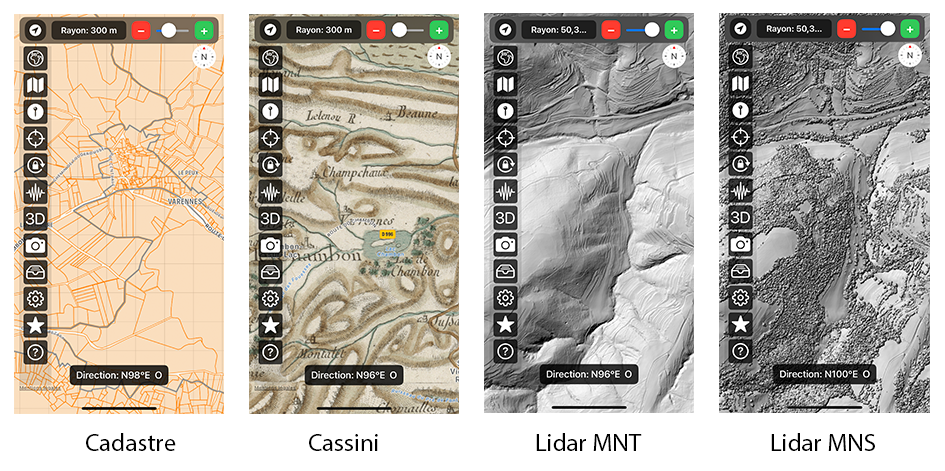
Abbildung 3.5: Spezialisierte Karten vom IGN Frankreich im großen Maßstab.
Lidar ist die präziseste Technologie für detaillierte geomorphologische und strukturelle Analysen und ermöglicht die Darstellung von Mikroreliefs, Hangbrüchen, Störungen oder unter Vegetation verborgenen anthropogenen Überresten.
Leider ist die Abdeckung noch nicht vollständig über ganz Frankreich, einige Gebiete müssen noch erworben oder bearbeitet werden (Abbildung 3.6).
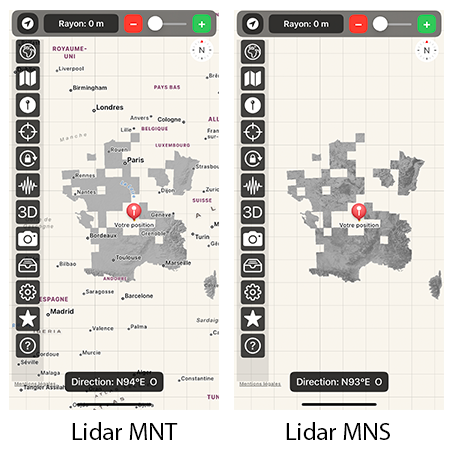
Abbildung 3.6: Lidar-Abdeckung in Frankreich.
4. Vereinigte Staaten von Amerika (USGS)
Die vom USGS (United States Geological Survey) bereitgestellten Karten ermöglichen die Erkundung des US-Territoriums in verschiedenen Maßstäben, mit einer Fülle von topografischen, geologischen und umweltbezogenen Informationen. Diese Karten sind besonders nützlich für die Untersuchung von Gebieten in Nordamerika.
- Imagery: hochauflösende Satellitenansicht.
- Topo: klassische topografische Karte mit Höhenlinien, Straßen, Flüssen und anderen Landschaftselementen.
- Imagery Topo: Überlagerung von Satellitenbildern mit topografischen Daten.
- Hydro: Karte spezialisiert auf das hydrographische Netz.
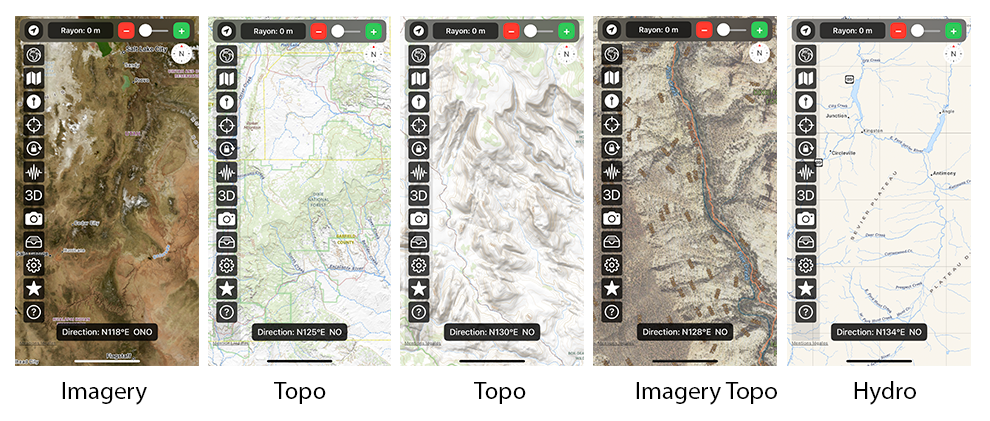
Abbildung 3.7: USGS-Karten in Geoscope.
5. Schweiz (Swiss Topo)
Die von SwissTopo, dem Schweizerischen Bundesamt für Landestopografie, bereitgestellten Karten sind für ihre hohe Genauigkeit und hervorragende kartografische Qualität bekannt. Sie ermöglichen eine detaillierte Visualisierung des Schweizer Territoriums (Abbildung 3.8).
Diese Karten sind kostenlos und ohne Abonnement verfügbar.
- Topo Farbe: vollständige topografische Karte in Farbe, mit hohem Detailgrad von Relief, Infrastruktur und natürlicher Umgebung.
- Foto: hochauflösende Luftorthofotografie, ideal für eine direkte Landschaftsbetrachtung.
- Topo Grau: Graustufen-Version der topografischen Karte, geeignet für dezente Kartenhintergründe oder überlagerte Analysen.
- DTM: Digitales Geländemodell, das eine 3D-Darstellung des Reliefs bietet, nützlich für morphologische Analysen und Profilaufnahmen.
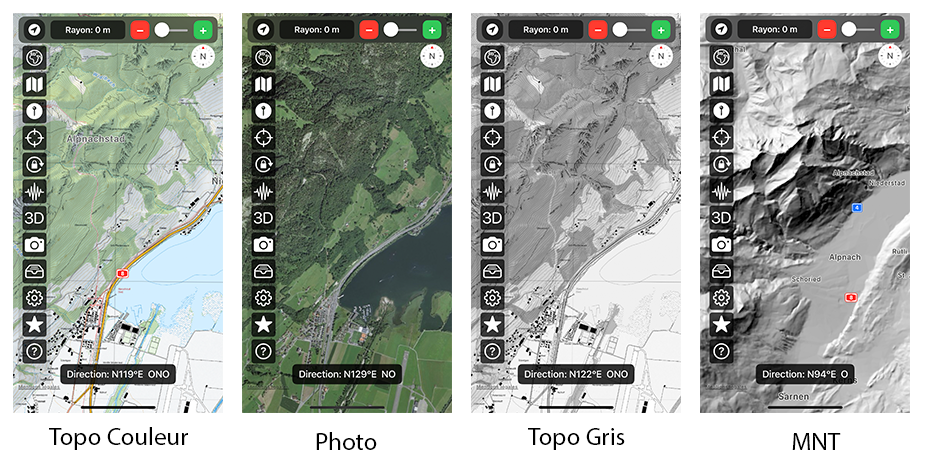
Abbildung 3.8: SwissTopo-Karten verfügbar in Geoscope.
Geoscope bietet auch Zugang zu den von SwissTopo bereitgestellten geologischen Karten. Diese liefern eine präzise und aktuelle Darstellung des Schweizer Untergrunds, ermöglichen die Analyse von Gesteinsformationen, tektonischen Strukturen und geologischen Kontexten auf verschiedenen Skalen und sind unverzichtbar für wissenschaftliche Forschung, Raumplanung und Ressourcenschutz (Abbildung 3.9).
- Geologie: detaillierte geologische Karte, die Gesteinsformationen, Gesteinstypen und deren Verteilung in der Schweiz darstellt.
- Tektonik: Karte, die die wichtigsten tektonischen Strukturen hervorhebt, wie Verwerfungen, Falten und Deformationszonen, essenziell für geodynamische Studien.
- Geologie 1:200 000: geologische Karte im Maßstab 1:200 000, die einen Überblick über den regionalen geologischen Kontext mit gutem Kompromiss zwischen Detail und Umfang bietet.
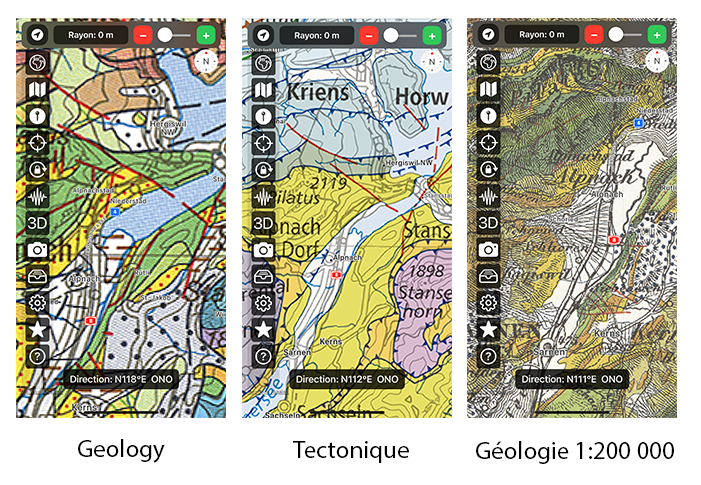
Abbildung 3.9: Geologische SwissTopo-Karten verfügbar in Geoscope.
Geoscope ermöglicht zudem den Zugriff auf historische topografische Karten (Abbildung 3.10).
- Siegfried-Karte: topografische Karte der Schweiz, veröffentlicht zwischen 1870 und 1926 im Maßstab 1:25 000 und 1:50 000, bietet präzise Details des damaligen Reliefs und der Infrastruktur.
- Dufour-Karte: historische topografische Karte der Schweiz aus der Mitte des 19. Jahrhunderts (1845–1865) im Maßstab 1:100 000.
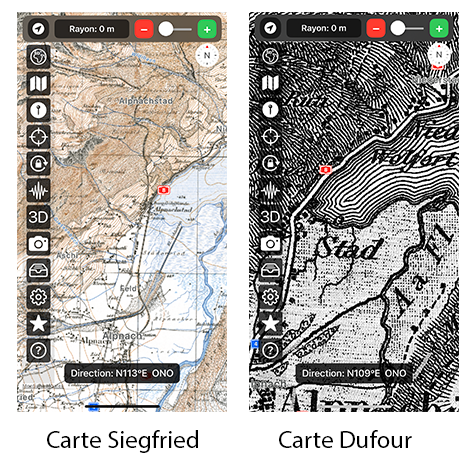
Abbildung 3.10: Historische topografische SwissTopo-Karten verfügbar in Geoscope.
6. Spanien
Die vom Instituto Geográfico Nacional (IGN) Spaniens angebotenen Karten gelten als Referenz für die Darstellung des spanischen Territoriums. Sie sind reich an topografischen, administrativen und umweltbezogenen Details, wurden nach nationalen Qualitätsstandards erstellt und decken das gesamte spanische Territorium ab (Abbildung 3.11).
Diese Karten stehen kostenlos über Online-Kachel-Dienste zur Verfügung, ohne Authentifizierung.
- Basis: synthetische Basiskarte, die einen klaren Überblick über die wichtigsten geografischen Elemente (Straßen, Orte, Gewässer) bietet.
- Topo: detaillierte topografische Karte, abgeleitet vom Mapa Topográfico Nacional, einschließlich Gelände, Höhenlinien, Toponymie und Infrastruktur. Relief: Schattierungskarte des Digitalen Geländemodells (DGM) in Schwarz-Weiß, die die Geländemorphologie hervorhebt.
- Orto: hochauflösende Luftbild-Orthophotografie, die das gesamte spanische Territorium abdeckt.
- Admin: Verwaltungskarte, die Provinz-, Gemeinde- und Gebietsgrenzen zeigt.
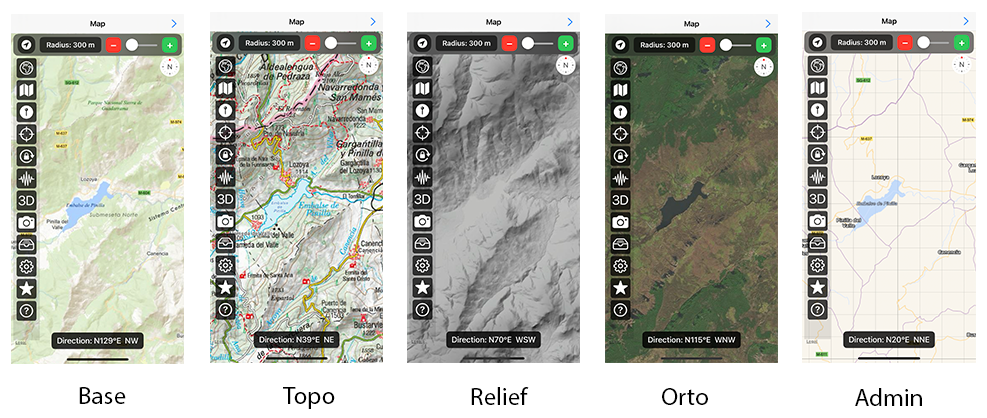
Abbildung 3.11: Topografische und administrative Karten des IGN Spanien, verfügbar in Geoscope.
7. ESRI
ESRI (Environmental Systems Research Institute) ist weltweit führend im Bereich der Geoinformationssysteme (GIS). ESRI bietet eine Reihe globaler Kartenhintergründe, die in vielen professionellen und pädagogischen Anwendungen verwendet werden. Geoscope integriert mehrere ESRI-Kartenhintergründe, die besonders für die globale Beobachtung nützlich sind (Abbildung 3.12).
- World Topo Map: weltweite topografische Karte mit Straßen, Grenzen, Ortsnamen und physischen Informationen, ideal für einen Überblick über das Gelände.
- World Imagery: hochauflösende Satellitenbilder, die den gesamten Planeten abdecken, nützlich zur Beobachtung von Landschaften, natürlichen Umgebungen und Urbanisierung.
- World Terrain Base: vereinfachter Kartenhintergrund mit Geländehervorhebung, entwickelt zur Kombination mit überlagerten Daten.
- World Shaded Relief: Schattierte Darstellung des weltweiten Reliefs, die die Morphologie der Kontinente und Gebirgsregionen hervorhebt.
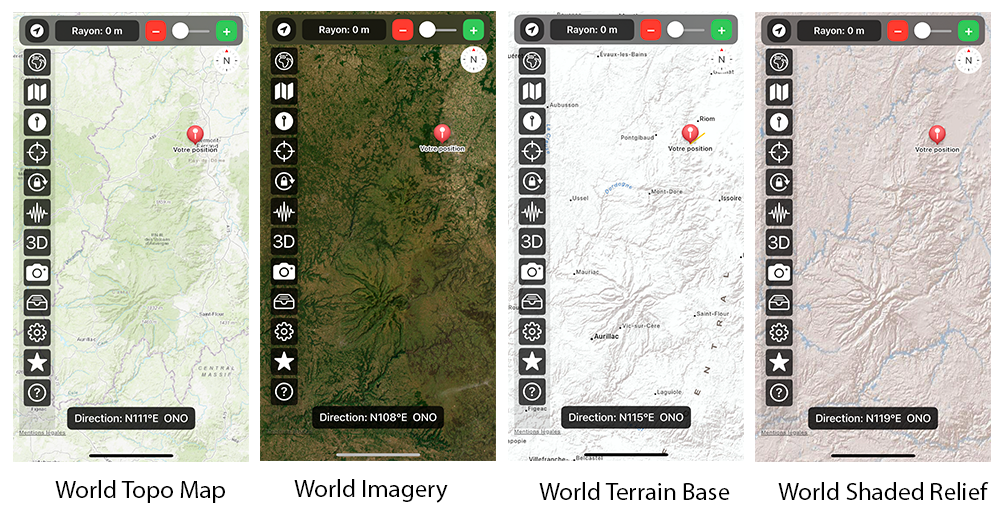
Abbildung 3.12: ESRI-Topografiekarten, verfügbar in Geoscope. Blick vom nördlichen Teil des Zentralmassivs bis nach Cantal.
Weitere ESRI-Karten wurden hinzugefügt (Abbildungen 3.13 und 3.14). Diese sind:
- World Ocean: spezialisierte Karte für Meeresgebiete, die Tiefen, Rücken und Gräben darstellt.
- National Geographic: Kartenhintergrund mit erkennbarem Stil, entworfen von der National Geographic Society, der eine ästhetische und lesbare Darstellung physischer und politischer Daten weltweit bietet.
- World Street Map: detaillierte Karte von Straßen und städtischer Infrastruktur auf globaler Ebene, ideal für Navigation oder Analyse von Verkehrsnetzen in Ballungsräumen.
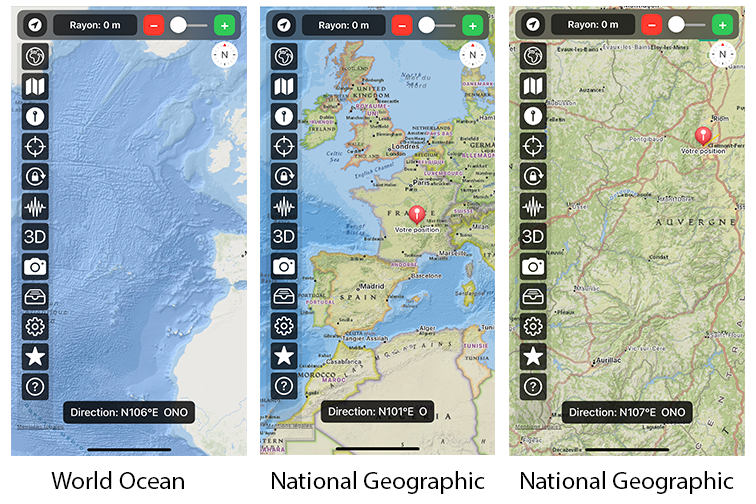
Abbildung 3.13: Weitere ESRI-Karten, verfügbar in Geoscope.
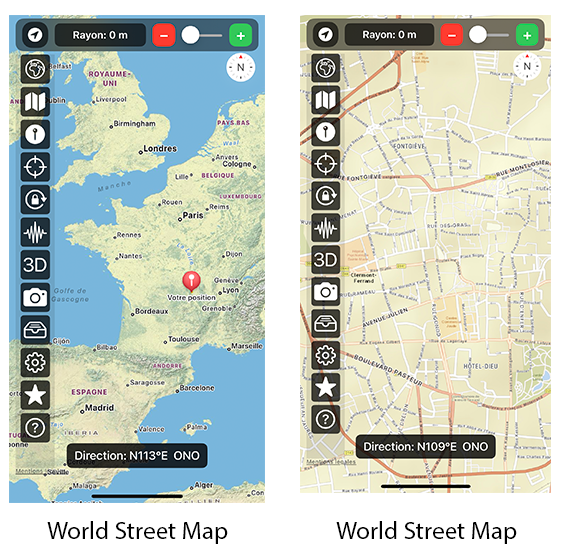
Abbildung 3.14: Die World Street Map von ESRI, verfügbar in Geoscope.
8. Belgien
Geoscope bietet eine breite Auswahl an alten und aktuellen Karten des Nationalen Geographischen Instituts von Belgien (IGN Belgien), der offiziellen Kartographiebehörde des Landes. Diese Sammlung deckt mehr als ein Jahrhundert der Entwicklung des belgischen Territoriums ab, mit topografischen Karten und historischen Orthofotografien (Abbildungen 3.15 und 3.16).
- Basiskarte : aktuelle Karte des IGN Belgien, mit topografischen Details, Verkehrswegen und Ortsnamen.
- Basiskarte (SW) : Schwarz-Weiß-Version der Basiskarte, dezenter gestaltet, ideal für Anmerkungen oder Überlagerungen von Informationen.
- Ortho 1995 : historische Orthofotografie Belgiens, nützlich zum Vergleich der Landschaftsentwicklung mit aktuellen Bildern.
- Karte 1989 : topografische Karte für allgemeine Zwecke, repräsentativ für das belgische Territorium Ende des 20. Jahrhunderts.
- Karte 1981 : vollständige Karte des Netzwerks und der Bodennutzung zu Beginn der 1980er Jahre.
- Karte 1939 : Vorkriegs-Karte.
- Karte 1904 : sehr detaillierte alte Karte.
- Karte 1873 : eine der ersten nationalen topografischen Karten des modernen Belgien.
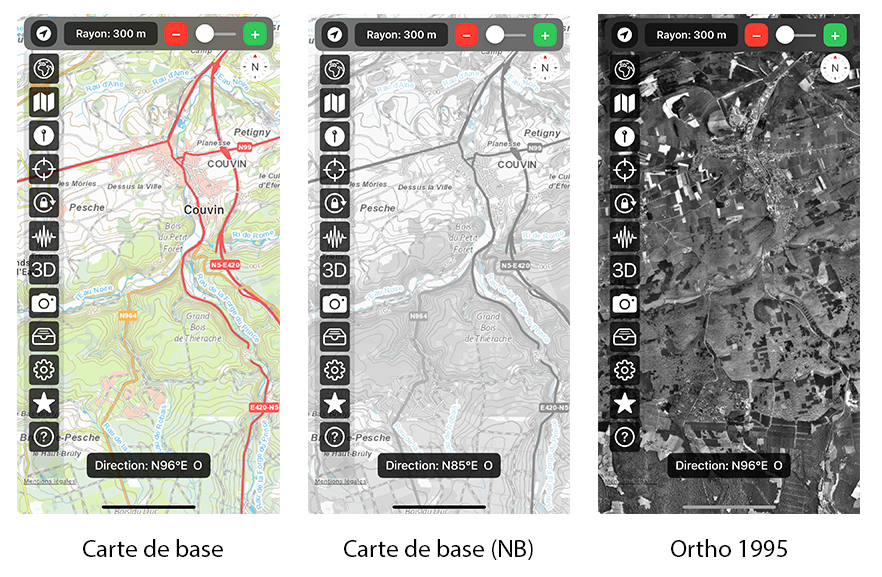
Abbildung 3.15: Verfügbare belgische Karten in Geoscope.
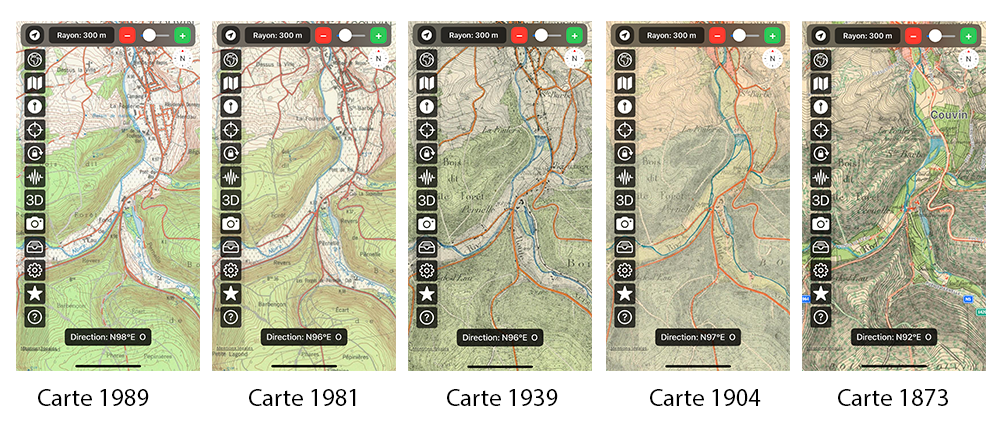
Abbildung 3.16: Weitere belgische Karten in Geoscope.
9. Vereinigtes Königreich
Geoscope bietet Zugang zu mehreren historischen Karten des Vereinigten Königreichs aus den Erhebungen des Ordnance Survey, der nationalen britischen Kartographiebehörde (Abbildung 3.17), darunter:
- Ordnance Survey 1900 : detaillierte Karte zu Beginn des 20. Jahrhunderts, ideal für die Untersuchung ländlicher Landschaften und der historischen Bodennutzung.
- Ordnance Survey 1919 : Version nach dem Ersten Weltkrieg, nützlich zur Beobachtung der territorialen Veränderungen zu Beginn des 20. Jahrhunderts.
- Ordnance Survey 1966 : Karte aus der Zeit starker Urbanisierung des Vereinigten Königreichs, mit gutem Detailgrad zu modernen Infrastrukturen.
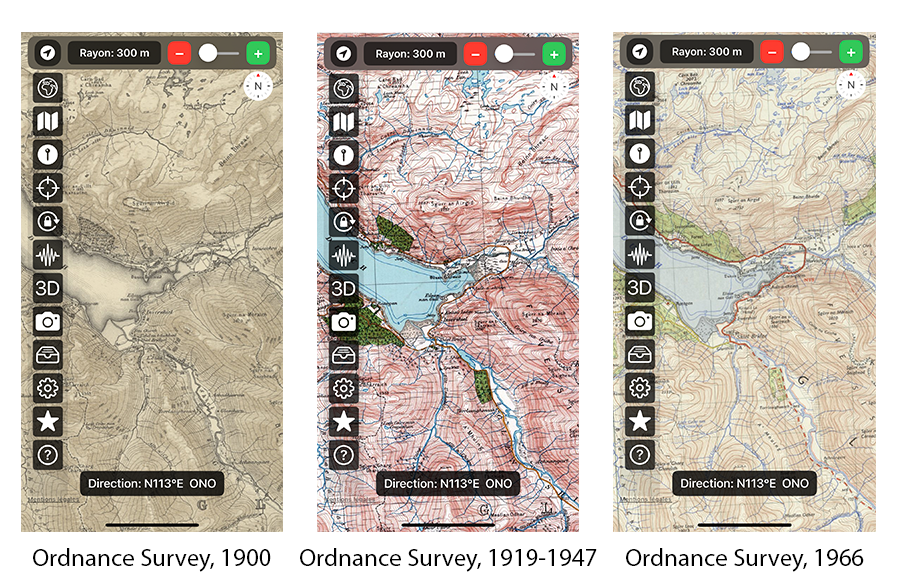
Abbildung 3.17: Historische Karten des Ordnance Survey verfügbar in Geoscope.
10. Google Maps
Google Maps bietet mehrere bekannte Kartenarten, die in Geoscope wegen ihrer Zugänglichkeit und Popularität integriert sind. Obwohl diese Karten häufig in Navigationsanwendungen genutzt werden, haben einige auch geographisches Interesse, insbesondere für Geländebeobachtungen und Informationsüberlagerungen (Abbildung 3.18).
- Normal : klassische Straßenkarte mit Ortsnamen, Straßen, Gebäuden und Sehenswürdigkeiten.
- Satellit : hochauflösende Satellitenbilder, nützlich zur Erkennung der Bodennutzung oder Geländemorphologie.
- Hybrid : Überlagerung der Normal-Karte auf Satellitenbildern, mit Ortsnamen, Straßen und weiteren sichtbaren Elementen auf dem Bildhintergrund.
- Gelände : vereinfachte topografische Karte mit Schummerung zur Reliefdarstellung, gut geeignet für schnelles Erkennen von Hängen und Geländeformen.
Diese Karten sind zwar ästhetisch und vertraut, bieten jedoch weniger präzise topografische Details als spezialisierte Karten wie die des IGN oder SwissTopo, können aber für eine erste Orientierung oder schnelle Standortbestimmung nützlich sein.
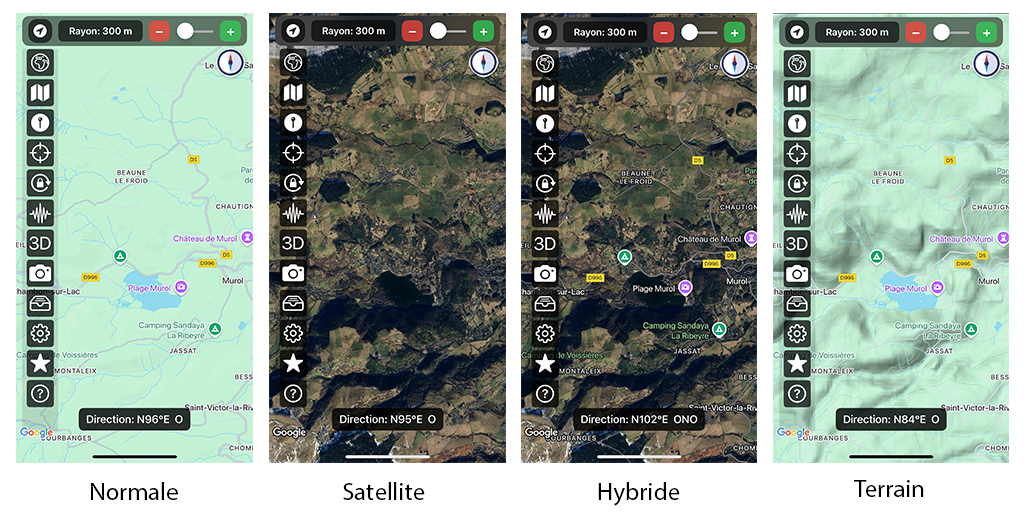
Abbildung 3.18: Google Maps-Karten verfügbar in Geoscope.
11. Thunderforest
Thunderforest bietet Online-Karten, die auf OpenStreetMap-Daten basieren, mit verschiedenen thematischen Stilen. Einige Karten bieten eine sehr gute Lesbarkeit des Reliefs durch Schattierung, Höhenlinien und eine Farbpalette, die für die Geländedarstellung gut geeignet ist. Sie sind besonders interessant in Geoscope für Geländeeinsätze oder geomorphologische Analysen (Abbildung 3.19).
- Landscape: farbenreiche und kontrastreiche Karte mit Höhenlinien, Reliefschattierung und Vegetation.
- Open Cycle Map: topografische Version für Radfahrer, sehr gut lesbar, mit Routen, Höhenunterschieden und natürlichen Elementen.
- Outdoors: detailreiche Naturkarte, ideal für Wanderungen, Topografie und Standortbestimmung von Sehenswürdigkeiten.
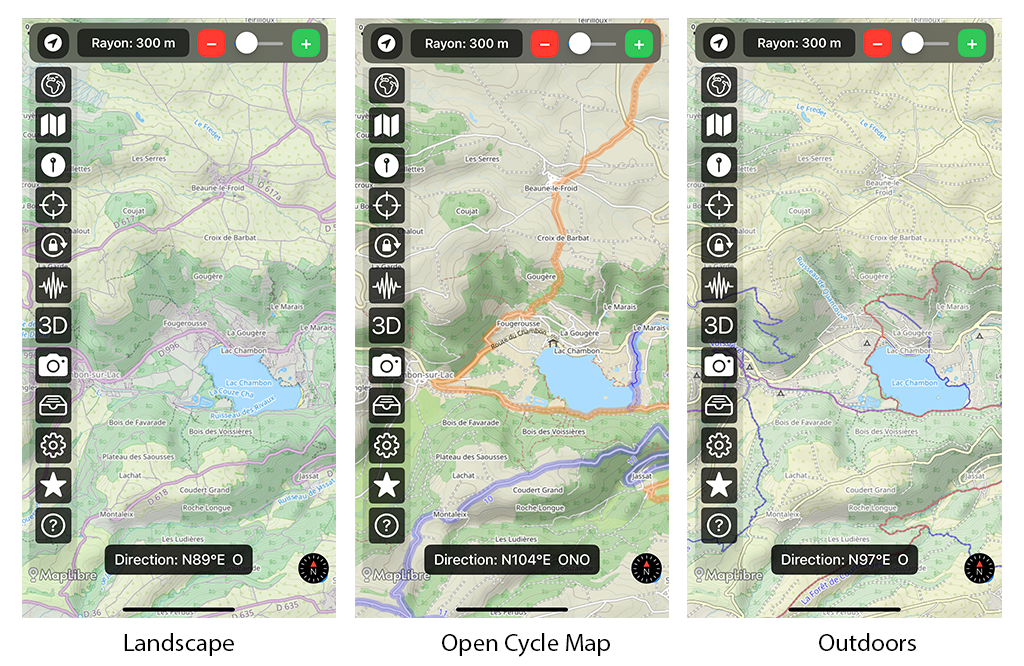
Abbildung 3.19: Thunderforest-Karten verfügbar in Geoscope.
Andere von Thunderforest angebotene Stile sind eher schematisch oder vereinfacht, mit Farbflächen und wenig oder keinem Relief. Sie eignen sich eher für städtische Anwendungen oder einfache Navigation, sind aber weniger für detaillierte geografische Analysen geeignet (Abbildung 3.20).
- Transport: auf öffentliche Verkehrslinien ausgerichtete Karte mit vereinfachtem Stil.
- Atlas: schlichte und klare Karte, jedoch ohne topografische Informationen.
- Mobile Atlas: abgespeckte Version für schnelle Anzeige auf mobilen Geräten.
- Transport Dark: dunkler Hintergrund, geeignet für nächtliche Umgebungen oder LED-Anzeigen.
- Neighbourhood: lokale Karte im kleinen Maßstab, nützlich für städtische Orientierung.
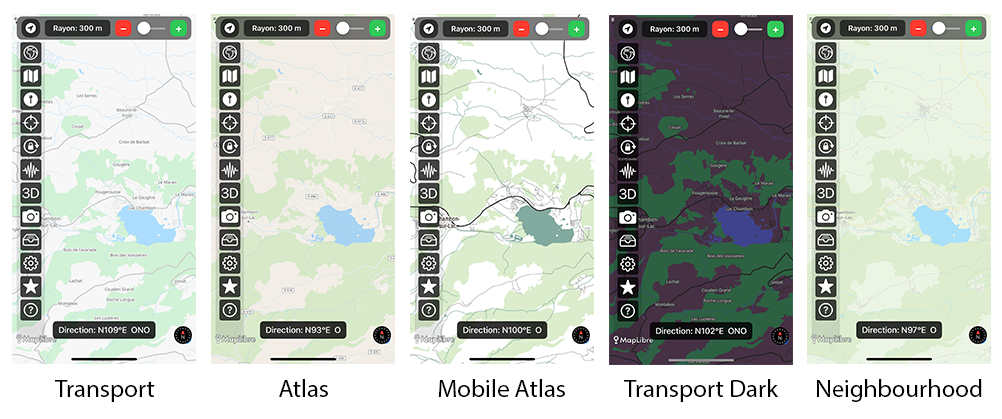
Abbildung 3.20: Weitere Thunderforest-Karten verfügbar in Geoscope.
12. MapTiler
MapTiler bietet eine Vielzahl alternativer Kartenbasen auf Grundlage von OpenStreetMap-Daten, mit grafischen Stilen für unterschiedliche Einsatzbereiche. Einige dieser Karten bieten ein ansprechendes ästhetisches Erscheinungsbild mit klaren Konturen, Reliefschattierung und guter Lesbarkeit der natürlichen Elemente, was für die geografische und pädagogische Nutzung von Geoscope relevant sein kann (Abbildung 3.21).
- Outdoor: sehr gut lesbare Karte mit Wegen, Relief und Wäldern, ideal für Outdoor-Aktivitäten.
- Ocean: stilisierte Seekarte mit Bathymetrie und Küstenbegrenzungen.
- Backdrop: neutrale Karte mit hellem Hintergrund, geeignet als Hintergrundkarte.
- Winter: winterlicher Stil mit verschneiten Bergen und Skigebieten.
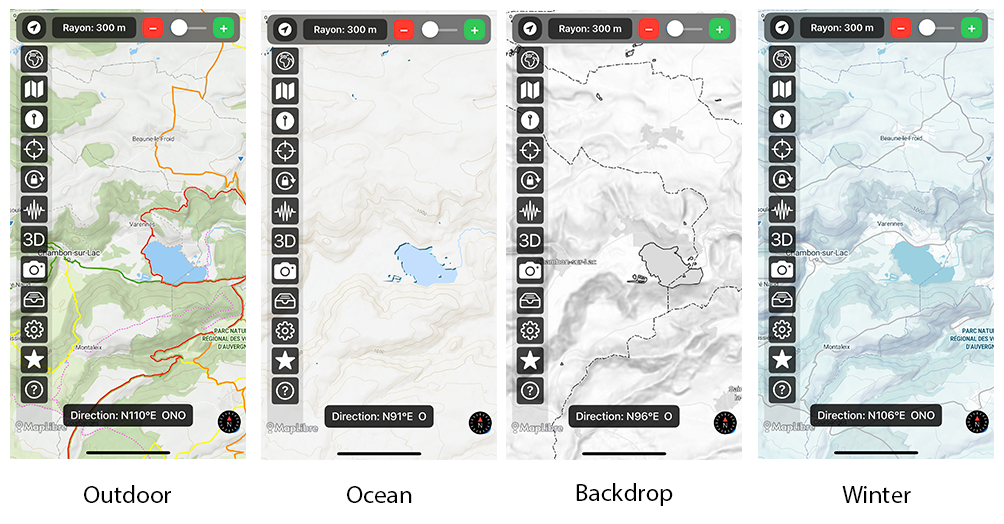
Abbildung 3.21: MapTiler-Karten verfügbar in Geoscope.
Weitere Karten sind verfügbar, zeigen aber Farbflächen ohne Reliefdarstellung, wodurch sie weniger für geografische Zwecke von Geoscope geeignet sind, insbesondere für Geländeanalyse oder natürliche Prozesse (Abbildung 3.22).
- Basic: minimalistische Karte für allgemeine Nutzung, wenig detailliert.
- Open Street Map: Standarddarstellung von OSM ohne grafische Aufwertung.
- Satellite: Rohsatellitenbild ohne topografische Beschriftungen.
- Landscape: stilisierte Farbkarte, aber wenig präzise für Reliefanalyse.
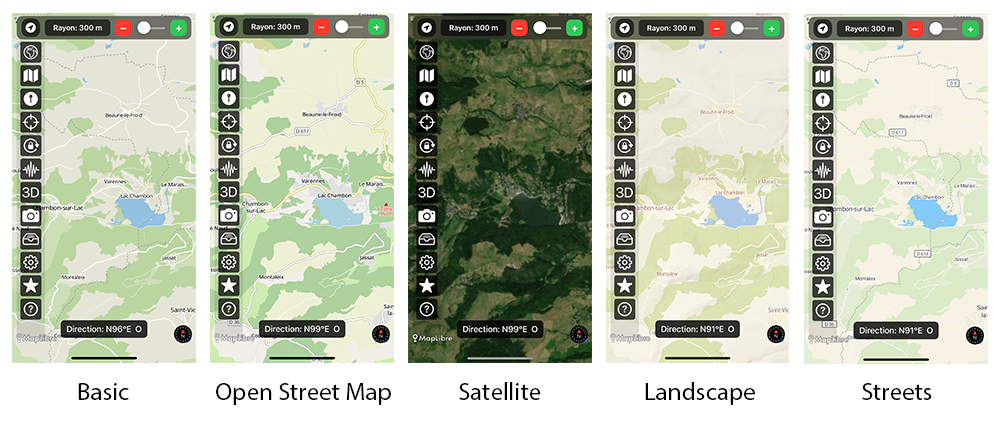
Abbildung 3.22: Weitere MapTiler-Karten verfügbar in Geoscope.
13. Australien
Mehrere Karten der australischen Kartendienste sind in Geoscope verfügbar, insbesondere für New South Wales (NSW) und Queensland. Sie ermöglichen eine präzise Darstellung des australischen Territoriums in verschiedenen Maßstäben, mit topografischen Karten, Satellitenbildern und Basiskarten (Abbildung 3.23).
- NSW Imagery: hochauflösende Orthofotos bereitgestellt von der Regierung von New South Wales.
- NSW Base Map: allgemeine Karte mit Straßen, Toponymen und Bodennutzung.
- NSW Topo Map: offizielle topografische Karte mit Höhenlinien, Gewässernetz und natürlichen Elementen.
- Queensland Topo Map: topografische Karte von Queensland, geeignet für Reliefdarstellung und Navigation in ländlichen oder bergigen Gebieten.
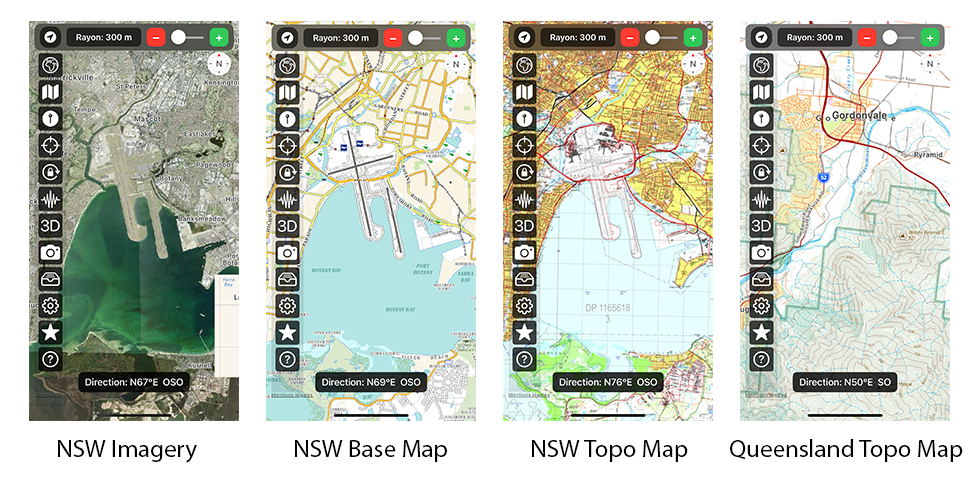
Abbildung 3.23: Karten von Australien verfügbar in Geoscope.
IV/ Benutzeroberfläche
1. Navigation zwischen den Seiten der Anwendung
Die Anwendung Geoscope bietet eine Benutzeroberfläche, die aus acht Hauptbildschirmen besteht, von denen jeder einer spezifischen Funktion entspricht:
- Interaktive Karte: Anzeige der Karte mit Sichtlinie und kreisförmiger Suchzone.
- Ortssuche: Abfrage der OpenStreetMap- oder Apple MapKit-Datenbank zur Lokalisierung von interessanten Orten.
- Suchergebnisse: Anzeige der Ergebnisse der Abfrage.
- Foto: Kameravorschau mit Einblendung der Position der Himmelsrichtungen und eines vom Benutzer definierten Zielortes.
- Einstellungen: Anpassung der Anwendungsparameter an die Bedürfnisse des Benutzers.
- Online-Hilfe: Zugriff auf die Dokumentation und Gebrauchsanweisungen.
- Premium-Version: Zugriff auf die Premium-Version mit allen Funktionen der Anwendung sowie auf erweiterte Karten über ein jährliches Abonnement (zukünftige Funktion).
- Über: Informationen zu Nutzungslizenzen und rechtlichen Hinweisen.
Die verschiedenen Bildschirme sind über die Navigationsleiste am oberen Rand der Benutzeroberfläche (Vorwärts-/Zurück-Pfeile) oder durch seitliches Wischen (Swipe) direkt auf dem Bildschirm zugänglich.

Abbildung 3.1: Navigationsleiste von Geoscope oben auf dem Bildschirm.
2. Interaktive Karte
Die interaktive Karte ist der Hauptarbeitsbereich der Anwendung. Sie nimmt den größten Teil des Bildschirms ein (Abbildung 3.2).
Der Benutzer kann hinein- oder herauszoomen, um den Kartenbereich einzustellen, und sich durch einfaches Wischen mit dem Finger bewegen.
Es ist auch möglich, die Karte mit zwei Fingern zu drehen. Um zur klassischen Orientierung mit Norden oben zurückzukehren, tippen Sie auf das Kompass-Symbol, das automatisch angezeigt wird, wenn eine Rotation aktiv ist.
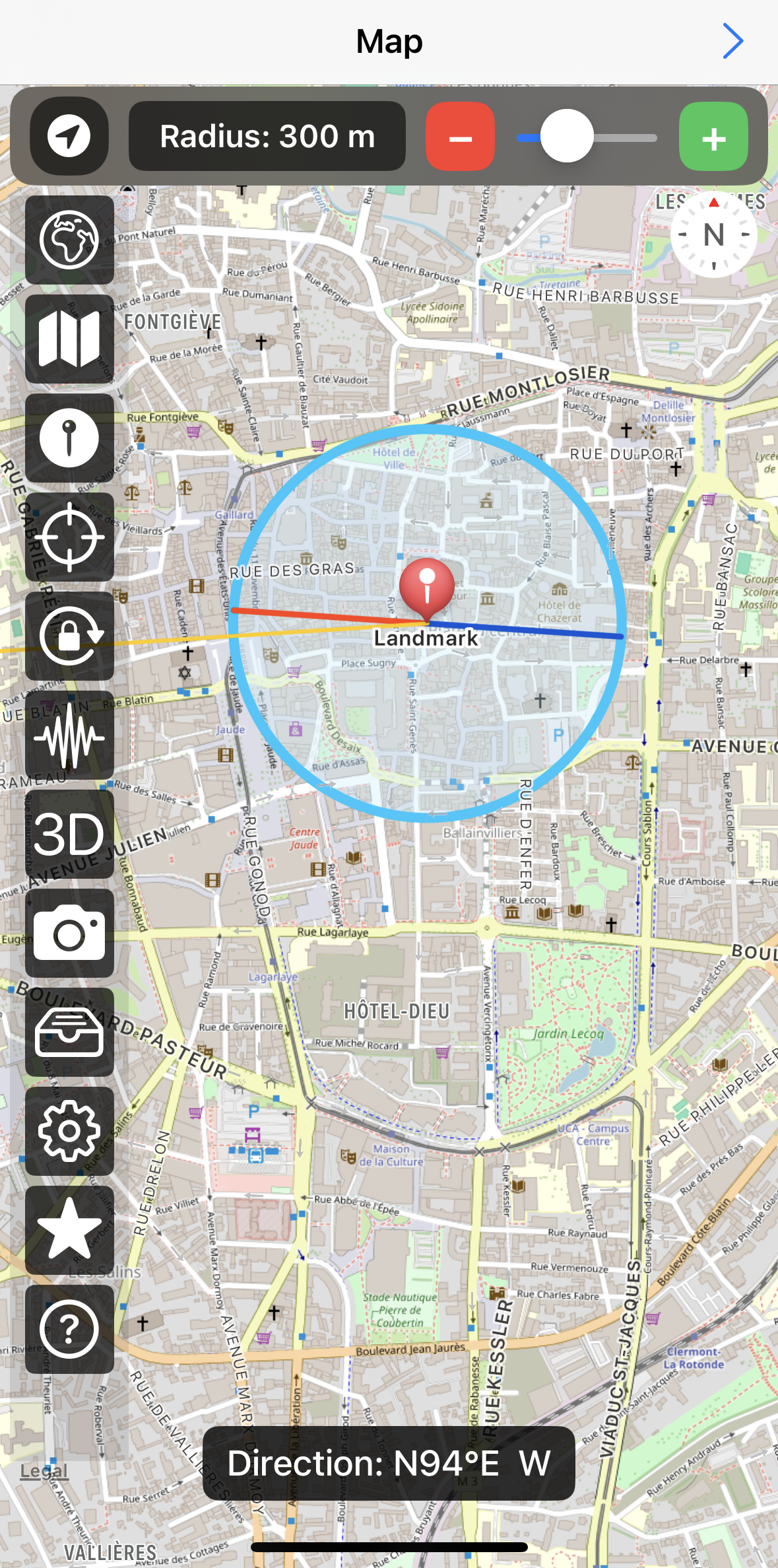
Abbildung 3.2: Anzeige der interaktiven Karte auf dem ersten Bildschirm.
a) Sichtlinien
Geoscope verwendet mehrere Arten von Sichtlinien auf der Karte, um Punkte in der Landschaft zu identifizieren. Farbe und Stil können auf der Seite Einstellungen angepasst werden.
Im untenstehenden Screenshot (Abbildung 3.3) ist die rote Linie die Hauptsichtlinie. Sie zeigt die Hauptausrichtung Ihres Mobilgeräts, iPhone oder iPad (im Hoch- oder Querformat). Betrachten Sie diese Linie als imaginären Laserstrahl, der auf den Ort zeigt, den Sie auf der Karte identifizieren möchten.
Durch wiederholtes Hinein- und Herauszoomen auf der Karte können Sie die Standorte entlang der Sichtlinie präzise erkennen.
Zusätzliche Linien können in bestimmten Situationen nützlich sein:
- Die dunkelblaue Linie wird antipodale Linie genannt, da sie in die entgegengesetzte Richtung der Hauptlinie zeigt. Sie kann manchmal praktischer sein, um die Karte in entgegengesetzter Richtung zur Hauptsichtlinie zu lesen.
- Die gelbe Linie zeigt auf einen vom Benutzer gewählten Punkt. Sie ist hilfreich, um die korrekte Ausrichtung des Geräts auf einen Referenzpunkt zu überprüfen. Ihre Position bleibt auf der Karte fixiert, unabhängig von der Ausrichtung des Geräts, im Gegensatz zu den Sichtlinien, die sich kontinuierlich anpassen.
Diese Sichtlinien, Haupt- und Antipodallinie, bilden eine Art virtuelle Kompassanzeige auf der Karte, die die tatsächliche Ausrichtung sichtbar macht.
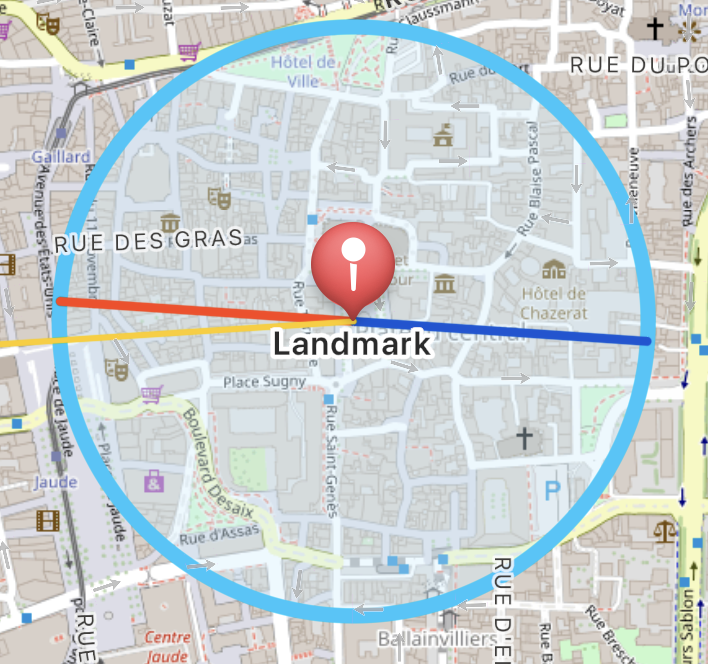
Abbildung 3.3: Sichtlinien. Rot: Hauptsichtlinie, dunkelblau: antipodale Linie, gelb: Sichtlinie zu einem Referenzpunkt. Landmark bezeichnet den Beobachtungspunkt. Der hellblaue Kreis begrenzt die kreisförmige Suchzone um den Beobachtungspunkt. Alle Farben sind anpassbar.
b) Suchzone
Der obere Bereich der interaktiven Karte ermöglicht die dynamische Anpassung der Größe der kreisförmigen Suchzone um den Referenzpunkt. Dies passt auch die Länge der Sichtlinien an (Abbildung 3.3).
Zwei Tasten (- und +) ermöglichen präzise Anpassungen, während der Schieberegler eine schnelle und kontinuierliche Änderung des Radius der Suchzone erlaubt. Der Anpassungsbereich richtet sich automatisch nach dem Maßstab der Karte: feine Anpassungen bei Nahansicht und größere Anpassungen bei vergrößerter oder globaler Ansicht (Abbildung 3.4).

Abbildung 3.4: Anpassung der Suchzone
c) Tasten am Rand
Eine Symbolleiste am Bildschirmrand bietet Zugriff auf mehrere wichtige Funktionen (Abbildung 3.5).

Abbildung 3.5: Symbole auf der linken Seite des Bildschirms für den schnellen Zugriff auf die Funktionen von Geoscope.
- Die Taste
 oben links wechselt zwischen zwei Kartenanzeigemodi.
 - Im "Norden oben"-Modus (north heading) dreht sich die Sichtlinie entsprechend der Ausrichtung des iPhones.
- Im "Kurs oben"-Modus (course heading) zeigt die Sichtlinie immer nach oben auf dem Bildschirm in Richtung des iPhones oder iPads, während die Karte selbst rotiert.
- Die Taste
 in Form eines Globusses ermöglicht den Wechsel des Kartenanbieters.
 - Die Taste
 in Form eines Faltplans ermöglicht die Auswahl eines Kartentyps aus den vom gewählten Anbieter angebotenen Karten.
 - Die Taste
 in Form einer Pin-Nadel wechselt zwischen der aktuellen Benutzerposition oder einem manuell definierten Ausgangspunkt.
 - Die Taste
 in Form eines Ziels ermöglicht die Auswahl eines Referenzzielortes auf diesem Bildschirm und das Zeichnen einer Linie zwischen Ausgangspunkt und Zielpunkt auf der Karte.
 - Die Taste
 in Form eines Schlosses sperrt Position und Sichtlinien für eine statische Kartenansicht.
 - Die Taste
 in Form eines Wellenzeichens kalibriert den Kompass-Magnetometer neu, um mögliche elektromagnetische Störungen zu beseitigen.
 - Die Taste
 3D wechselt zwischen einer geneigten Ansicht (3D-Modus) und einer orthogonalen Kartenansicht (2D-Modus).
 - Die Taste
 in Form einer Kamera öffnet direkt den Bildschirm "Foto" mit der annotierten Kameravorschau.
 - Die Taste
 in Form eines Fachs zeigt Informationen (Koordinaten, Höhe, Name) des Ausgangspunkts und des durch die Sichtlinie erreichten Punktes.
 - Die Taste
 in Form eines Zahnrads öffnet direkt die Anwendungseinstellungen.
 - Die Taste
 in Form eines 5-zackigen Sterns führt zum Bildschirm für das Abonnement der Vollversion von Geoscope sowie zu einem jährlichen Abonnement der kostenpflichtigen Premium-Karten der Hauptanbieter (zukünftige Funktion).
 - Die Taste
 in Form eines Fragezeichens öffnet die Online-Hilfe. Ein langer Druck zeigt kontextbezogene Hilfe zu den Funktionen der verschiedenen Tasten auf dem aktuellen Bildschirm.
d) Der Azimut
Der Textbereich am unteren Rand der interaktiven Karte von Geoscope zeigt kontinuierlich die aktuelle Ausrichtung der Blicklinie zum geografischen Norden an. Dieser Wert entspricht dem Azimut, also dem Winkel zwischen der Nordrichtung und der Richtung, auf die Sie zielen, gemessen in der Horizontalebene (Abbildung 3.6).
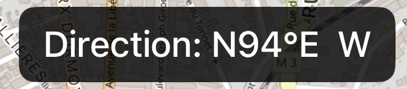
Abbildung 3.6: Anzeige des Azimuts am unteren Kartenrand
Geoscope bietet zwei Anzeigemodi für den Azimut, je nach Verwendung oder Fachgebiet:
- Klassischer Modus (verwendet in den meisten Kompass-Apps auf iOS): Der Azimut wird als Winkel zwischen 0° und 360° angegeben, gemessen im Uhrzeigersinn vom Norden aus. Ein Azimut von 90° entspricht beispielsweise einer Ost-Ausrichtung, 180° Süden und 270° Westen.
- In der Strukturgeologie verwendeter Modus: Hier wird der Azimut zwischen 0° und 180° angegeben, mit expliziter Richtung. Zum Beispiel: 045° → NO oder 120° → SO. Diese Methode wird häufig verwendet, um die Orientierung von Flächen oder Brüchen (Verwerfungen, Schichten, Klüfte) in den Geowissenschaften zu beschreiben.
Diese doppelte Anzeige ermöglicht es Geoscope, sowohl für den allgemeinen Gebrauch (Navigation, Orientierung) als auch für wissenschaftliche oder berufliche Zwecke, insbesondere bei strukturellen Geländeerhebungen, geeignet zu sein.
e) Kontextbezogene Hilfe
Durch Drücken der Fragezeichen-Schaltfläche zeigt die Anwendung eine kontextbezogene Hilfe an, die die Funktion jeder Schaltfläche am linken Rand erklärt (Abbildung 3.7).
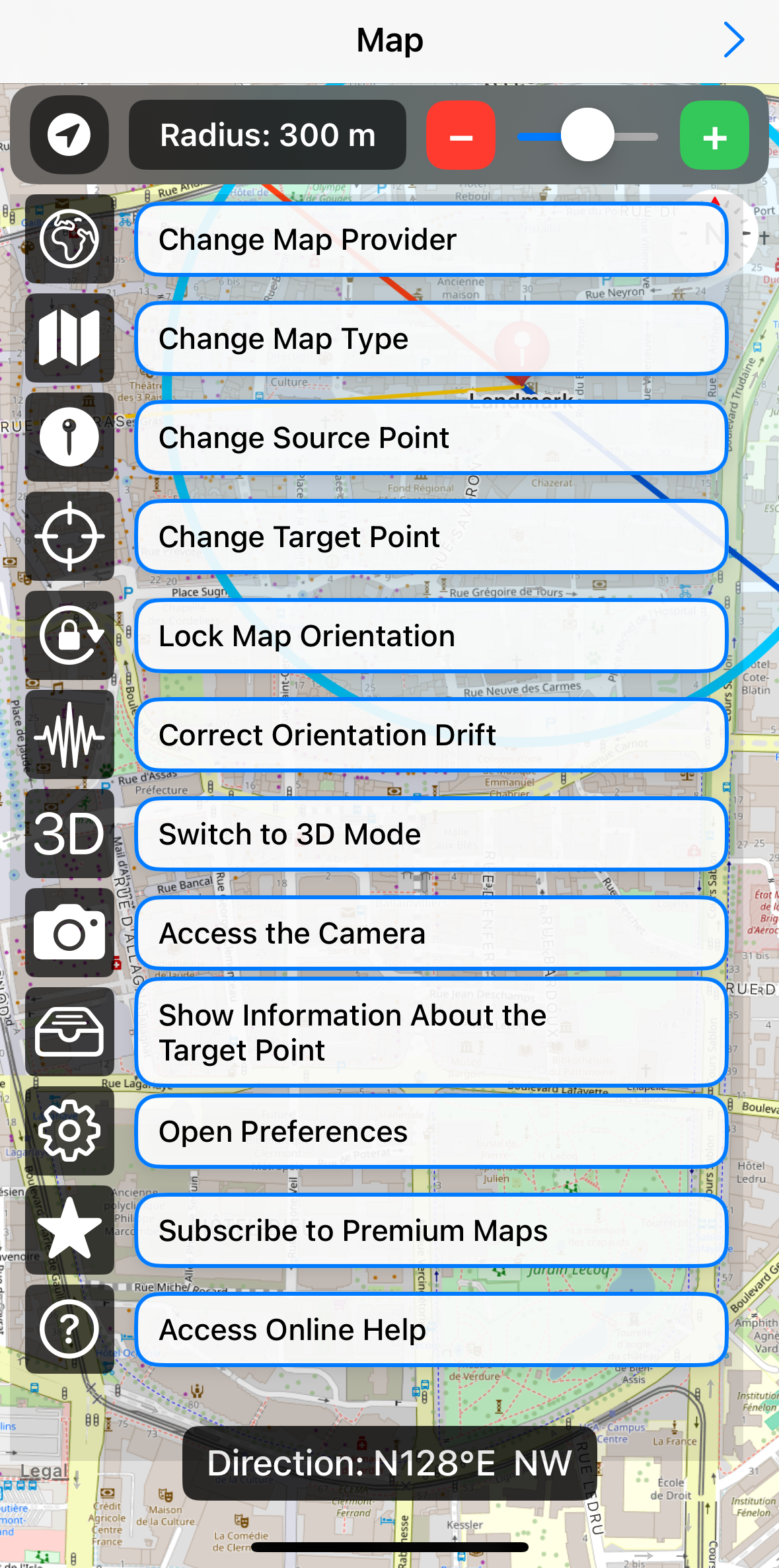
Abbildung 3.7: Kontextbezogene Hilfe
Durch langes Drücken einer bestimmten Schaltfläche wird eine detailliertere Hilfe angezeigt (Abbildung 3.8).
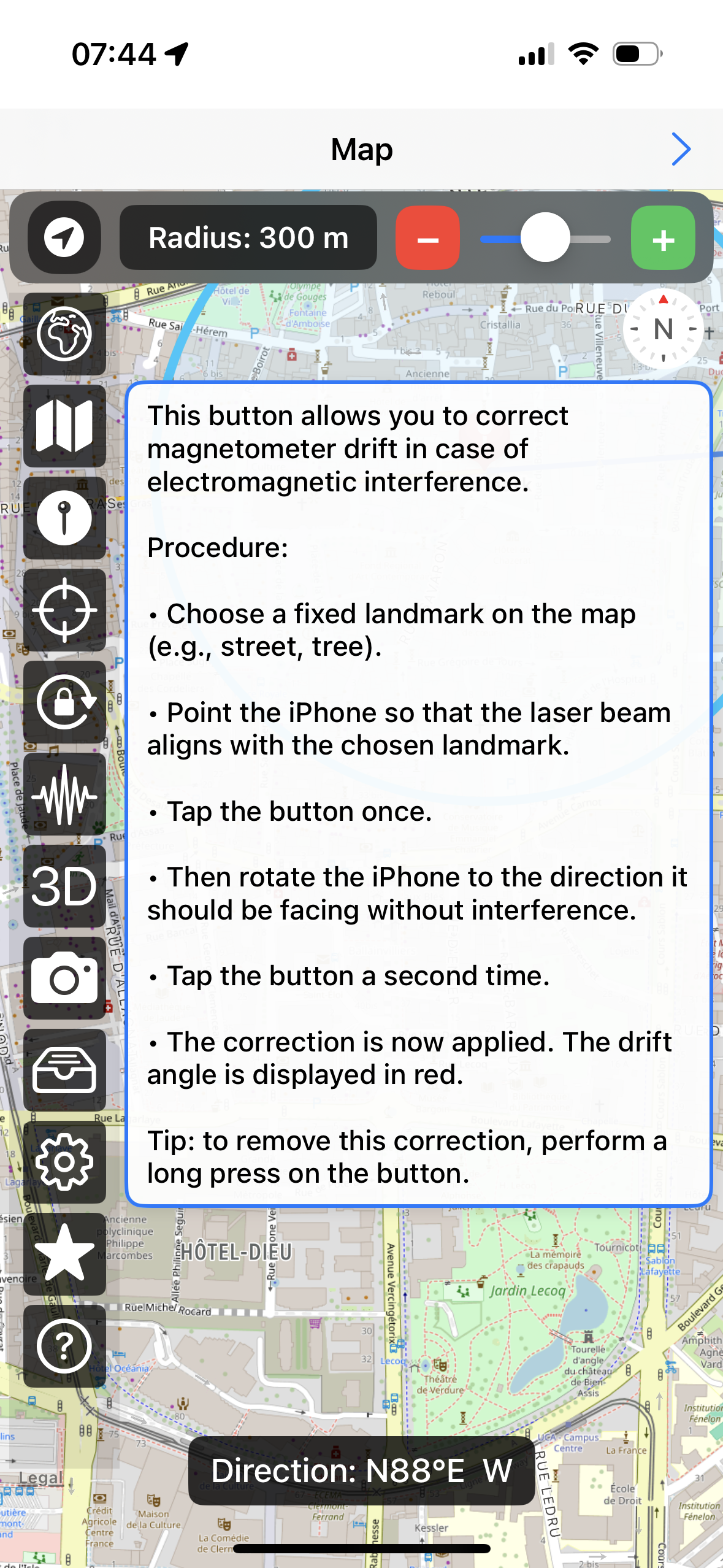
Abbildung 3.8: Kontextbezogene Hilfe für die Schaltfläche "Driftkorrektur" durch langes Drücken.
3. Abfragen georeferenzierter Datenbanken
Der zweite Bildschirm der Geoscope-App ermöglicht Abfragen an die OSM-Datenbank (Open Street Map) oder Apple MapKit, um Interessenspunkte um den Ausgangspunkt zu suchen (Abbildung 3.10).
Der obere Bereich dieses Bildschirms erlaubt die Anpassung des Suchbereichs, der bereits auf dem ersten Bildschirm (Kartenansicht) sichtbar ist.
Der Radius dieses Bereichs kann dynamisch über einen Schieberegler oder präziser über die "+"- und "−"-Schaltflächen auf beiden Seiten angepasst werden.
Dieser Bereich definiert den Raum, in dem die Interessenspunkte um Ihre aktuelle Position oder einen ausgewählten Punkt gesucht werden.
Die Größe des Suchbereichs ist besonders wichtig für Anfragen an die OSM-Datenbank (Open Street Map).
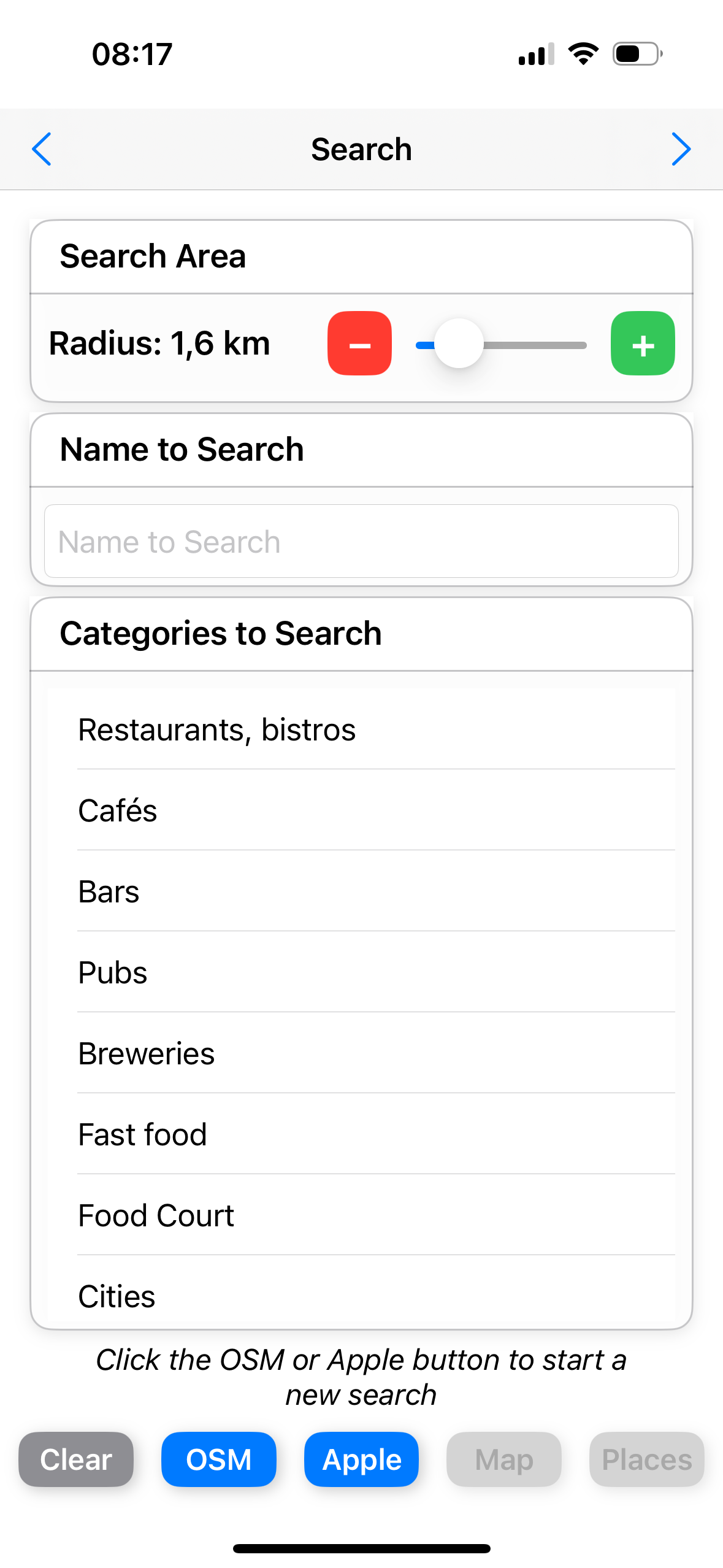
Abbildung 3.10: Suche nach Orten
a) Verwendung der Open Street Map-Datenbank
Die zu suchenden Orte werden durch Auswahl thematischer Kategorien im unteren Formularbereich bestimmt (Abbildung 3.10).
Die Kategorien umfassen topographische Elemente (Gipfel, Vulkane usw.), kommerzielle Einrichtungen (Restaurants, Cafés usw.), Verwaltungsstellen (Rathäuser, Schulen, Universitäten usw.), kulturelle Einrichtungen (Kinos, Theater usw.), sportliche Einrichtungen (Plätze, Schwimmbäder usw.) oder medizinische Einrichtungen (Krankenhäuser, Ärzte, Zahnärzte usw.) oder andere.
Nach Auswahl einer Kategorie erscheint ein Häkchen neben ihrem Namen.
Mehrere Kategorien können für eine einzelne Abfrage ausgewählt werden.
Um die Suche zu starten, drücken Sie die Schaltfläche OSM.
Um die Auswahl zurückzusetzen und eine neue Abfrage zu starten, drücken Sie die Schaltfläche Löschen.
b) Anzeige der Ergebnisse
Nach einer Abfrage wird unten auf dem Bildschirm eine Informationsmeldung mit der Anzahl der gefundenen Orte angezeigt (Abbildung 3.11).
Der Benutzer kann dann fortfahren, indem er entweder die Schaltfläche Karte auswählt, um die Ergebnisse auf der Karte des ersten Bildschirms von Geoscope anzuzeigen, oder die Schaltfläche Orte, um sie in Listenform zu sehen (dritter Bildschirm von Geoscope).
Bei unzureichenden oder irrelevanten Ergebnissen können die Abfrageparameter angepasst, der Suchbereich verkleinert oder erweitert werden.
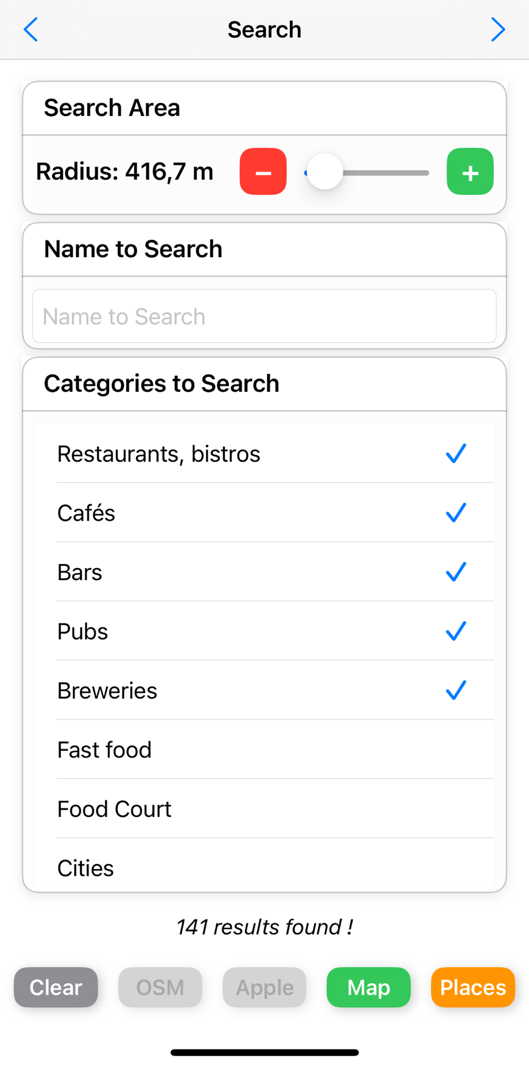
Abbildung 3.11: Anzeige der Ergebnisse einer Suche in der OSM-Datenbank (Open Street Map)
c) Verwendung der Apple-Datenbank
Die Suche erfolgt über den Namen (Abbildung 3.12).
Geben Sie den Namen des zu suchenden Ortes ein und klicken Sie auf die Schaltfläche Apple unten auf dem Bildschirm.
Die Ergebnisse werden als Liste auf dem dritten Bildschirm der Geoscope-App angezeigt (Abbildung 3.13).
Um auf die Ergebnisse zuzugreifen, klicken Sie entweder auf den Pfeil rechts in der Navigationsleiste oben auf dem Bildschirm oder auf die Schaltfläche Orte unten auf dem Bildschirm.
Die Ergebnisse werden auch als Punkte auf der Karte des ersten Bildschirms von Geoscope angezeigt.
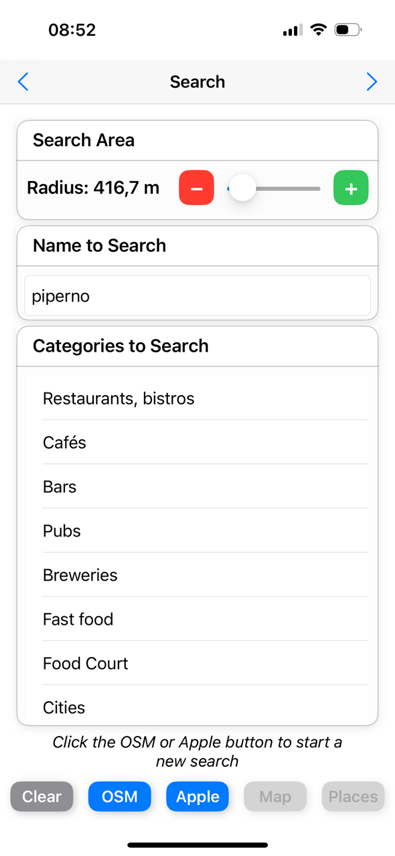
Abbildung 3.12: Eingabe des Namens des zu suchenden Ortes für eine Abfrage in der Apple-Datenbank.
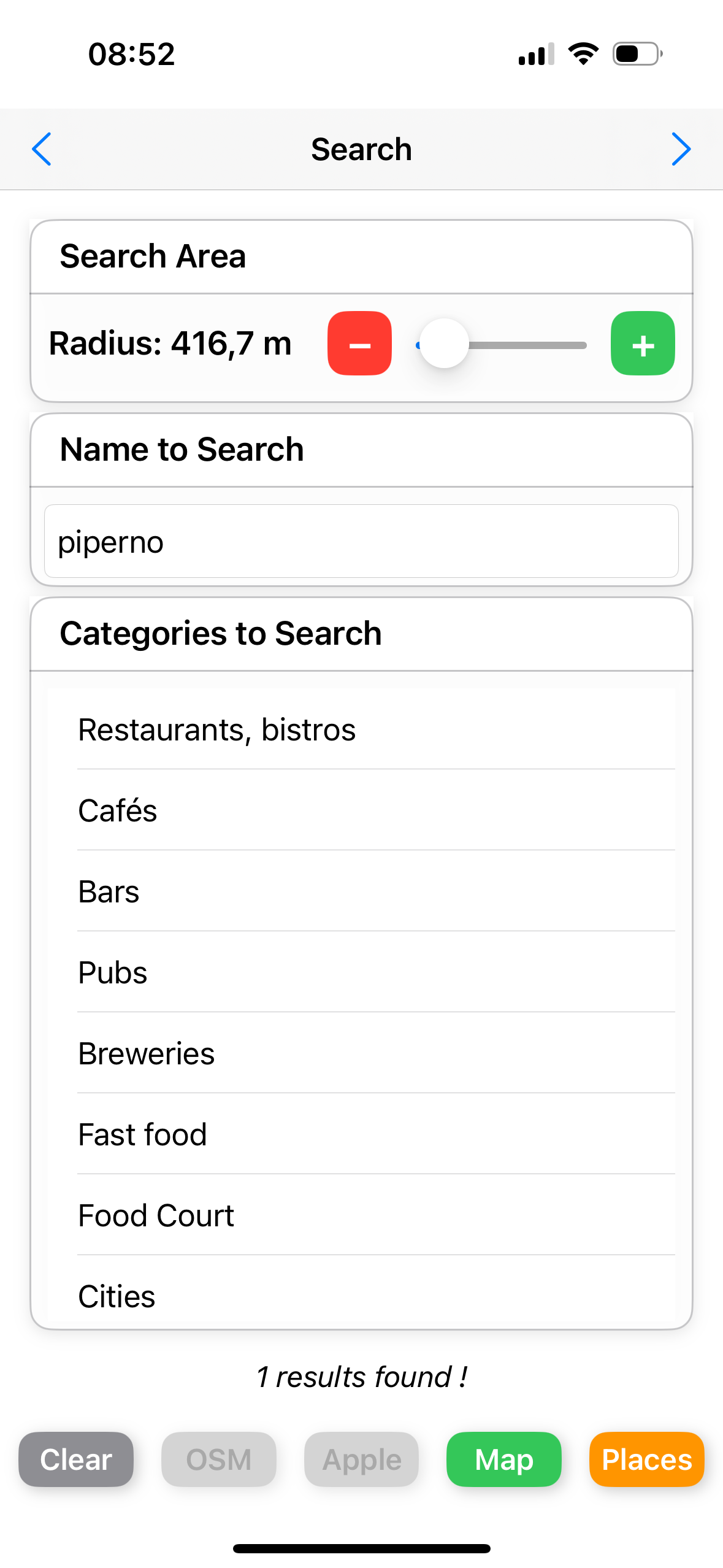
Abbildung 3.13: Abfrageergebnis.
4. Anzeige der Suchergebnisse
Der dritte Bildschirm der Anwendung Geoscope zeigt die Ergebnisse der Suchanfragen in Listenform an (Abbildung 3.14).
Die Ergebnisse werden alphabetisch sortiert.
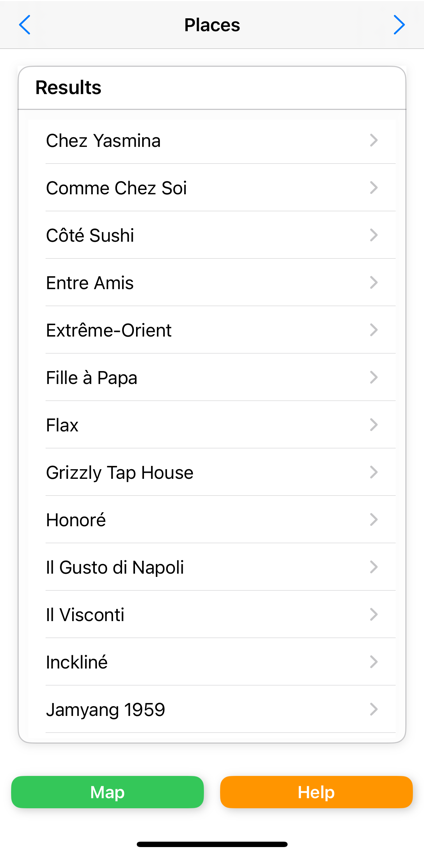
Abbildung 3.14: Anzeige der Ergebnisse einer OSM-Abfrage.
Wenn ein Element in der Liste ausgewählt wird, erscheint ein Modal-Fenster, das von unten in den Bildschirm hinein gleitet. Es zeigt detaillierte Informationen aus der Datenbank an.
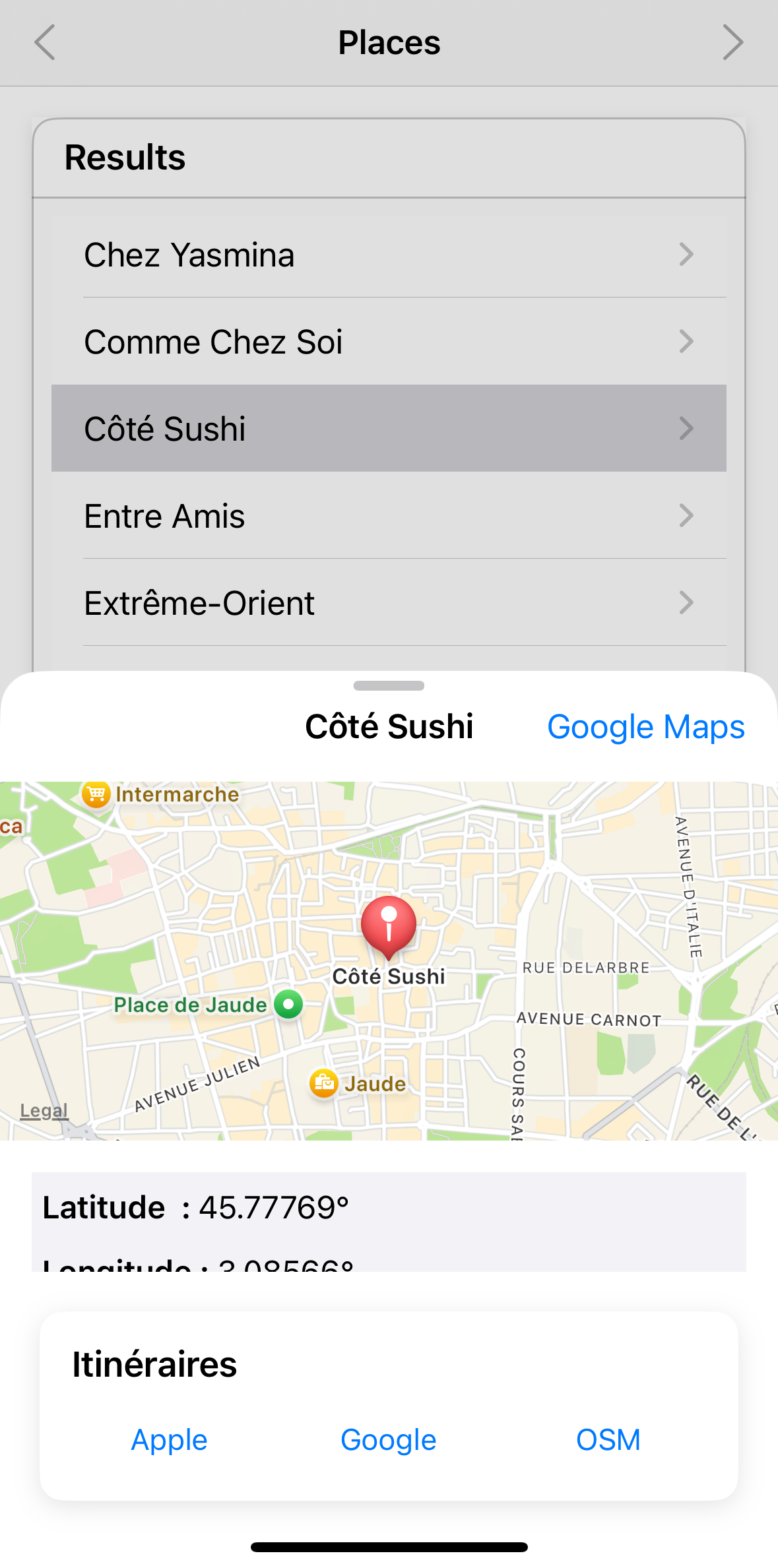
Abbildung 3.15: Anzeige detaillierter Informationen aus der OSM-Datenbank.
Die Anwendung Geoscope kann Dienste von Drittanbieter-Navigationsanwendungen nutzen, wie z. B. Apple Maps, Google Maps von Google oder Open Street Map. Dies ist nützlich, um eine Route zu einem ausgewählten Ort zu erstellen.
5. Definition eines Zielreferenzpunkts
Die Anwendung Geoscope ermöglicht das Festlegen eines Zielorts als Referenzpunkt (Abbildung 3.16).
Dieser Vorgang erfolgt über den vierten Bildschirm der Anwendung (Abbildung 3.16).
Der Bildschirm besteht aus einer interaktiven Karte und einer Auswahl zuvor definierter Orte.
Die Karte kann frei bedient werden: Zoomen, Verschieben mit einem Finger, Drehen mit zwei Fingern.
Die Liste unterhalb der Karte fasst vom Nutzer gespeicherte Referenzpunkte zusammen, was einen schnellen Wechsel des Referenzorts erleichtert.
Der Button Symbole ermöglicht den Zugriff auf eine vordefinierte Liste von emblematischen oder symbolischen Orten weltweit in einem Modal-Fenster.
Der Button Löschen entfernt ein Element aus der Liste der gespeicherten Referenzpunkte.
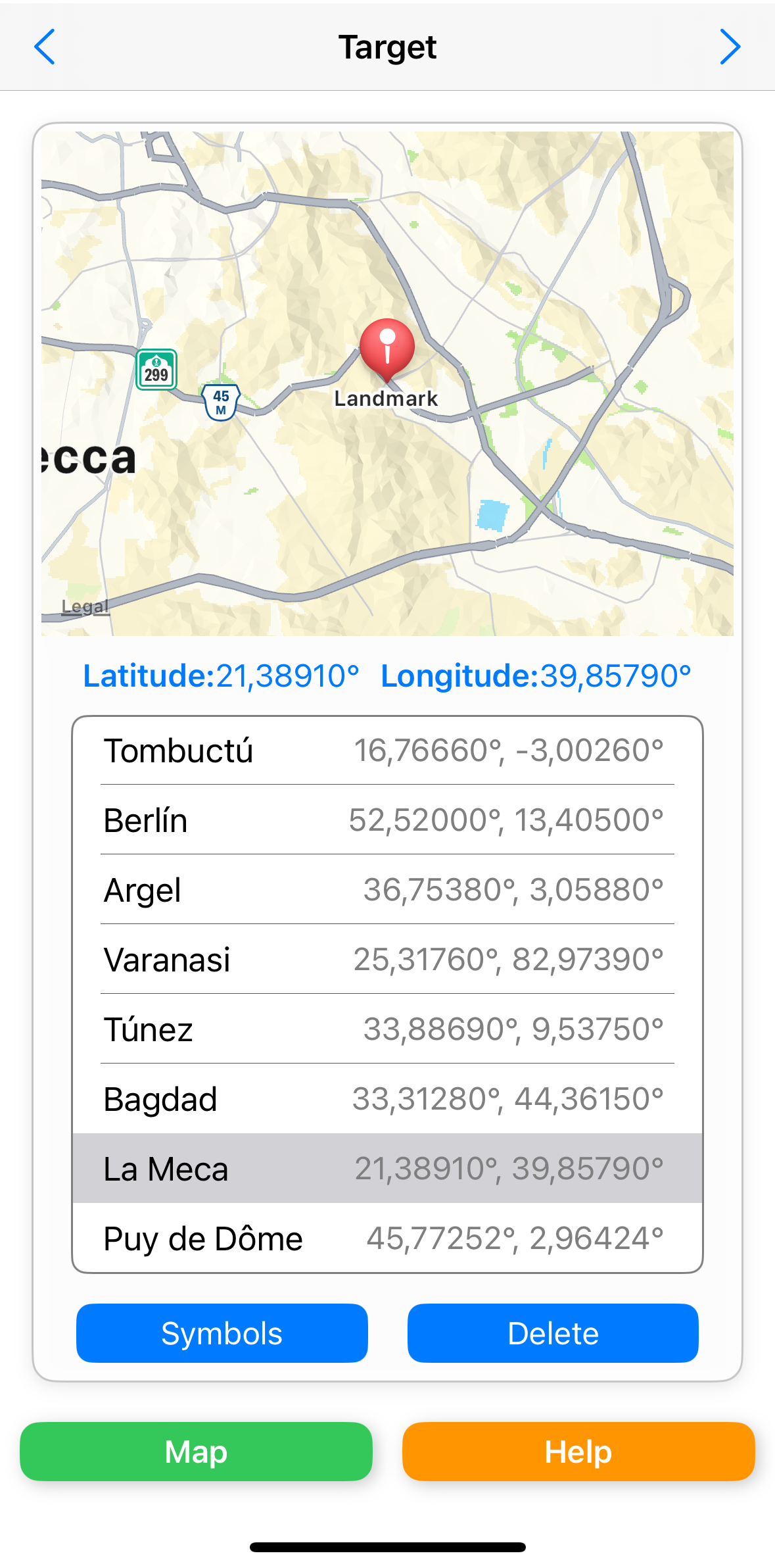
Abbildung 3.16: Festlegung eines Zielorts
a) Manueller Auswahl eines Referenzpunkts auf der Karte
Ein einfacher Klick auf einen Punkt der Karte ermöglicht das präzise Festlegen eines neuen Referenzpunkts. Nach der Auswahl erscheint ein Modal-Fenster, in dem der Nutzer diesem Ort einen benutzerdefinierten Namen zuweisen kann (Abbildung 3.17).
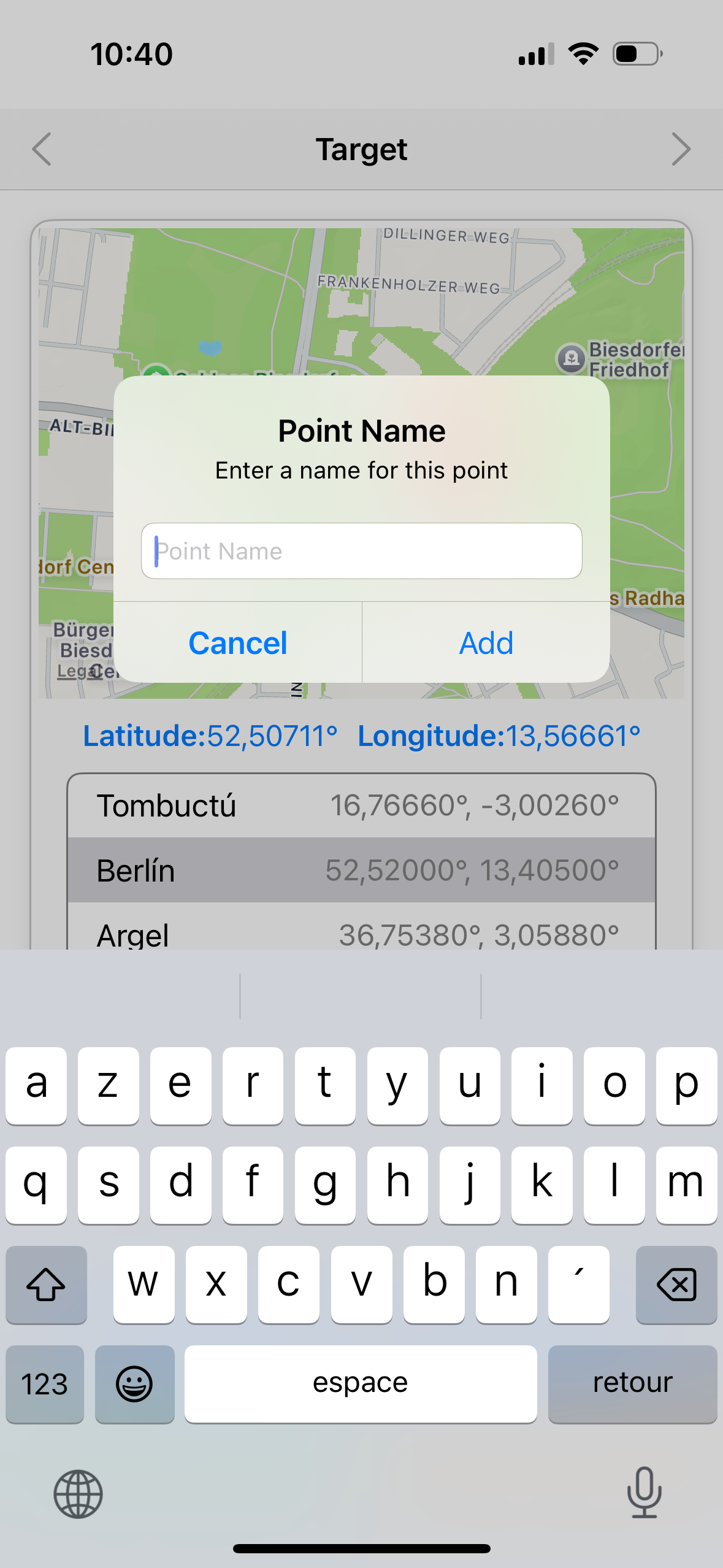
Abbildung 3.17: Festlegung des Namens eines neuen Referenzpunkts
b) Auswahl eines Zielreferenzpunkts aus der vordefinierten Liste
Der Nutzer kann einen Zielreferenzpunkt aus einer Liste bereits vordefinierter emblematischer Orte weltweit auswählen, die in der Anwendung Geoscope hinterlegt sind (Abbildung 3.18).
Die grau dargestellten Orte mit einem Schloss-Symbol zeigen an, dass sie bereits in der Liste der Referenzpunkte gespeichert sind (vierter Bildschirm).
Ein einfaches Herunterscrollen schließt dieses Modal-Fenster.
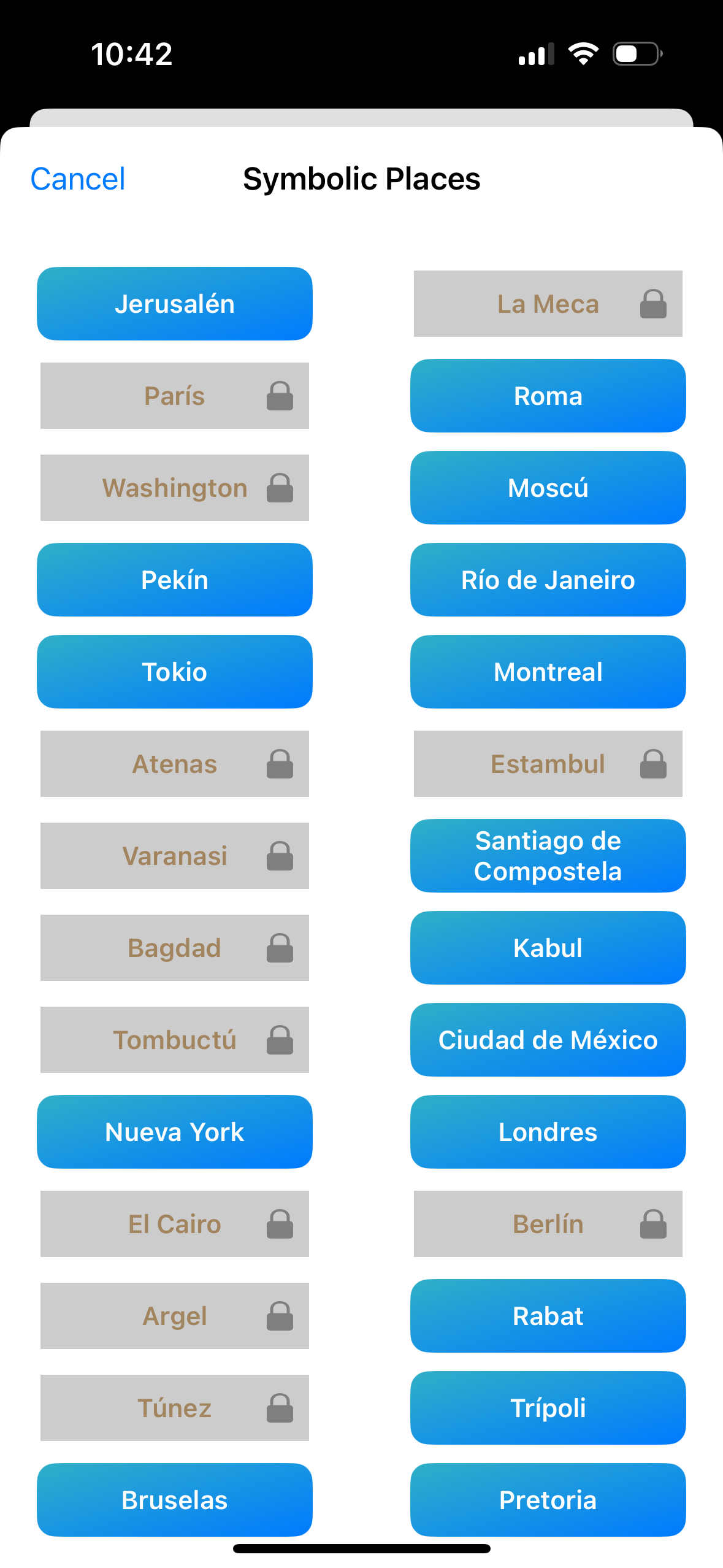
Abbildung 3.18: vordefinierte Liste emblematischer Orte in der Anwendung Geoscope.
6. Aufnahme georeferenzierter und orientierter Fotos
Die Anwendung Geoscope ermöglicht die Nutzung der Kamera des iPhones oder iPads, um sich in der Umgebung zu orientieren und Fotos mit Anmerkungen entsprechend der Ausrichtung des Geräts aufzunehmen (Abbildung 3.19).
Der Button Foto (nur in der Premium-Version) ermöglicht das Speichern des Fotos mit Anmerkungen, die die Ausrichtung des Geräts zum Zeitpunkt der Aufnahme anzeigen.
Die Wahl der Brennweite (Weitwinkel, Standard oder Teleobjektiv) erfolgt über den Schieberegler am unteren Bildschirmrand.
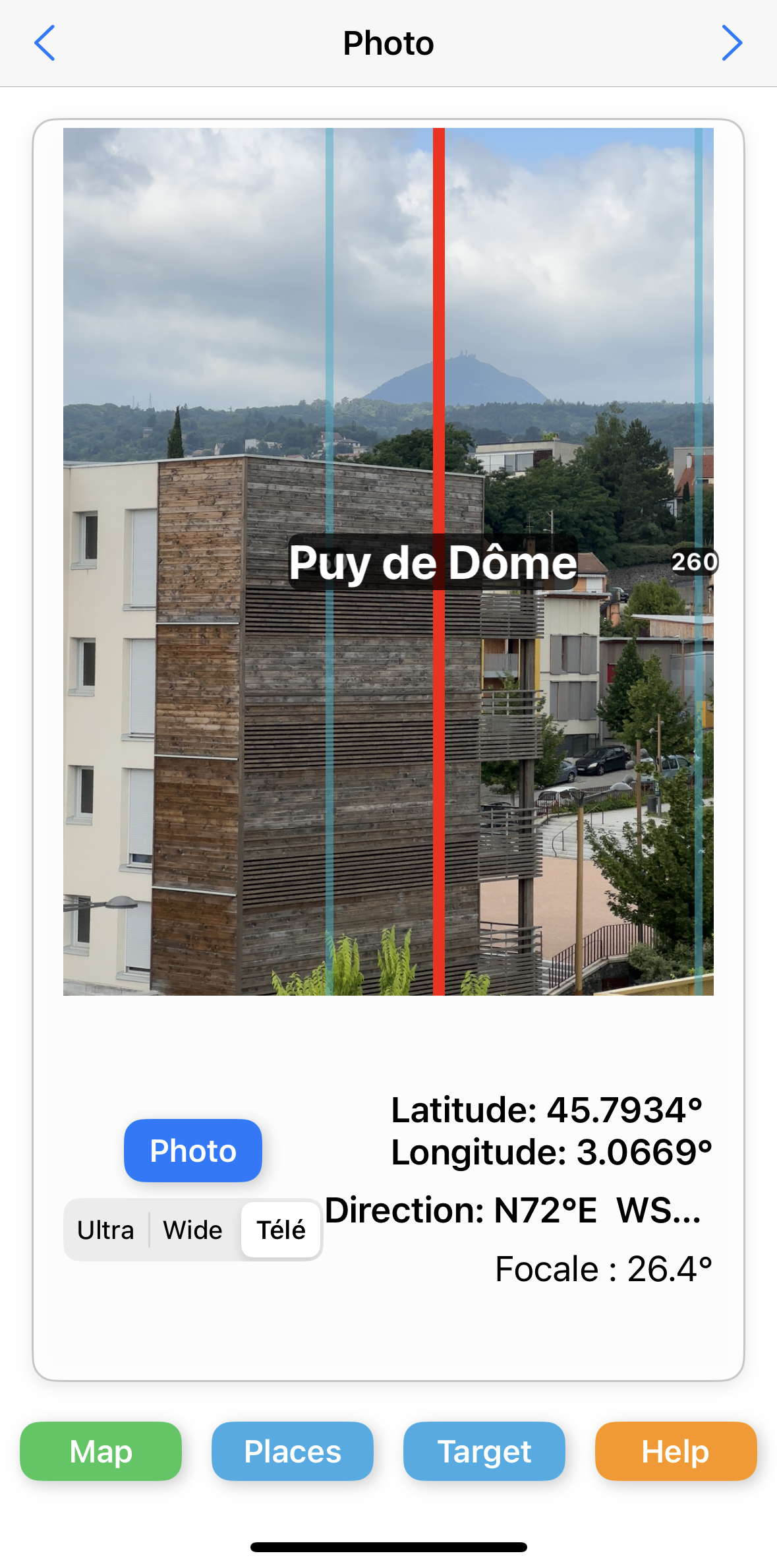
Abbildung 3.19: Nutzung der Kamera
7. Konfiguration der Standard-Einstellungen
Ein großer Teil der visuellen Optionen der Geoscope-App kann auf dem fünften Bildschirm standardmäßig eingestellt werden. Dies betrifft die folgenden Einstellungen (Abbildung 3.20).
- Auswahl des Kartenanbieters,
- Aktivierung des hellen oder dunklen Modus,
- Anzeige des Kompasses in einer Ecke der Karte,
- Anzeige des Azimutwinkels (gemessen von 0 bis 360° oder von 0 bis 180° mit Richtung),
- Auswahl des Kartenanzeigemodus ("Norden oben" oder "Richtung oben"),
- Anzeige einer Warnung beim Start bezüglich der Kalibrierung des Magnetometers des Geräts,
- Winkelanpassung zur Korrektur von Drift,
- Anzeige des kreisförmigen Suchbereichs,
- Anzeige der Antipodallinie,
- Anzeige der Referenzlinie,
- Anzeige der kardinalen Linien, um 90° zu den Haupt-Sichtlinien gedreht,
- Anzeige der tetragonalen Linien, um 45° von den Haupt-Sichtlinien abgewinkelt,
- Anzeige der trigonometrischen Linien, um 30° und 60° von den Haupt-Sichtlinien abgewinkelt,
- Anfängermodus, empfohlen für neue Benutzer,
- automatisches Leeren des für die Karten verwendeten Caches,
- Taste zum manuellen Leeren des Caches.
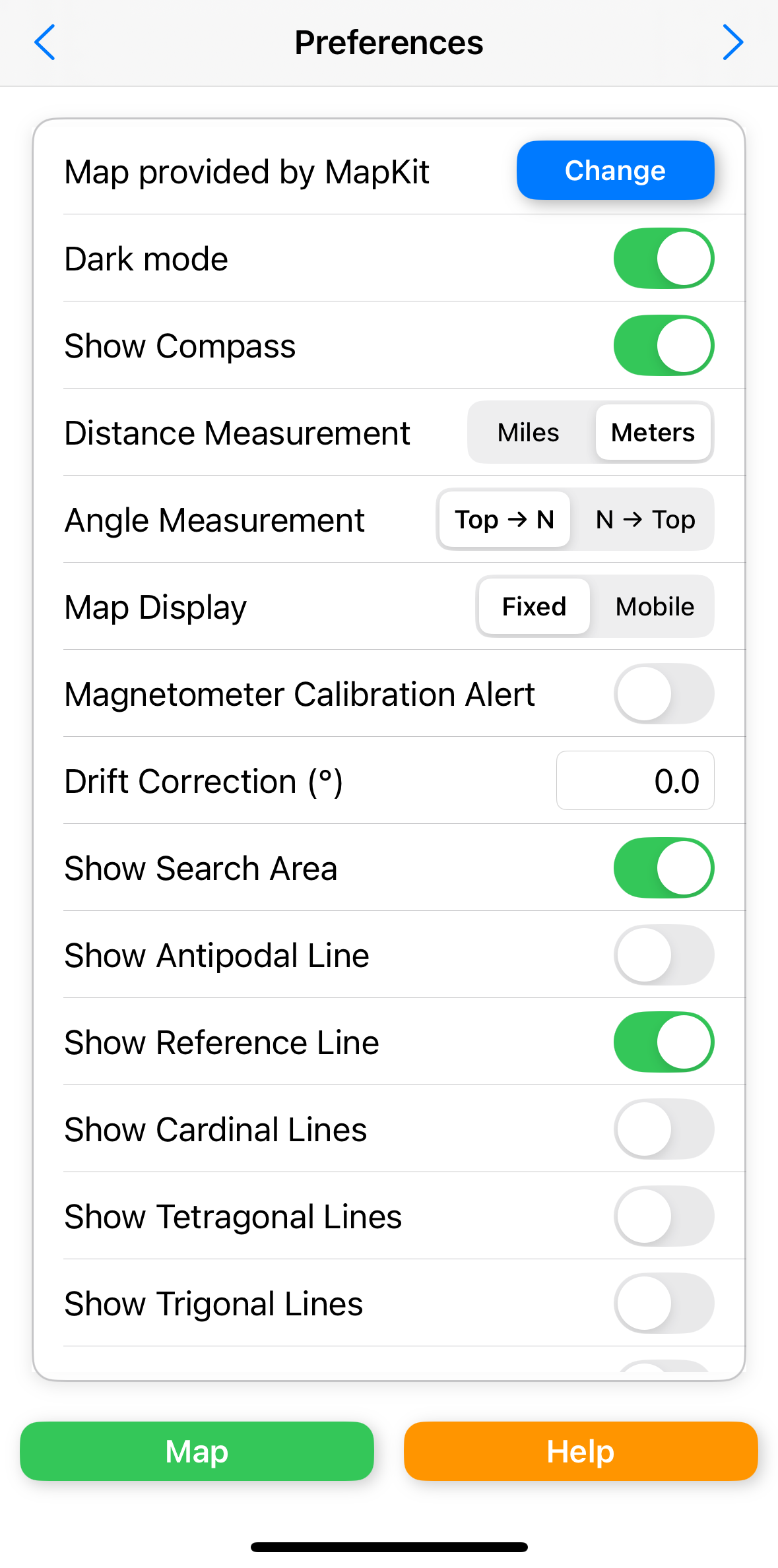
Abbildung 3.20: Konfiguration der Standard-Einstellungen.
8. Benutzerhilfe
Der sechste Bildschirm der App zeigt eine kurze Zusammenfassung der Ziele von Geoscope (Abbildung 3.21).
Die Schaltfläche Online-Hilfe anzeigen gewährt Zugriff auf das Benutzerhandbuch.
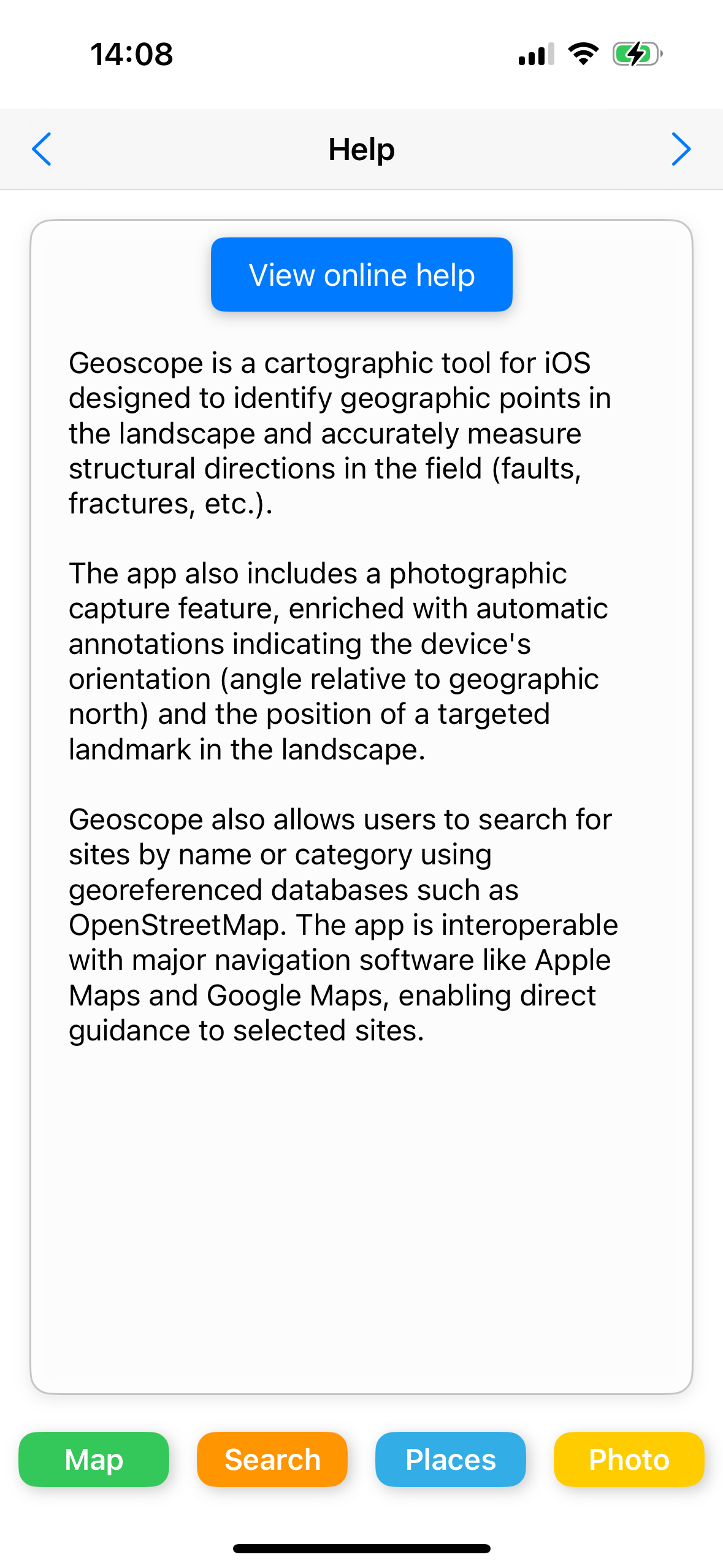
Abbildung 3.21: Hilfe.
9. In-App-Käufe
Der siebte Bildschirm beschreibt die In-App-Käufe (Abbildung 3.22).
Es werden zwei unterschiedliche und ergänzende Angebote bereitgestellt.
- Premium-Version, die den Zugriff auf alle erweiterten Funktionen freischaltet (georeferenzierte Fotos, Magnetometer-Kalibrierung, Sperren der Sichtlinie usw.)
- Premium Maps Abonnement: Dieses Jahresabonnement ermöglicht den Zugriff auf hochwertige topografische Karten, wie die gedruckte IGN-Karte im Maßstab 1:25.000.
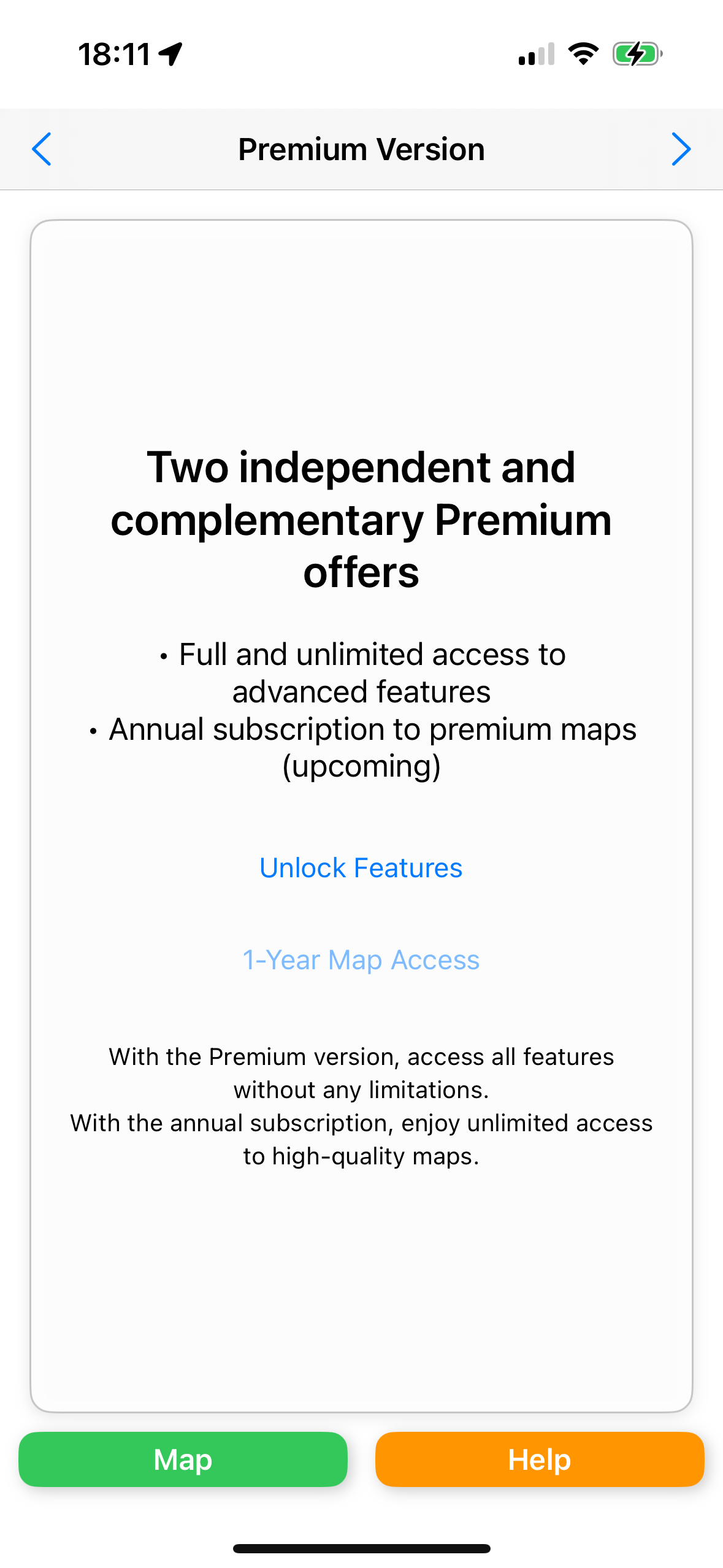
Abbildung 3.22: In-App-Käufe
IV/ Praktische Beispiele
Dieser Abschnitt veranschaulicht konkrete Anwendungsfälle der Geoscope-App, sei es im beruflichen, pädagogischen oder Freizeitbereich. Diese Beispiele helfen, das Potenzial des Werkzeugs im Gelände besser zu verstehen.
1) Panorama eines Geländes wie auf einem Orientierungstisch lesen
Ziel der Übung
Mit Hilfe der Haupt-Sichtlinie richten Sie Ihr iPhone oder iPad auf einen Berg, Vulkan, ein Dorf, ein Gebäude oder ein anderes sichtbares Relief und identifizieren diesen Punkt auf der Karte.
Vorgehensweise
- Auf der Karte mit Hilfe des integrierten GPS oder nahegelegener Orientierungspunkte positionieren.
- Das Gerät auf das beobachtete Relief ausrichten.
- Die Sichtlinie auf der Karte beobachten.
- Beachten Sie, dass die Genauigkeit von der Kalibrierung des Magnetometers und der GPS-Signalqualität abhängt. Eine sehr präzise Ausrichtung kann auch unter Verwendung nahegelegener Orientierungspunkte erreicht werden (Strommast, Gebäude usw.)
- Bei Bedarf das Magnetometer gegen mögliche elektromagnetische Störungen korrigieren, wie im folgenden Abschnitt beschrieben.
- Zur besseren Lesbarkeit auf der Karte die Taste zum Sperren der Sichtlinie drücken .
- Die Länge der Sichtlinie mit dem Schieberegler oben auf der Karte anpassen.
- Entlang der Sichtlinie zoomen/vergrößern, um den im Gelände beobachteten Punkt zu identifizieren.
- Durch Anpassen der Länge der Sichtlinie die Luftlinie zum untersuchten Punkt bestimmen.
Illustration anhand eines praktischen Beispiels
Das folgende Beispiel zeigt, wie man Reliefs und Besiedlungspunkte eines Geländes anhand eines einfachen fotografischen Standpunkts analysiert. Die Methode kann ohne Nutzung des Magnetometers durchgeführt werden, außer Winkelmessungen sind erforderlich.
Das untenstehende Foto (Abbildung 4.11) wurde von einem Beobachtungspunkt in unmittelbarer Nähe des Bahnhofs von Randan im Département Allier (Frankreich) aufgenommen. Die Aufgabe besteht darin, die auffälligen Punkte im Landschaftsbild zu identifizieren.
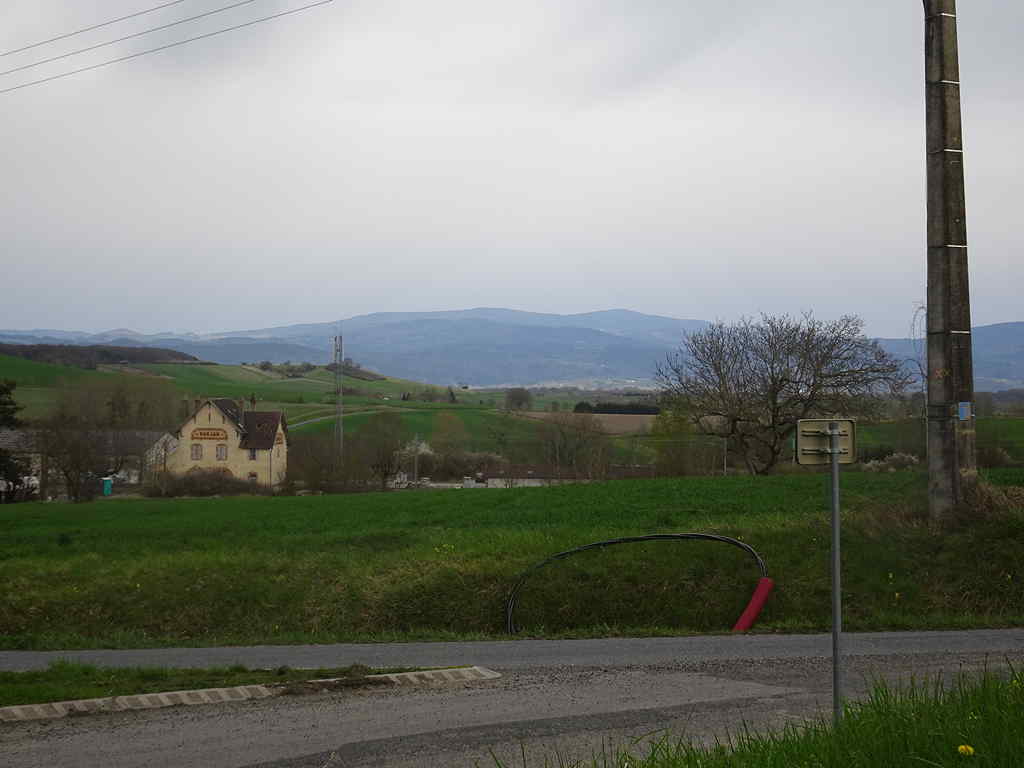
Abbildung 4.11: Beobachtungspunkt am Bahnhof von Randan (Frankreich)
Die Geoscope-App ermöglicht die präzise Lokalisierung dieses Beobachtungspunkts auf der Karte mithilfe von GPS-Koordinaten oder einfacher visueller Orientierung (Abbildung 4.12).
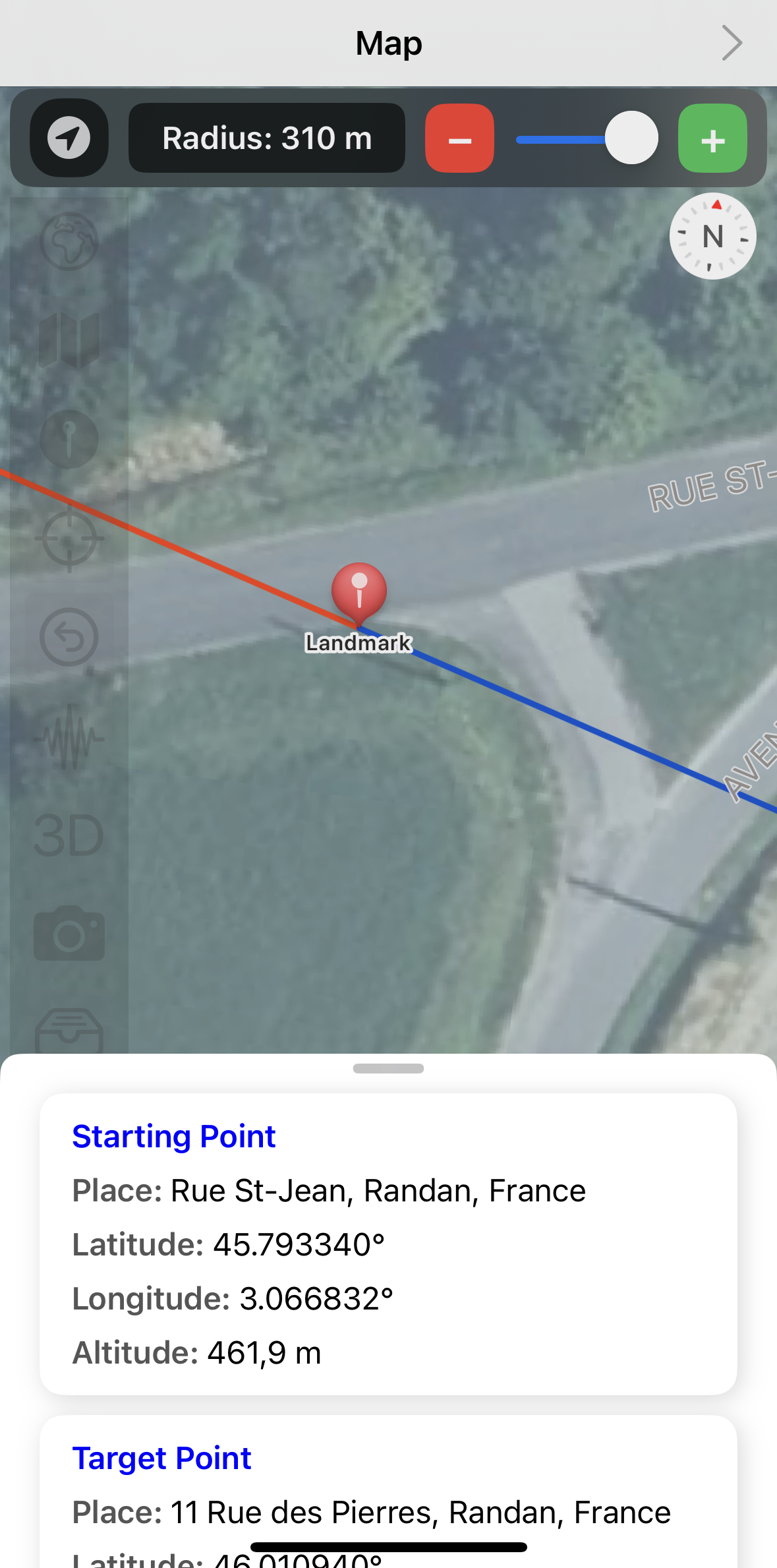
Abbildung 4.12: Lokalisierung des Beobachtungspunkts in der Geoscope-App
Als nächstes wird eine Sichtlinie gewählt. Dazu werden Referenzpunkte in der Nähe des Bahnhofs von Randan verwendet, wie diese beiden Pfosten entlang der Eisenbahnlinie (Abbildung 4.13).
Für eine präzise Ausrichtung wird auf diese Referenzpunkte gezoomt und das Gerät so gedreht, dass die Sichtlinie mit ihnen übereinstimmt (Abbildungen 4.13 und 4.14).
Sobald das Ziel erreicht ist, kann die Sichtlinie gesperrt werden, um unbeabsichtigte Bewegungen zu vermeiden.
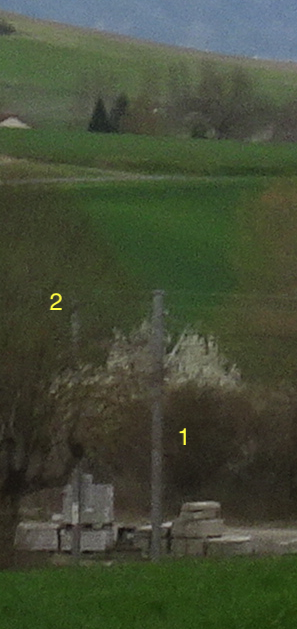
Abbildung 4.13: Auswahl nahegelegener Referenzen im Gelände, um die Sichtlinie vom Beobachtungspunkt aus auszurichten (1: nächster Pfosten im Vordergrund; 2: Pfosten auf der anderen Seite der Eisenbahnlinie).
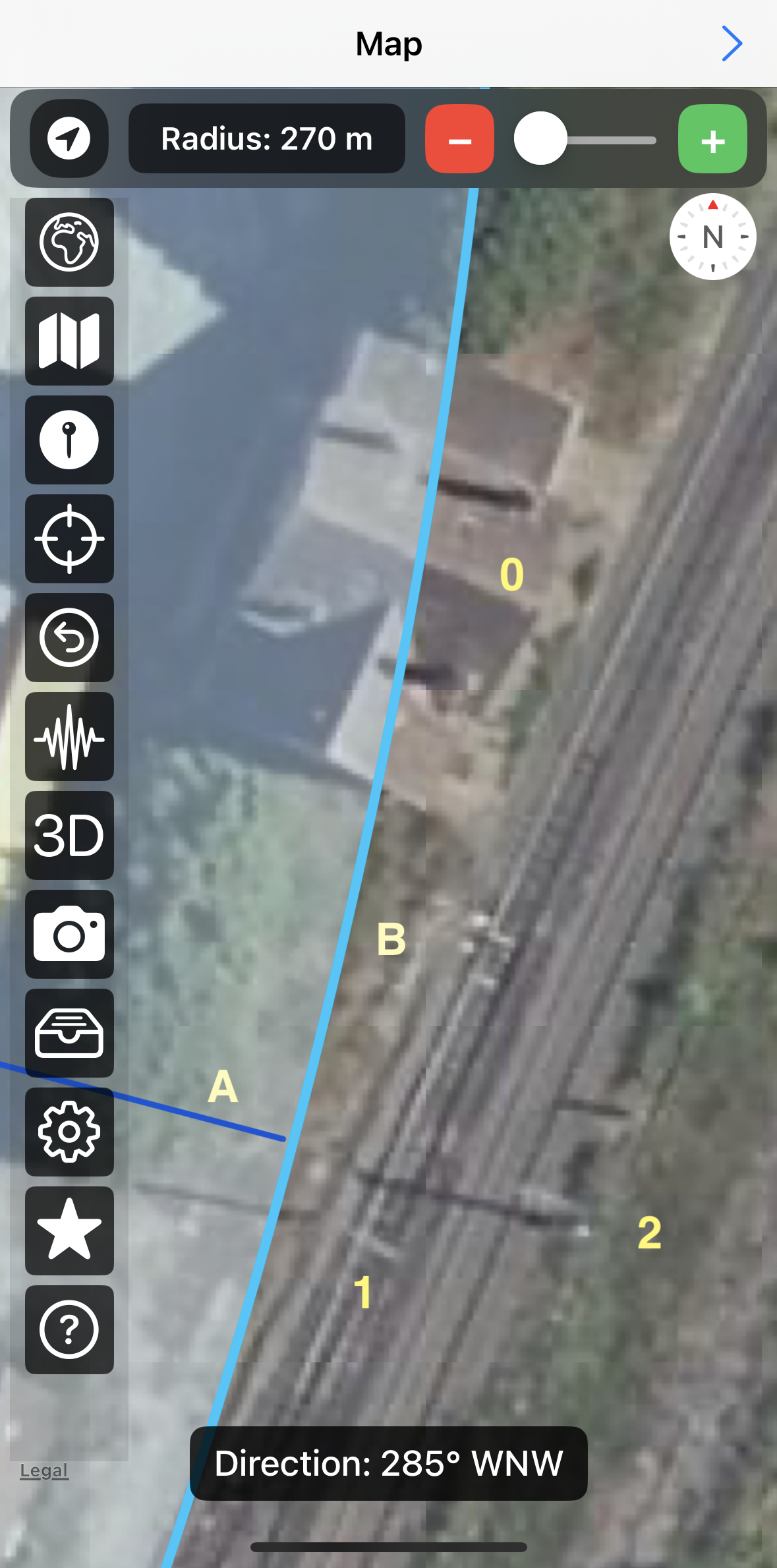
Abbildung 4.14: Visualisierung der beiden Pfosten (markiert mit 1 und 2) in der Geoscope-App. Der Bahnhof ist durch Punkt 0 angezeigt. Die Geoscope-App zeigt, dass wir 270 Meter vom Beobachtungspunkt entfernt sind. (A: Sichtlinie. B: Randbereich der Suchzone)
Da die Sichtlinie nun festgelegt ist, können wir entlang dieser Linie arbeiten, vom nächsten zum entferntesten Punkt.
Dazu verwenden wir die topographischen Karten des IGN im Maßstab 1:25.000.
Der Vorteil von Geoscope besteht darin, stark in die Karte hineinzoomen zu können, ohne die Sichtlinie zu verlieren.
Das Relief im Vordergrund ist mit Geoscope leicht erkennbar und befindet sich in einer Entfernung von weniger als 1,8 km. Die Entfernung wird oben auf dem Bildschirm angezeigt und kann durch Anpassung des kreisförmigen Suchbereichs gemessen werden (Abbildung 4.15).
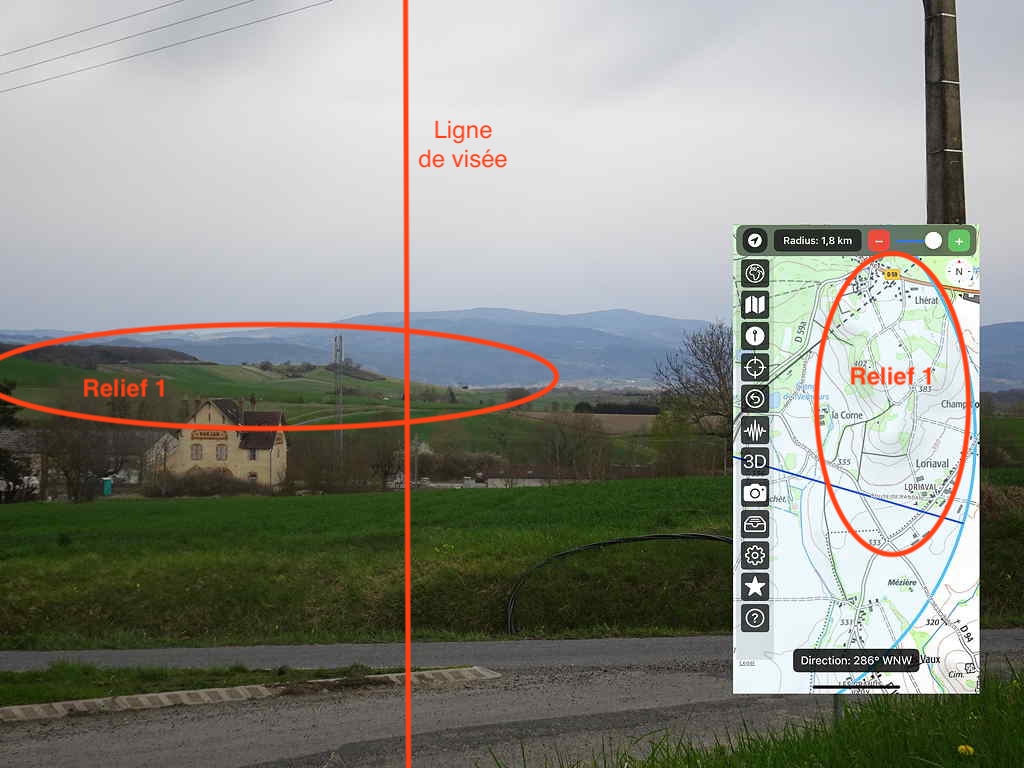
Abbildung 4.15: Erkennung des Reliefs im Vordergrund auf der linken Seite des Fotos.
Anschließend können wir den Hintergrundbereich mit einer kleinen Siedlung rechts der Sichtlinie analysieren. Die Geoscope-App zeigt uns, dass es sich um Puy-Guillaume handelt (Abbildung 4.16), das sich in einer Entfernung von 10,6 km befindet.
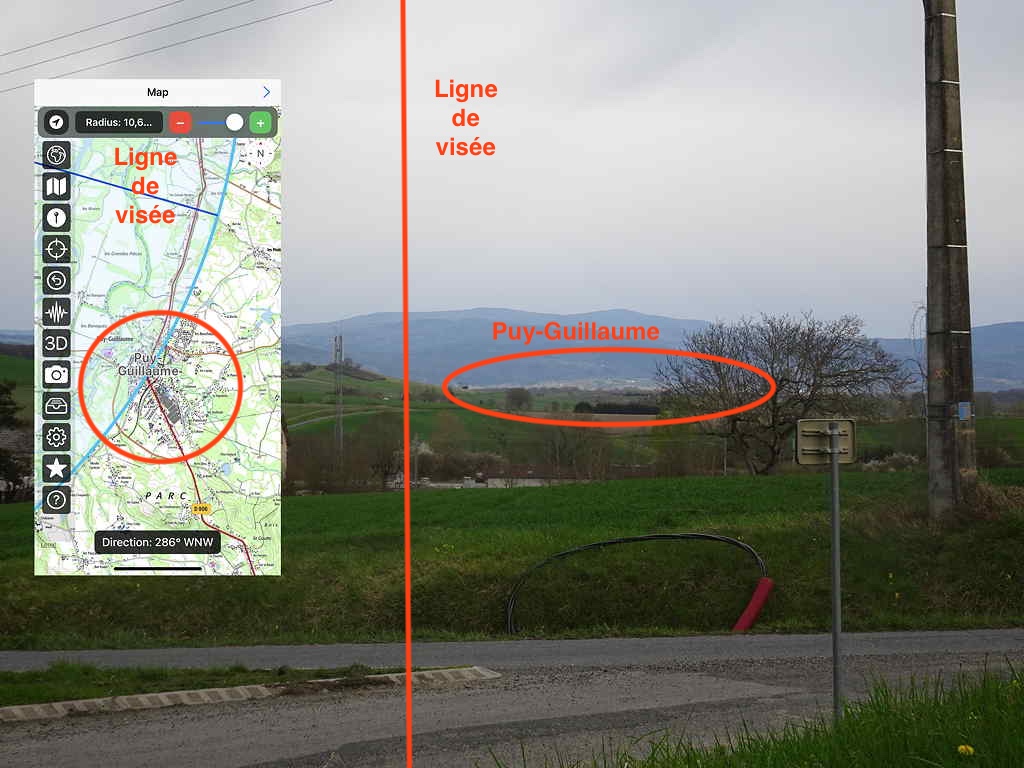
Abbildung 4.16: Identifikation von Puy-Guillaume im Hintergrund
Die weiter entfernten Bereiche sind komplexer zu analysieren, aber kein Problem: Die Geoscope-App bietet die Werkzeuge zur Panoramaanalyse. Ziel ist es nun, den hohen Berg im Hintergrund zu identifizieren. Der Trick besteht darin, die Sichtlinie leicht nach rechts zu verschieben, unter Bezugnahme auf einen neuen nahen Bezugspunkt, das längliche Gebäude neben dem Bahnhof (Abbildung 4.17).
Dabei sollte die Sichtlinie weiterhin blockiert bleiben, während man nach dem höchsten Relief sucht, das die Horizontlinie blockieren könnte. Durch das Durchsuchen der Karte in der Geoscope-Kartenansicht stößt man schnell auf den Puy de Montoncel, mit 1287 Metern Höhe und etwa 27,4 km von unserem Standort entfernt (Abbildung 4.18).
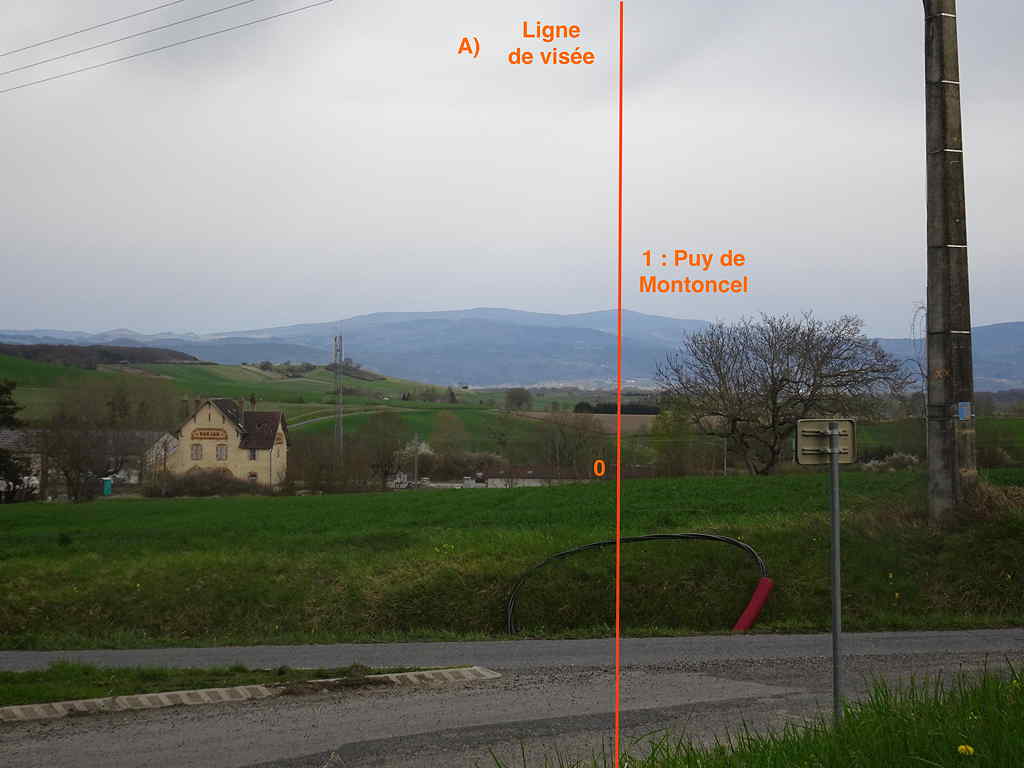
Abbildung 4.17: Erkennung des Berges (Puy de Montoncel) im Hintergrund (0: gewählter Referenzpunkt im Vordergrund; 1: Relief im Hintergrund zu identifizieren, der Puy de Montoncel)
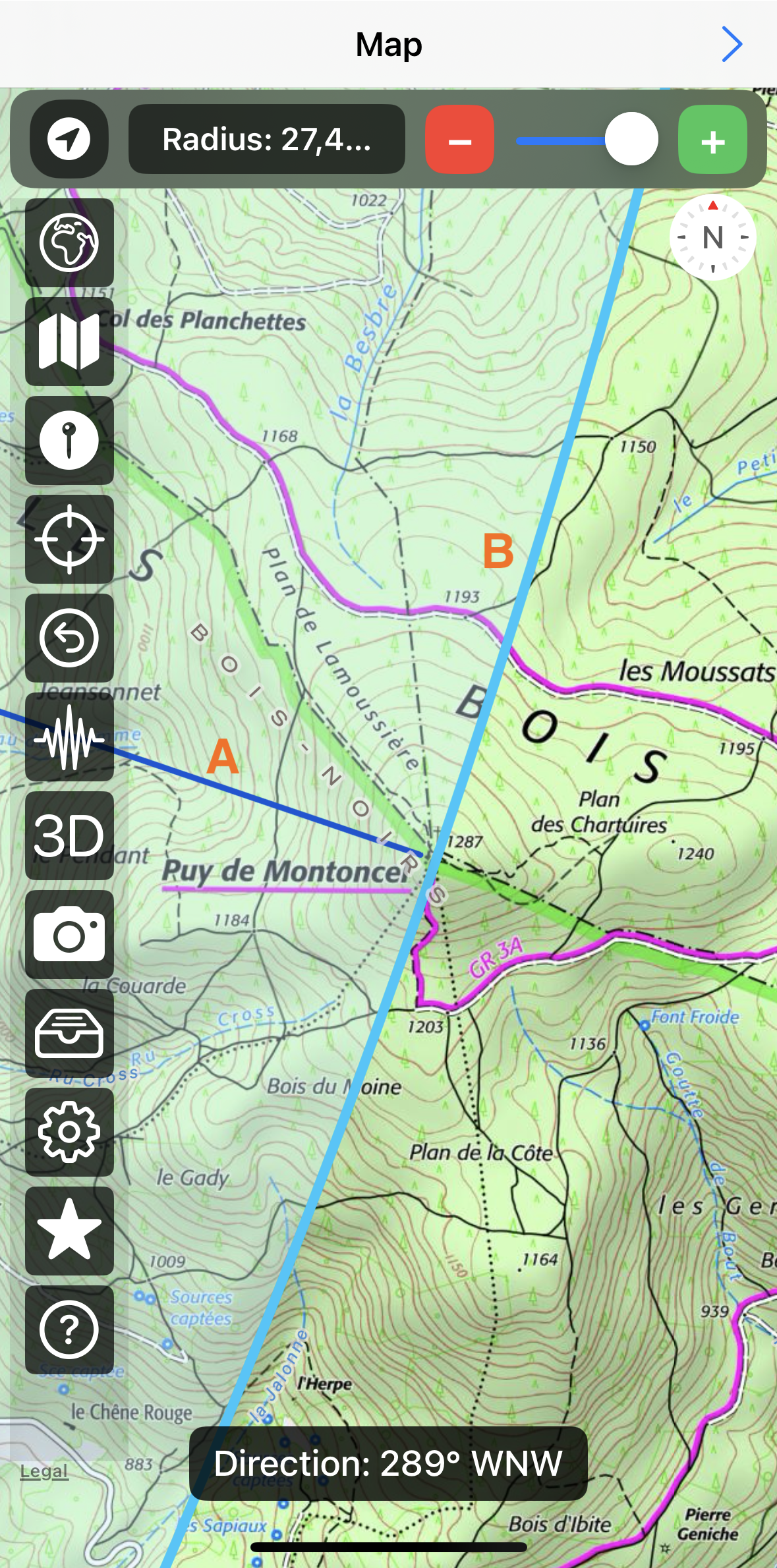
Abbildung 4.18: Die Sichtlinie schneidet das Relief des Puy de Montoncel (A: Sichtlinie; B: Erweiterung des Suchbereichs)
d) Ein weiteres Anwendungsbeispiel: Erkennung der Vulkane der Chaîne des Puys
Dieses Beispiel zeigt eine neue Nutzung von Geoscope in einer Übung zur Geländekartierung anhand eines konkreten Falls: die Erkennung der vulkanischen Strukturen der Chaîne des Puys.
Die Chaîne des Puys ist eine Reihe von Vulkanen, die sich auf etwa 40 km von Norden nach Süden im Zentralmassiv westlich von Clermont-Ferrand erstrecken. Diese Vulkane, die größtenteils vor weniger als 100.000 Jahren entstanden sind, weisen eine große Vielfalt an Formen auf: Kegel, Dome, Maare oder Lavaströme. Da sie zahlreich, manchmal nah beieinander oder übereinanderliegend sind, kann es schwierig sein, sie im Gelände zu erkennen. Geoscope hilft, sie leichter zu identifizieren, indem Karte, Orientierung und GPS-Standort kombiniert werden, um Fehler zu vermeiden und die Organisation dieser Vulkankette besser zu verstehen.
Abbildung 4.19 bietet einen Überblick über die Horizontlinie (südlicher Teil der Chaîne des Puys), die mit Hilfe von Geoscope entschlüsselt werden soll.
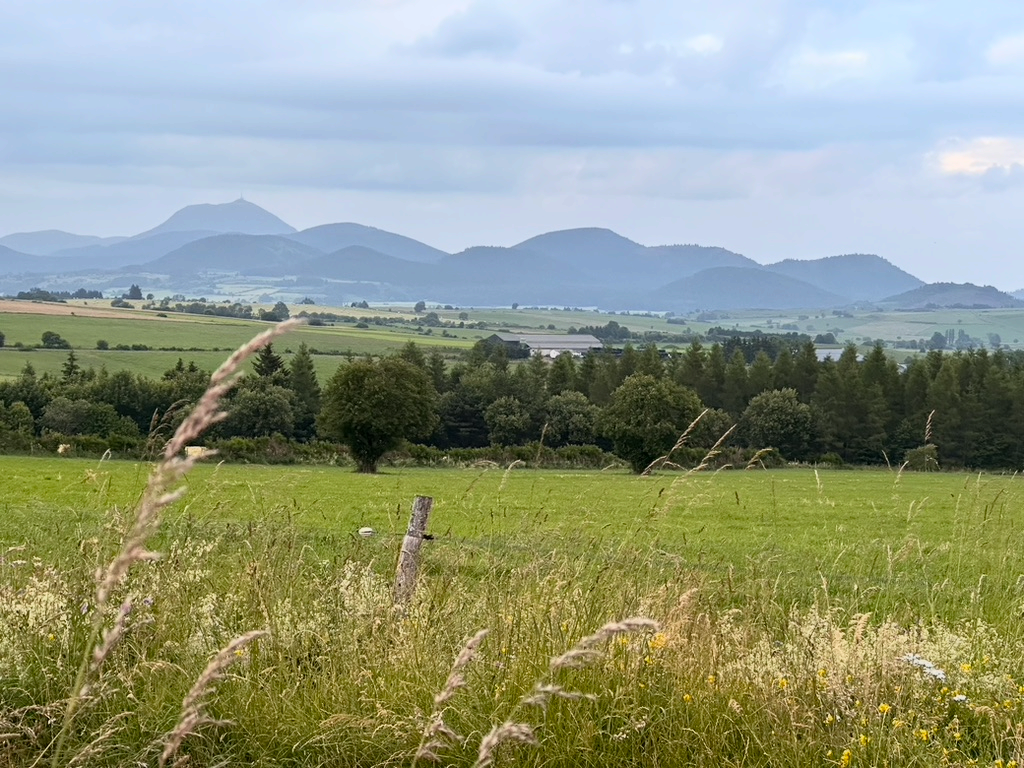
Abbildung 4.19: Horizontlinie der Chaîne des Puys zur Analyse.
Um die Puys zu identifizieren, geht man stets wie folgt vor:
- Sektor für Sektor vorgehen, um den gesamten Horizont zu überblicken.
- Mit leicht erkennbaren Punkten in der Landschaft beginnen.
- Beim Zoomen der Karte entlang der Sichtlinie bewegen und die nahegelegenen Orte identifizieren.
- Den Vorgang in anderen Richtungen wiederholen.
Abbildung 4.20 zeigt die Abfolge der Schritte bei der Analyse des linken Teils von Abbildung 4.19.
- Standort bestimmen. Der erste Schritt besteht darin, sich präzise auf der Karte zu positionieren (Punkt (1) in Abbildung 4.20). Der Beobachtungspunkt befindet sich am Ort les Brouchilles, in der Nähe des Dorfes Pessade.
- Eine Sichtlinie definieren. Eine erste Sichtlinie ergibt sich natürlich: die Richtung auf den Gipfel des Puy de Dôme. Mit Geoscope erfährt man, dass dieser emblematische Gipfel 16 km von unserer Position entfernt ist (Punkt (2) in Abbildung 4.20).
- Vulkane entlang der Sichtlinie identifizieren. Am einfachsten ist es, mit dem Vulkanbauwerk im Vordergrund zu beginnen. Auf unserer Sichtlinie identifiziert Geoscope eindeutig den Puy de Pourcharet, der 8,5 km vom Beobachtungspunkt entfernt ist (Punkt (3) in Abbildung 4.20).
- Leicht versetzte Bauten erkennen. Direkt vor dem Puy de Pourcharet und leicht nach rechts versetzt erkennt man den Puy de Montgy, leicht erkennbar. Dieser Vulkan dient als guter Sekundärpunkt für zukünftige Beobachtungen.
- Vulkane hinter dem Vordergrund erkunden. In Verlängerung des Puy de Pourcharet erstreckt sich eine Vulkanreihe bis zum Fuß des Puy de Dôme. Bei Beachtung der nach links versetzten Vulkane zeigt Geoscope die Präsenz der Puys von Montchié und Salomon, etwa 13 km entfernt (Punkt (4) in Abbildung 4.20).
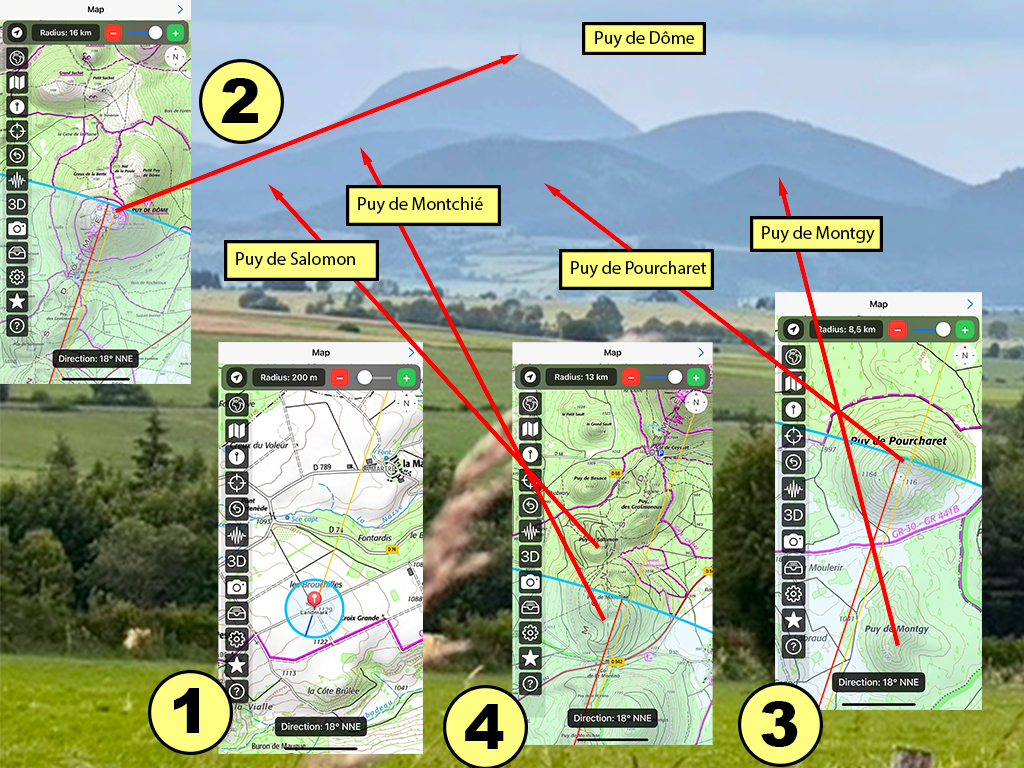
Abbildung 4.20: Erste Interpretation des Panoramas mit Geoscope. Punkt (1) zeigt den Standort des Beobachtungspunkts in Pessade. Punkt (2) markiert das entfernte Ziel, den Puy de Dôme. Die gewählte Sichtlinie verläuft zwischen diesen beiden Punkten. Punkt (3) zeigt die im Vordergrund erkannten Reliefs (Puy de Montgy und Puy de Pourcharet). Punkt (4) zeigt die Reliefs am Fuß des Puy de Dôme (Puy de Montchié und Puy de Salomon).
Abbildung 4.21 zeigt die Schritte für den mittleren Teil des Panoramas.
- Zunächst wird auf den zuvor identifizierten Orientierungspunkt des Puy de Montgy zurückgegriffen, und mit Geoscope wird eine neue Sichtlinie bis zum dominanten Hintergrundrelief gezogen. Dies ist der Puy de Laschamp, 11,7 km vom Beobachtungspunkt entfernt (Punkt (1) in Abbildung 4.21).
- Rechts vom Puy de Montgy befinden sich die beiden kleinen Kegel Puy de Montjuger und Puy de Montchal, die im Vordergrund leicht erkennbar sind.
- Die Sichtlinie wird zwischen den Puy de Montjuger und Montchal gelegt. Diese Linie trifft im Hintergrund auf den imposanten Schlackenkegel Puy de Mercoeur (Punkt (2)), 9,9 km vom Beobachtungspunkt entfernt.
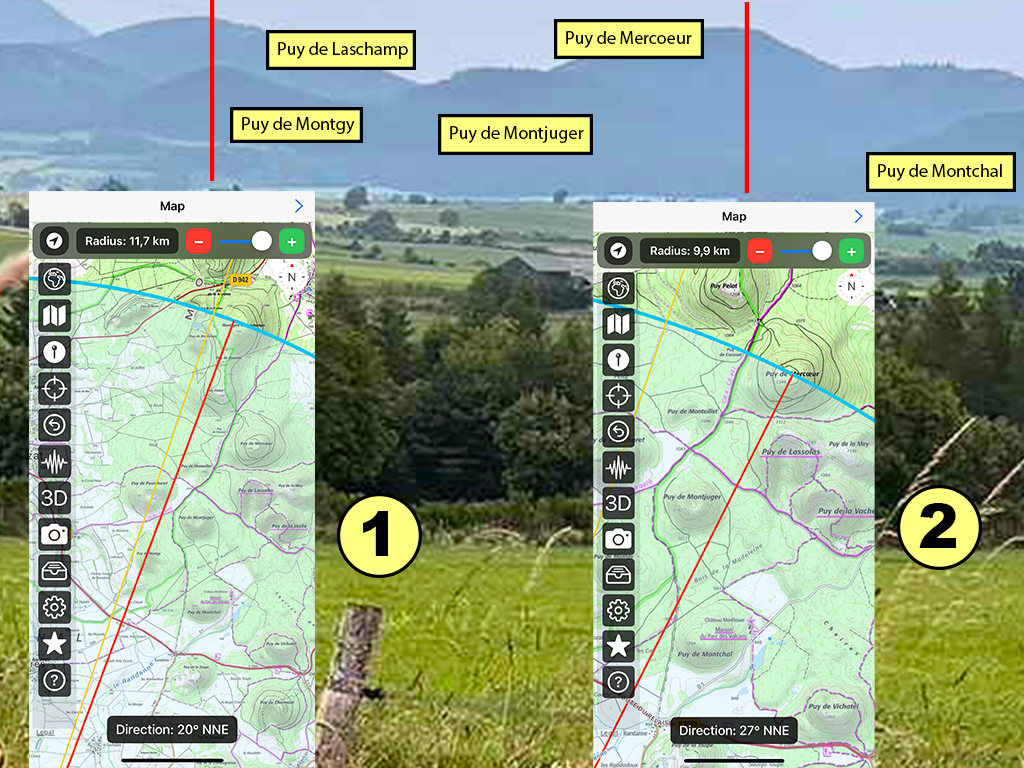
Abbildung 4.21: Analyse des mittleren Panoramas. Die roten Linien zeigen die beiden verwendeten Sichtlinien: Linie (1) verläuft über den Gipfel des Puy de Montgy, Linie (2) verläuft zwischen Puy de Montjuger und Puy de Montchal.
Abbildung 4.22 zeigt die letzten Schritte zur Identifizierung des rechten Panoramabereichs.
- Eine neue Sichtlinie wird über den Gipfel des Puy de Montchal gelegt. Im Hintergrund trifft diese Linie auf den Puy de Lassolas und seinen eingestürzten Krater, 9 km entfernt (Punkt (1) in Abbildung 4.22).
- Zur Überprüfung kann eine weitere Sichtlinie auf den Puy de la Toupe gelegt werden (Punkt (2) in Abbildung 4.22). Links von dieser Linie befindet sich der Puy de la Vache.
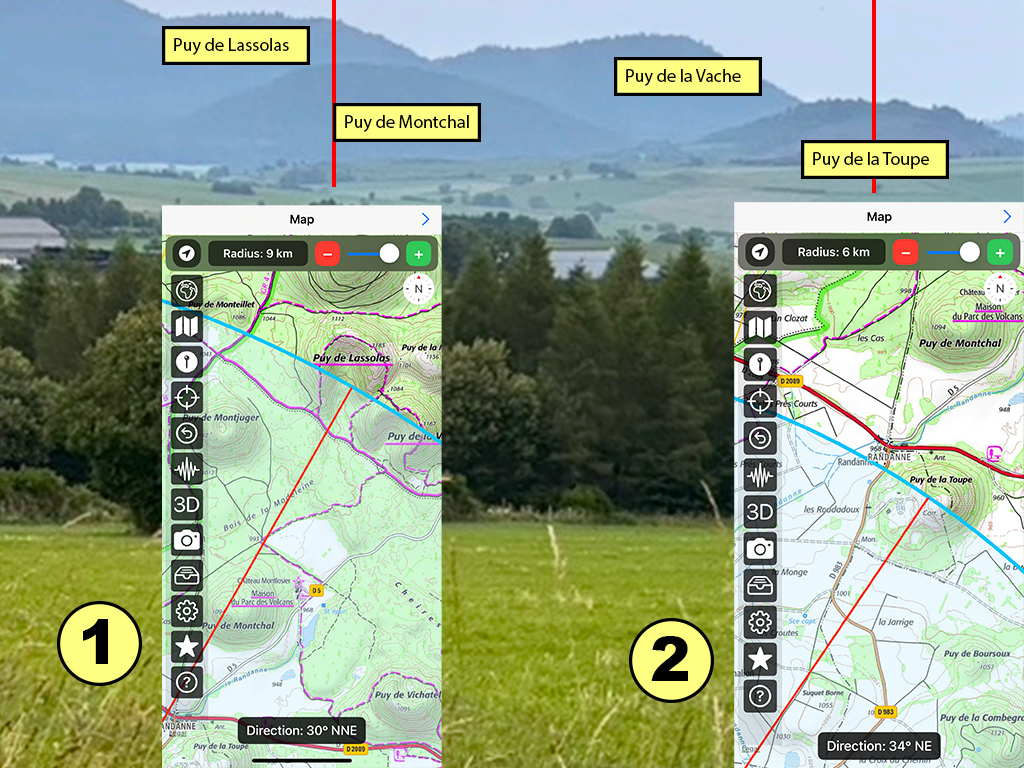
Abbildung 4.22: Analyse des rechten Panoramas. Die roten Linien zeigen die verwendeten Sichtlinien. Linie (1) verläuft über den Gipfel des Puy de Montchal und zeigt den Puy de Lassolas im Hintergrund. Linie (2) verläuft über den Puy de la Toupe rechts vom Puy de la Vache.
Zusammenfassend ist Geoscope das ideale Werkzeug, um eine Landschaft zu analysieren, als hätte man einen mobilen Orientierungstisch.
2. Georeferenzierte und orientierte Fotografien aufnehmen
In der Berufspraxis – insbesondere in Geologie, Geographie, Archäologie oder Architektur – ist es oft notwendig, Geländeaufnahmen mit erweiterten fotografischen Dokumentationen zu erstellen. Zwei Schlüsselinformationen sind dabei erforderlich: Maßstab und Orientierung. Während der Maßstab in der Regel einfach durch ein Referenzobjekt (z. B. Geologenhammer, Lineal oder bekannter Maßstab im Bild) angegeben werden kann, gab es bisher keine zuverlässige Methode, um die Orientierung direkt auf dem Foto genau zu vermerken.
Geoscope schließt diese Lücke, indem automatisch annotierte vertikale Linien auf dem Foto hinzugefügt werden, die die Ausrichtung der Aufnahme anzeigen. Diese Linien entsprechen azimutalen Richtungen, orientiert nach dem Winkel zum geografischen Norden und im Uhrzeigersinn von Norden (0°) gemessen. Die Linien sind in 10°-Schritten markiert, ihr Abstand variiert jedoch visuell: Sie sind auf dem Foto nicht gleichmäßig verteilt, da sie aus der Projektion eines sphärischen Sichtkegels auf eine 2D-Ebene resultieren. Diese Verzerrung ist normal und spiegelt wider, dass sich azimutale Richtungen visuell weiter voneinander entfernen, je weiter man vom Bildzentrum entfernt ist.
Dank dieser Darstellung wird ein Foto mit Geoscope zu einem echten wissenschaftlich orientierten Dokument, das die präzise Analyse der Ausrichtung eines Aufschlusses, einer Wand oder eines anderen beobachtbaren Elements im Gelände ermöglicht.
Die Haupt-Himmelsrichtungen – Nord, Ost, Süd und West – werden durch dicke rote Linien dargestellt, die auf dem Foto klar sichtbar sind. Zusätzlich markieren dünne blaue Linien in 10°-Schritten die Zwischenrichtungen. Diese kombinierte Darstellung erlaubt es, die genaue Orientierung jedes Landschaftselements visuell zu bestimmen (Abbildung 4.23).
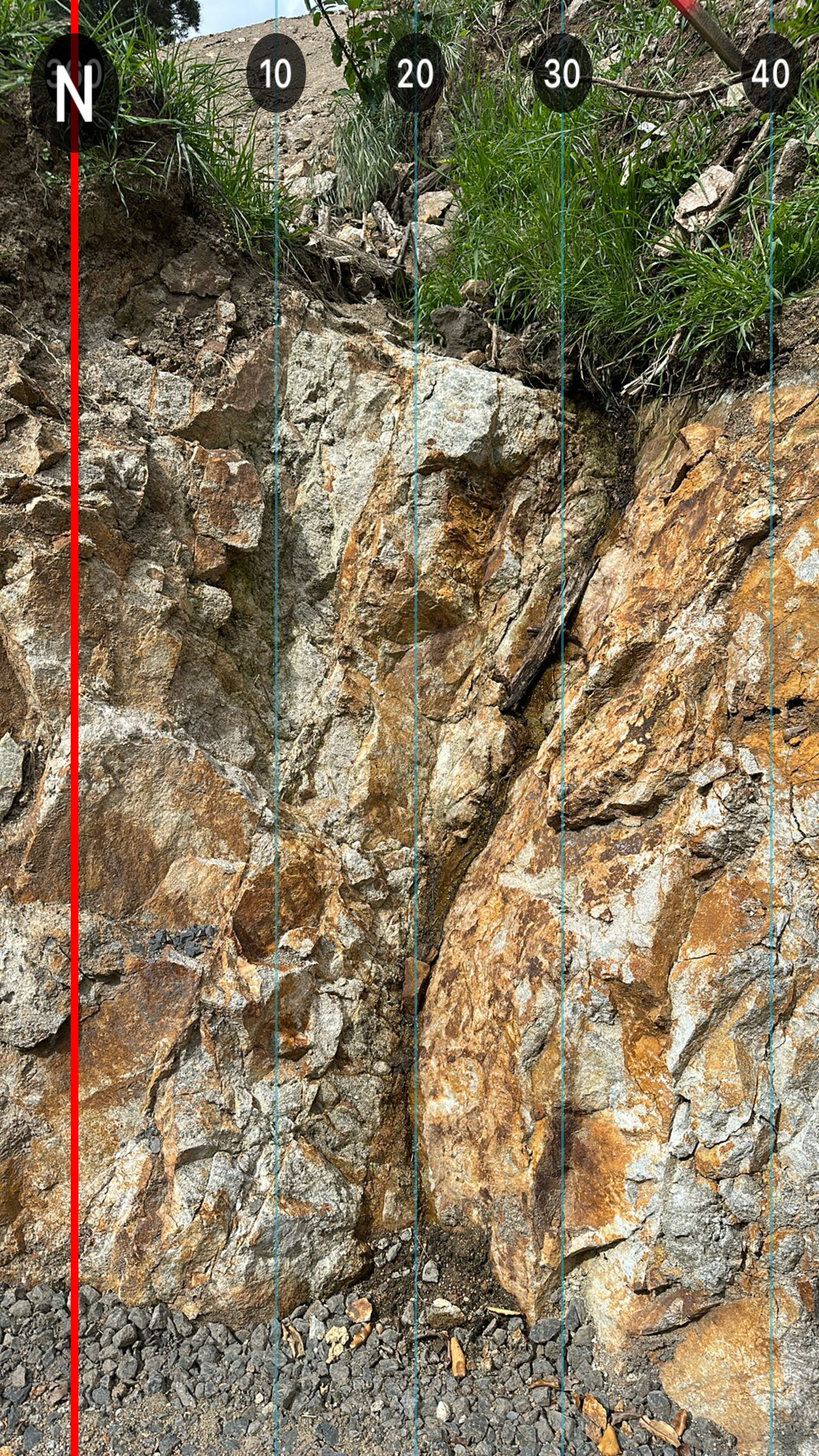
Abbildung 4.23: Beispiel einer geographisch orientierten Aufnahme mit Geoscope
3. Lokalisierung symbolischer oder geodynamischer Orte
Einige Orte – sei es persönlich (Geburtsort, Erinnerungs- oder Kulturorte) oder wissenschaftlich (geologische Referenzpunkte) – können besondere Bedeutung haben. Geoscope ermöglicht die präzise Lokalisierung und Visualisierung der Richtung dieser Orte relativ zur aktuellen Position oder zum Wohnort des Nutzers.
Ein klassisches Beispiel ist die Kaaba in Mekka, deren Ausrichtung für Muslime, die ihre Gebete in Richtung des heiligen Ortes verrichten wollen, entscheidend ist.
In einem anderen Kontext spielen manche Orte eine bedeutende Rolle für die Funktionsweise der Erdkruste – Hotspots (wie Island oder Réunion), ozeanische Rücken oder große Krustenstörungen. Geoscope ermöglicht es auch, den Benutzer zu diesen Schlüsselstrukturen zu orientieren, etwa zu Lehr- oder Forschungszwecken.
Um die Richtung zu einem symbolischen Ort anzuzeigen, kann eine der folgenden Methoden unter Nutzung der Punktmarkierungsfunktion der App verwendet werden:
- Verwendung des speziellen Bildschirms zur Definition von Referenzpunkten.
- Auswahl eines Ortes aus der vordefinierten Liste symbolischer Orte (Mekka ist standardmäßig enthalten).
- Oder manuelle Definition eines Punktes auf der Karte durch Berühren des Bildschirms (manueller Punkt).
- Eine Sichtlinie zu diesem Referenzpunkt wird dann auf der Karte angezeigt.
- Dieser Referenzpunkt wird auch auf den mit Geoscope aufgenommenen Fotos projiziert und bietet so eine Art erweiterte Realität, die Orientierung und Visualisierung kombiniert.
a) Visualisierung terrestrischer Strukturrichtungen
Da die Erde eine Kugel (genauer: ein leicht abgeflachtes Ellipsoid an den Polen) ist, folgt die tatsächliche Richtung zwischen zwei weit auseinanderliegenden Punkten keiner geraden Linie auf einer flachen Karte, sondern einer geodätischen Linie auf der Erdoberfläche. Die meisten Karten – insbesondere Mercator-Projektionen – verzerren jedoch Entfernungen und Winkel über große Distanzen, wodurch die Interpretation geodynamischer Spannungen ungenau wird.
Geoscope ist ein iOS-Werkzeug, das die präzise Visualisierung der Richtung tektonischer Spannungen oder geophysikalischer Einflusslinien über lange Entfernungen ermöglicht, unter Berücksichtigung der tatsächlichen Erdkrümmung. Durch die direkte Projektion dieser Richtungen auf die Karte werden die Kräfte (z. B. die Verbindung zwischen Frankreich und Island oder dem Mittelatlantischen Rücken) korrekt wiedergegeben.
Dieser Ansatz ist entscheidend für Disziplinen, die sich mit Lithosphärenebene oder globalen Wechselwirkungen beschäftigen: Plattentektonik, Seismotektonik, Vulkanismus, Geophysik oder Geomagnetismus. Mit Geoscope lassen sich komplexe Dynamiken als konkrete Richtungsbewegungen auf dem Gelände darstellen.
Beispielsweise erzeugt Island, das auf dem Mittelatlantischen Rücken liegt und von einem Hotspot versorgt wird, eine ungewöhnlich dicke ozeanische Kruste, die ein weites vulkanisches Plateau bildet. Diese Überdicke belastet die eurasische Platte und erzeugt großräumige tektonische Spannungen. In Westeuropa manifestiert sich diese Spannung in Frankreich als NNE–SSW-Kompression (Abbildung 4.24).
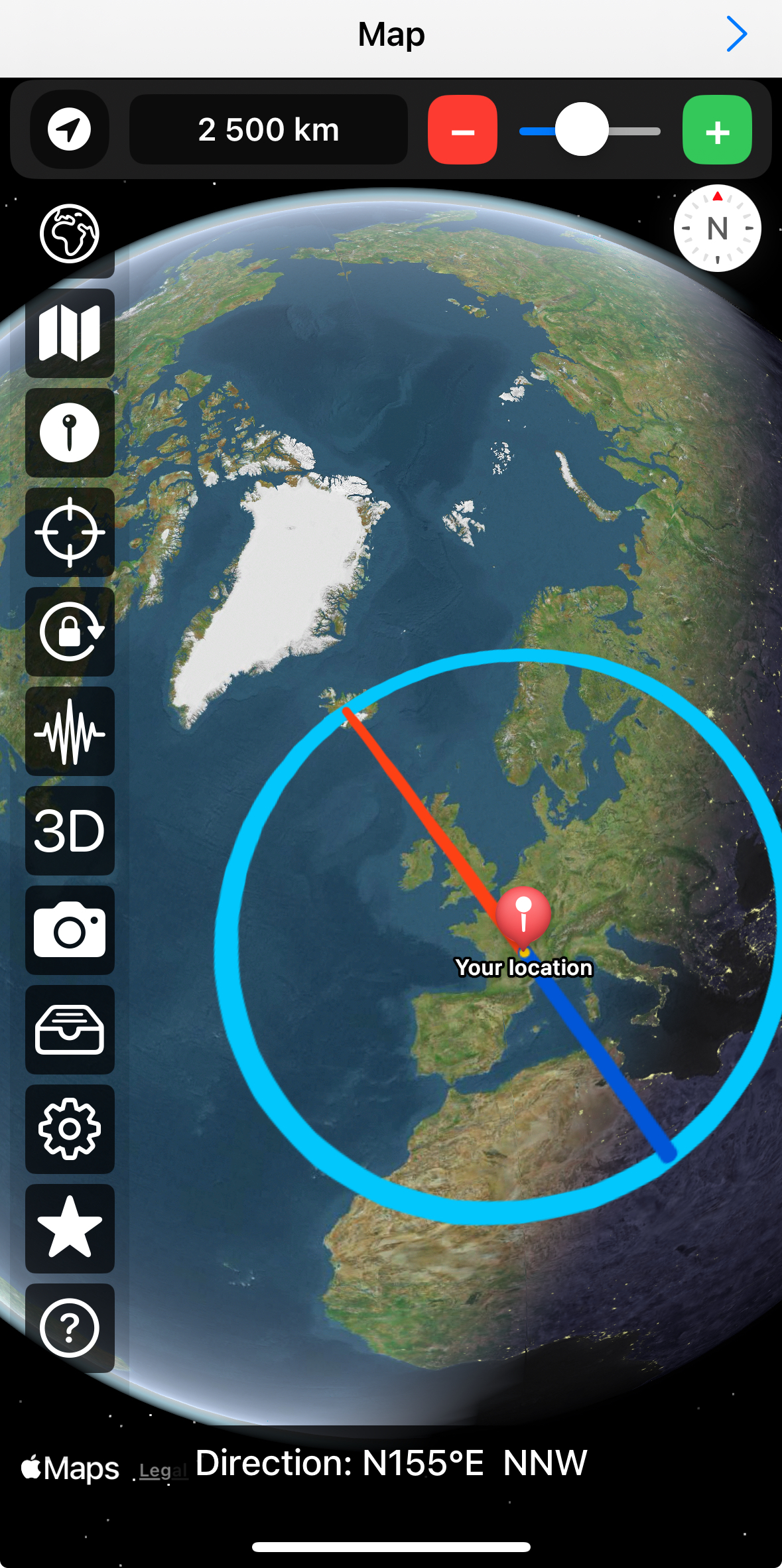
Abbildung 4.24: Visualisierung der Richtung nach Island mit Geoscope (2.500 km vom Beobachtungspunkt entfernt), entsprechend einer wichtigen geodynamischen Orientierung in Frankreich. Diese Richtung reflektiert die Hauptachse der horizontalen Spannungen in der Erdkruste, die für einen Teil der aktuellen Erdbeben in Frankreich verantwortlich sind.
Ebenso liegt das französische Festland in der Verlängerung großer Transformstörungen des Mittelatlantischen Rückens (Abbildung 4.25). Diese Strukturen, grob N120–130°E orientiert, setzen sich an Land als große Krustenstörungen fort, wie z. B. die Armorikanischen Scherlinien, die sich bis zum Zentralmassiv erstrecken (Abbildung 4.26).
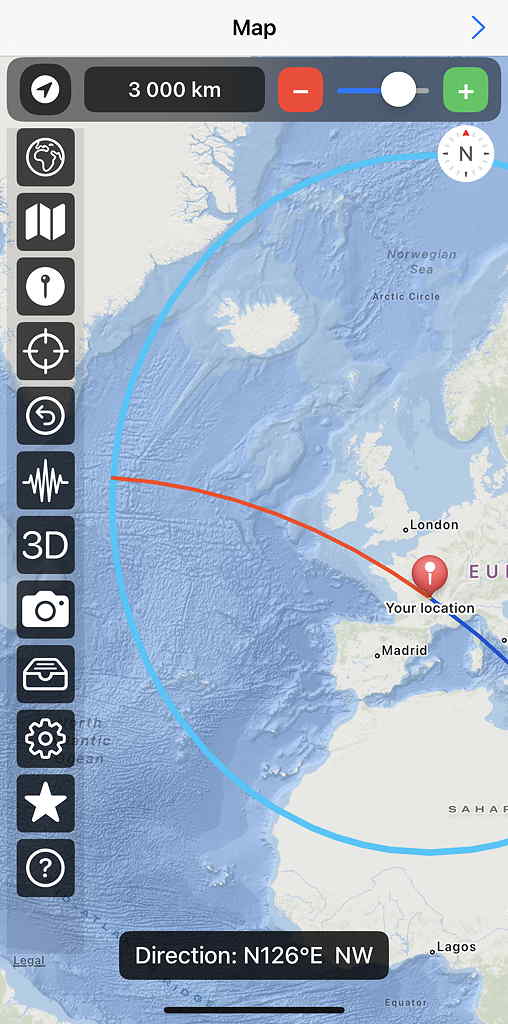
Abbildung 4.25: Darstellung der Transformstörungen und Lineamente des ozeanischen Teils der eurasischen Platte (3.000 km vom Beobachtungspunkt entfernt) sowie deren Fortsetzungen im Kontinentbereich.
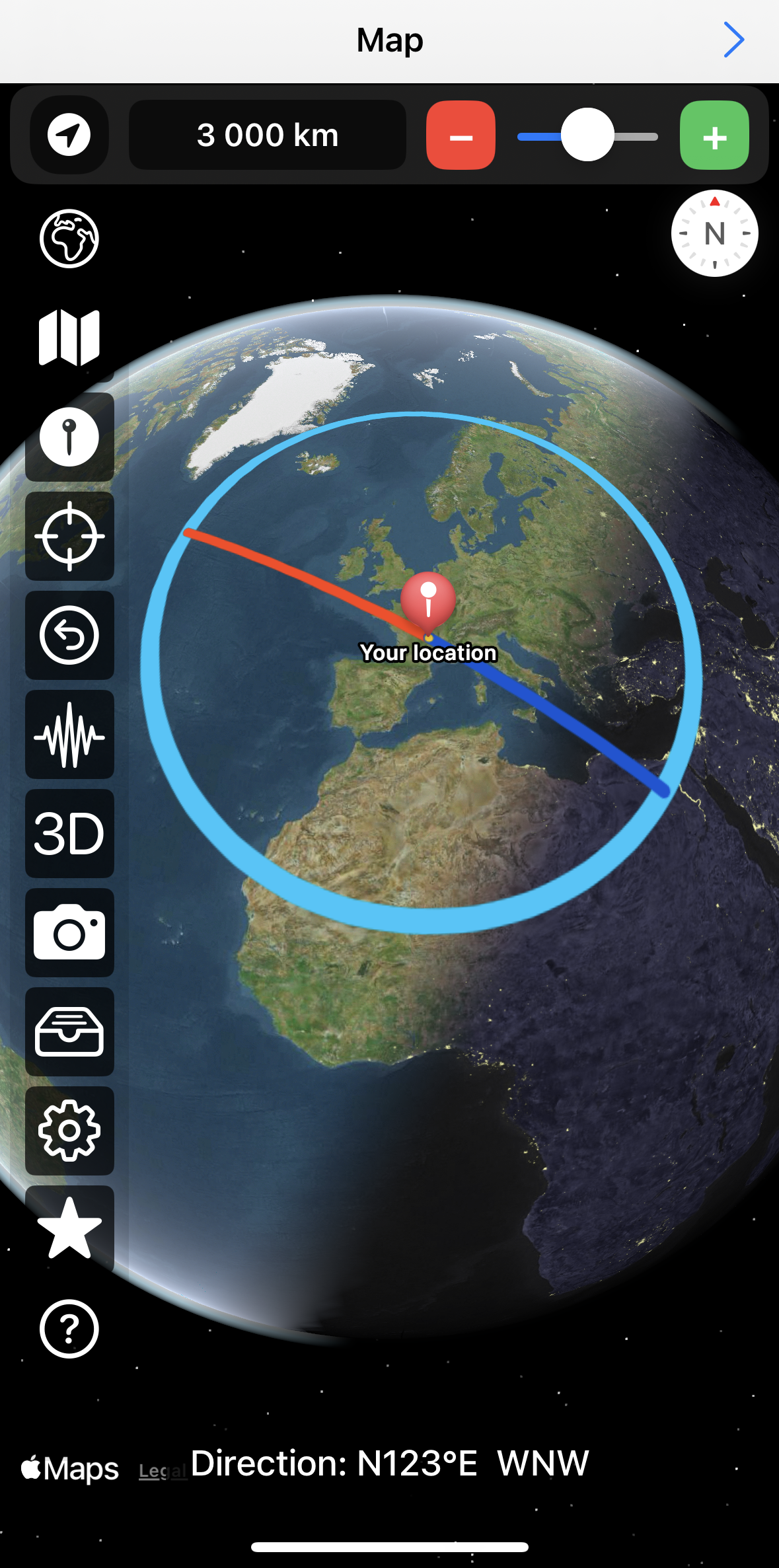
Abbildung 4.26: Wie Abbildung 4.25, jedoch in 3D-Ansicht.
b) Bestimmung der Richtung nach Mekka
Geoscope ist derzeit die einzige iOS-App, die die präzise Bestimmung der Richtung zu einem symbolischen Ort wie Mekka ermöglicht, unter Berücksichtigung der tatsächlichen Position des Nutzers, der Berechnung der geodätischen Linie und lokaler elektromagnetischer Störungen.
Standard-Kompassfunktionen in iOS korrigieren solche elektromagnetischen Störungen nicht. In städtischen Umgebungen können diese Störungen stark sein (Klimaanlagen, Metallobjekte, Stromnetze, elektronische Geräte usw.), wodurch die angezeigte Richtung verfälscht wird. Vor jeder Messung sollte daher die Kompassgenauigkeit an nahegelegenen Objekten überprüft und gegebenenfalls die in diesem Abschnitt beschriebene Korrektur angewendet werden.
Geoscope berechnet zudem die Richtung zu weit entfernten Punkten unter Berücksichtigung der Erdkrümmung. Die Richtung zu einem entfernten Ort wird durch die Orthodrome (Großkreis) ermittelt, den kürzesten Weg zwischen zwei Punkten auf der Erdoberfläche, der auf klassischen Karten (z. B. Mercator-Projektionen) nicht als gerade Linie dargestellt werden kann.
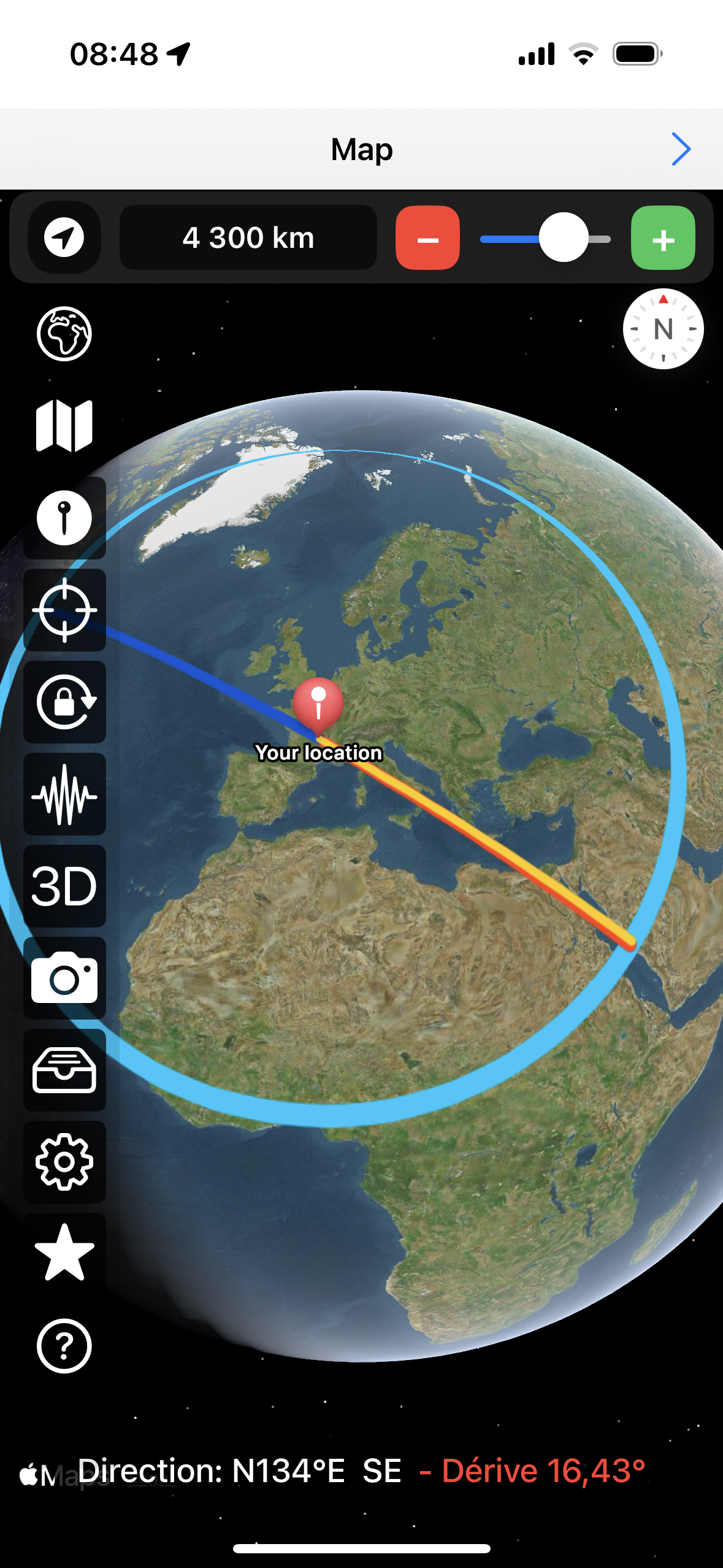
Abbildung 4.27: Bestimmung der geodätischen Linie zwischen Clermont-Ferrand und Mekka mit Geoscope. Azimut: N 134° E. Entfernung vom Beobachtungspunkt ca. 4300 km.
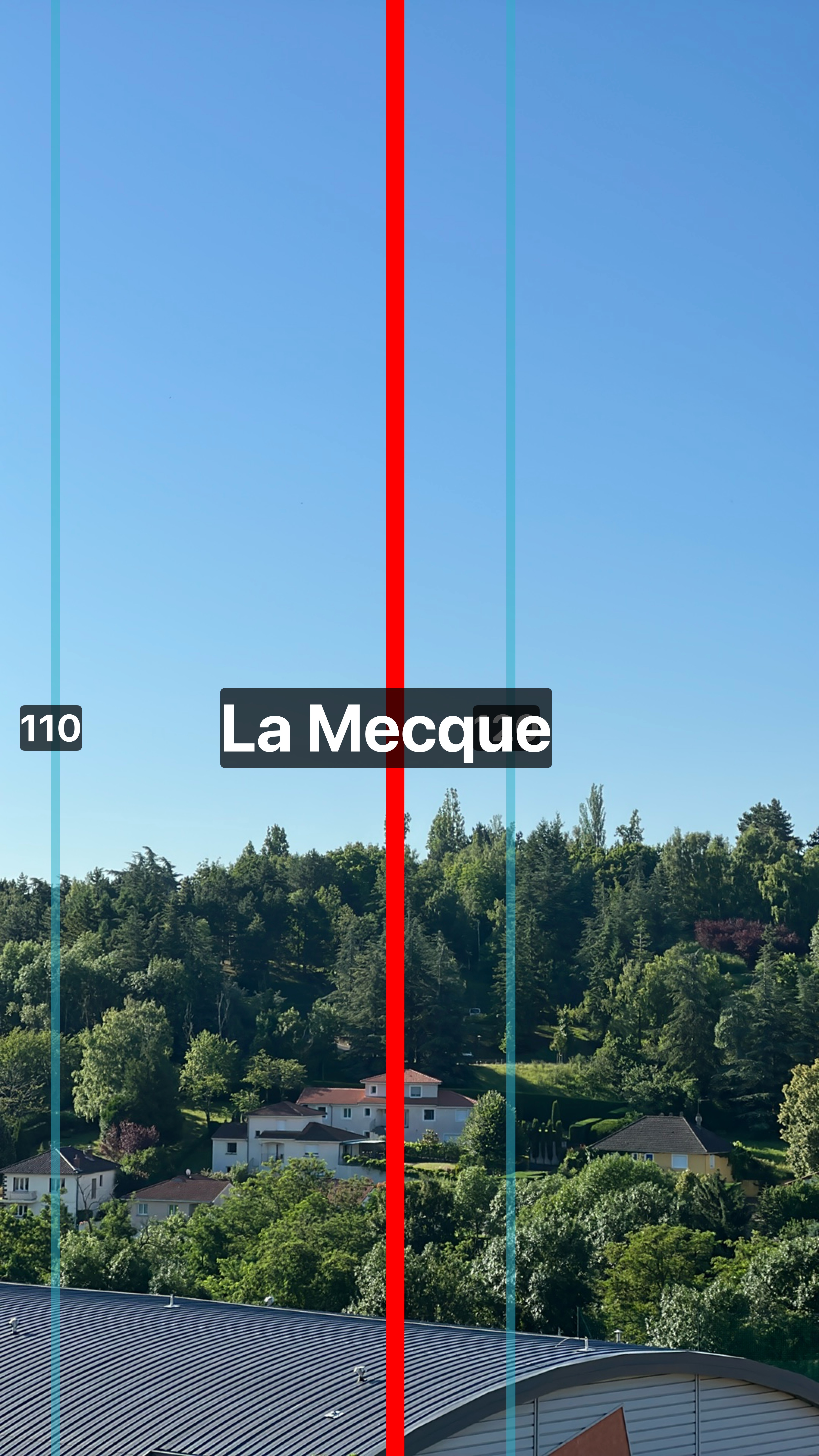
Abbildung 4.28: Ansicht der Richtung nach Mekka in Augmented Reality über die Vorschau-Kamera von Geoscope.
4. Zeichnung geodätischer Linien
Geoscope ermöglicht das Zeichnen einer geodätischen Linie zwischen zwei Punkten. Eine geodätische Linie ist der kürzeste Weg auf der Erdoberfläche unter Berücksichtigung der Erdkrümmung (wie Flugrouten). Im Gegensatz zu einer geraden Linie auf einer flachen Karte folgt die Geodätische der sphäroidalen Erdoberfläche, was sie besonders nützlich für die präzise Darstellung von Richtungen oder Entfernungen über lange Distanzen macht.
- Startpunkt wählen (standardmäßig die aktuelle Position).
- Das Gerät in die gewünschte Richtung ausrichten.
- Einen großen Suchradius auswählen (mehrere tausend km).
- Die berechnete Linie auf der Karte betrachten.
- Für eine 3D-Ansicht auf dem Globus Apple als Kartenanbieter und Satellite Flyover als Kartentyp wählen.
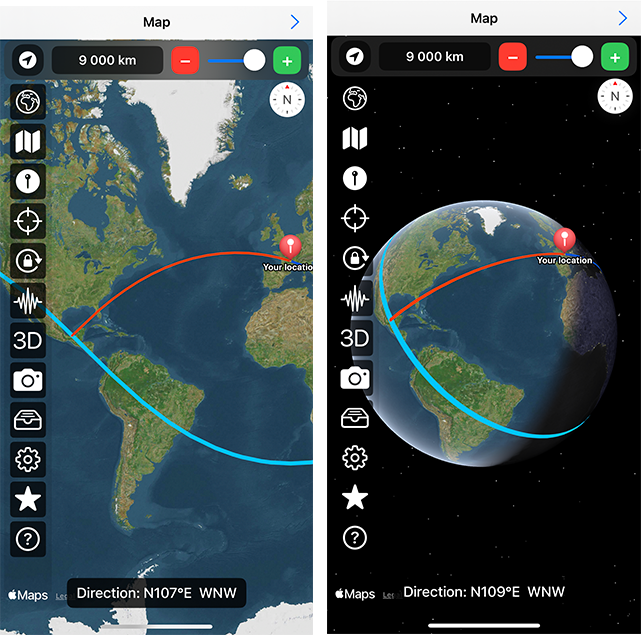
Abbildung 4.29 : Zeichnung von Geodätischen Linien (oder Orthodromen auf einer Kugel).
Geoscope ermöglicht auch die Lokalisierung des Antipoden des Beobachtungspunktes, also des Punktes, der der Erdoberfläche diametral gegenüberliegt. Diese rein spielerische Funktion erlaubt es, exotische Orte zu erkunden, die oft im Ozean liegen, und die Erdkrümmung auf globaler Ebene besser zu visualisieren.
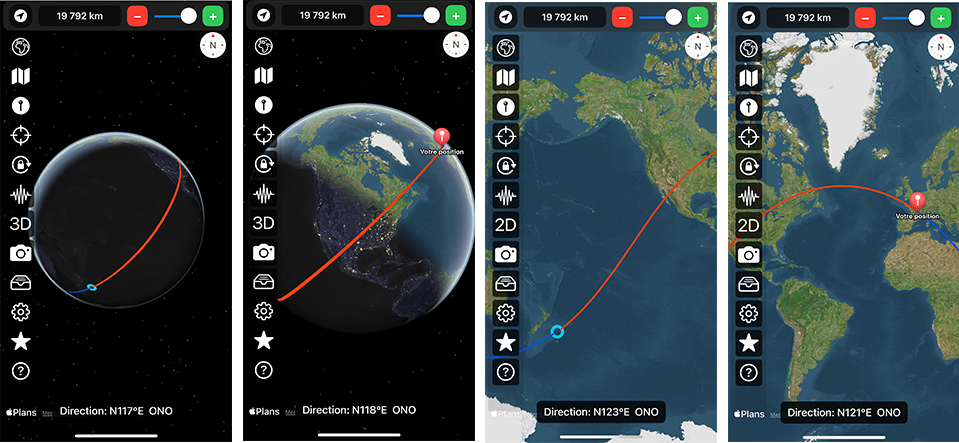
Abbildung 4.30 : Suche nach dem Antipoden des Ausgangspunktes. Der blaue Kreis markiert den Antipoden dieses Punktes.
5. Erkennung geologischer Verwerfungen
Die Erkennung und Identifikation von Verwerfungen ist ein wesentlicher Schritt in der Arbeit eines Geologen. Dieses Studiengebiet, das zur Strukturgeologie gehört, untersucht die Organisation, Orientierung und Entwicklung von Deformationen in der Erdkruste. Verwerfungen stellen Schwachstellen dar, an denen Erosionskräfte leichter wirken und wo der Wasserfluss, sowohl an der Oberfläche als auch in der Tiefe, stark beeinflusst werden kann.
Geoscope bietet ein wertvolles Werkzeug, um diese Verwerfungs- und Bruchzonen anhand vorbereitender Kartenarbeiten zu erkennen. Diese Methode ist besonders effektiv in Bereichen mit granitisch-metamorphem Untergrund, wo Verwerfungen und Klüfte ein dichtes Netzwerk von Lineamenten bilden, das oft gut als sich kreuzende Segmente ausgebildet ist. Ziel ist es, möglichst viele dieser Ausrichtungen zu identifizieren, die anschließend durch Geländebeobachtungen überprüft und ergänzt werden können.
Durch die Identifizierung der verschiedenen strukturellen Richtungen kann eine kohärente Organisation des Verwerfungsnetzes ermittelt und die wesentlichen tektonischen Spannungen in der Region abgeleitet werden. Dabei lassen sich aktive Verwerfungen in Schub, Extension (Normalverwerfungen) und Kompression (Umkehrverwerfungen) unterscheiden. Auf lokaler Ebene folgen diese Strukturen oft bekannten Strukturmustern, wie dem Riedel-Modell, das die Kinematik von Verwerfungen in einem Schubregime beschreibt und erklärt.
Das Vorgehen in Geoscope ist wie folgt:
- Das Gerät in Richtung der Verwerfung ausrichten.
- Den auf der Sichtlinie angezeigten Azimut notieren.
- Diese Information bei Bedarf einem annotierten Foto zuordnen.
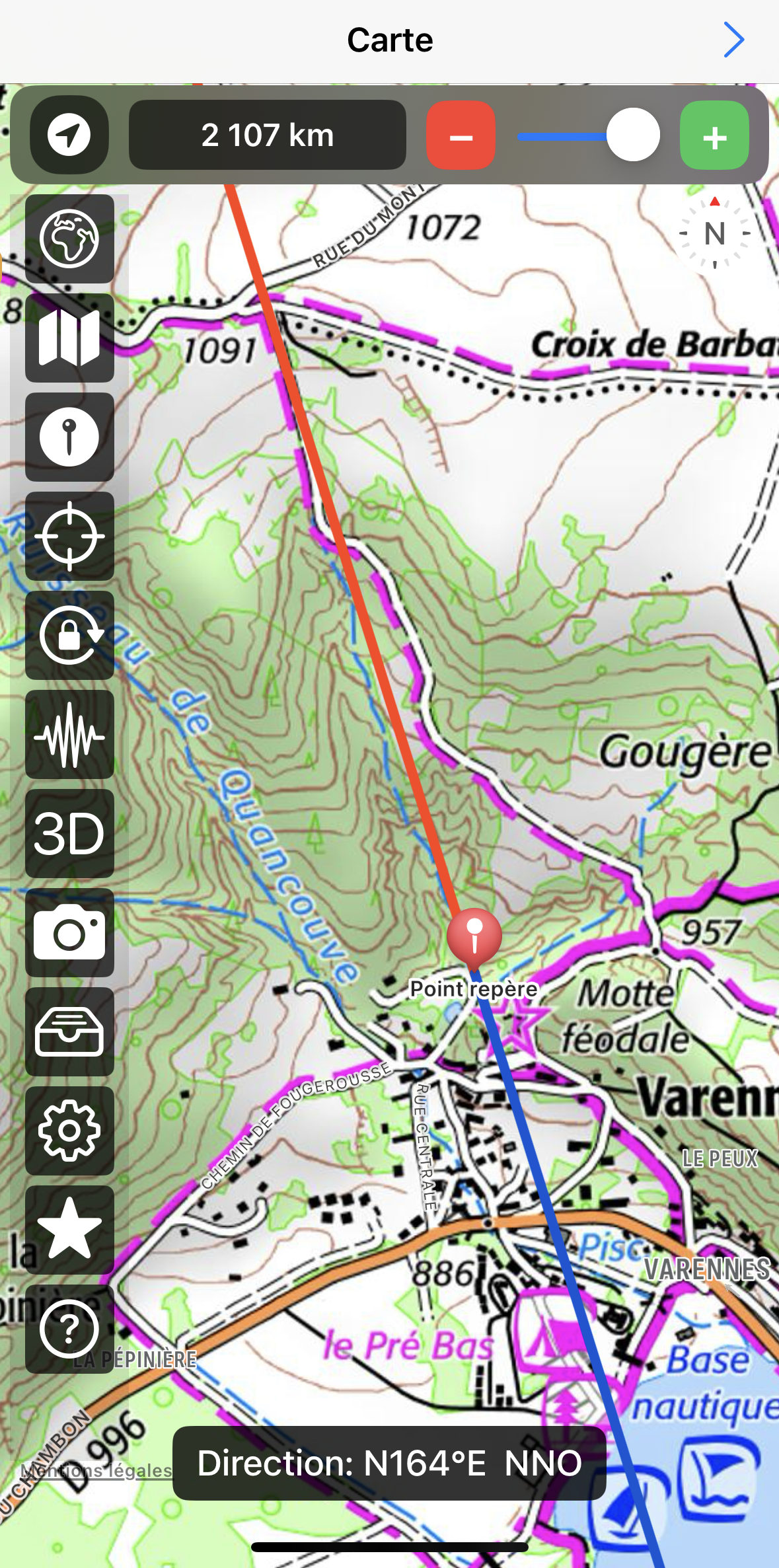
Abbildung 4.31 : Lokalisierung einer sekundären Verwerfung nördlich des Sees Chambon.
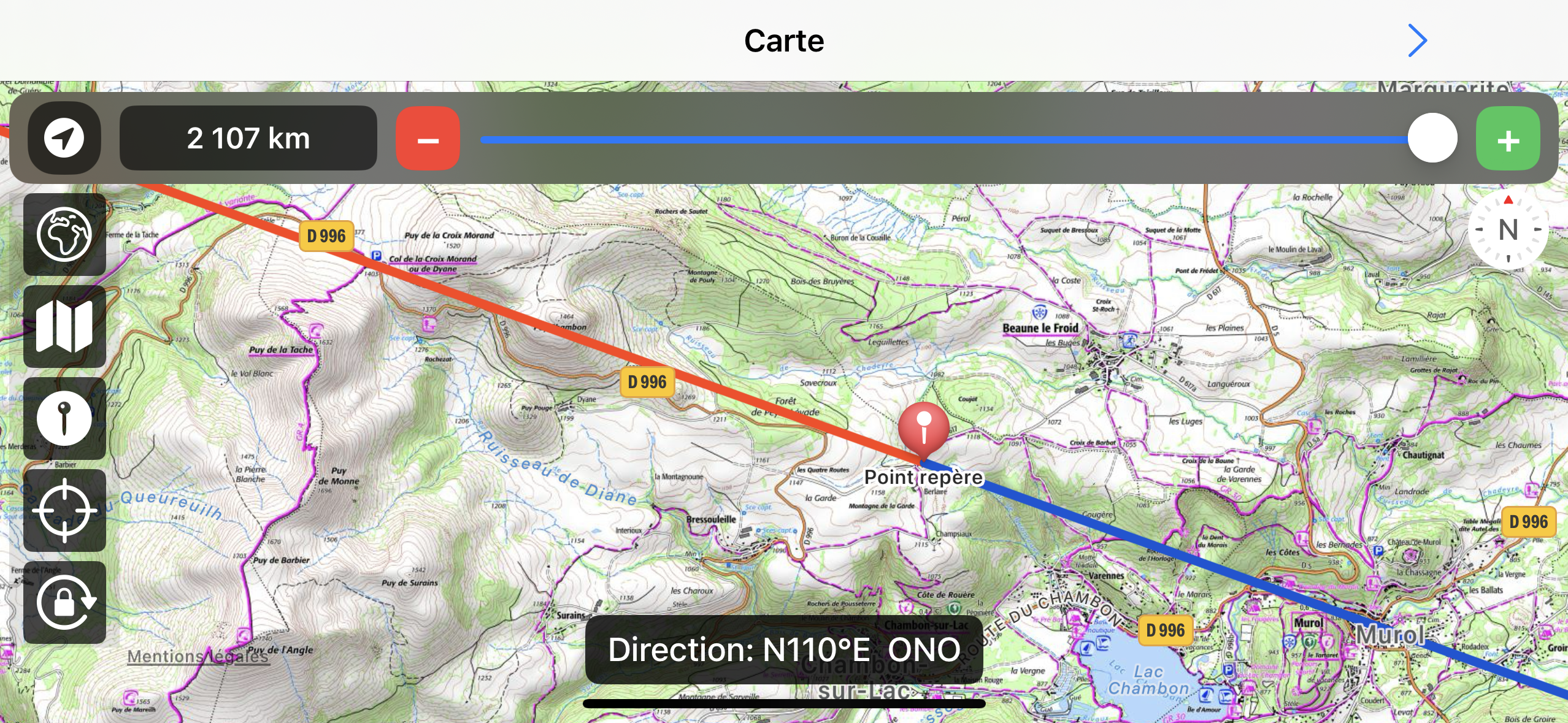
Abbildung 4.32 : Erkennung der Murol-Col de la Croix Morand-Verwerfung.
6. Elektromagnetische Störungen und Kalibrierung des Magnetometers
Bestimmte anthropogene Umgebungen (Autos, Gebäude, Stromleitungen) können den Magnetsensor stören. Gleiches gilt für einige natürliche Orte, die durch elektromagnetische Störungen gekennzeichnet sind (Verwerfungen, Grundwasserströmungen, hydrothermale Systeme etc.).
Geoscope bietet Werkzeuge, um die lokale magnetische Drift zu korrigieren oder vorübergehend zu deaktivieren.
- Zur Hauptanzeige der Karte wechseln.
- Eine Richtung (eine Straße) oder einen Punkt in der näheren Umgebung auswählen.
- Feststellen, dass iPhone oder iPad nicht die erwartete Ausrichtung anzeigen und eine Kalibrierung des Magnetometers erforderlich ist (Abbildung 4.33).
- Das Gerät in die Richtung drehen, die es auf der Karte anzeigen sollte, und auf den Referenzpunkt richten (Abbildung 4.34).
- Auf die Schaltfläche klicken .
- Das Gerät erneut drehen, auf den Referenzpunkt im Gelände ausrichten (Abbildung 4.35).
- Erneut auf die Schaltfläche klicken .
- Das Magnetometer ist nun kalibriert (Abbildung 4.36).
- Der Korrekturwinkel der Drift wird in der Azimut-Anzeige rot angezeigt (Abbildung 4.36).
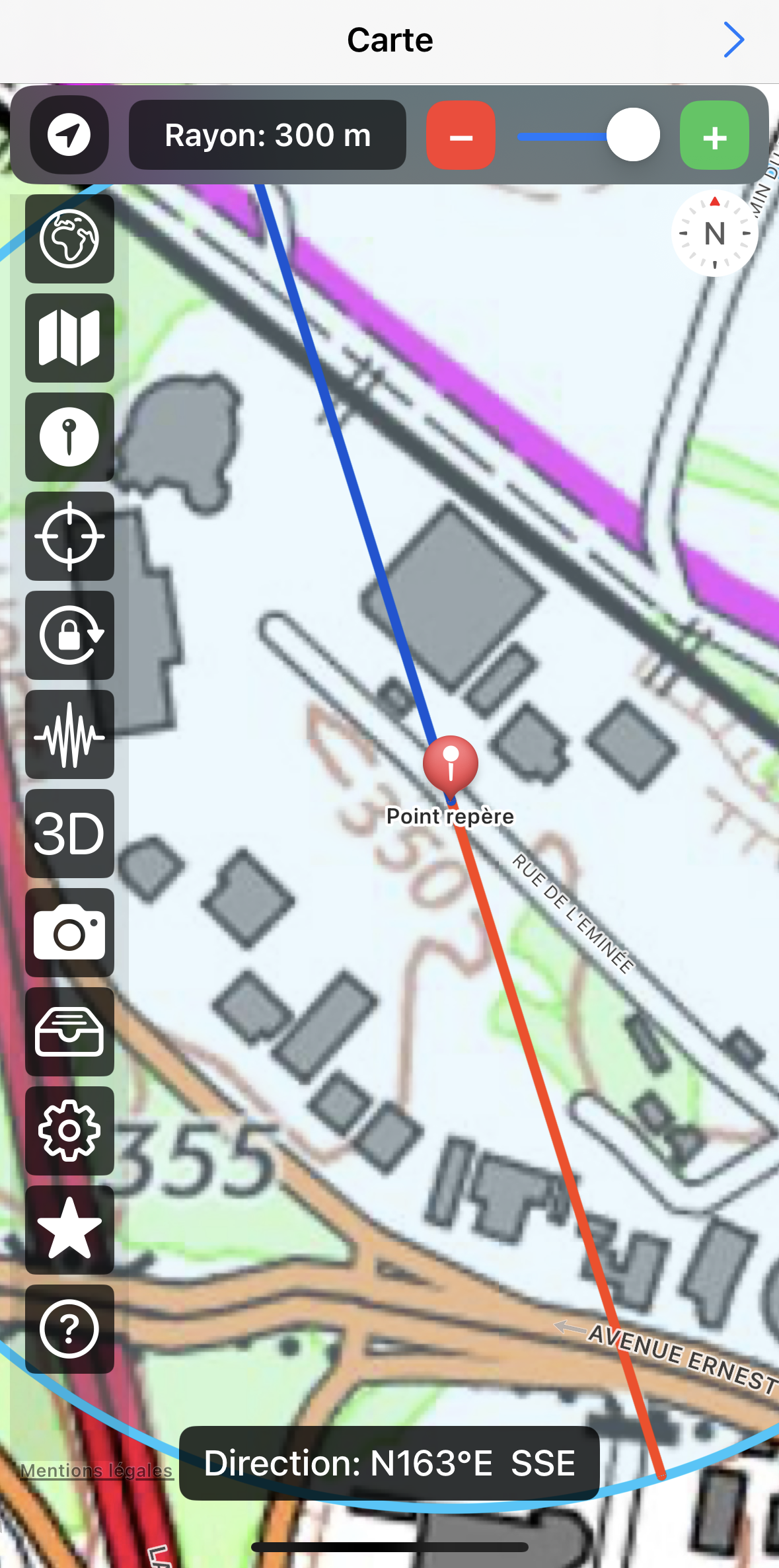
Abbildung 4.33 : Situation mit schlecht kalibriertem Magnetometer. Das Gerät ist parallel zur Straße "rue de l'Eminée" ausgerichtet, die Hauptsichtlinie (rot) weicht jedoch stark von dieser Richtung ab. Ziel ist es, diese Abweichung mit Geoscope zu korrigieren.
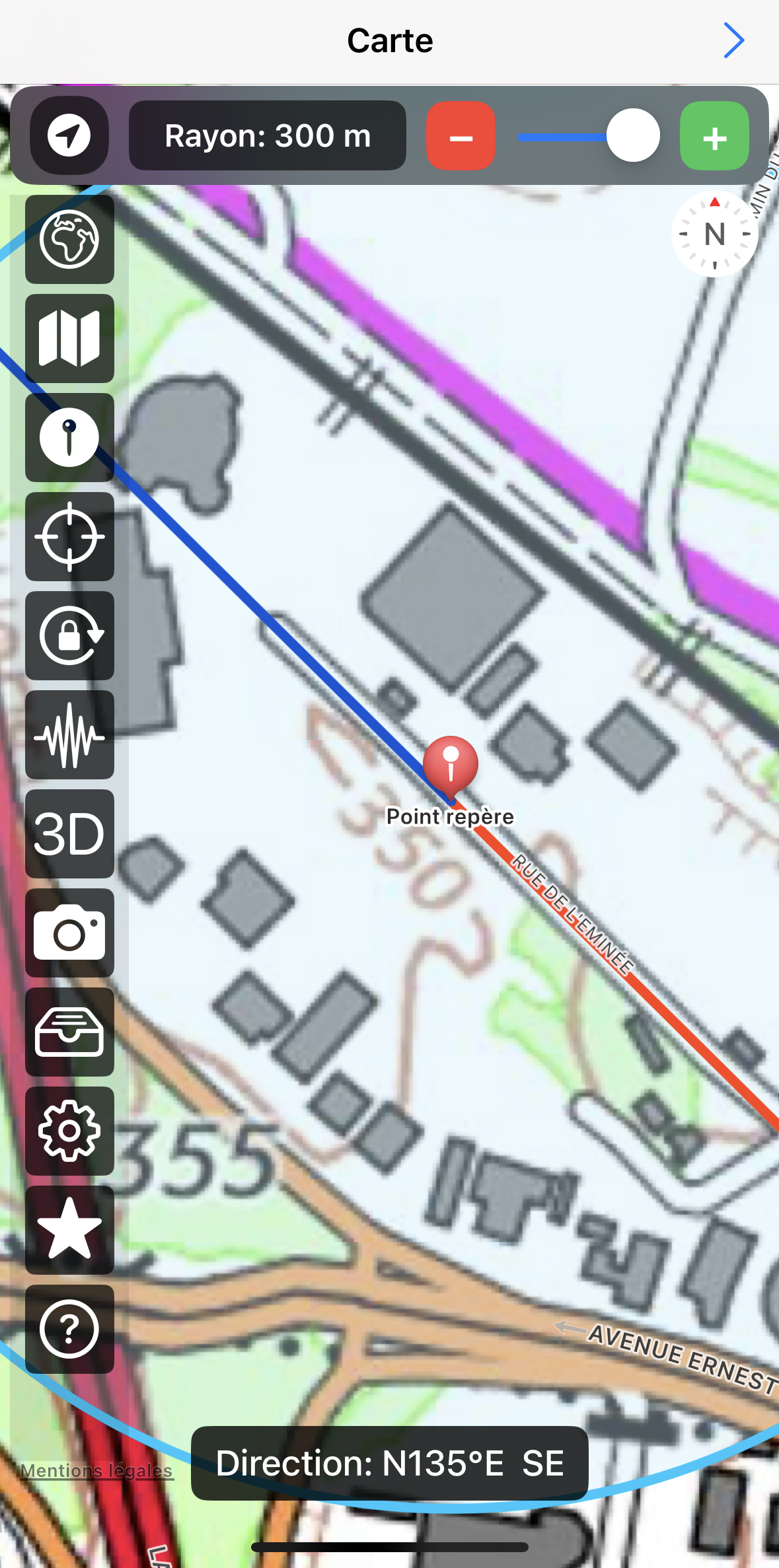
Abbildung 4.34 : Zunächst das Gerät so drehen, dass die Hauptsichtlinie auf die Straße de l'Éminée ausgerichtet ist, dann einmal auf die Korrekturtaste drücken .
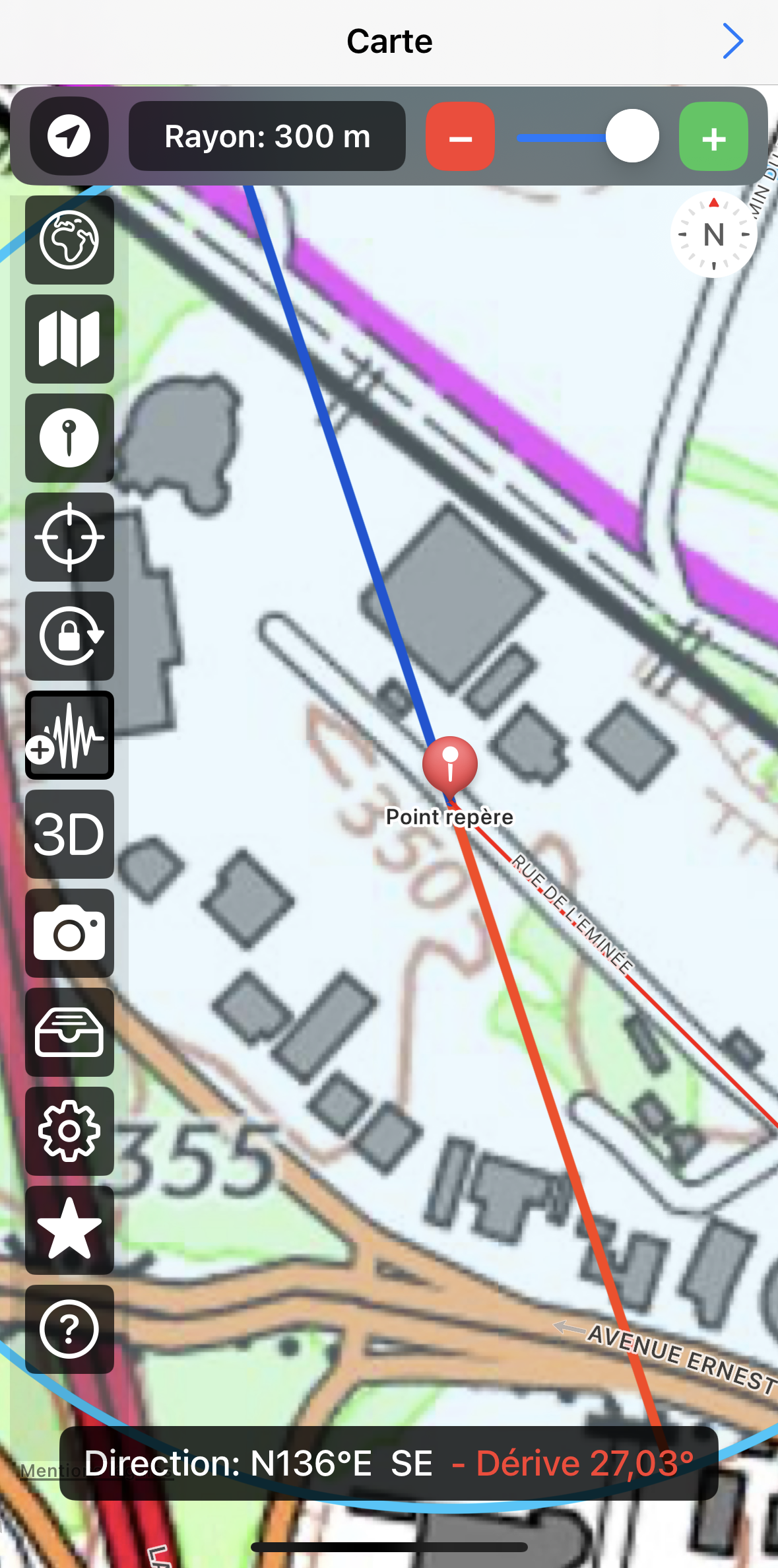
Abbildung 4.35 : Gerät in Ausgangsposition zurückbringen, parallel zur Straße. Die Hauptsichtlinie ist noch nicht korrigiert, aber Geoscope zeigt mit einer dünnen roten Linie die zukünftige Richtung nach der Korrektur. Nun erneut die Korrekturtaste drücken .
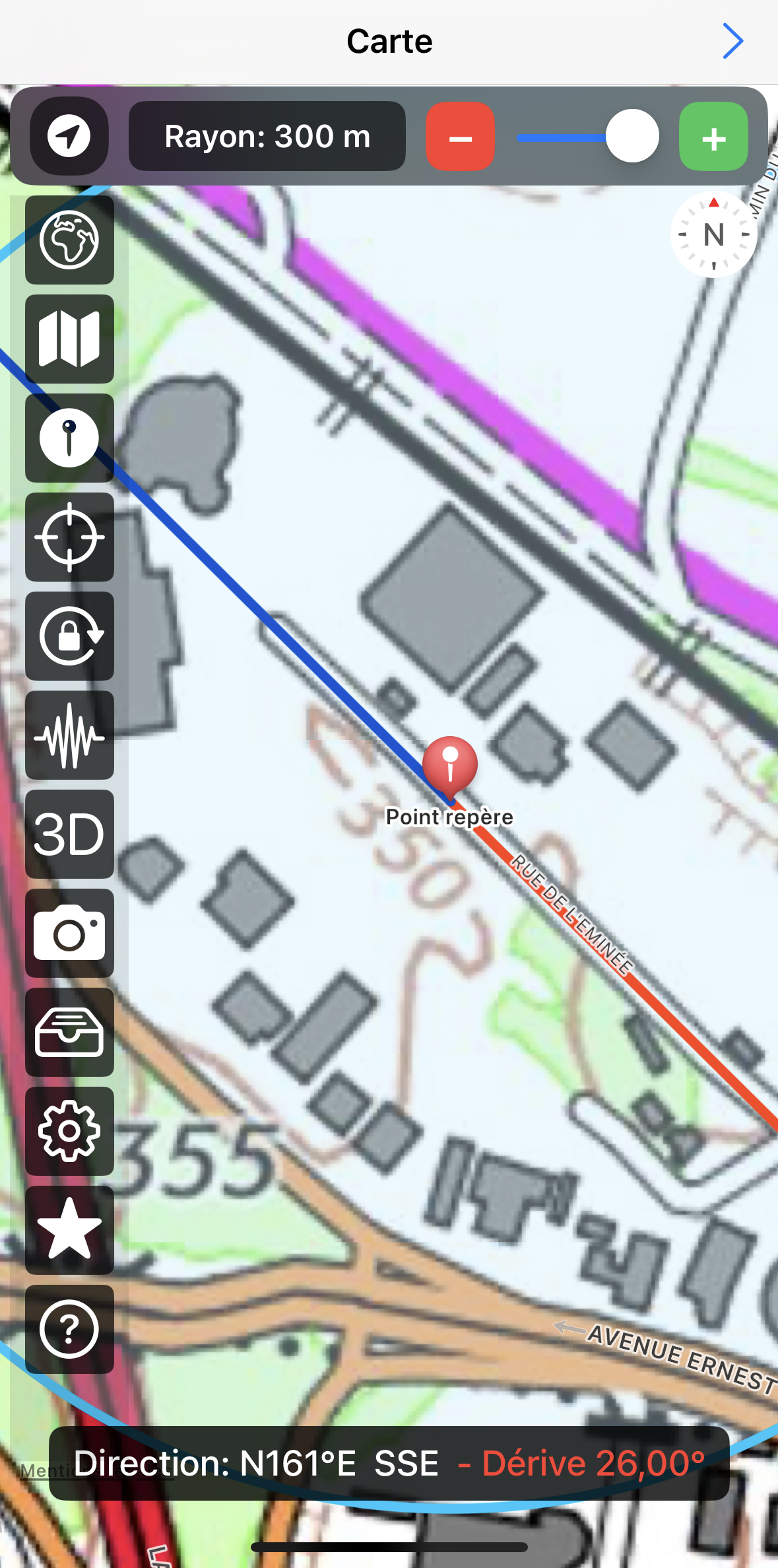
Abbildung 4.36 : Nach erneutem Drücken der Korrekturtaste wird die Karte in Geoscope korrekt angezeigt. Das Gerät ist parallel zur Straße ausgerichtet, die Sichtlinie korrekt. Der Driftkorrekturwinkel wird unten auf dem Bildschirm rot angezeigt.
Um die Driftkorrektur zu löschen, die Korrekturtaste lange gedrückt halten .
Es ist auch möglich, eine Standardwinkelkorrektur anzugeben. Dazu auf die Seite Einstellungen gehen und einen Wert bei Driftkorrektur (°) eingeben. Achtung: Diese Korrektur wird systematisch angewendet. In störungsfreien Umgebungen nicht vergessen, den Wert wieder auf 0° zu setzen.
8. Spaß mit Geoscope
Geoscope ermöglicht auch Spaß von zu Hause aus, indem man die großen geografischen Richtungen von seinem Wohnort aus erkundet (Abbildung 4.37).
Indem man geodätische Linien von der Haustür, den Fenstern oder den Hauptachsen der Wohnung auszieht, kann man feststellen, welche Städte, Regionen oder Länder entlang dieser Linien liegen. Eine einfache und unterhaltsame Aktivität, um Geografie zu entdecken und zu lernen.
Die Anwendung ist auch für Fachleute nützlich, die Orientierungstafeln erstellen und Aussichtspunkte von Belvederen oder Gipfeln visualisieren müssen.
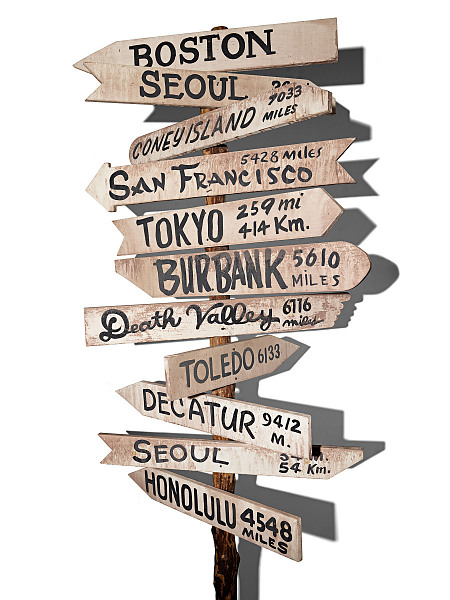
Abbildung 4.37 : Geografie lernen mit Geoscope.
V/ Problemlösungen und FAQ
- Ich befinde mich in einem Gebiet ohne Netz. Wie kann ich Geoscope nutzen?
Geoscope nutzt Kartendaten, die über das Netzwerk übertragen werden. In bergigen Gebieten ohne 4G- oder 5G-Signal können keine neuen Karten heruntergeladen werden. Geoscope verfügt jedoch über einen Cache, der die lokale Speicherung der Daten ermöglicht. Vor dem Geländeaufenthalt die Karten in kleiner Maßstab herunterladen. Vor Ort bleiben diese Daten dank des Caches zugänglich.
Um gespeicherte Daten zu löschen, auf die Seite Einstellungen gehen und die Schaltfläche Cache leeren drücken. Ebenfalls sicherstellen, dass die Option Automatisches Leeren des Caches vor dem Geländeaufenthalt nicht aktiviert ist.