Geoscope
Manuale d'uso
Indice
- I/ Obiettivi e principi di funzionamento
- II/ Installazione
- III/ Mappe
- IV/ Interfaccia utente
- 1. Navigazione tra le pagine dell'applicazione
- 2. La mappa interattiva
- 3. Interrogazione di database georeferenziati
- 4. Visualizzazione dei risultati delle ricerche
- 5. Definizione di un punto di riferimento obiettivo
- 6. Scatti georeferenziati e orientati
- 7. Configurazione delle impostazioni predefinite
- 8. Aiuto per l'utente
- 9. Acquisti in-app
- V/ Esempi pratici
- 1. Leggere il panorama di un paesaggio come su un tavolo d’orientamento
- 2. Scatti fotografici georeferenziati e orientati
- 3. Individuazione di luoghi o direzioni simboliche o geodinamiche
- 4. Tracciamento di linee geodetiche
- 5. Riconoscimento di faglie geologiche
- 6. Studio delle direzioni strutturali terrestri
- 7. Interferenze elettromagnetiche e calibrazione del magnetometro
- 8. Divertirsi con Geoscope
- VI/ Risoluzione dei problemi e FAQ
I/ Obiettivo e principi di funzionamento
Geoscope è uno strumento cartografico per iOS che consente di identificare punti geografici nel paesaggio e di misurare con precisione le direzioni strutturali terrestri (faglie, fratture, ecc.) sul terreno.
L'applicazione include anche una funzione per scattare fotografie, arricchite da annotazioni automatiche che indicano l’orientamento del dispositivo (angolo rispetto al nord geografico), la posizione del punto di riferimento, l'obiettivo nel paesaggio e i punti cardinali geografici.
Geoscope permette inoltre di cercare siti per nome o categoria utilizzando database georeferenziati come Open Street Map o Apple MapKit. L'app è interoperabile con i principali software di navigazione come Apple Maps e Google Maps, permettendo una guida diretta verso i siti selezionati.
In sintesi, oltre alla semplice consultazione cartografica, Geoscope integra le funzionalità di diversi strumenti specializzati in un'unica applicazione:
- un visualizzatore cartografico interattivo,
- una bussola digitale con correzione della deriva,
- uno strumento di geolocalizzazione GPS,
- un motore di ricerca cartografico connesso,
- e una fotocamera da campo che permette riprese orientate e georeferenziate, arricchite da annotazioni automatiche.
Questa integrazione rende Geoscope una soluzione versatile, ideale per attività sul campo, analisi paesaggistica, geologia o orientamento simbolico.
Una linea di mira interattiva
Geoscope utilizza una linea di mira proiettata sulla mappa, che rappresenta l'orientamento reale del tuo iPhone o iPad sul terreno. In tempo reale visualizzi la direzione verso cui punti il dispositivo, sia sulla mappa sia sul campo. Con questa linea di mira puoi identificare rilievi, cime, strutture geografiche, città, villaggi e altri luoghi di interesse nel paesaggio, anche a distanza.
Funzionando come un'alidada orizzontale o azimutale, questa linea permette anche di misurare l'angolo — o azimut — tra il nord geografico mostrato sulla mappa e la linea di fede del dispositivo. Questo strumento è particolarmente utile per rilievi sul campo, riconoscimento strutturale o per puntare verso obiettivi precisi a distanza (Figura 1.1).
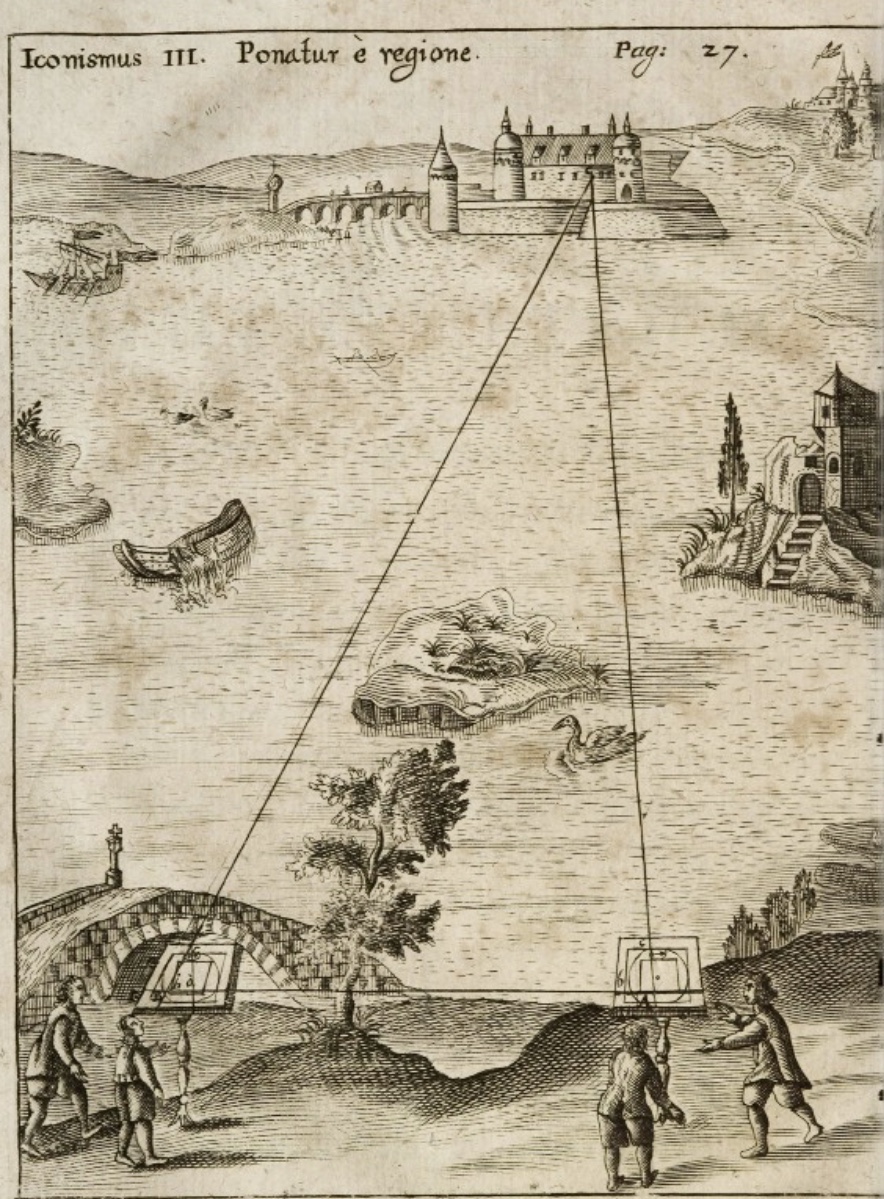
Figura 1.1: topografia, linee di mira e misurazione degli angoli con pantometri
Un concetto innovativo
A differenza delle applicazioni cartografiche mobili su GPS o smartphone, Geoscope è stata progettata specificamente per l'analisi del paesaggio in contesto di campo. Supera i limiti dei sistemi di navigazione convenzionali, che offrono solo una localizzazione puntuale senza uno strumento integrato di mira diretta.
Ritorno alle origini dei metodi topografici professionali
Geoscope si ispira ai metodi topografici tradizionali degli artiglieri o dei topografi da campo, per i quali gli strumenti cartografici mobili restano inadatti.
La linea di mira permette un lavoro preciso di identificazione dei luoghi e di misurazione dell’orientamento dei lineamenti sulla mappa e sul terreno (Figura 1.2).
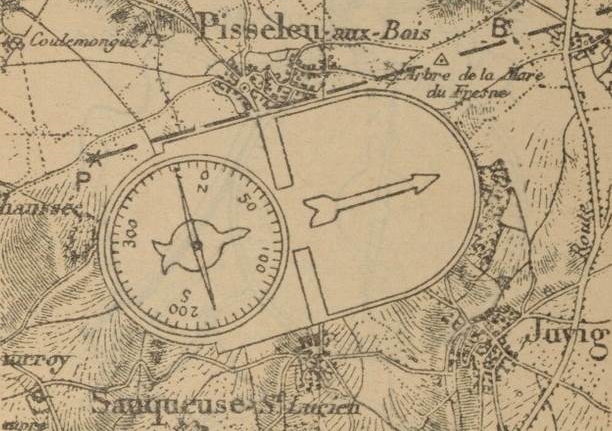
Figura 1.2: Geoscope segue il principio base della cartografia tradizionale da campo: la bussola da campo si usa posizionandola direttamente sulla mappa, permettendo di tracciare la linea di mira (o linea di fede) con una riga. Questa tecnica si basava sull’uso di mappe topografiche integre per lavori di precisione. Il metodo richiedeva anche di considerare la deviazione angolare tra il nord magnetico (indicato dalla bussola) e il nord geografico sulla mappa. Questa correzione, chiamata declinazione magnetica, varia in base al luogo e all’anno, e deve essere calcolata secondo modelli geomagnetici aggiornati. Geoscope automatizza tutte queste operazioni, semplificando notevolmente il lavoro sul campo.
Una guida cartografica completa e interoperabile
Geoscope è anche un'applicazione cartografica completa, pensata come un vero e proprio atlante in tasca. Fornisce accesso a mappe topografiche complete, geologiche, storiche o satellitari da diversi fornitori internazionali, con funzionalità pratiche di ricerca e localizzazione.
Integrata con altre applicazioni comuni come Apple Maps, Google Maps o Open Street Map, Geoscope permette non solo di visualizzare luoghi in tutto il mondo, ma anche di cercarli con precisione, esplorare diversi tipi di mappe a seconda delle necessità (rilievo, satellite, patrimonio, geologia…) e accedere a dati spesso riservati a usi specializzati.
II/ Installazione
- Compatibilità iOS
Geoscope è un'app progettata per funzionare sui dispositivi Apple con iOS, sia iPhone sia iPad. L'interfaccia si adatta automaticamente alle dimensioni dello schermo e alla sua orientazione in modalità orizzontale o verticale (Figura 2.1).
- Download dall'App Store
Geoscope è disponibile gratuitamente sull'App Store in versione demo base per scoprire e testare le principali funzionalità.
- Autorizzazioni richieste
Al primo avvio, Geoscope richiede l'accesso ai seguenti elementi del dispositivo per funzionare:
- Localizzazione
- Magnetometro
- Fotocamera
- Nessuna registrazione richiesta
L'app non richiede la creazione di un account o registrazioni. Nessun dato personale viene raccolto o trasmesso a server esterni affiliati allo sviluppatore.
Geoscope rispetta pienamente la tua privacy e anonimato.
Alcuni servizi (mappe online, geolocalizzazione, ecc.) possono utilizzare le infrastrutture di Apple o fornitori esterni di mappe, come per qualsiasi app che usa MapKit o OpenStreetMap.
Al di fuori di queste funzionalità necessarie, Geoscope non raccoglie, trasmette o analizza dati utente. L'app è progettata con attenzione rigorosa al rispetto della privacy e dell'anonimato.
- Acquisti in-app
Per sbloccare tutti gli strumenti avanzati (foto annotate, correzione della deriva, blocco della linea di mira, selezione dei punti di riferimento, ecc.) è consigliato l'acquisto della versione premium.
Al prezzo unico di 3,99 €, questa versione completa supporta anche attivamente lo sviluppo continuo dell'app.
Geoscope funziona, di default, con le mappe fornite da Apple (MapKit) o Open Street Map. Per un uso avanzato, Geoscope propone un abbonamento annuale di 25,99 € con accesso a mappe professionali, tra cui:
- mappe topografiche dell'IGN (Francia)
- e, se disponibili, mappe specializzate di altri fornitori cartografici
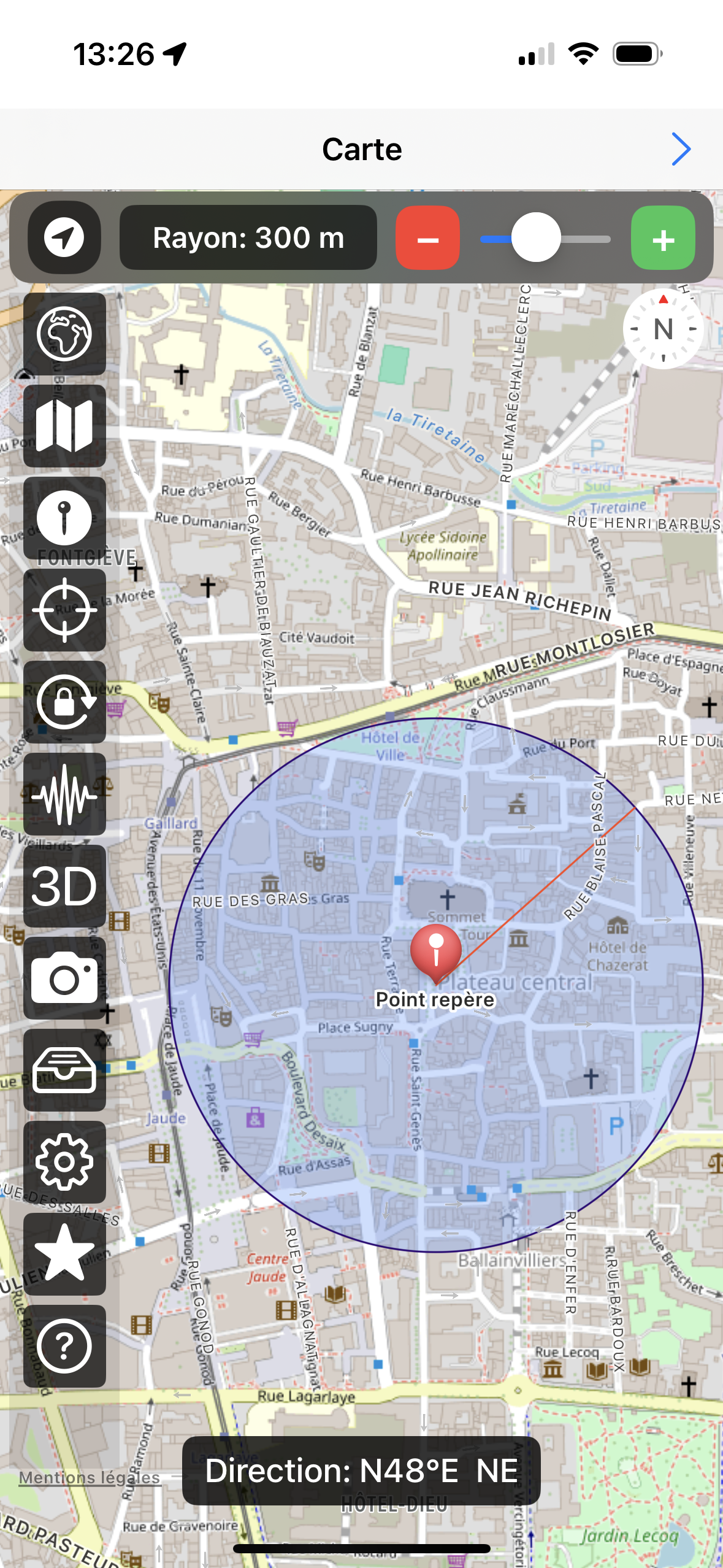
Figura 2.1: Geoscope su iPhone in modalità verticale.
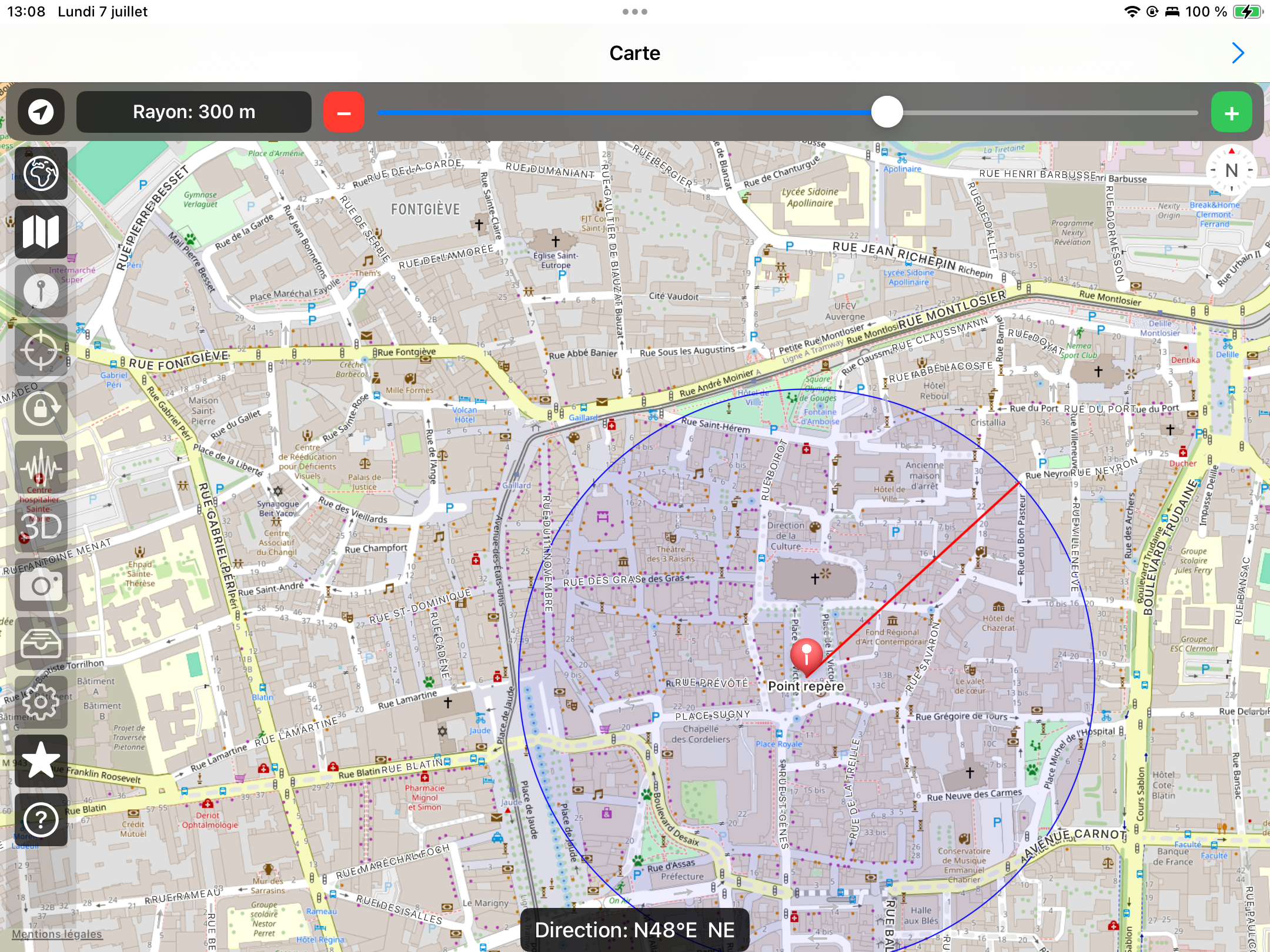
Figura 2.2: Geoscope su iPad in modalità orizzontale.
III/ Le mappe
Geoscope si basa su mappe a tessere liberamente accessibili online tramite diversi fornitori. Oltre ai fondi classici offerti da Apple o Google Maps, l’applicazione fornisce l’accesso a mappe topografiche dettagliate e di alta qualità,
spesso utilizzate in contesti professionali o educativi. Queste mappe, disponibili a diverse scale e in molti paesi, permettono un lavoro preciso sul rilievo, sulle infrastrutture o sugli elementi naturali in base alle esigenze dell’utente.
Si noti che alcune di queste mappe sono soggette a licenza: il loro utilizzo richiede il pagamento di un diritto d’accesso. In tal caso, Geoscope si fa carico di queste spese presso i fornitori per permetterne la visualizzazione nell’applicazione. Questo finanziamento è garantito dall’abbonamento premium, che dà accesso a tutte le mappe con licenza.
1. Apple MapKit
Geoscope utilizza le mappe fornite da Apple MapKit come base predefinita sui dispositivi iOS. Queste mappe sono ottimizzate per una navigazione fluida e una buona leggibilità, in particolare durante l’uso mobile (Figure 3.1 e 3.2).
Le mappe sono disponibili in quattro versioni:
- Standard: una mappa stradale classica, chiara e facilmente leggibile, con strade, città, rilievi e principali punti di interesse.
- Satellite: vista fotografica ad alta risoluzione che consente di osservare il terreno così come appare dallo spazio.
- Ibrida: stessa vista del satellite, ma arricchita con nomi di luoghi, strade e confini per facilitare l’orientamento.
- Satellite FlyOver: vista interattiva in 3D, disponibile in alcune grandi città, che permette di sorvolare edifici e rilievi con effetto di profondità. Su piccola scala, questo modo consente di visualizzare l’intero globo terrestre con le facce illuminate e in ombra di giorno e notte.
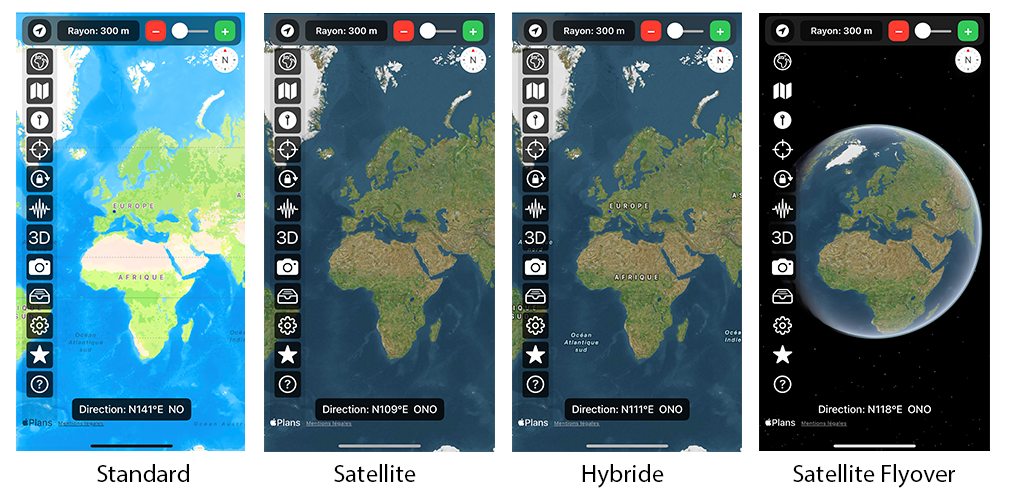
Figura 3.1: Mappe fornite da Apple MapKit a piccola scala.
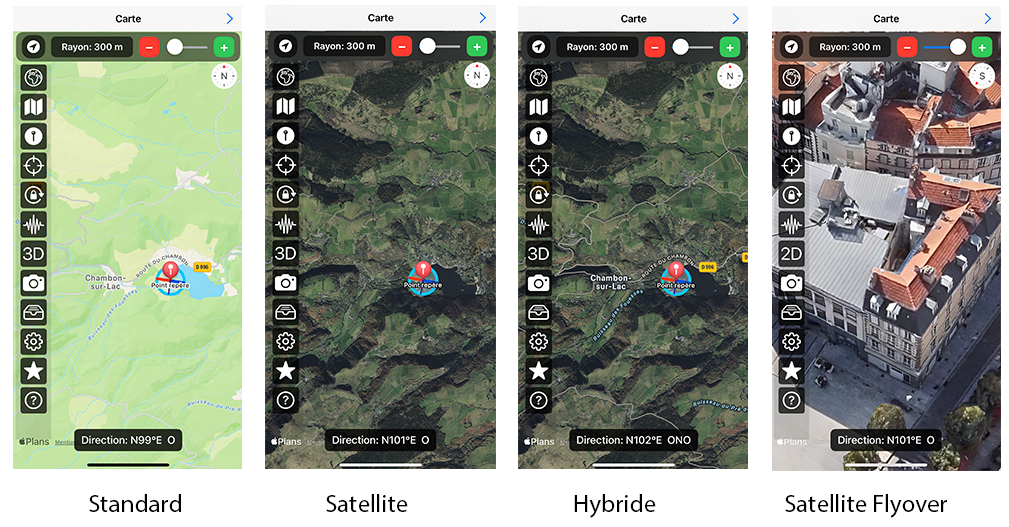
Figura 3.2: Mappe fornite da Apple MapKit a grande scala.
2. Open Street Map
Open Street Map è una fonte libera e collaborativa di dati geografici, utilizzata in Geoscope per fornire diversi stili di mappe adatti a differenti usi. Queste mappe sono particolarmente utili su larga scala, poiché consentono una visualizzazione dettagliata del terreno, delle strade, degli edifici e dei punti di interesse (Figura 3.3).
- Basic: stile standard di OpenStreetMap, visualizza strade, percorsi, edifici e altre infrastrutture.
- France: stile adattato alle convenzioni cartografiche francesi, con migliore leggibilità sul territorio nazionale.
- Humanitarian: evidenzia le infrastrutture essenziali (strade, ospedali, ecc.), utile in caso di gestione di crisi o catastrofi.
- Deutschland: versione specifica per la Germania con convenzioni locali.
- FreeMap: mappa alternativa libera, con rendering più leggero, adatta per escursioni.
- Lidar Slovakia: integra dati Lidar per una visualizzazione dettagliata del rilievo in Slovacchia.
- Open Topo Map: mappa topografica con curve di livello, altitudini e rilievi, ideale per l’analisi del terreno.
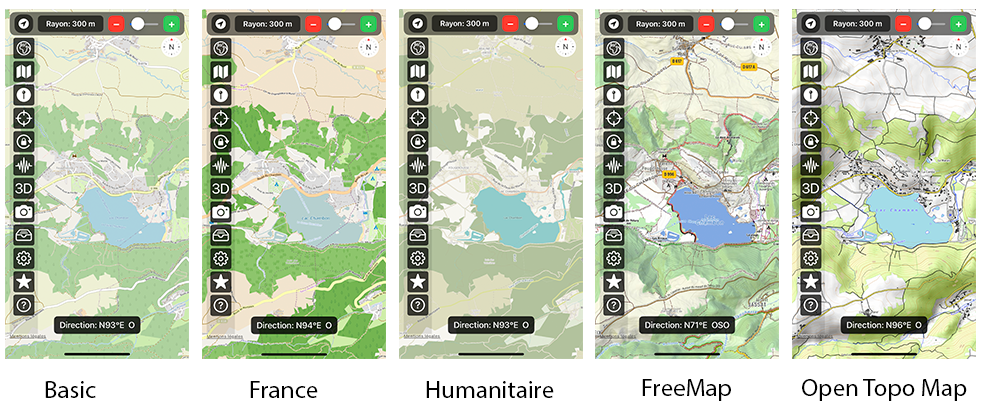
Figura 3.3: Mappe fornite da Open Street Map a grande scala.
3. Francia
Queste mappe sono fornite dall’IGN France (Institut national de l'information géographique et forestière). Offrono una copertura dettagliata del territorio francese, particolarmente utile per attività sul campo, analisi topografiche e escursionismo. Diversi stili sono disponibili in Geoscope, adattati a differenti esigenze di osservazione e navigazione. Sono accessibili solo tramite l’abbonamento Premium di Geoscope (Figura 3.4).
- Versione v2: versione base fornita dall’IGN, con chiara visualizzazione delle infrastrutture, toponimi e rilievi.
- Ortho: ortofotografia ad alta risoluzione, utile per visualizzare con precisione paesaggi, vegetazione, costruzioni e uso del suolo.
- Scan 25: mappa topografica alla scala 1:25.000, ideale per individuare rilievi, sentieri, curve di livello ed elementi geografici precisi.
- Terrain: mappa semplificata che evidenzia solo le curve di livello per una lettura chiara del rilievo.
- MNT: mappa generata da un Modello Digitale del Terreno, che rappresenta le altitudini senza elementi antropici, con rilievo enfatizzato tramite ombreggiatura.
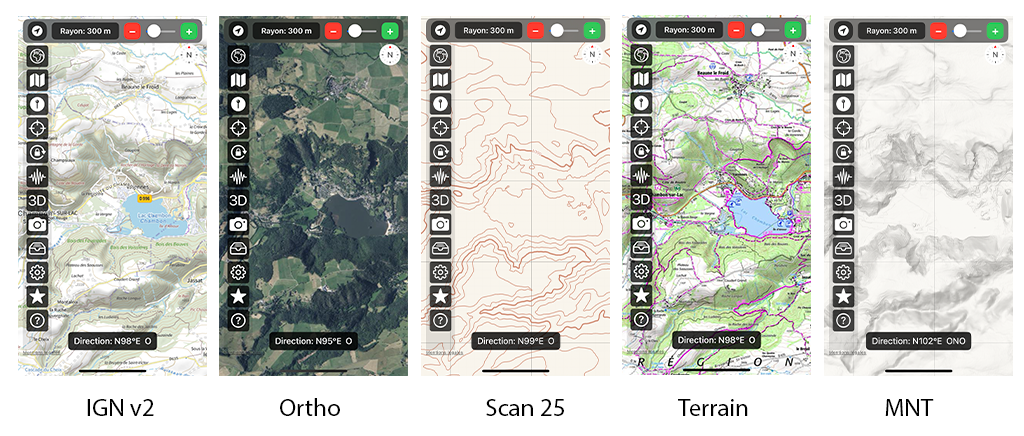
Figura 3.4: Mappe fornite dall’IGN France a grande scala.
Per applicazioni specializzate, altre mappe sono disponibili in Geoscope, consentendo analisi storiche, giuridiche o morfologiche più dettagliate (Figura 3.5).
- Catasto: visualizza particelle catastali con confini e numeri, utile per studi fondiari, urbani o amministrativi.
- Cassini: riproduzione delle mappe del XVIII secolo realizzate sotto la direzione di César-François Cassini e successivamente da suo figlio Jean-Dominique Cassini.
- Lidar MNT: mappa derivata da un Modello Digitale del Terreno basato su dati Lidar, mostra il rilievo nudo (senza vegetazione o edifici). Il Lidar (Light Detection and Ranging) è una tecnologia di telerilevamento che utilizza un raggio laser per misurare con precisione le distanze e modellare in 3D la superficie del suolo o gli oggetti presenti.
- Lidar MNS: mappa derivata da un Modello Digitale di Superficie, che integra il rilievo così come osservato, inclusa vegetazione e costruzioni.
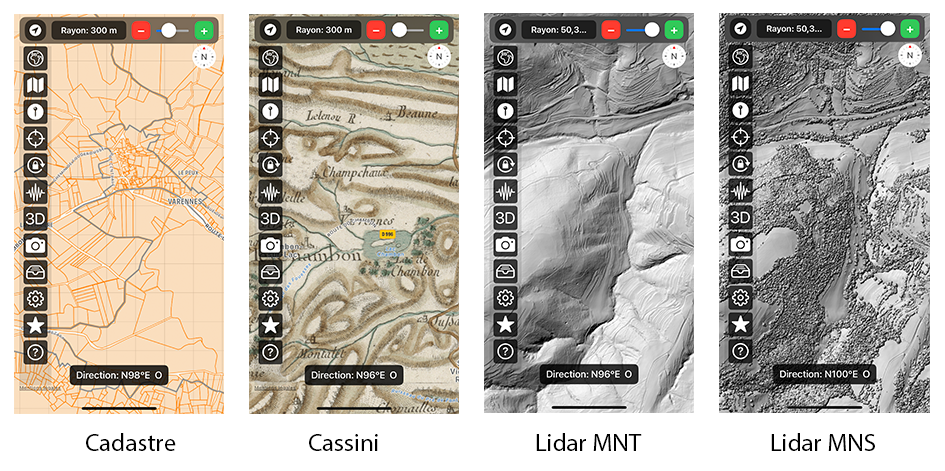
Figura 3.5: Mappe specializzate fornite dall’IGN France a grande scala.
Il Lidar rappresenta la tecnologia più precisa per analisi geomorfologiche e strutturali dettagliate, permettendo di evidenziare micro-rilievi, fratture di pendenza, faglie o resti antropici nascosti sotto la vegetazione.
Purtroppo, la copertura non è ancora completa sull’intero territorio francese; alcune zone devono ancora essere acquisite o elaborate (Figura 3.6).
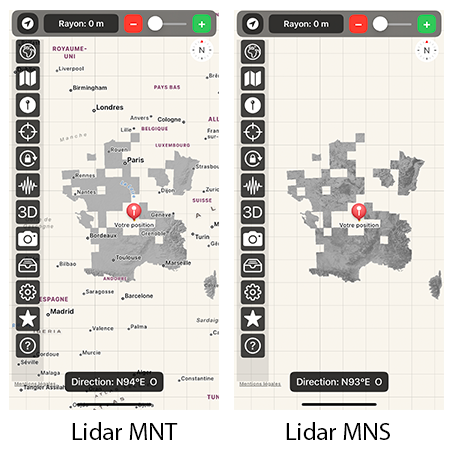
Figura 3.6: Copertura Lidar in Francia metropolitana.
4. Stati Uniti d’America (USGS)
Le mappe fornite dall’USGS (United States Geological Survey) permettono di esplorare il territorio statunitense a diverse scale, con una grande ricchezza di informazioni topografiche, geologiche e ambientali. Queste mappe sono principalmente utili per lo studio di terreni situati in Nord America.
- Imagery: vista satellitare ad alta risoluzione.
- Topo: mappa topografica classica con curve di livello, strade, fiumi e altri elementi fisici del paesaggio.
- Imagery Topo: sovrapposizione di immagini satellitari con dati topografici.
- Hydro: mappa specializzata nella rete idrografica.
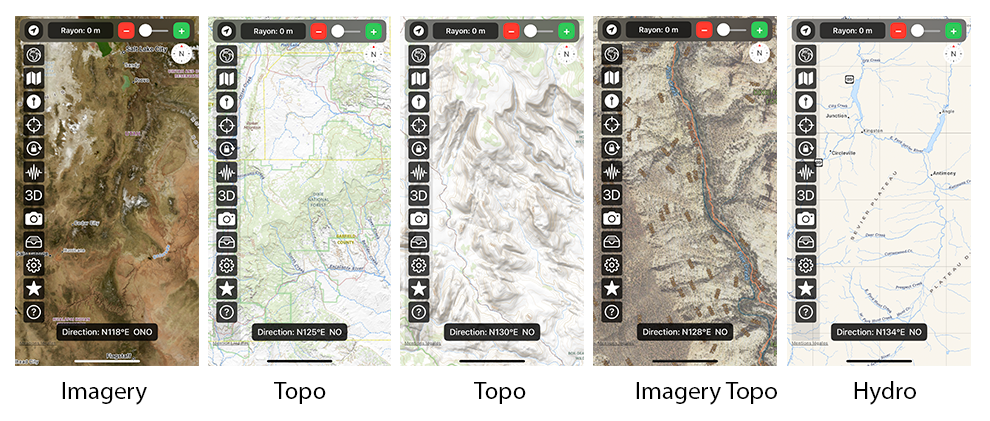
Figura 3.7: Mappe USGS disponibili in Geoscope.
5. Svizzera (Swiss Topo)
Le mappe fornite da SwissTopo, l'Ufficio federale di topografia svizzero, sono rinomate per la loro grande precisione e qualità cartografica eccezionale. Permettono una visualizzazione dettagliata del territorio svizzero (Figura 3.8).
Queste mappe sono disponibili gratuitamente e senza abbonamento.
- Topo Colore: mappa topografica completa a colori, con un alto livello di dettaglio del rilievo, delle infrastrutture e dell'ambiente naturale.
- Foto: ortofotografia aerea ad alta risoluzione, ideale per un'interpretazione diretta del paesaggio.
- Topo Grigio: versione in scala di grigi della mappa topografica, adatta a sfondi discreti o ad analisi sovrapposte.
- DTM: Modello Digitale del Terreno che offre una rappresentazione 3D del rilievo, utile per analisi morfologiche e profili topografici.
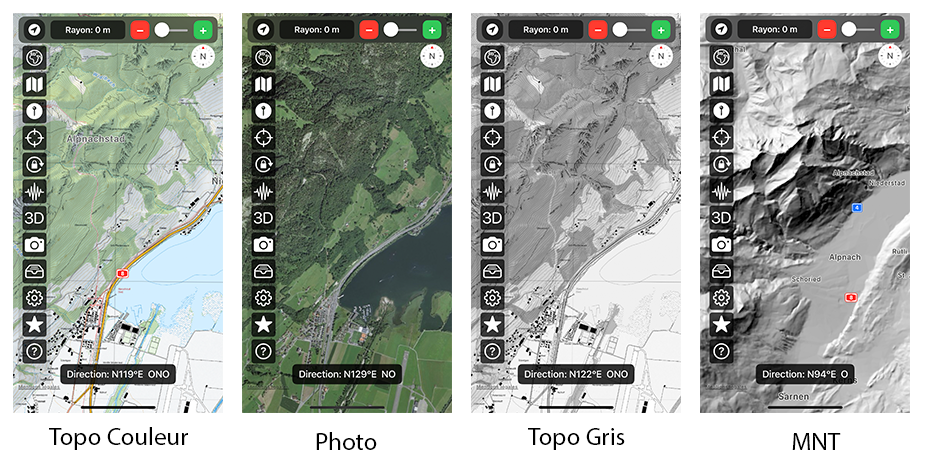
Figura 3.8: Mappe SwissTopo disponibili in Geoscope.
Geoscope dà anche accesso alle mappe geologiche offerte da SwissTopo. Queste offrono una rappresentazione precisa e aggiornata del sottosuolo svizzero, permettendo di analizzare le formazioni rocciose, le strutture tettoniche e il contesto geologico a diverse scale, essenziali per la ricerca scientifica, la pianificazione del territorio e la gestione delle risorse naturali (Figura 3.9).
- Geologia: mappa geologica dettagliata che rappresenta le formazioni rocciose, i tipi di rocce e la loro distribuzione sul territorio svizzero.
- Tettonica: mappa che evidenzia le principali strutture tettoniche, come faglie, pieghe e zone di deformazione, essenziale per studi geodinamici.
- Geologia 1:200 000: mappa geologica in scala 1:200 000, che offre una panoramica del contesto geologico regionale con un buon compromesso tra dettaglio e estensione.
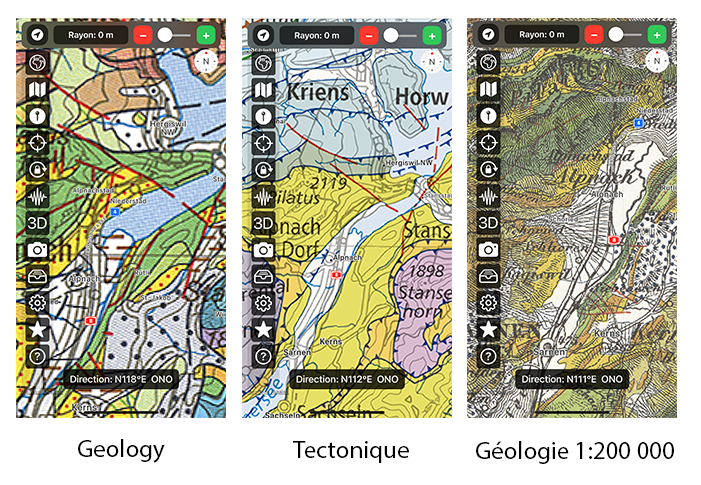
Figura 3.9: Mappe geologiche SwissTopo disponibili in Geoscope.
Geoscope permette inoltre l'accesso a mappe topografiche storiche (Figura 3.10).
- Mappa Siegfried: mappa topografica della Svizzera pubblicata tra il 1870 e il 1926 alle scale 1:25 000 e 1:50 000, offrendo dettagli precisi del rilievo e delle infrastrutture dell’epoca.
- Mappa Dufour: mappa topografica storica svizzera della metà del XIX secolo (1845–1865) alla scala 1:100 000.
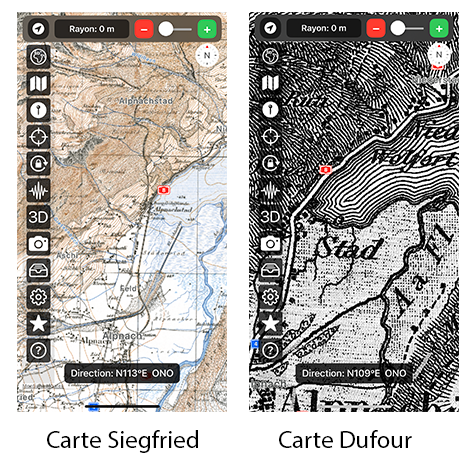
Figura 3.10: Mappe topografiche storiche SwissTopo disponibili in Geoscope.
6. Spagna
Le mappe offerte dall'Instituto Geográfico Nacional (IGN) della Spagna sono un riferimento per la rappresentazione del territorio spagnolo. Ricche di dettagli topografici, amministrativi e ambientali, sono progettate secondo standard nazionali di alta qualità e coprono l’intero territorio spagnolo (Figura 3.11).
Queste mappe sono disponibili gratuitamente tramite servizi di piastrelle online, senza autenticazione.
- Base: mappa di base sintetica che offre una chiara panoramica degli elementi geografici principali (strade, località, idrografia).
- Topo: mappa topografica dettagliata derivata dal Mapa Topográfico Nacional, che include rilievo, curve di livello, toponomastica e infrastrutture. Rilievo: mappa ombreggiata del Modello Digitale del Terreno (MDT), in bianco e nero, che evidenzia la morfologia del terreno.
- Orto: ortofotografia aerea ad alta risoluzione che copre l’intero territorio spagnolo.
- Admin: mappa amministrativa che mostra i confini provinciali, comunali e le suddivisioni territoriali.
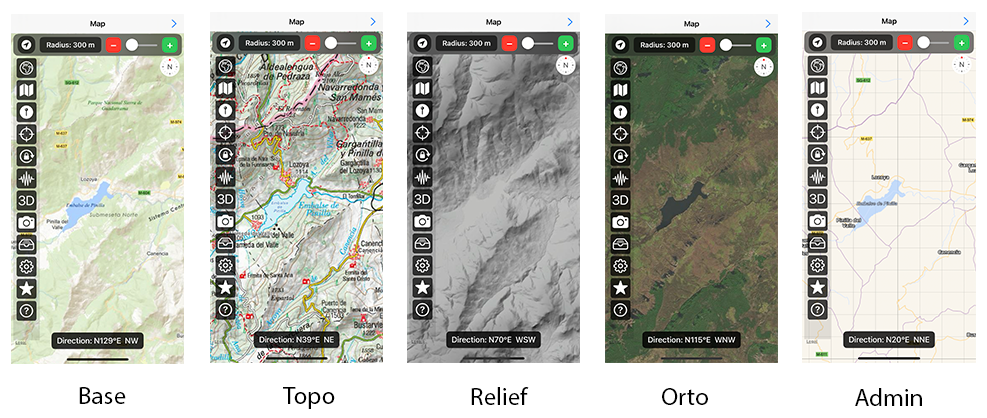
Figura 3.11: Mappe topografiche e amministrative dell’IGN Spagna disponibili in Geoscope.
7. ESRI
ESRI (Environmental Systems Research Institute) è un leader mondiale nel campo dei Sistemi Informativi Geografici (GIS). Offre una gamma di sfondi cartografici globali, utilizzati in molte applicazioni professionali ed educative. Geoscope integra diversi sfondi cartografici ESRI, particolarmente utili per l’osservazione su scala mondiale (Figura 3.12).
- World Topo Map: mappa topografica mondiale che include strade, confini, nomi dei luoghi e informazioni fisiche, ideale per una panoramica del terreno.
- World Imagery: immagini satellitari ad alta risoluzione che coprono l’intero pianeta, utili per osservare paesaggi, ambienti naturali e urbanizzazione.
- World Terrain Base: sfondo cartografico semplificato con rilievo del terreno, progettato per essere combinato con dati sovrapposti.
- World Shaded Relief: rappresentazione ombreggiata del rilievo mondiale, che mette in evidenza la morfologia dei continenti e delle zone montuose.
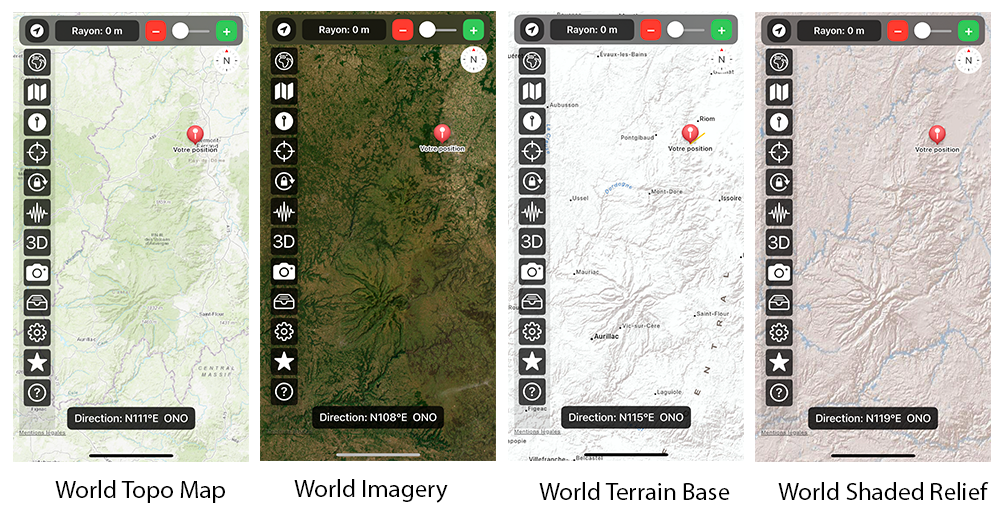
Figura 3.12: Mappe topografiche ESRI disponibili in Geoscope. Vista dalla parte nord del Massiccio Centrale fino al Cantal.
Altre mappe ESRI sono state aggiunte (Figure 3.13 e 3.14). Queste sono:
- World Ocean: mappa specializzata sugli ambienti marini, rappresentando profondità, dorsali e fosse oceaniche.
- National Geographic: sfondo cartografico con stile riconoscibile, progettato dalla National Geographic Society, che offre una rappresentazione estetica e leggibile dei dati fisici e politici su scala mondiale.
- World Street Map: mappa dettagliata di strade e infrastrutture urbane a livello planetario, ideale per la navigazione o lo studio delle reti di trasporto nelle aree urbane.
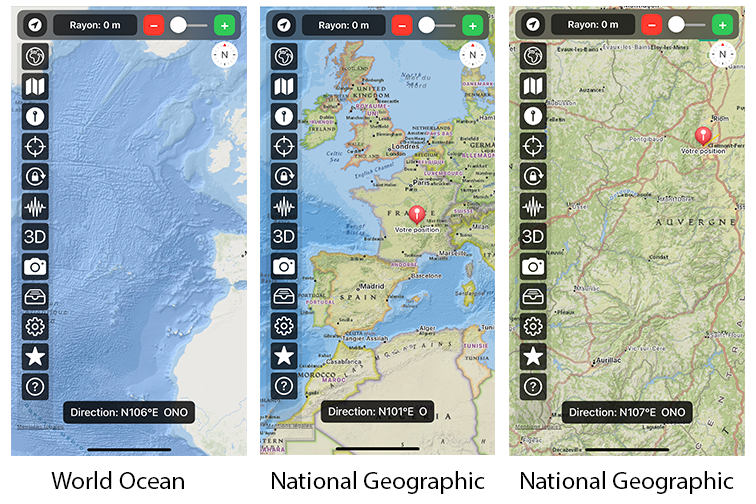
Figura 3.13: Altre mappe ESRI disponibili in Geoscope.
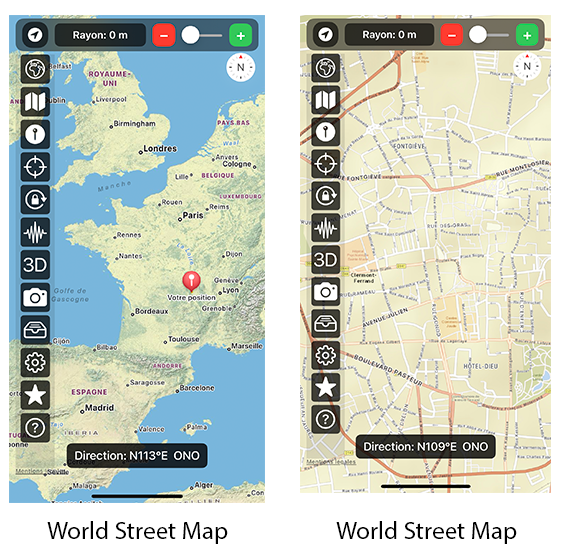
Figura 3.14: La mappa World Street Map di ESRI disponibile in Geoscope.
8. Belgio
Geoscope offre un’ampia gamma di mappe antiche e recenti provenienti dal Istituto Geografico Nazionale del Belgio (IGN Belgio), l’ente ufficiale di cartografia del paese. Questa collezione copre più di un secolo di evoluzione del territorio belga, includendo mappe topografiche e ortofotografie storiche (Figure 3.15 e 3.16).
- Mappa di base : mappa attuale fornita dall’IGN Belgio, con dettagli topografici, vie di comunicazione e toponimi.
- Mappa di base (BN) : versione in bianco e nero della mappa di base, più sobria, ideale per annotazioni o sovrapposizione di informazioni.
- Ortho 1995 : ortofotografia storica del Belgio, utile per confrontare l’evoluzione dei paesaggi con le immagini attuali.
- Mappa 1989 : mappa topografica di uso generale, rappresentativa del territorio belga alla fine del XX secolo.
- Mappa 1981 : mappa completa della rete e dell’uso del suolo agli inizi degli anni ’80.
- Mappa 1939 : mappa pre-bellica.
- Mappa 1904 : mappa antica molto dettagliata.
- Mappa 1873 : una delle prime mappe topografiche nazionali del Belgio moderno.
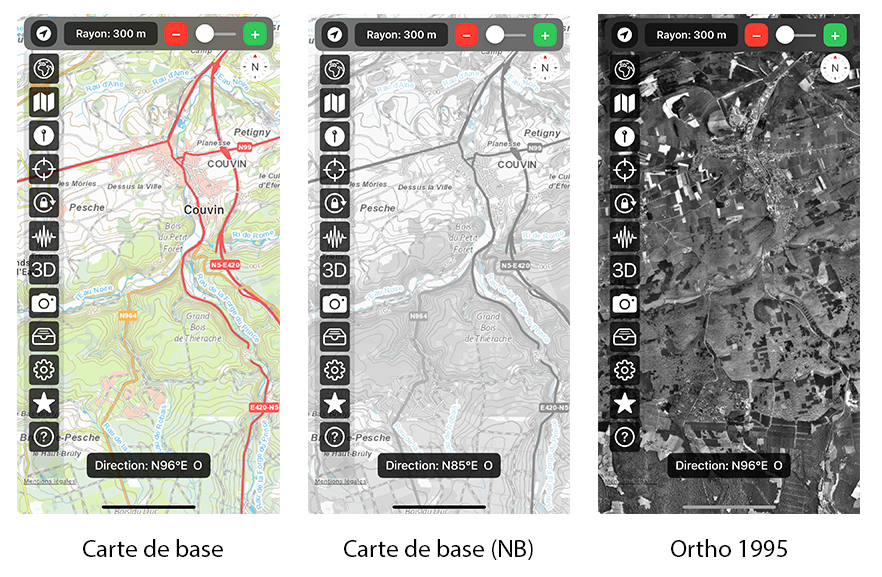
Figura 3.15: Mappe del Belgio disponibili in Geoscope.
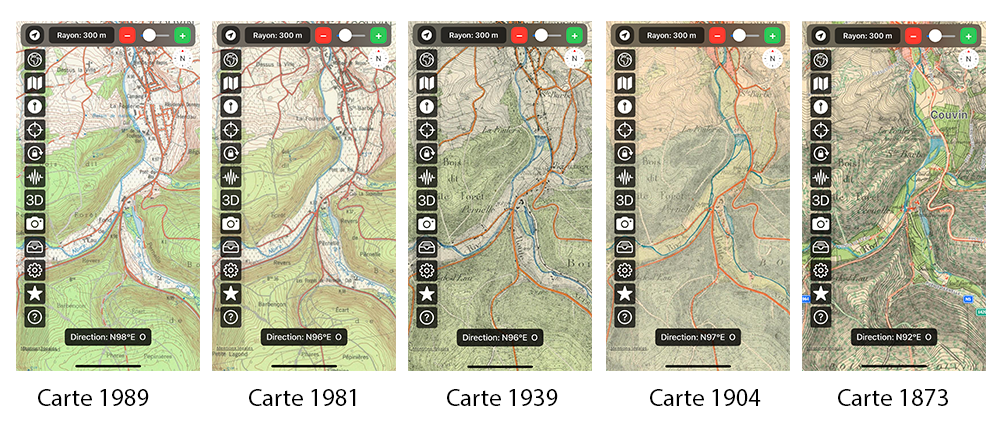
Figura 3.16: Altre mappe del Belgio disponibili in Geoscope.
9. Regno Unito
Geoscope dà accesso a diverse mappe storiche del Regno Unito provenienti dai rilevamenti dell’Ordnance Survey, l’agenzia nazionale britannica di cartografia (Figura 3.17), tra cui:
- Ordnance Survey 1900 : mappa dettagliata all’inizio del XX secolo, ideale per lo studio dei paesaggi rurali e dell’antico uso del suolo.
- Ordnance Survey 1919 : versione post Prima Guerra Mondiale, utile per osservare le trasformazioni territoriali dei primi anni del XX secolo.
- Ordnance Survey 1966 : mappa del periodo di forte urbanizzazione del Regno Unito, con buon livello di dettaglio sulle infrastrutture moderne.
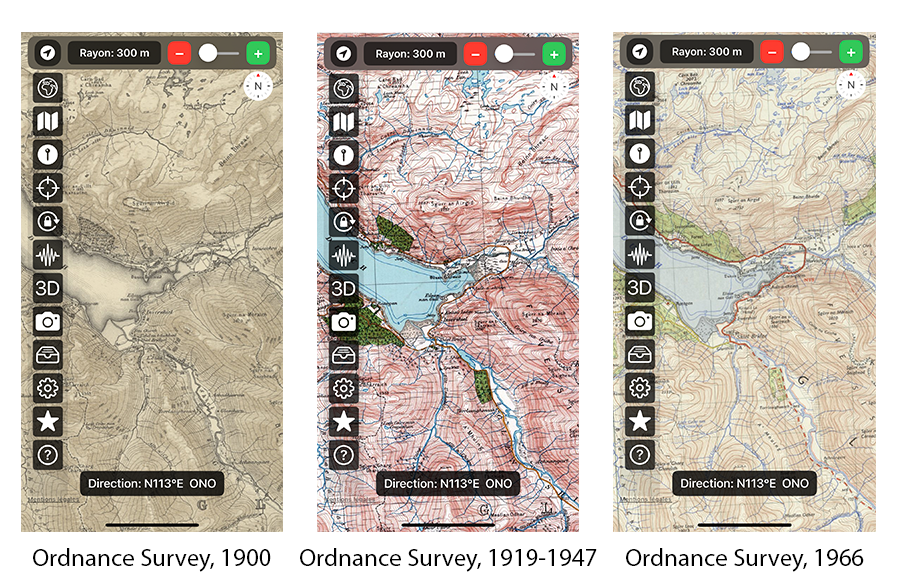
Figura 3.17: Mappe storiche dell’Ordnance Survey disponibili in Geoscope.
10. Google Maps
Google Maps fornisce diversi tipi di mappe note, integrate in Geoscope per la loro accessibilità e popolarità. Sebbene queste mappe siano ampiamente utilizzate nelle applicazioni di navigazione, alcune presentano anche interesse geografico, in particolare per l’osservazione del territorio e la sovrapposizione di informazioni (Figura 3.18).
- Normale : mappa stradale classica, con nomi dei luoghi, strade, edifici e punti di interesse.
- Satellite : immagini satellitari ad alta risoluzione, utili per identificare l’uso del suolo o la morfologia di un sito.
- Ibrida : sovrapposizione della mappa normale sulle immagini satellitari, con nomi di luoghi, strade e altri elementi visibili sullo sfondo.
- Terreno : mappa topografica semplificata, con rappresentazione del rilievo tramite ombreggiatura, adatta per leggere rapidamente pendenze e forme del terreno.
Queste mappe, sebbene estetiche e familiari, offrono meno dettagli topografici precisi rispetto a mappe specializzate come quelle dell’IGN o di SwissTopo, ma possono essere utili per un primo approccio o per una localizzazione rapida.
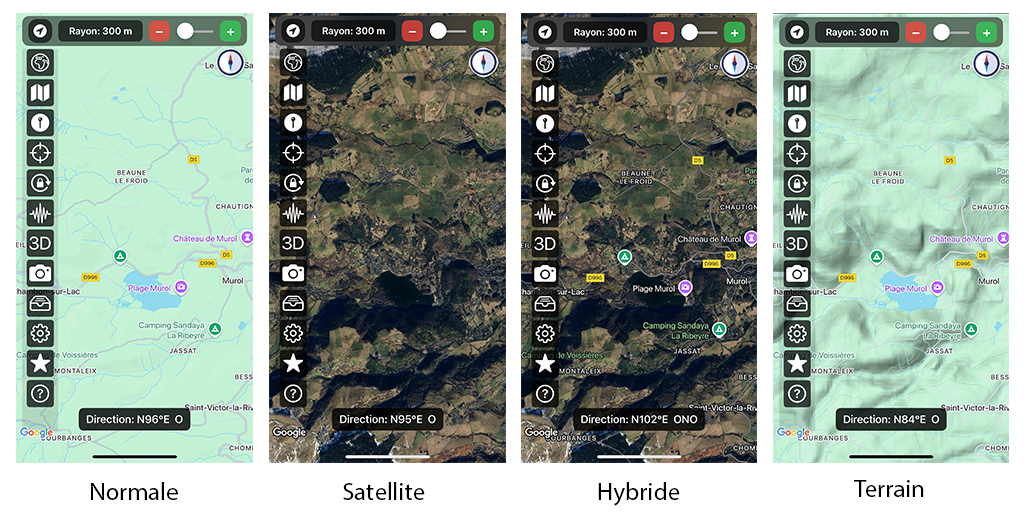
Figura 3.18: Mappe di Google Maps disponibili in Geoscope.
11. Thunderforest
Thunderforest offre mappe online basate sui dati di OpenStreetMap, con stili tematici diversi. Alcune offrono un’eccellente leggibilità del rilievo, grazie a ombreggiature, curve di livello e una palette di colori adatta alla lettura del territorio. Sono particolarmente interessanti in Geoscope per usi sul campo o per analisi geomorfologiche (Figura 3.19).
- Landscape: mappa colorata e contrastata, con curve di livello, ombreggiatura del rilievo e vegetazione.
- Open Cycle Map: versione topografica orientata al ciclismo, molto leggibile, con percorsi, dislivelli ed elementi naturali.
- Outdoors: mappa ricca di dettagli naturali, ideale per escursionismo, topografia e localizzazione di punti di interesse.
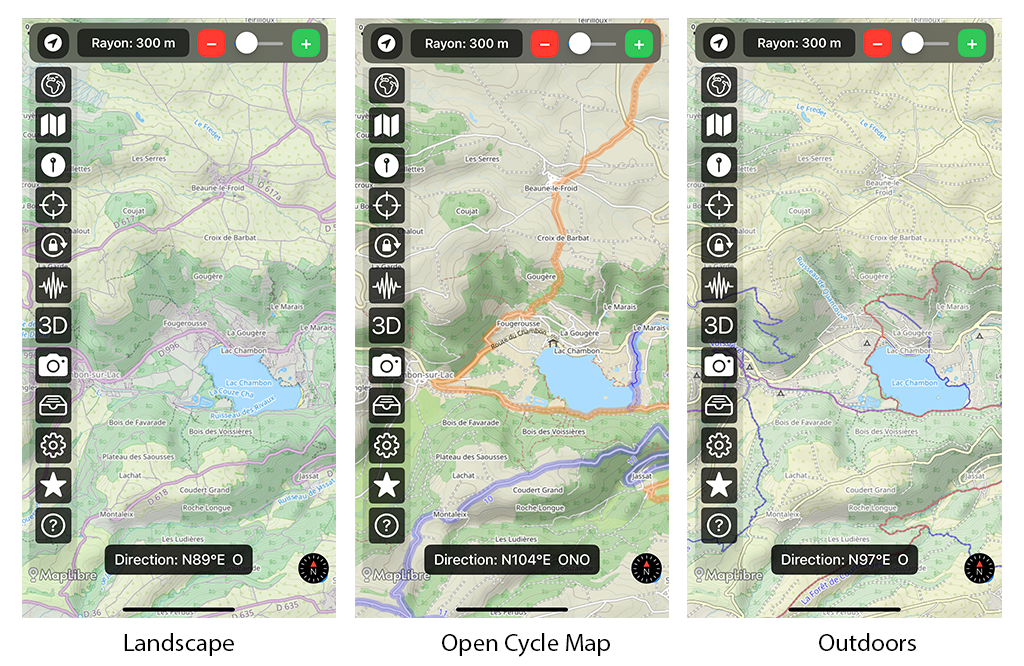
Figura 3.19: Mappe Thunderforest disponibili in Geoscope.
Altri stili offerti da Thunderforest hanno un aspetto più schematico o semplificato, con campiture di colore e poco o nessun rilievo. Sono più adatti a usi urbani o di navigazione semplice, ma meno indicati per una lettura geografica dettagliata (Figura 3.20).
- Transport: mappa focalizzata sulle linee di trasporto pubblico, con stile semplificato.
- Atlas: mappa sobria e chiara, ma senza informazioni topografiche.
- Mobile Atlas: versione leggera per visualizzazione rapida su dispositivi mobili.
- Transport Dark: sfondo scuro adatto ad ambienti notturni o display LED.
- Neighbourhood: mappa locale in piccola scala, utile per orientamento urbano.
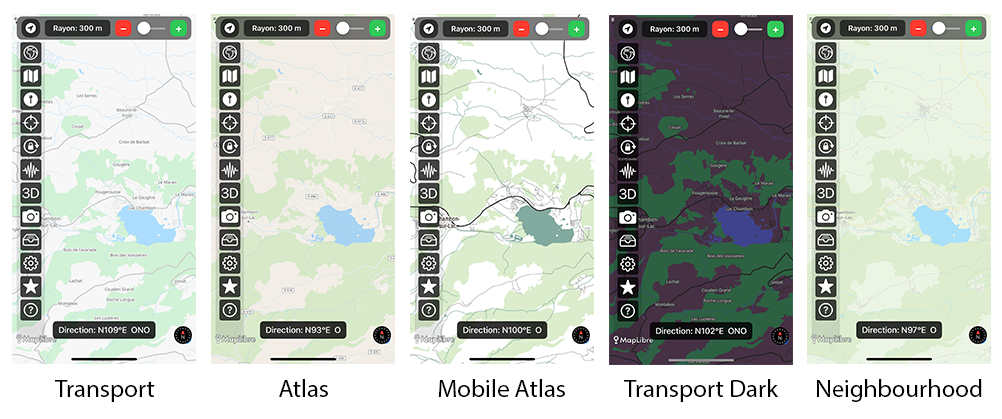
Figura 3.20: Altre mappe Thunderforest disponibili in Geoscope.
12. MapTiler
MapTiler offre una varietà di basi cartografiche alternative basate su dati OpenStreetMap, con stili grafici adatti a diversi usi. Alcune di queste mappe hanno un aspetto estetico interessante con contorni ben definiti, ombreggiatura del rilievo e buona leggibilità degli elementi naturali, utile nell’uso geografico e didattico di Geoscope (Figura 3.21).
- Outdoor: mappa molto leggibile con percorsi, rilievo e foreste, ideale per attività all’aperto.
- Ocean: mappa marina stilizzata con batimetria e confini costieri.
- Backdrop: mappa neutra con sfondo chiaro, adatta come supporto cartografico di base.
- Winter: stile invernale con montagne innevate e località sciistiche.
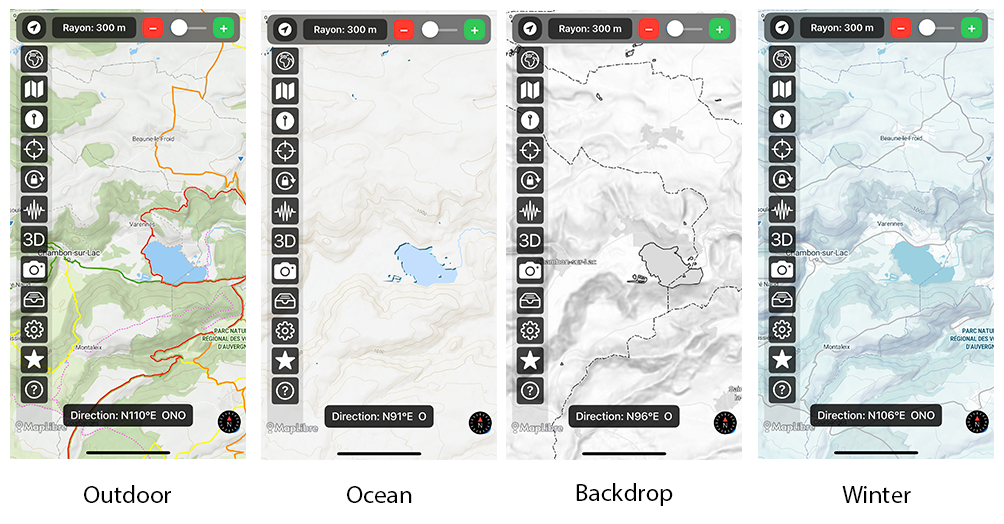
Figura 3.21: Mappe MapTiler disponibili in Geoscope.
Altre mappe sono disponibili, ma presentano campiture di colore senza rilievo, rendendole meno adatte agli scopi geografici di Geoscope, in particolare per l’analisi del territorio o dei processi naturali (Figura 3.22).
- Basic: mappa minimalista per uso generale, poco dettagliata.
- Open Street Map: rappresentazione standard di OSM senza arricchimento grafico.
- Satellite: immagine satellitare grezza, senza annotazioni topografiche.
- Landscape: mappa stilizzata a colori, ma poco precisa per l’analisi del rilievo.
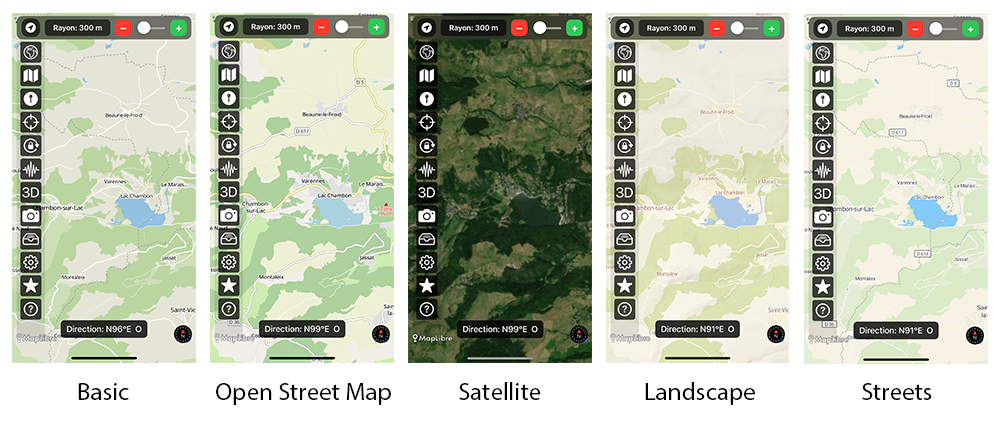
Figura 3.22: Altre mappe MapTiler disponibili in Geoscope.
13. Australia
Diverse mappe dei servizi cartografici degli stati australiani sono disponibili in Geoscope, in particolare per New South Wales (NSW) e Queensland. Permettono una visualizzazione precisa del territorio australiano a varie scale, con mappe topografiche, immagini satellitari e mappe di base (Figura 3.23).
- NSW Imagery: ortofoto ad alta risoluzione fornite dal governo del New South Wales.
- NSW Base Map: mappa generale che combina strade, toponimi e uso del suolo.
- NSW Topo Map: mappa topografica ufficiale con curve di livello, rete idrografica ed elementi naturali.
- Queensland Topo Map: mappa topografica del Queensland, adatta alla lettura del rilievo e alla navigazione in zone rurali o montuose.
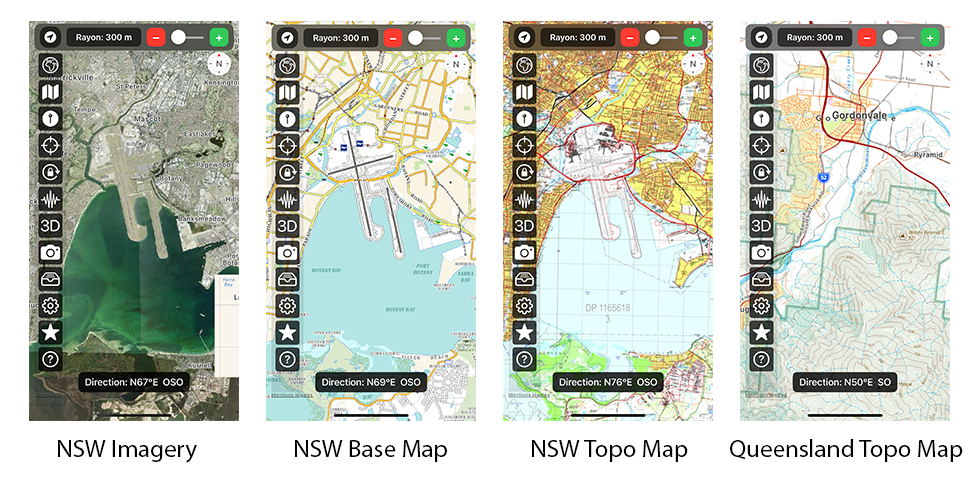
Figura 3.23: Mappe dell’Australia disponibili in Geoscope.
IV/ Interfaccia utente
1. Navigazione tra le pagine dell'applicazione
L'applicazione Geoscope propone un'interfaccia utente composta da otto schermate principali, ognuna corrispondente a una funzionalità specifica:
- Mappa interattiva: visualizzazione della mappa con linea di mira e area di ricerca circolare.
- Ricerca luoghi: interrogazione del database OpenStreetMap o Apple MapKit per localizzare punti di interesse.
- Risultati della ricerca: presentazione dei risultati ottenuti dalla query.
- Foto: anteprima della fotocamera con inserimento dell’indicazione dei punti cardinali e di una località bersaglio definita dall’utente.
- Preferenze: configurazione dei parametri dell'applicazione secondo le esigenze dell'utente.
- Guida online: accesso alla documentazione e alle istruzioni d’uso.
- Versione premium: accesso alla versione Premium con tutte le funzionalità dell'applicazione e sottoscrizione alle mappe avanzate tramite abbonamento annuale (funzionalità in arrivo).
- Informazioni: dettagli sulle licenze d’uso e sulle note legali.
Le diverse schermate sono accessibili tramite la barra di navigazione situata in alto nell’interfaccia (frecce avanti/indietro) oppure con uno scorrimento laterale (swipe) direttamente sullo schermo.

Figura 3.1: La barra di navigazione di Geoscope nella parte superiore dello schermo.
2. La mappa interattiva
La mappa interattiva costituisce lo spazio di lavoro principale dell'applicazione. Occupa la maggior parte dello schermo (Figura 3.2).
L'utente può effettuare zoom avanti o indietro per regolare l’estensione della vista cartografica, oltre a spostarsi con un semplice trascinamento del dito.
È inoltre possibile ruotare la mappa con due dita. Per tornare all’orientamento classico con il nord in alto, basta toccare l’icona della bussola che compare automaticamente quando è attiva una rotazione.
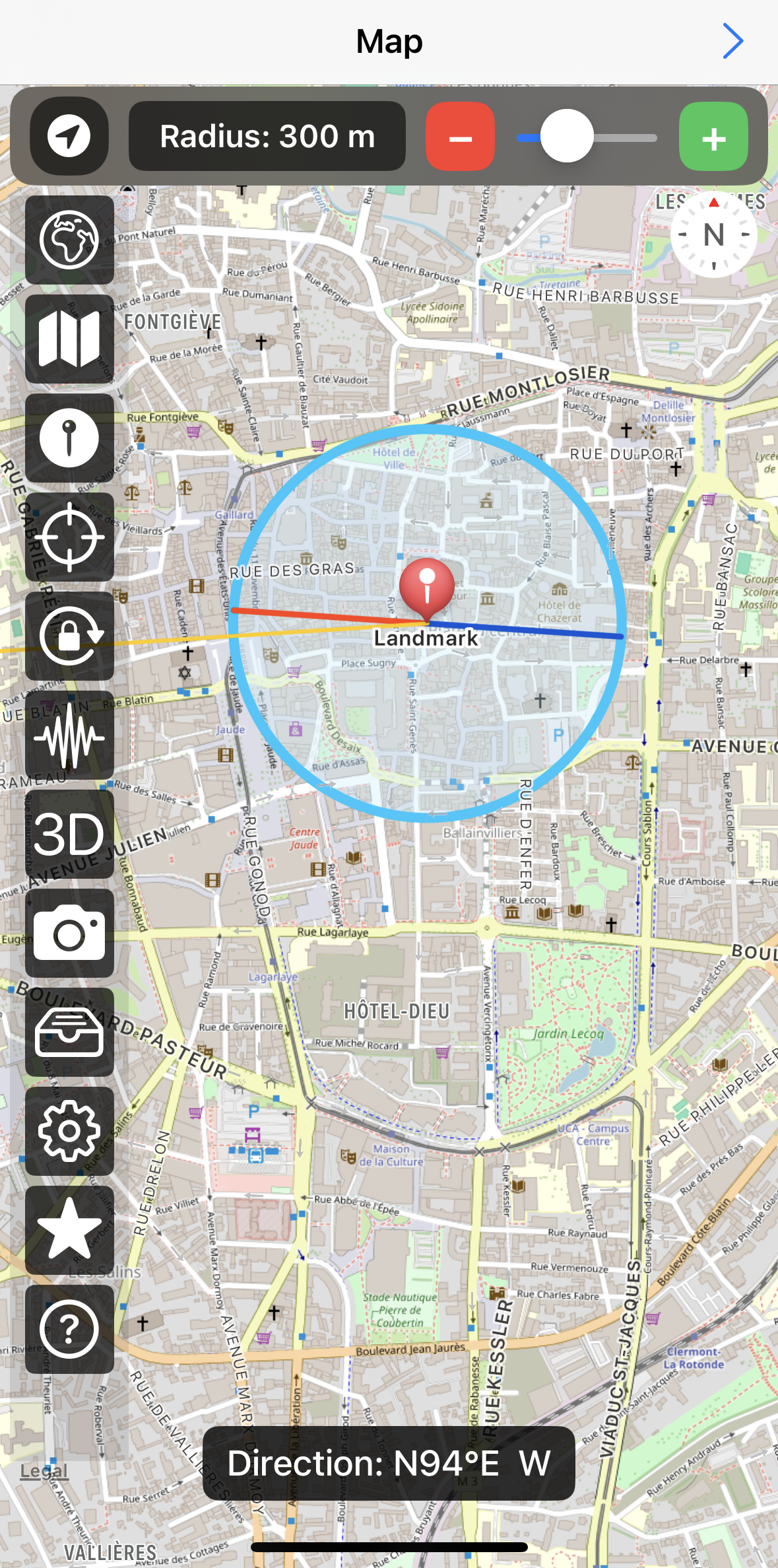
Figura 3.2: Visualizzazione della mappa interattiva sulla prima schermata.
a) Le linee di mira
Geoscope utilizza diversi tipi di linee di mira tracciate sulla mappa per identificare i punti del paesaggio. Il loro colore e stile sono configurabili nella pagina delle Preferenze.
Nello screenshot seguente (Figura 3.3), la linea rossa rappresenta la linea di mira principale. Essa corrisponde all’asse principale dell’orientamento del vostro dispositivo mobile, iPhone o iPad (in modalità verticale o orizzontale). Potete considerarla come un raggio laser immaginario puntato verso il punto che volete identificare sulla mappa.
Con zoom successivi, avanti e indietro, è possibile riconoscere con precisione i siti situati lungo la linea di mira.
Linee aggiuntive possono risultare utili in determinate circostanze:
- La linea blu scuro è chiamata linea antipodale, perché orientata in senso opposto alla linea principale. Può essere a volte più comoda da utilizzare per leggere la mappa in direzione inversa alla linea di mira principale.
- La linea gialla è orientata verso un punto scelto dall’utente. Può essere utile per verificare il corretto allineamento del dispositivo rispetto a un punto di riferimento. La sua posizione rimane fissa sulla mappa, indipendentemente dall’orientamento del dispositivo, a differenza delle linee di mira che si aggiornano continuamente.
Queste linee di mira, principale e antipodale, costituiscono quindi una sorta di bussola virtuale sovrapposta alla mappa, permettendo di visualizzare l’orientamento reale.
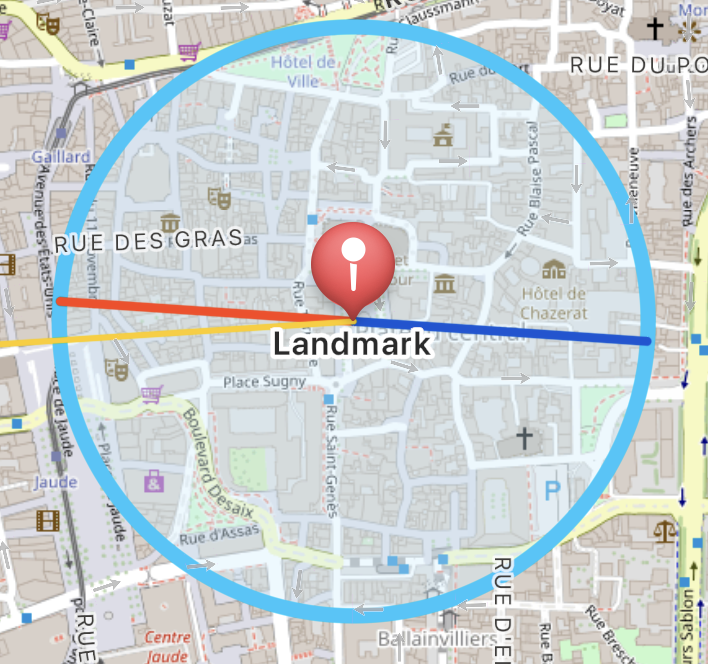
Figura 3.3: Le linee di mira. Qui la linea rossa è la linea di mira principale. La linea blu scuro è quella antipodale e la gialla è una linea di mira verso un punto di riferimento. Landmark indica il punto di osservazione. Il cerchio azzurro delimita l’area di ricerca circolare attorno al punto di osservazione. Tutti i colori sono configurabili.
b) L’area di ricerca
La parte superiore della mappa interattiva consente di regolare dinamicamente la dimensione dell’area di ricerca circolare attorno al punto di riferimento. Questo permette anche di modificare la lunghezza delle linee di mira (Figura 3.3).
Due pulsanti (- e +) consentono una regolazione precisa, mentre il cursore permette una modifica rapida e continua del raggio dell’area di ricerca. L’ampiezza delle variazioni si adatta automaticamente alla scala della mappa: regolazioni fini in vista ravvicinata e regolazioni più ampie in vista estesa o globale (Figura 3.4).

Figura 3.4: Regolazione dell’area di ricerca.
c) I pulsanti sul bordo
Una colonna di icone sul lato dello schermo consente l’accesso a diverse funzionalità essenziali (Figura 3.5).

Figura 3.5: Le icone, sulla parte sinistra dello schermo, che offrono un accesso rapido alle funzionalità di Geoscope.
- Il pulsante
 in alto a sinistra permette di alternare tra due modalità di visualizzazione della mappa.
 - In modalità "nord in alto" (north heading), la linea di mira ruota in base all’orientamento dell’iPhone.
- In modalità "rotta in alto" (course heading), la linea di mira resta sempre orientata verso l’alto dello schermo, nella direzione seguita dall’iPhone o dall’iPad, mentre è la mappa stessa a ruotare.
- Il pulsante
 a forma di globo terrestre consente di cambiare fornitore cartografico.
 - Il pulsante
 a forma di volantino permette di selezionare un tipo di mappa tra quelle offerte dal fornitore scelto.
 - Il pulsante
 a forma di puntina consente di alternare tra la posizione attuale dell’utente e un’altra posizione di partenza definita manualmente.
 - Il pulsante
 a forma di bersaglio consente di scegliere un punto di riferimento da questa schermata e di tracciare una linea tra il punto di partenza e il punto bersaglio.
 - Il pulsante
 a forma di lucchetto blocca la posizione e le linee di mira per una consultazione statica della mappa.
 - Il pulsante
 a forma di onda permette di ricalibrare il magnetometro della bussola per eliminare eventuali interferenze elettromagnetiche.
 - Il pulsante
 3D consente di alternare tra vista inclinata (modalità 3D) e vista ortogonale (modalità 2D).
 - Il pulsante
 a forma di fotocamera dà accesso diretto alla schermata "Foto" con l’anteprima annotata della scena ripresa dalla fotocamera dell’iPhone.
 - Il pulsante
 a forma di cassetto mostra informazioni (coordinate geografiche, altitudine, nome) del punto di partenza e del punto raggiunto dalla linea di mira.
 - Il pulsante
 a forma di ingranaggio dà accesso diretto alle impostazioni dell’applicazione.
 - Il pulsante
 a forma di stella a 5 punte conduce alla schermata per la sottoscrizione alla versione completa di Geoscope, nonché all’abbonamento annuale alle mappe Premium a pagamento proposte dai principali fornitori (funzionalità in arrivo).
 - Il pulsante
 a forma di punto interrogativo consente l’accesso alla guida online. Una pressione prolungata mostra un aiuto contestuale che descrive le funzioni dei vari pulsanti presenti nella schermata corrente.
d) L'azimut
La casella di testo situata nella parte inferiore della mappa interattiva di Geoscope mostra costantemente l’orientamento attuale della linea di mira rispetto al nord geografico. Questo valore corrisponde all’azimut, ossia l’angolo tra la direzione del nord e quella verso cui si sta mirando, misurato sul piano orizzontale (Figura 3.6).
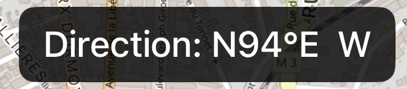
Figura 3.6: Indicazione dell’azimut in basso sulla mappa
Geoscope offre due modalità di visualizzazione dell’azimut, a seconda dell’uso o della disciplina:
- Modalità classica (utilizzata nella maggior parte delle applicazioni bussola su iOS): l’azimut è espresso come un angolo compreso tra 0° e 360°, misurato in senso orario a partire dal nord. Ad esempio, un azimut di 90° corrisponde a una direzione est, 180° a sud e 270° a ovest.
- Modalità utilizzata in geologia strutturale: In questa modalità l’azimut è espresso tra 0° e 180°, con indicazione esplicita della direzione verso cui si mira. Ad esempio, 045° → NE o 120° → SE. Questo metodo è ampiamente utilizzato per descrivere l’orientamento di piani o fratture (faglie, strati, diaclasi) nel campo delle scienze della Terra.
Questa doppia visualizzazione permette a Geoscope di adattarsi sia a un uso generale (navigazione, orientamento) sia a un uso scientifico o professionale, in particolare per i rilievi strutturali sul campo.
e) Aiuto contestuale
Premendo il pulsante a forma di punto interrogativo, l’applicazione mostra un aiuto contestuale che spiega la funzione di ciascun pulsante sul bordo sinistro (Figura 3.7).
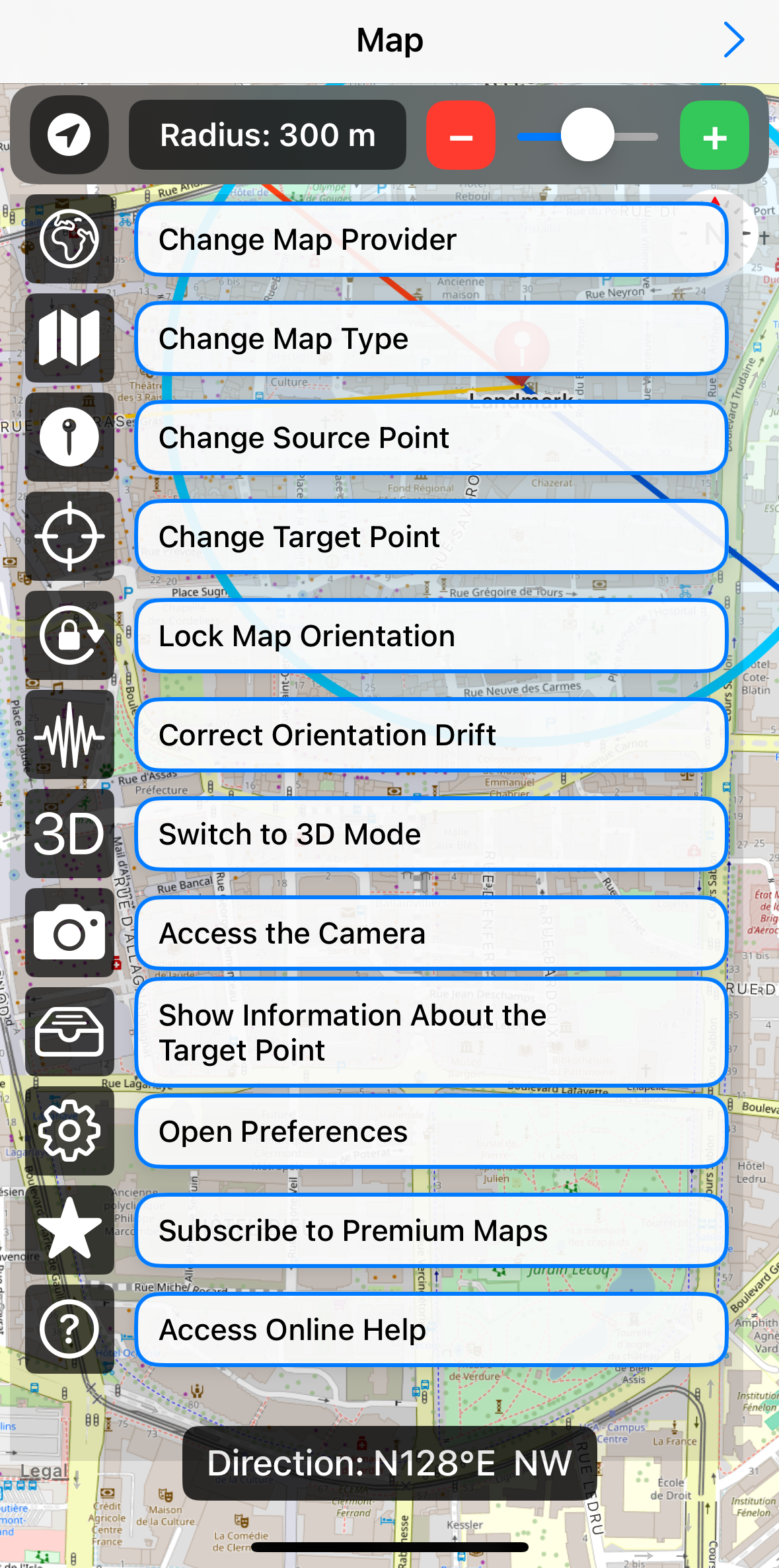
Figura 3.7: Aiuto contestuale
Tenendo premuto a lungo un pulsante specifico, viene fornito un aiuto più dettagliato (Figura 3.8).
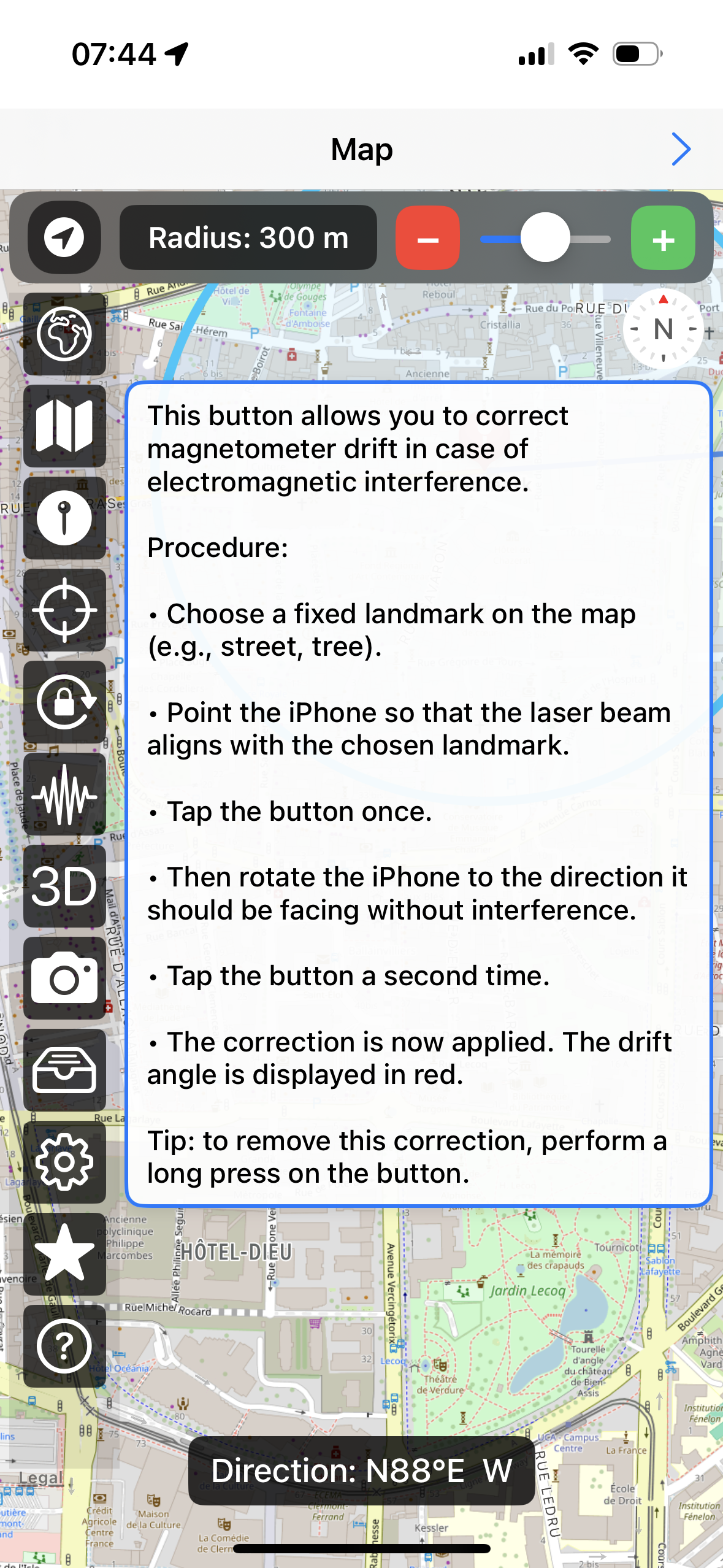
Figura 3.8: Aiuto contestuale sul pulsante "Correzione deriva" tramite pressione prolungata.
3. Interrogazione di basi di dati georeferenziate
Il secondo schermo dell’applicazione Geoscope consente di effettuare interrogazioni verso il database OSM (Open Street Map) o Apple MapKit per ricercare punti di interesse attorno al punto di origine (Figura 3.10).
La parte superiore di questo schermo permette di regolare l’area di ricerca circolare, già visibile sul primo schermo (vista cartografica).
Il raggio di questa area può essere modificato dinamicamente tramite un cursore, oppure più precisamente usando i pulsanti "+" e "−" situati ai lati.
Quest’area delimita lo spazio entro il quale i punti di interesse saranno cercati attorno alla vostra posizione attuale o a un punto selezionato.
La dimensione dell’area di ricerca è particolarmente importante per le interrogazioni ai database OSM (Open Street Map).
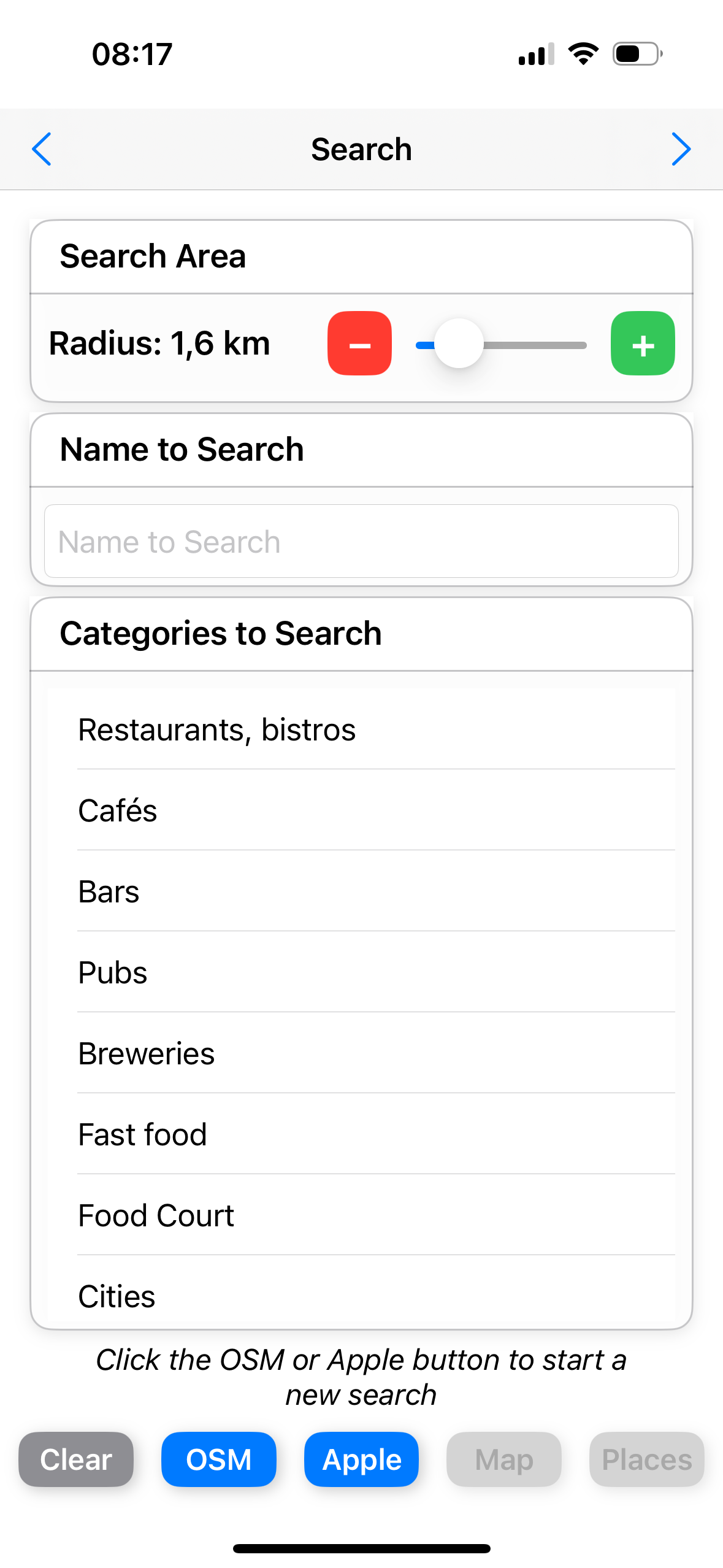
Figura 3.10: Ricerca dei luoghi
a) Utilizzo del database Open Street Map
I luoghi da cercare vengono determinati dalla selezione di categorie tematiche nella parte inferiore del modulo (Figura 3.10).
Le categorie includono elementi topografici (cime, vulcani ecc.), strutture commerciali (ristoranti, caffè ecc.), luoghi amministrativi (municipi, scuole, università ecc.), culturali (cinema, teatri ecc.), sportivi (campi, piscine ecc.), medici (ospedali, medici, dentisti ecc.) o altri.
Una volta selezionata una categoria, appare un segno di spunta accanto al suo nome.
È possibile selezionare più categorie per una stessa interrogazione.
Per avviare la ricerca, premere il pulsante OSM.
Per resettare le selezioni e formulare una nuova interrogazione, premere il pulsante Reset.
b) Visualizzazione dei risultati
Dopo un’interrogazione, in basso allo schermo appare un messaggio informativo con il numero di luoghi trovati (Figura 3.11).
L’utente può quindi procedere selezionando il pulsante Mappa per visualizzare i risultati sulla mappa del primo schermo di Geoscope, oppure il pulsante Luoghi per consultarli sotto forma di lista (terzo schermo di Geoscope).
In caso di risultati insufficienti o non pertinenti, è possibile modificare i parametri della ricerca, restringere o ampliare l’area di ricerca.
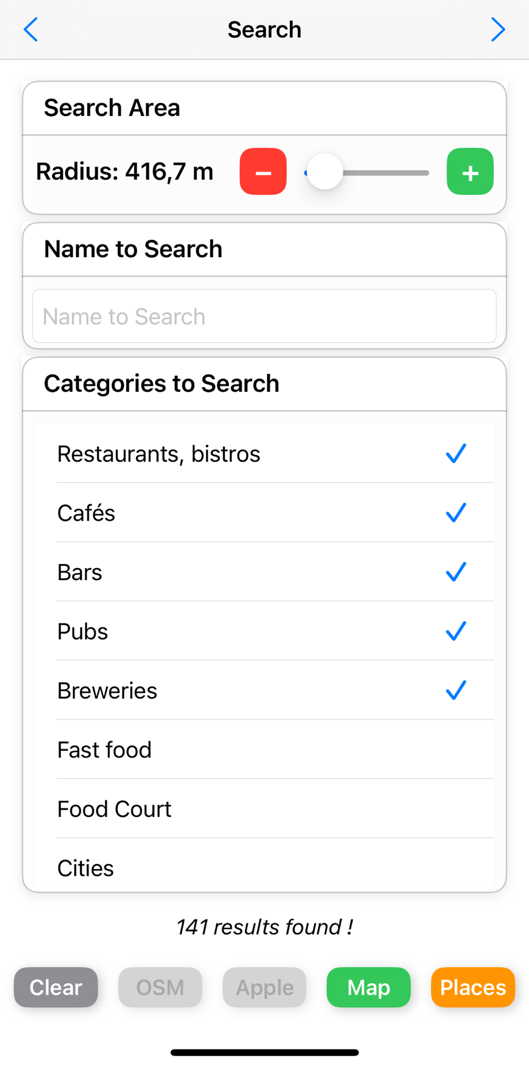
Figura 3.11: Visualizzazione dei risultati di una ricerca nel database OSM (Open Street Map)
c) Utilizzo del database Apple
La ricerca avviene per nome (Figura 3.12).
Per farlo, inserire il nome del luogo da cercare, quindi cliccare sul pulsante Apple in basso allo schermo.
I risultati vengono visualizzati sotto forma di lista sul terzo schermo dell’applicazione Geoscope (Figura 3.13).
Per accedere ai risultati, cliccare sulla freccia destra nella barra di navigazione in alto oppure sul pulsante Luoghi in basso.
I risultati vengono inoltre visualizzati come punti sulla mappa del primo schermo di Geoscope.
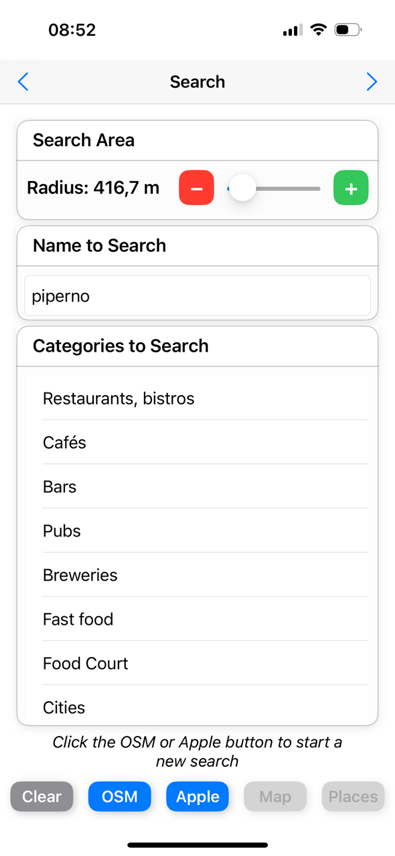
Figura 3.12: Inserimento del nome del luogo da cercare per un’interrogazione al database Apple.
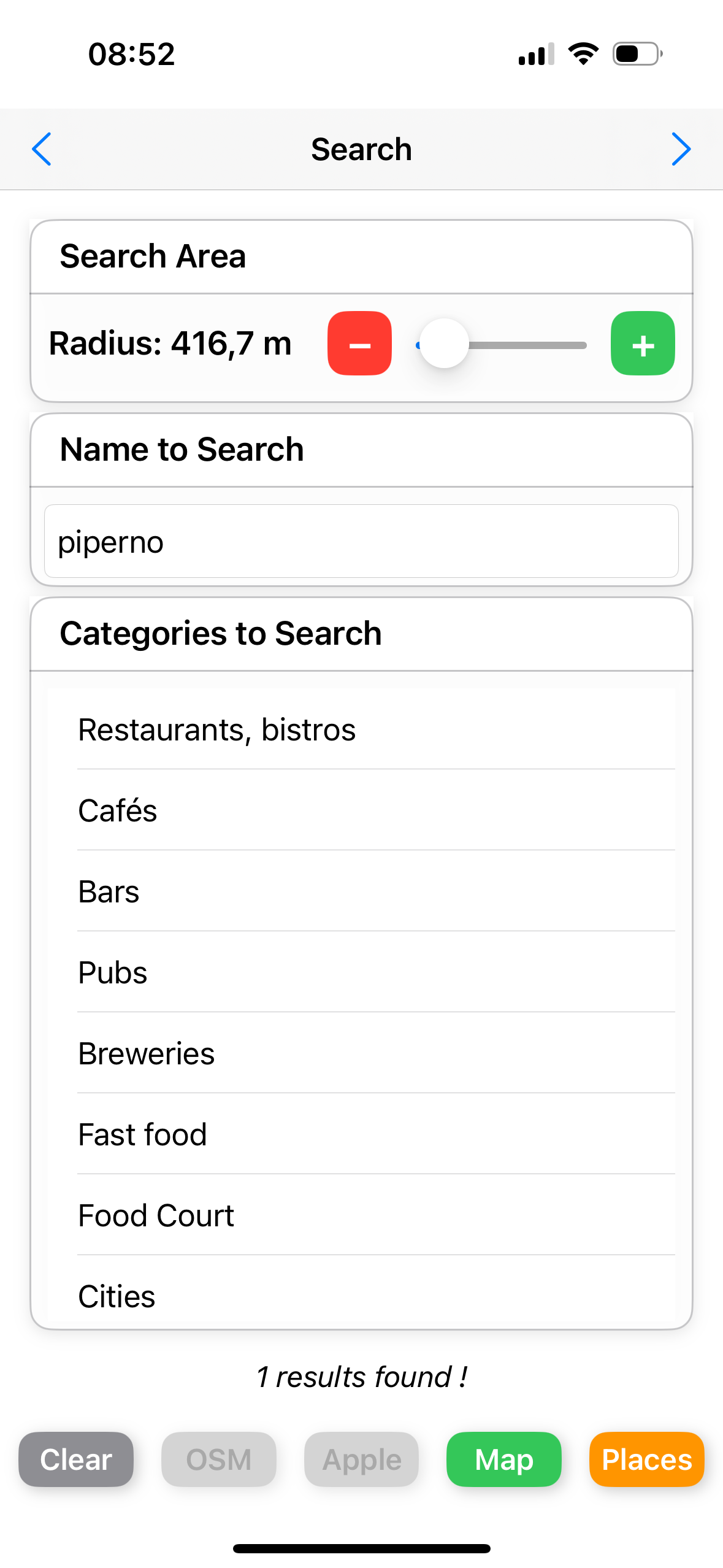
Figura 3.13: Risultato della ricerca.
4. Visualizzazione dei risultati delle ricerche
Il terzo schermo dell'applicazione Geoscope permette di mostrare i risultati delle ricerche sotto forma di elenco (Figura 3.14).
I risultati sono ordinati alfabeticamente.
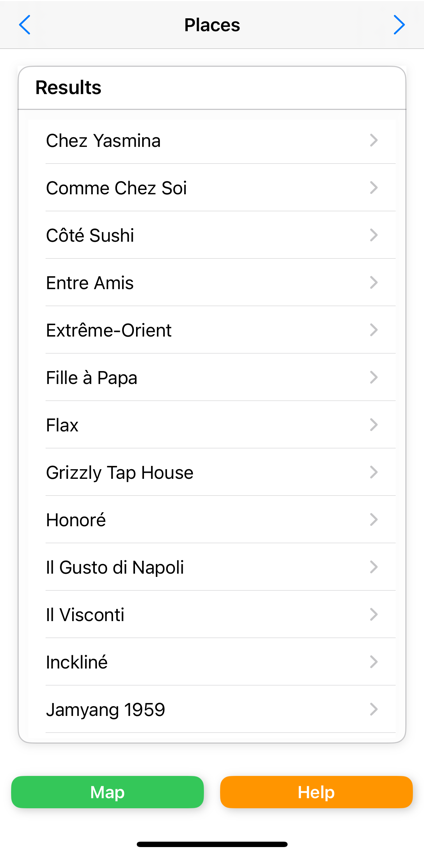
Figura 3.14: visualizzazione dei risultati di una ricerca OSM.
Selezionando un elemento dall'elenco, appare una finestra modale che scorre dal basso verso l'alto dello schermo. Questa mostra informazioni dettagliate provenienti dal database.
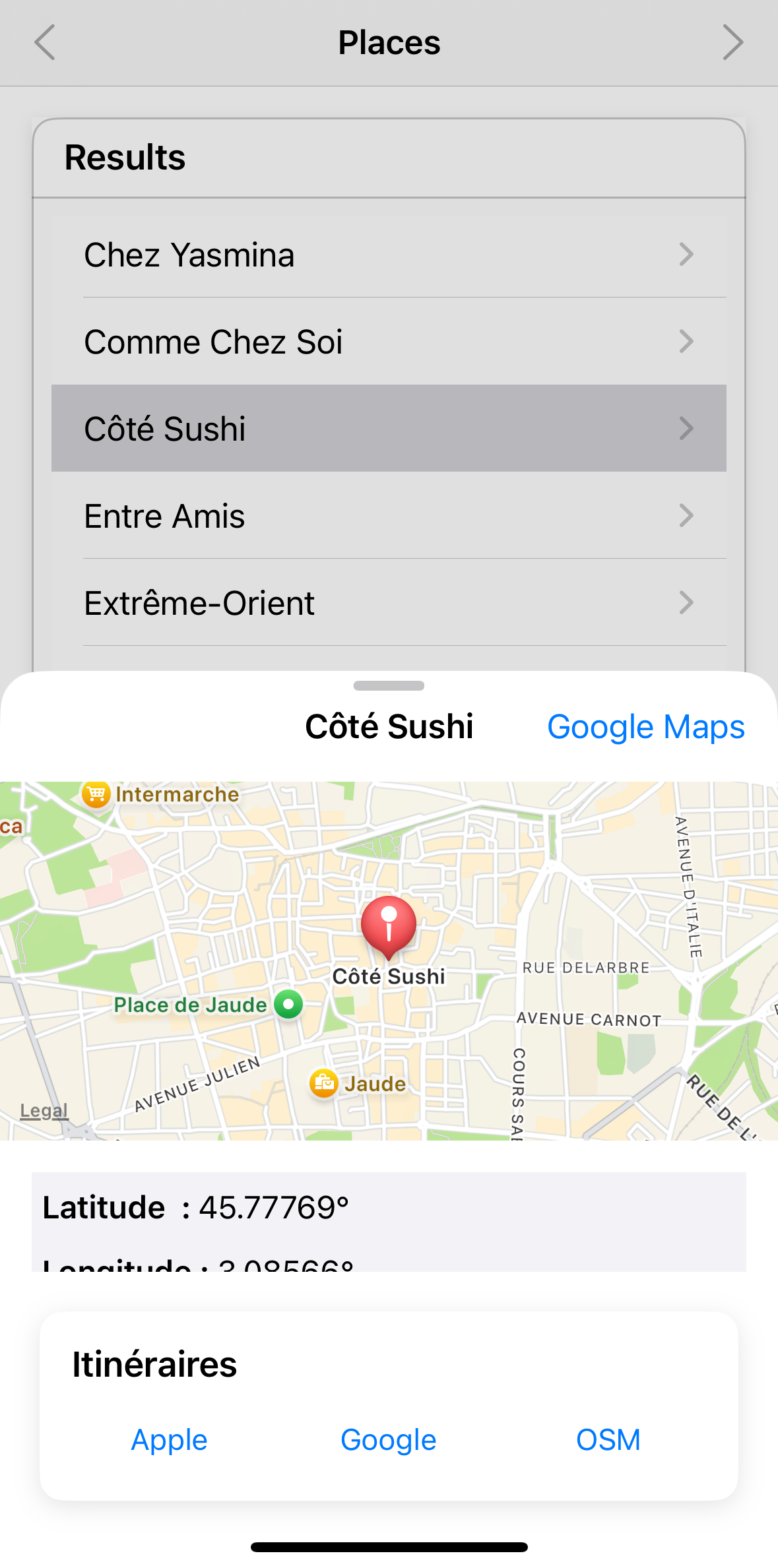
Figura 3.15: visualizzazione di informazioni dettagliate estratte dal database OSM.
L'applicazione Geoscope può utilizzare servizi di navigazione di terze parti, come l'app Mappe di Apple, Google Maps di Google o Open Street Map. Questo è utile per tracciare un percorso verso il luogo selezionato.
5. Definizione di un punto di riferimento target
L'app Geoscope permette di definire un luogo target come punto di riferimento (Figura 3.16).
Questa operazione avviene attraverso il quarto schermo dell'applicazione (Figura 3.16).
Lo schermo è composto da una mappa interattiva e dalla selezione di luoghi precedentemente definiti.
La mappa può essere manipolata liberamente: zoom avanti/indietro, spostamento con un dito, rotazione con due dita.
L'elenco sotto la mappa raggruppa i punti di riferimento salvati dall'utente, facilitando un rapido cambio del luogo di riferimento.
Il pulsante Simboli consente di accedere, in una finestra modale, a un elenco predefinito di luoghi emblematici o simbolici in tutto il mondo.
Il pulsante Elimina permette di rimuovere un elemento dall'elenco dei punti di riferimento salvati.
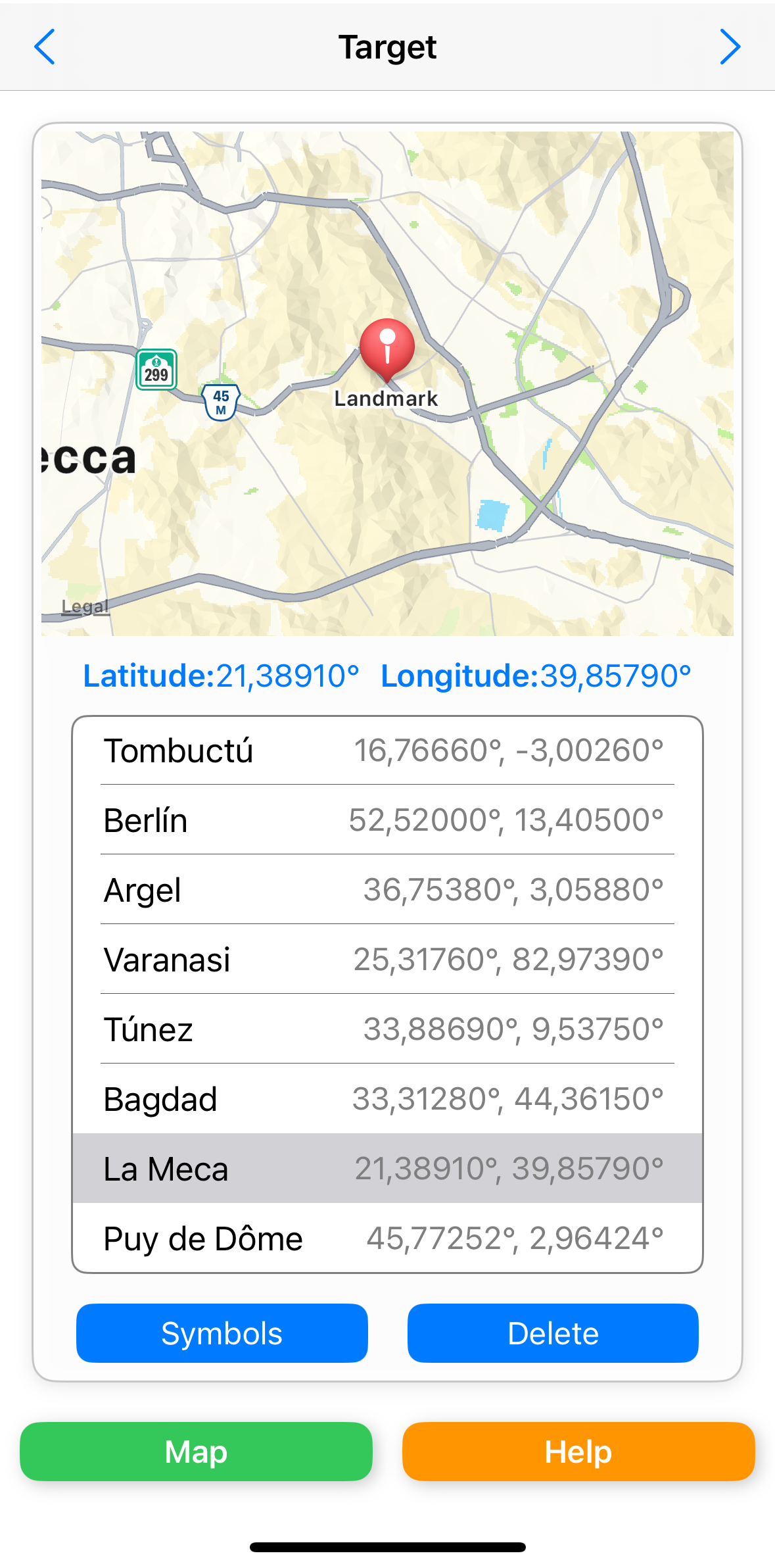
Figura 3.16: definizione di un luogo target
a) Selezione manuale di un punto di riferimento sulla mappa
Un semplice clic su un punto della mappa permette di definire con precisione un nuovo punto di riferimento. Una volta selezionato, appare una finestra modale per consentire all'utente di assegnare un nome personalizzato al luogo (Figura 3.17).
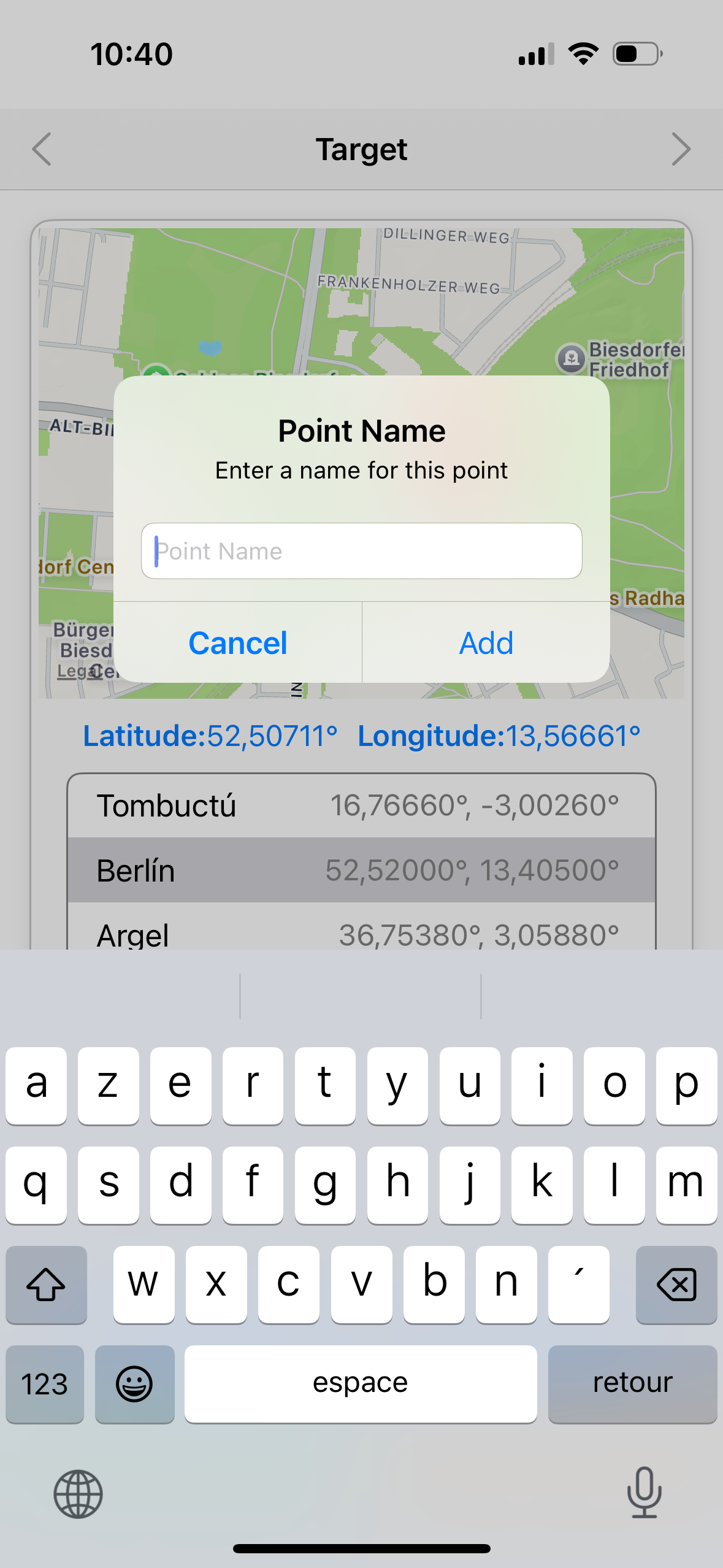
Figura 3.17: definizione del nome di un nuovo punto di riferimento
b) Selezione di un punto target dalla lista predefinita
L'utente può scegliere un punto target tra una lista di luoghi emblematici predefiniti in tutto il mondo già presenti nell'app Geoscope (Figura 3.18).
I luoghi visualizzati in grigio, con un'icona a lucchetto, indicano che sono già registrati nella lista dei punti di riferimento (quarto schermo).
Un semplice scorrimento verso il basso chiude questa finestra modale.
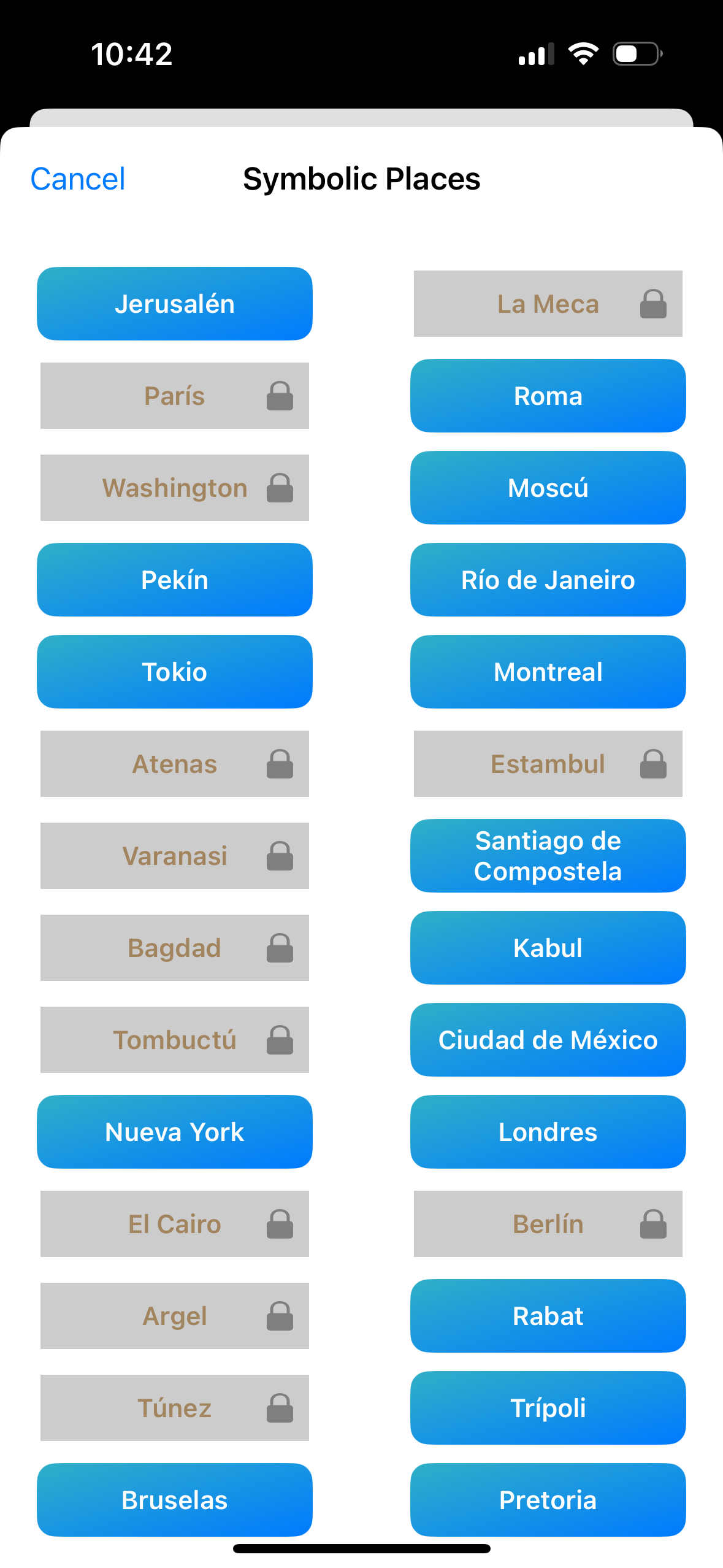
Figura 3.18: lista di luoghi emblematici predefiniti nell'app Geoscope.
6. Scatti georeferenziati e orientati
L'app Geoscope permette di utilizzare la fotocamera di iPhone o iPad per orientarsi nel paesaggio e produrre fotografie annotate secondo la direzione del dispositivo (Figura 3.19).
Il pulsante Foto (riservato alla versione Premium) consente di salvare la foto con annotazioni che indicano la direzione del dispositivo al momento dello scatto.
La scelta della focale (grandangolo, standard o teleobiettivo) avviene tramite il selettore in basso sullo schermo.
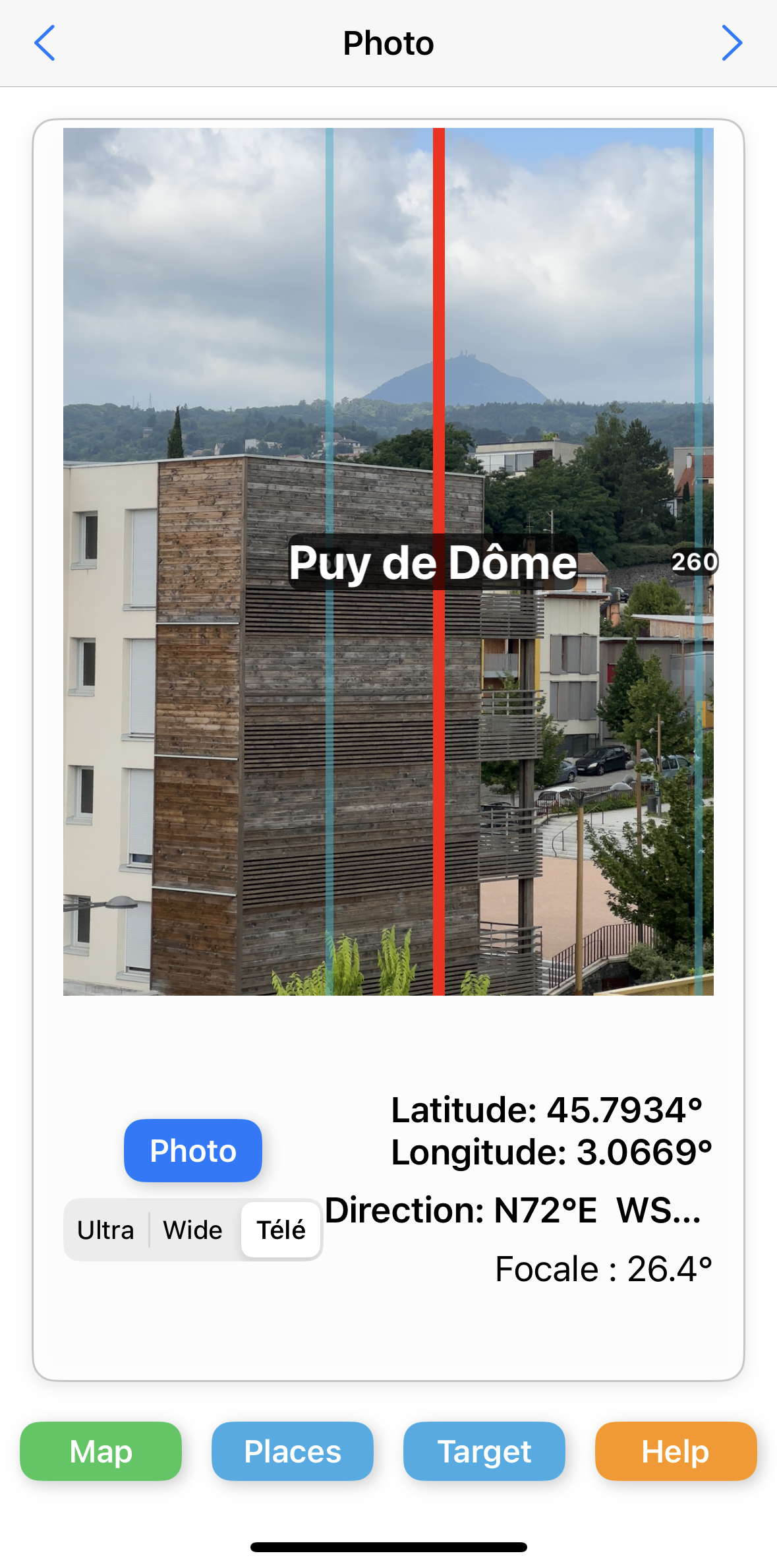
Figura 3.19: utilizzo della fotocamera
7. Configurazione delle impostazioni predefinite
Gran parte delle opzioni visive dell'applicazione Geoscope può essere impostata come predefinita nel quinto schermo. Ciò riguarda le seguenti impostazioni (Figura 3.20).
- la scelta del fornitore di mappe,
- l'attivazione della modalità chiara o scura,
- la visualizzazione della bussola in un angolo della mappa,
- la visualizzazione dell'angolo azimutale (misurato da 0 a 360° o da 0 a 180°, con direzione dell'orientamento),
- la scelta della modalità di visualizzazione della mappa ("nord in alto" o "direzione in alto"),
- la visualizzazione di un avviso all'avvio riguardante la calibrazione del magnetometro del dispositivo,
- la regolazione angolare per la correzione della deriva,
- la visualizzazione dell'area di ricerca circolare,
- la visualizzazione della linea antipodale,
- la visualizzazione della linea di riferimento,
- la visualizzazione delle linee cardinali, ruotate di 90° rispetto alle linee di mira principali,
- la visualizzazione delle linee tetragonali, deviate di 45° rispetto alle linee di mira principali,
- la visualizzazione delle linee trigonali, deviate di 30° e 60° rispetto alle linee di mira principali,
- la modalità principiante, consigliata per i nuovi utenti,
- la cancellazione automatica della cache utilizzata per le mappe,
- il pulsante per svuotare manualmente la cache.
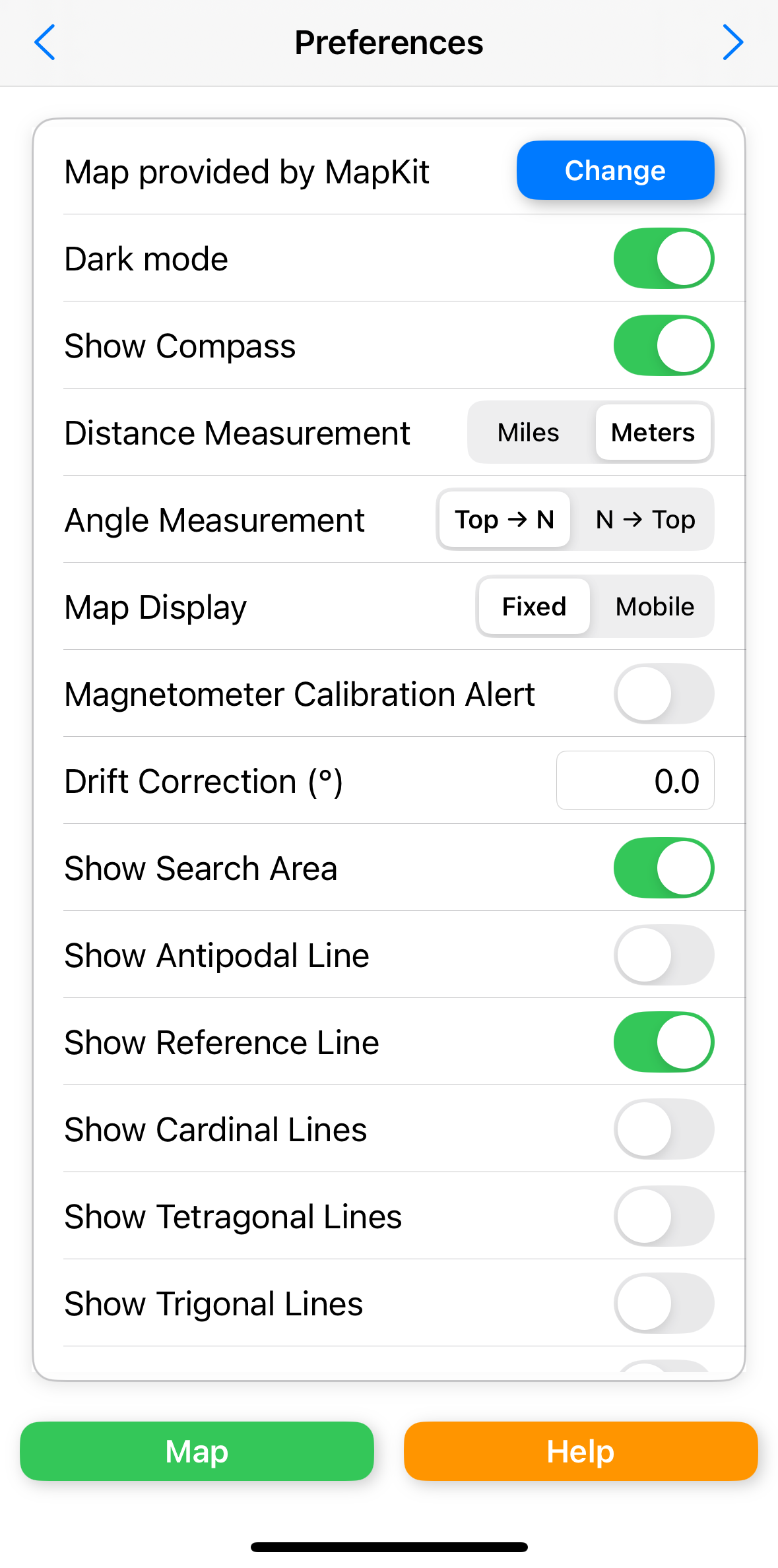
Figura 3.20: configurazione delle impostazioni predefinite.
8. Guida per l'utente
Il sesto schermo dell'app mostra un breve riepilogo degli obiettivi di Geoscope (Figura 3.21).
Il pulsante Consulta la guida online permette di accedere al manuale utente.
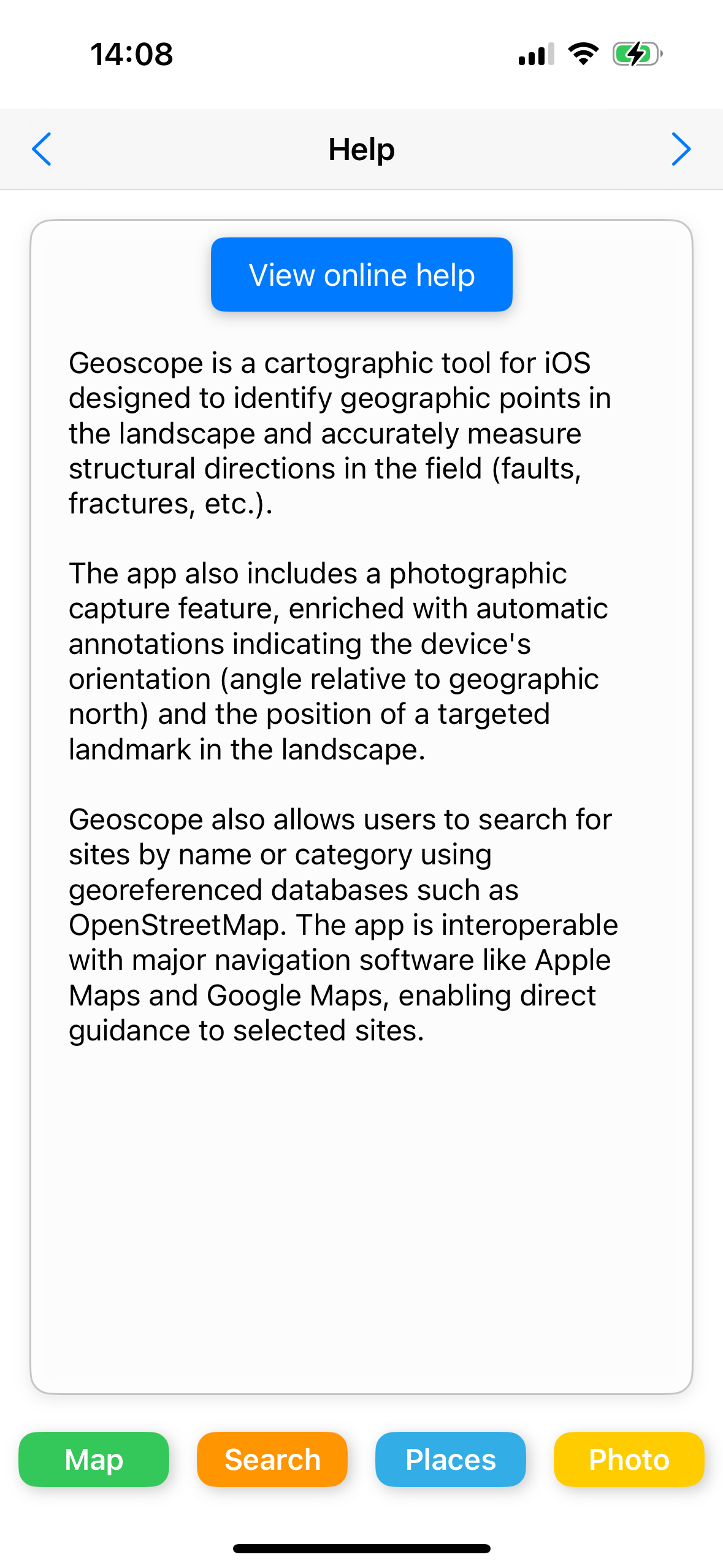
Figura 3.21: guida.
9. Acquisti in-app
Il settimo schermo descrive gli acquisti in-app (Figura 3.22).
Vengono proposte due offerte distinte e complementari.
- Versione Premium che sblocca tutte le funzionalità avanzate (foto georeferenziate, calibrazione del magnetometro, blocco della linea di mira, ecc.)
- Abbonamento Premium Maps: questo abbonamento annuale consente di accedere a mappe topografiche di alta qualità, come la carta IGN stampata in scala 1:25.000.
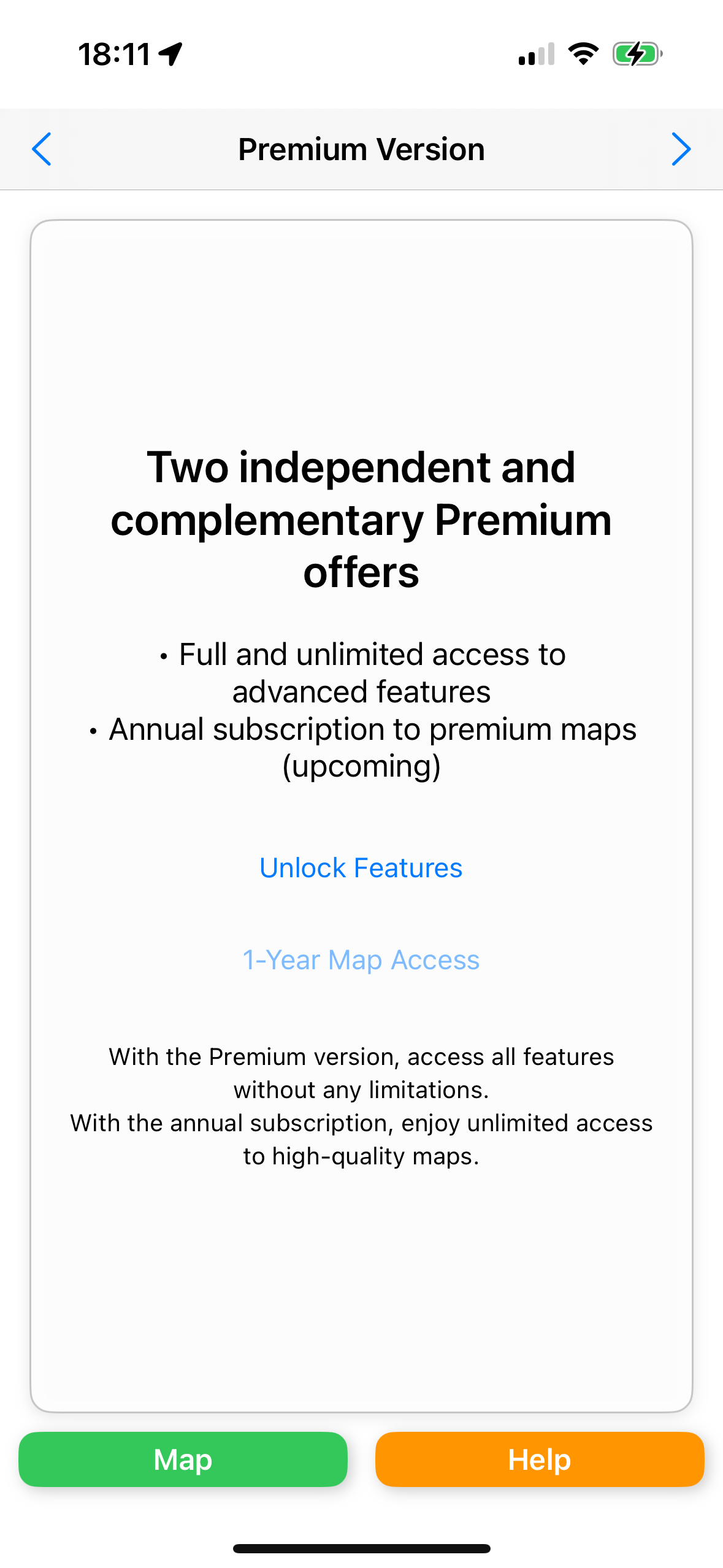
Figura 3.22: acquisti in-app
IV/ Esempi pratici
Questa sezione illustra casi concreti di utilizzo dell'applicazione Geoscope, sia in ambito professionale, educativo o ricreativo. Questi esempi aiutano a comprendere meglio il potenziale dello strumento sul campo.
1) Leggere il panorama di un paesaggio come su una tavola orientativa
Obiettivo dell'esercizio
Con l'aiuto della linea di mira principale, puntare il proprio iPhone o iPad verso una montagna, un vulcano, un villaggio, un edificio o qualsiasi altro rilievo visibile nel paesaggio e identificare quel punto sulla mappa.
Procedura
- Posizionarsi sulla mappa con l'aiuto del GPS integrato o di punti di riferimento vicini.
- Orientare il dispositivo verso il rilievo osservato.
- Osservare la linea di mira sulla mappa.
- Si noti che la precisione dipende dalla calibrazione del magnetometro e dalla qualità del segnale GPS. Una calibrazione molto precisa può essere ottenuta anche usando punti di riferimento vicini al punto osservato (traliccio, edificio, ecc.)
- Se necessario, correggere il magnetometro da eventuali interferenze elettromagnetiche come spiegato nel seguente paragrafo.
- Per facilitare la lettura sulla mappa, premere, se necessario, il pulsante di blocco della linea di mira .
- Modificare la lunghezza della linea di mira con l'aiuto del cursore in alto sulla mappa.
- Zoomare / allontanare lungo la linea di mira per identificare il punto rilevato nel paesaggio.
- Regolando la lunghezza della linea di mira, determinare la distanza in linea d'aria che vi separa dal punto studiato.
Illustrazione su un caso pratico
Il seguente esempio mostra come analizzare i rilievi e i punti di occupazione di un paesaggio partendo da un semplice punto di vista fotografico. Il metodo può essere effettuato senza ricorrere al magnetometro del dispositivo, salvo se sono richieste misurazioni degli angoli di orientamento.
La fotografia sottostante (Figura 4.11) è stata scattata da un punto di osservazione situato nelle immediate vicinanze della stazione di Randan nel dipartimento dell’Allier (Francia). L'esercizio consiste nell'identificare i punti salienti del paesaggio.
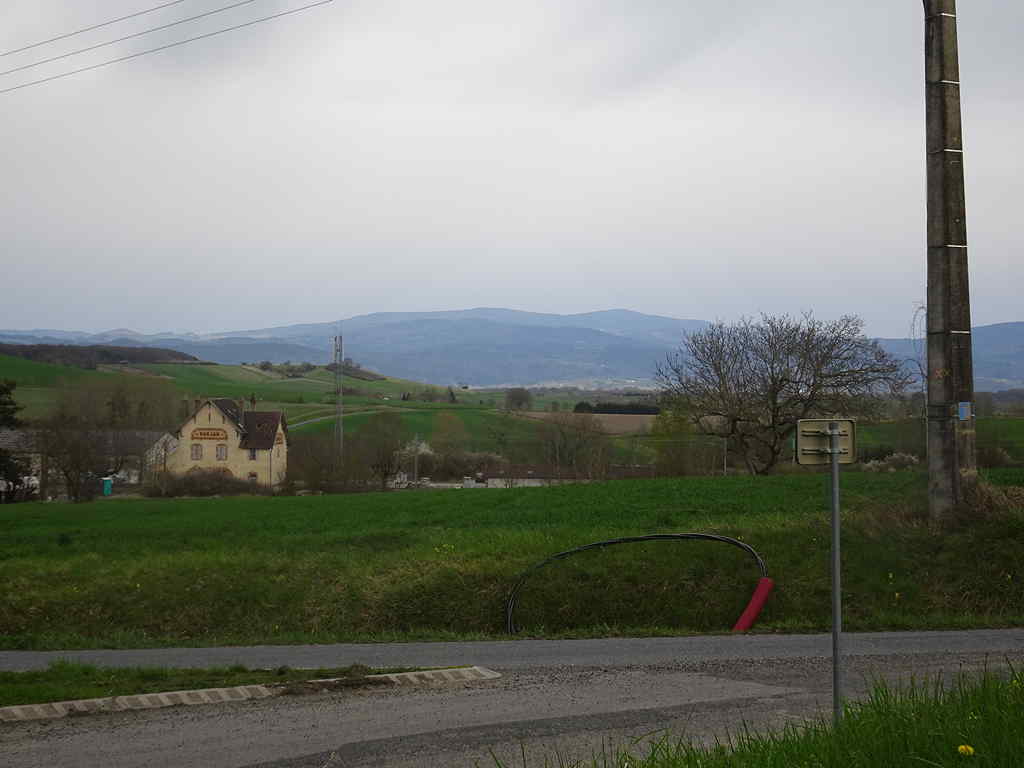
Figura 4.11: punto di osservazione alla stazione di Randan (Francia)
L'app Geoscope consente di localizzare con precisione questo punto di osservazione sulla mappa grazie alle coordinate GPS o tramite semplice riconoscimento visivo (Figura 4.12).
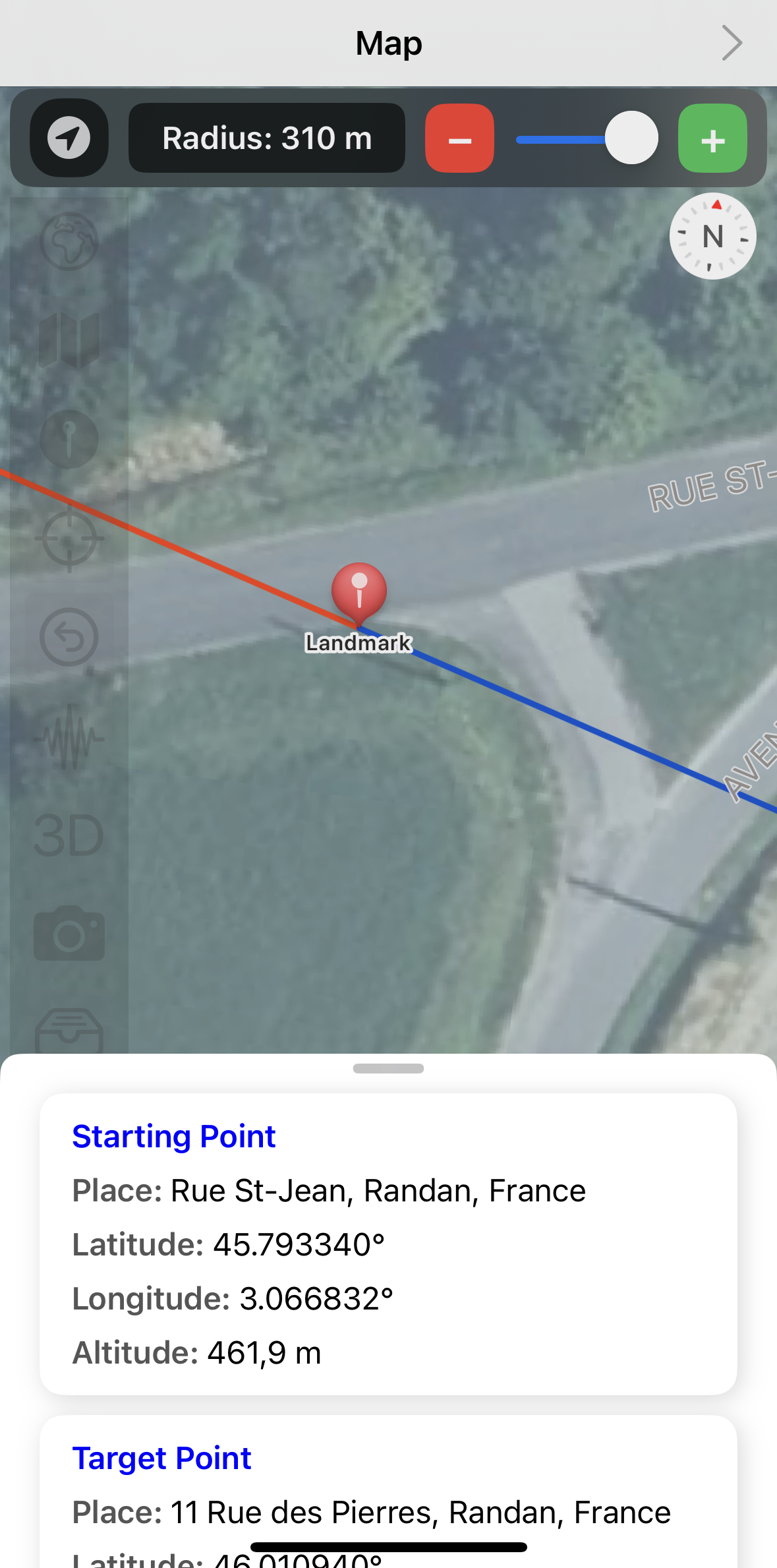
Figura 4.12: Localizzazione del punto di osservazione sull'app Geoscope
Il passo successivo consiste nello scegliere una linea di mira. Per questo, si lavorerà su punti di riferimento situati vicino alla stazione di Randan, come questi due pali lungo la linea ferroviaria (Figura 4.13).
Per ottenere un allineamento preciso, si zooma su questi punti di riferimento e si ruota il dispositivo in modo che la linea di mira coincida con essi (Figure 4.13 e 4.14).
Una volta raggiunto l'obiettivo, è possibile bloccare la linea di mira per evitare movimenti involontari.
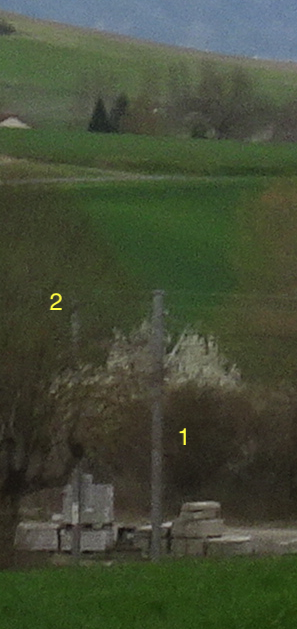
Figura 4.13: scelta dei punti di riferimento vicini nel paesaggio per allineare correttamente la linea di mira dal punto di osservazione (1: palo più vicino in primo piano; 2: palo dall'altro lato della ferrovia).
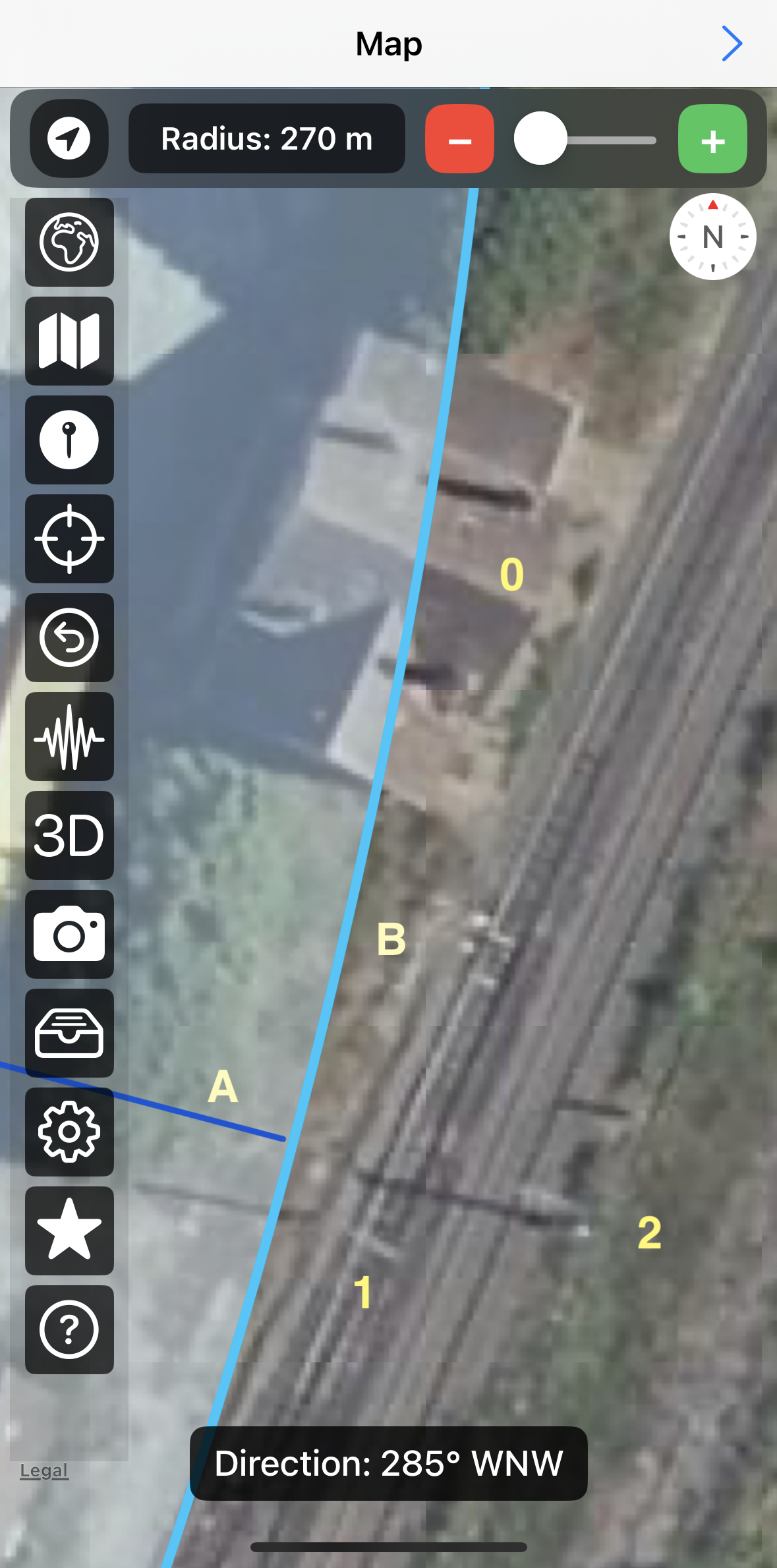
Figura 4.14: Visualizzazione dei due pali (contrassegnati con 1 e 2) nell'applicazione Geoscope. La stazione è indicata dal punto 0. L'applicazione Geoscope mostra che ci troviamo a 270 metri dal punto di osservazione. (A: linea di vista. B: bordo dell'area di ricerca)
Con la linea di vista ormai fissata, possiamo lavorare lungo di essa, dal punto più vicino a quello più lontano.
Per fare ciò, utilizzeremo le carte topografiche dell'IGN in scala 1:25.000.
Il vantaggio di Geoscope è poter lavorare con un alto ingrandimento sulla mappa senza perdere la linea di vista.
Il rilievo in primo piano è facilmente riconoscibile con Geoscope e si trova a una distanza inferiore a 1,8 km. La distanza è indicata nella parte superiore dello schermo e può essere misurata regolando l'area di ricerca circolare (Figura 4.15).
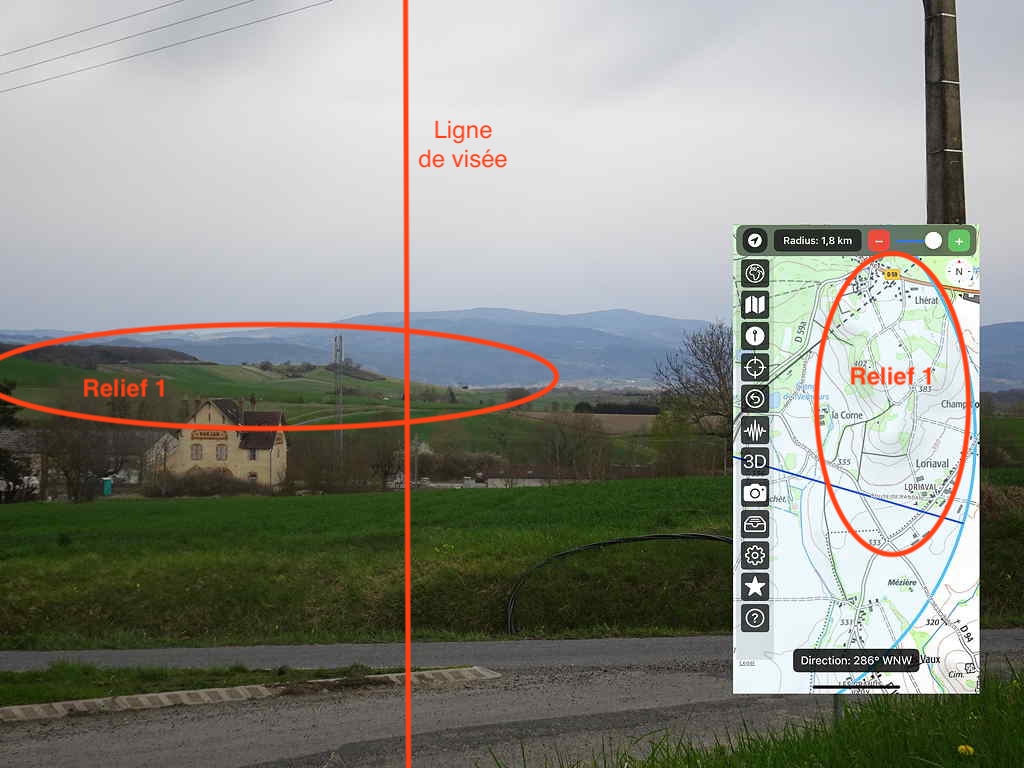
Figura 4.15: Riconoscimento del rilievo in primo piano nella parte sinistra della fotografia.
Successivamente, possiamo analizzare lo sfondo con un piccolo agglomerato visibile a destra della linea di vista. L'applicazione Geoscope ci indica che si tratta di Puy-Guillaume (Figura 4.16), situato a 10,6 km di distanza.
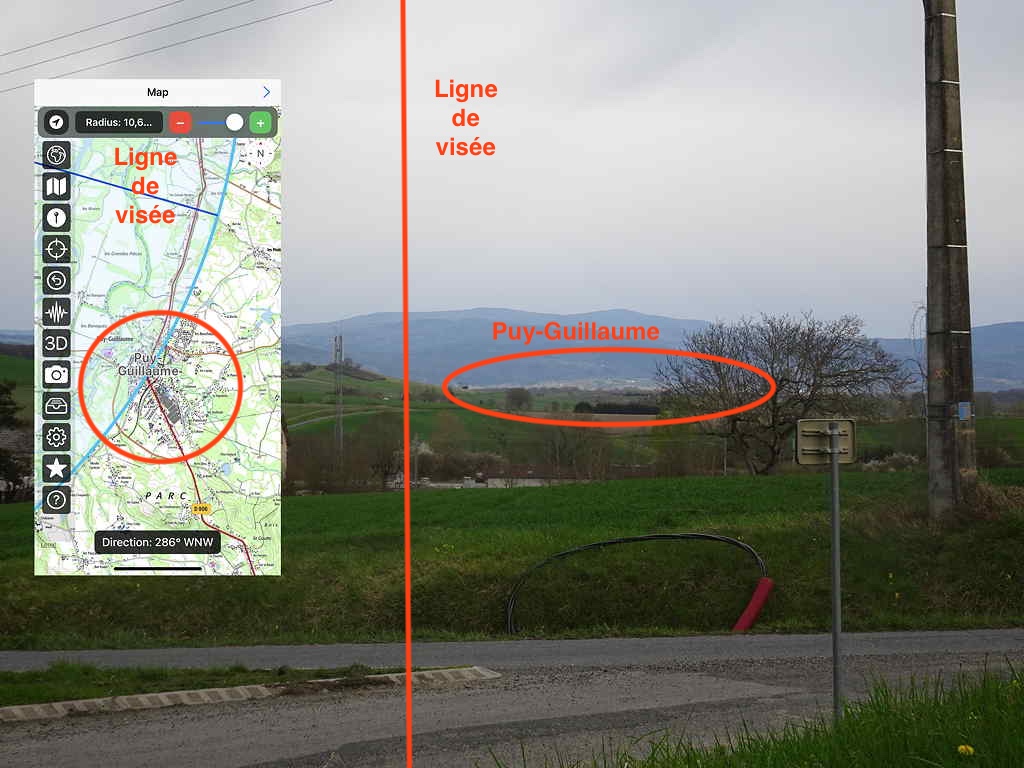
Figura 4.16: Identificazione di Puy-Guillaume sullo sfondo
Le aree più lontane sono più complesse da analizzare, ma nessun problema: l'app Geoscope fornisce gli strumenti per decifrare il panorama. L'obiettivo ora è identificare l'alta montagna che si staglia sullo sfondo. Il trucco consiste nello spostare leggermente la linea di vista verso destra, facendo riferimento a un nuovo punto di riferimento vicino, l'edificio allungato accanto alla stazione (Figura 4.17).
Sempre mantenendo bloccata la linea di vista, si cerca il rilievo più alto che possa intercettare l'orizzonte. Scorrendo la mappa nella vista cartografica di Geoscope, si individua rapidamente il Puy de Montoncel, che culmina a 1287 metri e si trova a circa 27,4 km dal nostro punto di osservazione (Figura 4.18).
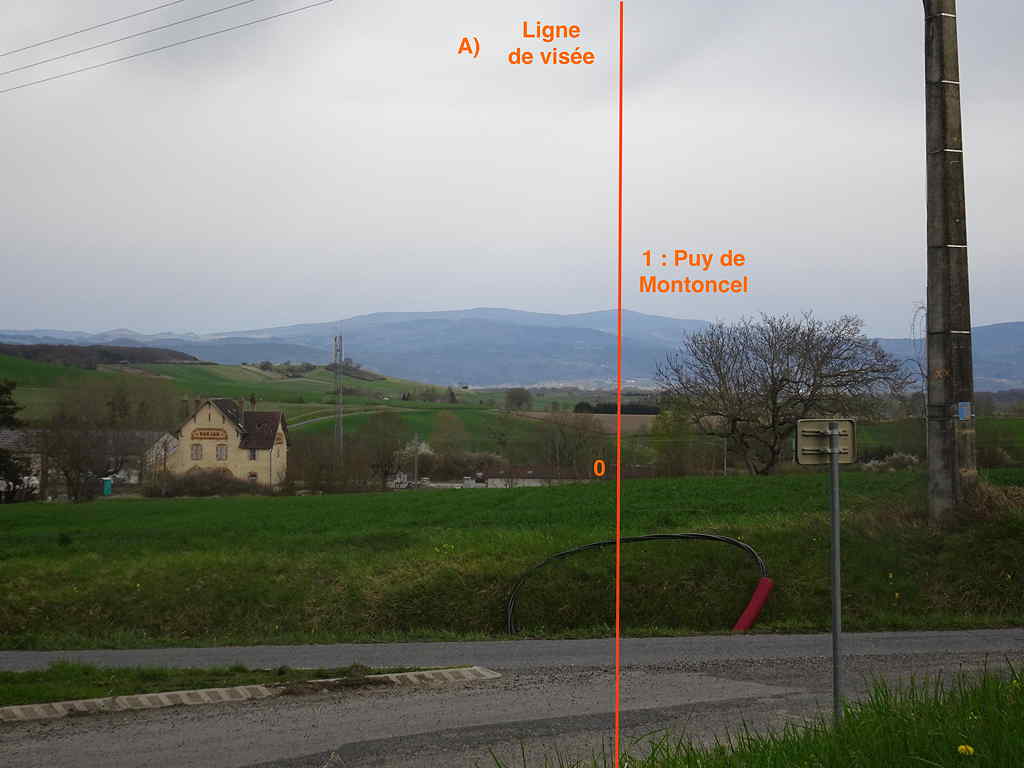
Figura 4.17: Riconoscimento della montagna (Puy de Montoncel) sullo sfondo (0: punto di riferimento scelto in primo piano; 1: rilievo da identificare sullo sfondo, il Puy de Montoncel)
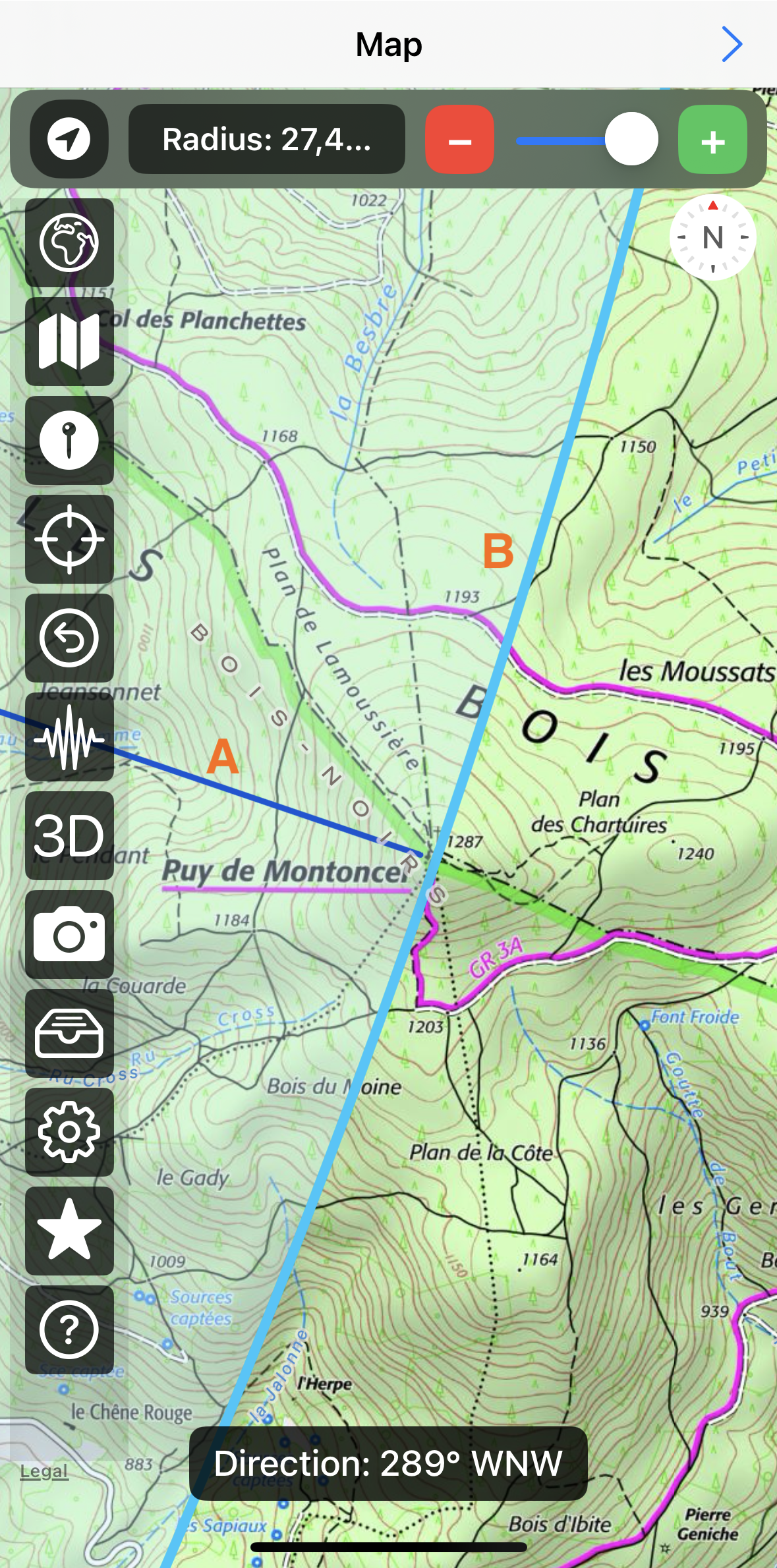
Figura 4.18: La linea di vista interseca il rilievo del Puy de Montoncel (A: linea di vista; B: estensione dell'area di ricerca)
d) Un altro esempio di applicazione: il riconoscimento dei vulcani della Chaîne des Puys
Questo esempio illustra un nuovo utilizzo di Geoscope in un esercizio di mappatura sul campo su un caso concreto: il riconoscimento degli edifici vulcanici della Chaîne des Puys.
La Chaîne des Puys è una serie di vulcani allineati da nord a sud per circa 40 chilometri nel Massiccio Centrale a ovest di Clermont-Ferrand. Questi vulcani, formatisi per la maggior parte meno di 100.000 anni fa, presentano una grande varietà di forme: coni, dossi, maar o colate laviche. Essendo numerosi, a volte vicini o sovrapposti, può essere difficile riconoscerli sul campo. Geoscope aiuta a identificarli più facilmente combinando mappa, orientamento e posizione GPS, per evitare errori e comprendere meglio l'organizzazione di questa catena vulcanica.
La figura 4.19 offre una panoramica della linea dell'orizzonte (parte sud della Chaîne des Puys) da decifrare con l'aiuto di Geoscope.
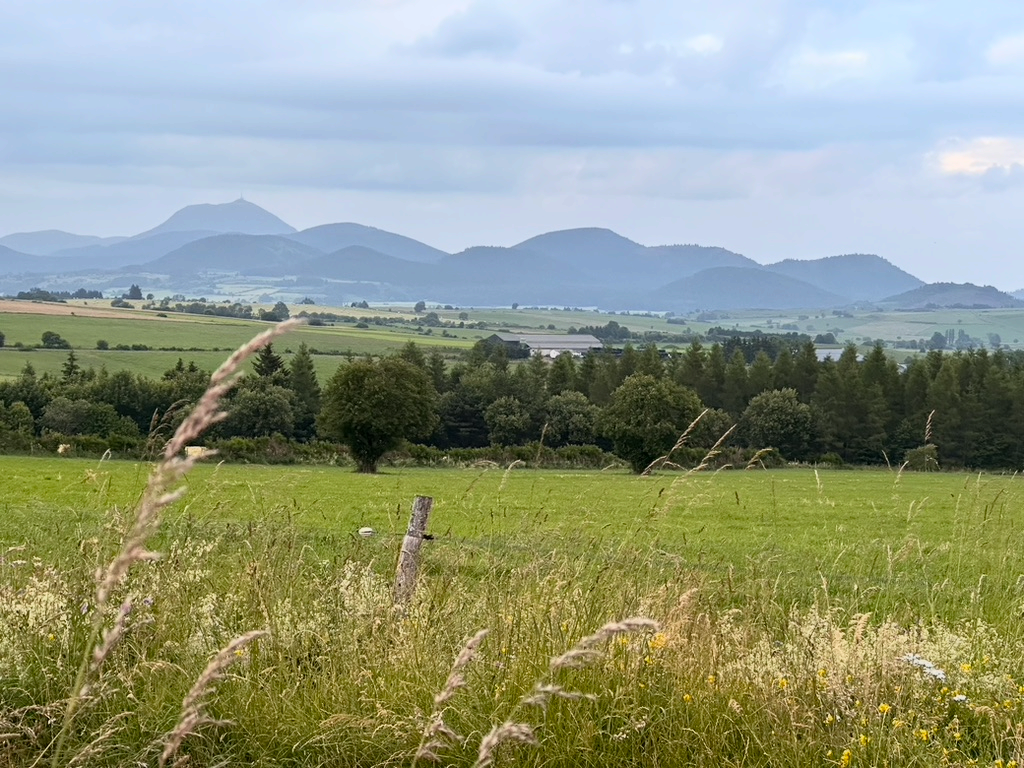
Figura 4.19: Linea dell'orizzonte della Chaîne des Puys da analizzare.
Per identificare i Puys, il metodo è sempre il seguente:
- Procedere settore per settore per coprire tutto l'orizzonte.
- Iniziare dai punti facilmente riconoscibili nel paesaggio.
- Zoomando sulla mappa, muoversi lungo la linea di vista e identificare i siti vicini a questa linea.
- Ripetere l'operazione in altre direzioni.
La figura 4.20 mostra la sequenza dei passaggi nell'analisi della parte sinistra della figura 4.19.
- Localizzarsi. Il primo passo consiste nel posizionarsi con precisione sulla mappa (punto (1) della figura 4.20). Il punto di osservazione si trova nel luogo detto les Brouchilles, vicino al villaggio di Pessade.
- Definire una linea di vista. Una prima linea di vista si impone naturalmente: quella diretta verso la vetta del Puy de Dôme. Con Geoscope si apprende che questa vetta emblematica si trova a 16 km dalla nostra posizione (punto (2) della figura 4.20).
- Identificare i vulcani sulla linea di vista. Il più semplice è iniziare con l'edificio vulcanico in primo piano. Sulla nostra linea di vista, Geoscope identifica senza ambiguità il Puy de Pourcharet, a 8,5 km dal punto di osservazione (punto (3) della figura 4.20).
- Individuare edifici leggermente decentrati. Proprio davanti al Puy de Pourcharet e leggermente spostato a destra, si distingue il Puy de Montgy, facilmente riconoscibile. Questo vulcano costituisce un buon punto di riferimento secondario per future osservazioni.
- Esplorare i vulcani in fila dietro il primo piano. In prolungamento del Puy de Pourcharet, una successione di vulcani si estende fino al piede del Puy de Dôme. Prestando attenzione a quelli spostati a sinistra rispetto alla linea di vista, Geoscope indica la presenza dei Puys di Montchié e Salomon, situati a circa 13 km (punto (4) della figura 4.20).
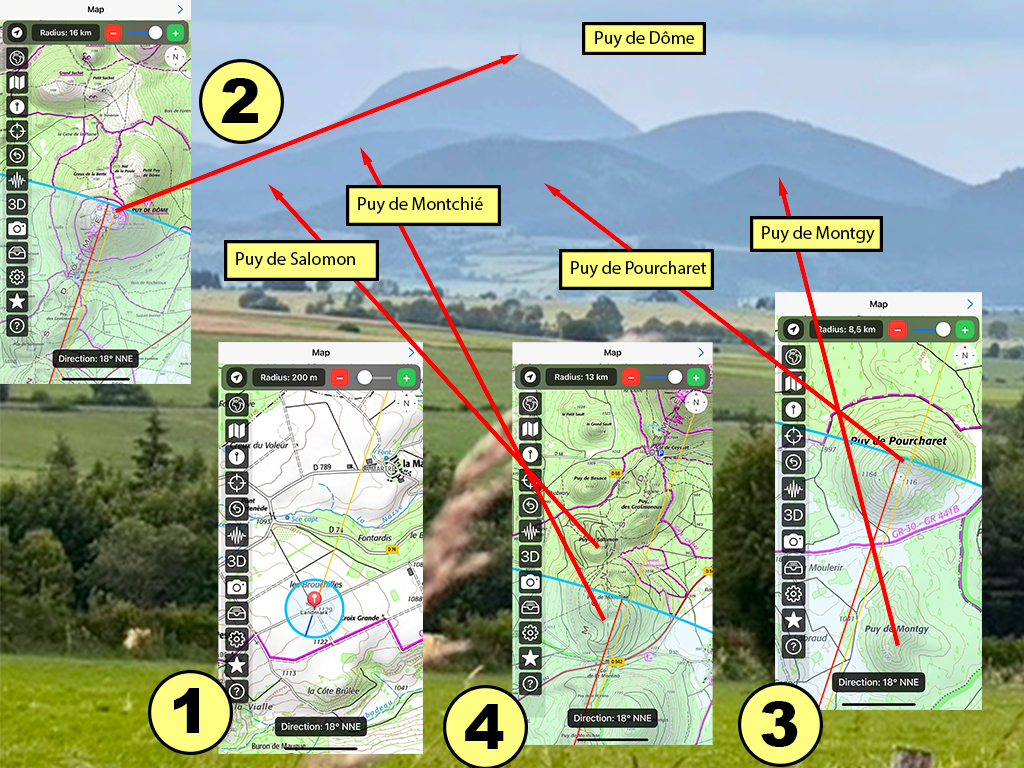
Figura 4.20 : Una prima decodifica del panorama effettuata con Geoscope. Il punto (1) indica la posizione del punto di osservazione situato a Pessade. Il punto (2) indica il punto obiettivo in lontananza, il Puy de Dôme. La linea di vista scelta si stabilisce tra questi due punti. Il punto (3) indica i rilievi riconosciuti in primo piano (Puy de Montgy e Puy de Pourcharet). Il punto (4) indica i rilievi riconosciuti alla base del Puy de Dôme (Puy de Montchié e Puy de Salomon).
- In primo luogo, ci si basa sul riferimento precedentemente riconosciuto del Puy de Montgy e su Geoscope, si traccia la nuova linea di vista estendendola fino al rilievo dominante sullo sfondo. Si tratta del Puy de Laschamp, situato a 11,7 km dal nostro punto di osservazione (punto (1) della figura 4.21).
- A destra del Puy de Montgy si trovano i due piccoli coni del Puy de Montjuger e del Puy de Montchal, facilmente riconoscibili in primo piano.
- Tracciamo la linea di vista tra i Puy de Montjuger e Montchal. Questa linea si fermerà sullo sfondo sull’imponente cono di scorie che è il Puy de Mercoeur (punto (2)), situato a 9,9 km dal nostro punto di osservazione.
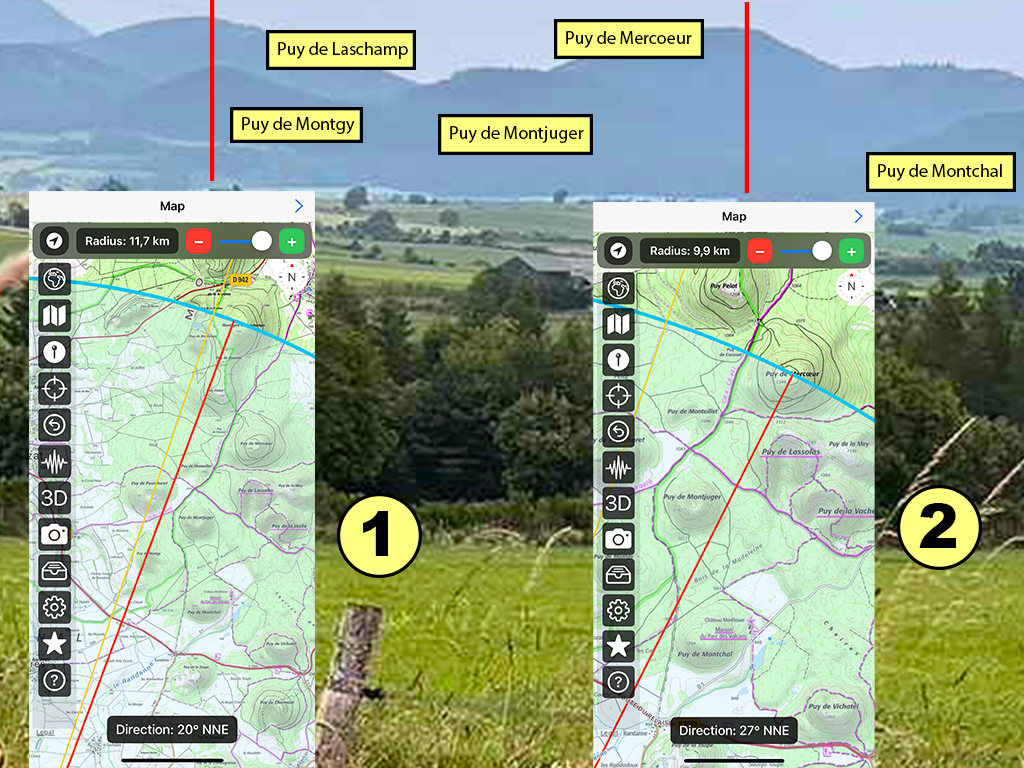
Figura 4.21 : Lettura della parte centrale del panorama. Le linee rosse indicano le due linee di vista utilizzate: la linea (1) passa per la cima del Puy de Montgy e la linea (2) passa tra il Puy de Montjuger e il Puy de Montchal.
- Si traccia una nuova linea di vista passando per la cima del Puy de Montchal. Sullo sfondo, questa linea intercetta il Puy de Lassolas e il suo cratere interrotto a una distanza di 9 km (punto (1) della figura 4.22).
- Poi, a titolo di verifica, si può completare con una linea di vista sul Puy de la Toupe (punto (2) della figura 4.22). A sinistra di questa linea di vista si trova il Puy de la Vache.
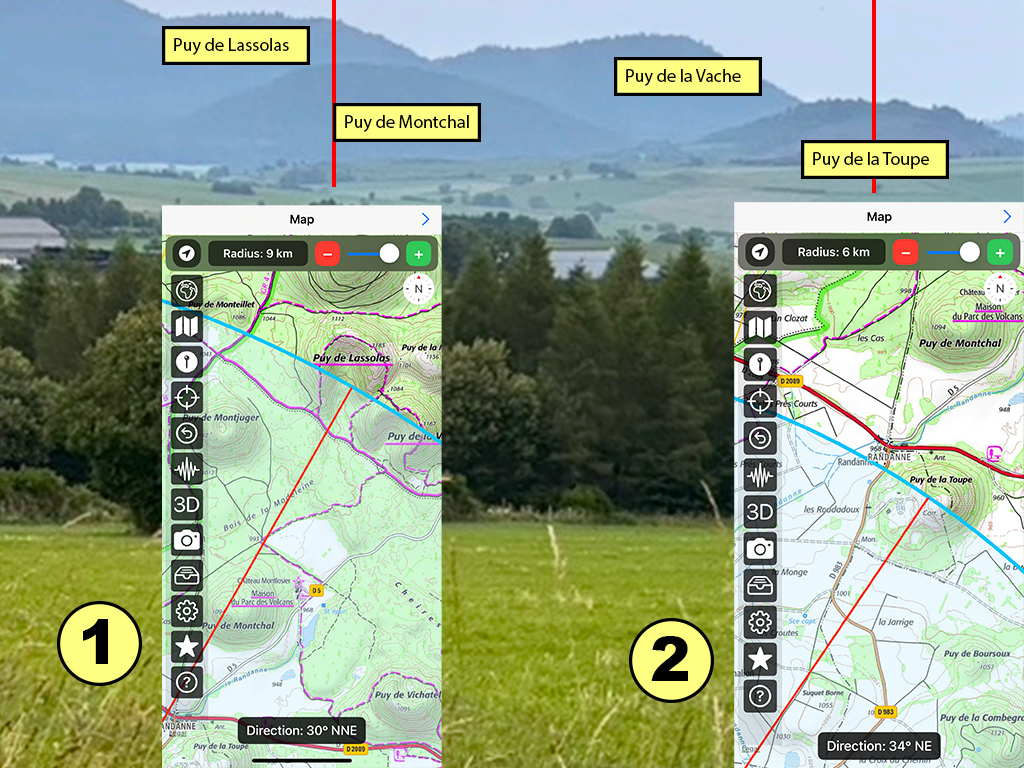
Figura 4.22 : Lettura della parte destra del panorama. Le linee rosse sono le linee di vista utilizzate. La linea (1) passa per la cima del Puy de Montchal e permette di riconoscere il Puy de Lassolas sullo sfondo. La linea (2) sul Puy de la Toupe passa a destra del Puy de la Vache.
In sintesi, Geoscope è lo strumento ideale per analizzare un paesaggio come se si disponesse di una tavola di orientamento mobile.
2. Scattare fotografie georeferenziate e orientate
Nel mondo professionale — in particolare in geologia, geografia, archeologia o architettura — è spesso indispensabile documentare le osservazioni sul campo mediante fotografie arricchite. Sono necessarie due informazioni chiave: scala e orientamento. Se la scala può generalmente essere indicata semplicemente con un oggetto di riferimento (come un martello geologo, un righello o un segnale di dimensione nota nel campo visivo), finora non esisteva un metodo affidabile per registrare con precisione l’orientamento sulla fotografia stessa.
Geoscope colma questa lacuna aggiungendo automaticamente alla fotografia barre verticali annotate che indicano l’orientamento dello scatto. Queste barre corrispondono a direzioni azimutali, orientate secondo l’angolo rispetto al nord geografico e misurate in senso orario a partire dal nord (0°). Le barre sono graduati ogni 10°, e la loro spaziatura varia visivamente: non sono equidistanti sulla fotografia poiché derivano dalla proiezione di un cono di visione sferica su un piano 2D. Questa deformazione è normale e riflette il fatto che, più ci si allontana dall’asse centrale dell’immagine (centro focale), più le direzioni azimutali si separano visivamente tra loro.
Grazie a questa rappresentazione, una fotografia scattata con Geoscope diventa un vero documento scientifico orientato, che permette di analizzare rigorosamente la direzione di un affioramento, di un muro o di qualsiasi altro elemento osservabile sul campo. Le principali direzioni cardinali — Nord, Est, Sud e Ovest — sono rappresentate da linee rosse spesse, chiaramente visibili. Inoltre, linee sottili blu tracciate ogni 10 gradi segnano le direzioni intermedie. Questa visualizzazione combinata permette di identificare visivamente l’orientamento esatto di ciascun elemento del paesaggio fotografato (Figura 4.23).
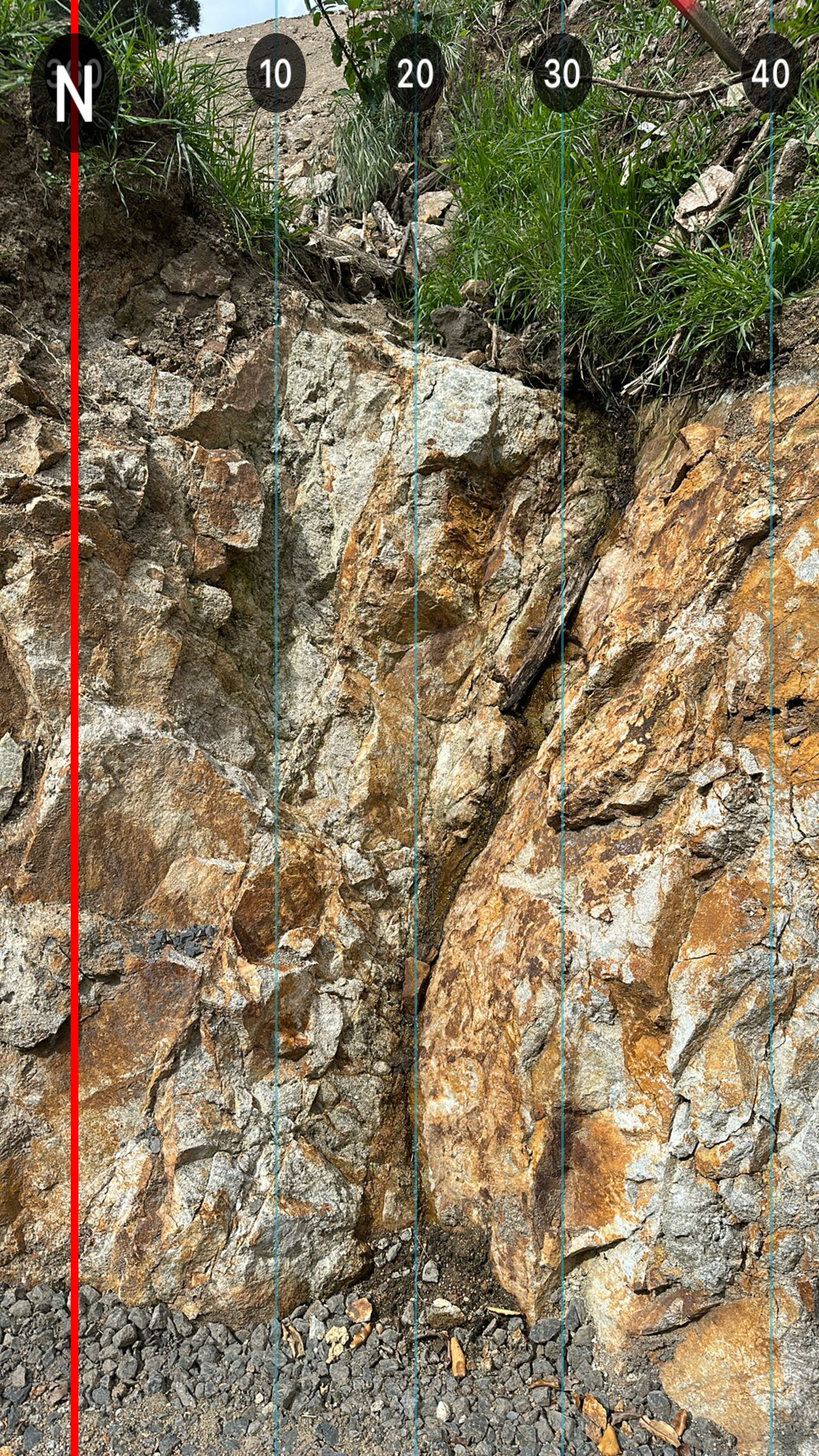
Figura 4.23 : esempio di fotografia geograficamente orientata catturata con Geoscope
3. Individuazione di luoghi o direzioni simboliche o geodinamiche
Alcuni luoghi — personali (luoghi di nascita, memoria o cultura) o scientifici (punti di riferimento geologici) — possono avere un’importanza particolare. Geoscope permette di localizzare e visualizzare con precisione la direzione di questi siti rispetto alla propria posizione attuale o luogo di residenza.
L’esempio più emblematico è quello della Kaaba a La Mecca, la cui orientazione è essenziale per i fedeli islamici che desiderano pregare verso il luogo sacro.
In un’altra prospettiva, alcuni siti giocano un ruolo importante nel funzionamento della crosta terrestre — punti caldi (come Islanda o Riunione), dorsali oceaniche o grandi faglie crostali. Geoscope permette anche di orientare l’utente verso queste strutture chiave per usi didattici o scientifici.
Per mostrare una direzione verso un luogo simbolico, si utilizzerà uno dei metodi seguenti basandosi sulla funzionalità dei punti di riferimento dell’applicazione:
- Utilizzare l’schermo dedicato alla definizione dei punti di riferimento.
- Scegliere un sito nella lista predefinita di luoghi simbolici (La Mecca è presente di default).
- Oppure definire manualmente un punto sulla mappa toccando lo schermo.
- Una linea di vista verso questo riferimento viene quindi tracciata sulla mappa.
- Questo punto di riferimento viene anche proiettato sulle fotografie scattate con Geoscope, offrendo una sorta di realtà aumentata che combina orientamento e visualizzazione.
a) Visualizzazione delle direzioni strutturali terrestri
Poiché la Terra è una sfera (o più precisamente un ellissoide leggermente schiacciato ai poli), la direzione reale che collega due punti lontani non segue una linea retta su una mappa piana, ma una linea geodetica sulla superficie del globo. Tuttavia, la maggior parte delle mappe — in particolare quelle basate sulla proiezione di Mercatore — distorcono distanze e angoli su grandi estensioni, rendendo inaccurata l’interpretazione delle forze geodinamiche.
Geoscope è uno strumento iOS che permette di visualizzare con precisione la direzione delle forze tettoniche o delle linee di influenza geofisica su lunghe distanze, considerando la reale curvatura della Terra. Proiettando queste direzioni direttamente sulla mappa, Geoscope restituisce fedelmente l’orientamento delle forze (ad esempio, quelle che collegano la Francia all’Islanda o alla dorsale medio-atlantica).
Questo approccio è essenziale per le discipline che si interessano a scala litosferica o alle interazioni globali: tettonica delle placche, sismotettonica, vulcanismo, geofisica o geomagnetismo. Grazie a Geoscope, è possibile rappresentare una dinamica difficile da comprendere con movimenti direzionali concreti sul campo.
Ad esempio, l’Islanda, situata sulla dorsale medio-atlantica e alimentata da un punto caldo, genera una crosta oceanica anormalmente spessa formando un vasto altopiano vulcanico. Questa sovraspessore esercita una pressione sulla placca eurasiatica, inducendo tensioni tettoniche su larga scala. In Europa occidentale, questa tensione si traduce in particolare in una compressione orientata NNE-SSW, ben visibile in Francia metropolitana (Figura 4.24).
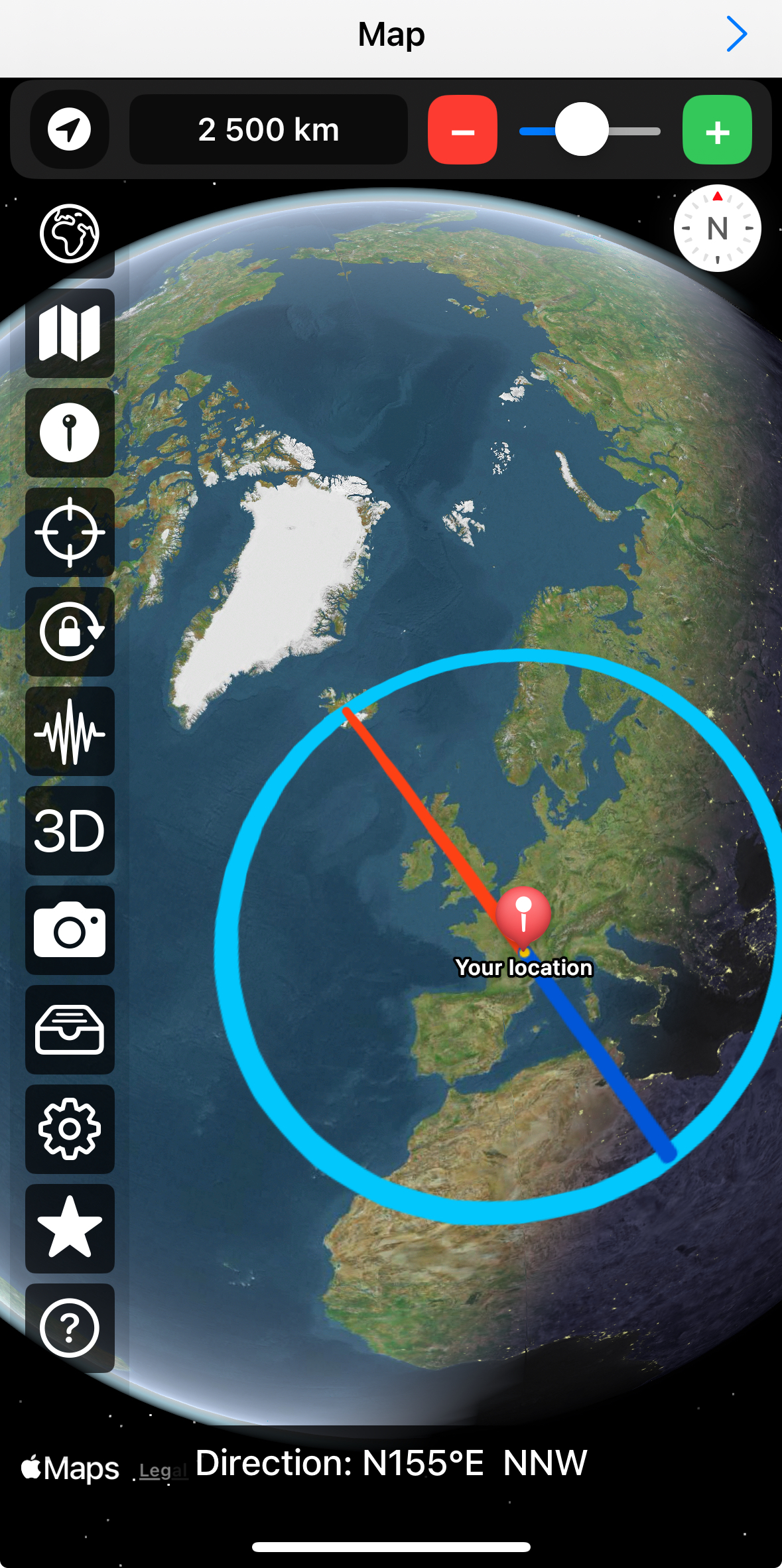
Figura 4.24 : visualizzazione con Geoscope della direzione dell’Islanda (a 2500 km dal punto di osservazione), che corrisponde a un orientamento geodinamico principale in Francia metropolitana. Questa direzione riflette l’asse principale delle tensioni orizzontali esercitate nella crosta terrestre e responsabili di alcuni dei terremoti attuali in Francia.
Allo stesso modo, la Francia metropolitana si trova nel prolungamento delle grandi faglie trascorrenti che segmentano la dorsale medio-atlantica (Figura 4.25). Queste strutture, orientate globalmente N120–130°E, continuano sulla terra come grandi fratture crostali, come i tagli dell’Armorica che proseguono fino al Massiccio Centrale (Figura 4.26).
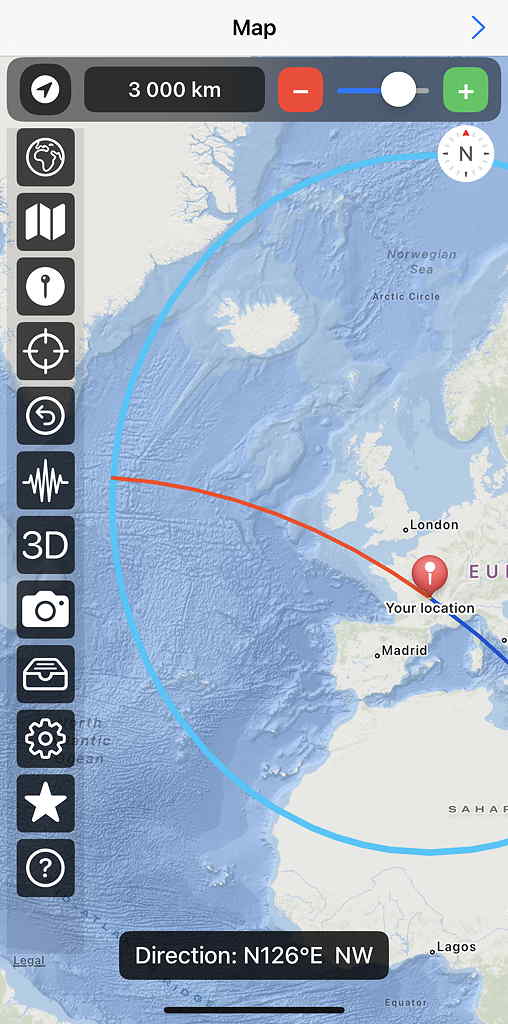
Figura 4.25 : visualizzazione su Geoscope delle faglie trascorrenti e dei lineamenti della parte oceanica della placca eurasiatica (a 3000 km dal punto di osservazione), nonché dei loro prolungamenti nel dominio continentale.
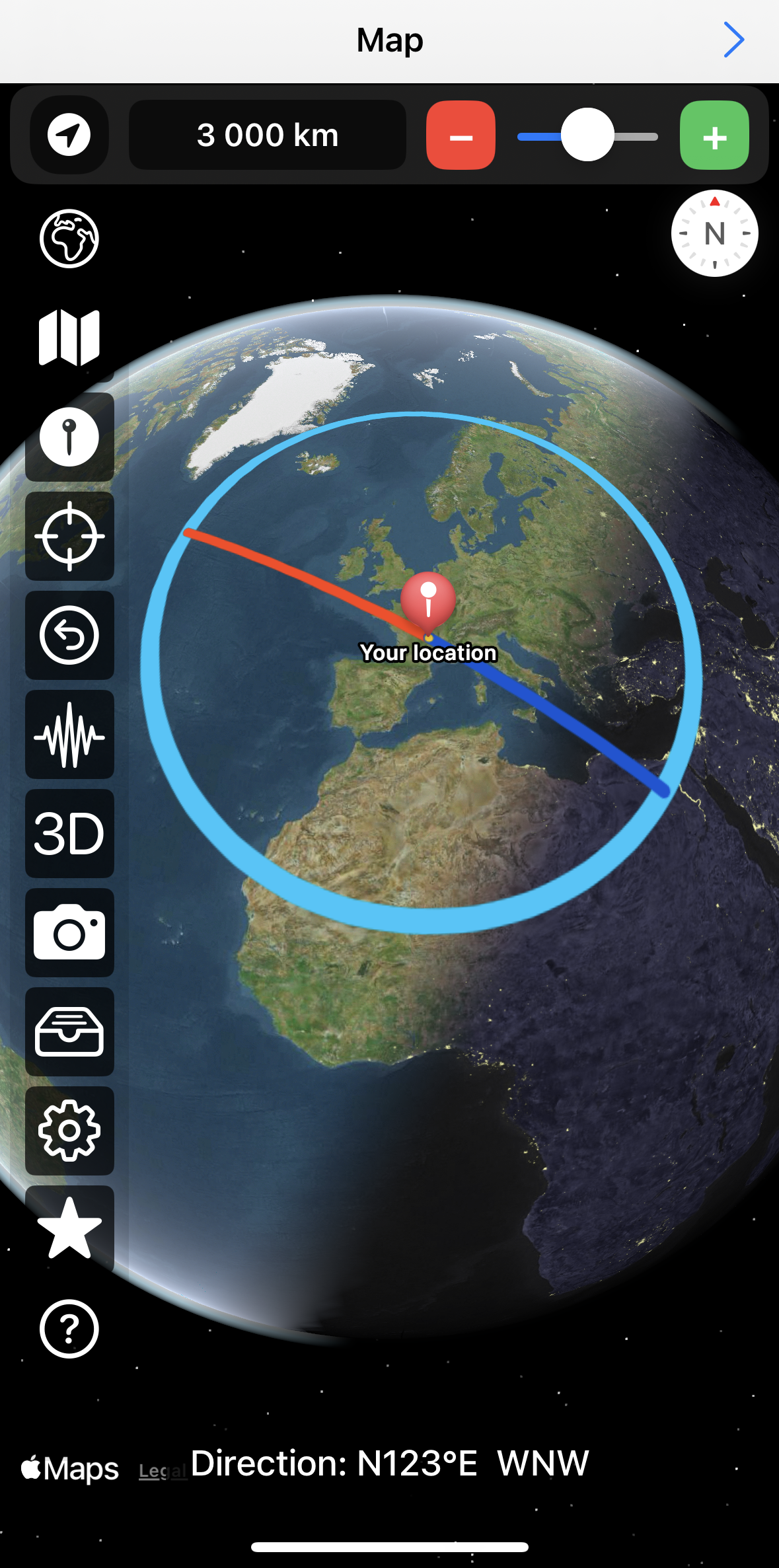
Figura 4.26 : Idem alla figura 4.25, ma in vista 3D.
b) Determinazione della direzione verso La Mecca
Geoscope è attualmente l’unica applicazione mobile su iOS che permette di determinare con precisione la direzione verso un luogo simbolico come La Mecca, considerando la posizione reale dell’utente, il calcolo della linea geodetica e soprattutto le perturbazioni elettromagnetiche locali.
Infatti, le bussole classiche integrate in iOS non permettono di correggere il magnetometro integrato da queste perturbazioni elettromagnetiche. In ambiente urbano, queste possono essere particolarmente intense per molte ragioni (aria condizionata, elementi metallici, reti elettriche, sistemi elettronici, ecc.). Queste perturbazioni elettromagnetiche variano e distorcono la direzione indicata. Pertanto, prima di qualsiasi misura, è necessario verificare l’esattezza della direzione indicata dalla bussola rispetto a oggetti vicini e, se necessario, applicare la procedura spiegata in questo paragrafo.
Inoltre, Geoscope determina con precisione la direzione dei punti lontani considerando la sfericità della Terra. La direzione verso un luogo distante può essere determinata con precisione solo calcolando la linea ortodromica, cioè il percorso più breve tra due punti sulla superficie terrestre. Questa linea, chiamata anche grande cerchio, non può essere rappresentata da una linea retta sulle mappe classiche (come la proiezione di Mercatore).
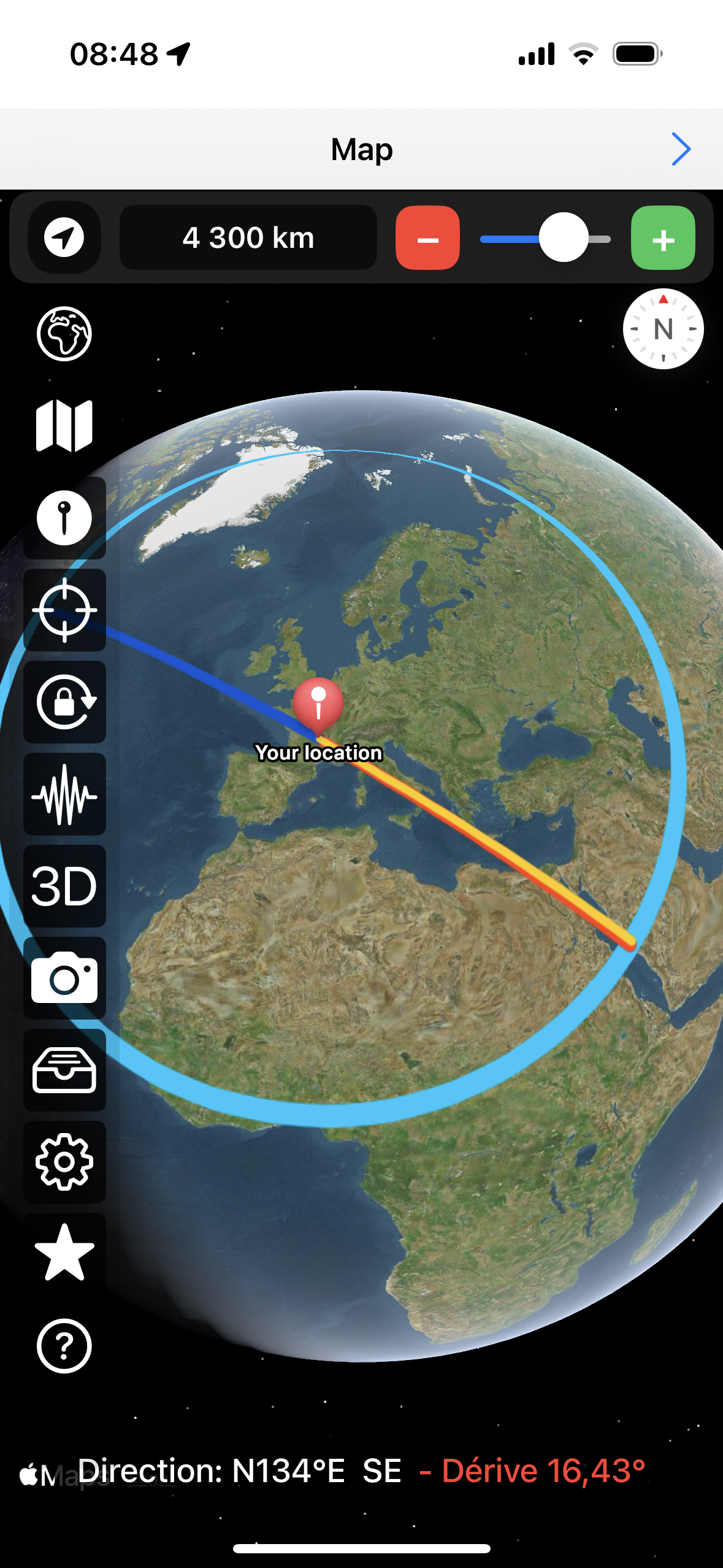
Figura 4.27 : Determinazione con Geoscope della linea geodetica che collega Clermont-Ferrand a La Mecca. L’azimut è N 134° E. La distanza dal punto di osservazione è qui di circa 4300 km a questa scala.
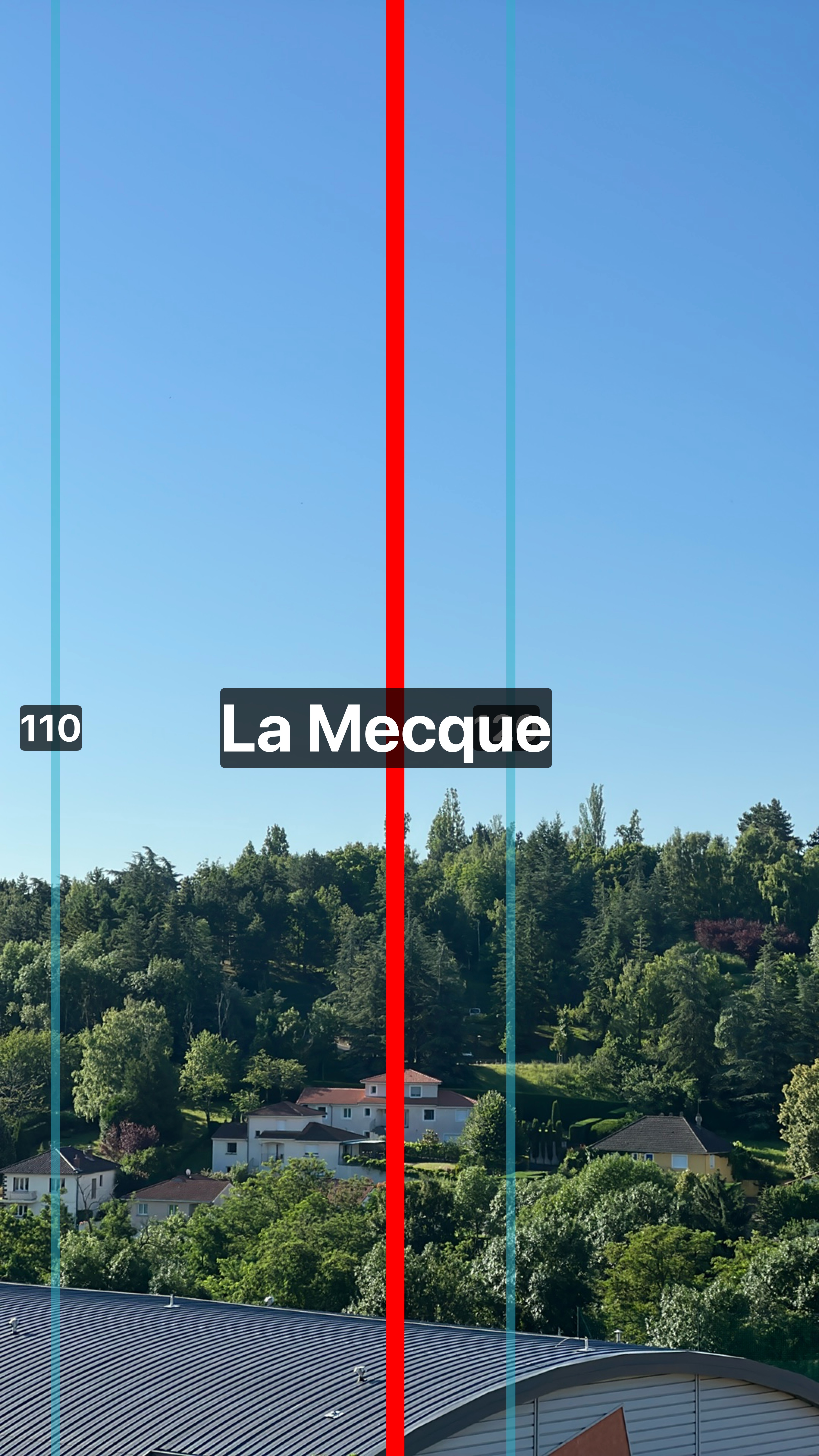
Figura 4.28 : Vista della direzione verso La Mecca in realtà aumentata con l’aiuto della fotocamera di anteprima su Geoscope.
4. Tracciamento di linee geodetiche
Geoscope permette di tracciare una linea geodetica tra due punti. Una linea geodetica è il percorso più breve sulla superficie della Terra, considerando la sua curvatura (come le rotte aeree). Questo tipo di linea corrisponde, ad esempio, alle traiettorie seguite dagli aerei sulle mappe di navigazione. A differenza di una linea retta tracciata su una mappa piana, la geodetica segue la superficie sferoidale della Terra, risultando particolarmente utile per rappresentare con precisione direzioni o distanze su lunghe distanze.
- Scegliere un punto di partenza (la propria posizione attuale per default).
- Orientare il dispositivo nella direzione desiderata.
- Selezionare un raggio di ricerca ampio (diverse migliaia di km).
- Osservare la traiettoria calcolata sulla mappa.
- Per osservare la linea geodetica sul globo terrestre in vista 3D, scegliere Apple come fornitore della mappa e selezionare Satellite Flyover come tipo di mappa.
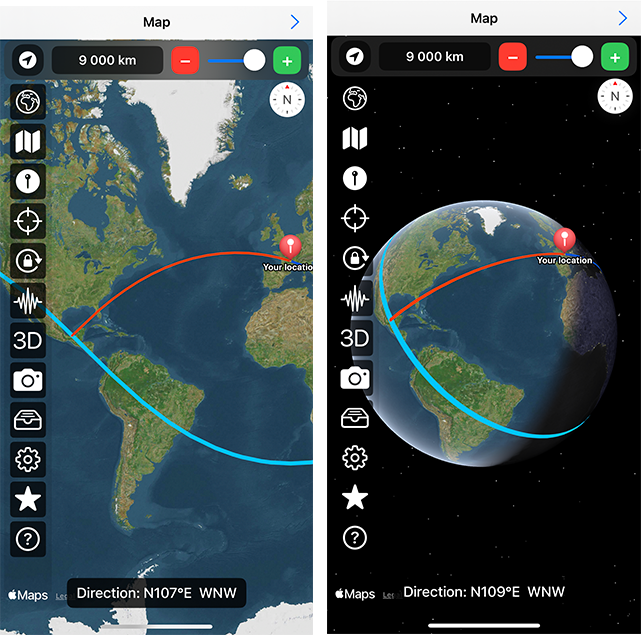
Figura 4.29 : Tracciamento di linee geodetiche (o ortodromiche su una sfera).
Geoscope consente anche di localizzare l'antipode del punto di osservazione, cioè il punto diametralmente opposto sulla superficie terrestre. Questa operazione, puramente ludica, permette di esplorare località esotiche, spesso situate negli oceani, e di visualizzare meglio la curvatura terrestre su scala globale.
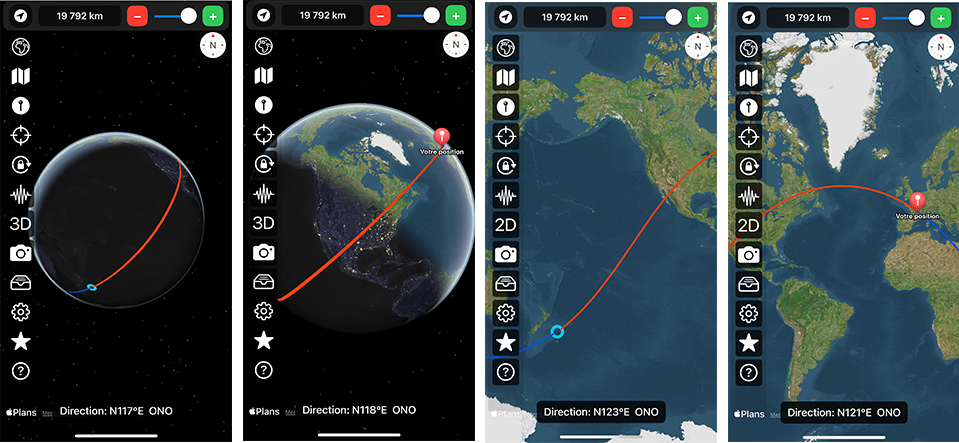
Figura 4.30 : Ricerca dell'antipode del punto di osservazione. Il cerchio blu evidenzia l'antipode di questo punto.
5. Riconoscimento delle faglie geologiche
Il riconoscimento e l'identificazione delle faglie rappresentano una fase essenziale nel lavoro del geologo. Questo ambito di studio, appartenente alla geologia strutturale, mira a comprendere l'organizzazione, l'orientamento e l'evoluzione delle deformazioni nella crosta terrestre. Le faglie rappresentano zone di fragilità in cui gli agenti erosivi agiscono più facilmente e dove il deflusso delle acque, sia in superficie che in profondità, può essere fortemente perturbato.
Geoscope offre uno strumento prezioso per individuare queste zone di faglia e frattura a partire da un lavoro preliminare su mappa. Questo metodo è particolarmente efficace in aree di basamento granito-metamorfico, dove faglie e diaclasi formano una fitta rete di lineamenti, spesso ben visibili come segmenti che si intersecano. L'obiettivo è identificare il maggior numero possibile di questi allineamenti, che poi potranno essere verificati e completati da osservazioni sul campo.
Identificando le diverse direzioni strutturali, diventa possibile delineare una organizzazione coerente della rete di faglie e dedurre le principali sollecitazioni tettoniche presenti nella regione. Si possono distinguere le faglie attive in cambiamento di taglio, quelle in estensione (faglie normali) e quelle in compressione (faglie inverse). A livello locale, queste strutture spesso si dispongono secondo schemi strutturali noti, come il modello di Riedel, utile per descrivere e comprendere la cinematica delle faglie in un regime di taglio.
La procedura in Geoscope è la seguente:
- Orientare il dispositivo nella direzione della faglia.
- Annotare l'azimut visualizzato sulla linea di mira.
- Associare queste informazioni a una foto annotata, se necessario.
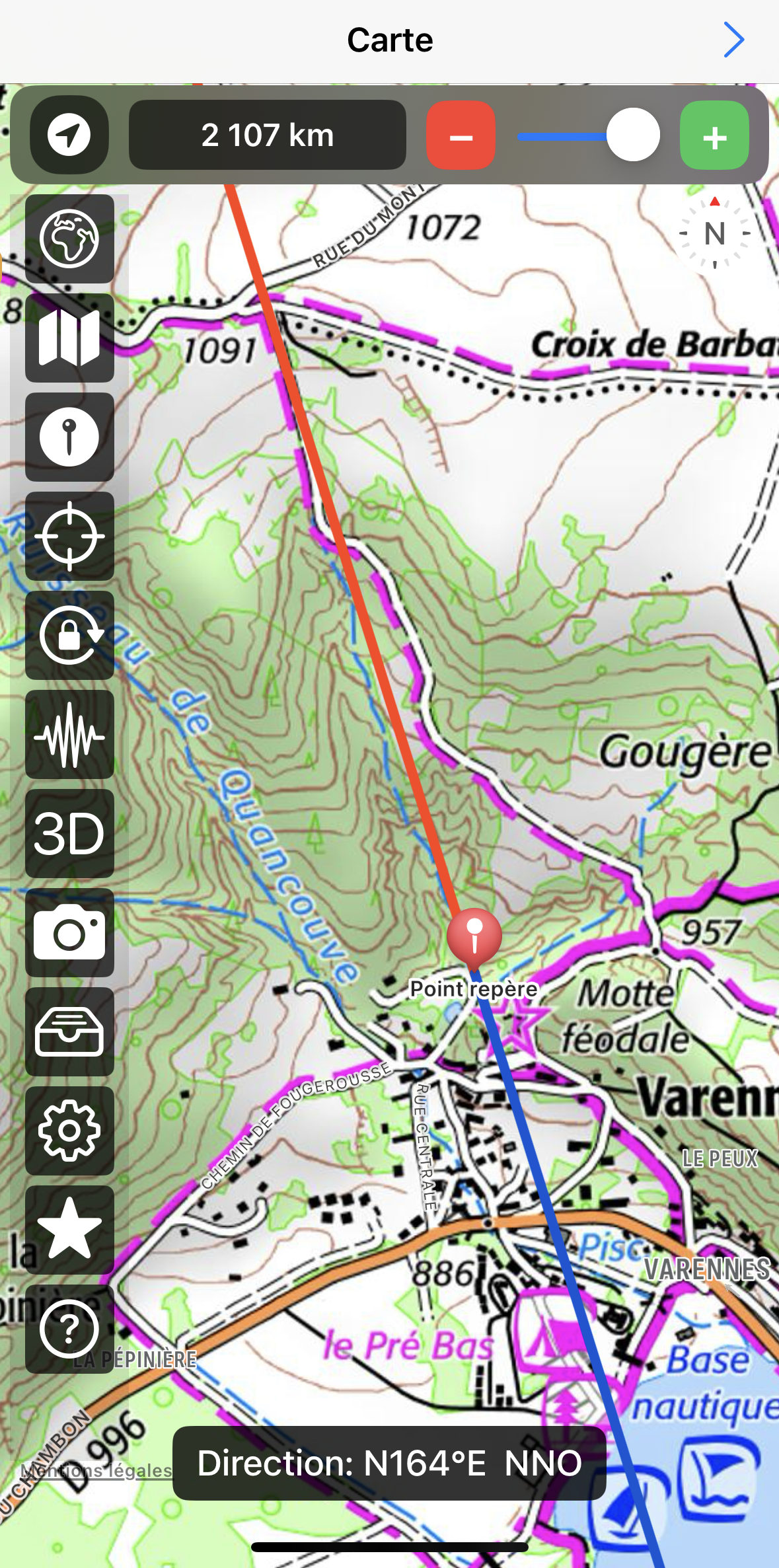
Figura 4.31 : Localizzazione di una faglia secondaria a nord del lago Chambon.
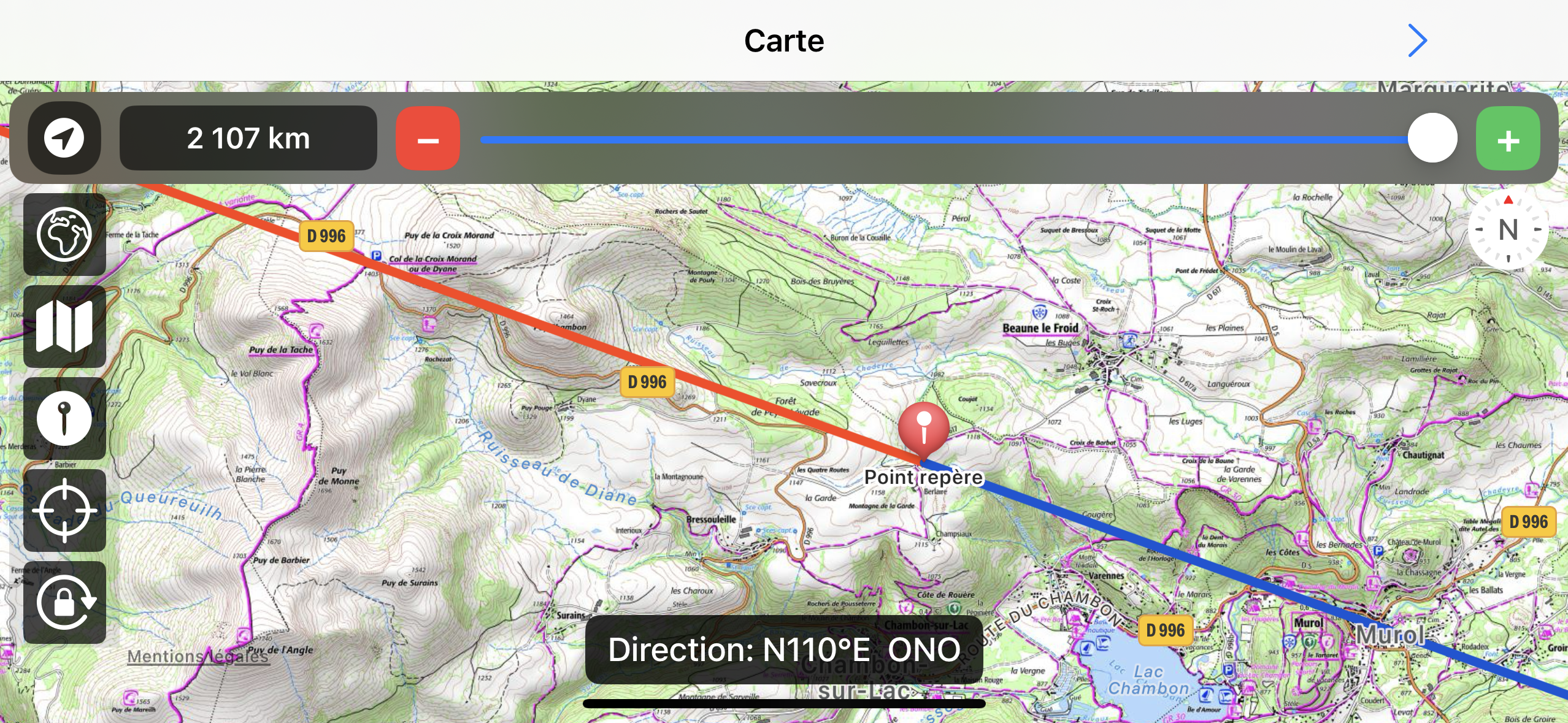
Figura 4.32 : Riconoscimento della faglia Murol-Col de la Croix Morand.
6. Disturbi elettromagnetici e calibrazione del magnetometro
Alcuni ambienti antropici (automobili, edifici, cavi elettrici) possono interferire con il sensore magnetico. Lo stesso vale per certi luoghi naturali caratterizzati da disturbi elettromagnetici (faglie, circolazioni di acque sotterranee, sistemi idrotermali, ecc.).
Geoscope offre strumenti per correggere o disattivare temporaneamente la deriva magnetica locale.
- Accedere alla schermata principale che mostra la mappa.
- Individuare una direzione (una strada) o un punto nell'ambiente circostante.
- Accorgersi che l'iPhone o l'iPad non indica l'orientamento previsto e che è necessaria la calibrazione del magnetometro (Figura 4.33).
- Ruotare il dispositivo nella direzione che dovrebbe indicare sulla mappa puntando al punto di riferimento (Figura 4.34).
- Fare clic sul pulsante .
- Ruotare nuovamente il dispositivo puntando verso il riferimento sul terreno (Figura 4.35).
- Fare di nuovo clic sul pulsante .
- Il magnetometro è ora calibrato (Figura 4.36).
- L'angolo di correzione della deriva è indicato in rosso nell'area di visualizzazione dell'azimut (Figura 4.36).
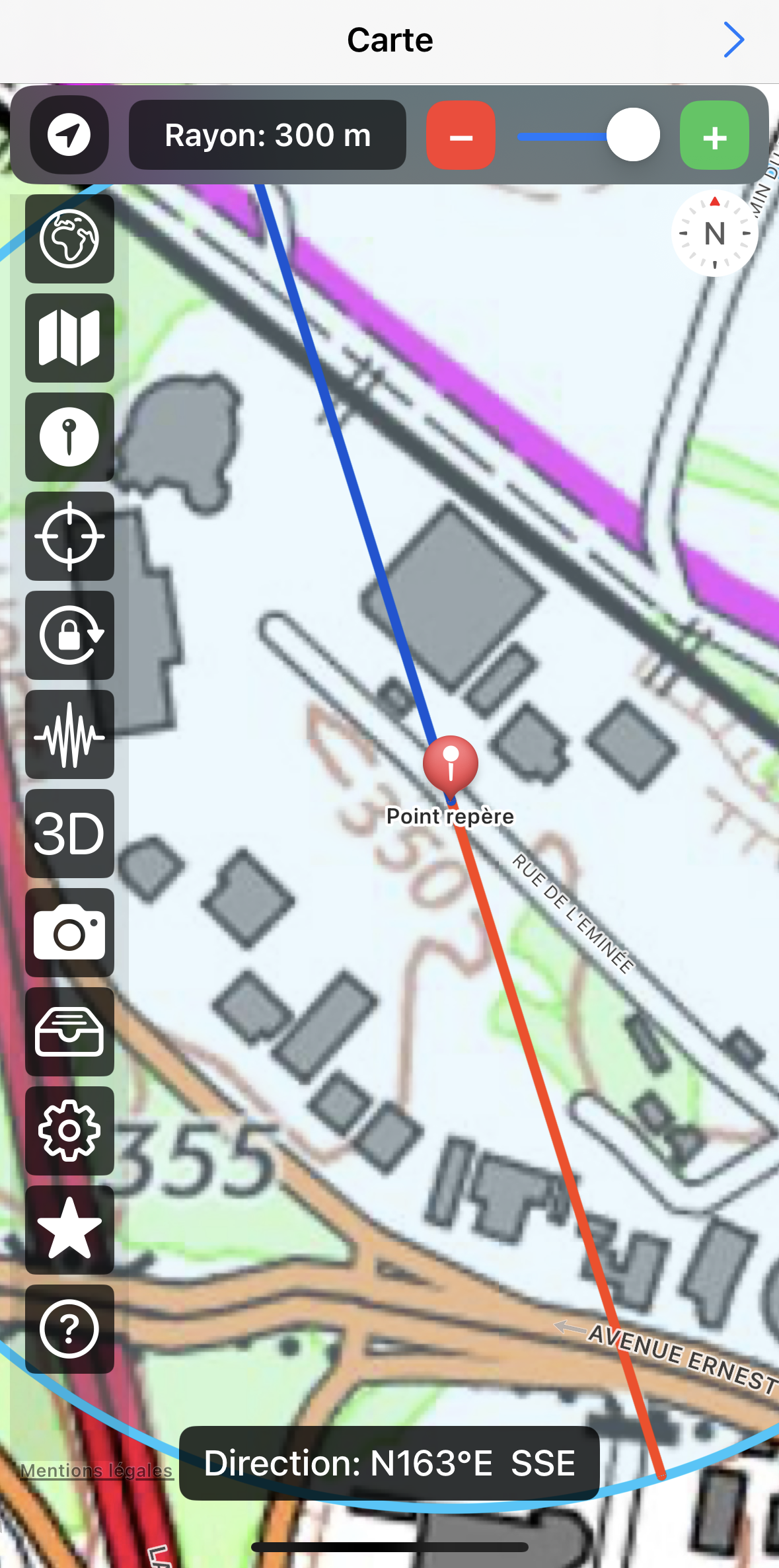
Figura 4.33 : Riconoscimento di una situazione con magnetometro non calibrato. Il dispositivo è orientato parallelamente alla strada "rue de l'Eminée", ma la linea di mira principale (rossa) devia fortemente rispetto a questa direzione. L'obiettivo è correggere questa deviazione tramite Geoscope.
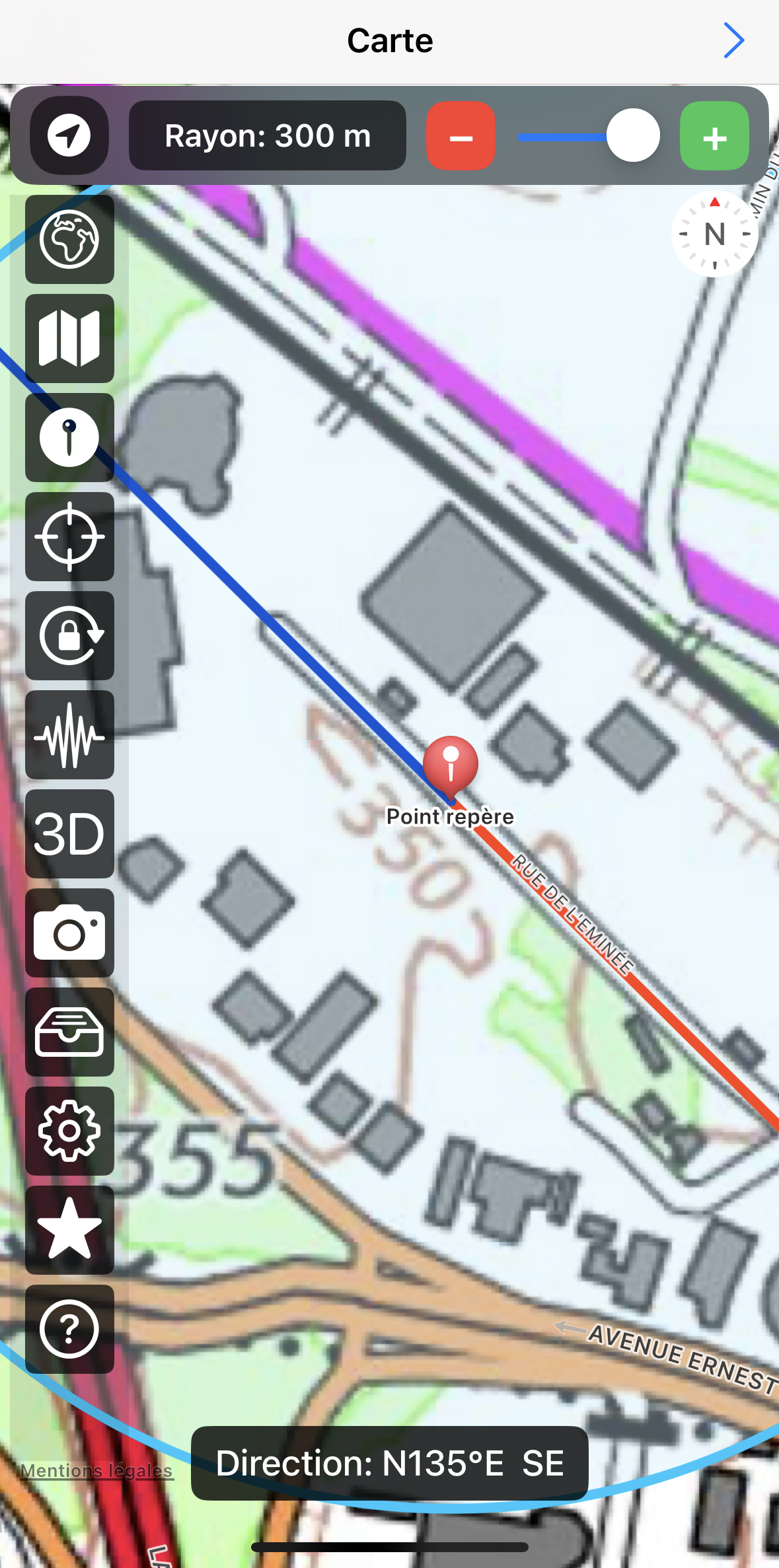
Figura 4.34 : In primo luogo, ruotare il dispositivo per allineare la linea di mira principale alla strada de l'Éminée. Poi premere una volta il pulsante di correzione .
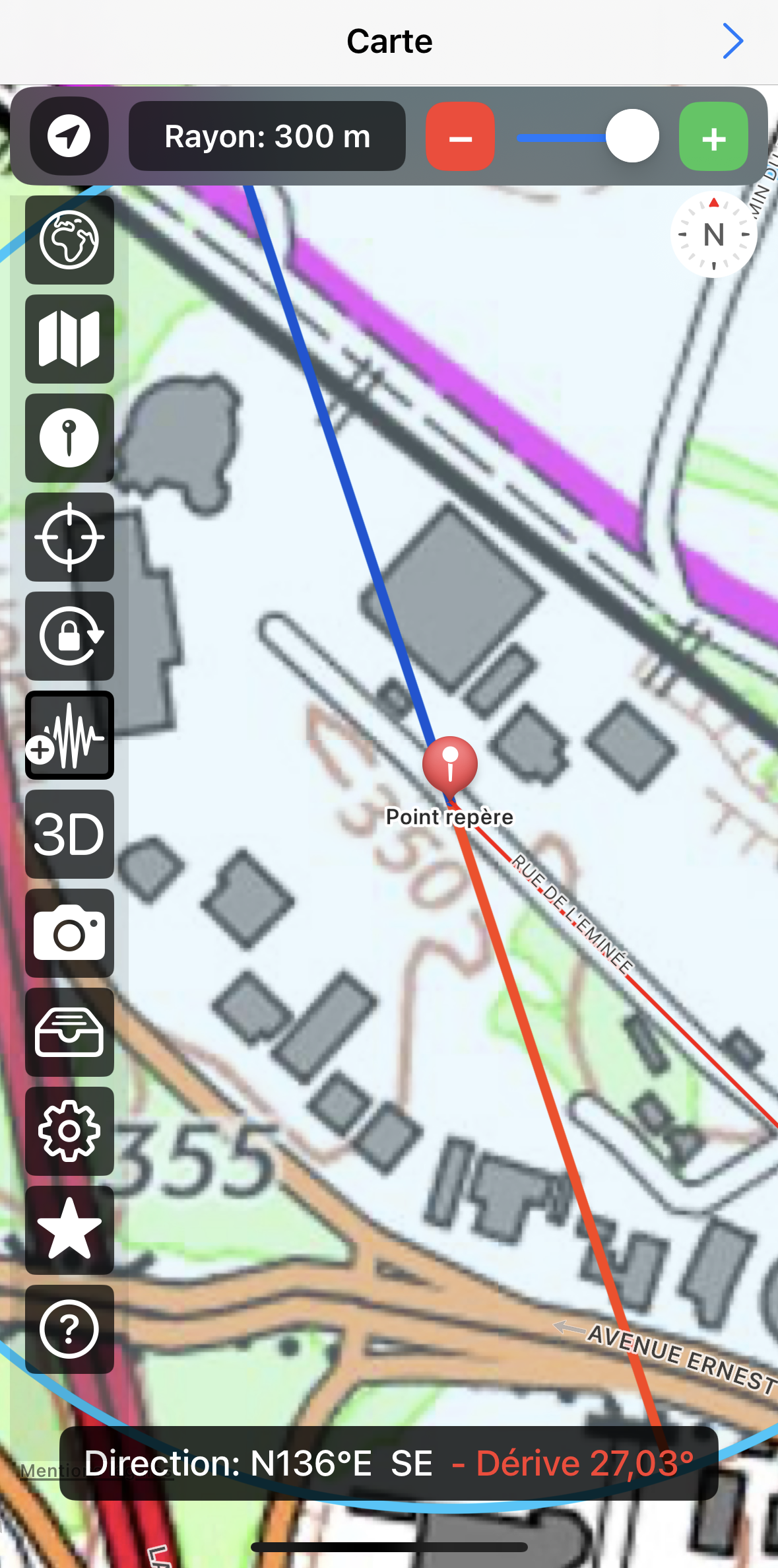
Figura 4.35 : Riportare il dispositivo nella posizione iniziale, parallelo alla strada. La linea di mira principale non è ancora corretta, ma Geoscope indica con una sottile linea rossa la direzione futura dopo la correzione. A questo punto, premere una seconda volta il pulsante di correzione .
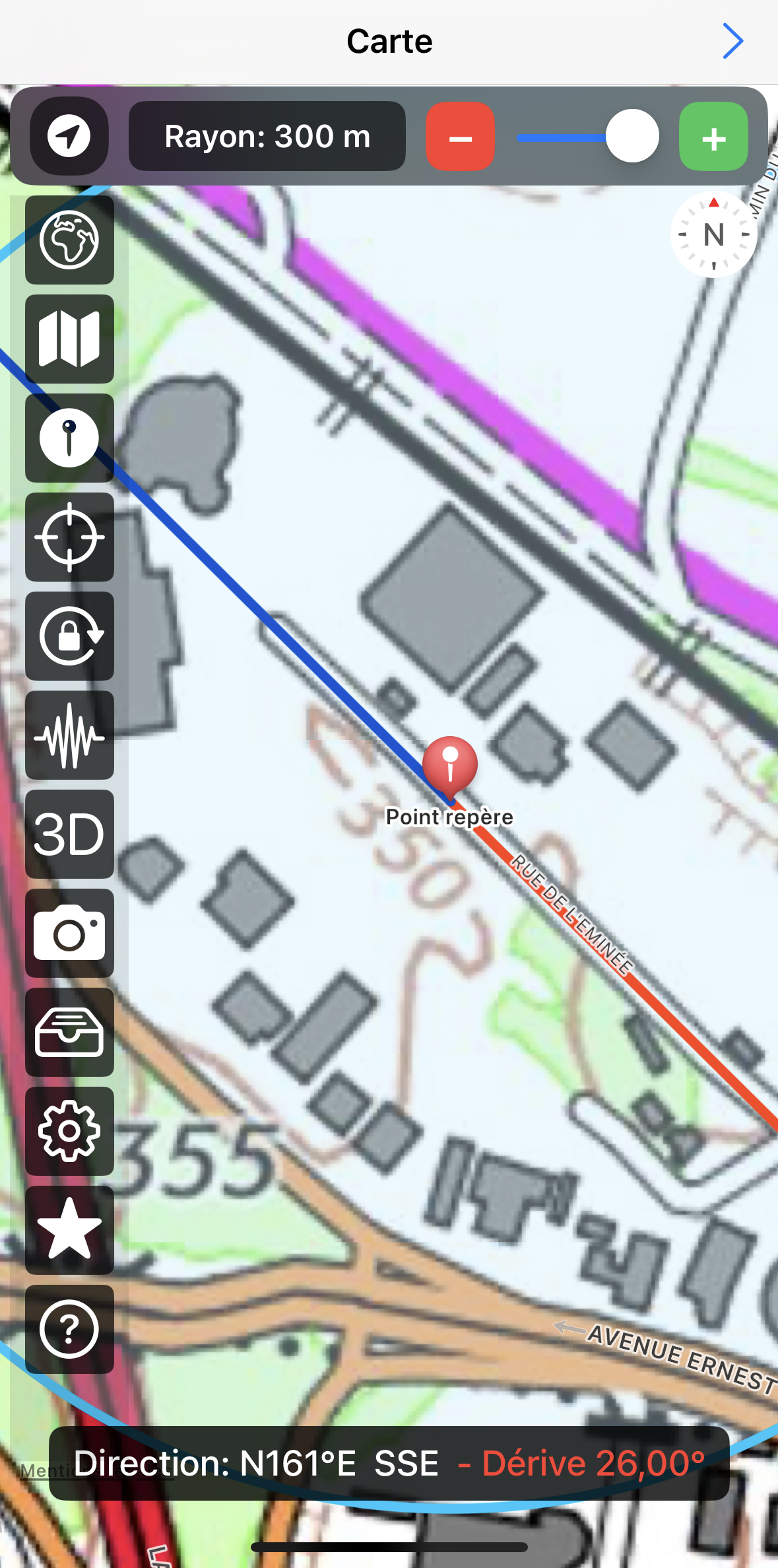
Figura 4.36 : Dopo aver premuto nuovamente il pulsante di correzione , ecco come appare la mappa su Geoscope. Il dispositivo è ora ben orientato parallelamente alla strada e la linea di mira è correttamente allineata. Questa volta, Geoscope indica in basso sullo schermo che la correzione della deriva è stata applicata. L'angolo di correzione è visualizzato in rosso.
Per rimuovere la correzione della deriva, tenere premuto a lungo il pulsante di correzione .
È anche possibile specificare una correzione angolare predefinita. Per farlo, andare alla pagina Preferenze e inserire un valore numerico nell'elemento Correzione della deriva (°). Attenzione: questa correzione verrà applicata sistematicamente. In ambienti privi di disturbi elettromagnetici, ricordarsi di riportare il valore a 0°.
8. Divertirsi con Geoscope
Geoscope permette anche di divertirsi da casa, esplorando le principali direzioni geografiche associate al proprio luogo di residenza (Figura 4.37).
Tracciando linee geodetiche dalla porta di ingresso, dalle finestre o dagli assi principali dell'abitazione, si possono individuare città, regioni o paesi situati lungo queste linee di apertura. Un'attività semplice e divertente per scoprire e imparare la geografia!
L'applicazione è utile anche per professionisti che devono progettare tavole di orientamento e visualizzare punti di osservazione da belvedere e vette.
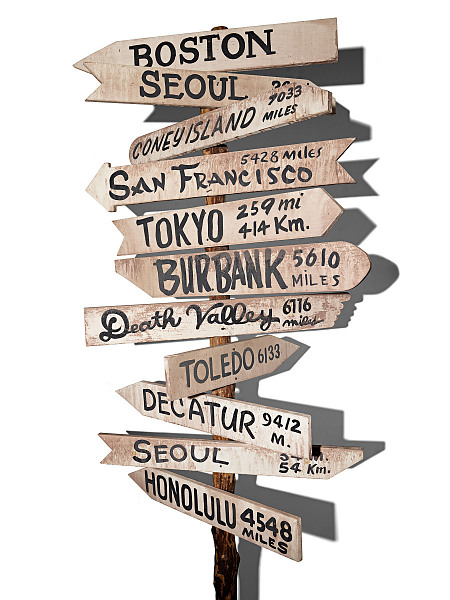
Figura 4.37 : Imparare la geografia con Geoscope.
V/ Risoluzione problemi e FAQ
- Mi trovo in un'area senza rete. Come posso usare Geoscope?
Geoscope utilizza dati cartografici trasmessi tramite rete. In zone montuose senza segnale 4G o 5G, non sarà possibile scaricare nuove mappe. Tuttavia, Geoscope dispone di una cache che permette di memorizzare i dati localmente. Prima di recarsi sul campo, preparare l'uscita scaricando le mappe a piccola scala. Sul posto, questi dati rimarranno accessibili grazie alla cache.
Per eliminare i dati memorizzati, andare alla pagina Preferenze e premere il pulsante Svuota cache. Assicurarsi inoltre che l'opzione Svuotamento automatico della cache non sia attivata prima della partenza.