Geoscope
Manual de uso
Contenido
- I/ Objetivos y principios de funcionamiento
- II/ Instalación
- III/ Los mapas
- IV/ Interfaz de usuario
- 1. Navegación entre las páginas de la aplicación
- 2. El mapa interactivo
- 3. Consultas en bases de datos georreferenciadas
- 4. Visualización de resultados de búsqueda
- 5. Definición de punto de referencia objetivo
- 6. Captura de fotos georreferenciadas y orientadas
- 7. Configuración de ajustes predeterminados
- 8. Ayuda para el usuario
- 9. Compras integradas
- V/ Ejemplos prácticos
- 1. Leer el panorama de un paisaje como en una mesa de orientación
- 2. Tomar fotos georreferenciadas y orientadas
- 3. Identificación de lugares o direcciones simbólicas o geodinámicas
- 4. Trazado de líneas geodésicas
- 5. Reconocimiento de fallas geológicas
- 6. Estudio de direcciones estructurales terrestres
- 7. Perturbaciones electromagnéticas y calibración del magnetómetro
- 8. Diviértete con Geoscope
- VI/ Solución de problemas y FAQ
I/ Objetivo y principios de funcionamiento
Geoscope es una herramienta cartográfica para iOS que permite identificar puntos geográficos en el paisaje y medir con precisión direcciones estructurales terrestres (fallas, grietas, etc.) en el terreno.
La aplicación también incorpora una función de toma de fotografías, enriquecidas con anotaciones automáticas que indican la orientación del dispositivo (ángulo respecto al norte geográfico), la posición del punto de referencia, el objetivo señalado en el paisaje, así como los puntos cardinales geográficos.
Geoscope también permite buscar sitios por nombre o categoría utilizando bases de datos georreferenciadas como Open Street Map o Apple MapKit. La aplicación es interoperable con los principales softwares de navegación como Apple Maps y Google Maps, permitiendo una guía directa hacia los sitios seleccionados.
En resumen, más allá de la simple consulta cartográfica, Geoscope integra las funcionalidades de varias herramientas especializadas en una sola aplicación:
- un visor cartográfico interactivo,
- una brújula digital con corrección de deriva,
- una herramienta de geolocalización GPS,
- un motor de búsqueda cartográfica conectado,
- y una cámara de campo que permite tomar imágenes orientadas y georreferenciadas, enriquecidas con anotaciones automáticas.
Esta integración hace de Geoscope una solución versátil, ideal para actividades de campo, análisis del paisaje, geología u orientación simbólica.
Una línea de visión interactiva
Geoscope utiliza una línea de visión proyectada sobre el mapa, que refleja la orientación real de tu iPhone o iPad en el terreno. En tiempo real, puedes visualizar la dirección hacia la que apuntas el dispositivo, simultáneamente en el mapa y en el terreno. Con esta línea de visión puedes identificar relieves, cumbres, estructuras geográficas, ciudades, pueblos y otros lugares destacados en el paisaje, incluso a distancia.
Funcionando como una alidada horizontal o azimutal, esta línea también permite medir el ángulo —o azimut— entre el norte geográfico mostrado en el mapa y la línea de fe del dispositivo. Esta herramienta es especialmente útil para levantamientos de campo, reconocimiento estructural o para orientar hacia objetivos específicos a distancia (Figura 1.1).
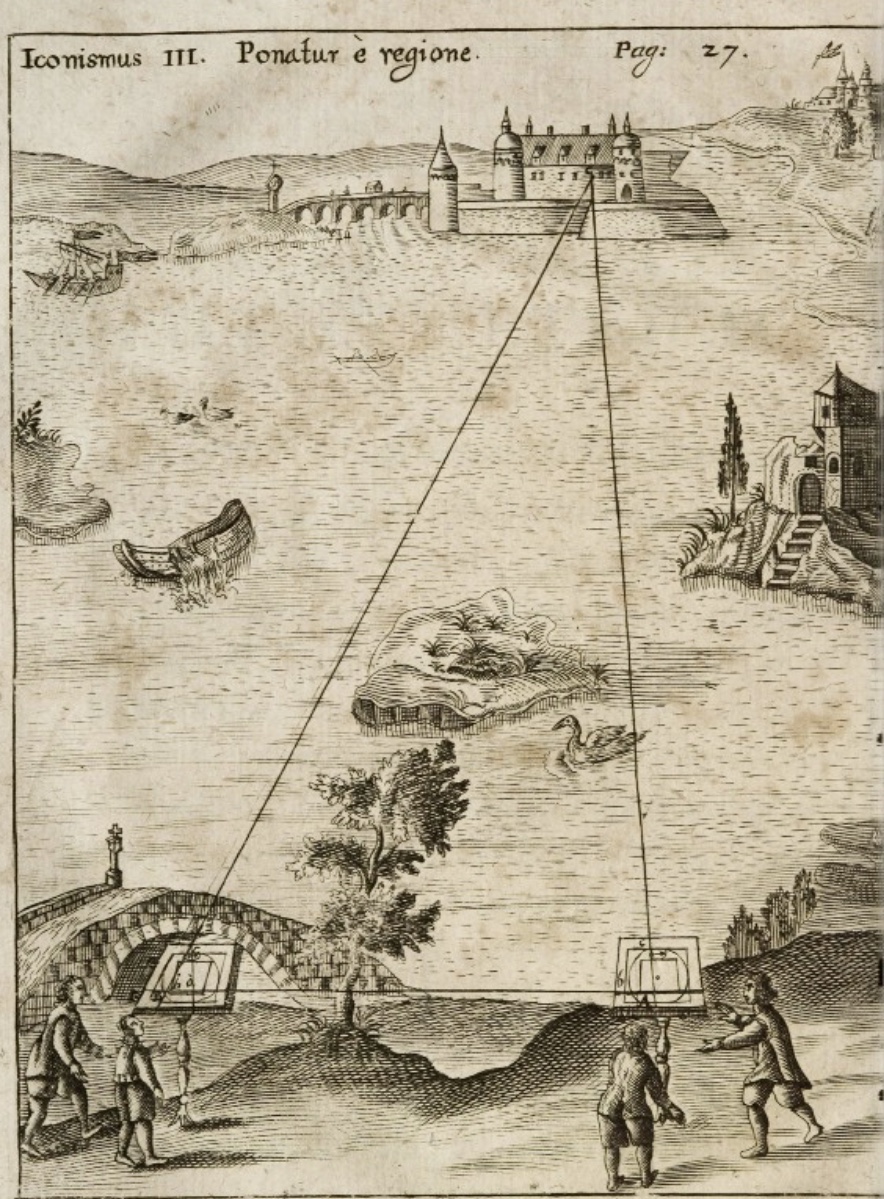
Figura 1.1: topografía, líneas de visión y medición de ángulos con pantómetros
Un concepto innovador
A diferencia de las aplicaciones cartográficas móviles en GPS o smartphones, la aplicación Geoscope ha sido diseñada específicamente para el análisis del paisaje en contexto de campo. Se libera de las limitaciones de los sistemas de navegación convencionales, que solo ofrecen localización puntual sin una herramienta integrada de visión directa.
Un regreso a las fuentes de los métodos topográficos profesionales
Geoscope se inspira en los métodos topográficos tradicionales de artilleros o topógrafos de campo, para los cuales las herramientas cartográficas móviles resultan inadecuadas.
La línea de visión permite un trabajo preciso de localización de lugares y medición de la orientación de los lineamientos en el mapa y el terreno (Figura 1.2).
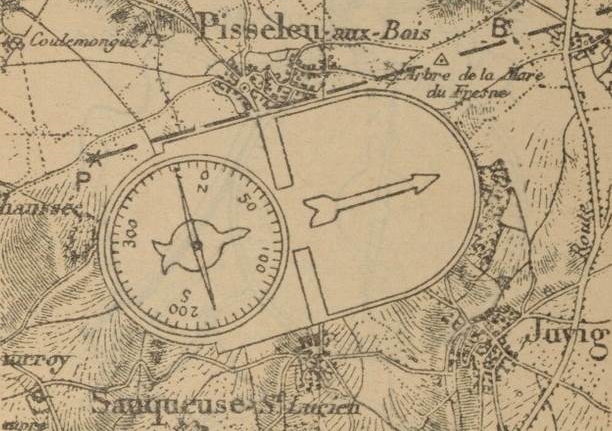
Figura 1.2: Geoscope retoma el principio básico de la cartografía tradicional de campo: la brújula de campo se coloca directamente sobre el mapa, permitiendo trazar la línea de visión (o línea de fe) con una regla. Esta técnica requería usar mapas topográficos sin arrugas para un trabajo preciso. También debía considerarse la desviación angular entre el norte magnético (indicado por la brújula) y el norte geográfico en el mapa. Esta corrección, llamada declinación magnética, varía según el lugar y el año, y debe calcularse a partir de modelos geomagnéticos actualizados. Geoscope automatiza todas estas operaciones y simplifica considerablemente el trabajo de campo.
Una guía cartográfica completa e interoperable
Geoscope es también una aplicación cartográfica completa, concebida como un atlas en tu bolsillo. Da acceso a mapas topográficos completos, geológicos, históricos o satelitales de múltiples proveedores internacionales, con funciones prácticas de búsqueda y localización.
Integrada con otras aplicaciones comunes como Apple Maps, Google Maps o Open Street Map, Geoscope permite no solo visualizar lugares en cualquier parte del mundo, sino también buscarlos con precisión, explorar diferentes tipos de mapas según las necesidades (relieve, satélite, patrimonio, geología…) y acceder a datos usualmente reservados a usos especializados.
II/ Instalación
- Compatibilidad iOS
Geoscope es una aplicación diseñada para funcionar en dispositivos Apple con iOS, ya sea iPhone o iPad. La interfaz se adapta automáticamente al tamaño de la pantalla y a su orientación en modo horizontal o vertical (Figura 2.1).
- Descarga desde la App Store
Geoscope está disponible gratuitamente en la App Store en versión demo básica para descubrir y probar sus principales funciones.
- Permisos requeridos
Al iniciar por primera vez, Geoscope solicitará acceso a los siguientes elementos de tu dispositivo móvil:
- Ubicación
- Magnetómetro
- Cámara
- No se requiere registro
La aplicación no requiere crear cuenta ni registro. No se recopilan ni transmiten datos personales a servidores externos del desarrollador.
Geoscope respeta plenamente tu anonimato y privacidad.
Algunos servicios (mapas en línea, geolocalización, etc.) pueden usar la infraestructura de Apple o proveedores externos de mapas, como ocurre con cualquier aplicación que use MapKit u OpenStreetMap.
Fuera de estos usos necesarios para la cartografía, Geoscope no recopila, transmite ni analiza ningún dato de usuario. La aplicación se ha diseñado para un estricto respeto de la privacidad y el anonimato.
- Compras integradas
Para desbloquear todas las herramientas avanzadas (fotografía anotada, corrección de deriva, bloqueo de línea de visión, selección de puntos de referencia, etc.), se recomienda adquirir la versión premium.
A un precio único de 3,99 €, esta versión completa también permite apoyar el desarrollo continuo de la aplicación.
Geoscope trabaja, por defecto, con mapas proporcionados por Apple (MapKit) o Open Street Map. Para uso avanzado, Geoscope ofrecerá una suscripción anual de 25,99 € que dará acceso a fondos de mapas profesionales, incluyendo:
- Mapas topográficos del IGN (Francia)
- Y, según disponibilidad, mapas especializados de otros proveedores cartográficos
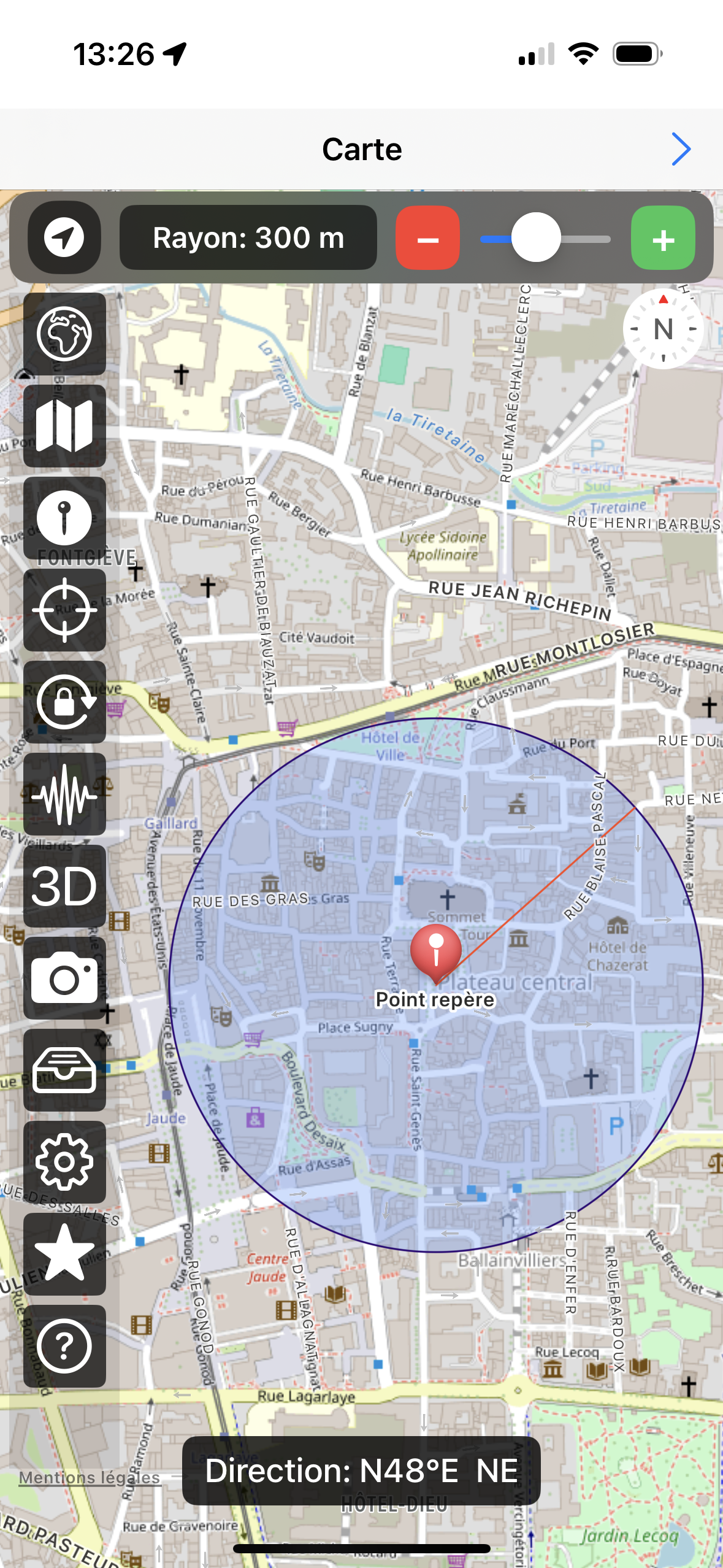
Figura 2.1: Geoscope en iPhone en modo vertical.
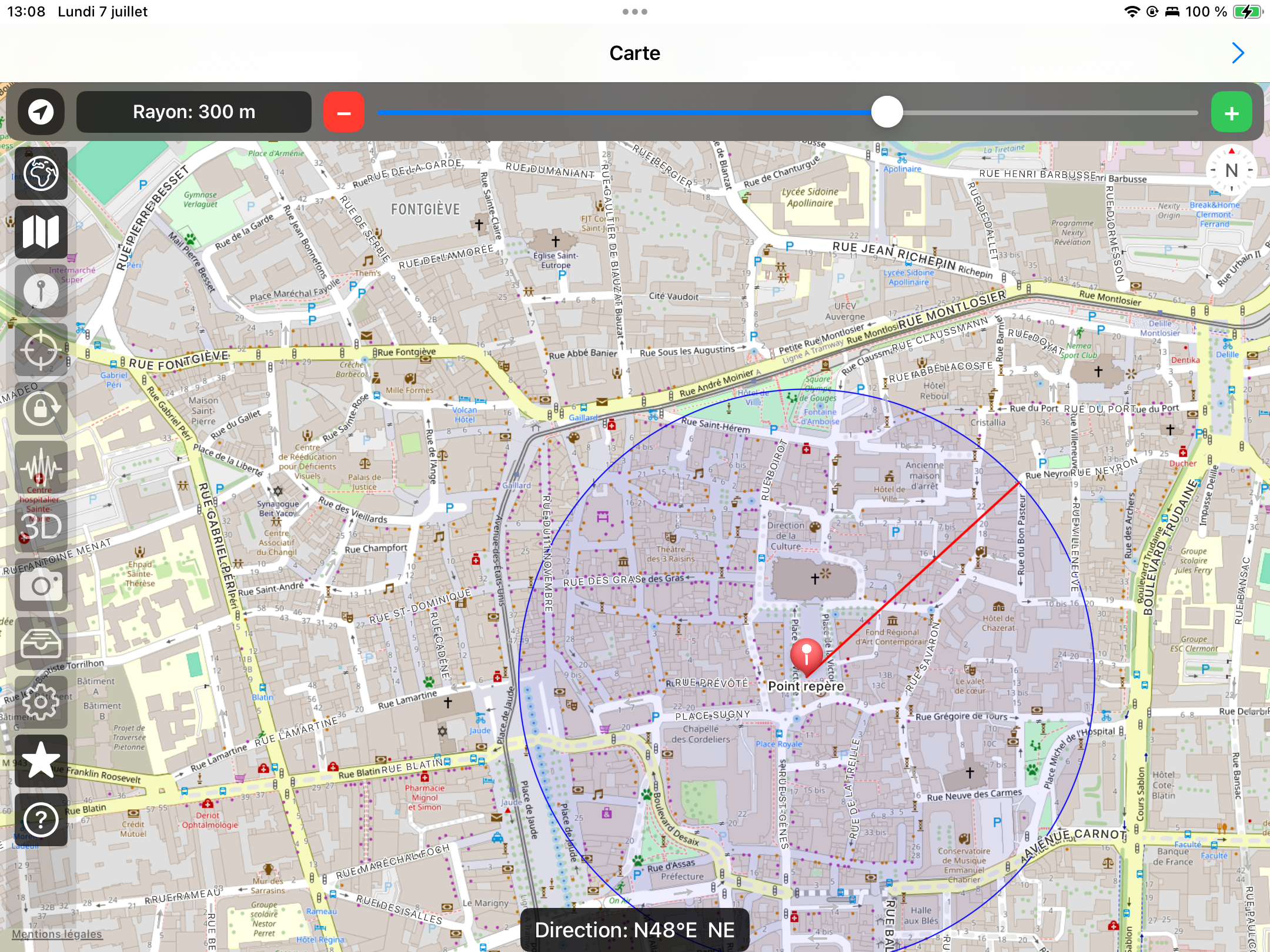
Figura 2.2: Geoscope en iPad en modo horizontal.
III/ Los mapas
Geoscope se basa en mapas en teselas accesibles libremente en línea a través de diferentes proveedores. Además de los fondos clásicos ofrecidos por Apple o Google Maps, la aplicación da acceso a mapas topográficos detallados y de alta calidad,
Frecuentemente utilizados en contextos profesionales o educativos, estos mapas, disponibles a varias escalas y en muchos países, permiten un trabajo preciso sobre el relieve, las infraestructuras o los elementos naturales según las necesidades del usuario.
Tenga en cuenta que algunos de estos mapas están sujetos a licencia: su uso requiere el pago de un derecho de acceso. En ese caso, Geoscope asume estos costos con los proveedores para permitir su visualización en la aplicación. Esta financiación se asegura mediante la suscripción a la versión premium que da acceso a todos los mapas bajo licencia.
1. Apple MapKit
Geoscope utiliza los mapas proporcionados por Apple MapKit como base por defecto en dispositivos iOS. Estos mapas están optimizados para una navegación fluida y buena legibilidad, especialmente en uso móvil (Figuras 3.1 y 3.2).
Los mapas están disponibles en cuatro versiones:
- Estándar: un mapa de carreteras clásico, claro y legible, con carreteras, ciudades, relieves y puntos de interés principales.
- Satélite: vista fotográfica en alta resolución que permite observar el terreno tal como aparece desde el espacio.
- Híbrido: la misma vista que Satélite, pero enriquecida con nombres de lugares, carreteras y fronteras para facilitar la orientación.
- Satellite FlyOver: vista interactiva en perspectiva 3D, disponible en algunas grandes ciudades, que permite sobrevolar edificios y relieves con efecto de profundidad. A pequeña escala, este modo permite visualizar el globo terrestre completo con sus caras iluminadas y oscuras según el día y la noche.
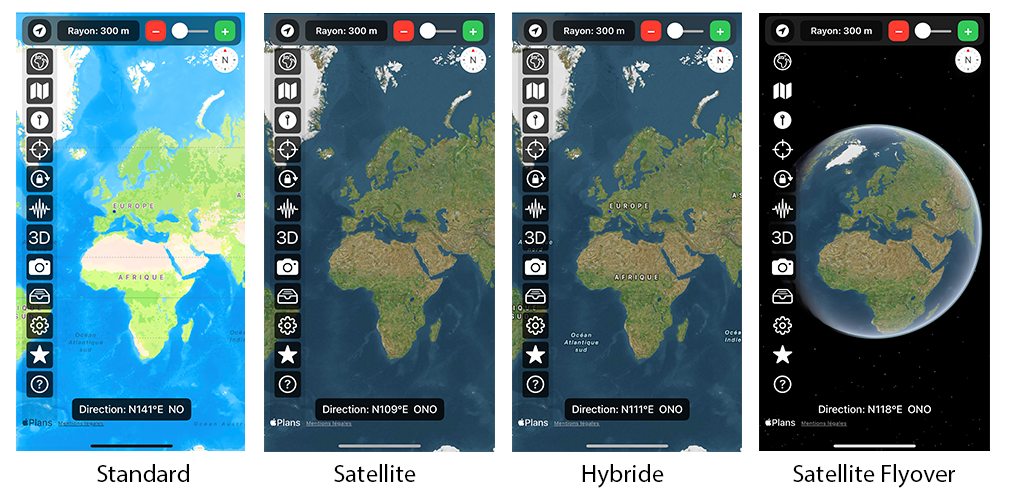
Figura 3.1: Mapas proporcionados por Apple MapKit a pequeña escala.
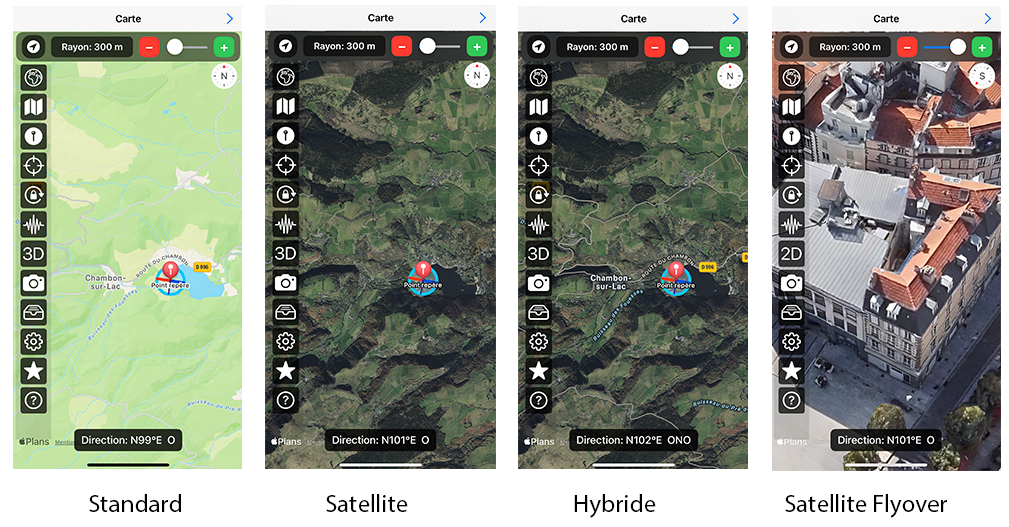
Figura 3.2: Mapas proporcionados por Apple MapKit a gran escala.
2. Open Street Map
Open Street Map es una fuente libre y colaborativa de datos geográficos, utilizada en Geoscope para proporcionar varios estilos de mapas adaptados a diferentes usos. Estos mapas son especialmente útiles a gran escala, ya que permiten una visualización detallada del terreno, carreteras, edificios y puntos de interés (Figura 3.3).
- Básico: estilo estándar de OpenStreetMap, mostrando carreteras, caminos, edificios y otras infraestructuras.
- Francia: estilo adaptado a las convenciones cartográficas francesas, con mejor legibilidad en el territorio nacional.
- Humanitario: destaca infraestructuras esenciales (carreteras, hospitales, etc.), útil en la gestión de crisis o desastres.
- Alemania: versión específica para Alemania con convenciones locales.
- FreeMap: mapa alternativo libre, con un renderizado más ligero, adecuado para senderismo.
- Lidar Eslovaquia: integra datos Lidar para una visualización precisa del relieve en Eslovaquia.
- Open Topo Map: mapa topográfico que muestra curvas de nivel, altitudes y relieves, ideal para análisis del terreno.
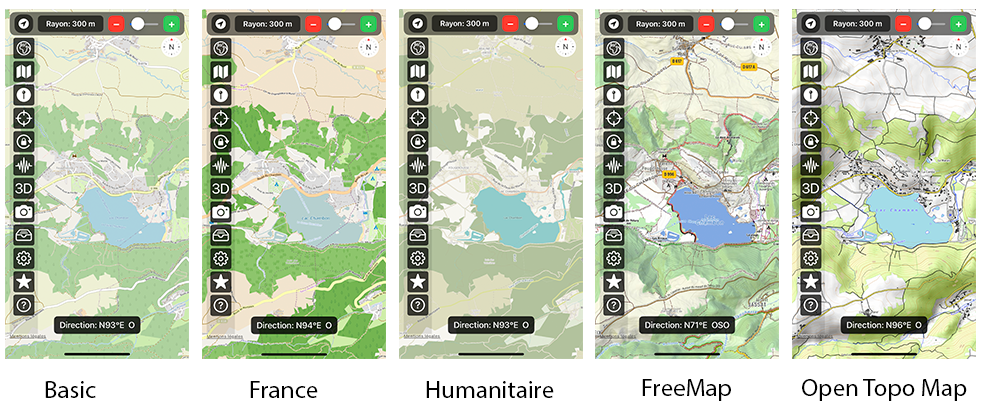
Figura 3.3: Mapas proporcionados por Open Street Map a gran escala.
3. Francia
Estos mapas son proporcionados por el IGN Francia (Institut national de l'information géographique et forestière). Ofrecen una cobertura detallada del territorio francés, especialmente útil para actividades de campo, análisis topográfico y senderismo. Varios estilos están disponibles en Geoscope, adaptados a diferentes necesidades de observación y navegación. Solo son accesibles mediante la suscripción Premium de Geoscope (Figura 3.4).
- Versión v2: versión base proporcionada por el IGN, con una visualización clara de infraestructuras, topónimos y relieve.
- Orto: ortofotografía de alta resolución, útil para visualizar paisajes, vegetación, construcciones y uso del suelo con precisión.
- Scan 25: mapa topográfico a escala 1:25.000, ideal para identificar relieves, senderos, curvas de nivel y elementos geográficos precisos.
- Terreno: mapa simplificado que resalta solo las curvas de nivel para una lectura clara del relieve.
- MNT: mapa generado a partir de un Modelo Numérico del Terreno, representando las altitudes sin elementos antropogénicos y resaltando el relieve mediante sombreado.
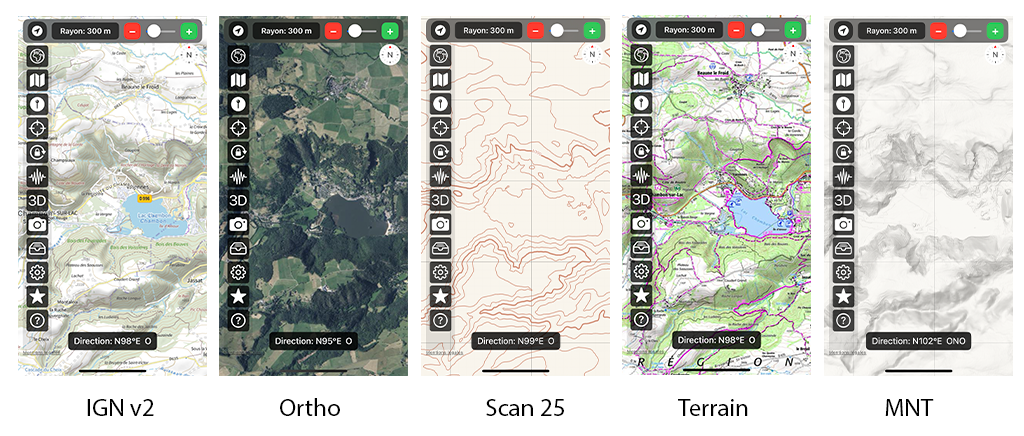
Figura 3.4: Mapas proporcionados por el IGN Francia a gran escala.
Para aplicaciones especializadas, otros mapas están disponibles en Geoscope, permitiendo análisis históricos, jurídicos o morfológicos más precisos (Figura 3.5).
- Catastro: muestra parcelas catastrales con límites y números, útil para estudios de propiedad, urbanos o administrativos.
- Cassini: reproducción de mapas del siglo XVIII realizados bajo la dirección de César-François Cassini y su hijo Jean-Dominique Cassini.
- Lidar MNT: mapa derivado de un Modelo Numérico del Terreno a partir de datos Lidar, mostrando el relieve desnudo (sin vegetación ni edificios). Lidar (Light Detection and Ranging) es una tecnología de teledetección que utiliza un láser para medir distancias y modelar en 3D la superficie del terreno u objetos.
- Lidar MNS: mapa derivado de un Modelo Numérico de Superficie, incluyendo vegetación y construcciones.
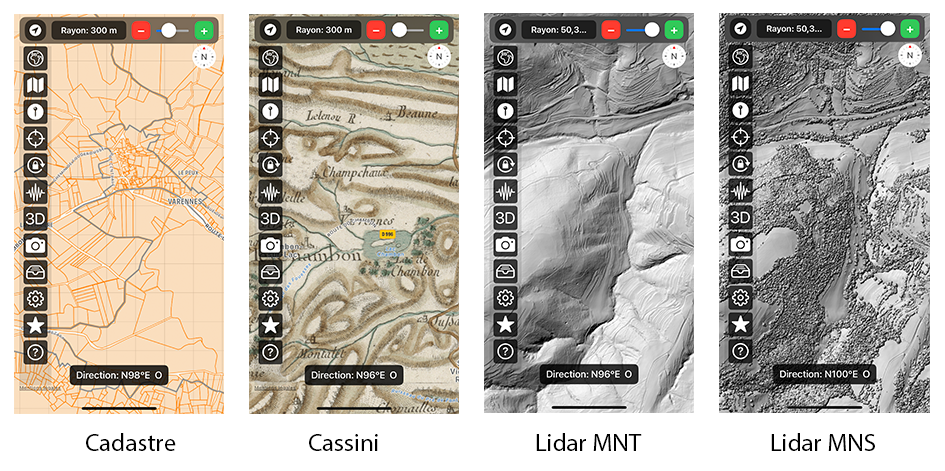
Figura 3.5: Mapas especializados proporcionados por el IGN Francia a gran escala.
El Lidar es la tecnología más precisa para análisis geomorfológicos y estructurales detallados, revelando microrelieves, rupturas de pendiente, fallas o restos humanos ocultos bajo la vegetación.
Desafortunadamente, la cobertura aún no es completa en todo el territorio francés; algunas zonas están pendientes de adquisición o procesamiento (Figura 3.6).
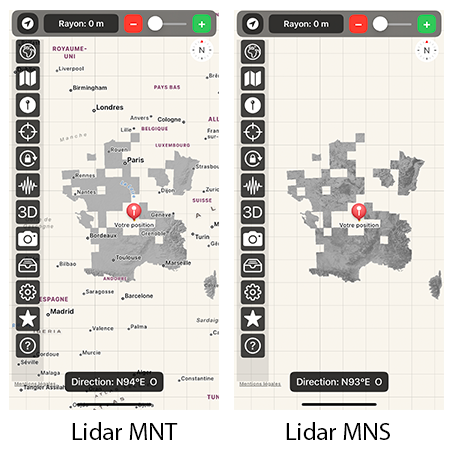
Figura 3.6: Cobertura Lidar en Francia metropolitana.
4. Estados Unidos (USGS)
Los mapas proporcionados por el USGS (United States Geological Survey) permiten explorar el territorio estadounidense a diferentes escalas, con gran riqueza de información topográfica, geológica y ambiental. Estos mapas son especialmente útiles para el estudio de terrenos en Norteamérica.
- Imagery: vista satelital de alta resolución.
- Topo: mapa topográfico clásico con curvas de nivel, carreteras, ríos y otros elementos físicos del paisaje.
- Imagery Topo: superposición de imágenes satelitales con datos topográficos.
- Hydro: mapa especializado en redes hidrográficas.
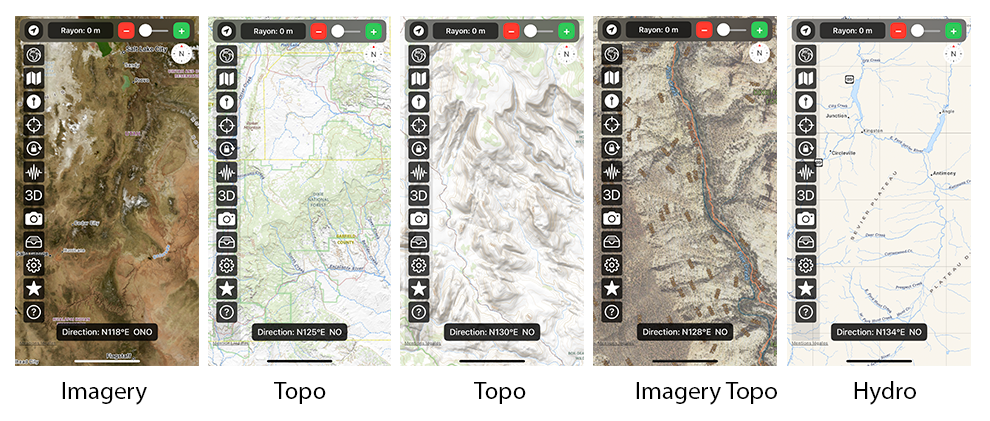
Figura 3.7: Mapas del USGS disponibles en Geoscope.
5. Suiza (Swiss Topo)
Los mapas proporcionados por SwissTopo, la oficina federal de topografía de Suiza, son reconocidos por su gran precisión y calidad cartográfica excepcional. Permiten una visualización detallada del territorio suizo (Figura 3.8).
Estos mapas están disponibles gratuitamente sin suscripción.
- Topo Color: mapa topográfico completo en color, con un alto nivel de detalle del relieve, las infraestructuras y el entorno natural.
- Foto: ortofotografía aérea de alta resolución, ideal para una lectura directa del paisaje.
- Topo Gris: versión en escala de grises del mapa topográfico, adecuada para fondos de mapas discretos o análisis superpuestos.
- MDT: Modelo Digital del Terreno que ofrece una representación del relieve en 3D, útil para el análisis morfológico y perfiles topográficos.
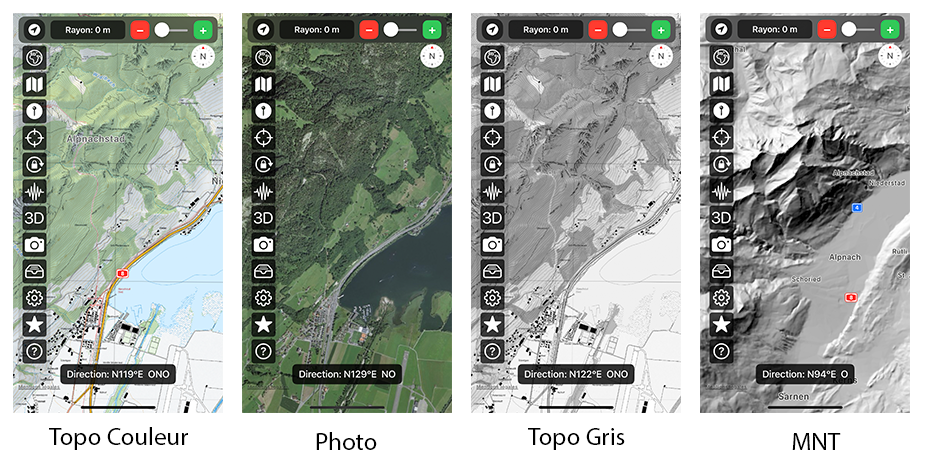
Figura 3.8: Mapas SwissTopo disponibles en Geoscope.
Geoscope también da acceso a los mapas geológicos ofrecidos por SwissTopo. Estos proporcionan una representación precisa y actualizada del subsuelo suizo, permitiendo analizar las formaciones rocosas, las estructuras tectónicas y el contexto geológico a diferentes escalas, esenciales para la investigación científica, la planificación territorial y la gestión de recursos naturales (Figura 3.9).
- Geología: mapa geológico detallado que representa las formaciones rocosas, los tipos de rocas y su distribución en el territorio suizo.
- Tectónica: mapa que destaca las principales estructuras tectónicas, como fallas, pliegues y zonas de deformación, esencial para estudios geodinámicos.
- Geología 1:200 000: mapa geológico a escala 1:200 000, que ofrece una visión general del contexto geológico regional con un buen equilibrio entre detalle y extensión.
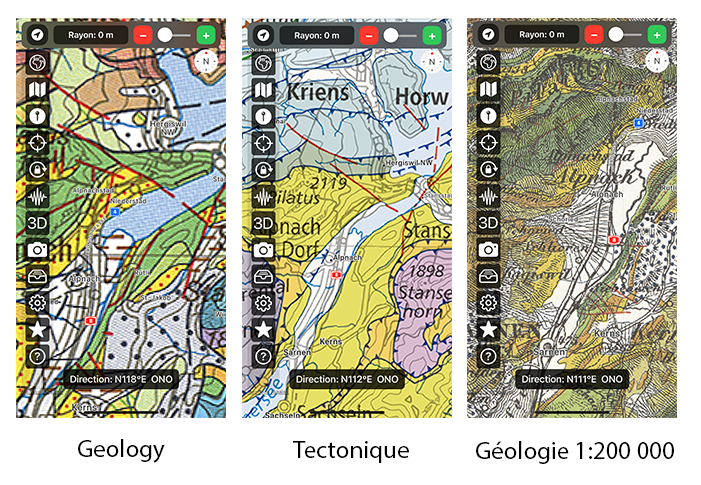
Figura 3.9: Mapas geológicos SwissTopo disponibles en Geoscope.
Geoscope también permite acceder a mapas topográficos antiguos (Figura 3.10).
- Mapa Siegfried: mapa topográfico de Suiza publicado entre 1870 y 1926 a escala 1:25 000 y 1:50 000, que ofrece un detalle preciso del relieve y las infraestructuras de la época.
- Mapa Dufour: mapa topográfico histórico suizo de mediados del siglo XIX (1845-1865) a escala 1:100 000.
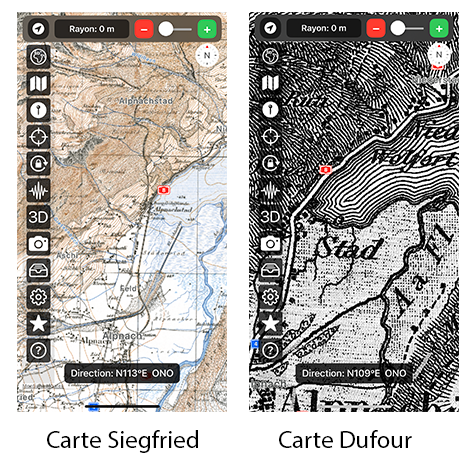
Figura 3.10: Mapas topográficos antiguos SwissTopo disponibles en Geoscope.
6. España
Los mapas ofrecidos por el Instituto Geográfico Nacional (IGN) de España son una referencia para la representación del territorio español. Ricos en detalles topográficos, administrativos y medioambientales, están diseñados según estándares nacionales de alta calidad y cubren todo el territorio español (Figura 3.11).
Estos mapas están disponibles de forma gratuita mediante servicios de teselas en línea, sin necesidad de autenticación.
- Base: mapa base sintético que ofrece una visión clara de los elementos geográficos principales (carreteras, localidades, hidrografía).
- Topo: mapa topográfico detallado, derivado del Mapa Topográfico Nacional, que incluye relieve, curvas de nivel, toponimia e infraestructuras. Relieve: mapa sombreado del Modelo Digital del Terreno (MDT) en blanco y negro, destacando la morfología del terreno.
- Orto: ortofotografía aérea de alta resolución que cubre todo el territorio español.
- Admin: mapa administrativo que muestra los límites provinciales, municipales y las divisiones territoriales.
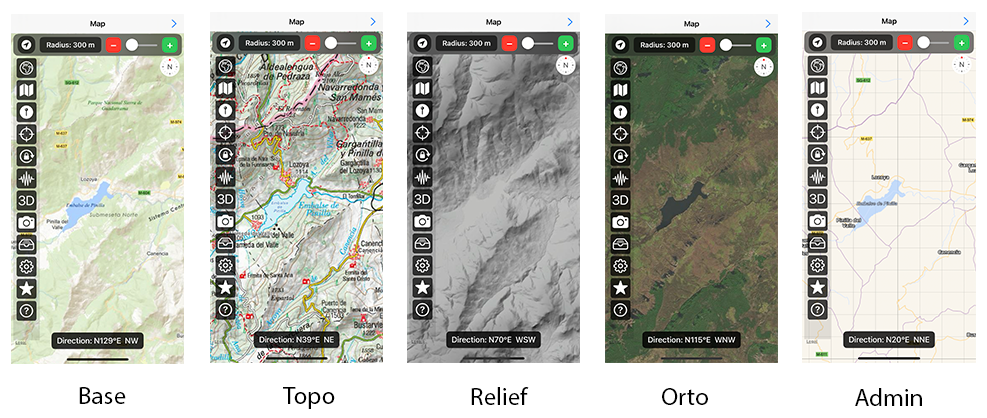
Figura 3.11: Mapas topográficos y administrativos del IGN España disponibles en Geoscope.
7. ESRI
ESRI (Environmental Systems Research Institute) es un líder mundial en sistemas de información geográfica (SIG). Ofrece una gama de fondos cartográficos globales, utilizados en muchas aplicaciones profesionales y educativas. Geoscope integra varios fondos cartográficos de ESRI, especialmente útiles para la observación a escala mundial (Figura 3.12).
- World Topo Map: mapa topográfico mundial que incluye carreteras, fronteras, nombres de lugares e información física, ideal para obtener una visión general del terreno.
- World Imagery: imágenes satelitales de alta resolución que cubren el planeta, útiles para la observación del paisaje, los entornos naturales y la urbanización.
- World Terrain Base: fondo de mapa simplificado con relieve del terreno, diseñado para combinarse con datos superpuestos.
- World Shaded Relief: representación sombreada del relieve mundial, destacando la morfología de continentes y zonas montañosas.
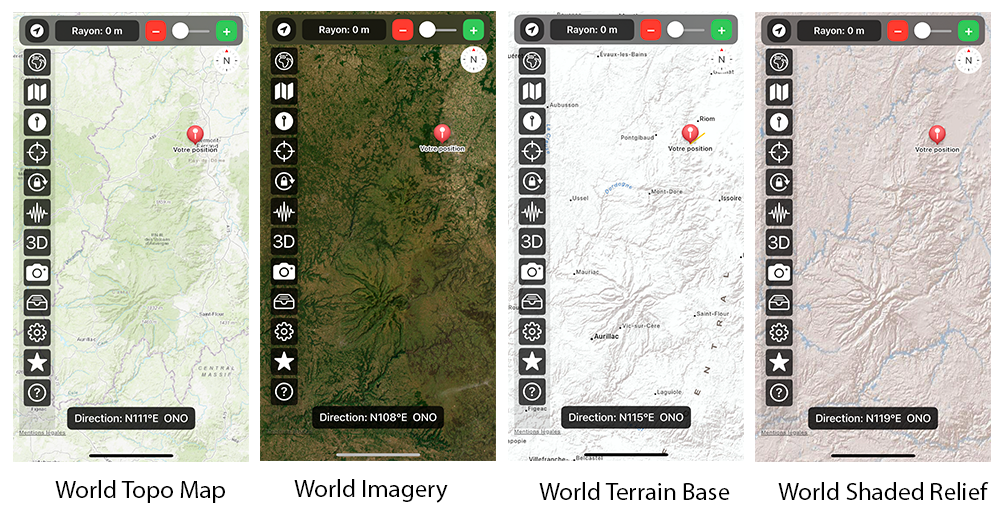
Figura 3.12: Mapas topográficos de ESRI disponibles en Geoscope. Vista desde la parte norte del Macizo Central hasta Cantal.
Se han añadido otros mapas de ESRI (Figura 3.13 y 3.14). Estos son:
- World Ocean: mapa especializado en entornos marinos, mostrando profundidades, dorsales y fosas oceánicas.
- National Geographic: fondo cartográfico con estilo reconocible, diseñado por la National Geographic Society, que ofrece una representación estética y legible de datos físicos y políticos a escala mundial.
- World Street Map: mapa detallado de calles e infraestructuras urbanas a escala planetaria, ideal para navegación o estudio de redes de transporte en aglomeraciones.
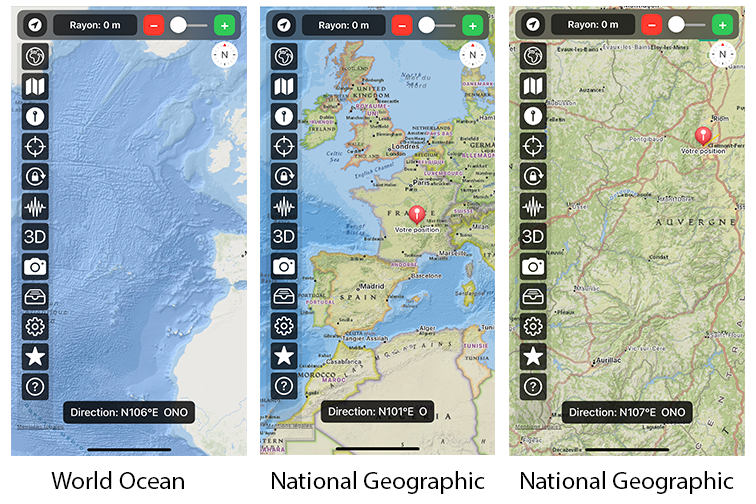
Figura 3.13: Otros mapas de ESRI disponibles en Geoscope.
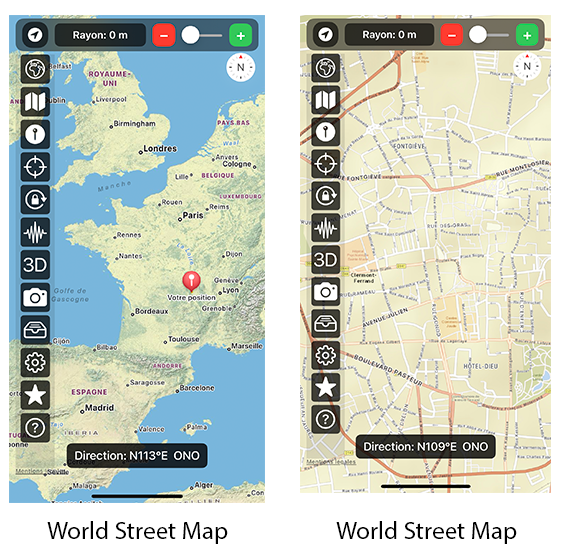
Figura 3.14: El mapa World Street Map de ESRI disponible en Geoscope.
8. Bélgica
Geoscope ofrece una amplia gama de mapas antiguos y recientes del Instituto Geográfico Nacional de Bélgica (IGN Bélgica), el organismo oficial de cartografía del país. Esta colección cubre más de un siglo de evolución del territorio belga, con mapas topográficos y ortofotografías históricas (Figuras 3.15 y 3.16).
- Mapa base : mapa actual proporcionado por el IGN Bélgica, con detalles topográficos, vías de comunicación y nombres de lugares.
- Mapa base (NB) : versión en blanco y negro del mapa base, con un estilo más sobrio, ideal para anotaciones o superposición de información.
- Orto 1995 : ortofotografía histórica de Bélgica, útil para comparar la evolución del paisaje con imágenes actuales.
- Mapa 1989 : mapa topográfico de uso general, representativo del territorio belga a finales del siglo XX.
- Mapa 1981 : mapa completo de la red y ocupación del suelo a principios de la década de 1980.
- Mapa 1939 : mapa de la época anterior a la guerra.
- Mapa 1904 : mapa antiguo muy detallado.
- Mapa 1873 : uno de los primeros mapas topográficos nacionales de la Bélgica moderna.
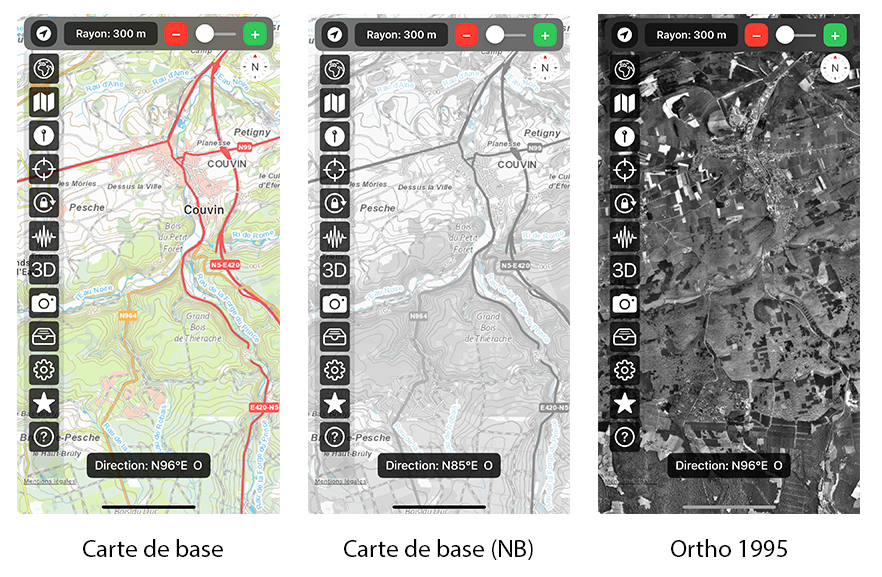
Figura 3.15 : Mapas de Bélgica disponibles en Geoscope.
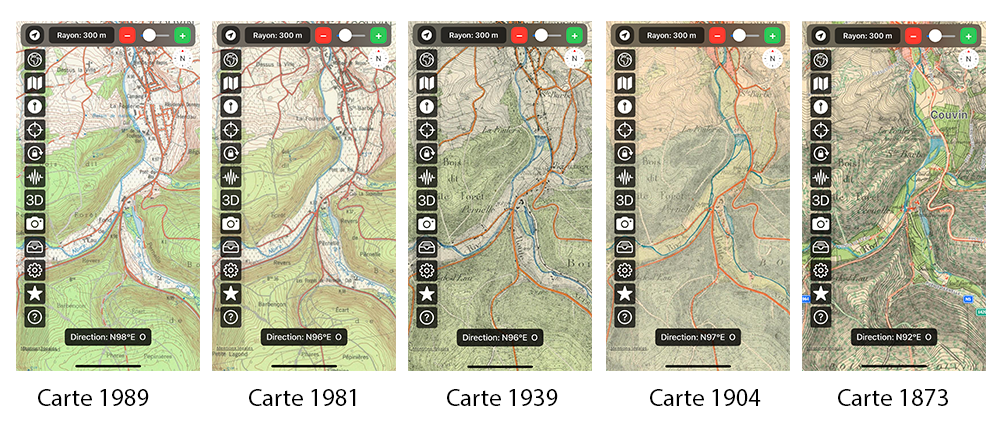
Figura 3.16 : Otros mapas de Bélgica disponibles en Geoscope.
9. Reino Unido
Geoscope ofrece acceso a varios mapas históricos del Reino Unido provenientes de los levantamientos del Ordnance Survey, la agencia nacional británica de cartografía (Figura 3.17), incluyendo:
- Ordnance Survey 1900 : mapa detallado de principios del siglo XX, ideal para estudiar paisajes rurales y la ocupación histórica del suelo.
- Ordnance Survey 1919 : versión posterior a la Primera Guerra Mundial, útil para observar las transformaciones territoriales de comienzos del siglo XX.
- Ordnance Survey 1966 : mapa que cubre el periodo de fuerte urbanización del Reino Unido, con un buen nivel de detalle sobre infraestructuras modernas.
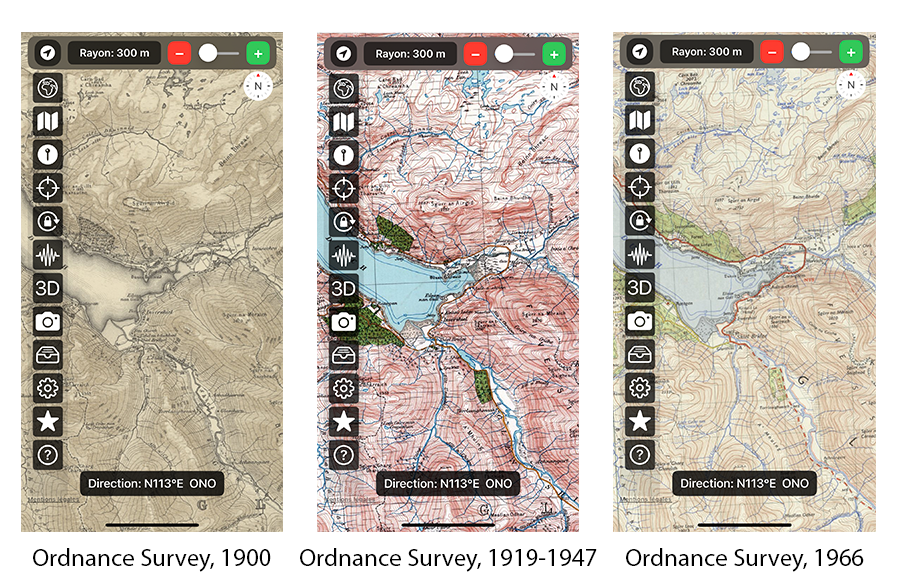
Figura 3.17 : Mapas históricos del Ordnance Survey disponibles en Geoscope.
10. Google Maps
Google Maps ofrece varios tipos de fondos cartográficos muy conocidos, integrados en Geoscope por su accesibilidad y popularidad. Aunque estos mapas se usan ampliamente en aplicaciones de navegación, algunos también presentan interés geográfico, especialmente para la observación del terreno y la superposición de información (Figura 3.18).
- Normal : mapa de carreteras clásico, con nombres de lugares, rutas, edificios y puntos de interés.
- Satélite : imágenes satelitales de alta resolución, útiles para identificar la ocupación del suelo o la morfología de un sitio.
- Híbrido : superposición del mapa normal sobre la imagen satelital, con nombres de lugares, rutas y otros elementos visibles sobre el fondo de imagen.
- Terreno : mapa topográfico simplificado, con representación de relieve por sombreado, adecuado para una lectura rápida de pendientes y formas del terreno.
Estos mapas, aunque estéticos y familiares, ofrecen menos detalles topográficos precisos que mapas especializados como los del IGN o SwissTopo, pero pueden ser útiles para una aproximación inicial o una localización rápida.
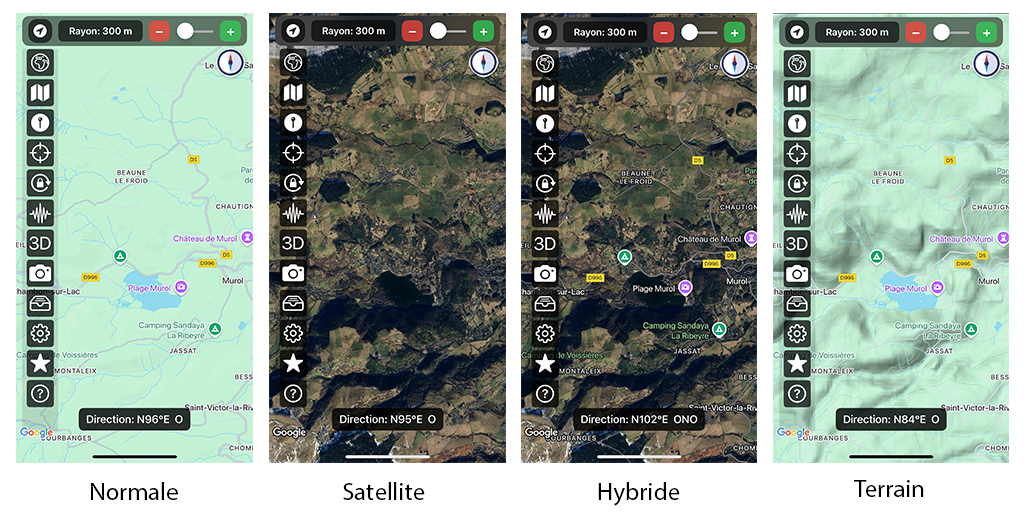
Figura 3.18 : Mapas de Google Maps disponibles en Geoscope.
11. Thunderforest
Thunderforest ofrece mapas en línea derivados de los datos de OpenStreetMap, con diversos estilos temáticos. Algunos proporcionan una excelente legibilidad del relieve gracias a sombreado, curvas de nivel y una paleta de colores adecuada para la lectura del terreno. Son especialmente interesantes en Geoscope para usos de campo o análisis geomorfológico (Figura 3.19).
- Landscape: mapa colorido y contrastado, con curvas de nivel, sombreado del relieve y vegetación.
- Open Cycle Map: versión topográfica orientada a ciclismo, muy legible, con rutas, desniveles y elementos naturales.
- Outdoors: mapa con gran detalle de elementos naturales, ideal para senderismo, topografía y localización de puntos de interés.
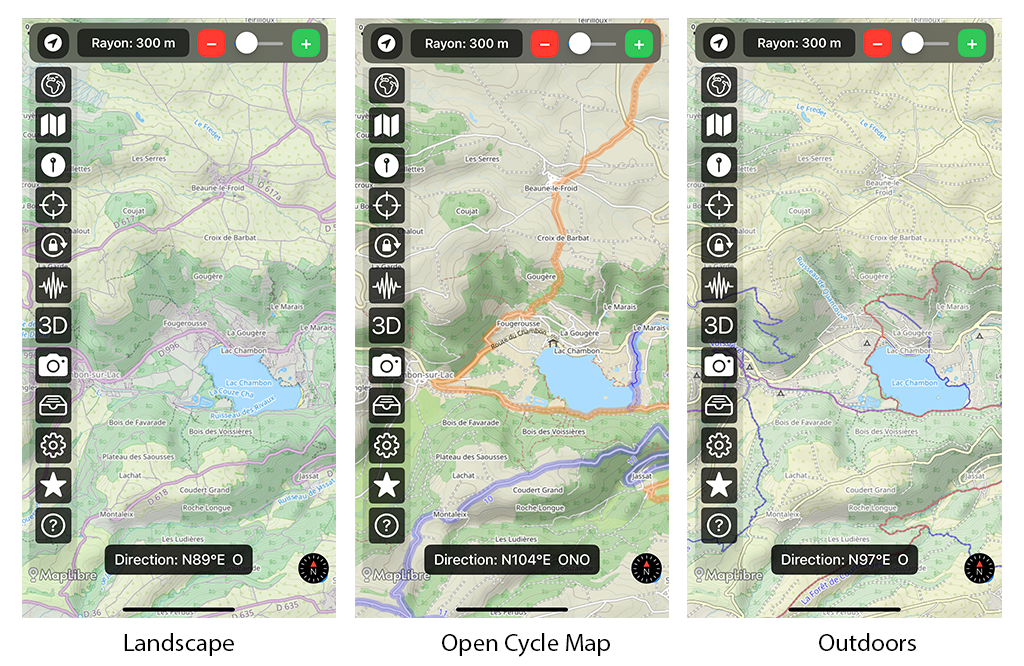
Figura 3.19: Mapas Thunderforest disponibles en Geoscope.
Otros estilos ofrecidos por Thunderforest presentan un diseño más esquemático o simplificado, con áreas de color uniformes y poco o ningún relieve. Son más adecuados para usos urbanos o de navegación simple, pero menos relevantes para la lectura geográfica detallada (Figura 3.20).
- Transport: mapa centrado en líneas de transporte público, con estilo simplificado.
- Atlas: mapa sobrio y claro, pero sin información topográfica.
- Mobile Atlas: versión ligera para visualización rápida en dispositivos móviles.
- Transport Dark: fondo oscuro, adecuado para entornos nocturnos o pantallas LED.
- Neighbourhood: mapa local a pequeña escala, útil para orientación urbana.
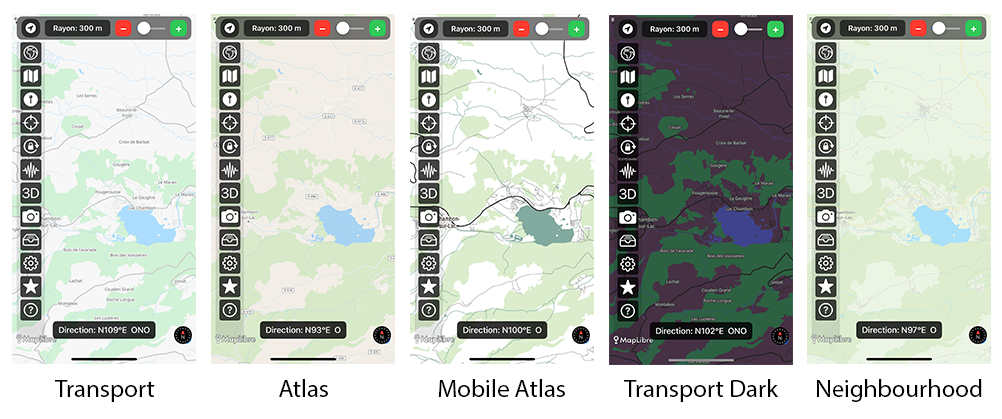
Figura 3.20: Otros mapas Thunderforest disponibles en Geoscope.
12. MapTiler
MapTiler ofrece una variedad de fondos de mapas alternativos basados en datos de OpenStreetMap, con estilos gráficos adecuados para diferentes usos. Algunos de estos mapas proporcionan un resultado estético interesante con contornos bien definidos, sombreado del relieve y buena legibilidad de elementos naturales, útil para el uso geográfico y educativo de Geoscope (Figura 3.21).
- Outdoor: mapa muy legible con caminos, relieve y bosques, ideal para actividades al aire libre.
- Ocean: mapa marítimo estilizado con batimetría y límites costeros.
- Backdrop: mapa neutro con fondo claro, adecuado como soporte cartográfico.
- Winter: estilo invernal mostrando montañas nevadas y estaciones de esquí.
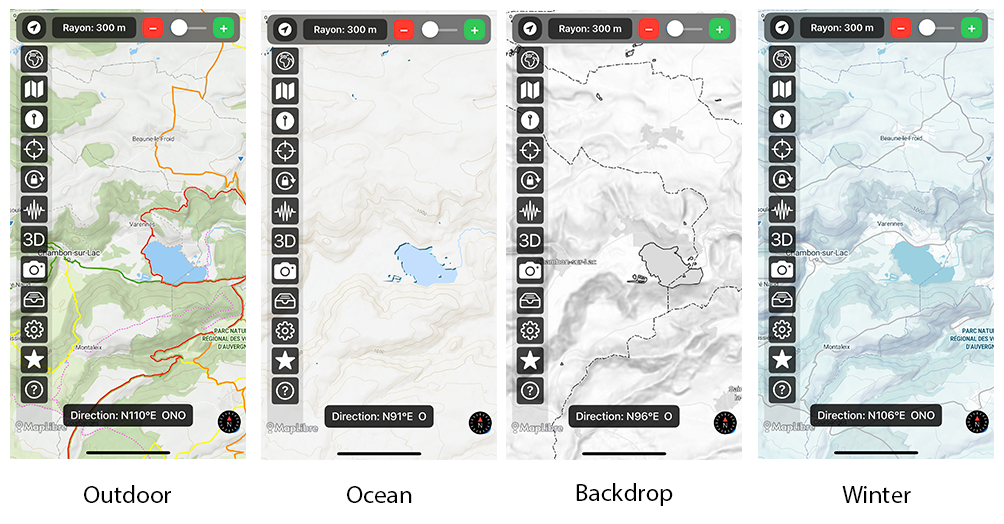
Figura 3.21: Mapas MapTiler disponibles en Geoscope.
Otros mapas están disponibles, pero presentan áreas de color sin representación del relieve, por lo que son menos adecuados para los fines geográficos de Geoscope, como la lectura del terreno o de procesos naturales (Figura 3.22).
- Basic: mapa minimalista de uso general, con pocos detalles.
- Open Street Map: representación estándar de OSM sin enriquecimiento gráfico.
- Satellite: imagen satelital sin anotaciones topográficas.
- Landscape: mapa colorido estilizado, pero poco preciso para análisis del relieve.
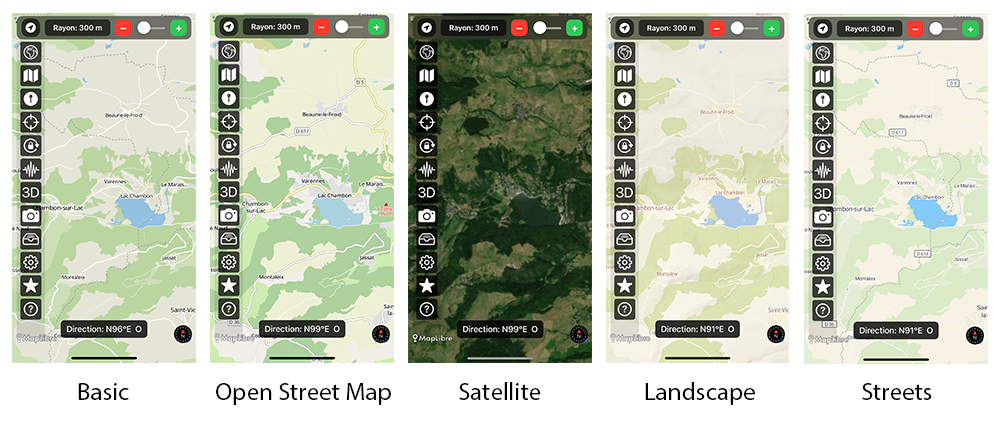
Figura 3.22: Otros mapas MapTiler disponibles en Geoscope.
13. Australia
Varios mapas de los servicios cartográficos de los estados australianos están disponibles en Geoscope, especialmente para Nueva Gales del Sur (NSW) y Queensland. Permiten una visualización precisa del territorio australiano a diferentes escalas, con fondos topográficos, imágenes satelitales y mapas base (Figura 3.23).
- NSW Imagery: ortofotografías de alta resolución proporcionadas por el gobierno de Nueva Gales del Sur.
- NSW Base Map: mapa general combinando carreteras, topónimos y uso del suelo.
- NSW Topo Map: mapa topográfico oficial con curvas de nivel, red hidrográfica y elementos naturales.
- Queensland Topo Map: mapa topográfico de Queensland, adecuado para lectura del relieve y navegación en áreas rurales o montañosas.
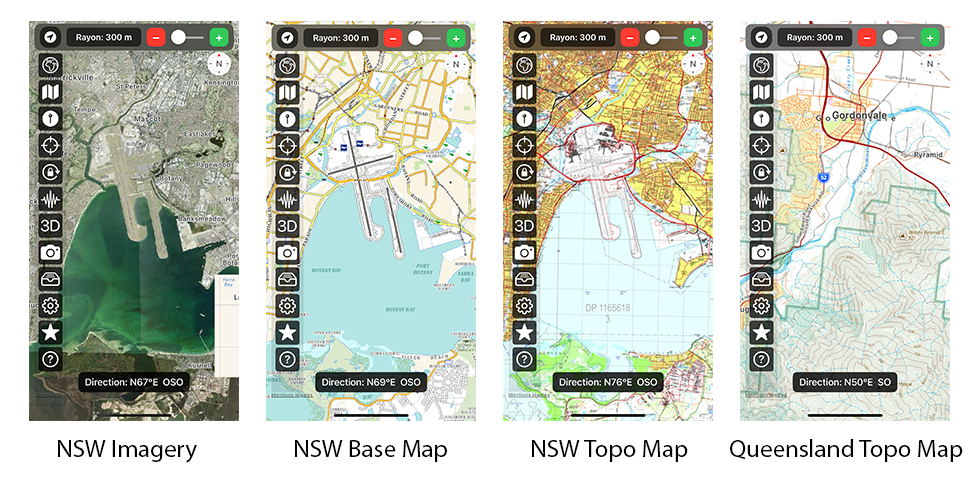
Figura 3.23: Mapas de Australia disponibles en Geoscope.
IV/ Interfaz de usuario
1. Navegación entre las páginas de la aplicación
La aplicación Geoscope ofrece una interfaz de usuario compuesta por ocho pantallas principales, cada una correspondiente a una funcionalidad específica:
- Mapa interactivo: visualización del mapa con línea de visión y zona de búsqueda circular.
- Búsqueda de lugares: consulta de la base de datos OpenStreetMap o Apple MapKit para localizar lugares de interés.
- Resultados de búsqueda: presentación de los resultados obtenidos de la consulta.
- Foto: vista previa de la cámara con indicaciones sobre la posición de los puntos cardinales y un lugar objetivo definido por el usuario.
- Preferencias: configuración de los parámetros de la aplicación según las necesidades del usuario.
- Ayuda en línea: acceso a la documentación e instrucciones de uso.
- Versión premium: acceso a la versión Premium que incluye todas las funcionalidades de la aplicación y suscripción a mapas avanzados mediante suscripción anual (funcionalidad próxima).
- Acerca de: información sobre licencias de uso y avisos legales.
Las diferentes pantallas son accesibles a través de la barra de navegación situada en la parte superior de la interfaz (flechas de navegación adelante/atrás) o mediante deslizamiento lateral (swipe) directamente en la pantalla.

Figura 3.1: la barra de navegación de Geoscope en la parte superior de la pantalla.
2. Mapa interactivo
El mapa interactivo constituye el espacio de trabajo principal de la aplicación. Ocupa la mayor parte de la pantalla (Figura 3.2).
El usuario puede hacer zoom in o zoom out para ajustar la extensión de la vista del mapa y desplazarse mediante un simple deslizamiento de dedo.
También es posible rotar el mapa usando dos dedos. Para volver a la orientación clásica con el norte arriba, basta tocar el icono de la brújula que se muestra automáticamente cuando la rotación está activa.
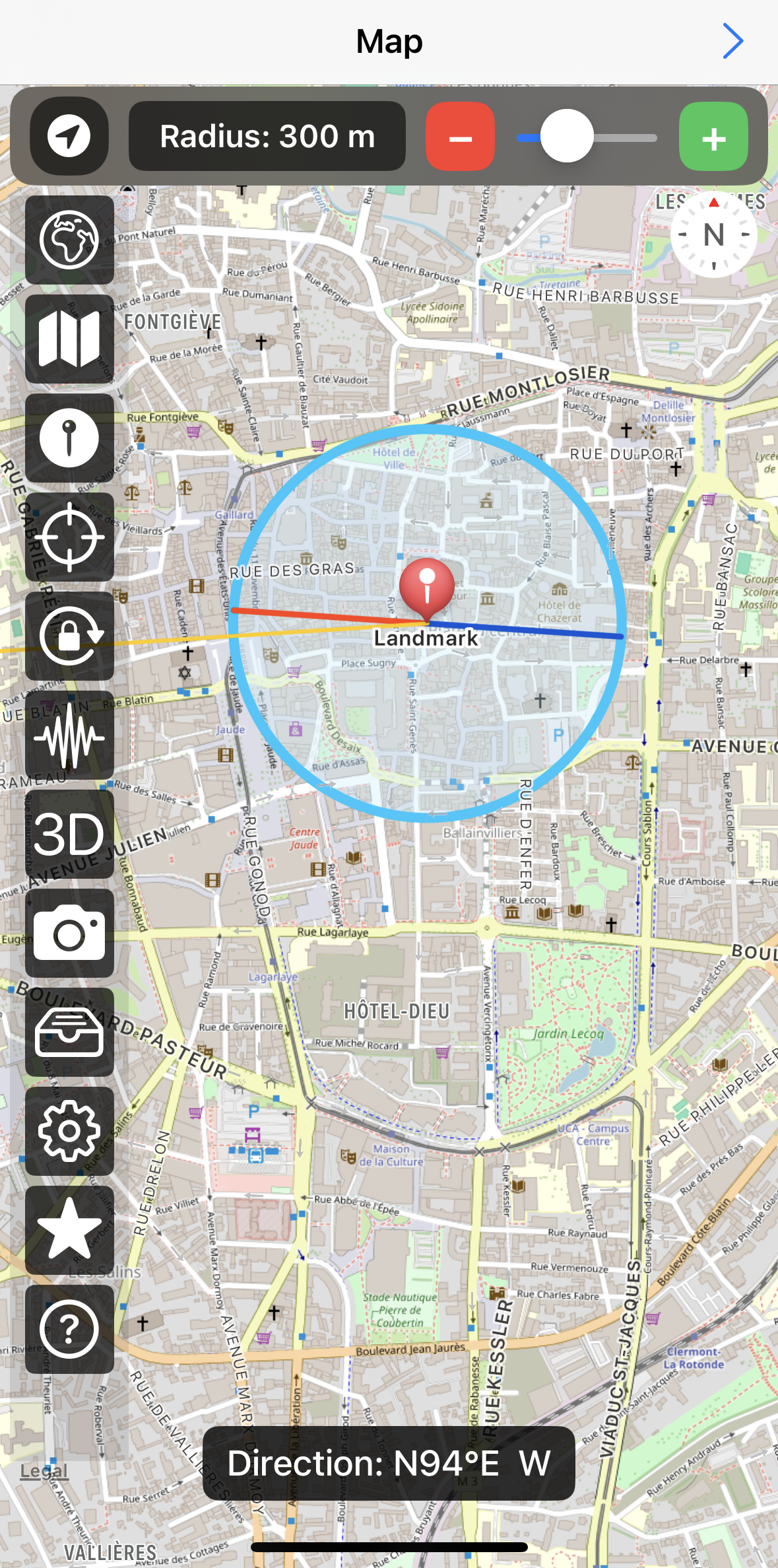
Figura 3.2: visualización del mapa interactivo en la primera pantalla.
a) Las líneas de visión
Geoscope utiliza varios tipos de líneas de visión dibujadas en el mapa para identificar puntos del paisaje. Su color y estilo se pueden configurar en la página de Preferencias.
En la captura de pantalla siguiente (Figura 3.3), la línea roja es la línea de visión principal. Representa la dirección principal de orientación de su dispositivo móvil, iPhone o iPad (en modo retrato o paisaje). Puede considerarla como un rayo láser ficticio apuntando al lugar que desea identificar en el mapa.
Mediante zooms sucesivos, se pueden reconocer con precisión los sitios situados a lo largo de la línea de visión.
Las líneas secundarias pueden ser útiles en ciertas circunstancias:
- La línea azul oscuro se llama línea antipodal, ya que apunta en dirección opuesta a la línea principal. A veces puede ser más conveniente que la línea principal, permitiendo leer el mapa en dirección inversa a la línea de visión principal por razones prácticas.
- La línea amarilla apunta a un punto elegido por el usuario. Es útil para verificar la correcta alineación del dispositivo con un punto de referencia. Su posición permanece fija en el mapa, independientemente de la orientación del dispositivo, a diferencia de las líneas de visión que se ajustan continuamente.
Estas líneas de visión, principal y antipodal, constituyen una especie de brújula virtual sobre el mapa, permitiendo representar la orientación real.
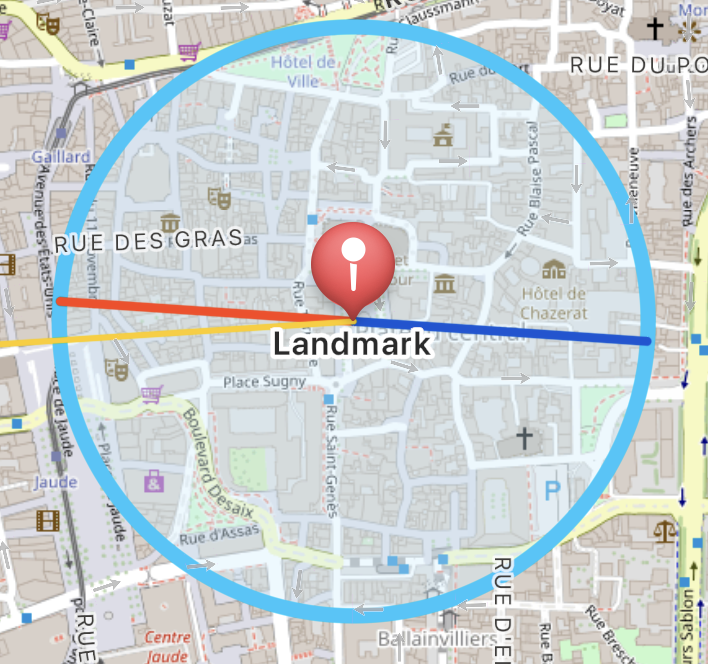
Figura 3.3: Líneas de visión. La línea roja es la línea principal, la azul oscuro la antipodal y la amarilla apunta a un punto de referencia. Landmark indica el punto de observación. El círculo azul delimita la zona de búsqueda circular alrededor del punto de observación. Todos los colores son configurables.
b) Zona de búsqueda
La parte superior del mapa interactivo permite ajustar dinámicamente el tamaño de la zona de búsqueda circular alrededor del punto de referencia. Esto también ajusta la longitud de las líneas de visión (Figura 3.3).
Dos botones (- y +) permiten ajustes precisos, mientras que el cursor ofrece una modificación rápida y continua del radio de la zona de búsqueda. La amplitud de los ajustes se adapta automáticamente a la escala del mapa: variaciones finas en vistas cercanas y mayores en vistas ampliadas o globales (Figura 3.4).

Figura 3.4: Ajuste de la zona de búsqueda
c) Botones en el borde
Una columna de iconos en el lateral de la pantalla da acceso a varias funcionalidades esenciales (Figura 3.5).

Figura 3.5: Iconos en el lado izquierdo de la pantalla, proporcionando acceso rápido a las funcionalidades de Geoscope.
- El botón
 en la esquina superior izquierda alterna entre dos modos de visualización del mapa.
 - En modo "norte arriba" (north heading), la línea de visión rota según la orientación del iPhone.
- En modo "rumbo arriba" (course heading), la línea de visión apunta siempre hacia la parte superior de la pantalla según la dirección del iPhone o iPad, mientras que el mapa gira.
- El botón
 en forma de globo terráqueo permite cambiar el proveedor de mapas.
 - El botón
 en forma de folleto permite seleccionar un tipo de mapa entre los ofrecidos por el proveedor elegido.
 - El botón
 en forma de pin permite alternar entre la posición actual del usuario o una posición inicial definida manualmente.
 - El botón
 en forma de objetivo permite elegir un lugar de referencia en esta pantalla, trazando una línea en el mapa entre el punto de partida y el punto objetivo.
 - El botón
 en forma de candado bloquea la posición y las líneas de visión para consulta estática del mapa.
 - El botón
 en forma de onda recalibra el magnetómetro de la brújula para eliminar posibles interferencias electromagnéticas.
 - El botón
 3D alterna entre vista inclinada (modo 3D) y vista ortogonal (modo 2D).
 - El botón
 en forma de cámara permite acceder directamente a la pantalla "Foto" mostrando la vista previa anotada de la escena captada por la cámara del iPhone.
 - El botón
 en forma de casillero muestra información (coordenadas, altitud, nombre) del punto de origen y del punto alcanzado por la línea de visión.
 - El botón
 en forma de rueda dentada permite acceder directamente a la configuración de la aplicación.
 - El botón
 en forma de estrella de 5 puntas lleva a la pantalla de suscripción a la versión completa de Geoscope y a la suscripción anual a mapas Premium de proveedores principales (funcionalidad próxima).
 - El botón
 en forma de signo de interrogación da acceso a la ayuda en línea. Una pulsación larga muestra ayuda contextual sobre la función de los distintos botones de la pantalla activa.
d) El azimut
El área de texto situada en la parte inferior del mapa interactivo de Geoscope muestra continuamente la orientación actual de la línea de visión respecto al norte geográfico. Este valor corresponde al azimut, es decir, al ángulo entre la dirección del norte y la dirección hacia la que apunta, medido en el plano horizontal (Figura 3.6).
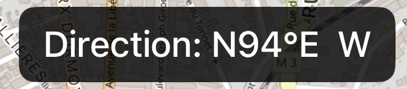
Figura 3.6: Indicación del azimut en la parte inferior del mapa
Geoscope ofrece dos modos de visualización del azimut, según el uso o la disciplina:
- Modo clásico (utilizado en la mayoría de aplicaciones de brújula en iOS): el azimut se expresa como un ángulo entre 0° y 360°, medido en el sentido de las agujas del reloj desde el norte. Por ejemplo, un azimut de 90° corresponde a orientación este, 180° al sur y 270° al oeste.
- Modo usado en geología estructural: El azimut se expresa entre 0° y 180°, indicando explícitamente la dirección apuntada. Por ejemplo, un azimut de 045° → NE o 120° → SE. Este método se utiliza ampliamente para describir la orientación de planos o fracturas (fallas, estratos, diaclasas) en geociencias.
Esta doble visualización permite que Geoscope se adapte tanto a un uso general (navegación, localización) como a un uso científico o profesional, especialmente en levantamientos estructurales de campo.
e) La ayuda contextual
Al presionar el botón con forma de signo de interrogación, la aplicación muestra una ayuda contextual que explica la función de cada botón en el borde izquierdo (Figura 3.7).
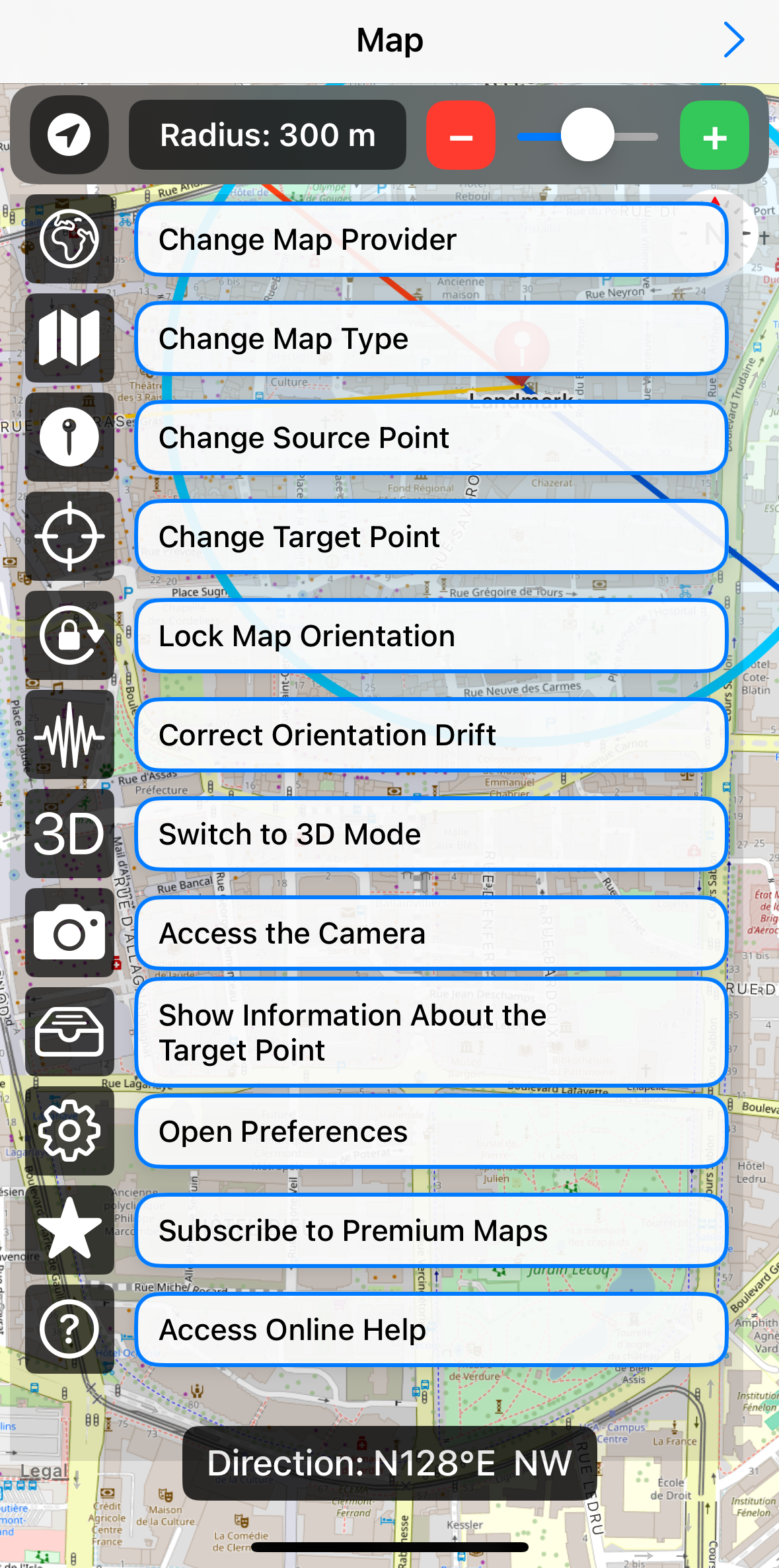
Figura 3.7: Ayuda contextual
Al mantener pulsado un botón específico, se proporciona una ayuda más detallada (Figura 3.8).
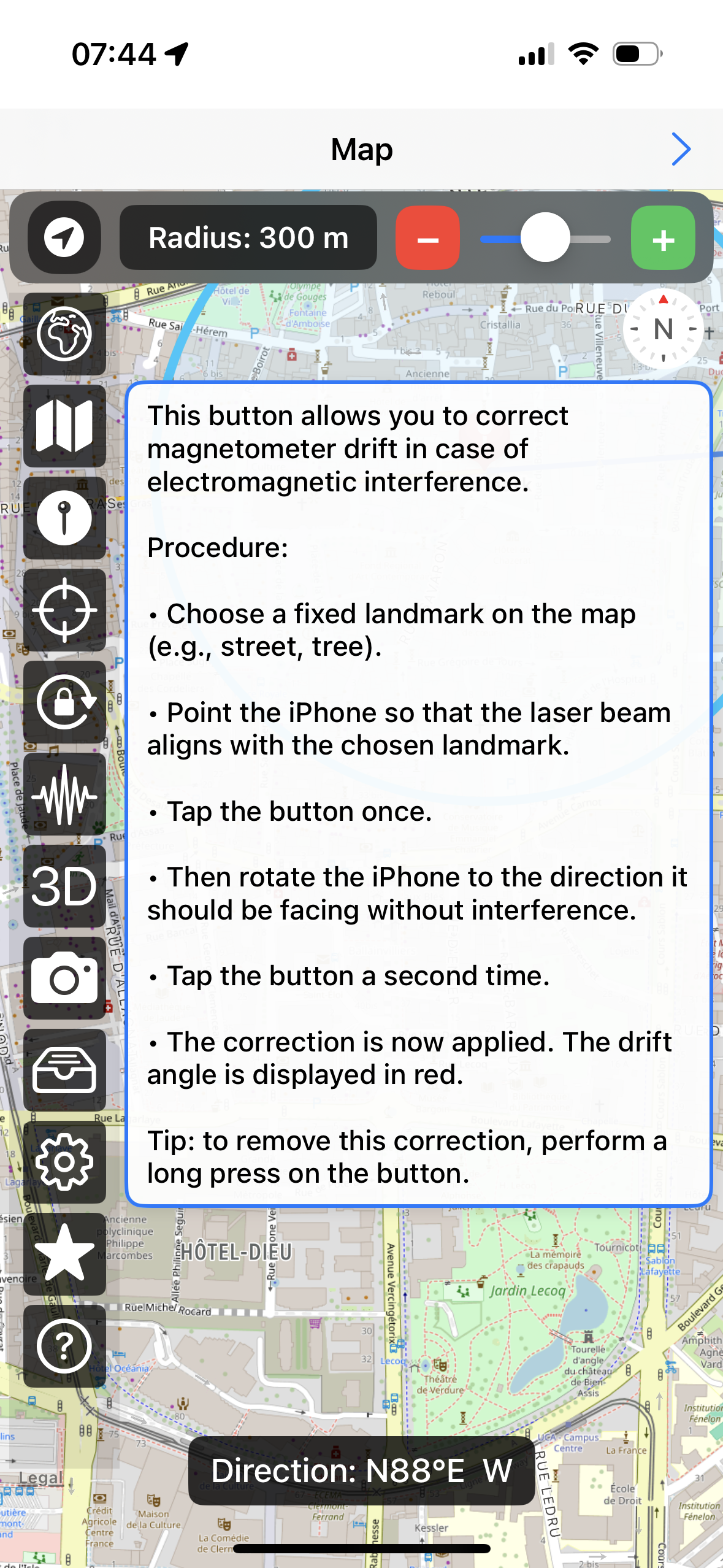
Figura 3.8: Ayuda contextual sobre el botón "Corrección de deriva" al mantener pulsado.
3. Consultas a bases de datos georreferenciadas
La segunda pantalla de la aplicación Geoscope permite realizar consultas a la base de datos OSM (Open Street Map) o Apple MapKit para buscar lugares de interés alrededor del punto de origen (Figura 3.10).
La parte superior de esta pantalla permite ajustar la zona de búsqueda circular, ya visible en la primera pantalla (vista de mapa).
El radio de esta zona puede modificarse dinámicamente mediante un control deslizante, o de manera más precisa utilizando los botones "+" y "−" situados a ambos lados.
Esta zona delimita el área en la que se buscarán los puntos de interés alrededor de su posición actual o de un punto seleccionado.
El tamaño de la zona de búsqueda es especialmente importante para las consultas enviadas a las bases de datos OSM (Open Street Map).
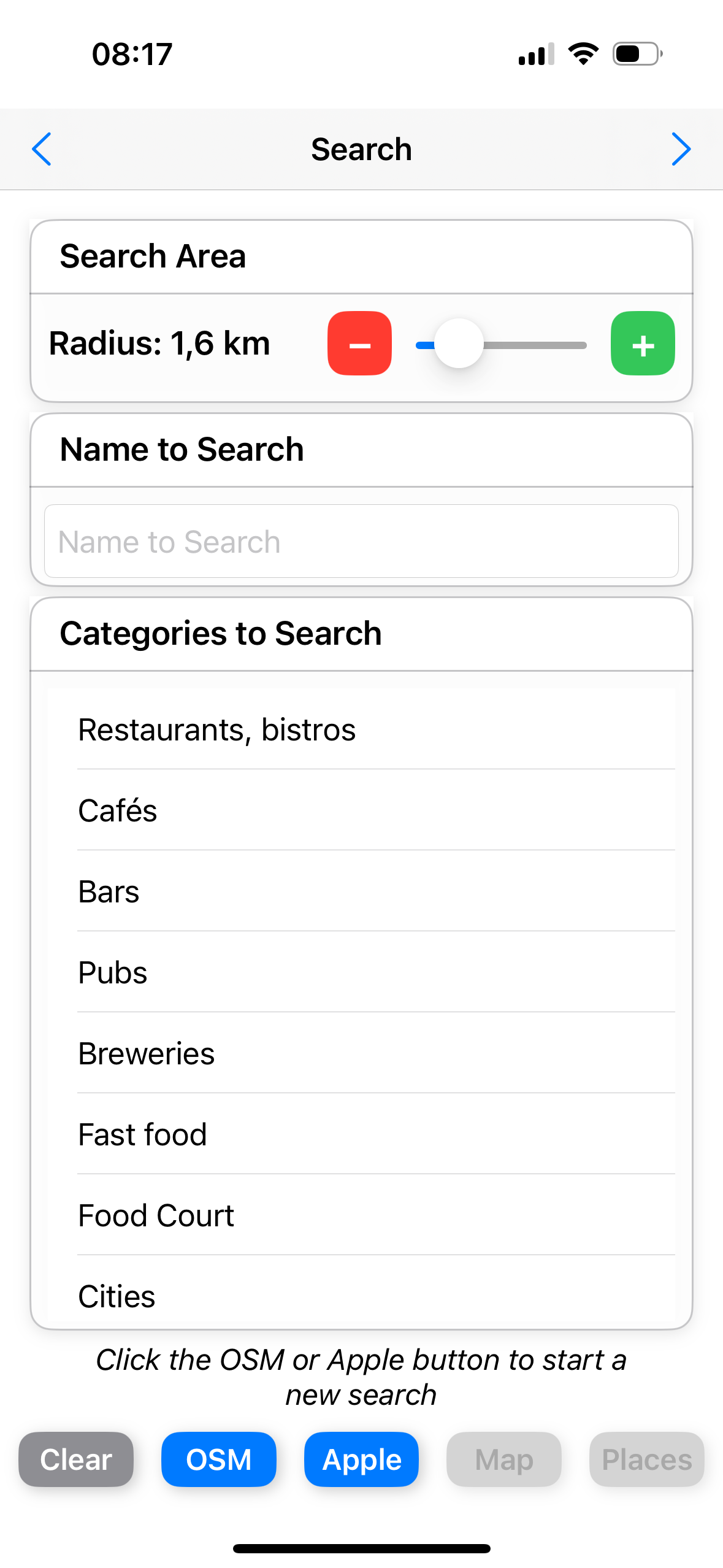
Figura 3.10: Búsqueda de lugares
a) Para usar la base de datos Open Street Map
Los lugares a buscar se determinan seleccionando categorías temáticas en la parte inferior del formulario (Figura 3.10).
Las categorías incluyen elementos topográficos (cimas, volcanes, etc.), establecimientos comerciales (restaurantes, cafeterías, etc.), lugares administrativos (ayuntamientos, escuelas, universidades, etc.), culturales (cines, teatros, etc.), deportivos (canchas, piscinas, etc.) o médicos (hospitales, médicos, dentistas, etc.) u otros.
Una vez seleccionada una categoría, aparece una marca de verificación junto a su nombre.
Se pueden seleccionar varias categorías para una misma consulta.
Para iniciar la búsqueda, presione el botón OSM.
Para restablecer las selecciones y realizar una nueva consulta, presione el botón Limpiar.
b) Para mostrar los resultados
Después de una consulta, aparece un mensaje en la parte inferior de la pantalla indicando el número de lugares encontrados (Figura 3.11).
El usuario puede continuar seleccionando el botón Mapa, para visualizar los resultados en el mapa de la primera pantalla de Geoscope, o el botón Lugares para verlos en forma de lista (tercera pantalla de Geoscope).
Si los resultados son insuficientes o no relevantes, es posible modificar los parámetros de la consulta, reduciendo o ampliando la zona de búsqueda.
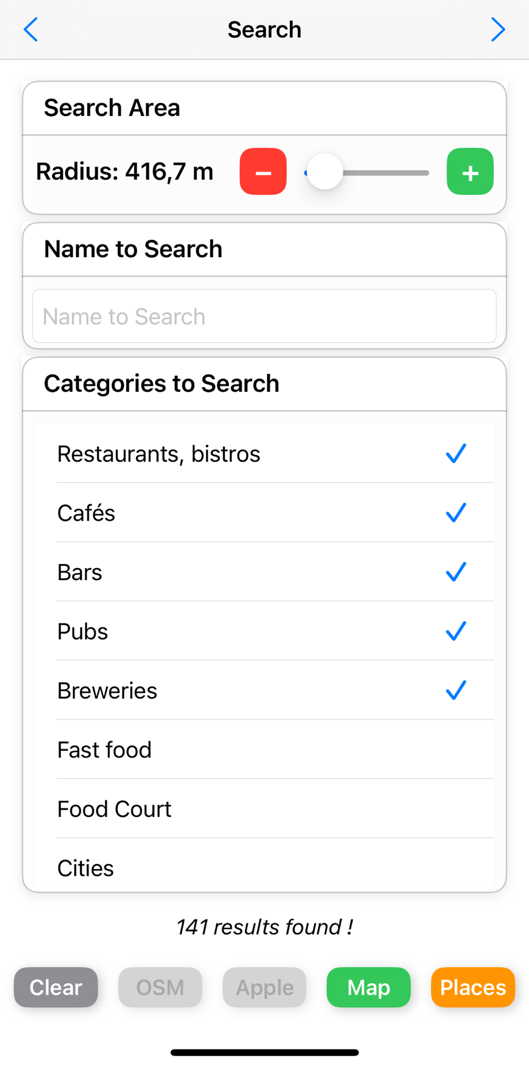
Figura 3.11: Visualización de los resultados de una búsqueda en la base de datos OSM (Open Street Map)
c) Para usar la base de datos de Apple
La búsqueda se realiza por nombre (Figura 3.12).
Para ello, introduzca el nombre del lugar a buscar y haga clic en el botón Apple situado en la parte inferior de la pantalla.
Los resultados se muestran en forma de lista en la tercera pantalla de la aplicación Geoscope (Figura 3.13).
Para acceder a los resultados, haga clic en la flecha derecha de la barra de navegación en la parte superior de la pantalla o en el botón Lugares en la parte inferior de la pantalla.
Los resultados también se muestran como puntos en el mapa de la primera pantalla de Geoscope.
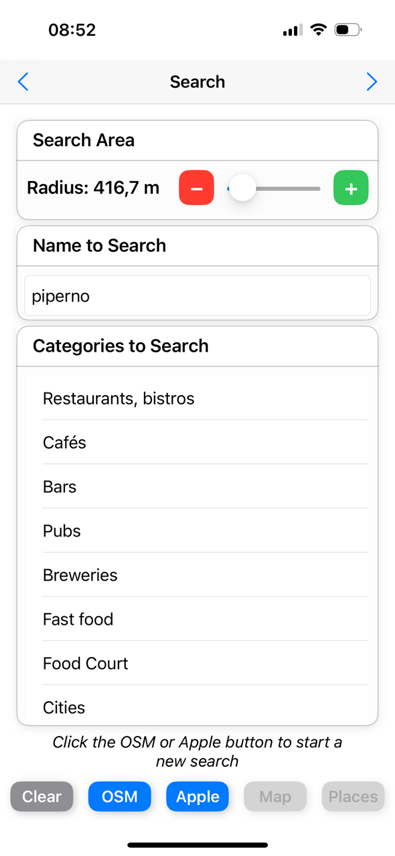
Figura 3.12: Introducción del nombre del lugar a buscar para una consulta a la base de datos de Apple.
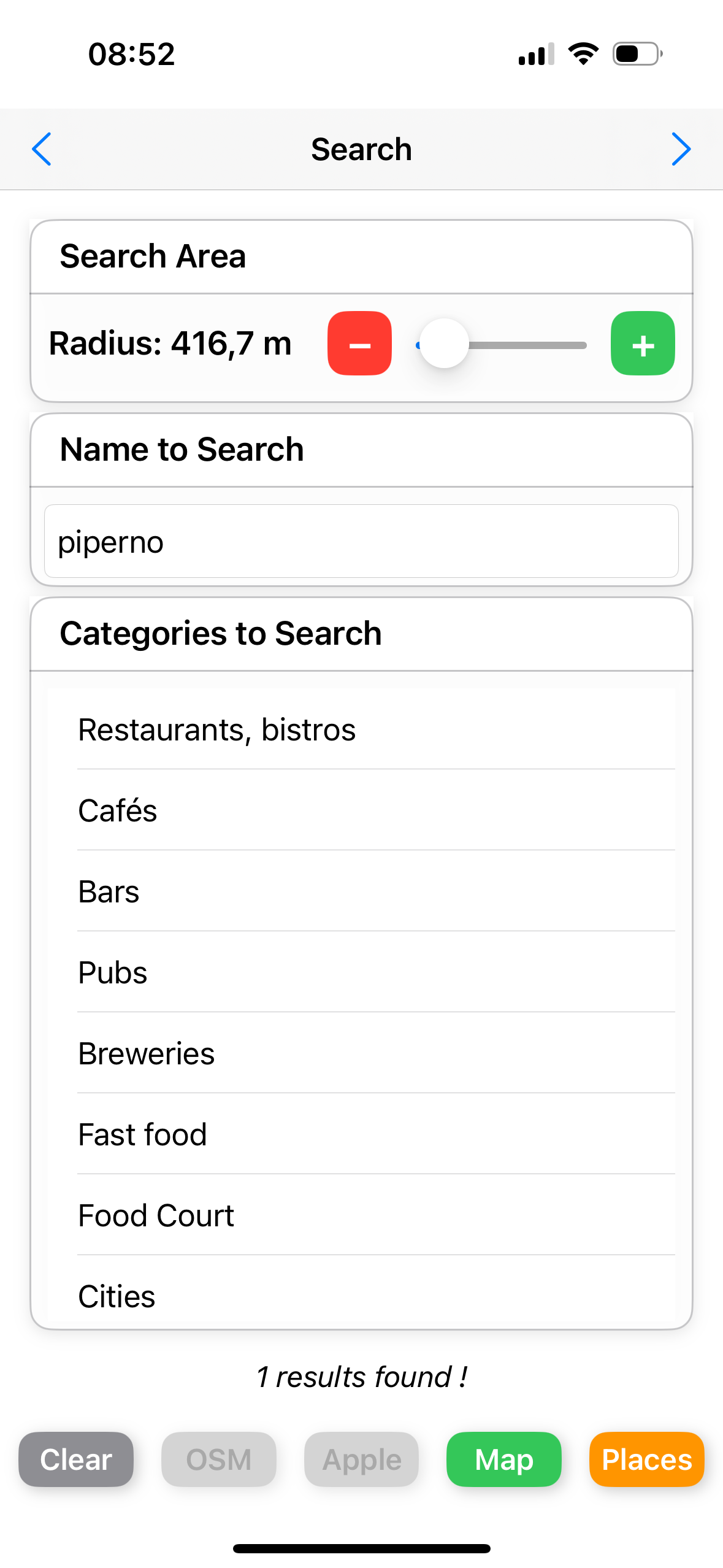
Figura 3.13: Resultado de la consulta.
4. Visualización de los resultados de las búsquedas
La tercera pantalla de la aplicación Geoscope permite presentar los resultados de las búsquedas en forma de lista (Figura 3.14).
Los resultados se ordenan alfabéticamente.
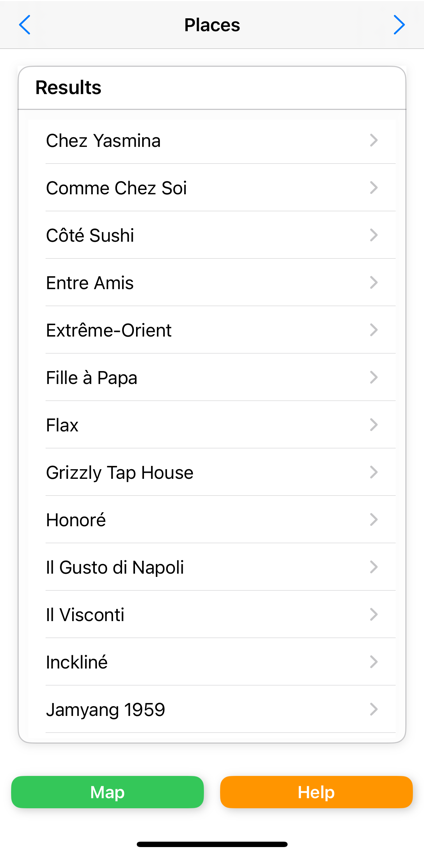
Figura 3.14: visualización de los resultados de una consulta OSM.
Al seleccionar un elemento de la lista, se abre una ventana modal que se desliza desde la parte inferior de la pantalla. Esta ventana muestra información detallada extraída de la base de datos.
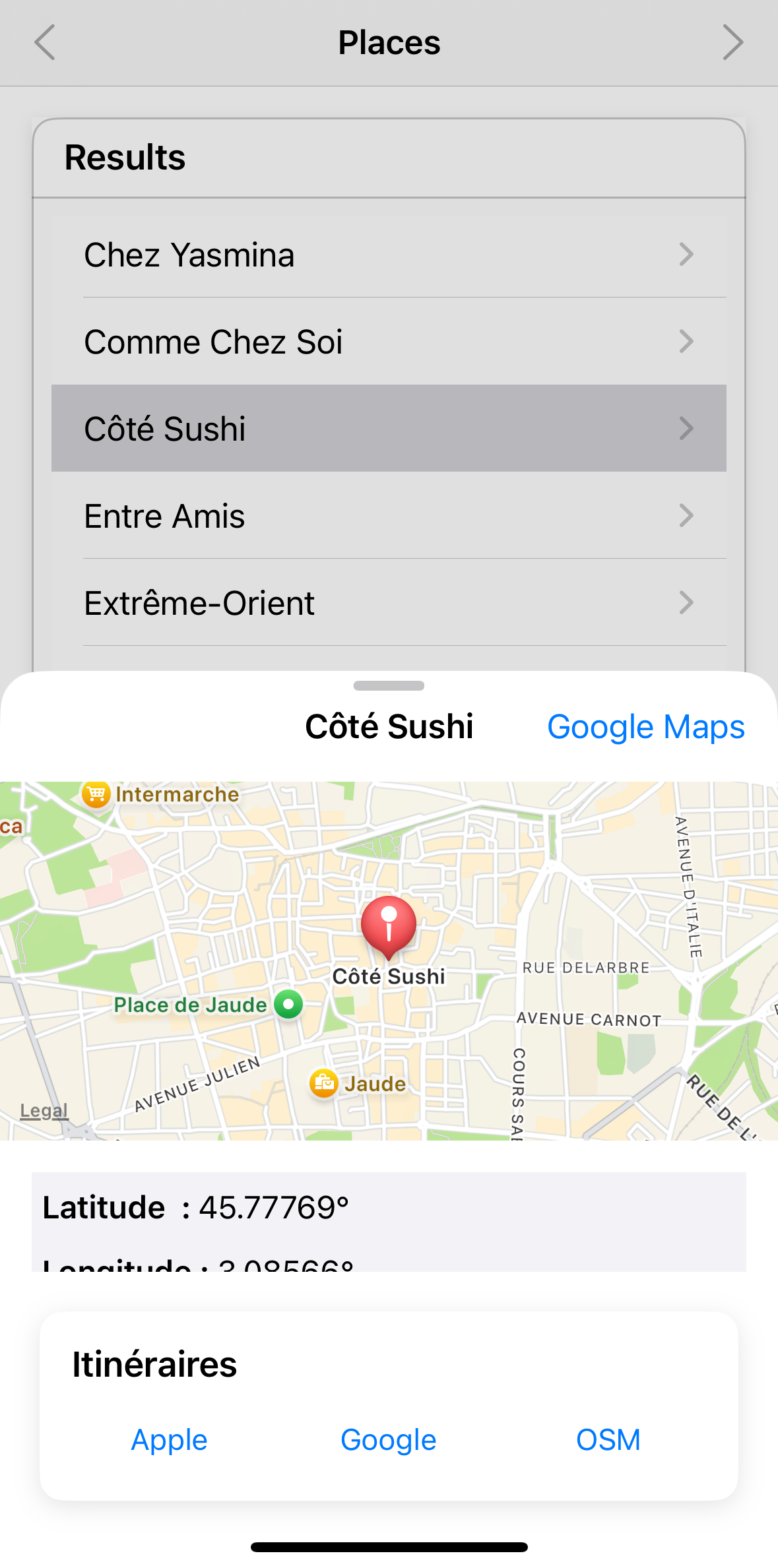
Figura 3.15: visualización de información detallada extraída de la base de datos OSM.
La aplicación Geoscope puede utilizar servicios de navegación de aplicaciones de terceros, como Apple Maps, Google Maps de Google o Open Street Map. Esto resulta útil para establecer una ruta hacia el lugar seleccionado.
5. Definición de un punto de referencia objetivo
La aplicación Geoscope permite definir un lugar objetivo que servirá como punto de referencia (Figura 3.16).
Esta operación se realiza a través de la cuarta pantalla de la aplicación (Figura 3.16).
La pantalla está compuesta por un mapa interactivo y una selección de lugares previamente definidos.
El mapa puede manipularse libremente: zoom, desplazamiento con un dedo, rotación con dos dedos.
La lista debajo del mapa agrupa los puntos de referencia guardados por el usuario, facilitando un cambio rápido de punto de referencia.
El botón Símbolos permite acceder, en una ventana modal, a una lista predeterminada de lugares emblemáticos o simbólicos en todo el mundo.
El botón Eliminar permite retirar un elemento de la lista de puntos de referencia guardados.
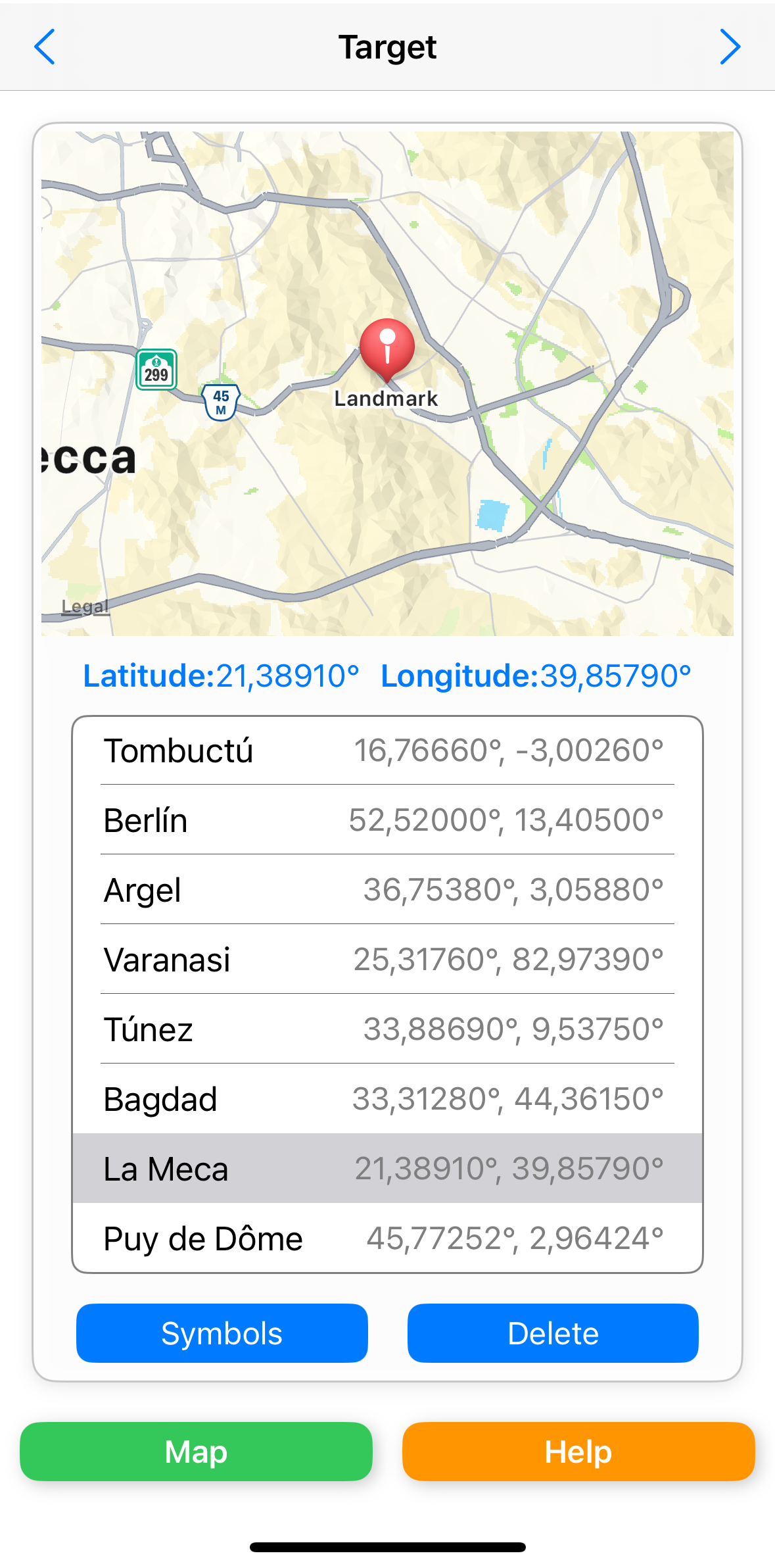
Figura 3.16: definición de un lugar objetivo
a) Selección manual de un punto de referencia en el mapa
Un clic simple sobre un lugar del mapa permite definir con precisión un nuevo punto de referencia. Una vez seleccionado, se abre una ventana modal que permite al usuario asignar un nombre personalizado al lugar (Figura 3.17).
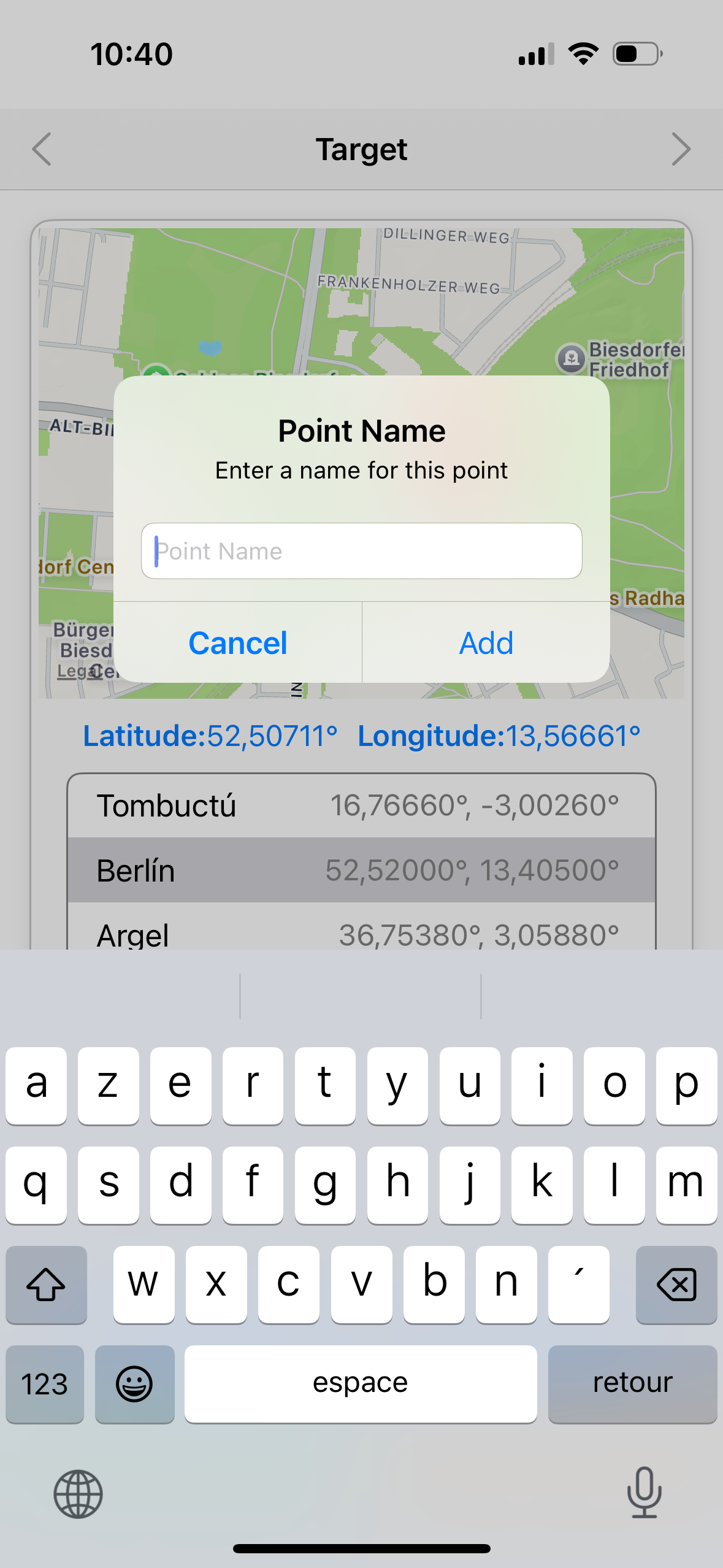
Figura 3.17: definición del nombre de un nuevo punto de referencia
b) Selección de un punto de referencia objetivo a partir de la lista predeterminada
El usuario puede elegir un punto de referencia objetivo de entre una lista de lugares emblemáticos previamente definidos en la aplicación Geoscope (Figura 3.18).
Los lugares mostrados en gris, acompañados de un icono de candado, indican que ya están registrados en la lista de puntos de referencia (cuarta pantalla).
Un simple deslizamiento hacia abajo permite cerrar esta ventana modal.
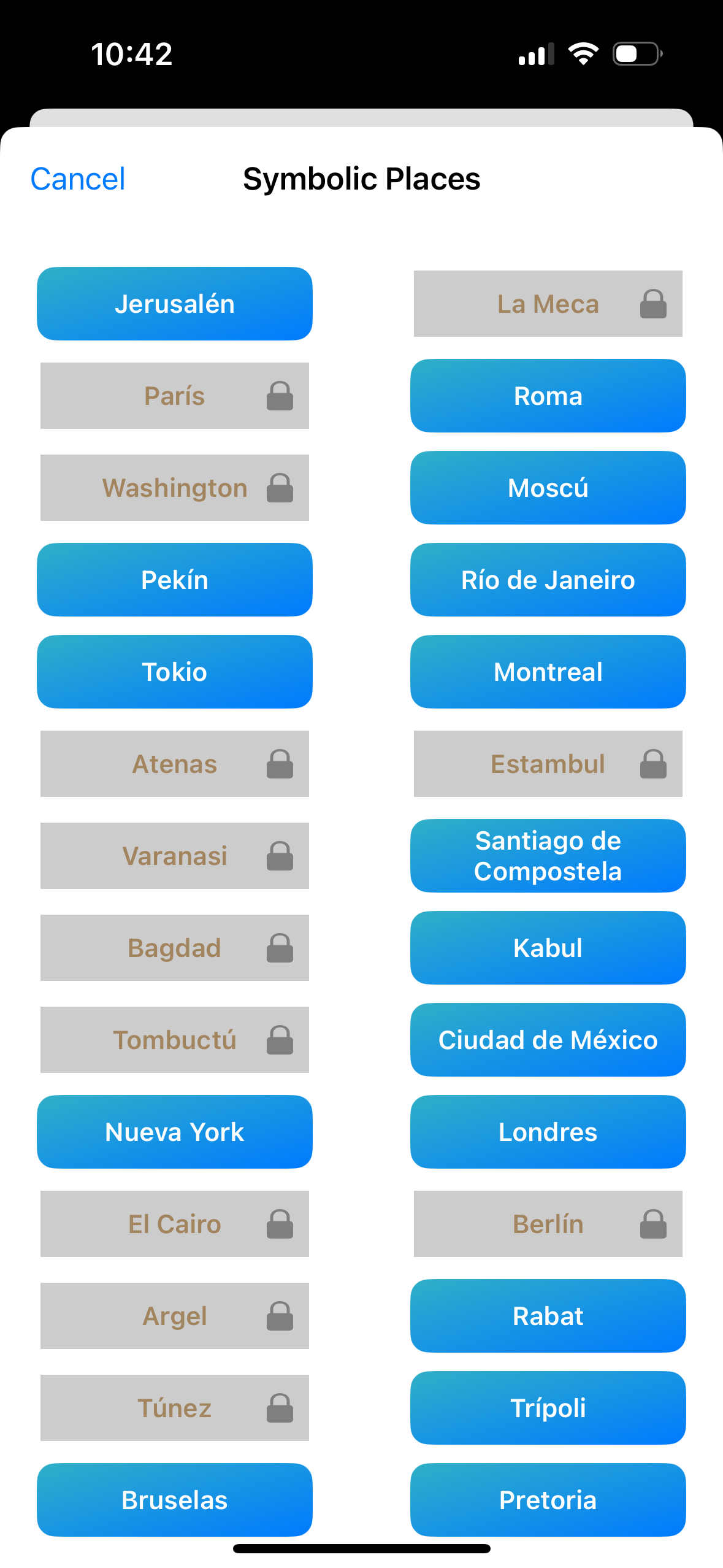
Figura 3.18: lista de lugares emblemáticos predeterminados en la aplicación Geoscope.
6. Captura de fotos georreferenciadas y orientadas
La aplicación Geoscope permite usar la cámara del iPhone o iPad para orientarse en el paisaje y producir fotografías anotadas según la dirección del dispositivo (Figura 3.19).
El botón Foto (disponible en la versión Premium) permite guardar la fotografía enriquecida con anotaciones que indican la dirección del dispositivo al momento de la toma.
La selección de la distancia focal (gran angular, estándar o teleobjetivo) se realiza mediante el selector en la parte inferior de la pantalla.
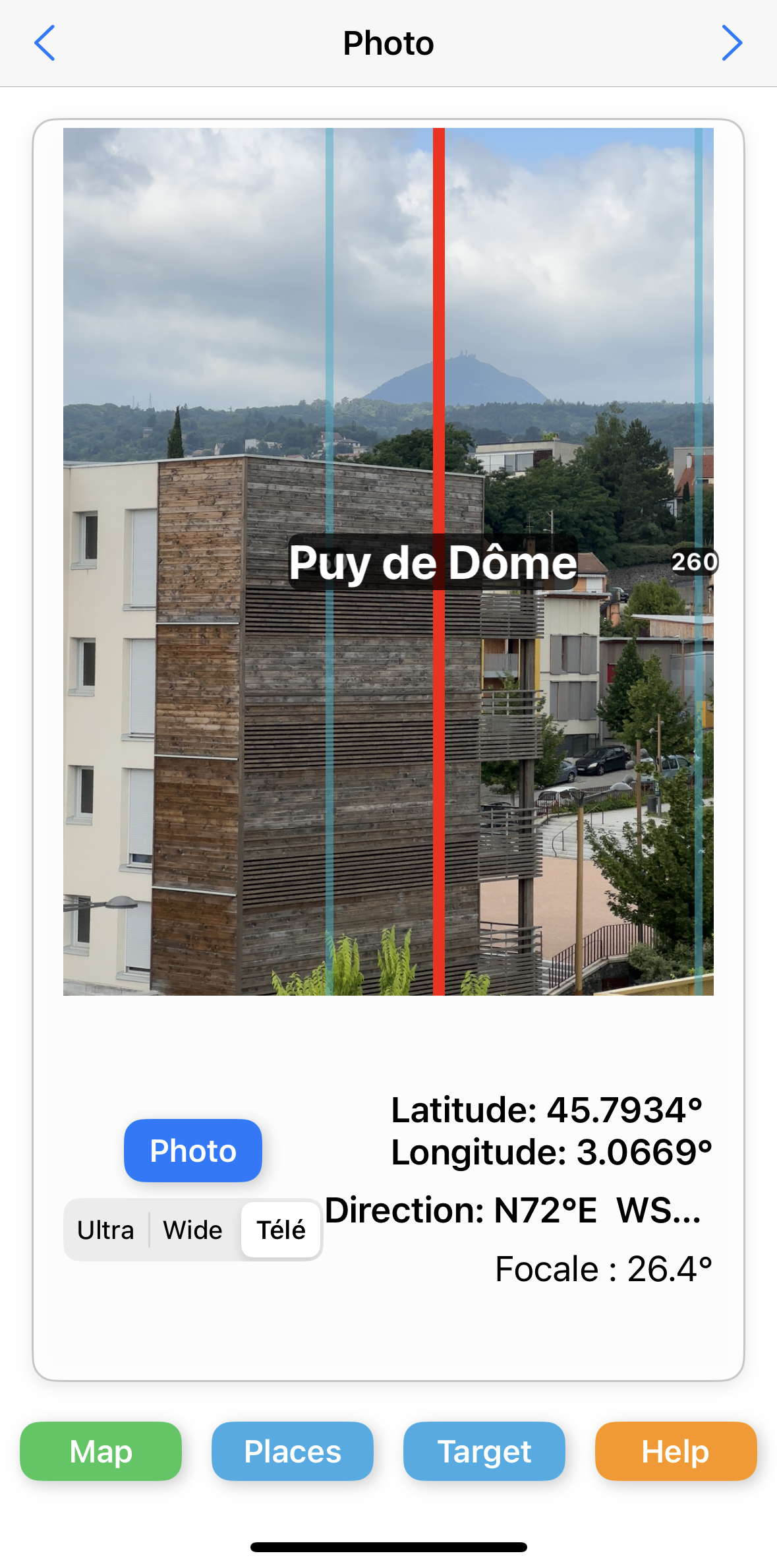
Figura 3.19: uso de la cámara
7. Configuración de los ajustes predeterminados
Gran parte de las opciones visuales de la aplicación Geoscope se pueden configurar por defecto en la quinta pantalla. Esto incluye los siguientes ajustes (Figura 3.20).
- elección del proveedor de mapas,
- activación del modo claro u oscuro,
- mostrar la brújula en una esquina del mapa,
- mostrar el ángulo azimutal (medido entre 0 y 360° o entre 0 y 180°, con dirección de orientación),
- elección del modo de visualización del mapa ("norte arriba" o "rumbo arriba"),
- mostrar una advertencia al inicio sobre la calibración del magnetómetro del dispositivo,
- ajuste angular para corrección de deriva,
- mostrar la zona de búsqueda circular,
- mostrar la línea antipodal,
- mostrar la línea de referencia,
- mostrar las líneas cardinales, rotadas 90° con respecto a las líneas de visión principales,
- mostrar las líneas tetragonales, desviadas 45° de las líneas de visión principales,
- mostrar las líneas trigonométricas, desviadas 30° y 60° respecto a las líneas de visión principales,
- modo principiante, recomendado para nuevos usuarios,
- vaciar automáticamente la caché utilizada para los mapas,
- botón para vaciar manualmente la caché.
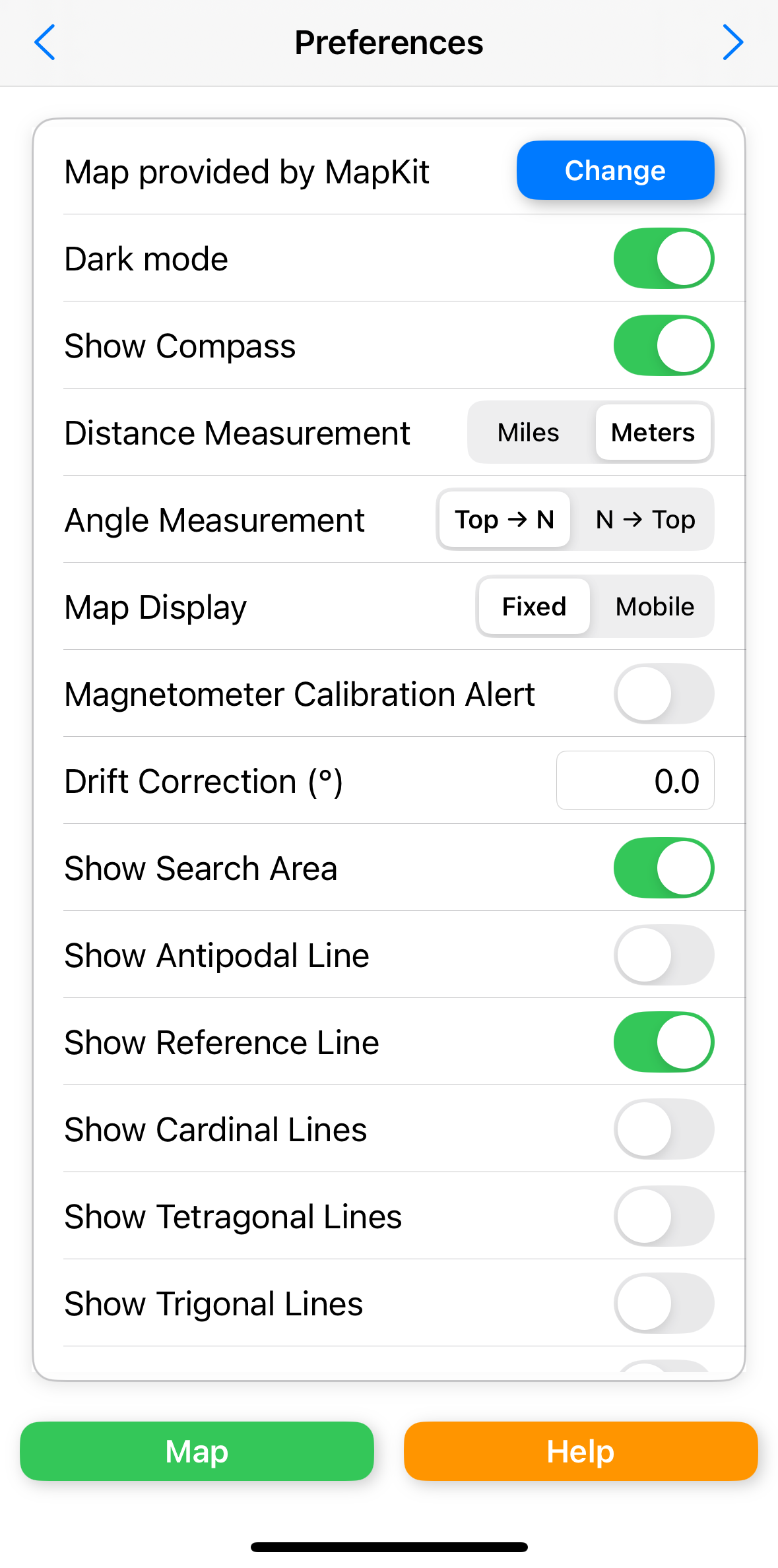
Figura 3.20: configuración de los ajustes predeterminados.
8. Ayuda para el usuario
La sexta pantalla de la aplicación muestra un breve resumen de los objetivos de Geoscope (Figura 3.21).
El botón Consultar ayuda en línea da acceso al manual de usuario.
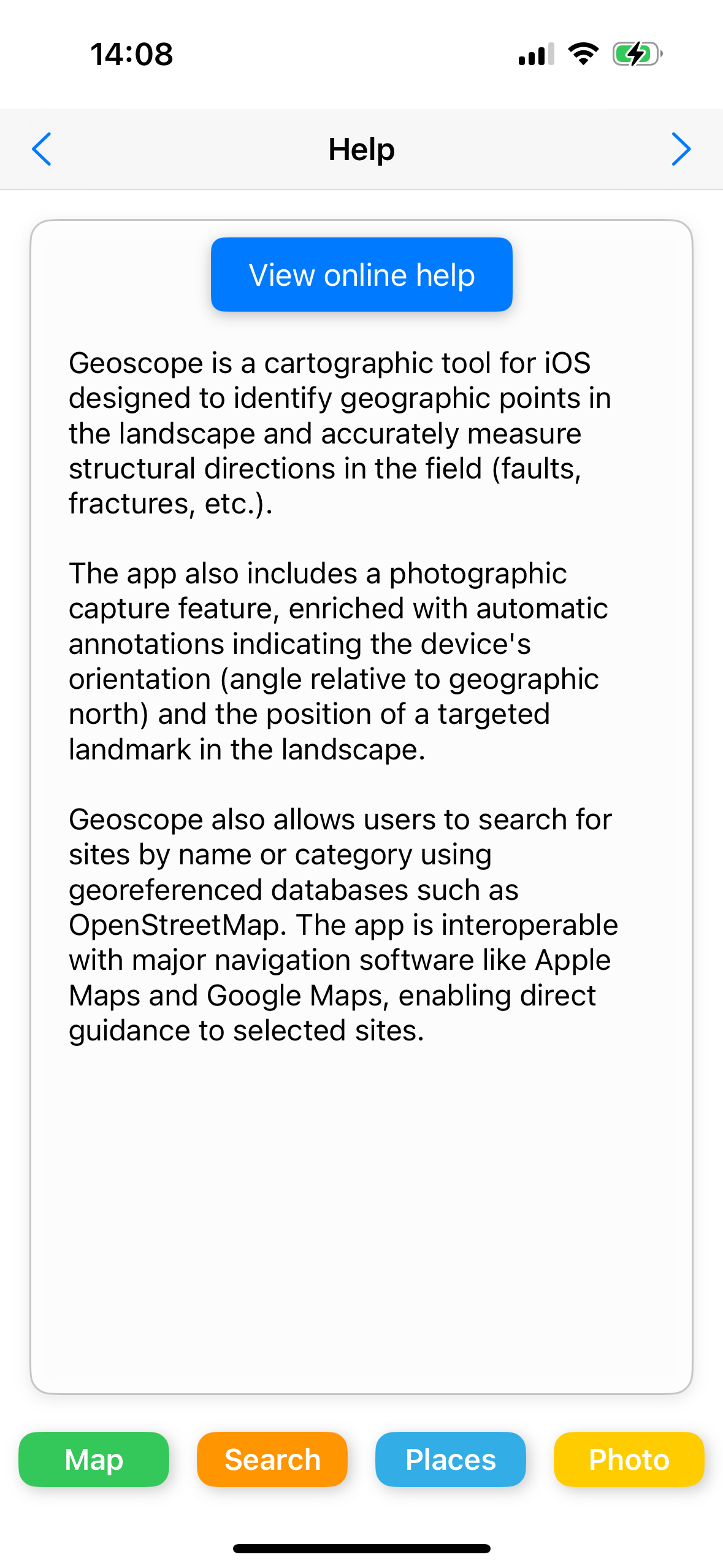
Figura 3.21: ayuda.
9. Compras integradas
La séptima pantalla describe las compras integradas (Figura 3.22).
Se ofrecen dos opciones distintas y complementarias.
- Versión Premium que desbloquea todas las funciones avanzadas (toma de fotos georreferenciadas, calibración del magnetómetro, bloqueo de la línea de visión, etc.)
- Suscripción Premium Maps: esta suscripción anual permite acceder a mapas topográficos de alta calidad, como el mapa IGN impreso a escala 1:25 000.
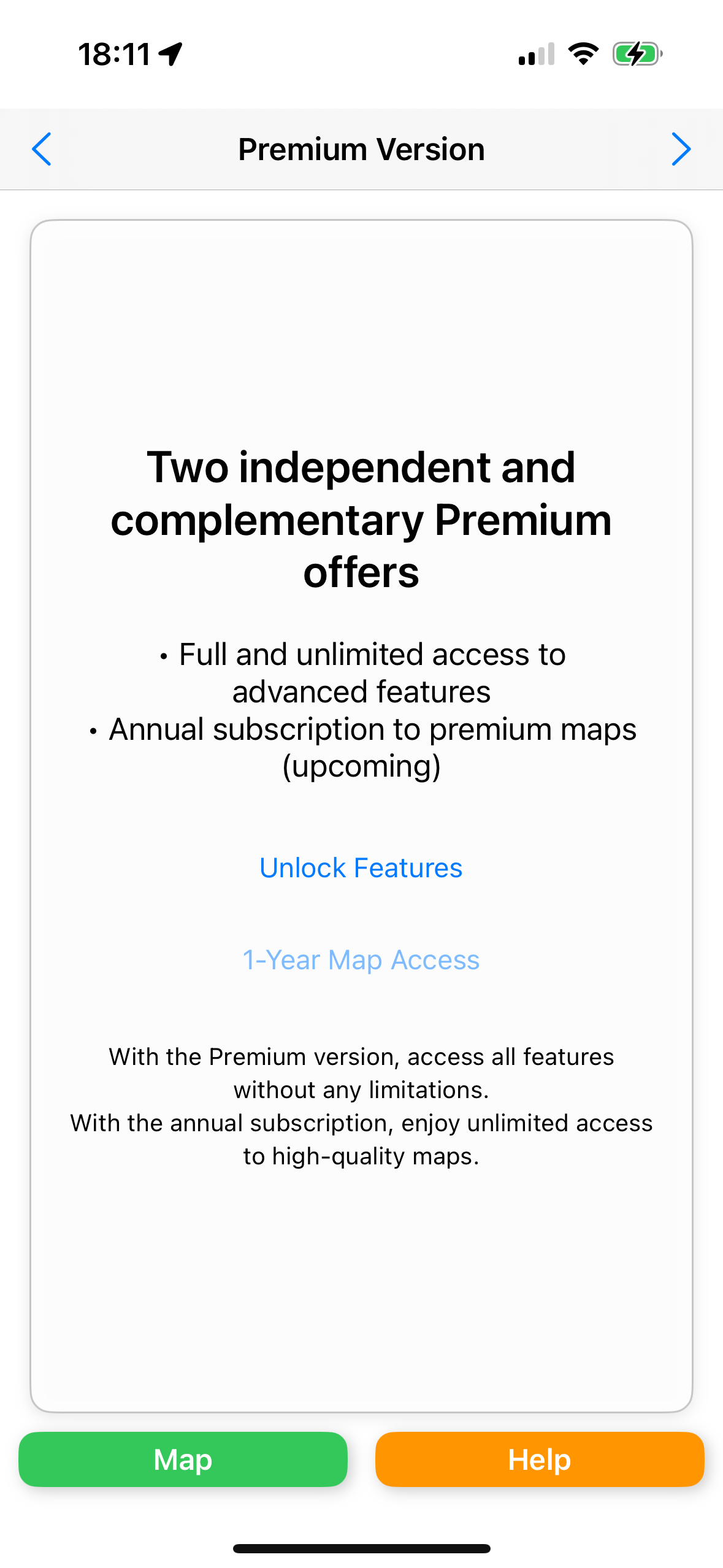
Figura 3.22: compras integradas
IV/ Ejemplos prácticos
Esta sección ilustra casos concretos de uso de la aplicación Geoscope, ya sea en un contexto profesional, educativo o recreativo. Estos ejemplos ayudan a comprender mejor el potencial de la herramienta en el campo.
1) Leer el panorama de un paisaje como en una mesa de orientación
Objetivo del ejercicio
Usando la línea de visión principal, apunte su iPhone o iPad hacia una montaña, un volcán, un pueblo, un edificio u otro relieve visible, e identifique ese punto en el mapa.
Procedimiento
- Ubicarse en el mapa con la ayuda del GPS integrado o puntos de referencia cercanos.
- Orientar el dispositivo hacia el relieve observado.
- Observar la línea de visión en el mapa.
- Tener en cuenta que la precisión depende de la calibración del magnetómetro y la calidad de la señal GPS. Se puede lograr un ajuste muy preciso usando puntos de referencia cercanos al punto observado (torre eléctrica, edificio, etc.)
- Si es necesario, corregir el magnetómetro por posibles interferencias electromagnéticas como se explica a continuación en este apartado.
- Para facilitar la lectura en el mapa, presionar el botón de bloqueo de la línea de visión .
- Modificar la longitud de la línea de visión usando el control deslizante en la parte superior del mapa.
- Acercar / alejar a lo largo de la línea de visión para identificar el punto observado en el paisaje.
- Ajustando la longitud de la línea de visión, determinar la distancia en línea recta hasta el punto estudiado.
Ilustración con un caso práctico
El siguiente ejemplo muestra cómo analizar los relieves y puntos de ocupación de un paisaje desde un simple punto de vista fotográfico. El método puede realizarse sin usar el magnetómetro, salvo que se requieran mediciones de ángulos de orientación.
La fotografía a continuación (Figura 4.11) fue tomada desde un punto de observación cercano a la estación de Randan, en el departamento de Allier (Francia). El ejercicio consiste en identificar los puntos destacados del paisaje.
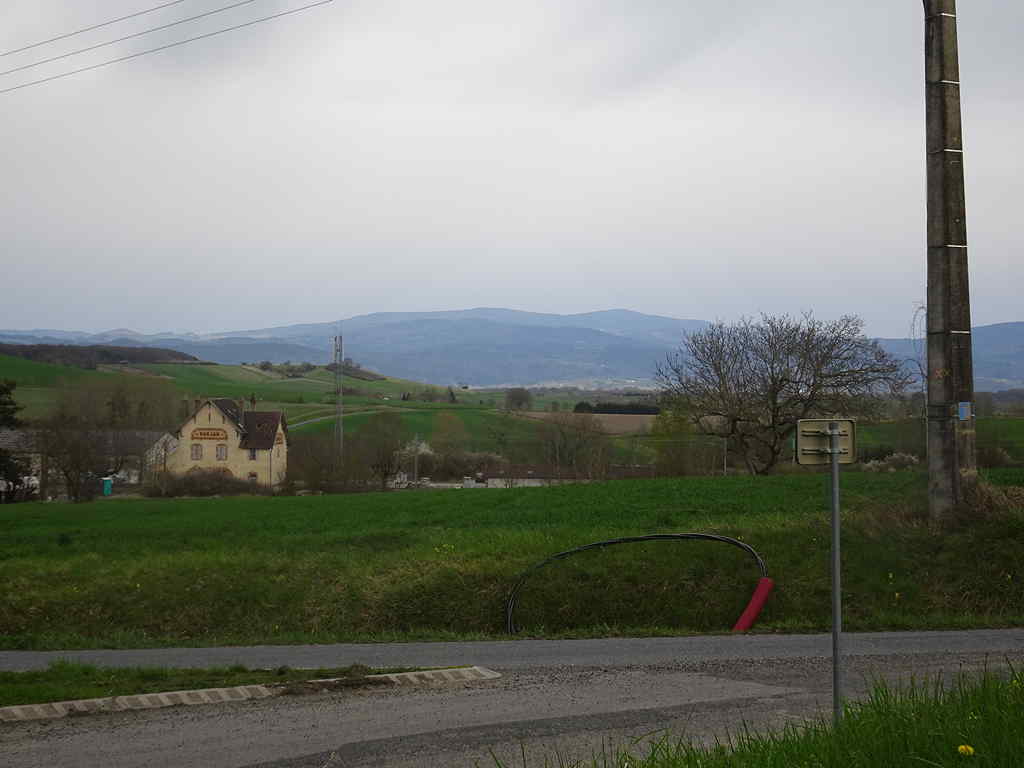
Figura 4.11: punto de observación en la estación de Randan (Francia)
La aplicación Geoscope permite localizar con precisión este punto en el mapa mediante coordenadas GPS o simple observación visual (Figura 4.12).
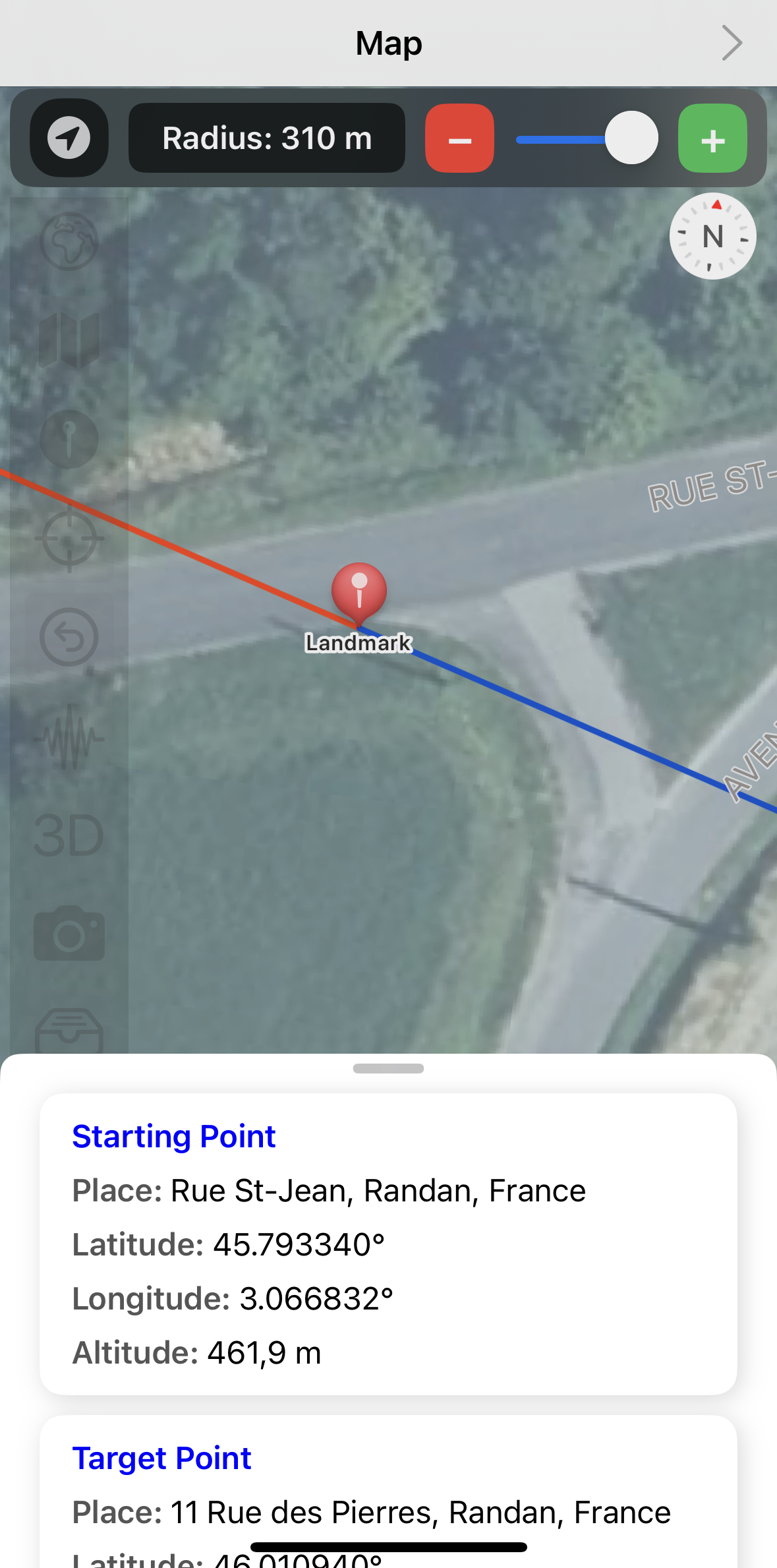
Figura 4.12: Localización del punto de observación en la aplicación Geoscope
El siguiente paso es elegir una línea de visión. Para ello, se usan referencias cercanas a la estación de Randan, como estos dos postes a lo largo de la vía férrea (Figura 4.13).
Para lograr un ajuste preciso, se hace zoom sobre estos puntos de referencia y se gira el dispositivo para alinear la línea de visión con ellos (Figuras 4.13 y 4.14).
Una vez alcanzado el objetivo, se puede bloquear la línea de visión para evitar movimientos involuntarios.
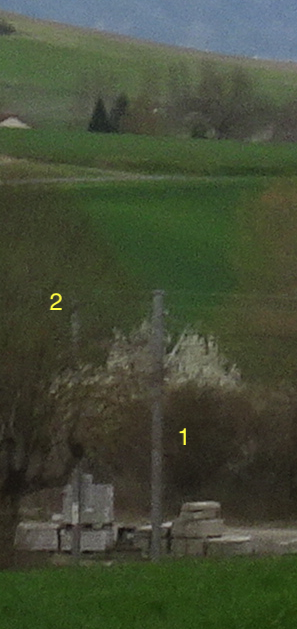
Figura 4.13: elección de referencias cercanas en el paisaje para alinear la línea de visión desde el punto de observación (1: poste más cercano en primer plano; 2: poste al otro lado de la vía férrea).
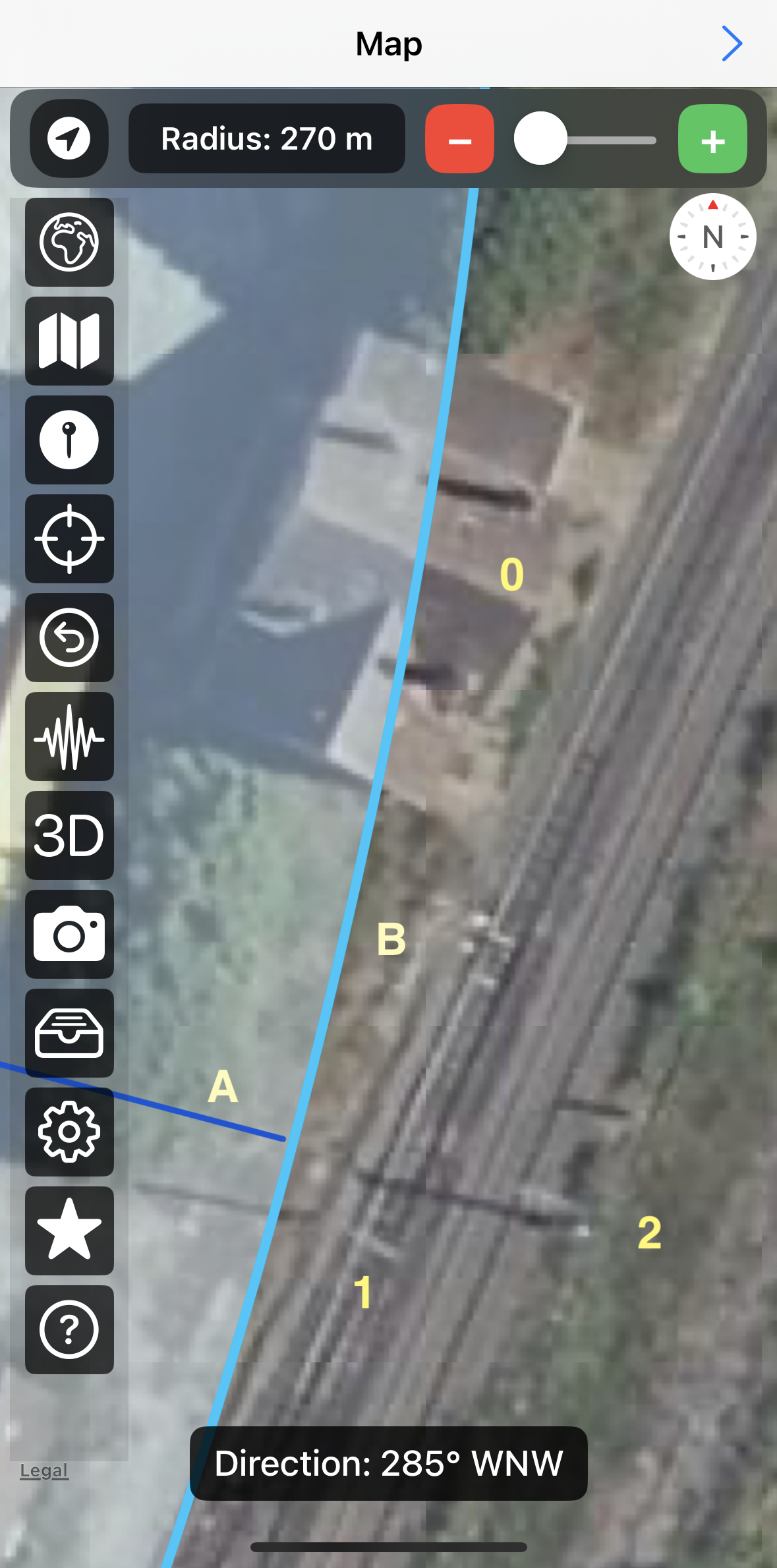
Figura 4.14: visualización de los dos postes (marcados como 1 y 2) en la aplicación Geoscope. La estación está indicada por el punto 0. La aplicación Geoscope muestra que estamos a 270 metros del punto de observación. (A: línea de visión. B: borde del área de búsqueda)
Con la línea de visión ahora fijada, podemos trabajar a lo largo de ella, desde el punto más cercano hasta el más lejano.
Para ello, utilizaremos los mapas topográficos a escala 1:25 000 del IGN.
La ventaja de Geoscope es poder trabajar con gran aumento en el mapa sin perder la línea de visión.
El relieve en primer plano es fácilmente reconocible con Geoscope y se encuentra a una distancia inferior a 1,8 km. La distancia se indica en la parte superior de la pantalla y se mide ajustando el área de búsqueda circular (Figura 4.15).
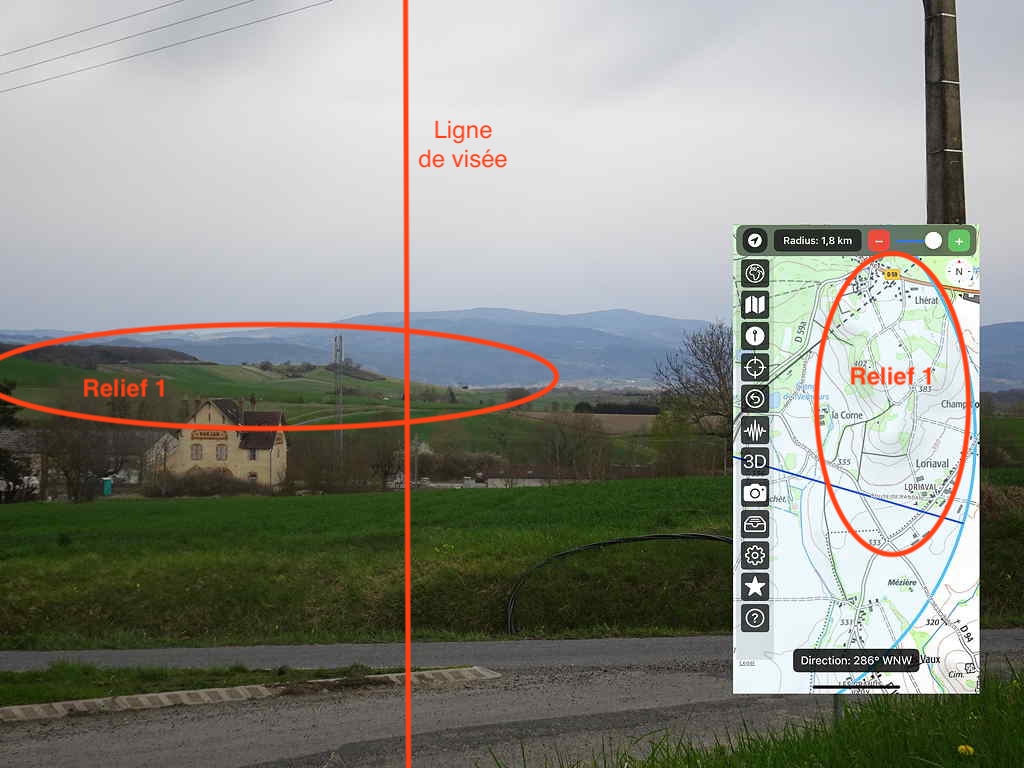
Figura 4.15: reconocimiento del relieve en primer plano en la parte izquierda de la fotografía.
A continuación, podemos analizar el segundo plano con una pequeña población visible a la derecha de la línea de visión. La aplicación Geoscope nos indica que se trata de Puy-Guillaume (Figura 4.16), situado a una distancia de 10,6 km.
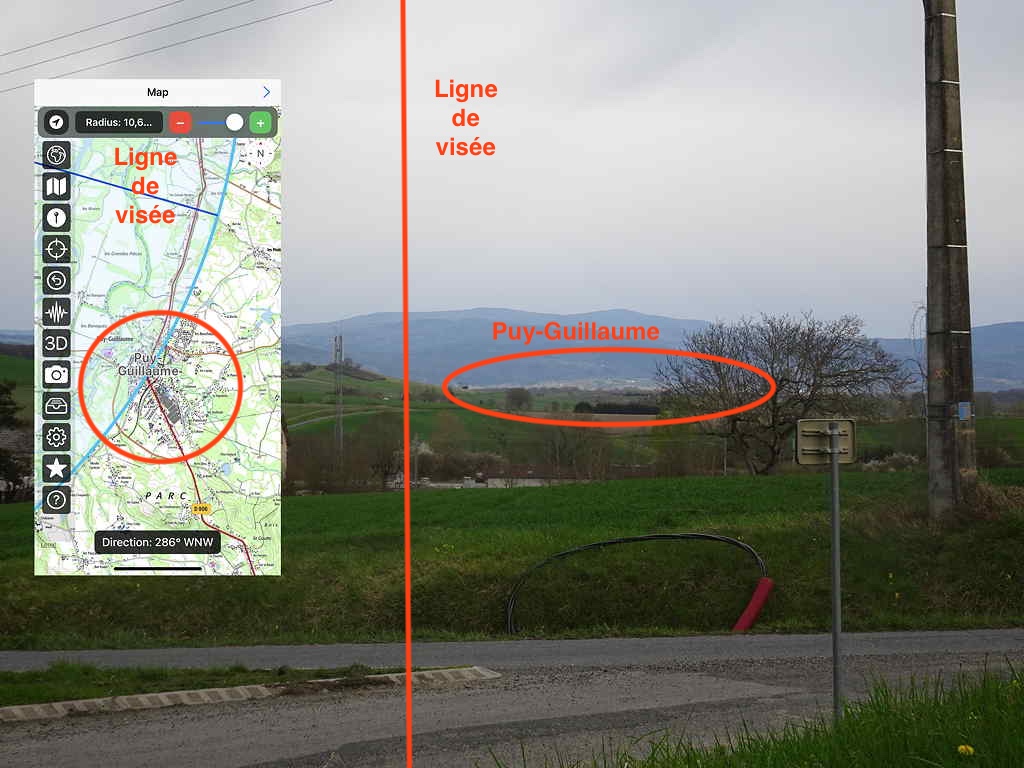
Figura 4.16: identificación de Puy-Guillaume en el segundo plano
Los planos lejanos son más complejos de analizar, pero no hay problema, la aplicación Geoscope proporciona las herramientas para descifrar el panorama. El objetivo ahora es identificar la montaña más alta que se destaca en el fondo. Para ello, el truco es desplazar ligeramente la línea de visión hacia la derecha usando un nuevo punto de referencia cercano, que es el edificio alargado junto a la estación (Figura 4.17).
Siempre bloqueando la línea de visión, se trata de buscar el relieve más alto que pueda obstruir la línea del horizonte. Explorando el mapa en la vista cartográfica de Geoscope, se encuentra rápidamente el Puy de Montoncel, con una altura de 1287 metros y situado a unos 27,4 km de nuestro punto de vista (Figura 4.18).
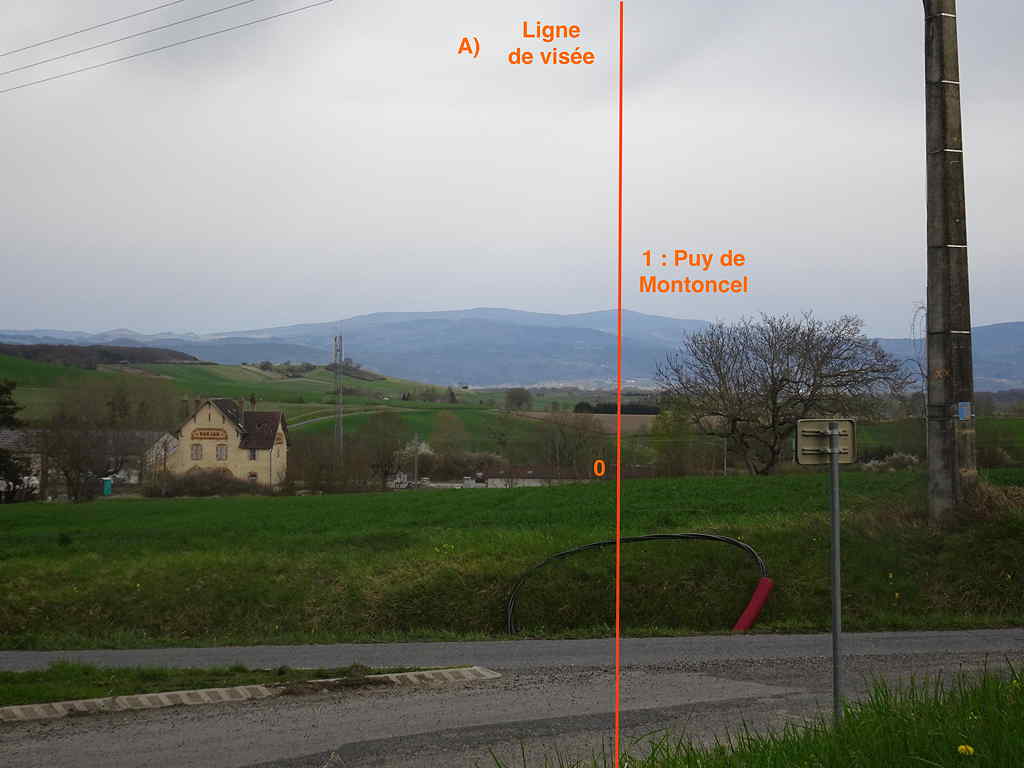
Figura 4.17: reconocimiento de la montaña (Puy de Montoncel) en el fondo (0: punto de referencia elegido en primer plano; 1: relieve a identificar en el fondo, el Puy de Montoncel)
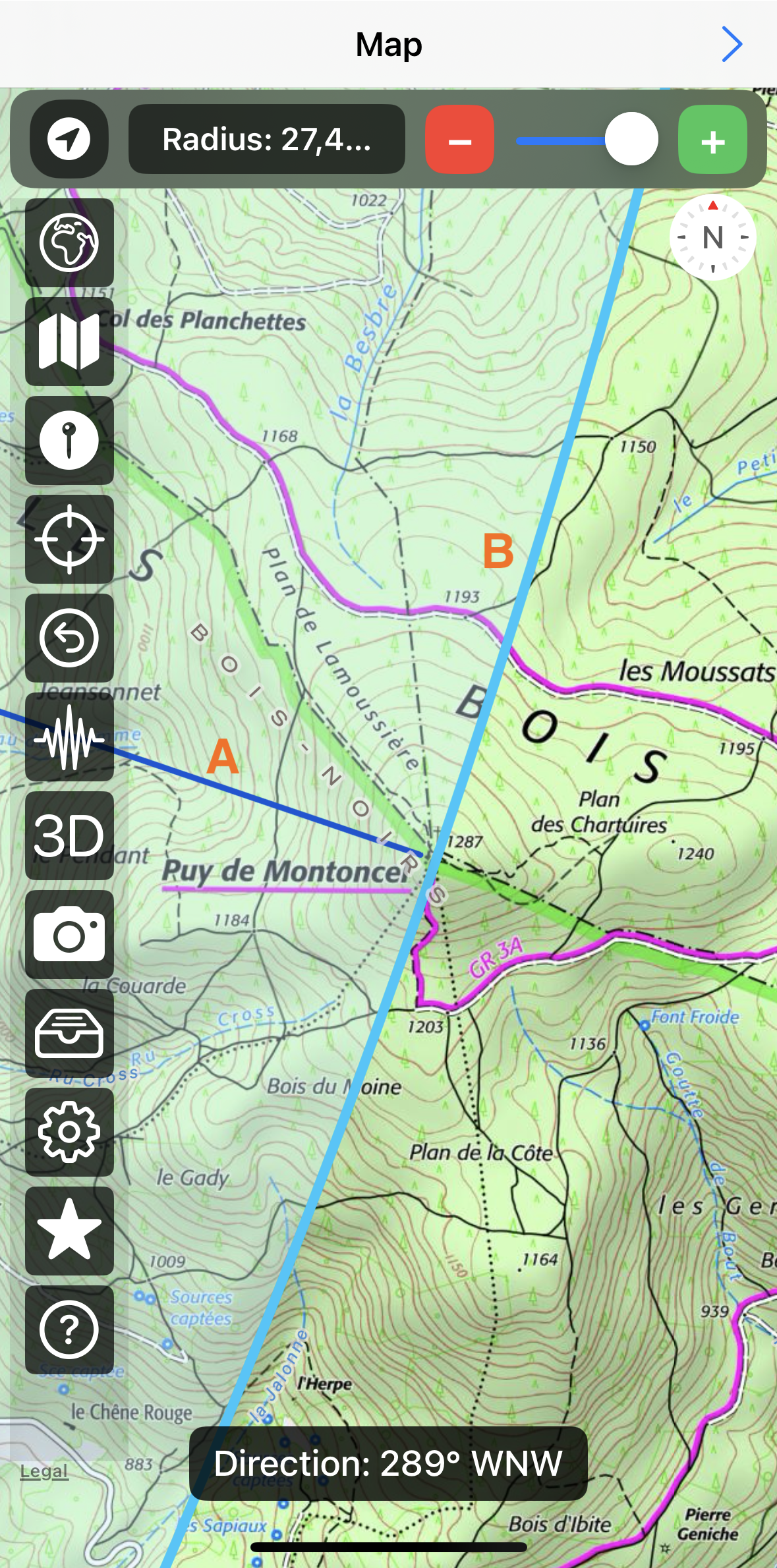
Figura 4.18: la línea de visión atraviesa el relieve del Puy de Montoncel (A: Línea de visión; B: Extensión del área de búsqueda)
d) Otro ejemplo de aplicación: reconocimiento de los volcanes de la Cordillera de los Puys
Este ejemplo ilustra un nuevo uso de Geoscope en un ejercicio de cartografía de campo sobre un caso concreto: el reconocimiento de los edificios volcánicos de la Cordillera de los Puys.
La Cordillera de los Puys es una serie de volcanes alineados de norte a sur a lo largo de unos 40 km en el Macizo Central, al oeste de Clermont-Ferrand. Estos volcanes, formados hace menos de 100 000 años en su mayoría, presentan una gran diversidad de formas: conos, domos, maares o coladas. Como son numerosos, a veces cercanos o superpuestos, puede ser difícil reconocerlos en el terreno. Geoscope ayuda a identificarlos más fácilmente combinando mapa, orientación y localización GPS, para evitar errores y comprender mejor la organización de esta cadena volcánica.
La figura 4.19 ofrece una vista de la línea del horizonte (parte sur de la Cordillera de los Puys) para descifrar con la ayuda de Geoscope.
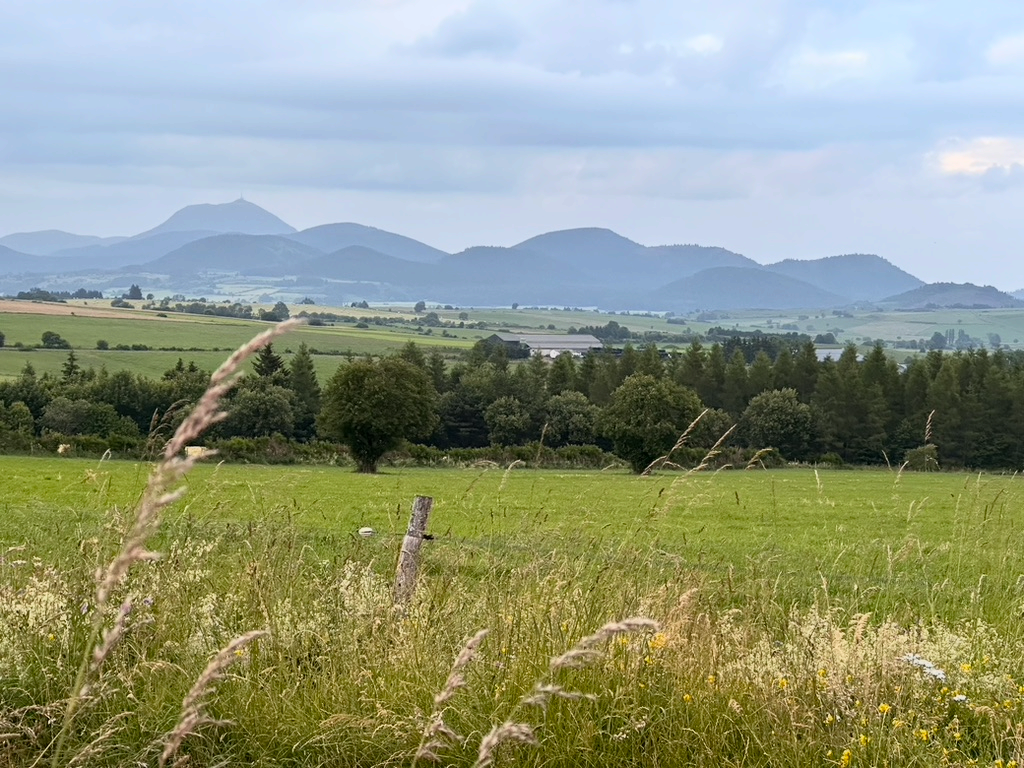
Figura 4.19: línea del horizonte en la Cordillera de los Puys a analizar.
Para identificar los Puys, el método consiste siempre en:
- Proceder sector por sector para recorrer todo el horizonte.
- Comenzar con los puntos fácilmente identificables en el paisaje.
- Al hacer zoom en el mapa, desplazarse a lo largo de la línea de visión e identificar los sitios cercanos a esta línea.
- Repetir la operación en otras direcciones.
La figura 4.20 muestra la secuencia de pasos en esta lectura de la parte izquierda de la figura 4.19.
- Ubicarse. El primer paso consiste en posicionarse con precisión en el mapa (punto (1) de la figura 4.20). El punto de observación se encuentra en el lugar llamado les Brouchilles, cerca del pueblo de Pessade.
- Definir una línea de visión. Una primera línea de visión se impone naturalmente: la dirigida hacia la cima del Puy de Dôme. Gracias a Geoscope, sabemos que esta emblemática cumbre se encuentra a 16 km de nuestra posición (punto (2) de la figura 4.20).
- Identificar los volcanes situados en la línea de visión. Lo más sencillo es comenzar con el edificio volcánico en primer plano. Sobre nuestra línea de visión, Geoscope identifica sin ambigüedad el Puy de Pourcharet, situado a 8,5 km del punto de observación (punto (3) de la figura 4.20).
- Localizar los edificios ligeramente desplazados. Justo delante del Puy de Pourcharet y ligeramente desviado hacia la derecha, se distingue el Puy de Montgy, fácilmente reconocible. Este volcán constituye un buen referente secundario para futuras observaciones.
- Explorar los volcanes en fila detrás del primer plano. En la prolongación del Puy de Pourcharet, se despliega una sucesión de volcanes hasta el pie del Puy de Dôme. Prestando atención a los que están desviados hacia la izquierda respecto a la línea de visión, Geoscope indica la presencia de los Puys de Montchié y de Salomon, situados a unos 13 km (punto (4) de la figura 4.20).
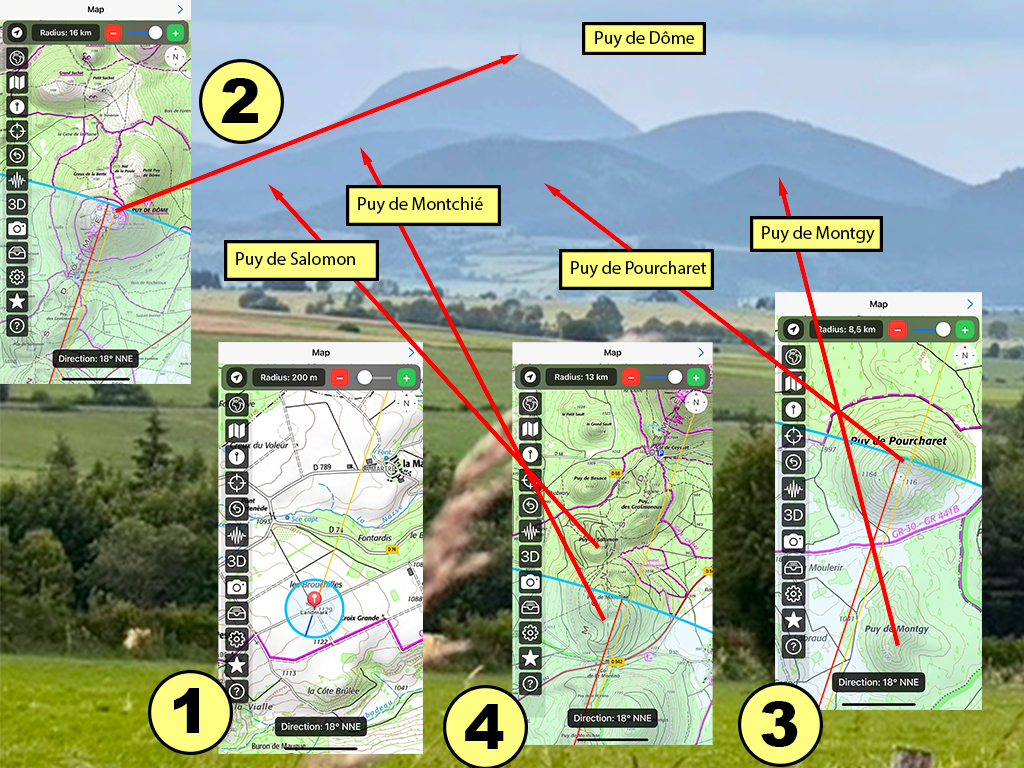
Figura 4.20: Primera interpretación del panorama realizada con Geoscope. El punto (1) indica la ubicación del punto de observación en Pessade. El punto (2) indica el objetivo lejano, el Puy de Dôme. La línea de visión elegida se establece entre estos dos puntos. El punto (3) indica los relieves reconocidos en primer plano (Puy de Montgy y Puy de Pourcharet). El punto (4) indica los relieves reconocidos al pie del Puy de Dôme (Puy de Montchié y Puy de Salomon).
La figura 4.21 muestra los pasos seguidos para la parte central del panorama.
- En primer lugar, se toma como referencia el punto previamente identificado del Puy de Montgy, y con Geoscope se traza una nueva línea de visión extendiéndola hasta el relieve dominante del fondo. Este es el Puy de Laschamp, a 11,7 km de nuestro punto de observación (punto (1) de la figura 4.21).
- A la derecha del Puy de Montgy se encuentran los dos pequeños conos del Puy de Montjuger y Puy de Montchal, fácilmente reconocibles en primer plano.
- Se hace pasar la línea de visión entre los Puy de Montjuger y Montchal. Esta línea choca en el fondo con el imponente cono de escoria del Puy de Mercoeur (punto (2)), situado a 9,9 km del punto de observación.
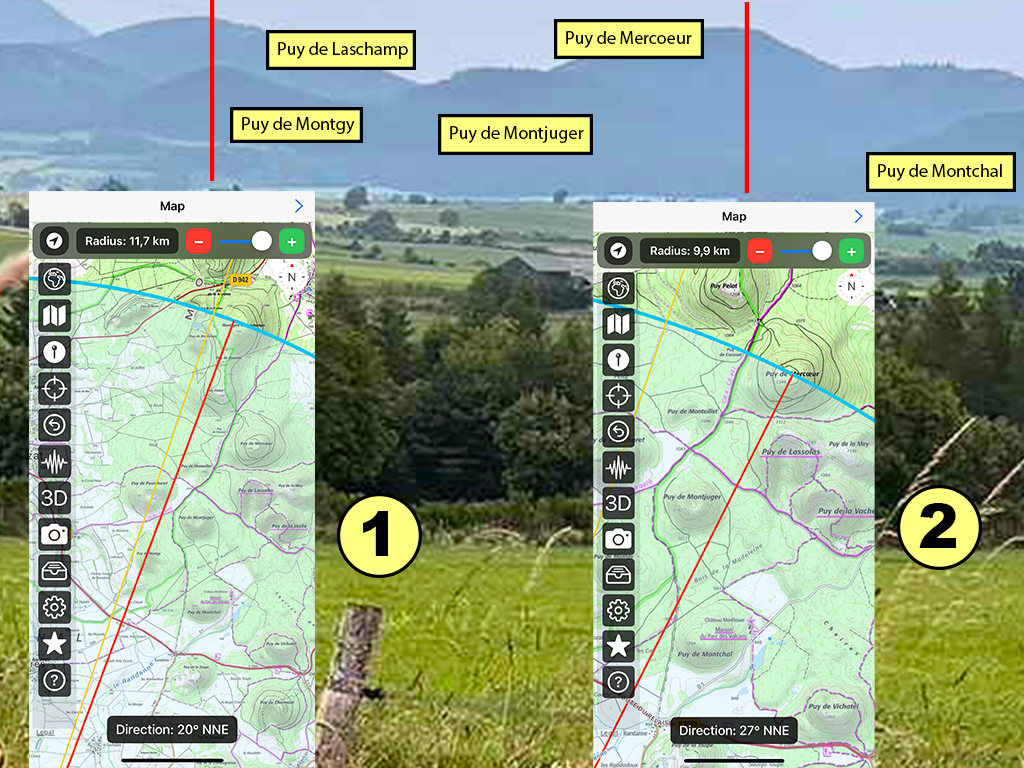
Figura 4.21: Lectura de la parte central del panorama. Las líneas rojas indican las dos líneas de visión utilizadas: la línea (1) pasa por la cima del Puy de Montgy y la línea (2) pasa entre el Puy de Montjuger y el Puy de Montchal.
Finalmente, la figura 4.22 muestra los pasos finales para identificar la parte derecha del panorama.
- Se establece una nueva línea de visión que pasa por la cima del Puy de Montchal. En el fondo, esta línea intercepta el Puy de Lassolas y su cráter parcialmente colapsado a 9 km (punto (1) de la figura 4.22).
- Como verificación, se puede terminar trazando una línea de visión hacia el Puy de la Toupe (punto (2) de la figura 4.22). A la izquierda de esta línea se encuentra el Puy de la Vache.
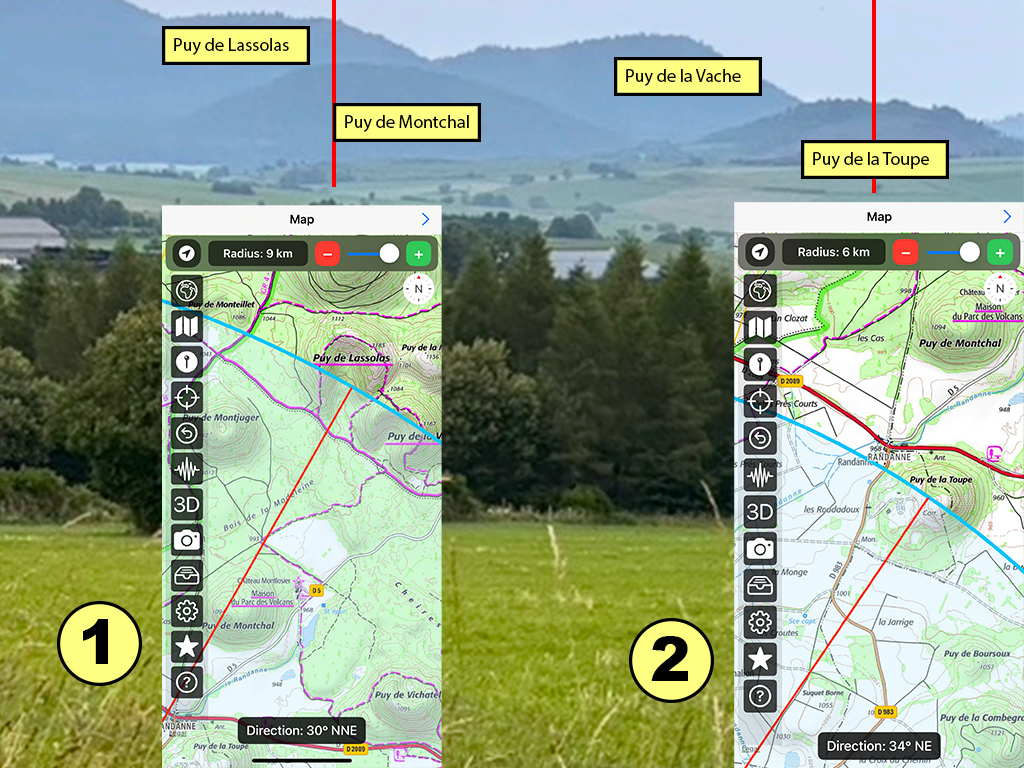
Figura 4.22: Lectura de la parte derecha del panorama. Las líneas rojas muestran las líneas de visión utilizadas. La línea (1) pasa por la cima del Puy de Montchal e identifica el Puy de Lassolas en el fondo. La línea (2), sobre el Puy de la Toupe, pasa a la derecha del Puy de la Vache.
En resumen, Geoscope es la herramienta ideal para analizar un paisaje como si se dispusiera de una mesa de orientación móvil.
2. Tomar fotografías georreferenciadas y orientadas
En el ámbito profesional —geología, geografía, arqueología o arquitectura— es a menudo indispensable documentar observaciones de campo con fotografías enriquecidas. Se requieren dos datos clave: la escala y la orientación. Si la escala puede indicarse generalmente mediante un objeto de referencia (como un martillo de geólogo, una regla o un marcador de dimensión conocida colocado en el encuadre), hasta ahora no existía un método fiable para registrar con precisión la orientación en la propia fotografía.
Geoscope soluciona esta carencia agregando automáticamente barras verticales anotadas que indican la orientación de la toma. Estas barras corresponden a direcciones azimutales, orientadas según el ángulo respecto al norte geográfico y medidas en sentido horario desde el norte (0°). Las barras están graduadas cada 10° y su espaciado varía visualmente: no son equidistantes en la foto, ya que resultan de la proyección de un cono de visión esférico sobre un plano 2D. Esta deformación es normal y refleja que cuanto más se aleja uno del eje central de la imagen (centro focal), más se separan visualmente las direcciones azimutales.
Gracias a esta representación, una foto tomada con Geoscope se convierte en un verdadero documento científico orientado, permitiendo analizar rigurosamente la dirección de un afloramiento, muro u otro elemento observable en el terreno.
Las direcciones cardinales principales —Norte, Este, Sur y Oeste— se representan con líneas rojas gruesas, claramente visibles en la foto. Adicionalmente, líneas finas azules, trazadas cada 10°, marcan direcciones intermedias. Esta visualización combinada permite situar con precisión la orientación de cada elemento del paisaje fotografiado (Figura 4.23).
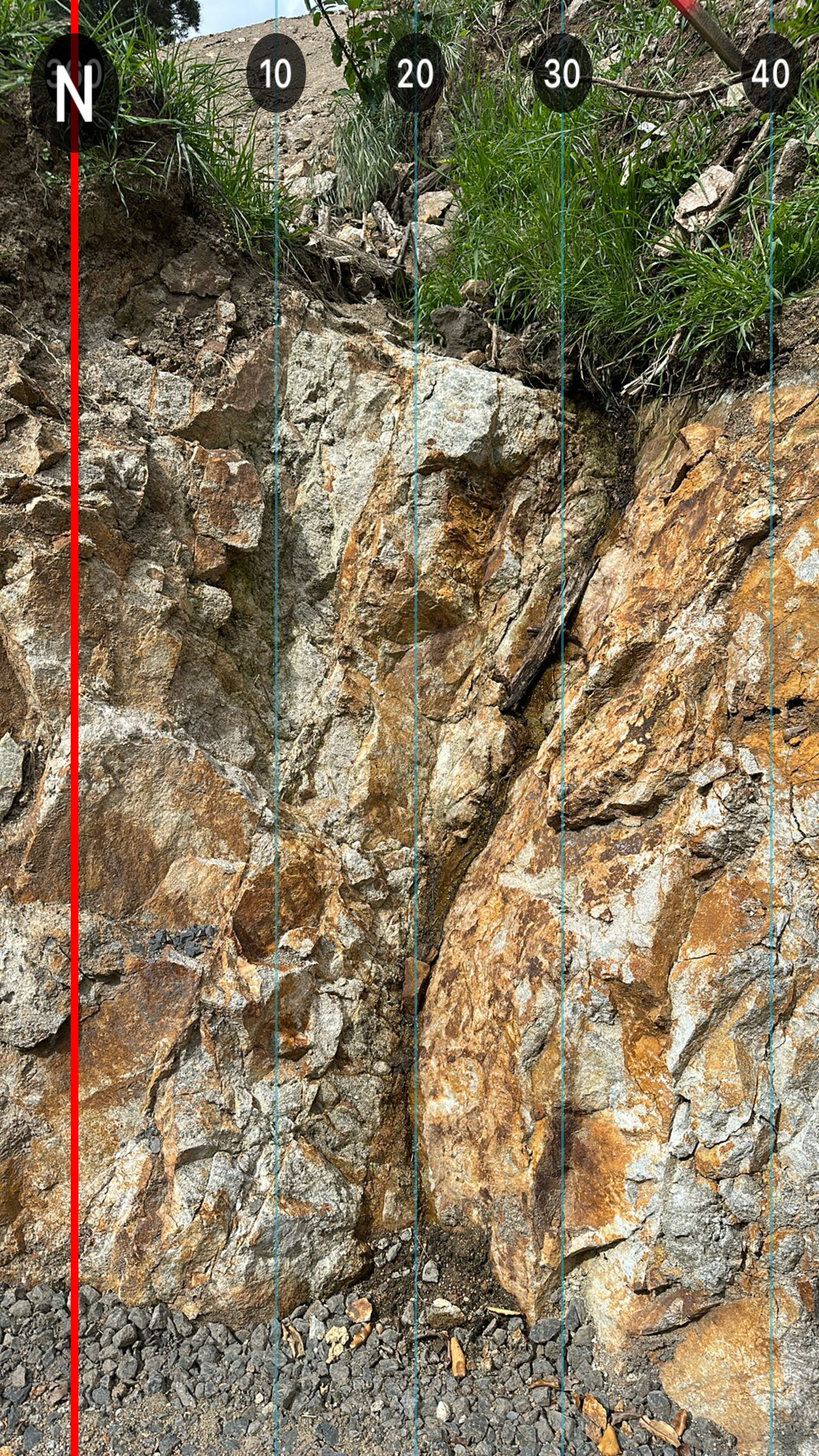
Figura 4.23: Ejemplo de fotografía geográficamente orientada capturada con Geoscope
3. Localización de lugares o direcciones simbólicas o geodinámicas
Algunos lugares —personales (lugares de nacimiento, memoria o cultura) o científicos (puntos de referencia geológicos)— pueden tener importancia especial. Geoscope permite localizar y visualizar con precisión la dirección de estos sitios respecto a la posición actual o el lugar de residencia del usuario.
El ejemplo más emblemático es la Kaaba en La Meca, cuya orientación es esencial para los musulmanes que desean realizar sus oraciones en dirección al lugar sagrado.
Desde otra perspectiva, algunos sitios son clave para el funcionamiento de la corteza terrestre —puntos calientes (como Islandia o La Reunión), dorsales oceánicas o grandes fallas. Geoscope también permite orientar al usuario hacia estas estructuras clave con fines pedagógicos o científicos.
Para mostrar la dirección hacia un lugar simbólico, se puede usar uno de los métodos siguientes utilizando la función de punto de referencia de la aplicación:
- Usar la pantalla dedicada a la definición de puntos de referencia.
- Elegir un sitio de la lista predeterminada de lugares simbólicos (La Meca aparece por defecto).
- O definir manualmente un punto en el mapa tocando la pantalla.
- Se traza entonces una línea de visión hacia este punto de referencia en el mapa.
- Este punto de referencia también se proyecta en las fotografías tomadas con Geoscope, ofreciendo una especie de realidad aumentada que combina orientación y visualización.
a) Visualización de direcciones estructurales terrestres
Debido a que la Tierra es una esfera (o más rigurosamente un elipsoide ligeramente achatado en los polos), la dirección real entre dos puntos lejanos no sigue una línea recta en un mapa plano, sino una línea geodésica en la superficie del globo. La mayoría de los mapas —sobre todo los basados en la proyección de Mercator— deforman distancias y ángulos en grandes extensiones, haciendo inexacta la interpretación de las tensiones geodinámicas.
Geoscope es una herramienta para iOS que permite visualizar con precisión la dirección de tensiones tectónicas o líneas de influencia geofísica a largas distancias, teniendo en cuenta la curvatura real de la Tierra. Al proyectar estas direcciones directamente sobre el mapa, Geoscope refleja fielmente la orientación de las fuerzas (por ejemplo, las que conectan Francia con Islandia o la dorsal mesoatlántica).
Este enfoque es esencial para disciplinas que estudian la escala litosférica o interacciones globales: tectónica de placas, sismotectónica, vulcanismo, geofísica o geomagnetismo. Con Geoscope, es posible representar dinámicas complejas mediante movimientos direccionales concretos sobre el terreno.
Por ejemplo, Islandia, situada sobre la dorsal mesoatlántica y alimentada por un punto caliente, genera una corteza oceánica anormalmente gruesa formando una vasta meseta volcánica. Esta sobreespesura ejerce carga sobre la placa euroasiática, induciendo tensiones tectónicas a gran escala. En Europa occidental, esta tensión se manifiesta en Francia por compresión orientada NNE-SSW (Figura 4.24).
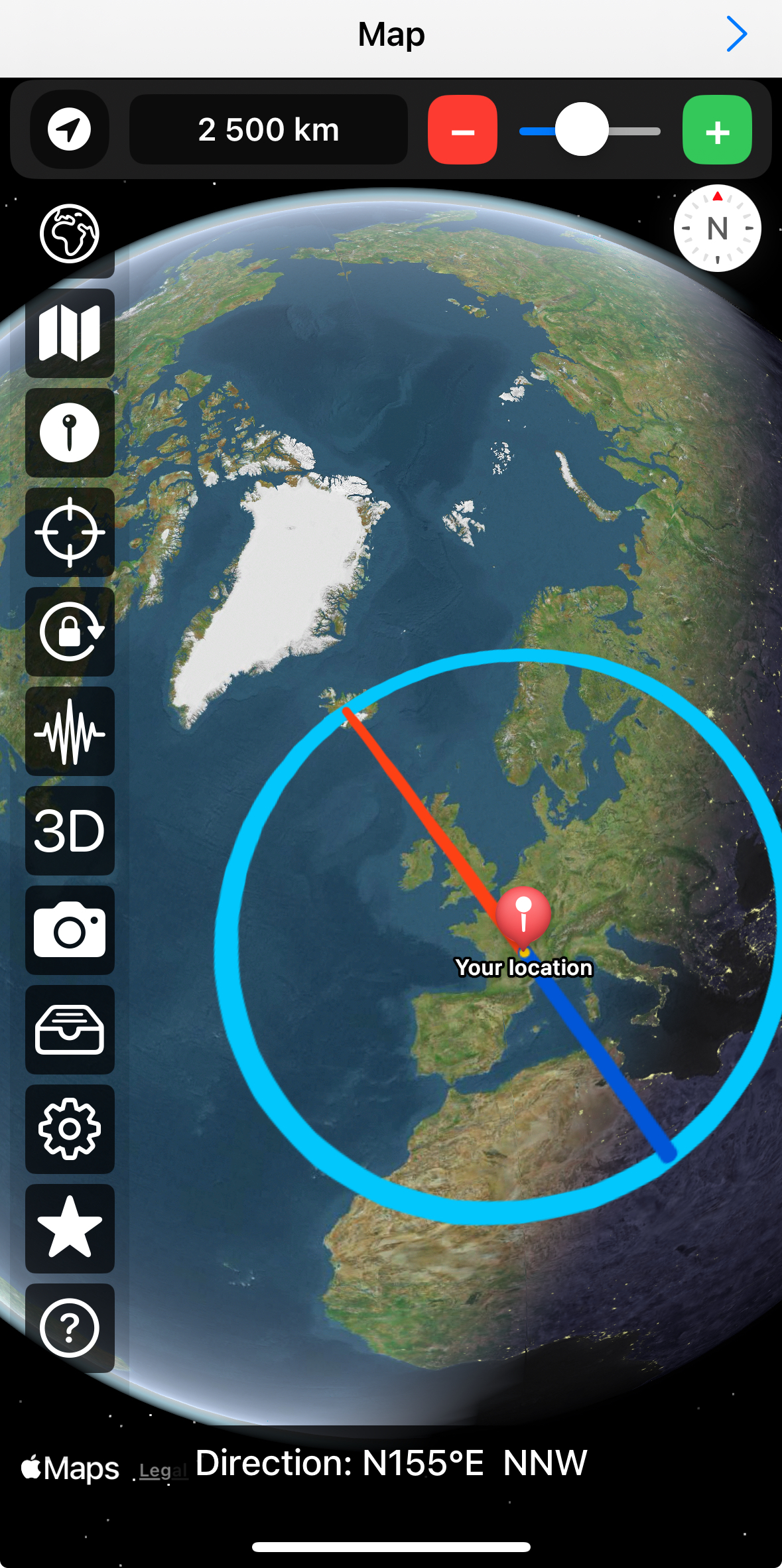
Figura 4.24: Visualización con Geoscope de la dirección hacia Islandia (a 2500 km del punto de observación), que corresponde a una orientación geodinámica principal en Francia. Esta dirección refleja el eje principal de tensiones horizontales en la corteza terrestre responsables de algunos de los sismos actuales en territorio francés.
De manera similar, Francia metropolitana se sitúa en prolongación de grandes fallas transformantes que segmentan la dorsal mesoatlántica (Figura 4.25). Estas estructuras, orientadas aproximadamente N120–130°E, continúan en tierra como grandes accidentes corticales, como los cisallamientos armoricanos que se prolongan hasta el Macizo Central (Figura 4.26).
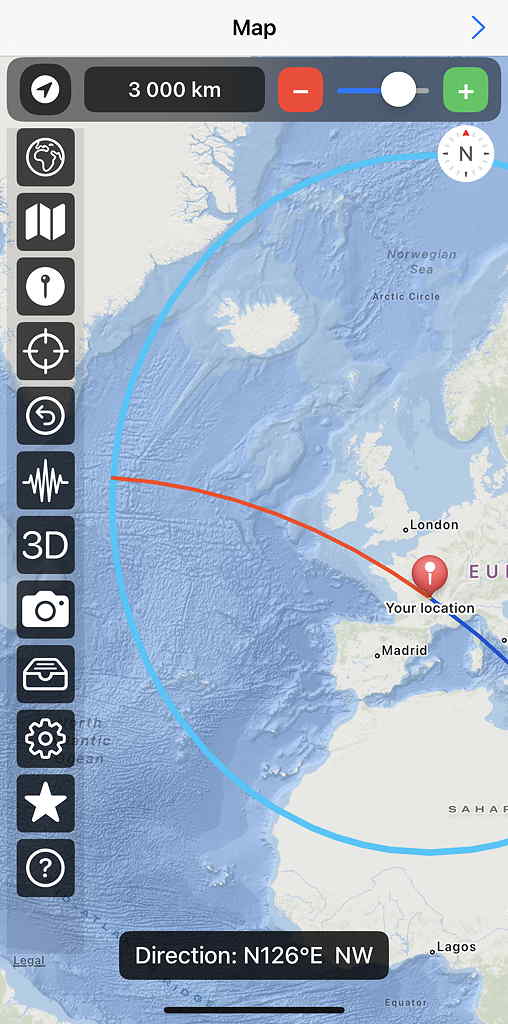
Figura 4.25: Visualización en Geoscope de fallas transformantes y lineamientos de la parte oceánica de la placa euroasiática (a 3000 km del punto de observación) y sus prolongaciones en el dominio continental.
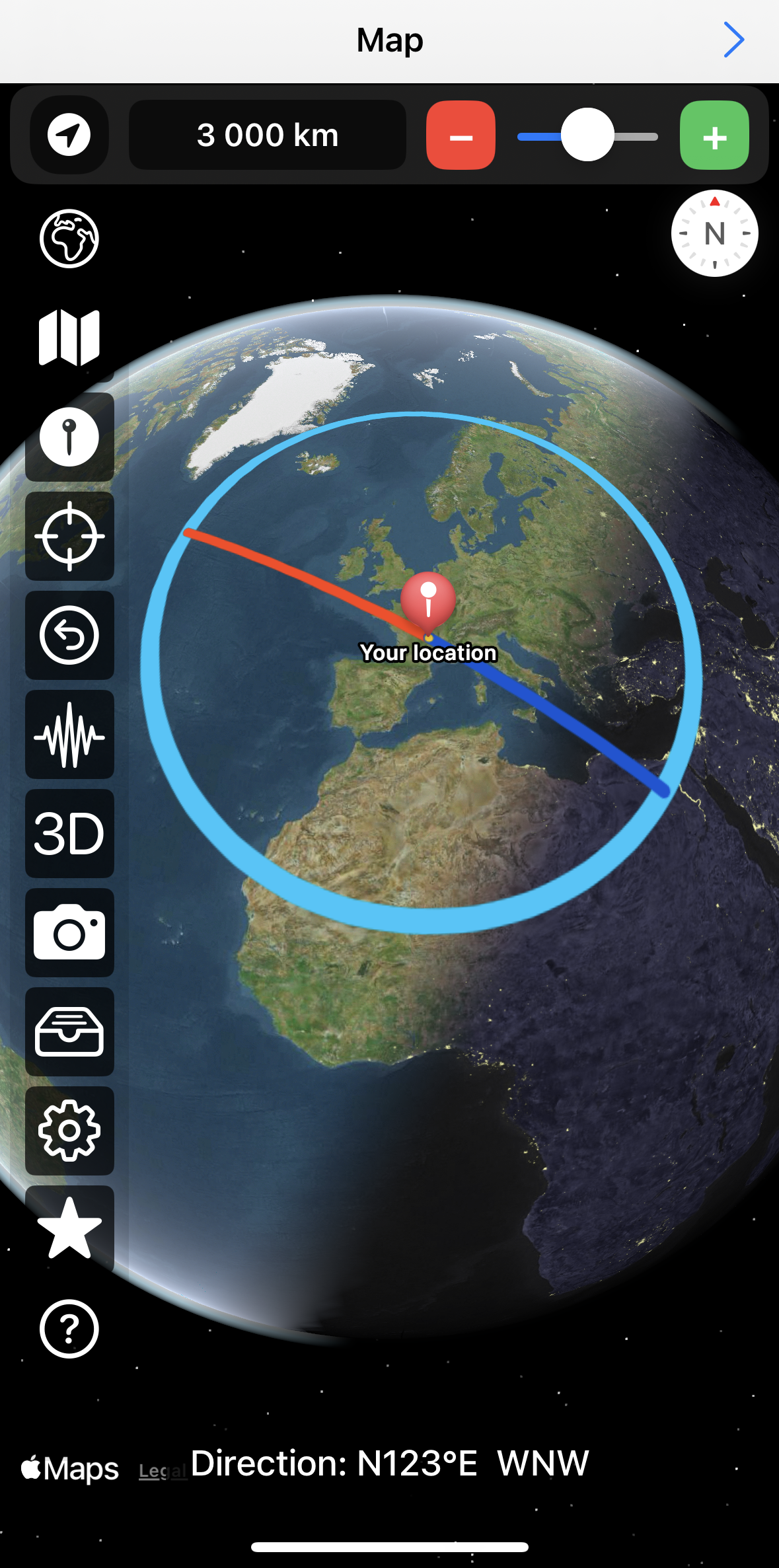
Figura 4.26: Igual que la figura 4.25, pero en vista 3D.
b) Determinación de la dirección hacia La Meca
Geoscope es actualmente la única aplicación móvil en iOS que permite determinar con precisión la dirección hacia un lugar simbólico como La Meca, teniendo en cuenta la posición real del usuario, el cálculo de la línea geodésica y las perturbaciones electromagnéticas locales.
Las brújulas clásicas integradas en iOS no corrigen estas perturbaciones electromagnéticas, que en entornos urbanos pueden ser fuertes por múltiples motivos (aire acondicionado, elementos metálicos, redes eléctricas, sistemas electrónicos, etc.). Estas perturbaciones varían y distorsionan la dirección indicada, por lo que antes de cualquier medición es necesario verificar la exactitud de la brújula con objetos cercanos y aplicar la corrección descrita en este párrafo si es necesario.
Geoscope también calcula con precisión la dirección hacia puntos lejanos considerando la esfericidad de la Tierra. La dirección hacia un lugar distante se determina mediante la línea ortodrómica o gran círculo, el camino más corto entre dos puntos sobre la superficie terrestre, que no se puede representar como línea recta en mapas tradicionales (como Mercator).
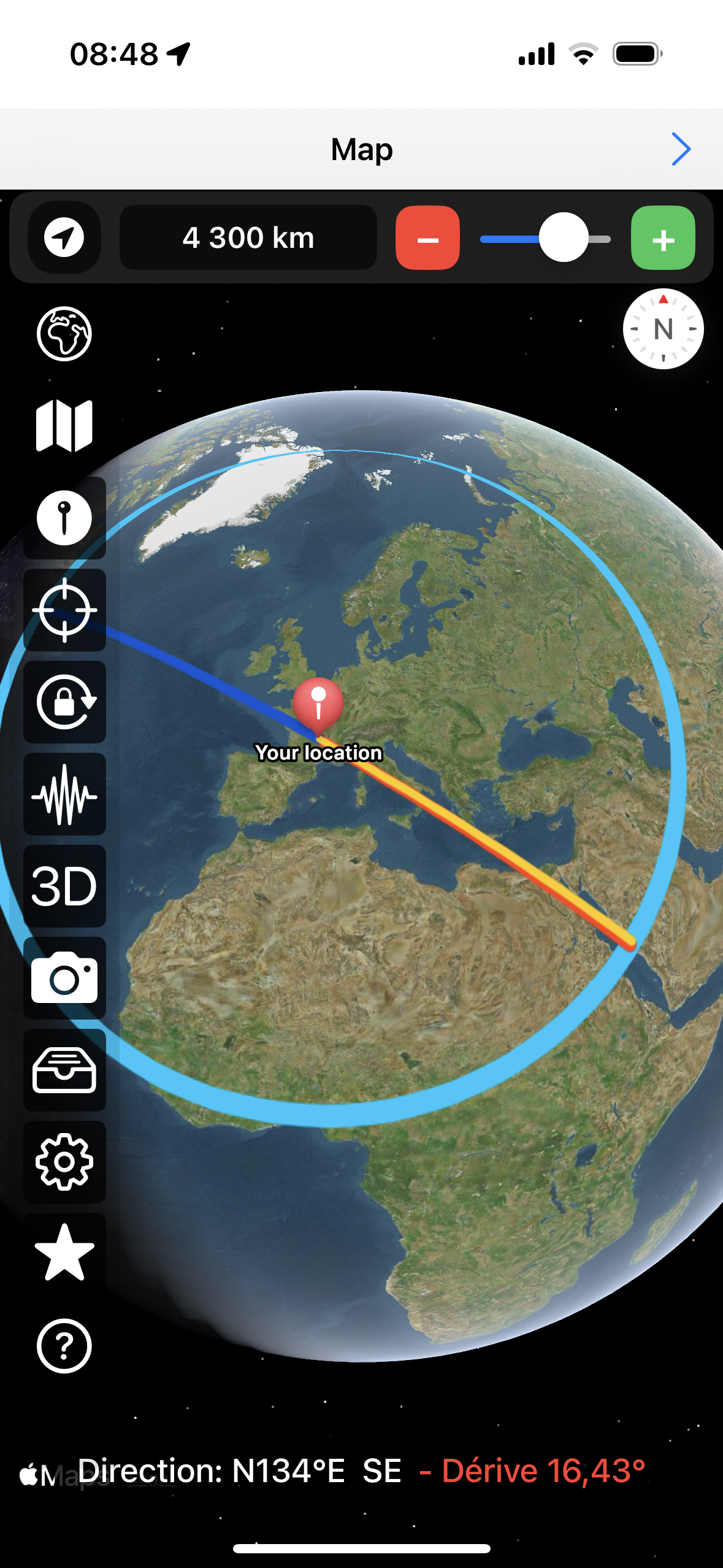
Figura 4.27: Determinación con Geoscope de la línea geodésica entre Clermont-Ferrand y La Meca. El azimut es N 134° E. La distancia respecto al punto de observación es aproximadamente 4300 km a esta escala.
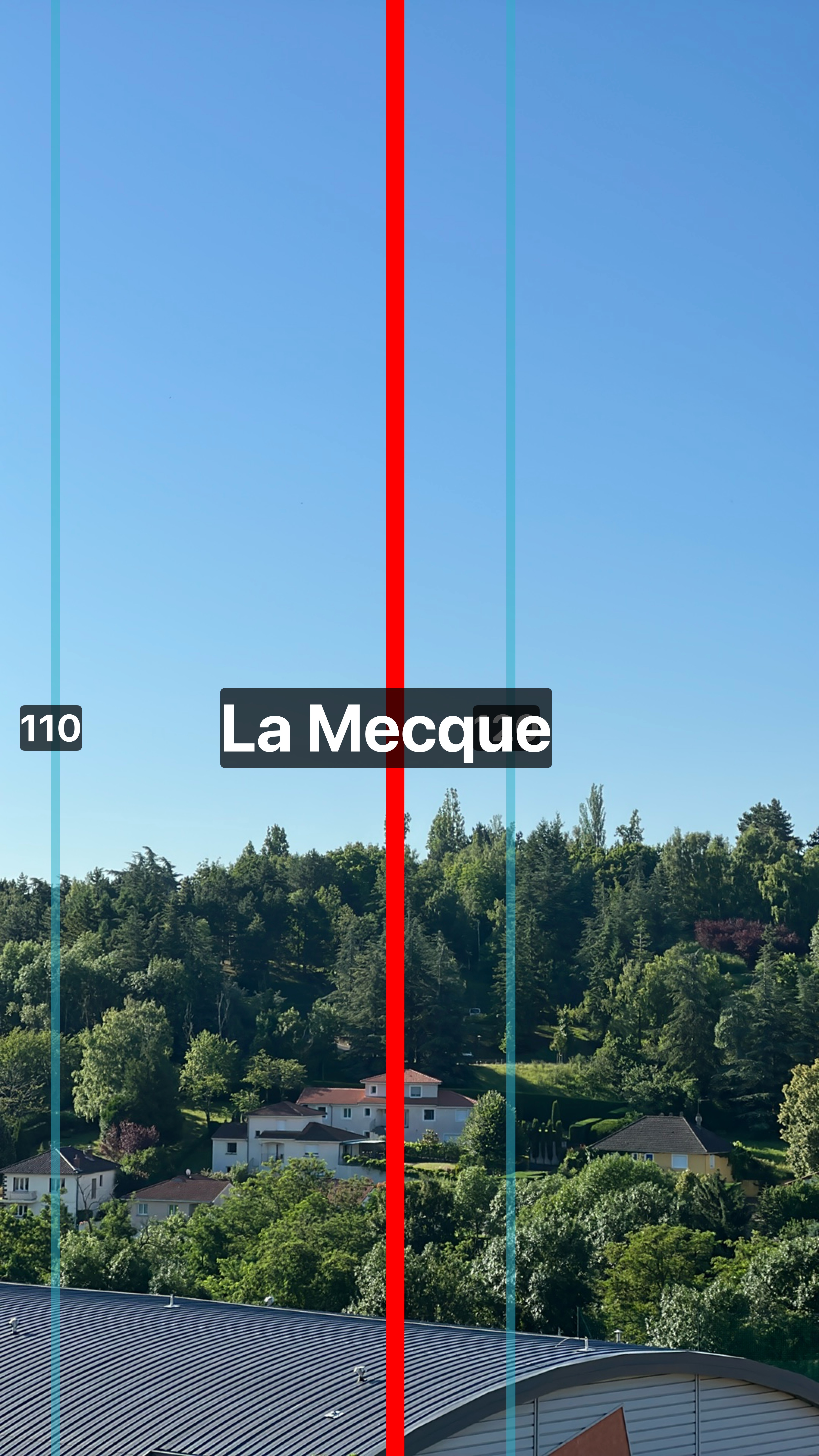
Figura 4.28: Vista de la dirección hacia La Meca en realidad aumentada mediante la cámara de previsualización de Geoscope.
4. Trazado de líneas geodésicas
Geoscope permite trazar una línea geodésica entre dos puntos. Una línea geodésica es el camino más corto sobre la superficie de la Tierra, considerando su curvatura (como las rutas aéreas). A diferencia de una línea recta en un mapa plano, la geodésica sigue la superficie esferoidal de la Tierra, lo que resulta útil para representar con precisión direcciones o distancias a largas distancias.
- Elegir un punto de inicio (por defecto, la posición actual).
- Orientar el dispositivo en la dirección deseada.
- Seleccionar un gran radio de búsqueda (varios miles de km).
- Observar la trayectoria calculada en el mapa.
- Para ver la línea geodésica sobre el globo en 3D, elegir Apple como proveedor de mapas y Satellite Flyover como tipo de mapa.
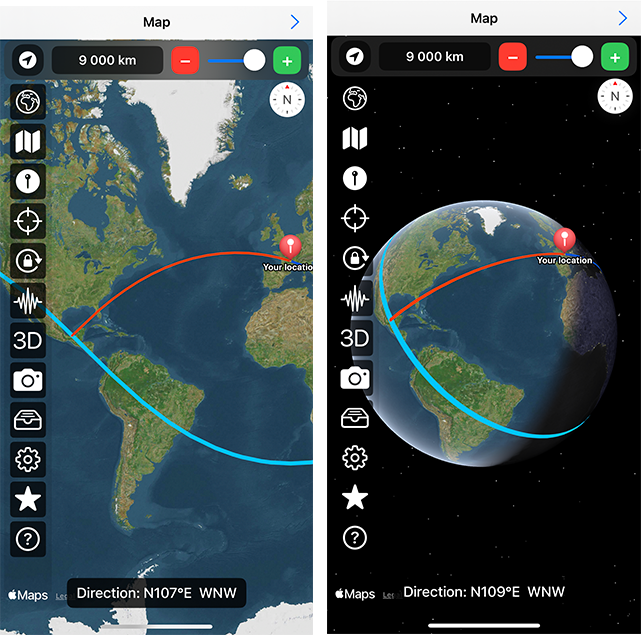
Figura 4.29 : Trazado de líneas geodésicas (o loxodrómicas sobre una esfera).
Geoscope también permite localizar el antipodo del punto de observación, es decir, el punto diametralmente opuesto en la superficie de la Tierra. Esta operación, puramente lúdica, permite explorar ubicaciones exóticas, a menudo situadas en el océano, y visualizar mejor la curvatura terrestre a escala planetaria.
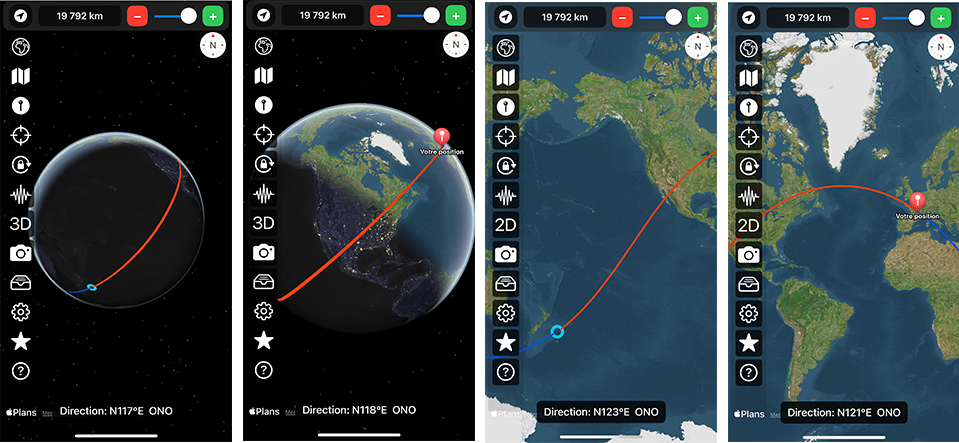
Figura 4.30 : Búsqueda del antipodo del punto de observación. El círculo azul encuadra el antipodo de este punto.
5. Reconocimiento de fallas geológicas
El reconocimiento e identificación de fallas constituye un paso esencial en el trabajo del geólogo. Este campo de estudio, perteneciente a la geología estructural, busca comprender la organización, orientación y evolución de las deformaciones en la corteza terrestre. Las fallas representan zonas de fragilidad donde los agentes de erosión actúan con mayor facilidad, y donde el flujo de aguas, tanto en superficie como en profundidad, puede verse fuertemente perturbado.
Geoscope ofrece una herramienta valiosa para localizar estas zonas de fallas y fracturas a partir de un trabajo preparatorio sobre mapa. Este método es particularmente eficaz en áreas de sustrato granito-metamórfico, donde las fallas y diaclasas forman una densa red de lineamientos a menudo bien expresada en forma de segmentos que se cruzan. El objetivo es identificar el mayor número posible de estos alineamientos, que luego podrán ser verificados y completados mediante observaciones de campo.
Al identificar las diferentes direcciones estructurales, es posible determinar una organización coherente de la red de fallas y deducir las principales tensiones tectónicas que actúan en la región. Se pueden distinguir así las fallas activas por cizallamiento, las de extensión (fallas normales) y las de compresión (fallas inversas). A escala local, estas estructuras suelen organizarse según patrones estructurales conocidos, como el modelo de Riedel, que permite describir y comprender la cinemática de las fallas en un régimen de cizallamiento.
El procedimiento en Geoscope es el siguiente:
- Orientar el dispositivo según la dirección de la falla.
- Anotar el azimut mostrado en la línea de visión.
- Asociar esta información a una foto anotada si es necesario.
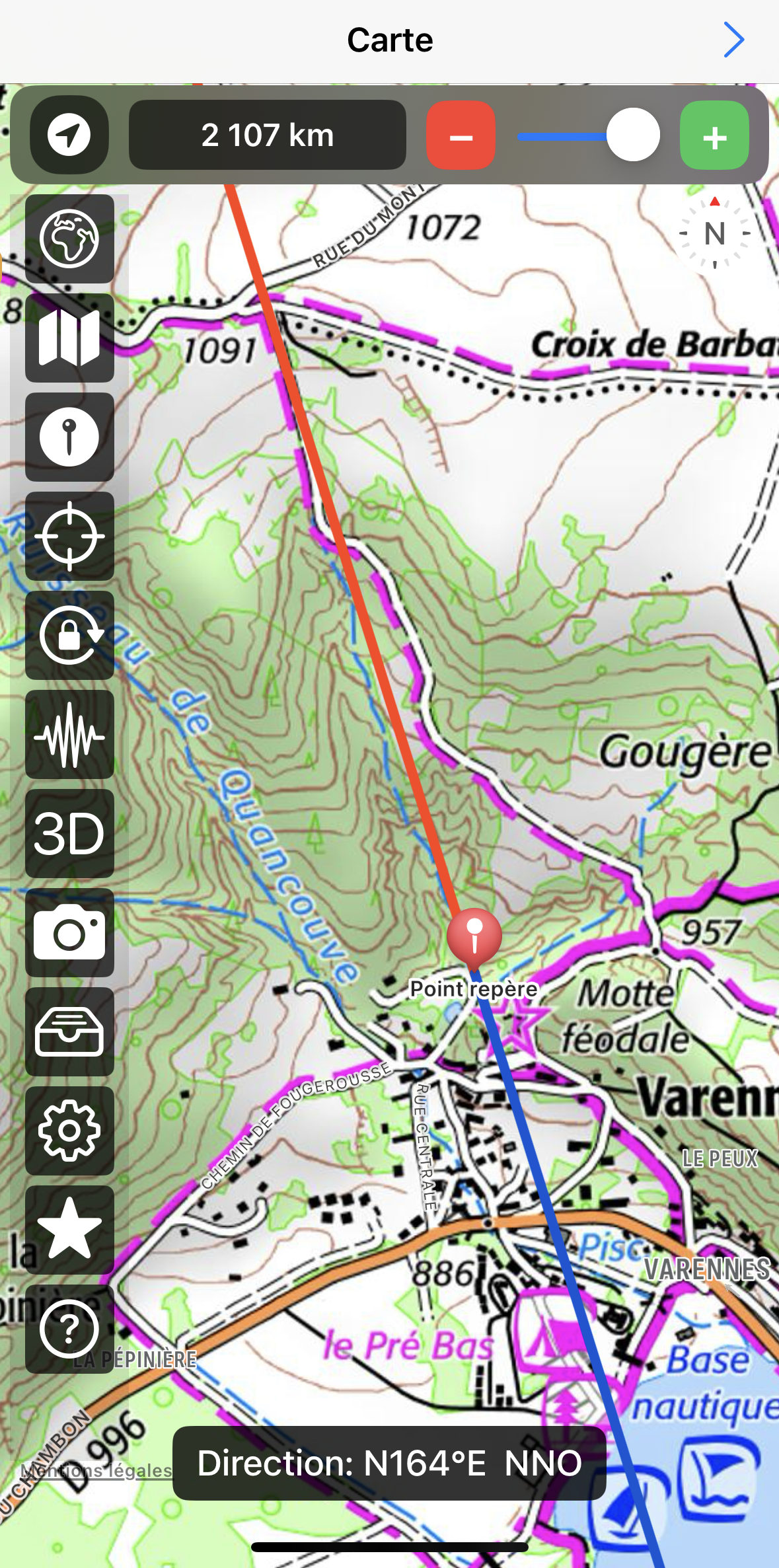
Figura 4.31 : Localización de una falla secundaria al norte del lago Chambon.
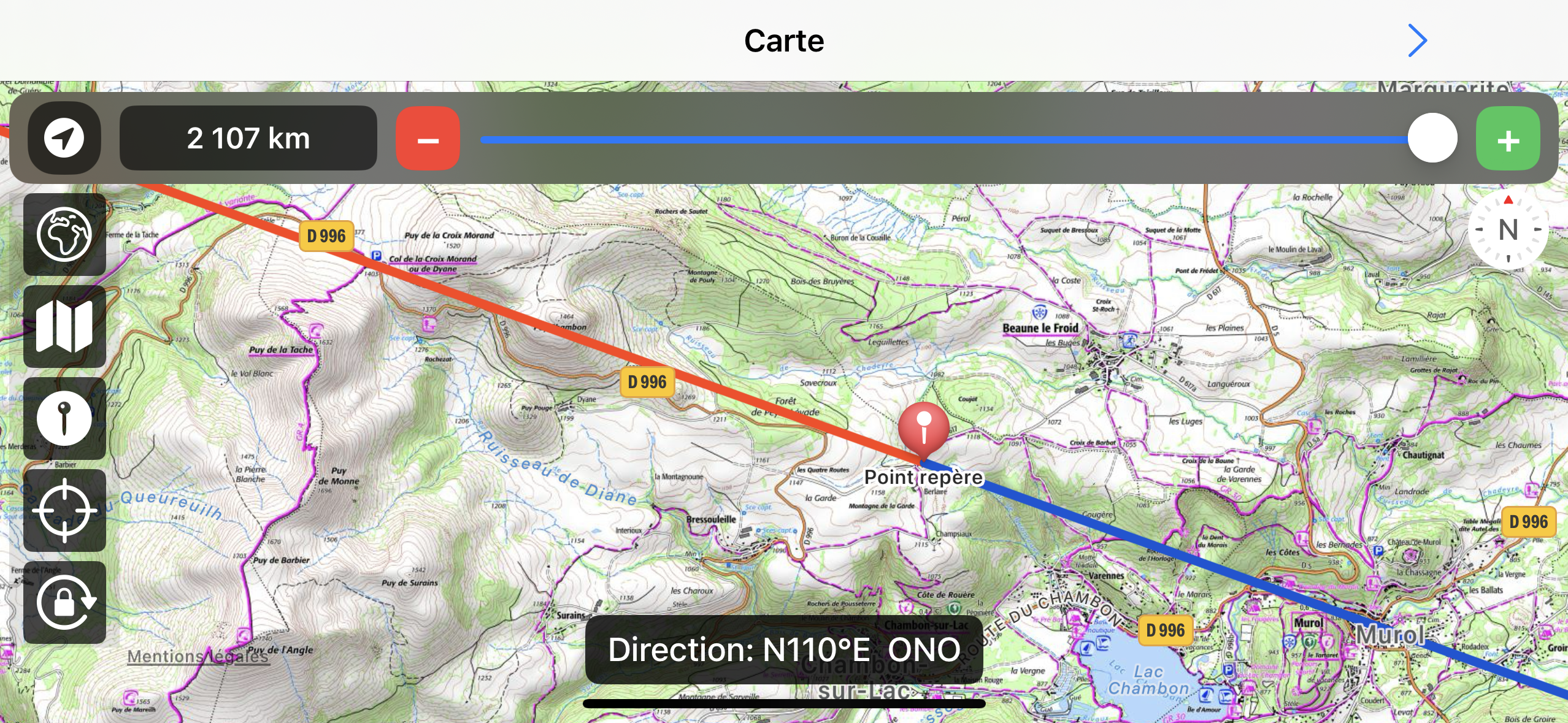
Figura 4.32 : Reconocimiento de la falla Murol-Col de la Croix Morand.
6. Perturbaciones electromagnéticas y calibración del magnetómetro
Algunos entornos antropogénicos (coches, edificios, cables eléctricos) pueden afectar al sensor magnético. Lo mismo ocurre en ciertos lugares naturales caracterizados por perturbaciones electromagnéticas (fallas, circulación de aguas subterráneas, sistemas hidrotermales, etc.).
Geoscope ofrece herramientas para corregir o desactivar temporalmente la deriva magnética local.
- Ir a la pantalla principal que muestra el mapa.
- Localizar una dirección (una calle) o un punto en el entorno cercano.
- Comprobar que el iPhone o iPad no indica la orientación correcta y que es necesario calibrar el magnetómetro (Figura 4.33).
- Girar el dispositivo hacia la dirección que debería indicar en el mapa apuntando al punto de referencia (Figura 4.34).
- Hacer clic en el botón .
- Girar nuevamente el dispositivo apuntando hacia el punto de referencia en el terreno (Figura 4.35).
- Volver a hacer clic en el botón .
- El magnetómetro ya está calibrado (Figura 4.36).
- El ángulo de corrección de la deriva se indica en rojo en la zona de visualización del azimut (Figura 4.36).
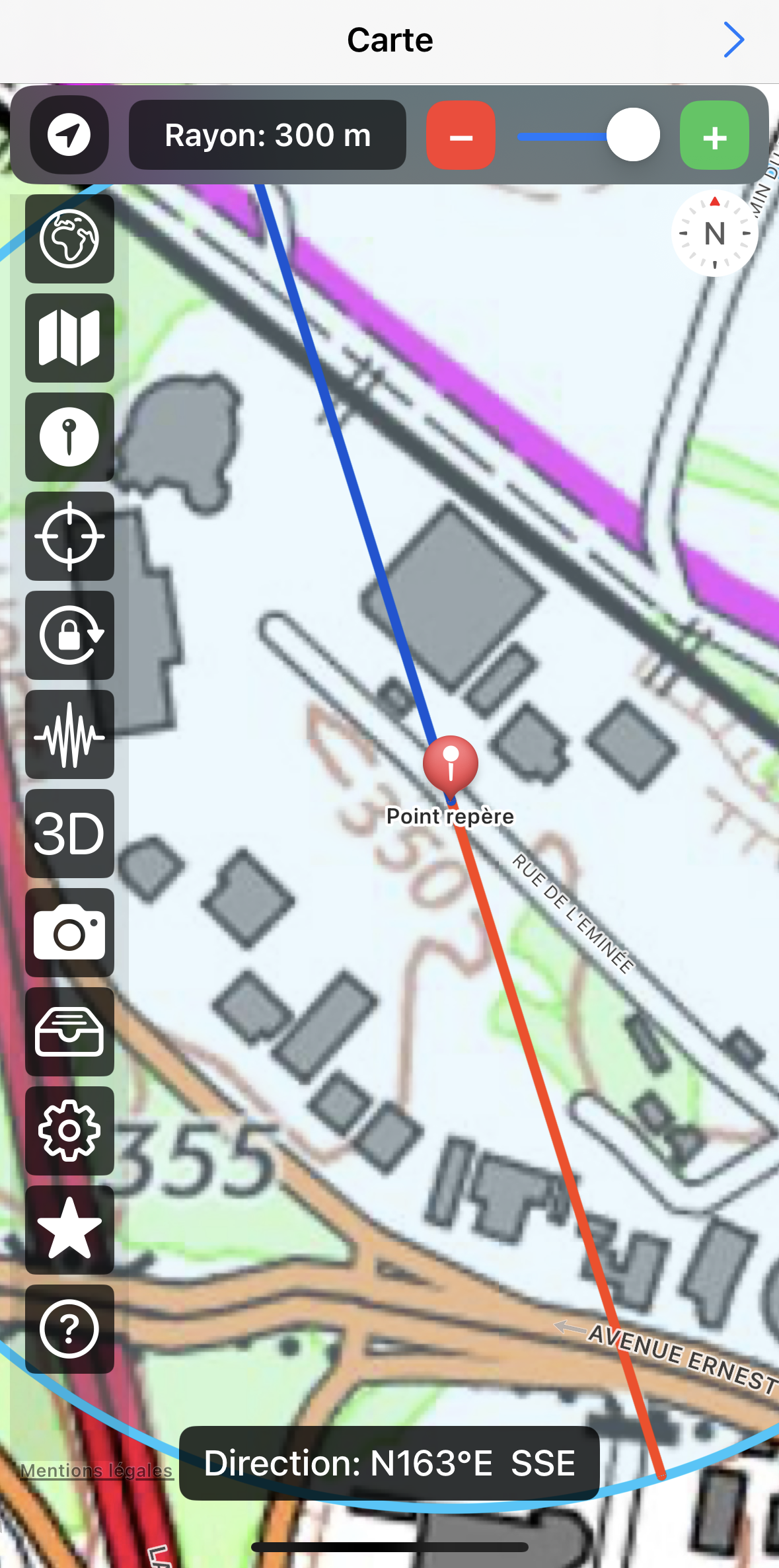
Figura 4.33 : Reconocimiento de una situación con magnetómetro mal calibrado. El dispositivo está orientado paralelo a la calle llamada "rue de l'Eminée", pero la línea de visión principal (en rojo) está fuertemente desviada de esa dirección. El objetivo es corregir esta desviación detectada por Geoscope.
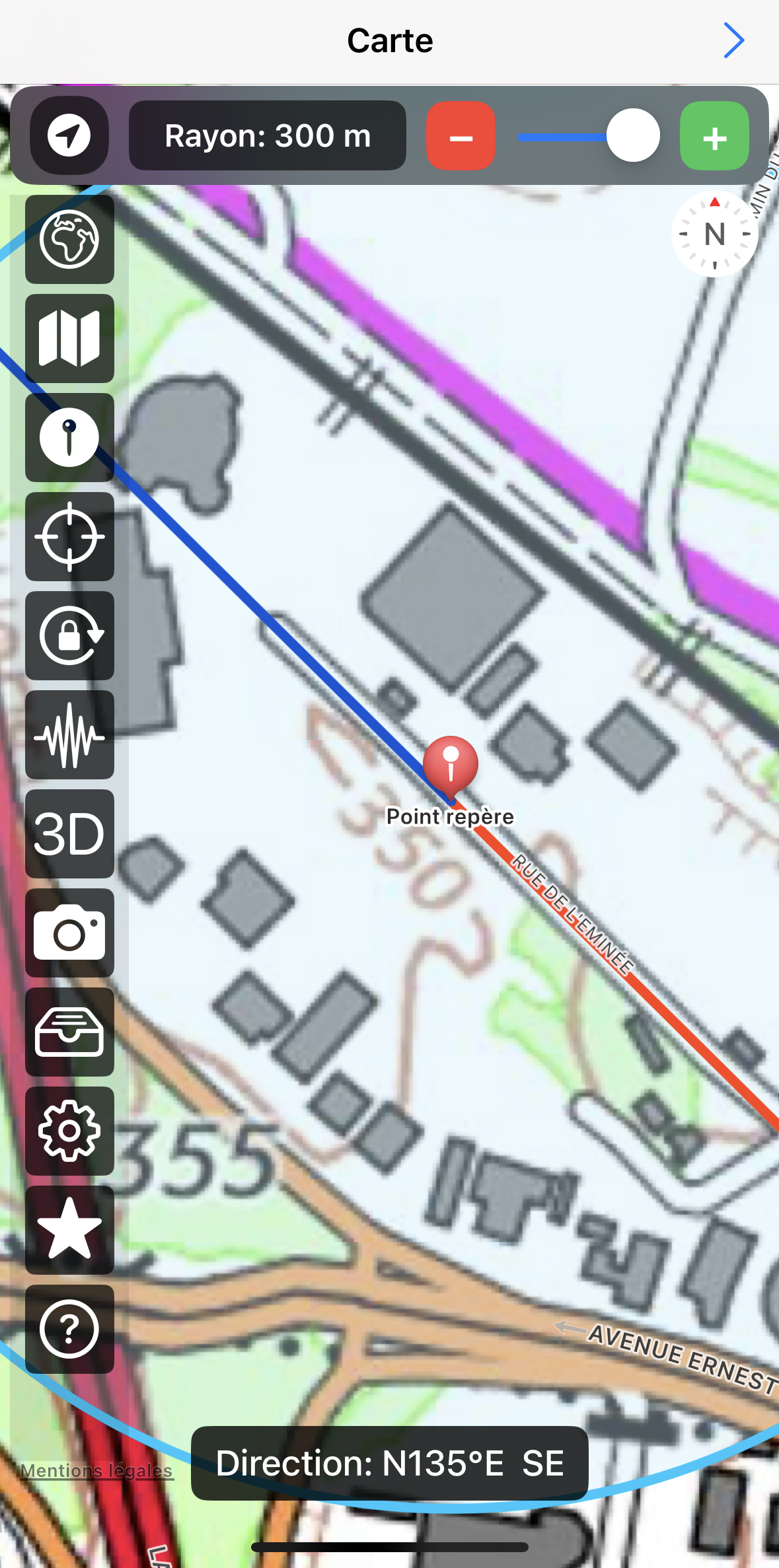
Figura 4.34 : Primero, girar el dispositivo para alinear la línea de visión principal con la calle de l'Éminée y pulsar una vez el botón de corrección .
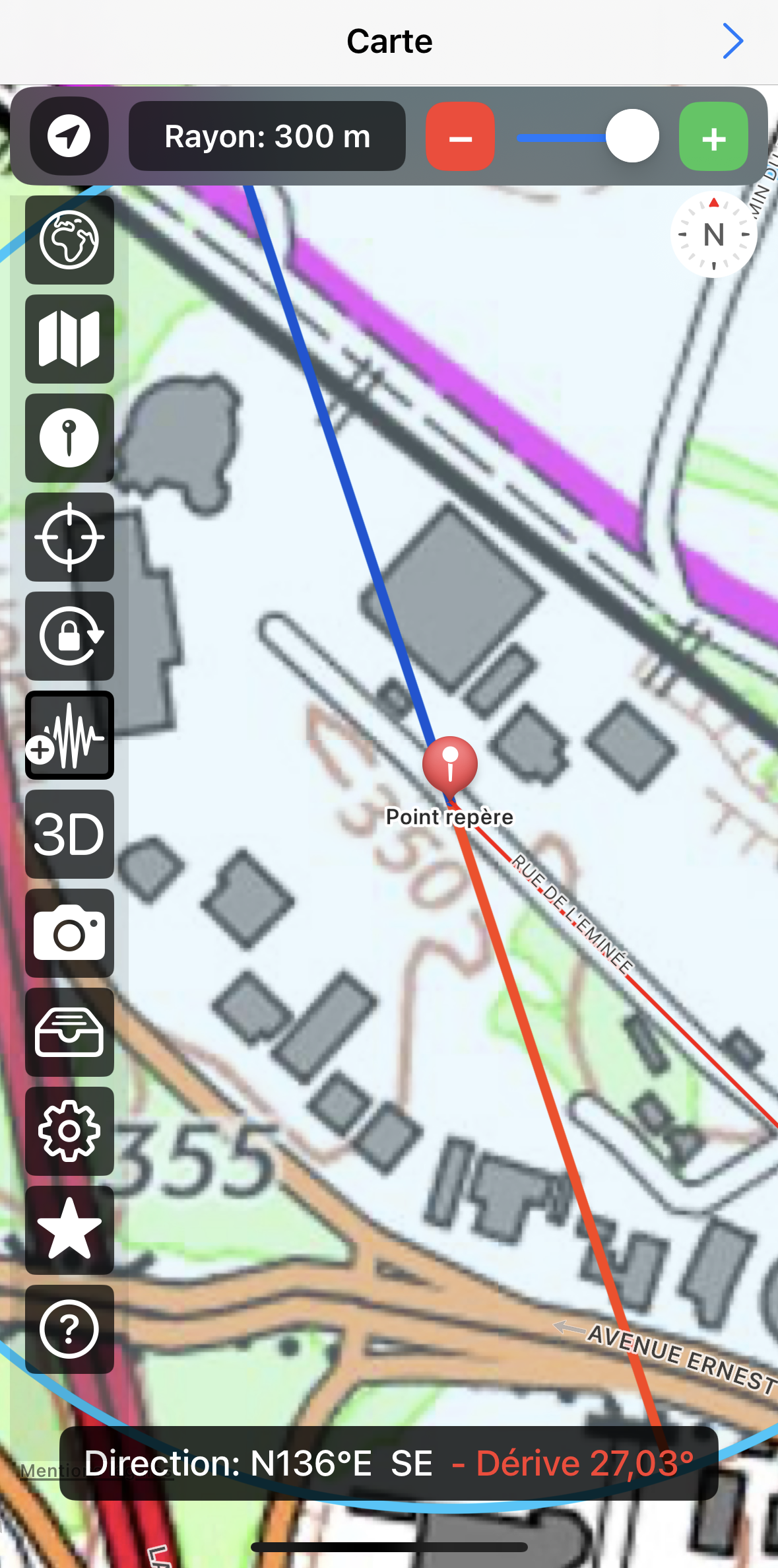
Figura 4.35 : Volver a la posición inicial, paralela a la calle. La línea de visión principal aún no está corregida, pero Geoscope muestra con una línea roja fina la futura dirección tras la corrección. Pulsar nuevamente el botón de corrección .
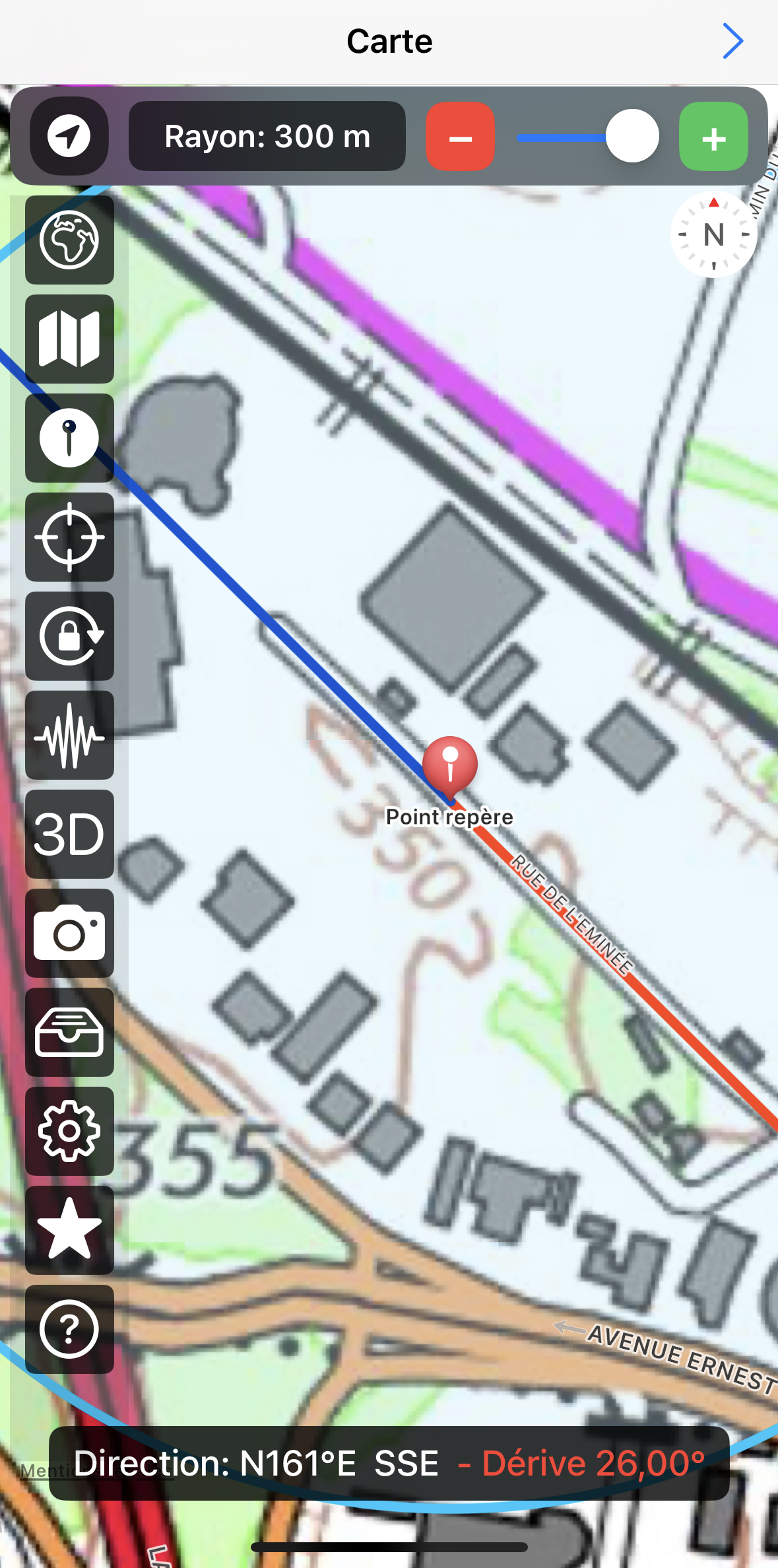
Figura 4.36 : Tras pulsar de nuevo el botón de corrección , la carta se muestra correctamente en Geoscope. El dispositivo está orientado paralelo a la calle y la línea de visión alineada. El ángulo de corrección de la deriva se indica en rojo en la parte inferior de la pantalla.
Para eliminar la corrección de deriva, mantener pulsado el botón de corrección .
También es posible especificar una corrección angular predeterminada. Para ello, ir a la página de Preferencias e introducir un valor en Corrección de la deriva (°). Atención: esta corrección se aplicará sistemáticamente. No olvidar volver a 0° en entornos sin perturbaciones electromagnéticas.
8. Divertirse con Geoscope
Geoscope también permite divertirse desde casa, explorando las grandes direcciones geográficas desde su lugar de residencia (Figura 4.37).
Trazando líneas geodésicas desde la puerta de entrada, ventanas o ejes principales del hogar, se pueden determinar qué ciudades, regiones o países se encuentran a lo largo de esas líneas. Una actividad sencilla y divertida para descubrir y aprender geografía.
La aplicación también es útil para profesionales que necesiten diseñar mesas de orientación y visualizar puntos de interés desde miradores y cumbres.
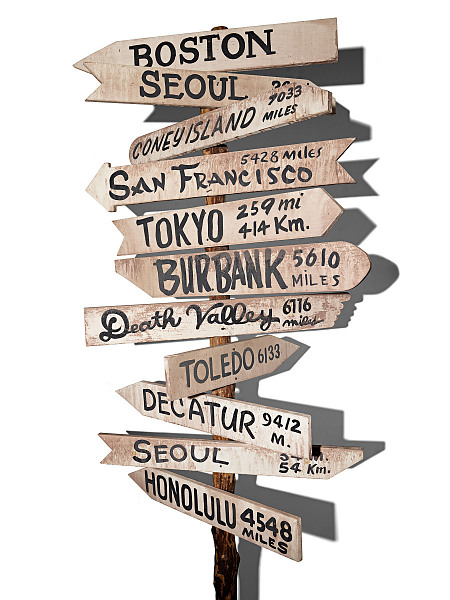
Figura 4.37 : Aprender geografía con Geoscope.
V/ Solución de problemas y FAQ
- Estoy en una zona sin cobertura. ¿Cómo usar Geoscope?
Geoscope utiliza datos cartográficos transmitidos por la red. En zonas montañosas sin señal 4G o 5G, no será posible descargar mapas nuevos. Sin embargo, Geoscope dispone de un caché que permite almacenar los datos localmente. Antes de salir al campo, descargue los mapas a pequeña escala. En el lugar, estos datos seguirán accesibles gracias al caché.
Para eliminar los datos almacenados, ir a Preferencias y pulsar el botón Vaciar caché. Asegúrese también de que la opción Vaciar caché automáticamente no esté activada antes de salir al terreno.