TD — Délimiter et analyser un bassin versant avec QGIS et un MNT SRTM
Ce TD a pour objectif d’apprendre à utiliser QGIS pour télécharger un modèle numérique de terrain SRTM, préparer les données, calculer les écoulements de surface, extraire un réseau hydrographique théorique, délimiter un bassin versant et interpréter les résultats dans une perspective hydrogéologique.
Objectifs du TD
Dans ce TD, vous allez apprendre à utiliser un modèle numérique de terrain, ou MNT, pour étudier l’organisation d’un bassin versant. Le travail sera réalisé dans QGIS à partir de données SRTM téléchargées directement depuis le logiciel.
À la fin du TD, vous devrez être capables de télécharger un MNT, de vérifier son système de coordonnées, de le reprojeter dans un système métrique, de calculer les pentes, les directions d’écoulement, les accumulations de flux, d’extraire un réseau hydrographique théorique et de délimiter un bassin versant à partir d’un exutoire.
L’objectif n’est pas seulement technique. Il s’agit aussi de comprendre ce que ces traitements nous apprennent sur le fonctionnement hydrologique et hydrogéologique d’un territoire : relief, ruissellement, zones de concentration des écoulements, rôle des lignes de crête, position des vallées, surfaces favorables à l’infiltration et limites d’interprétation d’un bassin versant topographique.
Données utilisées
Nous utiliserons un MNT issu de la mission SRTM, c’est-à-dire Shuttle Radar Topography Mission. Ces données fournissent un modèle d’altitude quasi mondial. La version globale à 1 seconde d’arc correspond à une résolution d’environ 30 mètres. Cette résolution est suffisante pour un travail pédagogique sur un bassin versant de taille kilométrique à plurikilométrique, mais elle reste trop grossière pour étudier des détails fins comme un fossé, une buse, une petite levée de route ou un chenal artificiel.
Les données seront téléchargées dans QGIS avec l’extension SRTM Downloader.
Logiciels et extensions nécessaires
Le TD nécessite une installation fonctionnelle de QGIS. Les étudiants devront activer ou installer les éléments suivants :
— l’extension SRTM Downloader ;
— la boîte à outils de traitements de QGIS ;
— les algorithmes GRASS ou SAGA disponibles dans QGIS ;
— un fond de carte, par exemple OpenStreetMap.
Les traitements hydrologiques peuvent être réalisés avec différents outils. Dans ce TD, on privilégiera les outils GRASS, notamment r.watershed, qui permet de générer des cartes d’accumulation d’écoulement, de direction de drainage, de réseaux de drainage et de bassins versants. Les traitements hydrologiques de QGIS utilisent aussi classiquement une étape de correction du MNT par remplissage des dépressions, puis une étape de calcul de l’accumulation de flux et d’extraction du réseau hydrographique.
Les outils GRASS `r.watershed` génèrent notamment des cartes d’accumulation, de direction de drainage, de réseaux de drainage et de bassins versants. La documentation de formation QGIS présente aussi la logique classique : calcul d’une accumulation, choix d’un seuil d’initiation des chenaux, puis extraction du réseau. ([GRASS][2])
Partie 1 — Préparer le projet QGIS
1.1 Créer un nouveau projet
Ouvrez QGIS et créez un nouveau projet. Enregistrez-le immédiatement dans un dossier de travail clairement identifié, par exemple :
TP_Bassin_Versant_QGIS/
    data/
    qgis/
    exports/
    figures/
    resultats/
Le dossier data contiendra les données téléchargées ou produites. Le dossier qgis contiendra le projet QGIS. Le dossier exports servira à stocker les couches exportées. Le dossier figures contiendra les cartes finales. Le dossier resultats contiendra les tableaux de mesures et les réponses aux questions.
Dans ce TD, il faut bien distinguer deux étapes. La première étape sert à se localiser et à télécharger le MNT SRTM. La seconde étape sert à faire les calculs hydrologiques. Ces deux étapes peuvent utiliser des systèmes de coordonnées différents.
1.2 Ajouter un fond de carte OpenStreetMap
Dans le panneau Explorateur, ouvrez XYZ Tiles puis ajoutez OpenStreetMap.
OpenStreetMap sert uniquement de fond de carte pour se repérer, choisir la zone d’étude et télécharger les données SRTM. Il ne constitue pas une donnée scientifique utilisée pour les calculs.
OpenStreetMap est généralement affiché en projection Web Mercator :
EPSG:3857 — WGS 84 / Pseudo-Mercator
Il est donc normal que le projet QGIS puisse passer automatiquement dans ce système de coordonnées au moment où l’on ajoute OpenStreetMap. À ce stade, ce n’est pas un problème : on utilise simplement le fond de carte pour localiser la zone de travail.
1.3 Télécharger le MNT SRTM
Zoomez sur la zone d’étude à l’aide du fond OpenStreetMap. Lancez ensuite l’extension SRTM Downloader pour télécharger le MNT correspondant à l’emprise affichée.
Enregistrez les fichiers téléchargés dans le dossier :
data/srtm/
Ajoutez le MNT dans QGIS et vérifiez qu’il se superpose correctement au fond OpenStreetMap. Si le raster apparaît au bon endroit, cela signifie que QGIS interprète correctement sa position géographique.
1.4 Vérifier le système de coordonnées du MNT
Ouvrez les propriétés du raster SRTM :
Clic droit sur la couche > Propriétés > Information
Relevez le système de coordonnées indiqué. Selon les cas, le MNT peut être chargé en coordonnées géographiques ou en Web Mercator, par exemple :
EPSG:4326 — WGS 84
ou :
EPSG:3857 — WGS 84 / Pseudo-Mercator
Cette information est importante. Le MNT peut être correctement localisé, mais il n’est pas encore forcément dans un système adapté aux calculs de distance, de surface, de pente et de bassin versant.
1.5 Reprojeter le MNT en Lambert 93
Pour les traitements hydrologiques en France métropolitaine, il faut travailler dans un système projeté en mètres. On utilise donc le Lambert 93 :
EPSG:2154 — RGF93 / Lambert-93
Pour reprojeter le MNT SRTM en Lambert 93, utilisez l’outil Raster > Projections > Projection (warp). Cet outil crée un nouveau raster dont les coordonnées sont réellement transformées. Ne pas utiliser “Assigner une projection”, qui ne fait que modifier l’étiquette du système de coordonnées sans transformer les données.
En entrée, sélectionnez le MNT SRTM téléchargé.
En SCR cible, choisissez :
EPSG:2154 — RGF93 / Lambert-93
Enregistrez le raster reprojeté sous le nom :
MNT_SRTM_L93.tif
À partir de maintenant, tous les traitements hydrologiques devront être réalisés sur ce fichier reprojeté en Lambert 93, et non sur le raster SRTM d’origine.
1.6 Définir le SCR du projet pour le travail hydrologique
Une fois le MNT reprojeté en Lambert 93, placez le projet QGIS dans le même système de coordonnées :
EPSG:2154 — RGF93 / Lambert-93
Le fond OpenStreetMap pourra rester affiché. QGIS le reprojettera automatiquement à la volée pour l’afficher avec les autres couches.
L’organisation correcte du projet est donc la suivante :
Fond OpenStreetMap : EPSG:3857
MNT SRTM téléchargé : EPSG:4326 ou EPSG:3857 selon le cas
MNT de travail : EPSG:2154
Projet QGIS pour les traitements : EPSG:2154
Les mesures de surface, de longueur, de pente, d’accumulation de flux et de bassin versant seront faites uniquement à partir du MNT de travail en Lambert 93.
1.7 Ne pas confondre « Définir le SCR » et « Reprojeter »
Si une couche s’affiche au bon endroit mais qu’elle n’est pas dans le bon système de coordonnées pour les calculs, il faut la reprojeter.
Si une couche s’affiche au mauvais endroit parce que QGIS lui attribue un mauvais système de coordonnées, il faut d’abord corriger le SCR déclaré de la couche.
Dans ce TD, le cas normal est le suivant : le MNT SRTM s’affiche au bon endroit, mais il doit être reprojeté en Lambert 93 pour les calculs. Il faut donc utiliser l’outil Reprojeter, et non simplement changer le SCR déclaré de la couche.
Partie 1 — Préparer le projet QGIS
1.1 Créer un nouveau projet
Ouvrez QGIS et créez un nouveau projet. Enregistrez-le immédiatement dans un dossier de travail clairement identifié, par exemple :
TP_Bassin_Versant_QGIS/
    data/
    qgis/
    exports/
    figures/
    resultats/
Le dossier data contiendra les données téléchargées ou produites. Le dossier qgis contiendra le projet QGIS. Le dossier exports servira à stocker les couches exportées. Le dossier figures contiendra les cartes finales. Le dossier resultats contiendra les tableaux de mesures et les réponses aux questions.
1.2 Définir le système de coordonnées du projet
Pour travailler en France métropolitaine, le projet QGIS doit être placé en Lambert 93 :
EPSG:2154 — RGF93 / Lambert-93
Ce choix est important car les coordonnées sont exprimées en mètres. Les distances, les surfaces, les pentes et les longueurs de cours d’eau pourront alors être calculées correctement.
Si le projet reste en latitude-longitude, par exemple en EPSG:4326, les coordonnées sont exprimées en degrés. Ce système est utile pour localiser les données à l’échelle mondiale, mais il n’est pas adapté aux calculs de surface et de longueur dans un TD de bassin versant.
1.3 Ajouter un fond de carte
Dans le panneau Explorateur, ouvrez XYZ Tiles puis ajoutez OpenStreetMap. Ce fond de carte servira uniquement à se repérer. Il ne doit pas être utilisé comme donnée scientifique principale.
Vérifiez que le fond de carte s’affiche correctement et zoomez sur la zone d’étude choisie.
Partie 2 — Télécharger le MNT SRTM
2.1 Installer SRTM Downloader
Dans QGIS, allez dans :
Extensions > Installer / Gérer les extensions
Recherchez :
SRTM Downloader
Installez l’extension, puis redémarrez QGIS si nécessaire.
2.2 Télécharger les tuiles SRTM
Zoomez sur votre zone d’étude. Lancez ensuite l’outil SRTM Downloader. L’extension permet normalement de télécharger les tuiles SRTM correspondant à l’emprise visible dans la fenêtre cartographique.
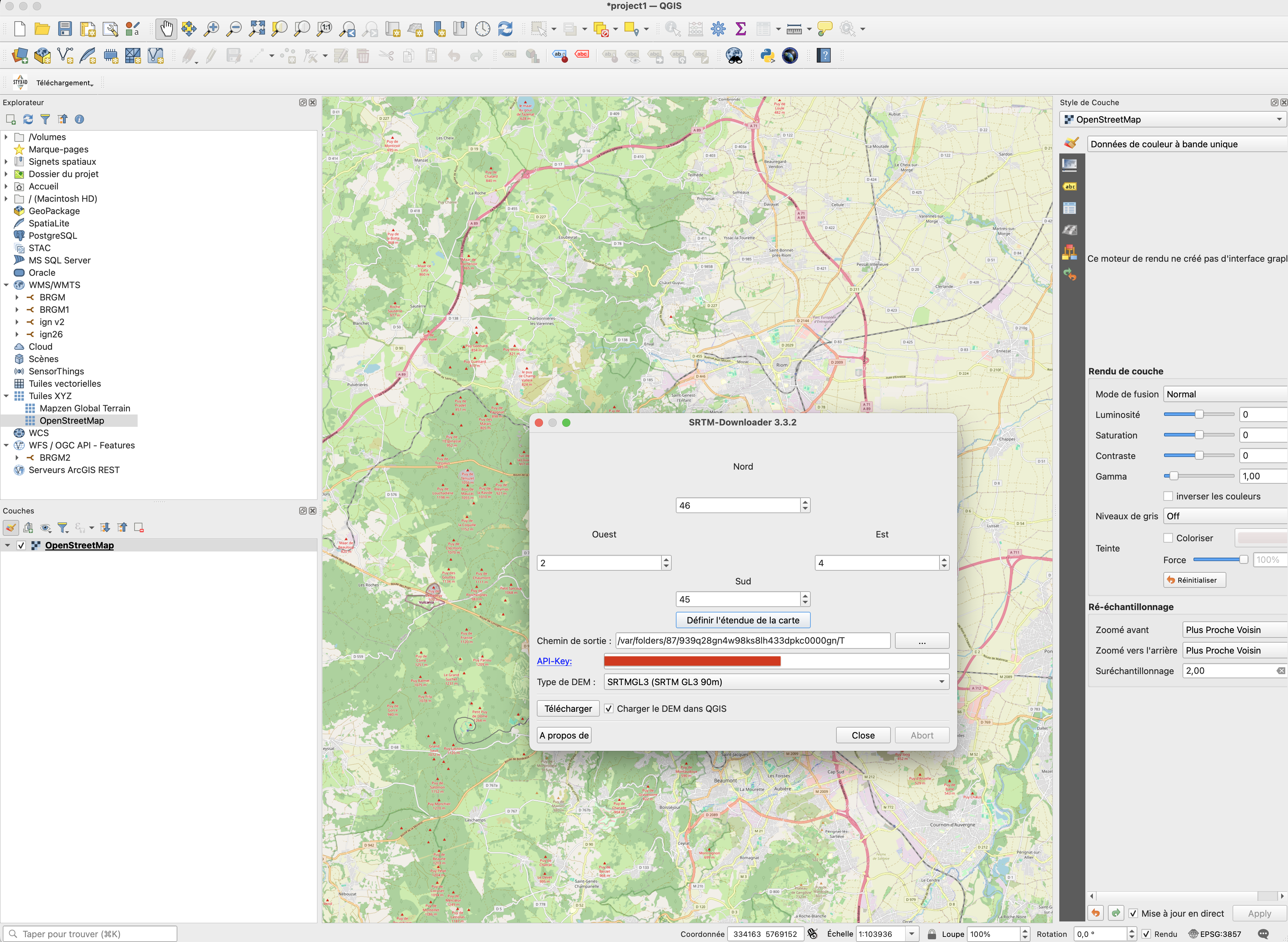
Figure 1 : SRTM Downloader
Enregistrez les fichiers téléchargés dans le dossier :
data/srtm/
Le fichier obtenu est généralement un raster d’altitude. Chaque pixel contient une valeur d’altitude.
2.3 Vérifier l’affichage du MNT
Ajoutez le MNT dans QGIS. Affichez ses propriétés et vérifiez :
— son nom ;
— son emprise géographique ;
— son système de coordonnées ;
— ses valeurs minimales et maximales d’altitude ;
— sa résolution spatiale.
Les données SRTM sont généralement fournies en coordonnées géographiques, souvent en EPSG:4326. Cela signifie que les coordonnées sont exprimées en degrés de latitude et de longitude.
Question
Pourquoi ne faut-il pas calculer directement les surfaces et les longueurs à partir d’un raster en coordonnées géographiques ?
Réponse
Parce que les degrés ne sont pas des unités de longueur constantes. Un degré de longitude ne représente pas la même distance selon la latitude. Pour calculer correctement des surfaces et des distances, il faut travailler dans un système projeté en mètres.
2.4 Reprojeter le MNT en Lambert 93
Pour pouvoir travailler correctement, reprojetez le MNT dans le système Lambert 93 :
Raster > Projections > Reprojeter
Choisissez comme SCR cible :
EPSG:2154 — RGF93 / Lambert-93
Enregistrez le raster reprojeté sous le nom :
MNT_SRTM_L93.tif
Utilisez ensuite ce fichier reprojeté pour tous les traitements suivants.
Partie 3 — Lire le relief
3.1 Afficher le MNT avec une palette hypsométrique
Modifiez le style du MNT. Choisissez un rendu en pseudo-couleurs à bande unique. Utilisez une palette hypsométrique pour faire apparaître les basses et hautes altitudes.
Observez l’organisation générale du relief. Repérez les plateaux, les vallées, les lignes de crête, les versants et les zones basses.
Question :
Qu’est-ce qu’une ligne de crête ?
Réponse :
Une ligne de crête est une ligne topographique haute qui sépare deux versants. De part et d’autre de cette ligne, les eaux s’écoulent vers des directions différentes.
Question :
Qu’est-ce qu’un talweg ?
Réponse :
Un talweg est une ligne basse du relief, située au fond d’une vallée ou d’un creux topographique. Il correspond généralement à une zone de concentration des écoulements.3.2 Créer un ombrage du relief
Créez une couche d’ombrage à partir du MNT :
Raster > Analyse > Ombrage
Ou utilisez l’outil :
Boîte à outils de traitements > Analyse raster > Ombrage
Placez l’ombrage au-dessus du MNT et réglez sa transparence. L’objectif est d’obtenir une carte lisible du relief.
Question :
Pourquoi l’ombrage du relief est-il utile ?
Réponse :
L’ombrage permet de visualiser rapidement les formes du terrain : vallées, lignes de crête, ruptures de pente, plateaux, escarpements et formes allongées. Il facilite l’interprétation géomorphologique.
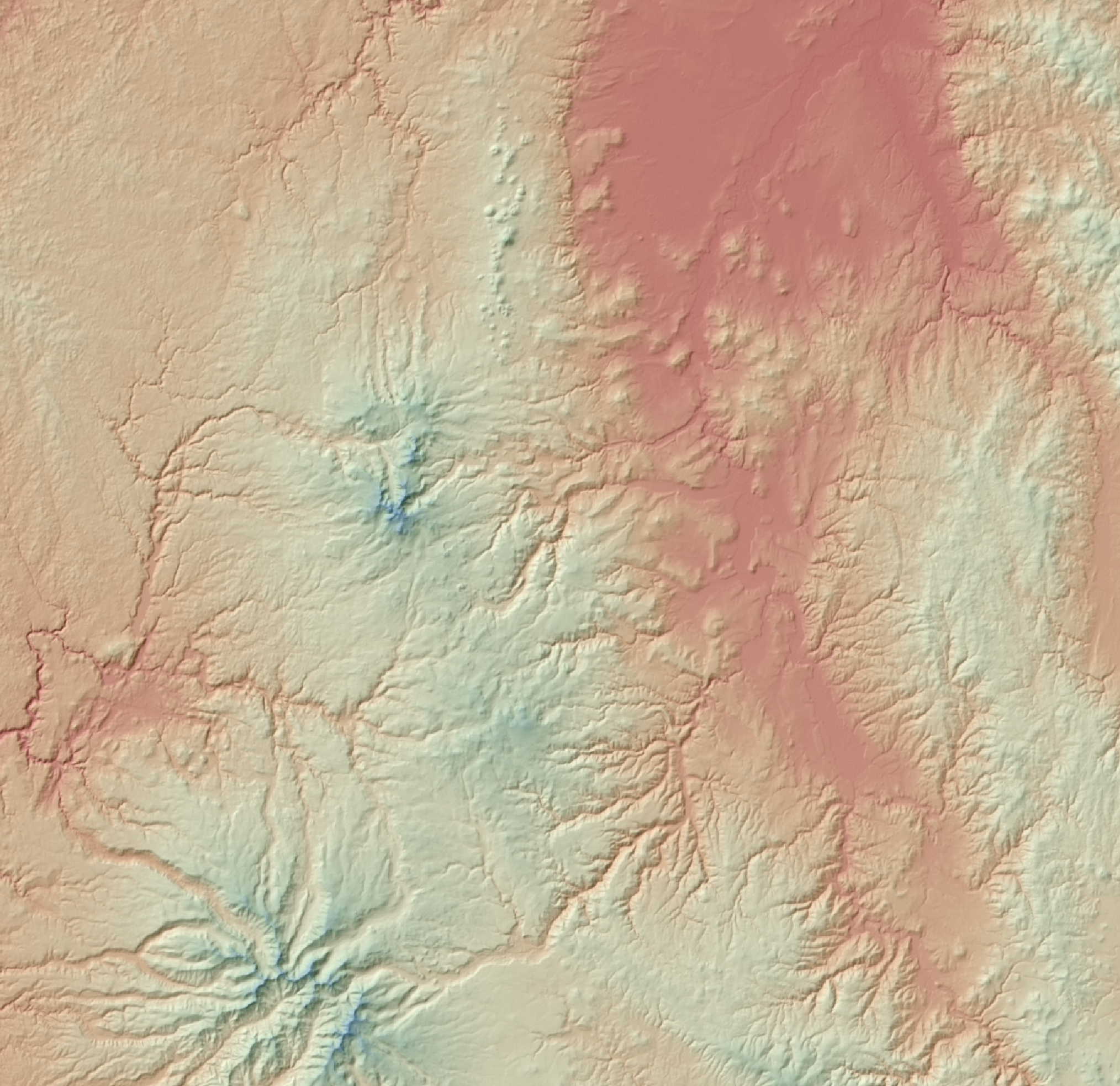
Figure 2 : La carte ombragée et colorisée
3.3 Réaliser un profil topographique
Tracez un profil topographique à travers le bassin versant étudié. Le profil doit couper une ligne de crête, un versant, un fond de vallée et si possible un deuxième versant.
Décrivez le profil obtenu. Indiquez les altitudes minimale et maximale, la forme générale du relief et les secteurs de pente forte.
Question :
Que peut nous apprendre un profil topographique dans une étude de bassin versant ?
Réponse :
Il permet de visualiser les différences d’altitude, les pentes, la forme des versants, l’encaissement des vallées et la position relative des lignes de partage des eaux.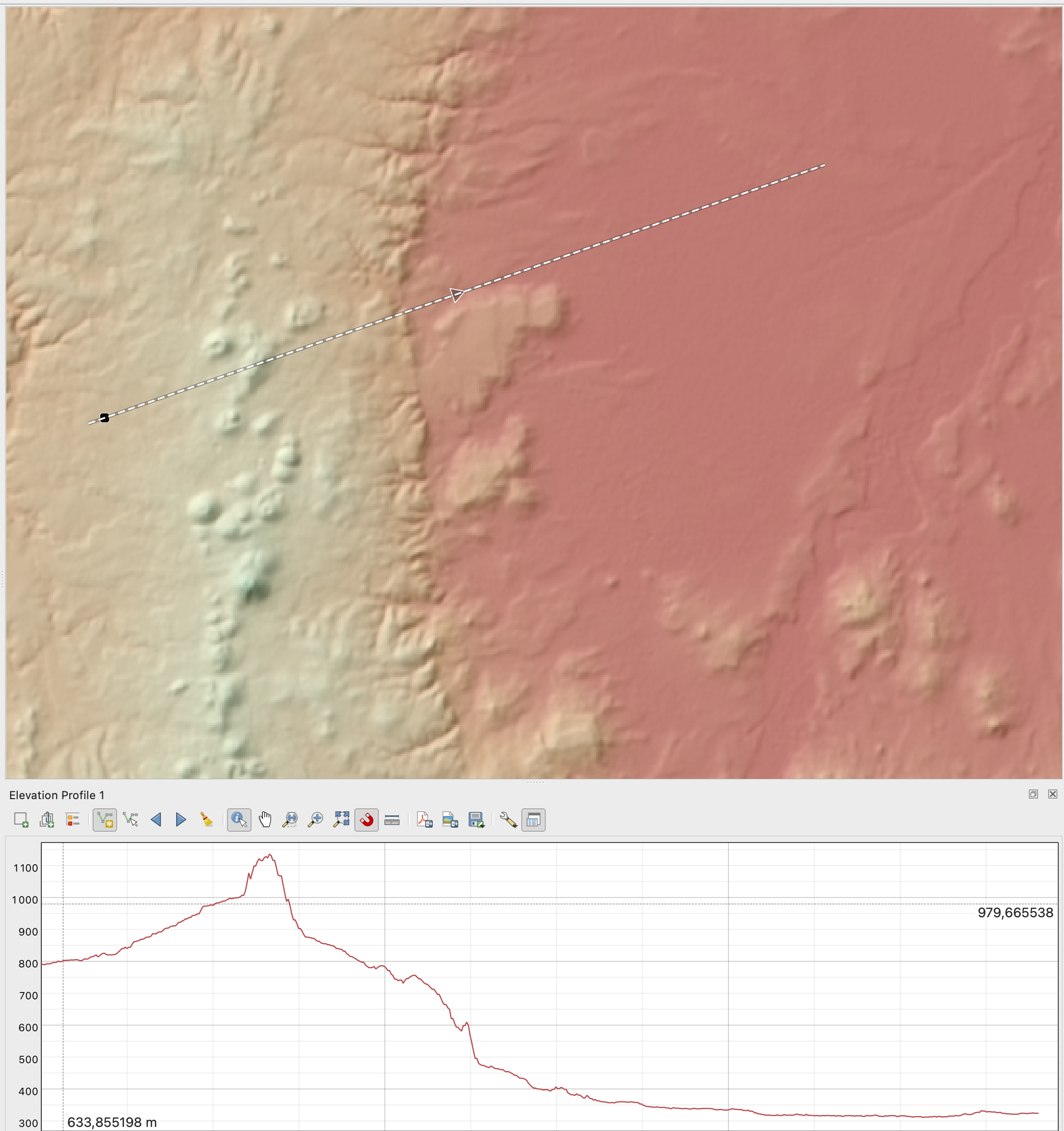
Figure 3 : Profil topographique
Partie 4 — Préparer le MNT pour l’analyse hydrologique
4.1 Pourquoi corriger le MNT ?
Un MNT contient souvent de petites irrégularités, des cuvettes artificielles ou des pixels fermés qui bloquent les écoulements numériques. Ces dépressions peuvent être réelles, mais elles peuvent aussi provenir d’erreurs ou de limites de résolution du modèle.
Avant de calculer les directions d’écoulement, il est donc nécessaire de produire un MNT hydrologiquement cohérent. Cette opération est souvent appelée remplissage des cuvettes, correction des dépressions ou fill sinks.
4.2 Remplir les cuvettes
Dans la boîte à outils de traitements, cherchez un outil de remplissage des dépressions. Selon votre installation de QGIS, vous pouvez utiliser :
Raster Terrain Analysis > Fill sinks (Wang & Liu)
Utilisez le MNT reprojeté en Lambert 93 comme raster d’entrée. Enregistrez le résultat sous le nom :
MNT_SRTM_L93_filled.tif
Ce nouveau raster sera utilisé pour les calculs hydrologiques.
Question :
Pourquoi ne travaille-t-on pas directement sur le MNT brut ?
Réponse :
Parce que les petites dépressions parasites peuvent interrompre artificiellement les écoulements. Le calcul du réseau hydrographique risquerait alors de produire des bassins fermés ou des écoulements incohérents.
Le remplissage des dépressions est une étape classique avant l’analyse hydrologique sur MNT. L’algorithme de Wang & Liu, disponible dans SAGA, vise à remplir les dépressions tout en conservant un écoulement descendant cohérent. ([saga-gis.sourceforge.io][3])
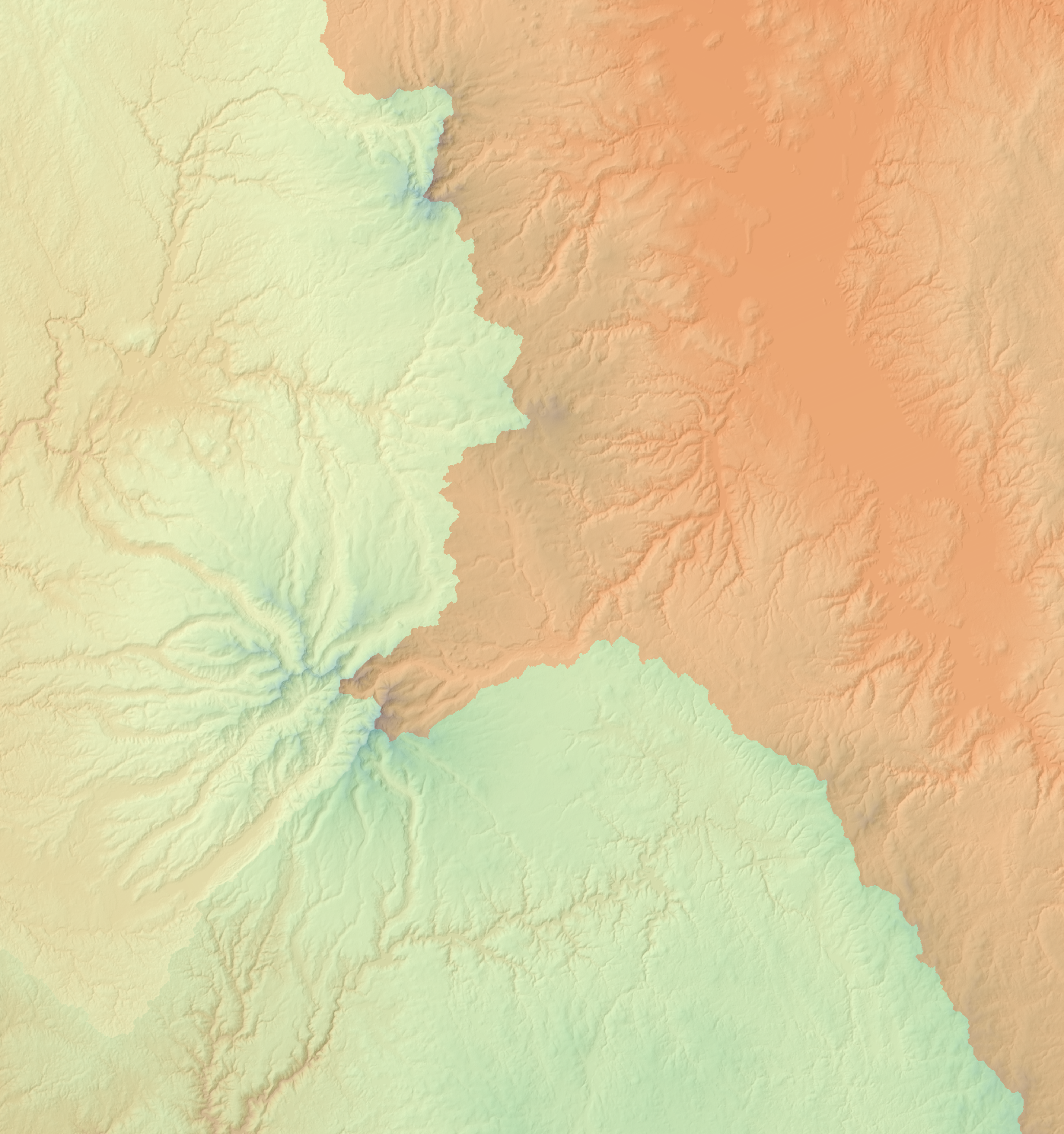
Figure 4 : MNT corrigé par comblement des dépressions, avec le découpage des bassins versants.
Partie 5 — Calculer les écoulements
5.1 Calculer la direction d’écoulement et l’accumulation de flux
Utilisez l’outil GRASS :
r.watershed
En entrée, choisissez le MNT corrigé, c’est-à-dire le MNT dans lequel les petites dépressions ont été remplies :
MNT_SRTM_L93_filled.tif
Produisez au minimum les couches suivantes. Selon les versions de QGIS et de GRASS, les noms peuvent apparaître en français ou en anglais :
Number of cells that drain through each cell
Drainage direction
Unique label for each watershed basin
Stream segments
La couche `Number of cells that drain through each cell` correspond à l’accumulation de flux, appelée en anglais `Flow accumulation` ou simplement `Accumulation`. Elle indique, pour chaque pixel, combien de pixels situés en amont contribuent potentiellement à l’écoulement en ce point.
Les valeurs faibles correspondent aux sommets, aux crêtes et aux interfluves, c’est-à-dire aux zones qui reçoivent peu ou pas d’écoulement amont. Les valeurs fortes correspondent au contraire aux fonds de vallons, aux talwegs et aux axes de drainage, où les écoulements se concentrent progressivement.
La couche `Drainage direction` indique la direction d’écoulement calculée pour chaque pixel du MNT. Elle répond à la question : vers quel pixel voisin l’eau s’écoule-t-elle ? Cette couche est souvent très dense et difficile à lire directement, car elle décrit un comportement local, pixel par pixel.
La couche `Unique label for each watershed basin` correspond au découpage en bassins versants élémentaires. Chaque bassin reçoit une valeur propre, ce qui permet de distinguer les différentes surfaces drainées vers les axes d’écoulement calculés.
La couche `Stream segments` correspond au réseau de drainage extrait automatiquement. Elle représente les axes où l’accumulation de flux devient suffisamment importante pour former un talweg ou un chenal potentiel. Son tracé dépend fortement du seuil choisi dans l’outil `r.watershed`.
Pour l’interprétation géographique, on privilégiera principalement les couches `Number of cells that drain through each cell`, `Stream segments` et `Unique label for each watershed basin`. La couche `Drainage direction` est importante pour comprendre la méthode, mais elle est moins lisible directement sur la carte.
Le principe général est le suivant : chaque pixel du MNT est analysé pour déterminer vers quel pixel voisin l’eau s’écoule. À partir de ces directions locales, l’algorithme calcule combien de pixels situés en amont contribuent à l’écoulement. Cette accumulation permet ensuite d’identifier les axes de drainage et de délimiter les bassins versants.
5.2 Comprendre l’accumulation de flux
La couche d’accumulation de flux indique, pour chaque pixel, le nombre de pixels situés en amont qui contribuent à l’écoulement. Les valeurs faibles correspondent aux sommets, aux crêtes ou aux versants amont. Les valeurs fortes correspondent aux talwegs, aux vallées et aux cours d’eau potentiels.
Question :
À quoi correspond une forte valeur d’accumulation de flux ?
Réponse :
Elle indique qu’un grand nombre de pixels situés en amont drainent vers ce point. C’est donc une zone de concentration des écoulements, souvent proche d’un talweg ou d’un cours d’eau.
5.3 Afficher l’accumulation en échelle logarithmique
La couche d’accumulation contient souvent des valeurs très contrastées. Pour la rendre lisible, appliquez un rendu logarithmique ou créez une version transformée en logarithme.
Vous pouvez utiliser la calculatrice raster :
log10("accumulation@1" + 1)
Enregistrez le résultat sous le nom :
accumulation_log10.tif
Cette carte permet de mieux visualiser l’organisation progressive du drainage.
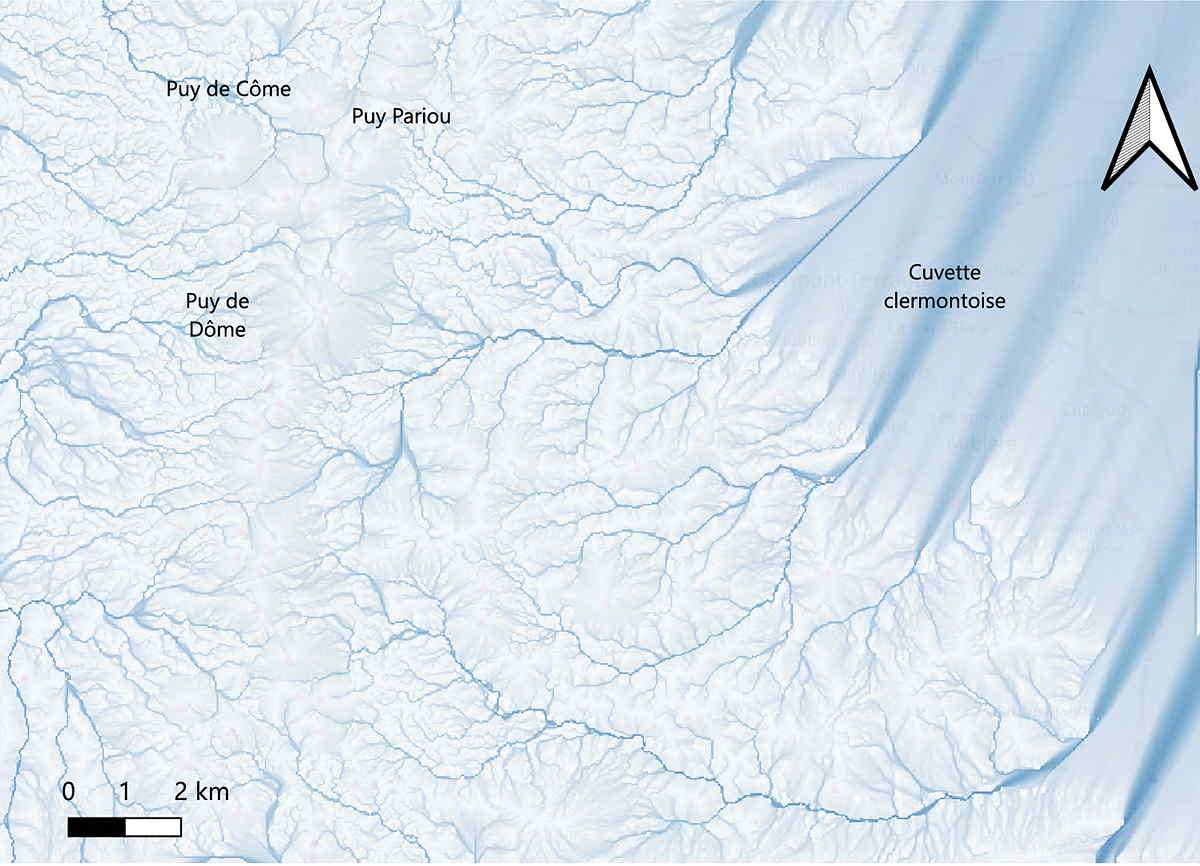
Figure 5 : Accumulation en échelle logarithmique
Partie 6 — Extraire un réseau hydrographique théorique par seuillage
La couche `Accumulation` indique, pour chaque pixel, combien de pixels situés en amont contribuent potentiellement à l’écoulement. Les valeurs fortes correspondent aux zones où l’eau se concentre : talwegs, fonds de vallons et axes de drainage.
Pour transformer cette couche continue en réseau hydrographique théorique, on applique un seuil. Le seuil correspond au nombre minimal de pixels amont nécessaires pour considérer qu’un pixel appartient à un chenal.
Ouvrez la calculatrice raster :
Raster > Calculatrice raster
Dans la zone d’expression, écrivez par exemple :
"Number of cells that drain through each cell@1" > 1000
Enregistrez le résultat sous le nom :
reseau_seuil_1000.tif
La nouvelle couche contient deux types de pixels : les pixels de valeur `1`, pour lesquels l’accumulation est supérieure à 1000, et les pixels de valeur `0`, pour lesquels l’accumulation est inférieure ou égale à 1000.
Les pixels de valeur `1` correspondent au réseau hydrographique théorique extrait pour ce seuil.
Répétez l’opération avec plusieurs seuils :
"Number of cells that drain through each cell@1" > 500
"Number of cells that drain through each cell@1" > 1000
"Number of cells that drain through each cell@1" > 2000
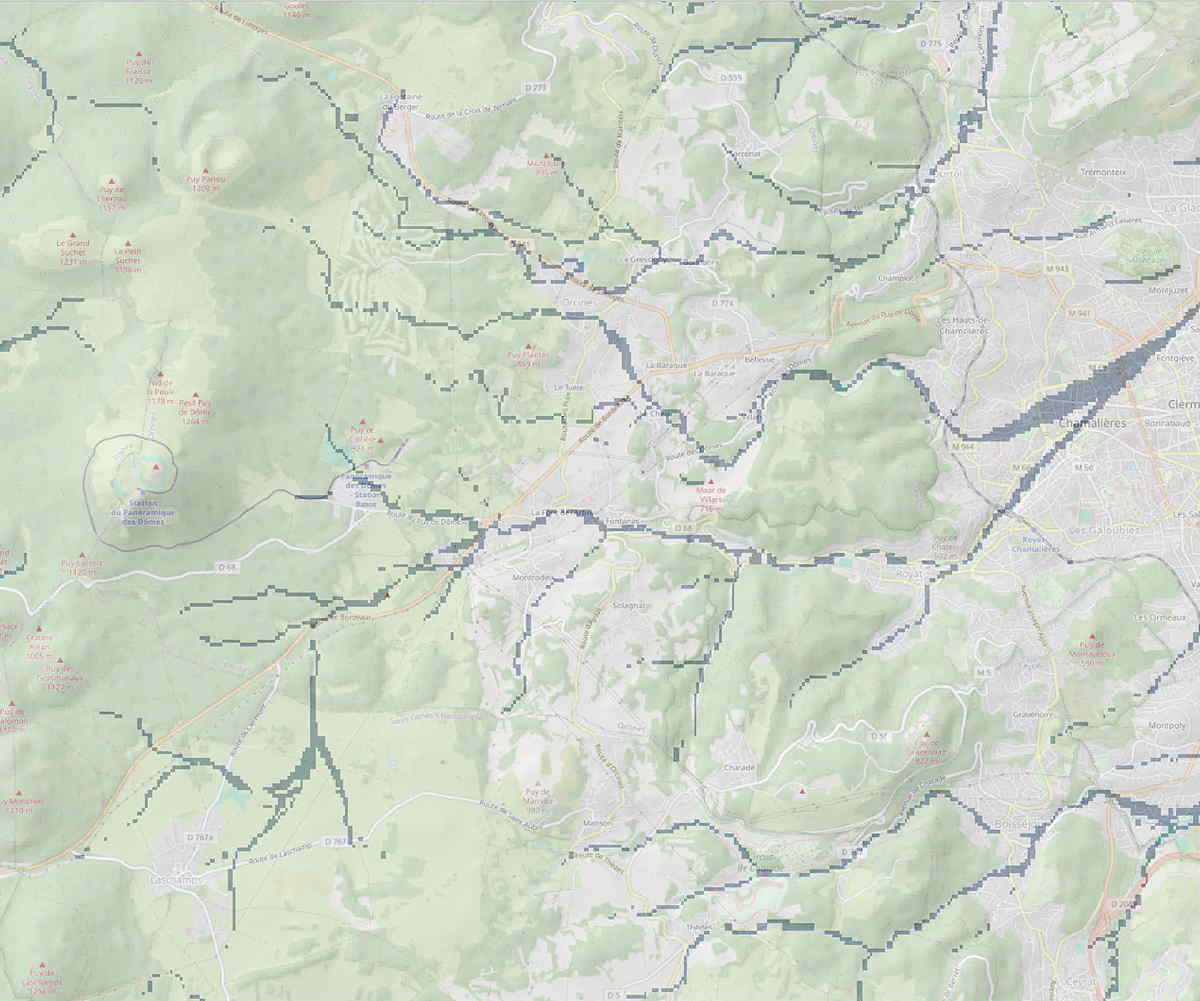
Figure 6 : Réseau hydrographique théorique
Comparez les résultats. Plus le seuil est faible, plus le réseau extrait est dense. Plus le seuil est élevé, plus le réseau est simplifié.
Question :
Pourquoi le choix du seuil est-il important ?Réponse :
Parce qu’il contrôle la densité du réseau hydrographique extrait. Un même MNT peut produire des réseaux très différents selon le seuil choisi. Le seuil doit donc être justifié en fonction de la résolution du MNT, de la taille du bassin et de l’objectif de l’étude.Partie 7 — Délimiter un bassin versant
7.1 Choisir un exutoire
Un bassin versant est toujours défini par rapport à un exutoire. L’exutoire est le point par lequel sort l’eau drainée par le bassin. Il peut s’agir d’un point sur une rivière, d’une source, d’une confluence, d’un pont, d’un captage ou d’un point choisi pour l’exercice.
Dans QGIS, créez une couche de points nommée :
exutoire.gpkg
Placez un point sur le réseau hydrographique théorique, de préférence à l’aval d’un talweg bien marqué.
Attention : le point d’exutoire doit être placé précisément sur une cellule de forte accumulation. Si le point est placé légèrement à côté du talweg numérique, le bassin calculé peut être faux.
7.2 Ajuster l’exutoire sur le réseau
Si nécessaire, déplacez le point d’exutoire pour le placer exactement sur le pixel ou la ligne correspondant à la plus forte accumulation locale.
Question :
Pourquoi faut-il placer l’exutoire avec précision ?Réponse :
Parce que le bassin versant calculé dépend du chemin d’écoulement numérique. Si le point est placé quelques mètres à côté du talweg, QGIS peut délimiter un bassin beaucoup plus petit ou incohérent.7.3 Calculer le bassin versant
Utilisez l’outil adapté disponible dans votre installation QGIS, par exemple un outil GRASS ou SAGA de type watershed basin, upslope area ou bassin versant amont.
En entrée, utilisez :
direction de drainage
coordonnées X et Y du point d’exutoire
En sortie, produisez une couche raster correspondant au bassin versant amont de l’exutoire.
7.4 Vérifier la cohérence du bassin
Superposez le bassin obtenu avec le MNT ombré, l’accumulation de flux, le réseau hydrographique théorique et OpenStreetMap.
Vérifiez que les limites du bassin suivent globalement les lignes de crête. Vérifiez aussi que le réseau hydrographique converge bien vers l’exutoire choisi.
Question :
À quoi doit correspondre la limite d’un bassin versant topographique ?Réponse :
Elle doit correspondre aux lignes de partage des eaux. Les eaux situées à l’intérieur de cette limite s’écoulent vers l’exutoire choisi, tandis que les eaux situées à l’extérieur s’écoulent vers d’autres exutoires.7.5 Vectoriser le bassin versant
Le bassin versant obtenu avec l’algorithme r.water.outlet est généralement une couche raster. Chaque pixel appartient ou non au bassin versant associé à l’exutoire choisi.
Pour calculer facilement la surface et le périmètre du bassin, il est préférable de transformer ce raster en couche vectorielle polygonale.
Dans QGIS, utilisez l’outil :
Raster > Conversion > Polygoniser (raster vers vecteur)
En entrée, choisissez la couche raster du bassin versant obtenu avec r.water.outlet.
En sortie, enregistrez le résultat dans un fichier GeoPackage, par exemple :
bassin_versant_vectorise.gpkg
Le résultat est une couche vectorielle contenant un ou plusieurs polygones. En général, il faut conserver le polygone correspondant au bassin versant et supprimer les éventuelles zones extérieures ou les valeurs nulles.
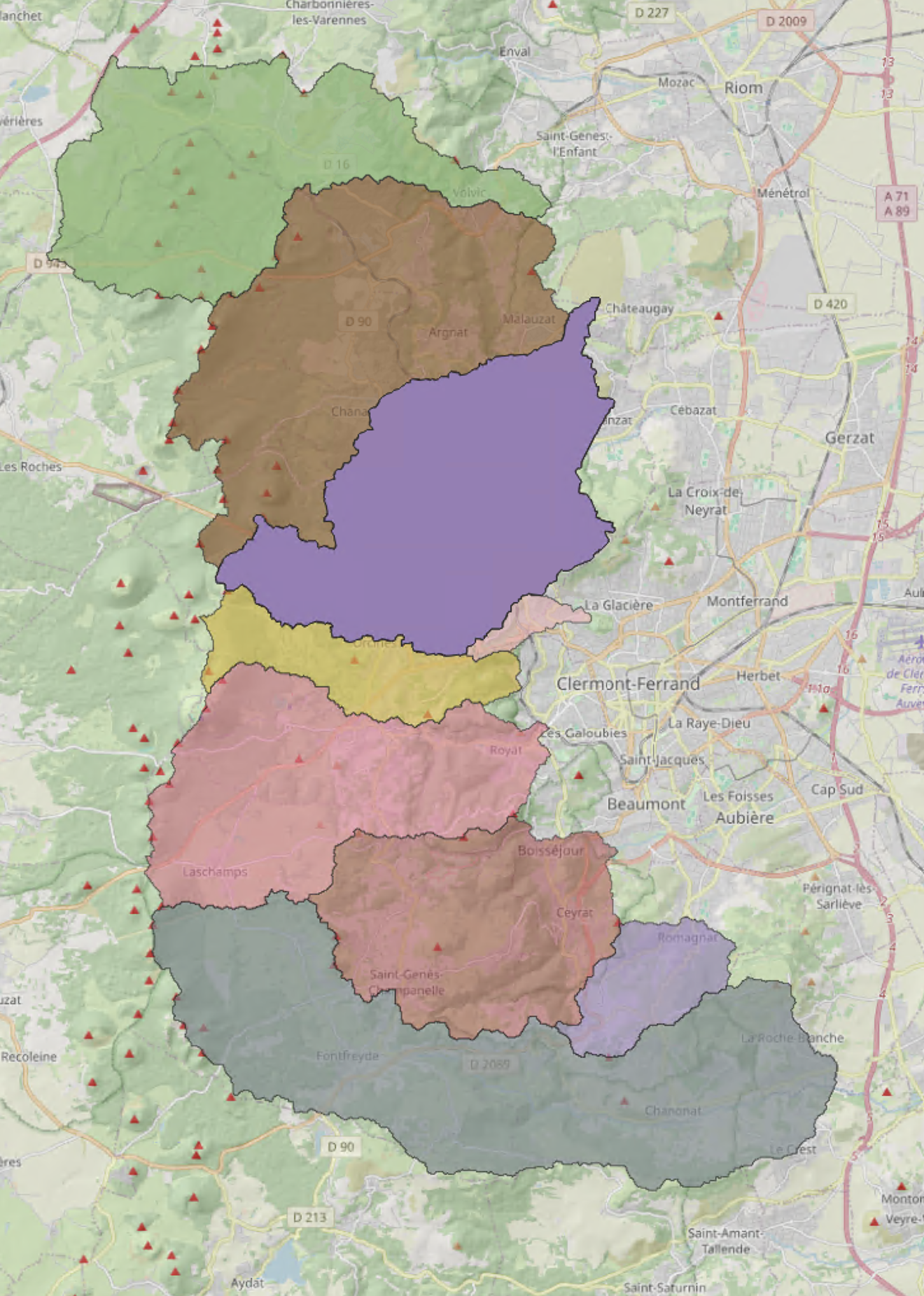
Fihure 7 : Les bassins versants vectorisés
7.6 Nettoyer le polygone du bassin versant
Ouvrez la table attributaire de la couche vectorisée. La polygonisation crée souvent un champ contenant la valeur des pixels du raster d’origine.
Sélectionnez uniquement le polygone correspondant au bassin versant. Les autres polygones correspondent généralement au fond, aux zones sans données ou à des valeurs qui ne doivent pas être conservées.
Exportez la sélection dans une nouvelle couche :
Clic droit sur la couche > Exporter > Sauvegarder les entités sélectionnées sous...
Enregistrez cette couche sous le nom :
bassin_versant_final.gpkg
Cette couche correspond maintenant au bassin versant sous forme de polygone.
7.7 Calculer la surface et le périmètre
Pour calculer la surface et le périmètre du bassin versant, ouvrez la table attributaire de la couche vectorielle finale, puis ouvrez la calculatrice de champs.
Créez un nouveau champ appelé :
surface_m2
Utilisez l’expression :
$area
Cette expression calcule la surface du polygone dans l’unité du système de coordonnées de la couche. Si la couche est en Lambert-93, le résultat est exprimé en mètres carrés.
Pour obtenir la surface en kilomètres carrés, créez un champ :
surface_km2
avec l’expression :
$area / 1000000
Pour calculer le périmètre, créez un champ :
perimetre_m
avec l’expression :
$perimeter
Si la couche est en Lambert-93, le périmètre est exprimé en mètres.
7.8 Faut-il toujours vectoriser ?
La vectorisation n’est pas obligatoire pour savoir où se trouve le bassin versant. Le raster suffit pour l’affichage et pour vérifier la cohérence hydrologique du résultat.
En revanche, la vectorisation devient très utile dès que l’on veut mesurer le bassin, le comparer à d’autres couches, l’exporter, le découper ou l’utiliser dans une analyse spatiale.
Dans ce TP, on vectorise donc le bassin versant pour obtenir un objet géographique simple : un polygone représentant l’aire drainée par l’exutoire choisi.
Ce polygone permet ensuite de calculer sa surface, son périmètre et de le comparer avec les limites topographiques visibles sur le MNT ombré.
Partie 8 — Mesurer les caractéristiques du bassin versant
8.1 Calculer la surface du bassin
Ouvrez la table attributaire de la couche bassin_versant. Créez un nouveau champ nommé :
surface_km2
Calculez la surface en kilomètres carrés avec l’expression :
$area / 1000000
Notez la valeur obtenue dans votre compte rendu.
8.2 Calculer le périmètre du bassin
Créez un champ nommé :
perimetre_km
Calculez le périmètre en kilomètres avec l’expression :
$perimeter / 1000
8.3 Calculer les altitudes minimale, maximale et moyenne
Utilisez l’outil Statistiques zonales avec le bassin versant comme zone et le MNT comme raster de valeurs.
Calculez au minimum :
altitude minimale
altitude maximale
altitude moyenne
Ces valeurs permettent de caractériser le relief du bassin.
Résultats
Le tableau suivant présente les principales caractéristiques morphométriques et altitudinales des bassins versants étudiés.
| Bassin versant | Surface (km²) | Périmètre (km) | Altitude moyenne (m) | Altitude médiane (m) | Altitude minimale (m) | Altitude maximale (m) |
|---|---|---|---|---|---|---|
| Auzon | 47 | 37 | 777 | 790 | 447 | 1254 |
| Artière sud | 7 | 16 | 611 | 611 | 454 | 832 |
| Artière nord | 24 | 30 | 782 | 810 | 445 | 1024 |
| Tiretaine | 28 | 37 | 898 | 928 | 446 | 1461 |
| Pariou | 9 | 27 | 856 | 840 | 481 | 1274 |
| Rivaly | 2 | 9 | 535 | 523 | 436 | 709 |
| Bédat | 34 | 43 | 699 | 682 | 426 | 1202 |
| Argnat | 37 | 47 | 788 | 809 | 420 | 1175 |
| Volvic | 30 | 45 | 818 | 830 | 420 | 1198 |
8.4 Calculer les pentes
À partir du MNT corrigé, calculez une carte des pentes :
Raster > Analyse > Pente
Exprimez la pente en degrés ou en pourcentage. Calculez ensuite la pente moyenne du bassin avec l’outil Statistiques zonales.
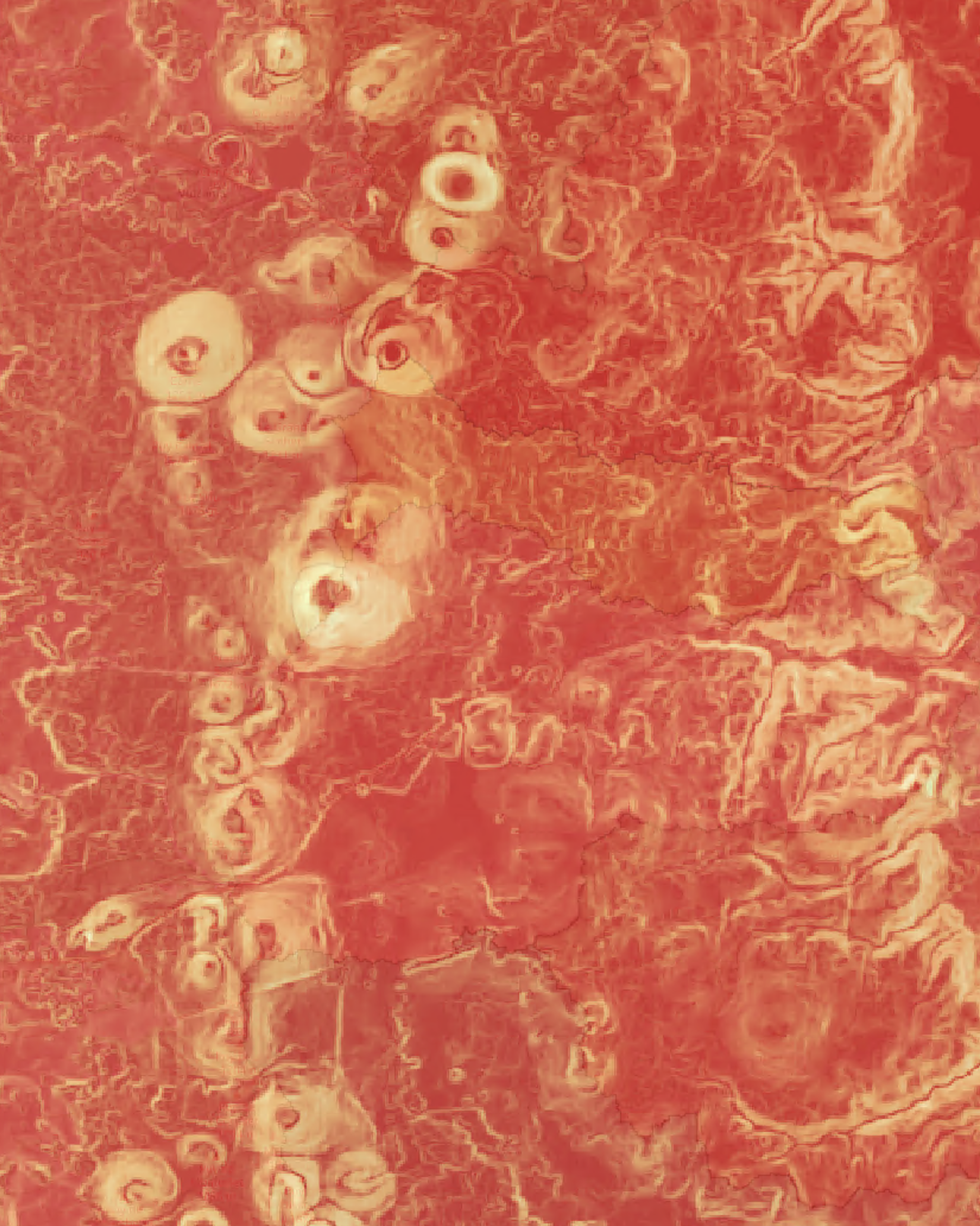
Fihure 8 : Carte des pentes dans la zone centrale de la Chaîne des Puys
Question :
Quel est l’intérêt hydrologique de la pente ?Réponse :
La pente influence la vitesse du ruissellement, le temps de concentration du bassin, l’érosion potentielle et la capacité de l’eau à s’infiltrer. À lithologie et occupation du sol équivalentes, un bassin à forte pente favorise davantage le ruissellement rapide qu’un bassin à faible pente.